

من خلال تكامل Microsoft Teams، يمكنك إجراء تحديثات وعناصر جديدة وتغييرات من عنصر معين إلى الرسائل في MS Teams حتى يكون الجميع على اطلاع دائم ويمكنهم العمل من كلا النظامين الأساسيين والبقاء متزامنين!
كيفية إضافتها إلى سير العمل الخاص بك

- الخطوة 1

- الخطوة 2
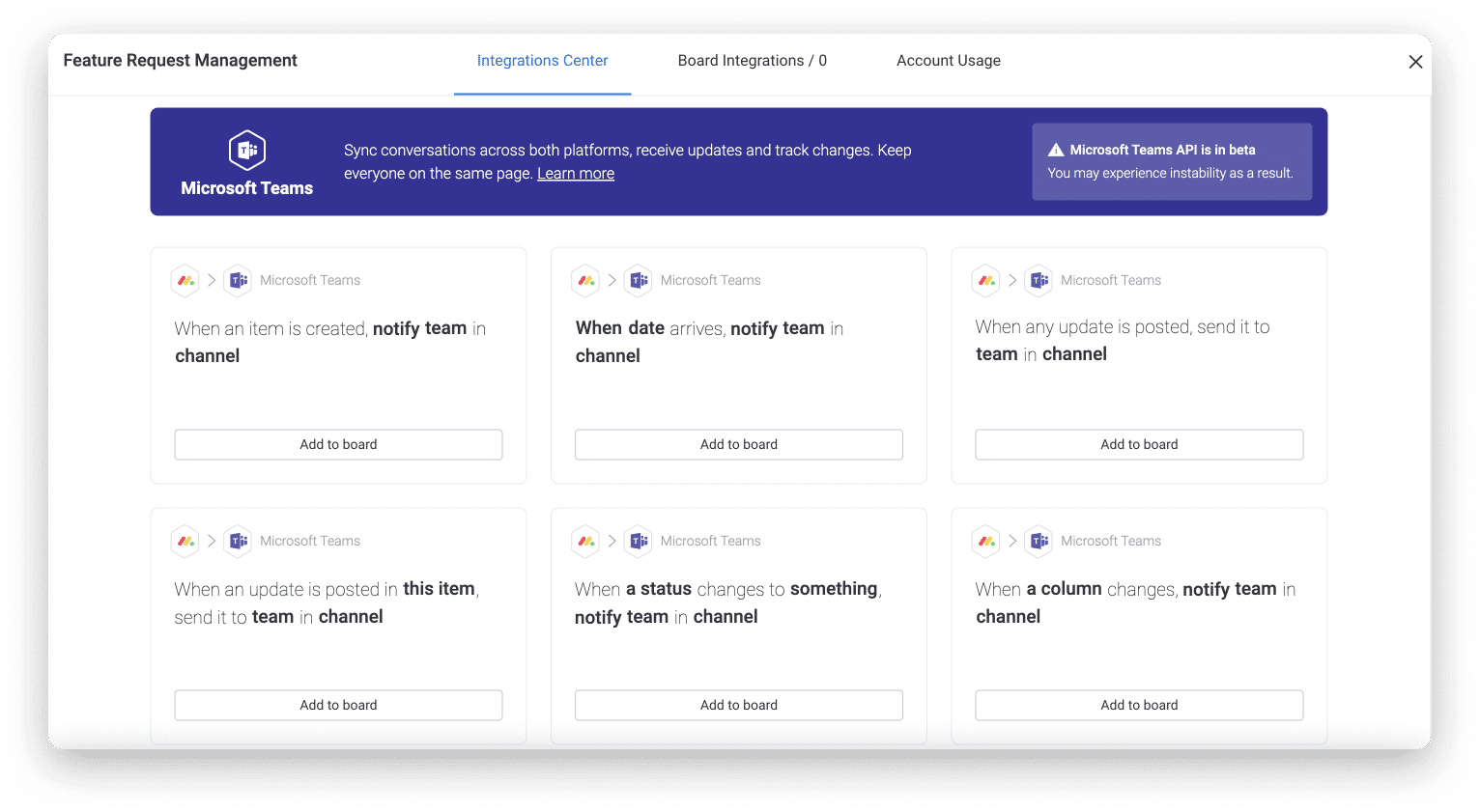
بعد النقر فوق شعار تكامل MS Teams، ستجد الوصفات التي يقدمها التكامل. ما عليك سوى تحديد وصفة التكامل التي ترغب في استخدامها للمتابعة!
- الخطوة 3
بعد النقر فوق إحدى الوصفات، سيُطلب منك ربط حساب monday.com الخاص بك بحساب MS Teams الخاص بك. انقر على زر “تسجيل الدخول” كما هو موضح في الصورة أدناه، ثم اتبع التعليمات التي تظهر على الشاشة لتسجيل الدخول إلى حسابك.
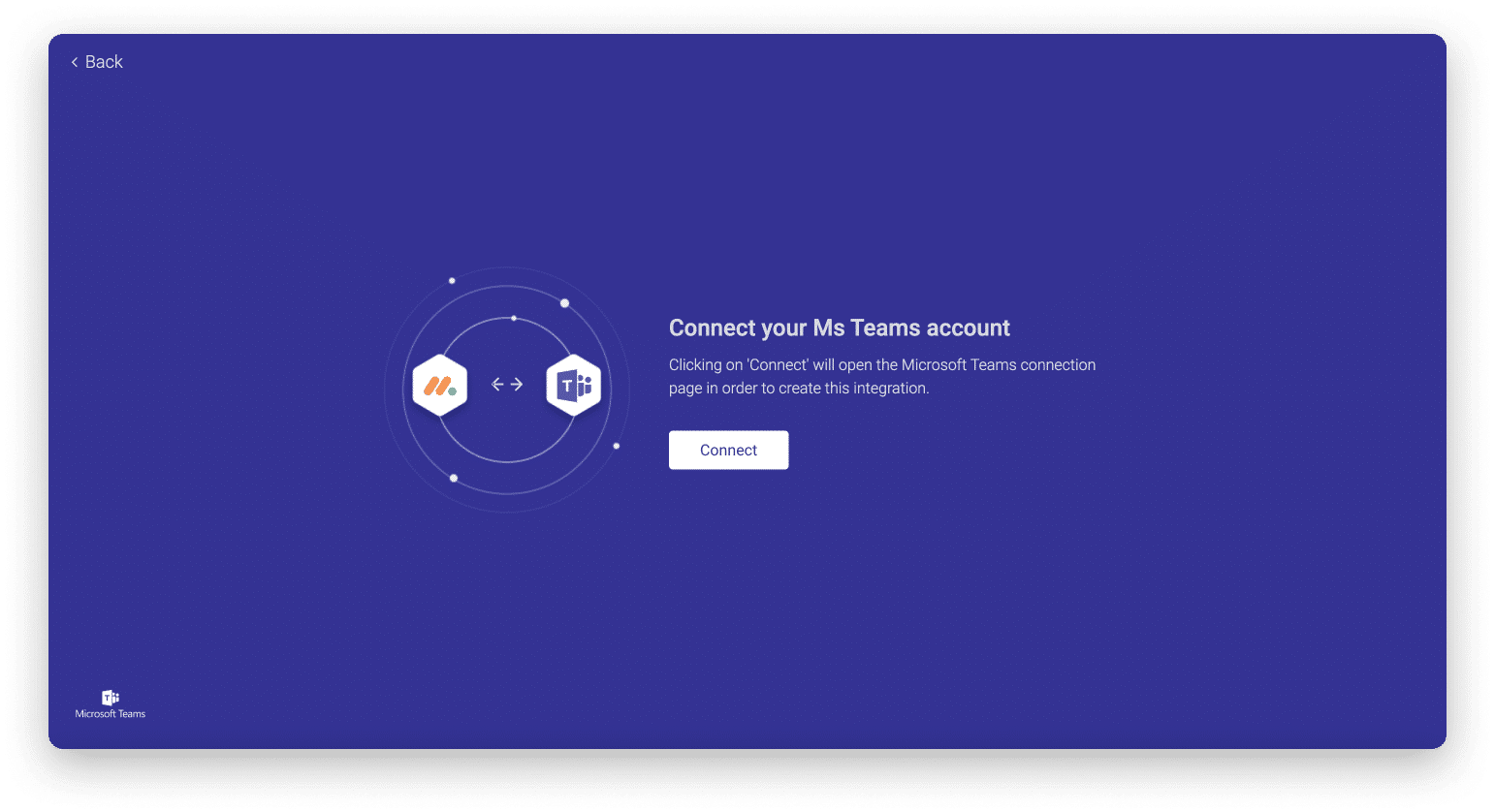
جمال! لقد نجحت في ربط حسابك بـ MS Teams. الآن يمكنك البدء في بناء وصفات للتواصل الفعال مع فريقك!
كيف يعمل
بعد اختيار إحدى الوصفات والموافقة على موقع monday.com للتكامل مع MS Teams، ستصل إلى نافذة التكامل. هنا يمكنك تكوين التكامل الخاص بك وتخصيص الرسالة التي سيتم إرسالها إلى الفريق في MS Teams في القناة.
- الاستخدام 1: عند إنشاء عنصر، قم بإعلام الفريق في القناة
يمكن أن تساعد هذه الوصفة في البقاء على اطلاع دائم بالمهام والعناصر الجديدة التي تتم إضافتها إلى اللوحة حتى تتمكن من الحصول على إشعارات فورية بالمهام الجديدة والتأكد من تنسيق الفريق بأكمله!
يمكنك البدء بالنقر فوق حقل “الرسالة” لتخصيص الرسالة التي تريد ظهورها في MS Teams. يمكنك تخصيص وإضافة اسم المستخدم الذي قام بإنشائه، واسم اللوحة واسم العنصر بالإضافة إلى رسالتك المخصصة حول هذا الموضوع! بمجرد الانتهاء، حدد أي قناة في أي فريق في حساب MS Teams الخاص بك حيث تريد أن يتم إعلامك بهذه الرسالة.

- الاستخدام 2: عندما يتغير الموقف، قم بإبلاغ الفريق في القناة
تعتبر وصفة التكامل هذه مفيدة للبقاء على اطلاع دائم بحالة تقدم مشاريعك ومهامك. ستكون قادرًا على إخطار أولئك الذين يحتاجون إلى معرفة متى يكون هناك شيء عالق أو منتهٍ دون الحاجة إلى التحقق أو تحديد مواعيد. ما عليك سوى الجلوس وتعلم أنه عند تحديثه، يمكن أن يكون فريقك بأكمله محدثًا!
كل ما عليك فعله هو تحديد الحالة التي ترغب في تتبعها، وتحديد تسمية الحالة التي تريدها، وضبط التنبيه، واختيار الفريق والقناة لتلقي التنبيه!

هذا هو الشكل الذي ستبدو عليه الرسالة في MS Teams حتى تعرف أنها قادمة من monday.com:
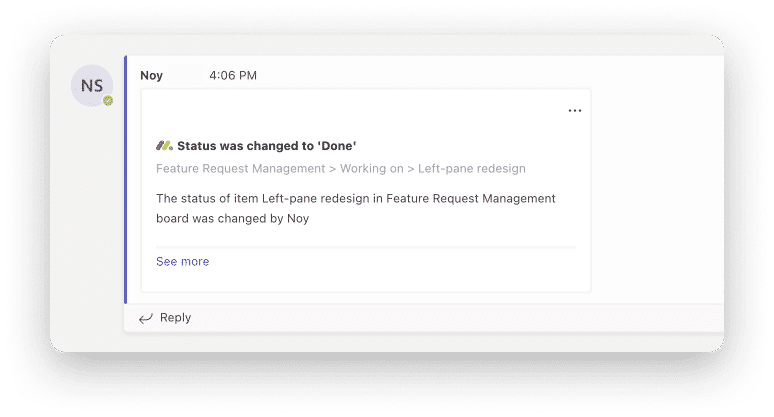
إنه يساعد حقًا الفرق على العمل بكفاءة وبشكل وثيق في المشاريع، خاصة مع أصحاب المهام المتعددة والمهام التابعة.
استكشاف أخطاء التكامل مع Microsoft Teams وإصلاحها
التكامل معطل
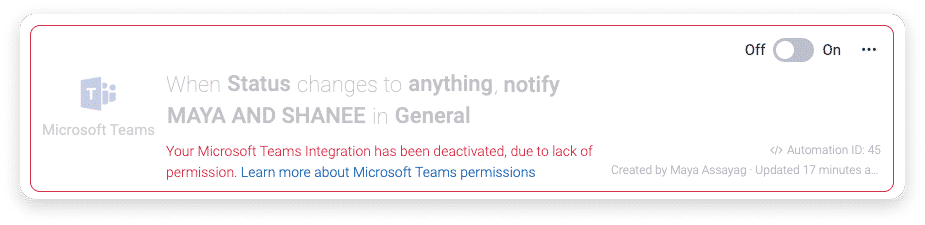
إذا لاحظت أنه تم تعطيل إحدى عمليات تكامل Microsoft Teams الخاصة بك بسبب رسالة الخطأ أدناه، فذلك لأنه ليس لديك الأذونات ذات الصلة في MS Teams.
خطأ في المصادقة
المصادقة من خلال روبوت المحادثة غير متوفرة في إصدار تطبيق Microsoft Teams. بمجرد تسجيل الدخول من خلال المتصفح الخاص بك، يمكنك استخدام روبوت الدردشة بحرية داخل التطبيق.
تطبيق مايكروسوفت تيمز
بالإضافة إلى التكامل مع Microsoft Teams، يمكنك أيضًا استخدام تطبيق Microsoft Teams. قد تتساءل ما الفرق بين الاثنين؟ تابع القراءة لمعرفة ذلك
- تطبيق مايكروسوفت تيمز
يتيح لك تطبيق Microsoft Teams إضافة أي لوحة monday.com مباشرة إلى قنوات Microsoft Teams الخاصة بك. باستخدام هذا التطبيق، يمكنك أيضًا تخصيص الرسائل التي تريد تلقيها من لوحات monday.com الخاصة بك. سيتم إرسال هذه الرسائل إليك فقط عبر روبوت monday.com.
- التكامل مع فرق مايكروسوفت
يتيح لك التكامل مع Microsoft Teams تشغيل إجراءات محددة عند استيفاء شرط معين. على عكس تطبيق Microsoft Teams، مع التكامل، سيتم إرسال كل رسالة من الجلسة إلى القناة بأكملها.
