دليل لدمج تقويم Google مع monday.com
لديك بالفعل سير عمل واضح ومنظم في حساب monday.com الخاص بك، ولكن ماذا عن جميع المواعيد والتذكيرات في التقويم الخارجي الخاص بك؟ سنشرح كيفية مزامنة كافة العناصر والمهام مع التقويم الخارجي الخاص بك، حتى تتمكن من رؤية كل شيء في مكان واحد. تابع القراءة لمعرفة كيفية استخدامها مع تكامل تقويم Google الخاص بنا! 
لنبدأ
هناك طريقتان لربط حسابك على موقع monday.com بتقويم Google:
- المزامنة ثنائية الاتجاه – مما يعني أنه إذا تم تحديث شيء ما في التقويم الخارجي الخاص بك، فسيتم تحديثه أيضًا في حساب monday.com الخاص بك (والعكس صحيح)
- مزامنة أحادية الاتجاه – والتي ستسمح لك بعرض التواريخ من لوحة المعلومات الخاصة بك مباشرة في التقويم.
مزامنة في اتجاهين
- الخطوة 1 – أضف عمود التاريخ وابحث عن وصفات التكامل
أولاً، تأكد من أن ورقة البيانات الخاصة بك تحتوي على عمود التاريخ وابدأ في ملء جميع بياناتك. بعد ذلك، افتح مركز التكامل الموجود في الزاوية اليمنى العليا من لوحة التحكم الخاصة بك وحدد “تقويم Google”:

ستجد هناك ثلاث وصفات منفصلة للتكامل مع Google. ستحتاج إلى إضافة وصفتين إلى اللوحة الخاصة بك حتى تعمل المزامنة ثنائية الاتجاه:
- واحد يقوم بإنشاء حدث تقويم Google بناءً على إجراء على monday.com
- واحد يقوم بإنشاء عنصر بناءً على حدث جديد في تقويم Google
- الخطوة 2 – أضف الوصفة الأولى واربط حسابك
اختر وصفة من شأنها إنشاء حدث في تقويم Google استنادًا إلى عنصر في التقويم الخاص بك (أحد العنصرين الموضحين أعلاه).


وبعد ذلك، إذا لم تكن قد قمت بربط حسابك في Google بعد، فسترى الشاشة التالية التي تدعوك إلى الاتصال. انقر فوق “الاتصال” للمتابعة. 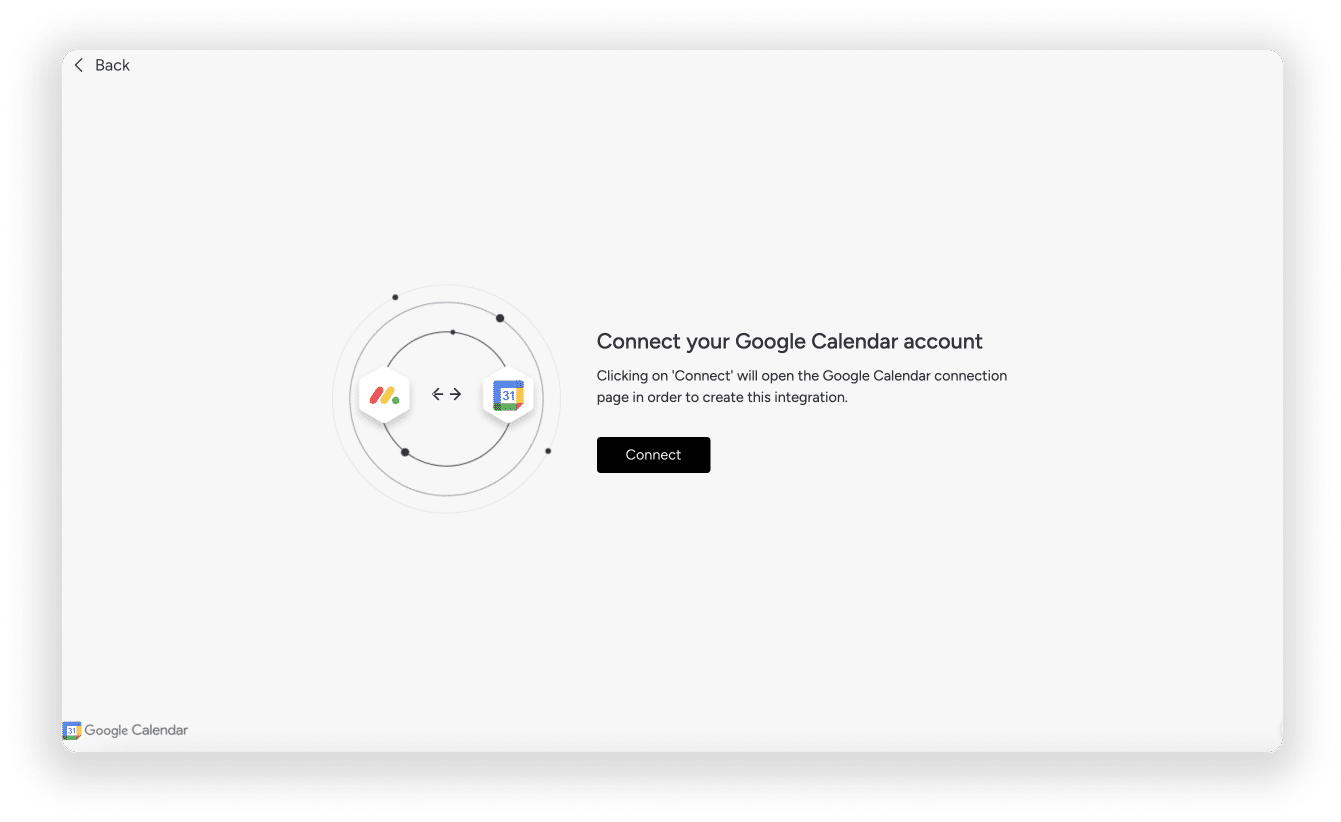
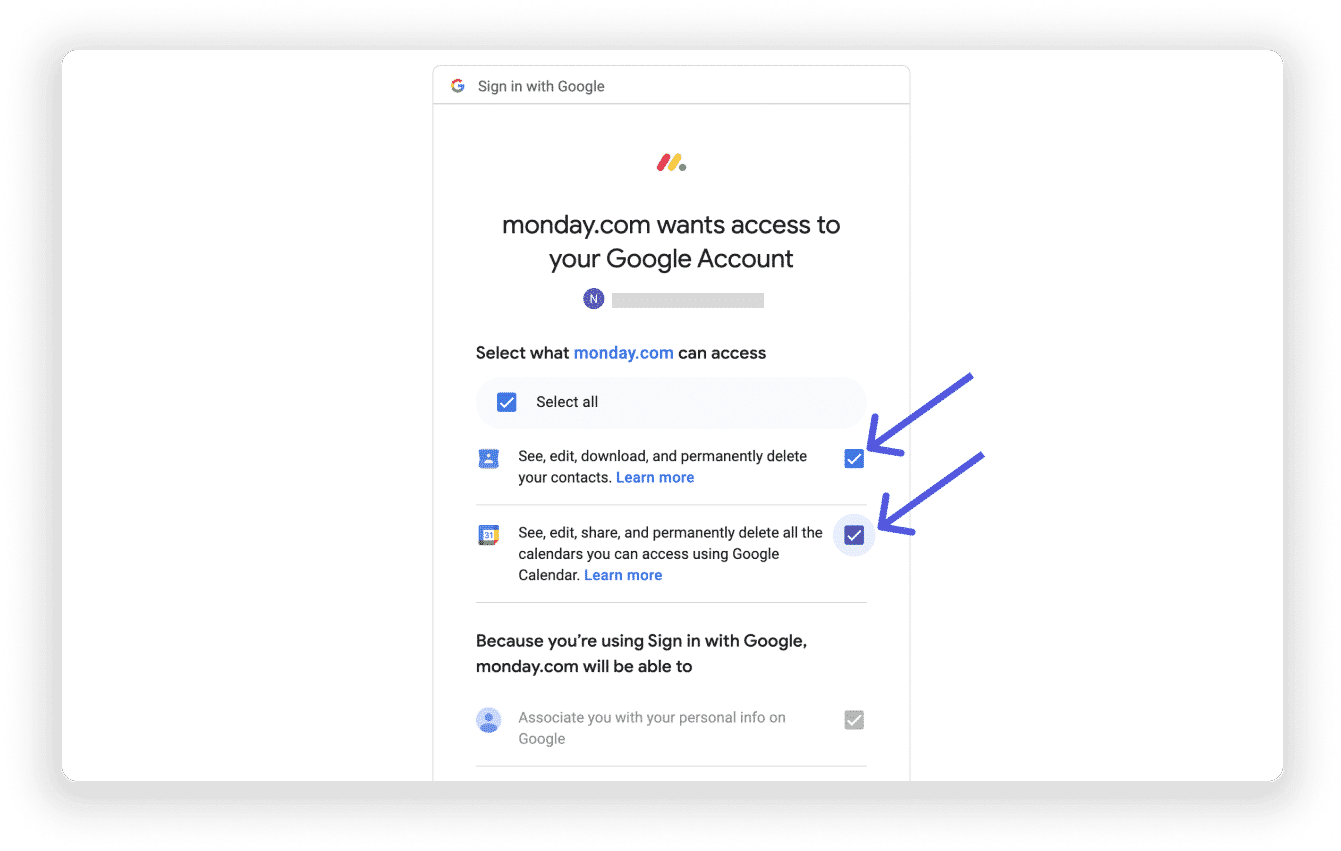
ثم، في الشاشة التالية التي تظهر، تأكد من تحديد خانتي الاختيار كما هو موضح أدناه. سيؤدي القيام بذلك إلى منح monday.com الأذونات اللازمة للاتصال بحساب Google الخاص بك والسماح بمزامنة معلوماتك بين المنصتين بشكل صحيح.
- الخطوة 3 – تحديد وصفة التكامل الأولى
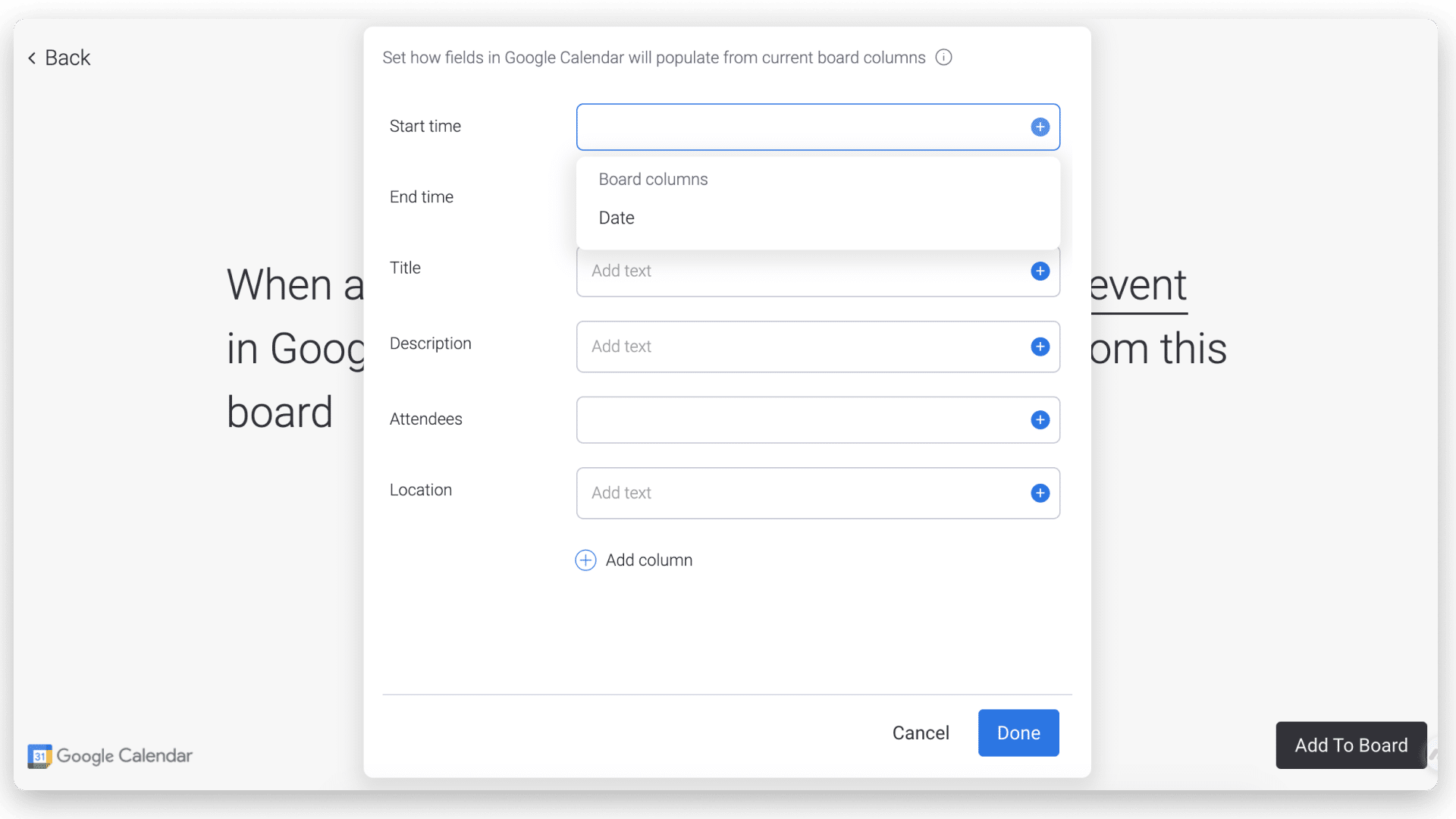
بمجرد الانتهاء من ربط حسابك، سيتم توجيهك إلى الوصفة التي حددتها. هناك، انقر على الحقول المميزة في الوصفة لإعدادها. في المثال أدناه، قمنا بتحديد حقل “الحدث” لتعيين كيفية ظهور الحدث في تقويم Google وفقًا للأعمدة الموجودة في التقويم الخاص بنا.
- الخطوة 4 – أضف الوصفة الثانية وقم بإعدادها
الآن بعد أن اكتملت وصفتك الأولى، والتي ستدخل حدث تقويم Google بناءً على عنصر في تقويمك، فقد حان الوقت لإضافة الوصفة الثانية التي ستنشئ عنصرًا في تقويمك استنادًا إلى حدث تقويم Google.
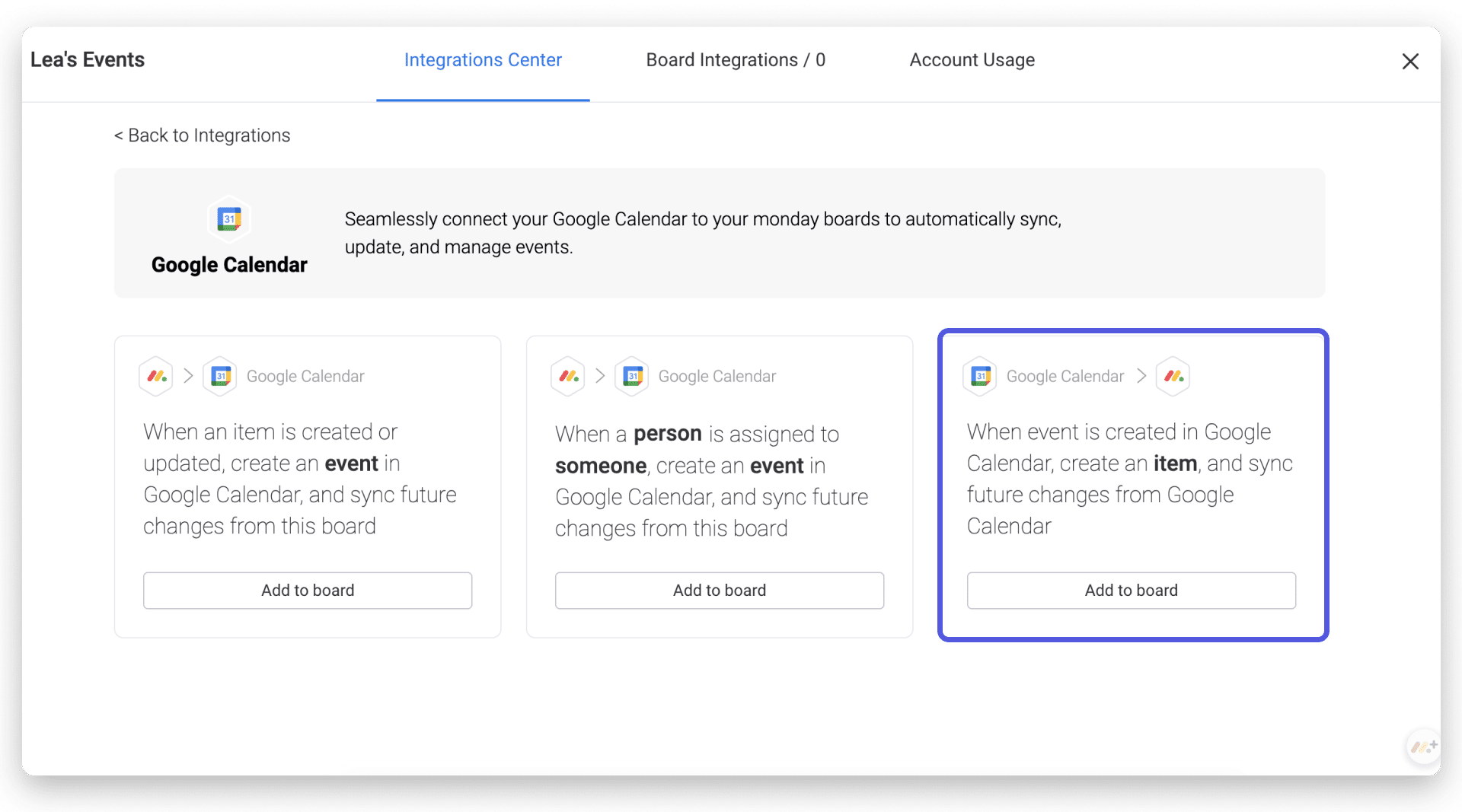
هذه المرة، حدد حقل “العنصر” وحدد الطريقة التي تريد بها إنشاء عنصر جديد في تقويمك استنادًا إلى الأحداث من تقويم Google التي ستتم إضافتها.

الخطوة 5 – شاهد السحر يحدث!
من خلال إعداد وصفتين لتكامل تقويم Google، يجب أن يكون لديك مزامنة كاملة ثنائية الاتجاه! الآن، سيظهر كل عنصر جديد تم إنشاؤه أو تعيينه لشخص معين كحدث في التقويم المتصل وسيتجسد كل حدث جديد في التقويم كعنصر في التقويم الخاص بك.
عمود التكامل
عند إضافة أي وصفة لتكامل تقويم Google، ستتم إضافة عمود التكامل تلقائيًا إلى التقويم الخاص بك مع رابط لكل حدث في تقويم Google. سيؤدي النقر على الرابط هنا إلى نقلك مباشرة إلى الحدث الموجود في التقويم الخاص بك!

الحقول المدعومة
يتم دعم الحقول التالية عند استخدام مزامنة تقويم Google ثنائية الاتجاه.
الحقول المدعومة من تقويم Google إلى monday.com

الحقول المدعومة من monday.com إلى تقويم Google
مزامنة في اتجاه واحد
ستؤدي مزامنة التقويم الخاص بك مع تقويم Google إلى السماح لجميع التواريخ من التقويم الخاص بك بالظهور مباشرة في التقويم الخاص بك. تتم المزامنة أحادية الاتجاه من الاثنين إلى Google، لذا إذا قمت بتحديث شيء ما في تقويم Google ، فلن ينعكس ذلك في تقويم الاثنين الخاص بك.
- الخطوة 1
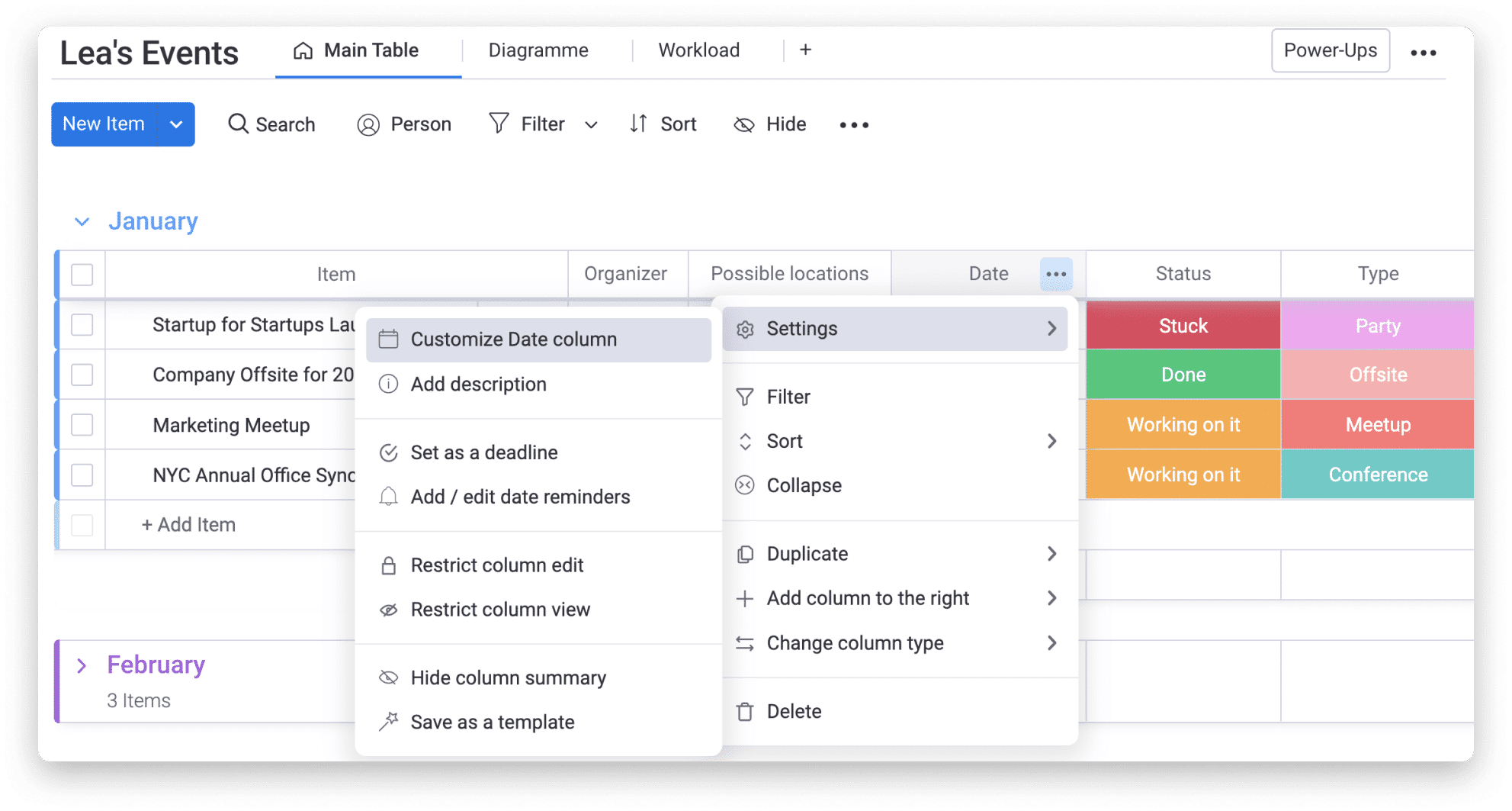
أولاً، تأكد من أن لوحة المعلومات الخاصة بك تحتوي على عمود التاريخ أو عمود الجدول الزمني. بمجرد ملء جميع بياناتك في عمود التاريخ أو عمود الوقت، تصبح جاهزًا لمزامنة التقويم الخاص بك. انقر فوق السهم الموجود على يمين العمود الخاص بك، وحدد الإعدادات ثم “ضبط عمود التاريخ” كما هو موضح أدناه:
- الخطوة 2
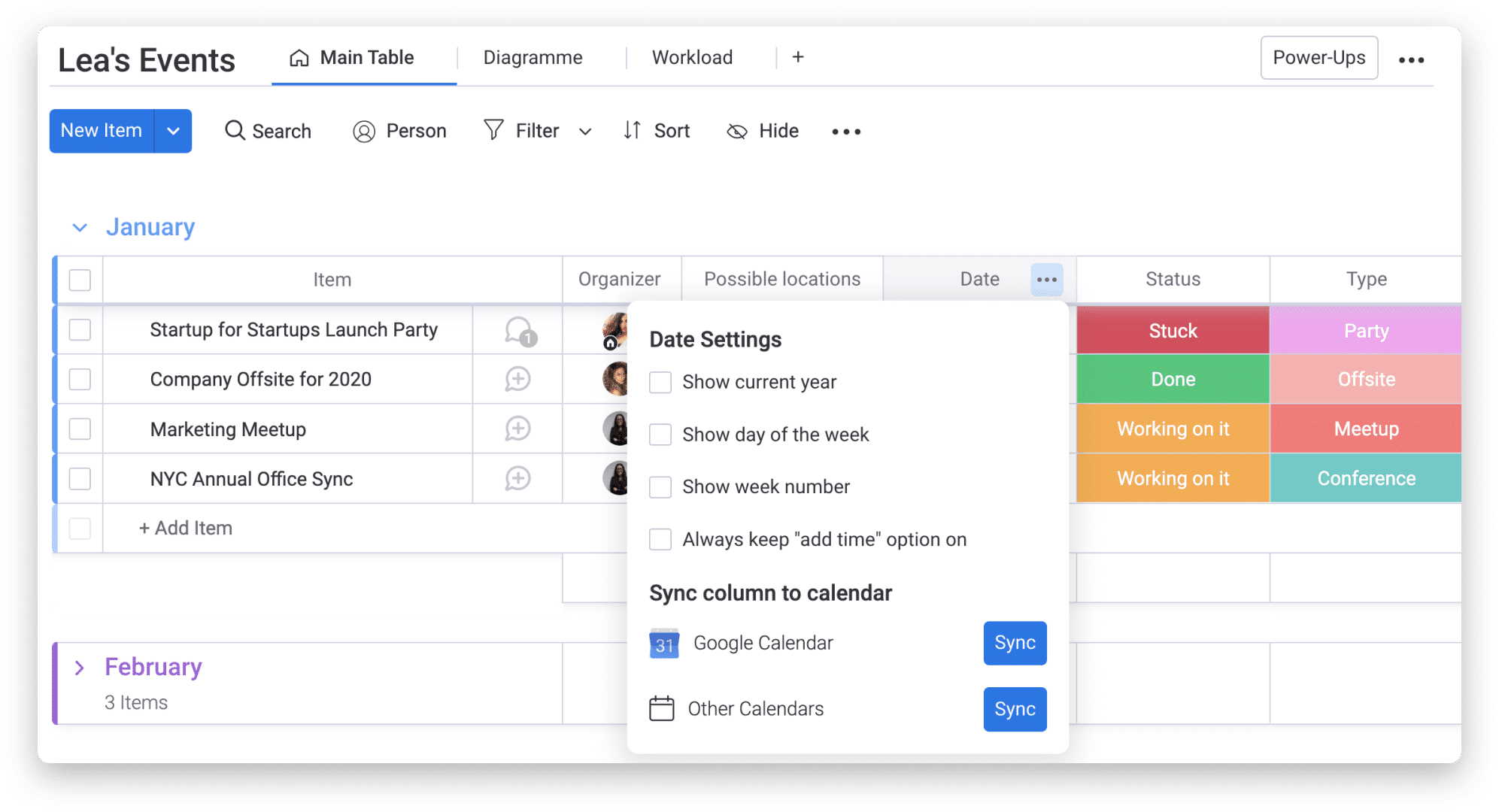
تقويم Google هو التقويم الافتراضي، لذا فهو مدرج بالفعل هنا ضمن “عمود المزامنة مع التقويم”. كل ما عليك فعله هنا هو النقر على “مزامنة”:
- الخطوة 3
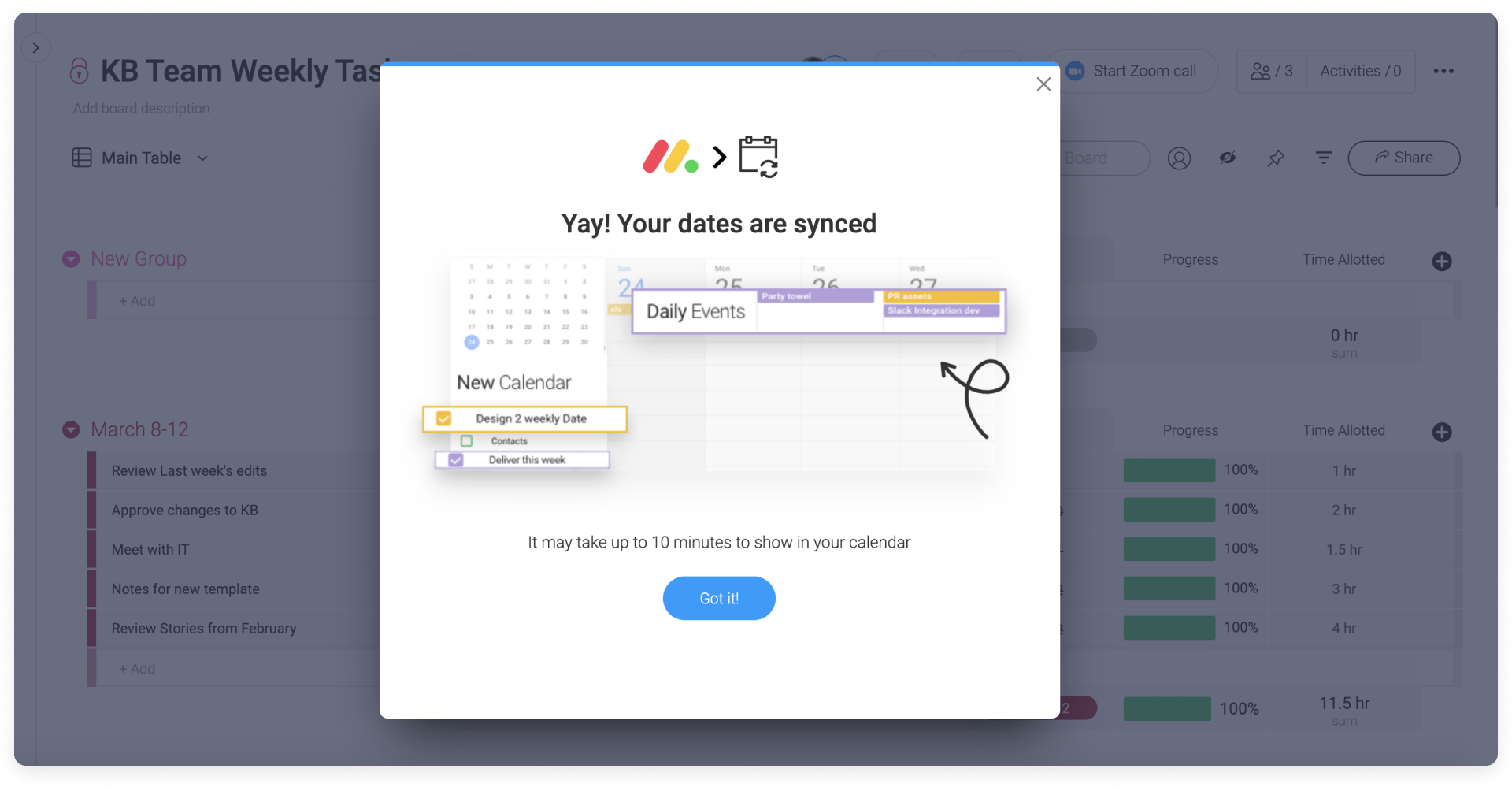
ستظهر هذه النافذة، مما يسمح لنا باختيار ما إذا كنا نريد مزامنة “العناصر المخصصة لي” فقط أو “جميع العناصر الموجودة في هذه اللوحة” فقط. بمجرد تحديد الخيار، علينا فقط النقر على “مزامنة” وبذلك تكون قد انتهيت!
- الخطوة 4
تمكين التذكيرات لمهامك! انتقل إلى إعدادات تقويم Google، وضمن “إعدادات الأحداث”، اختر بين “إشعارات سطح المكتب” و”التنبيهات”!
إزالة التكامل مع تقويم Google
إذا كنت ترغب في أي وقت في إزالة عناصر monday.com الخاصة بك من تقويم Google الخاص بك، فيمكنك ببساطة اتباع هذه الخطوات البسيطة:
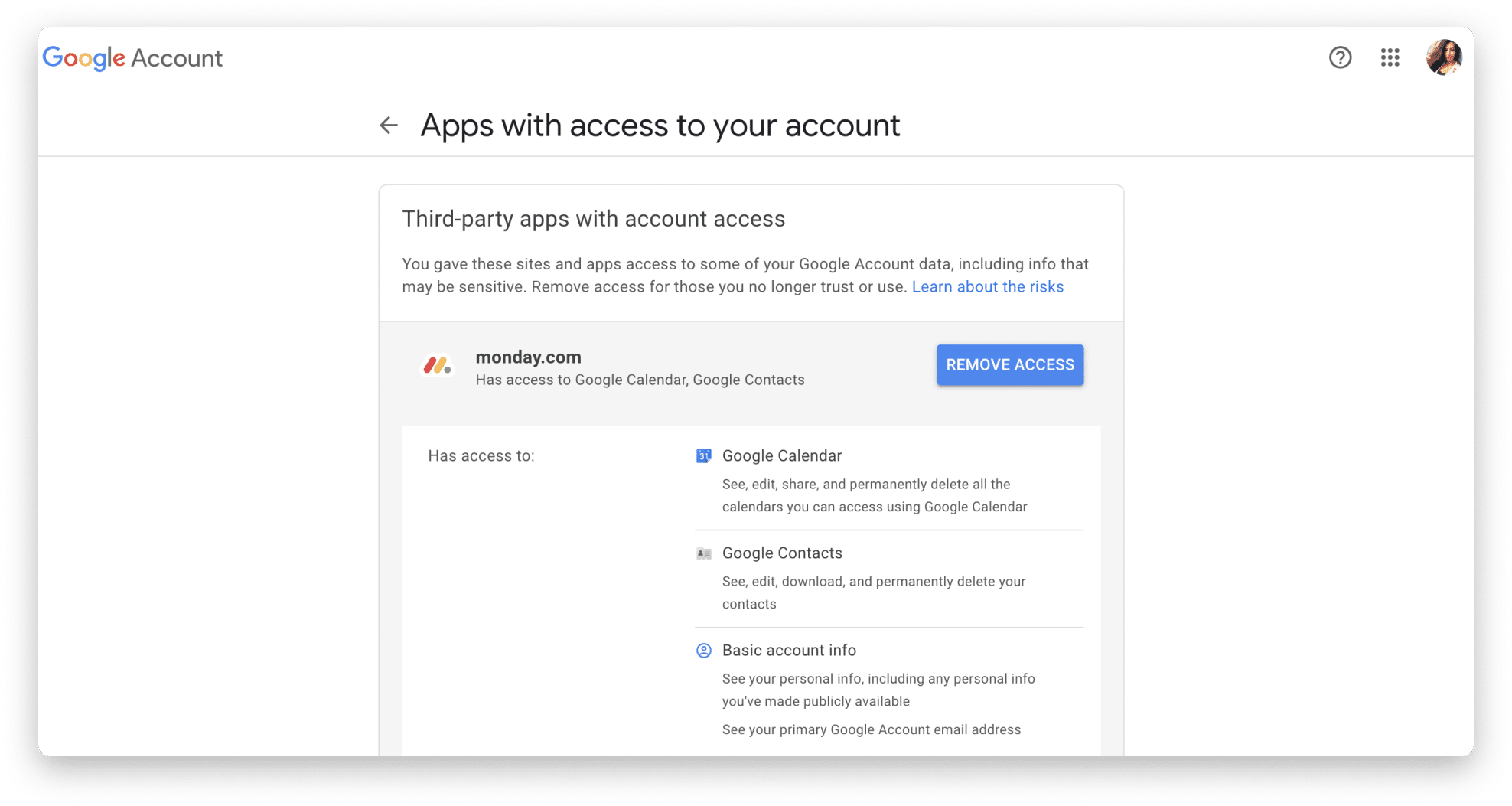
1. انقر فوق هذا الرابط لفتح إعدادات أذونات تقويم Google.
2. قم بالتمرير حتى ترى “تطبيقات الطرف الثالث التي يمكنها الوصول إلى الحساب” وانقر على “إدارة وصول الطرف الثالث”:
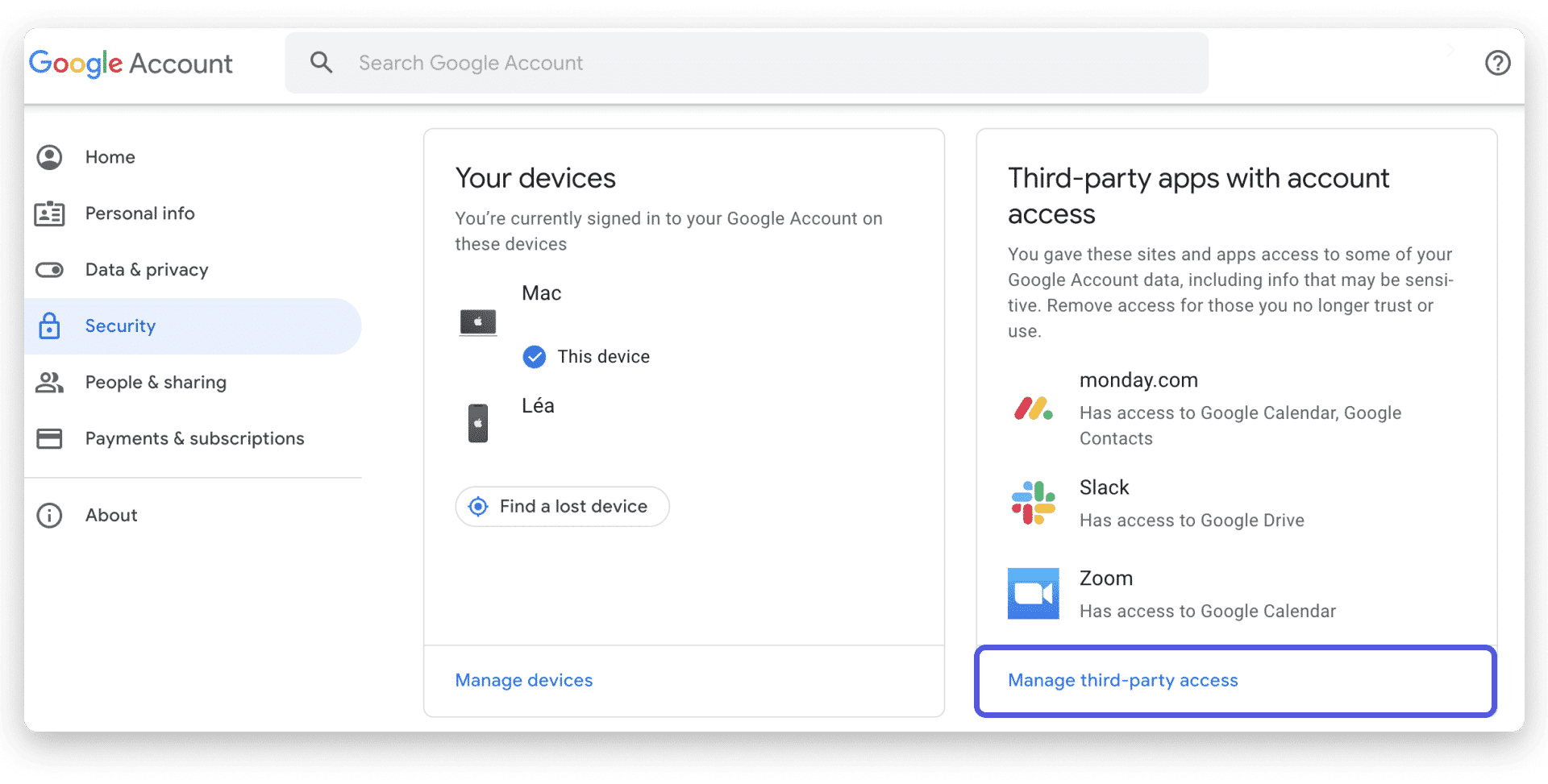
3. انقر فوق “يتمتع موقع monday.com بإمكانية الوصول إلى تقويم Google” لإدارة هذه التفضيلات
4. وأخيرًا، انقر فوق “إزالة الوصول”، وسيتم فصل حساب monday.com الخاص بنا عن تقويم Google الخاص بنا.