

هل تبحث عن ربط صندوق البريد الخاص بك بحساب monday.com الخاص بك؟ باستخدام تكامل Gmail، يمكنك تحويل رسائل البريد الإلكتروني إلى مهام، ومواءمة فريقك بالكامل تلقائيًا، والاتصال بسهولة.
إذا كنت مهتمًا بالتكامل مع Outlook (تكامل Outlook)، فراجع هذه المقالة. إذا كان Gmail أكثر ملاءمة لك، واصل القراءة!
أضفه إلى سير عملك
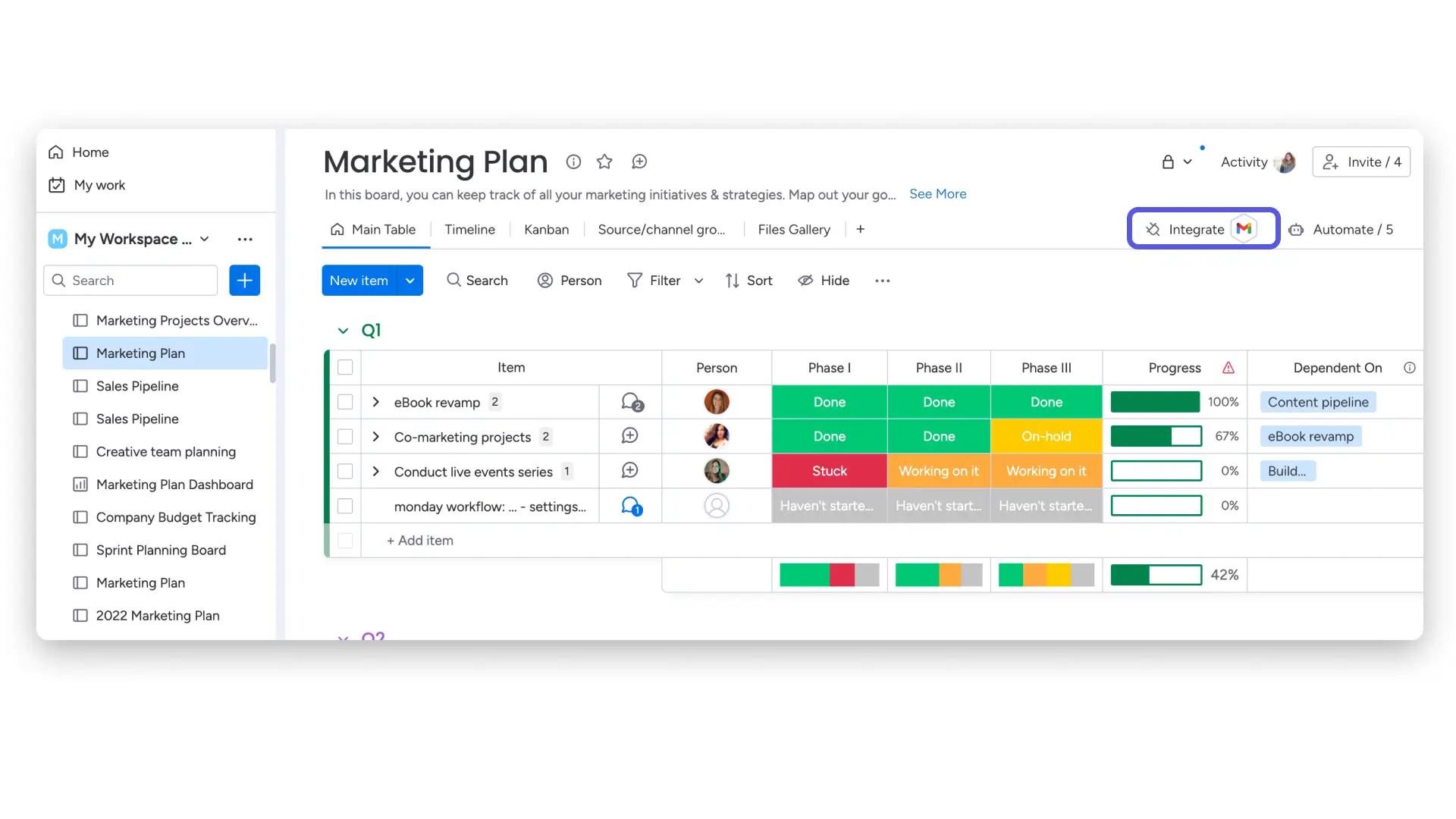
ومن هناك، حدد “Gmail”: 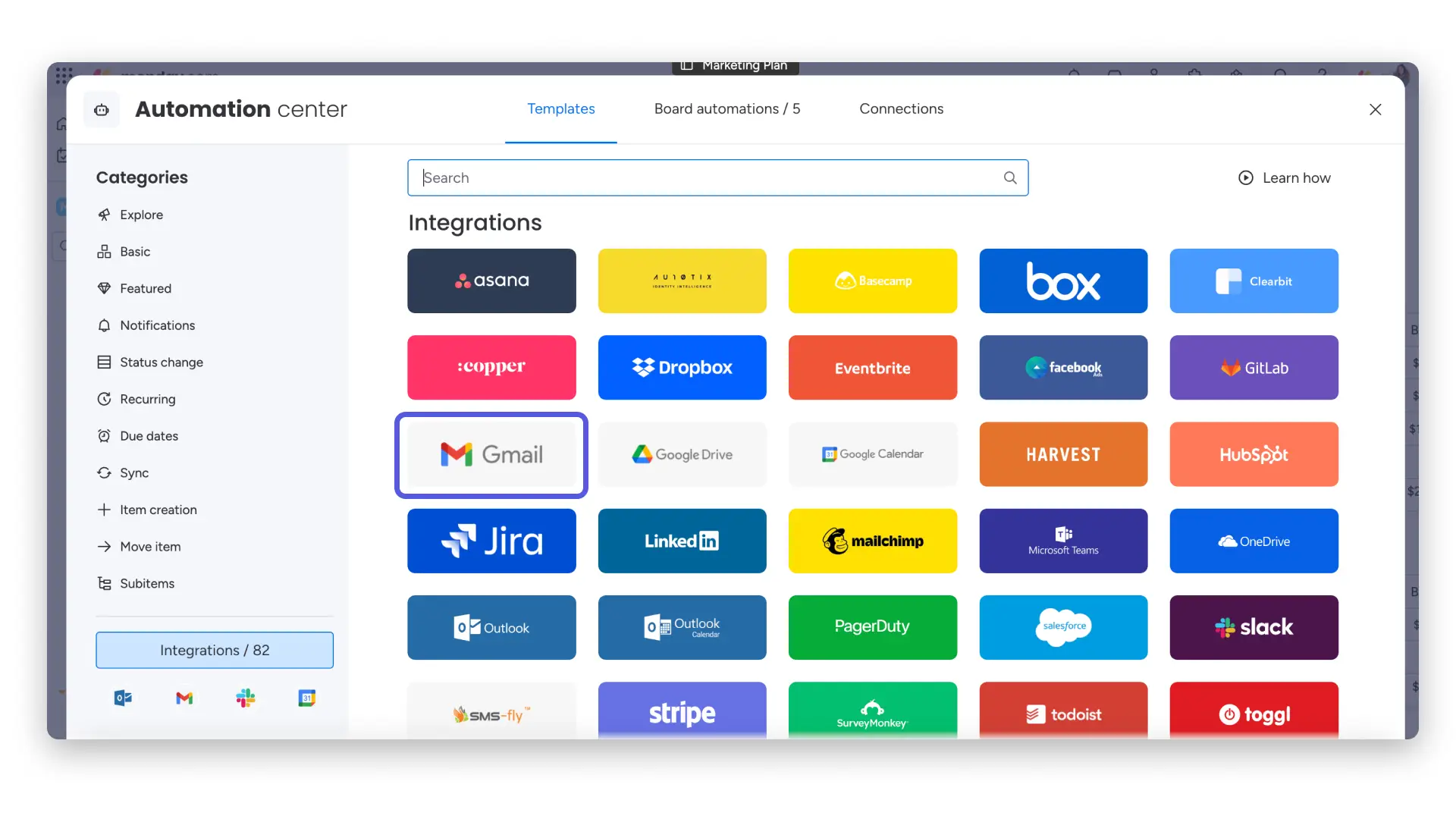
بمجرد النقر على شعار تكامل Gmail، ستجد الوصفات المتاحة لهذا التكامل: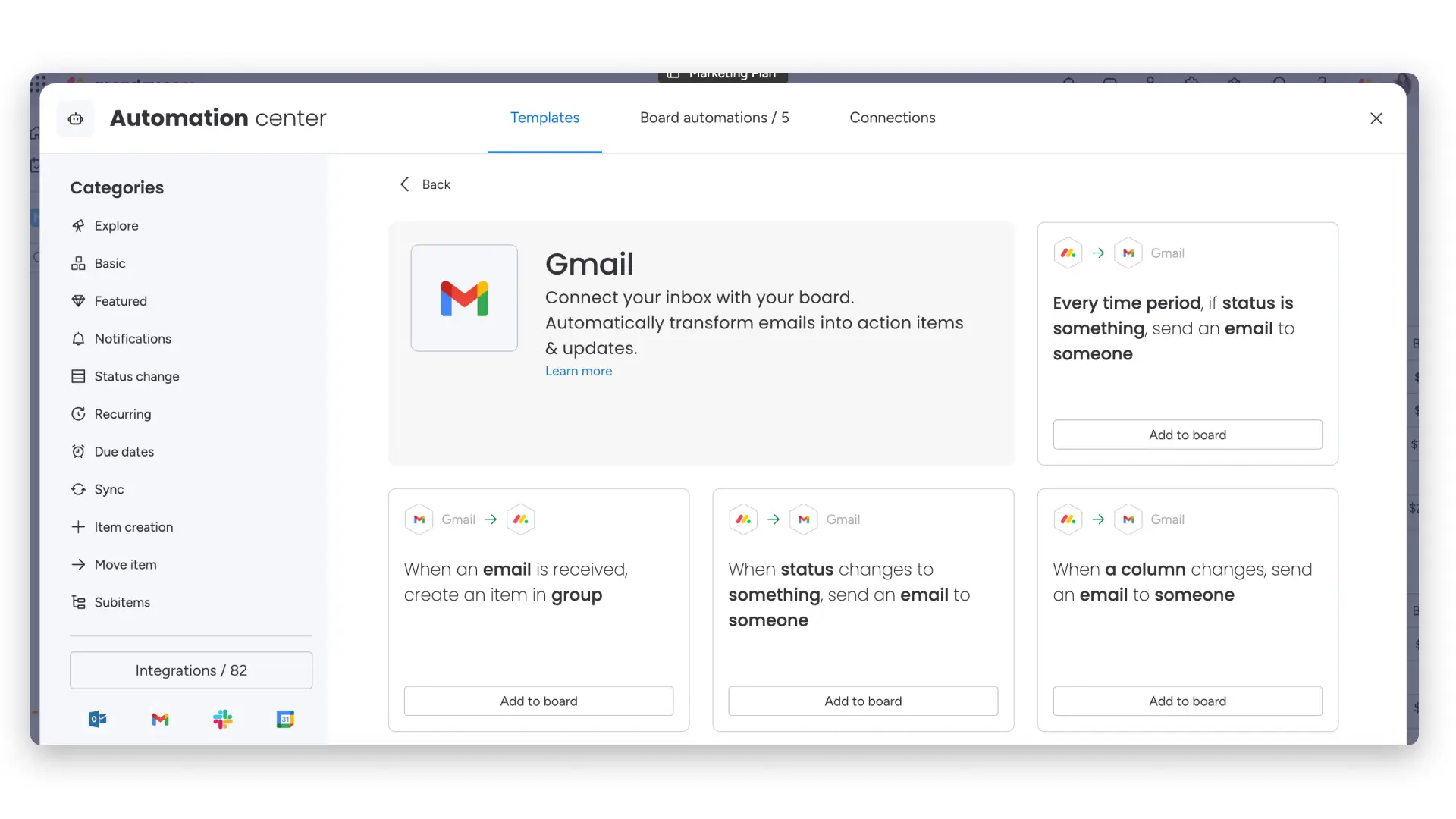
وبعد ذلك، يمكنك اختيار الوصفة التي تريد إنشاءها! بمساعدة كل وصفة، يمكنك تخصيص البريد الإلكتروني الذي سيتم إرساله من خلال التكامل. يمكنك كتابة القيم أو ملء البريد الإلكتروني تلقائيًا باستخدام الحقول من العنصر الخاص بك.
سيُطلب منك بعد ذلك ربط حساب Gmail الخاص بك بحساب monday.com الخاص بك.
قم بتوصيل حسابك
بمجرد النقر على إحدى الوصفات، سيُطلب منك ربط حسابك على موقع monday.com بحساب Gmail الخاص بك: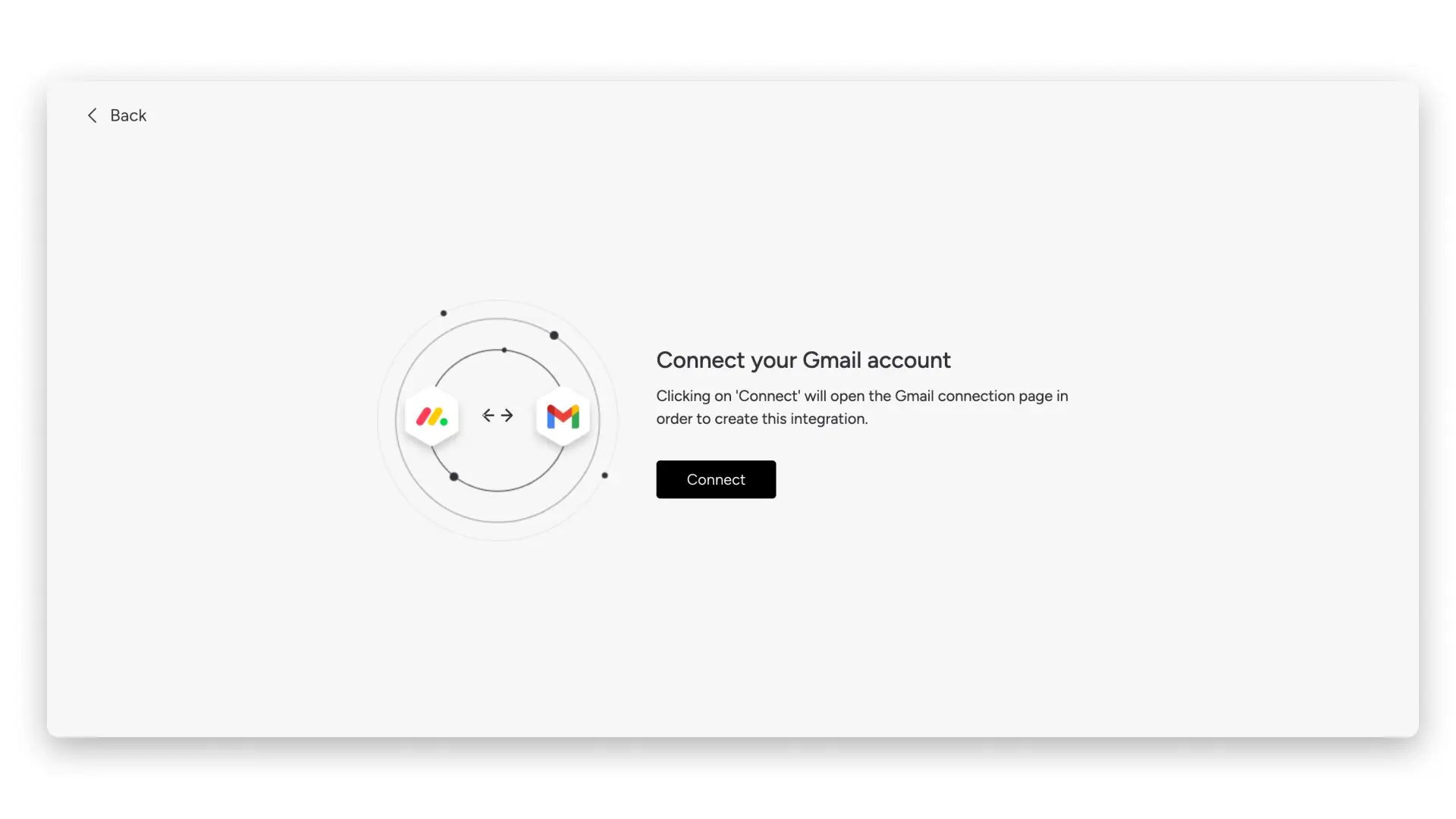
بعد ذلك، حدد حساب البريد الإلكتروني الذي تريد ربطه بـ monday.com.
رائع! انه من السهل جدا. لقد نجحت في ربط حسابك بـ Gmail. الآن يمكنك البدء في بناء وصفات للتواصل الفعال مع فريقك! 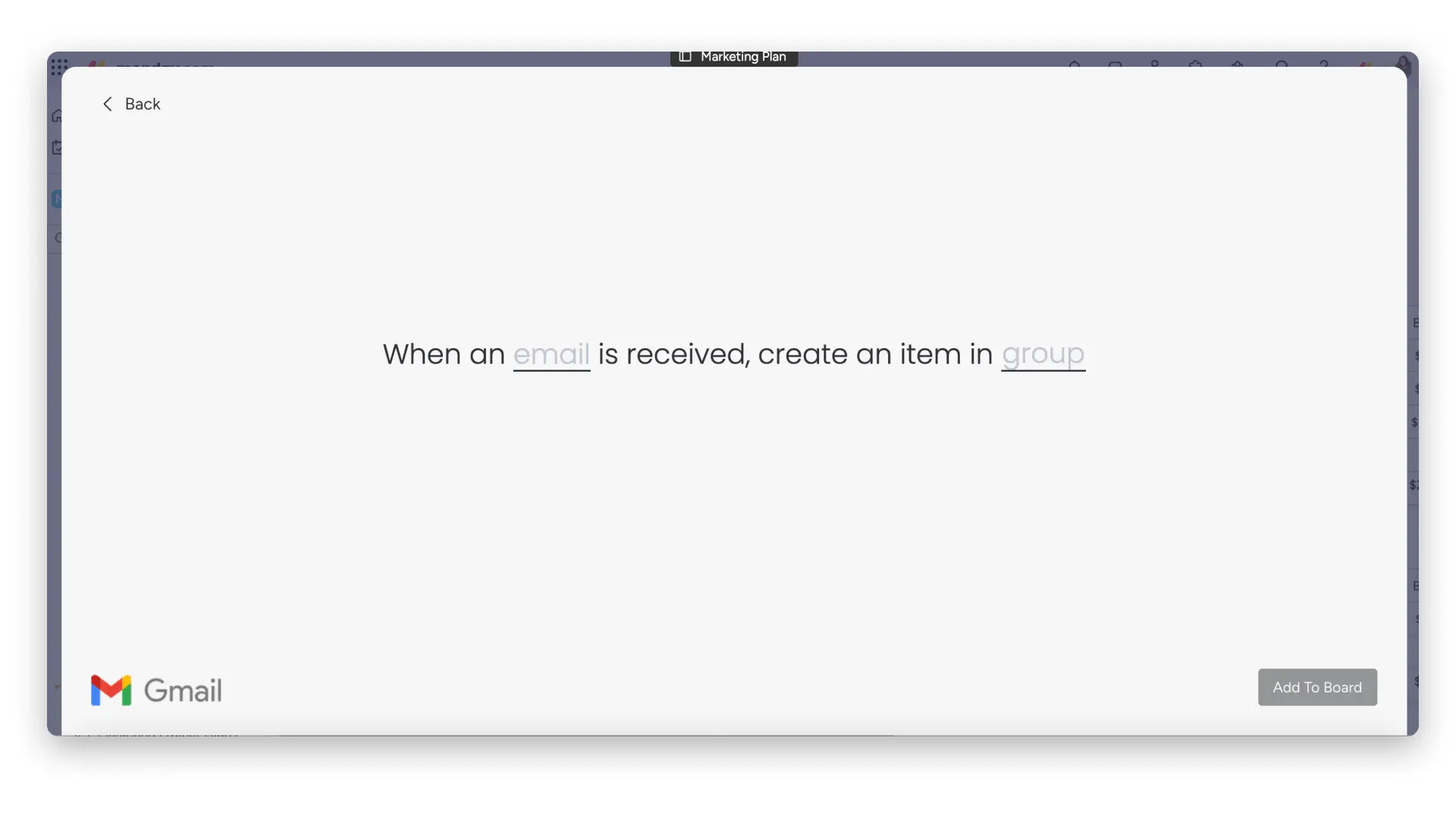

حدث خطأ أثناء الاتصال
إذا رأيت رسالة خطأ عند محاولة الاتصال بحسابك، فقد يكون الاتصال بحساب Gmail هذا مقيدًا. إذا تلقيت رسالة الخطأ التالية،

هناك خياران:
- أنت تحاول ربط حساب Gmail يُستخدم حاليًا في حساب monday.com مختلف (أي حساب منفصل عن الحساب الذي تحاول إعداد التكامل فيه)
- أنت تحاول ربط حساب Gmail الذي يستخدمه مستخدم آخر حاليًا بنفس حساب monday.com أثناء استخدام وصفة التكامل الداخلي (من Gmail إلى monday.com).
إذا كنت ترغب في إلغاء أي اتصال سابق، فاتبع التعليمات لإلغاء الوصول لمستخدمي وحسابات monday.com الآخرين من حساب Gmail المطلوب:
- عند تسجيل الدخول إلى Gmail، انتقل إلى https://myaccount.google.com/permissions
- قم بالتمرير لأسفل وانقر على “إدارة وصول الطرف الثالث”
- انقر على monday.com ثم انقر على الزر الأزرق “إزالة الوصول”.
بمجرد إلغاء الوصول، يمكنك اتباع الإرشادات الواردة في هذه المقالة لإعادة الاتصال بتكامل Gmail.
إذا كنت تستخدم تطبيق البريد الإلكتروني والأحداث وترغب في الحصول على مزيد من الإرشادات حول كيفية إنشاء اتصال بالتطبيق، فيرجى زيارة قسم “خطأ أثناء الاتصال” في مقالة البريد الإلكتروني والأحداث.
هل التكامل يدعم الملفات؟
تكامل Gmail يدعم الملفات! إذا تلقيت بريدًا إلكترونيًا يحتوي على ملف يستخدم إحدى الوصفات التالية، فسيتم توجيه الملف إلى منطقة التحديثات: 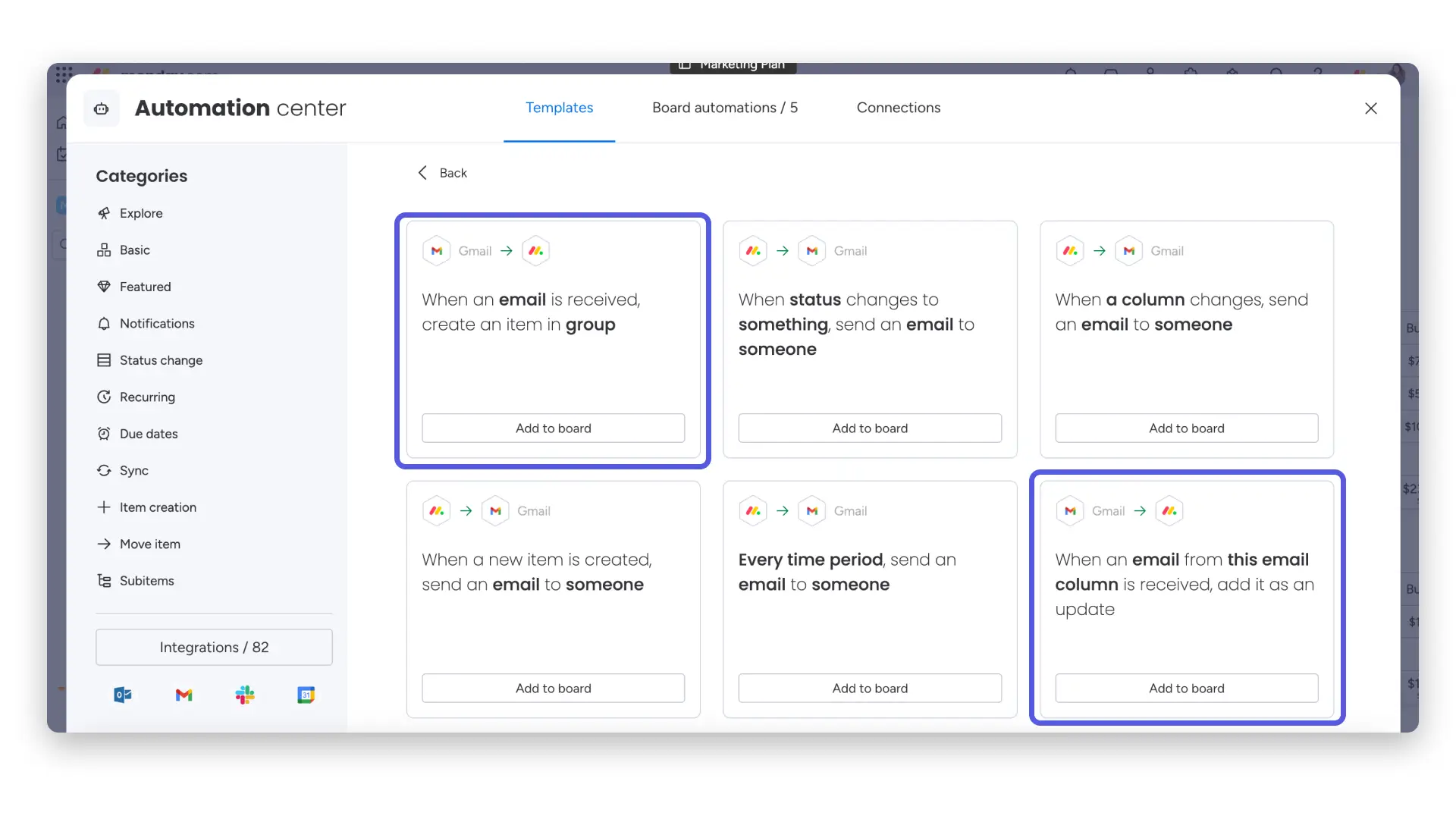
يمكنك أيضًا إرسال الملفات من عمود الملفات. إذا كان الملف الموجود في عمود الملفات من محرك أقراص مثل Google Drive أو OneDrive، فسيتم إرسال الملف كعنوان URL لكل منهما. يعتمد وصوله إلى هذا الملف على الإعدادات الموجودة على محرك الأقراص لديك.
إذا تم تحميل الملف الموجود في عمود الملفات من كمبيوتر شخص ما، فسيتم أيضًا إرسال الملف كعنوان URL للجميع. ومع ذلك، ما لم يكن الشخص الذي يتلقى البريد الإلكتروني عضوًا في حسابك على monday.com وقام بتسجيل الدخول إلى الحساب، فلن يتمكن من تنزيل هذا الملف.
هل يدعم التكامل عناوين بريد إلكتروني متعددة؟
يدعم تكامل Gmail رسائل البريد الإلكتروني المتعددة! يمكنك تحديد عدة رسائل بريد إلكتروني في عمود نصي مفصول بـ “؛” وسيتم إرسال البريد الإلكتروني إلى كل عنوان من هذه العناوين على حدة.
على سبيل المثال، في هذه الوصفة: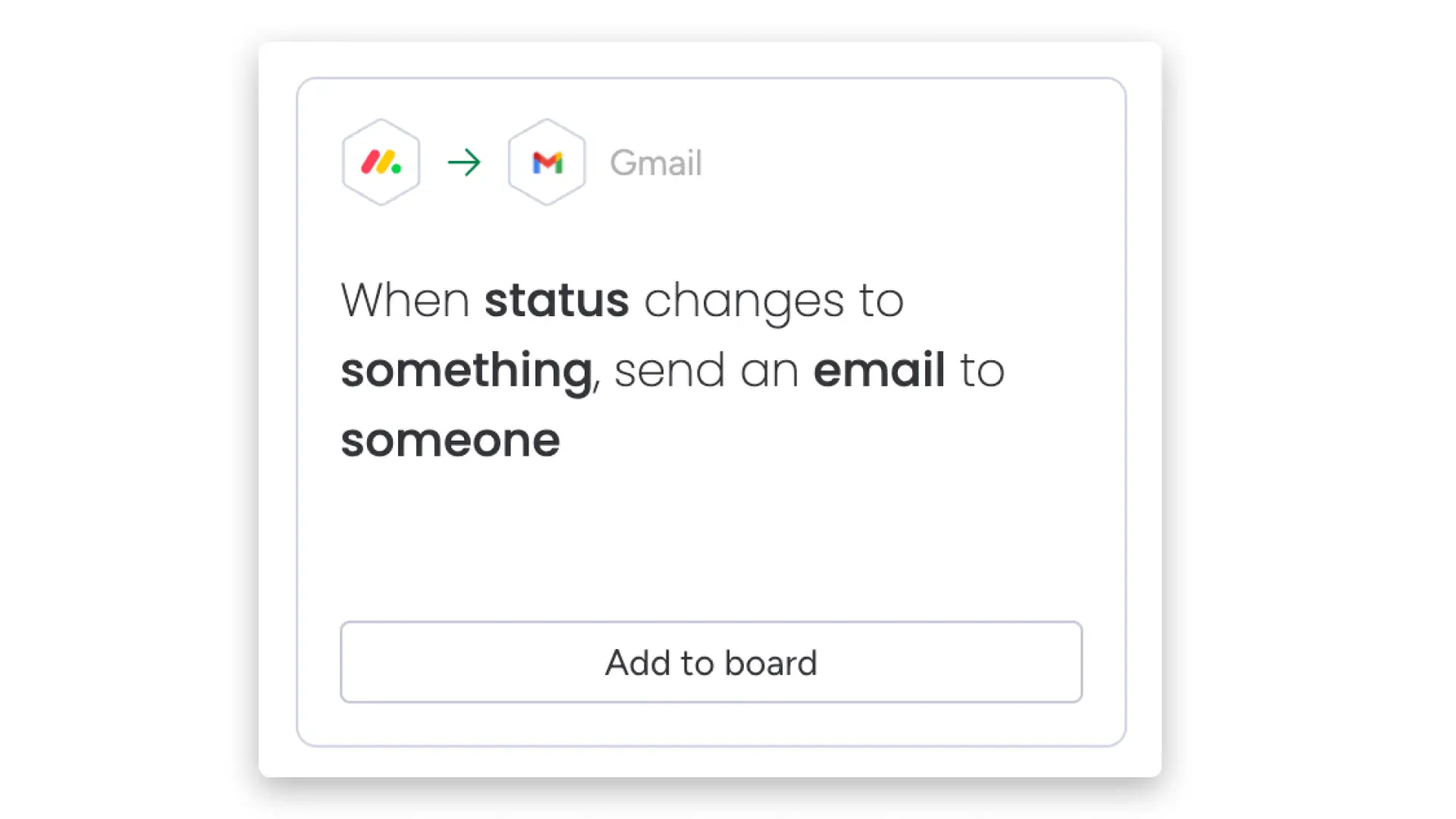
حدد خيار البريد الإلكتروني من قائمة “شخص ما”، ثم حدد عمودًا نصيًا:
يمكنك تعيين قيم (عنوان البريد الإلكتروني) لعمود النص مثل هذا: example@monday.com ؛ example.monday@gmail.com
وسيقوم التكامل بإرسال بريد إلكتروني إلى example@monday.com & example.monday@gmail.com!
إلغاء المزامنة لحسابك

تغيير المرسل
إذا لم يتم عرض اسمك بشكل صحيح في رسائل البريد الإلكتروني الصادرة المرسلة من خلال تكامل Gmail، فيمكنك إصلاحه بسرعة في بضع خطوات:
- قم بتسجيل الدخول إلى حساب Gmail الخاص بك
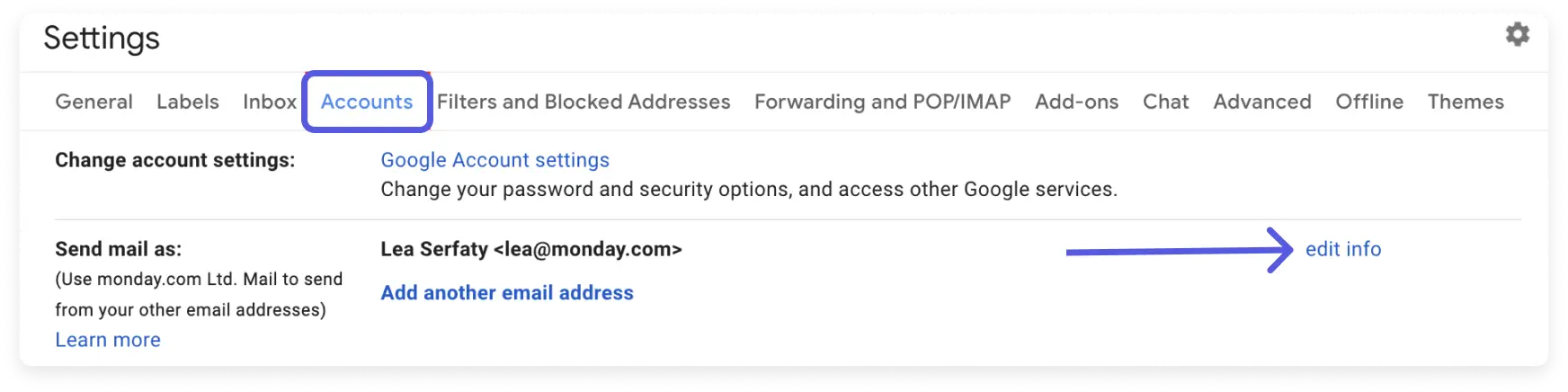
- انقر فوق “عرض جميع الإعدادات” على الجانب الأيمن من شاشتك:
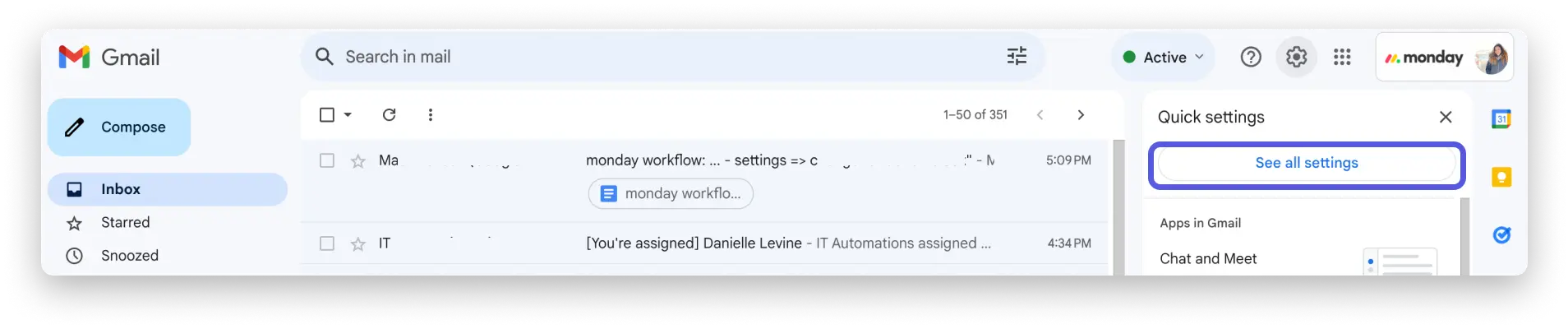
- بعد ذلك، اضغط على “الحسابات” ثم “تعديل المعلومات”:
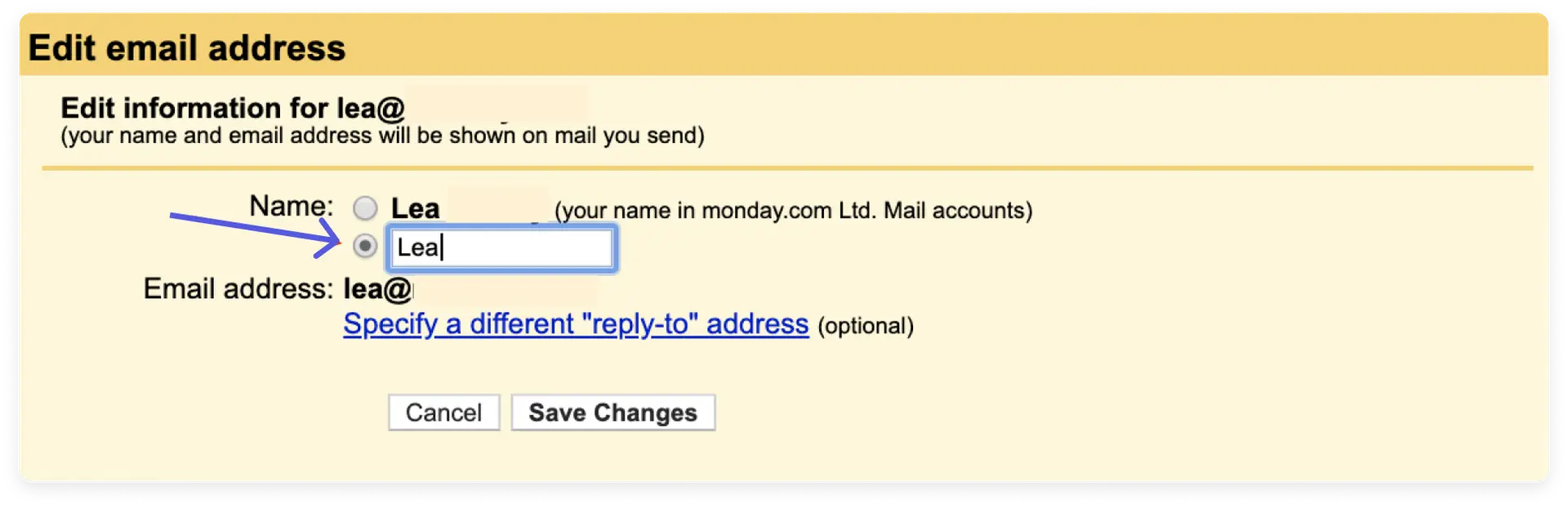
- أضف اسمك المفضل في المربع الفارغ. ثم تأكد من تحديد المربع والنقر فوق “حفظ التغييرات”.
أضف توقيعك
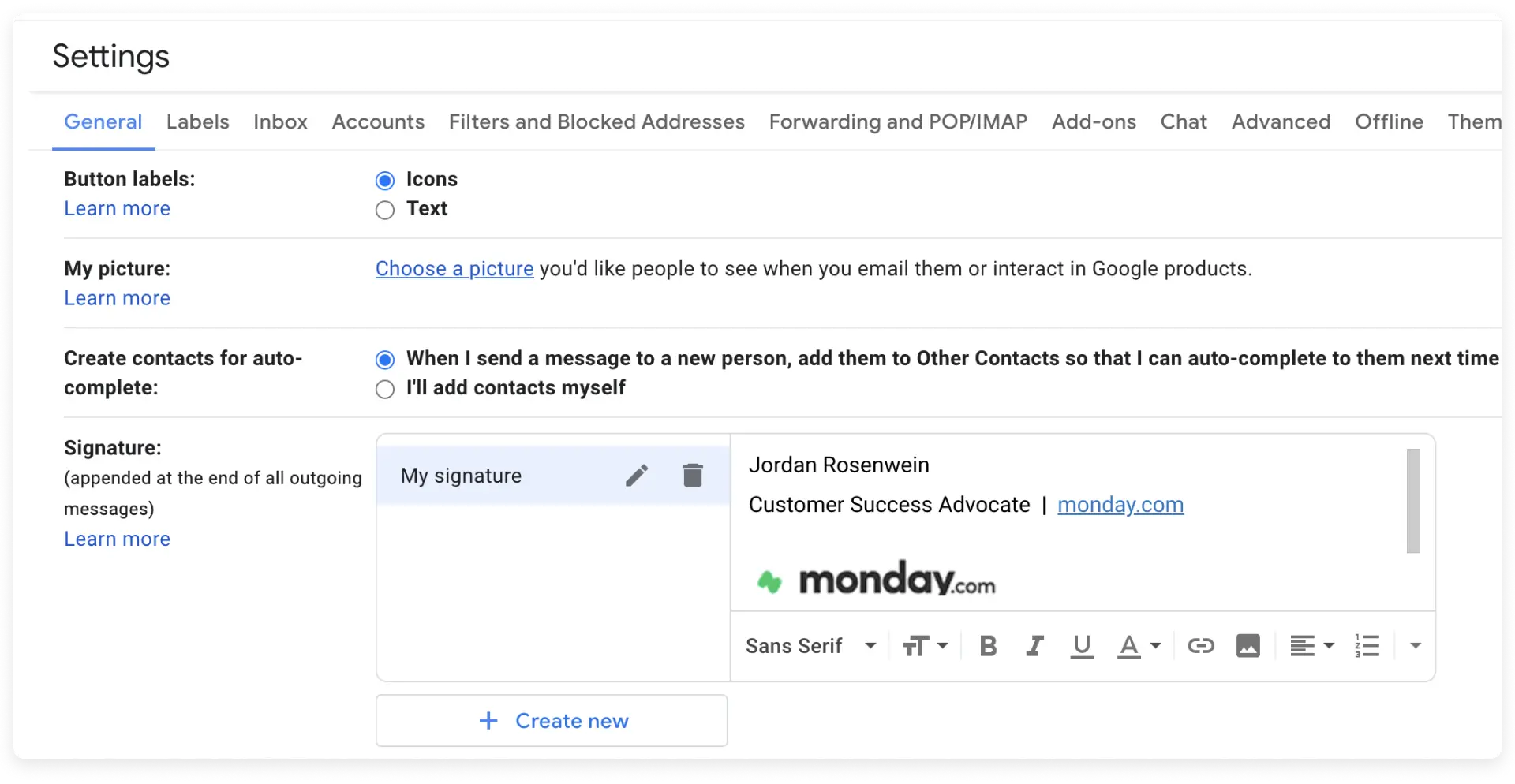
يمكنك إضافة توقيعك إلى جميع رسائل البريد الإلكتروني المرسلة من monday.com من خلال تكامل Gmail. للقيام بذلك، انقر فوق “عرض كافة الإعدادات” في حساب Gmail الخاص بك.
ثم اختر “عام” وأضف توقيعك كما يلي:
وهنا هو!
مساعدة – أنها لا تعمل!
الخيار 1 – إرسال رسائل بريد إلكتروني جماعية
إذا كنت تحاول إرسال بريد إلكتروني جماعي ولم ينجح التكامل، فربما تكون قد تجاوزت الحدود التي وضعتها Google. لمزيد من المعلومات حول هذه القيود، يرجى الاطلاع على مقالتنا حول قيود تكامل Gmail.
إذا كنت لا ترسل بريدًا إلكترونيًا جماعيًا ولم يعمل التكامل، فحاول استعادة الاتصال. للقيام بذلك، انقر فوق الزر “التكامل” الموجود في الزاوية اليمنى العليا من اللوحة الخاصة بك. عندما تكون في مركز الأتمتة، حدد “الاتصالات”: 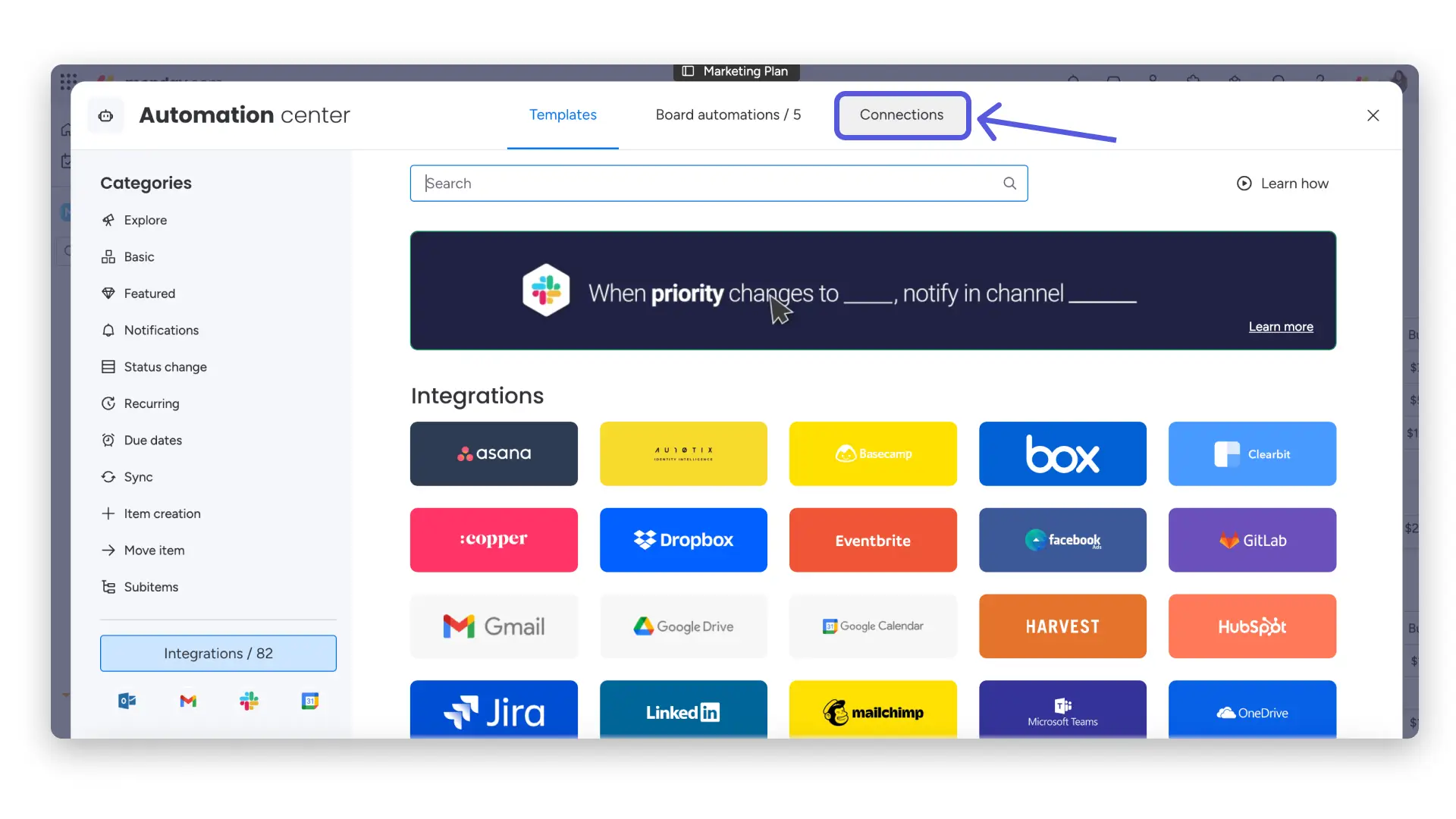
بعد ذلك، انقر فوق قائمة النقاط الثلاث في الحساب الذي تريد إدارته وحدد “استعادة الاتصال” من القائمة المنسدلة: 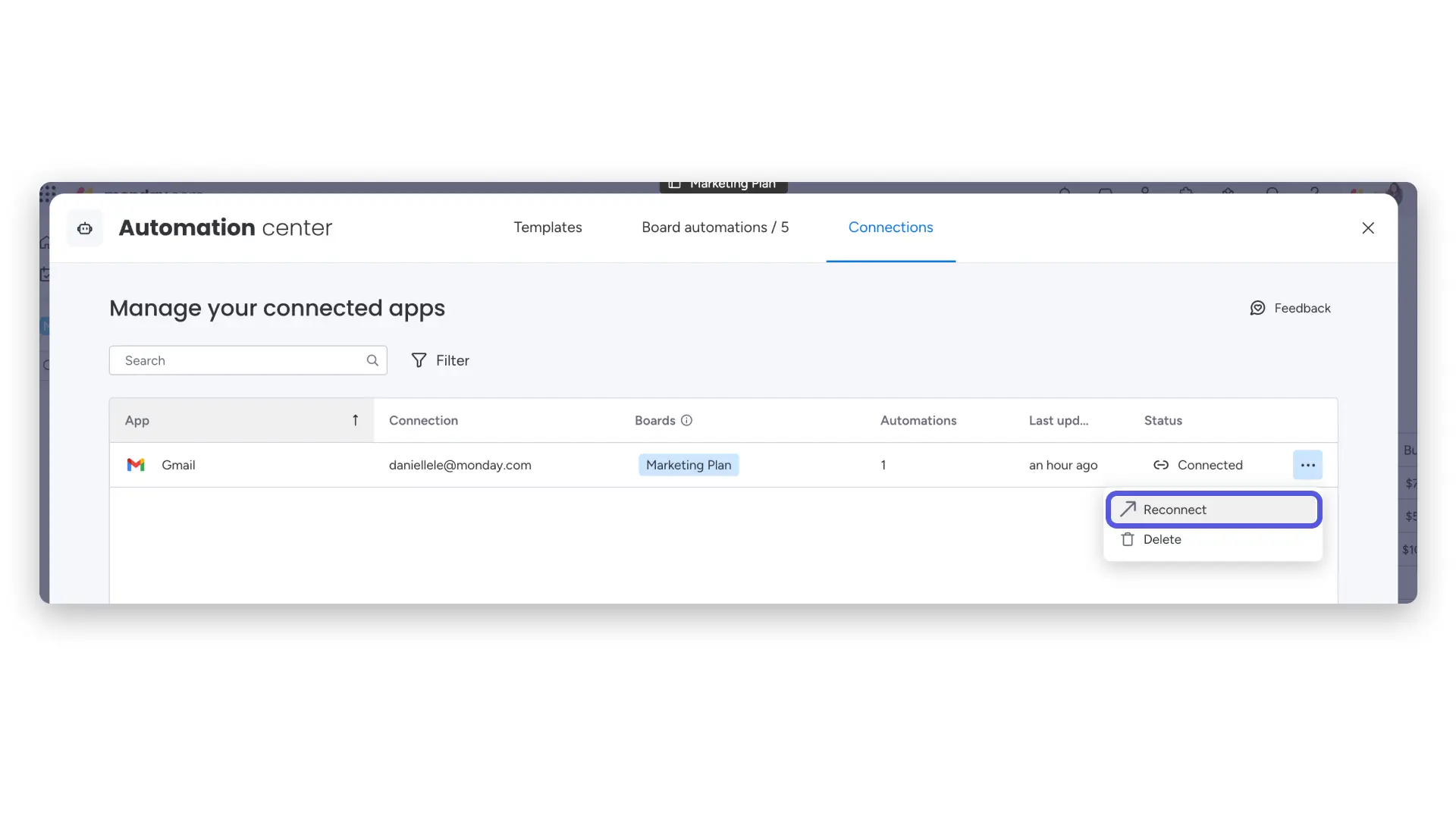
ثم انقر فوق “استخدام حساب مختلف”: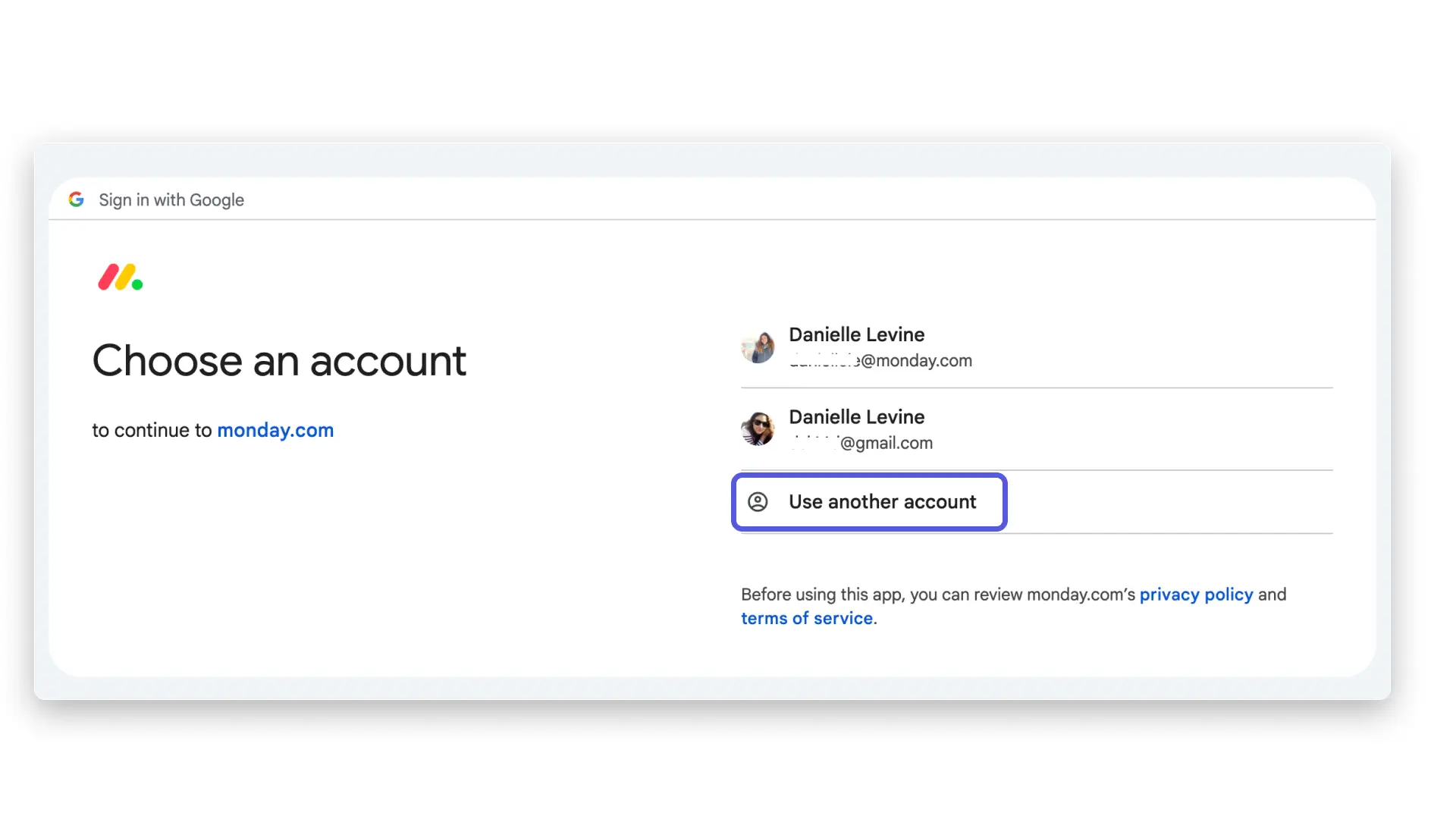
ومن هناك يمكنك استعادة الاتصال. هذا يجب أن يحل المشكلة. إذا لم يكن الأمر كذلك، راجع الخيار 3 أدناه.
الخيار 3 – إلغاء المزامنة للتكامل
الخيار 4 – التحقق مما إذا كان لديك إعادة توجيه أو تصفية تلقائية في صندوق البريد الخاص بك
إذا كنت لا تزال تواجه مشكلات، فتحقق مما إذا كان لديك إعادة توجيه تلقائية أو إذا كان لديك عامل تصفية في صندوق البريد الخاص بك يقوم بفرز البريد الوارد تلقائيًا في مجلدات. إذا كان الأمر كذلك، فحاول إيقاف تشغيل هذه الإعدادات ومعرفة ما إذا كان التكامل يناسبك.
حلقة أتمتة البريد الإلكتروني
عند إرسال بريد إلكتروني من يوم الاثنين، سيتم تلقائيًا إنشاء تحديث في منتداك. لذا، إذا قمت بإعداد عملية أتمتة مثل “عند إنشاء تحديث، أرسل بريدًا إلكترونيًا إلى شخص ما”، فستحدث حلقة أتمتة. سيؤدي البريد الإلكتروني المرسل تلقائيًا إلى إنشاء تحديث في العنصر الموجود على اللوحة الخاصة بك، مما سيؤدي إلى تشغيل وصفة الأتمتة.

لإنهاء حلقة الأتمتة، قم بتعطيل وصفة الأتمتة من داخل مركز الأتمتة. حدد “عمليات التحكم الآلي في اللوحة” من أعلى مركز التحكم الآلي، وابحث عن وصفة التشغيل الآلي التي تسبب الحلقة، وقم بإيقاف تشغيلها.

إذا كان لديك أي أسئلة، فلا تتردد في الاتصال بفريقنا هنا . نحن متواجدون على مدار الساعة طوال أيام الأسبوع وسنكون سعداء بتقديم المساعدة.