
حالة العمل على موقع monday.com: كيفية تتبع التقدم
مع وضع العمل، أصبحت إدارة فريقك البعيد أسهل من أي وقت مضى! تتيح لك هذه الميزة تتبع حالة العمل لجميع المستخدمين على اللوحة أو في حسابك. يمكنك بسهولة تصور مدى توفر موظفيك لمعرفة من يعمل من المنزل (WFH)، ومن هو خارج المكتب (OOO)، أو أي شيء بينهما. ما عليك سوى البحث عن الرموز التعبيرية الموجودة بجوار صورة المستخدم ويمكنك الاتصال به بثقة!

كيفية إضافته؟
يمكن استخدام مكان العمل على اللوحة الخاصة بك كعرض لوحة وعلى لوحة القيادة كعنصر واجهة مستخدم. سيؤدي عرض اللوحة إلى إظهار حالة العمل لجميع أعضاء اللوحة. ستعرض أداة لوحة المعلومات حالة العمل للحساب بأكمله.
- عرض المجلس
لإضافة عرض حالة العمل، انقر فوق زر علامة الزائد الموجود أعلى لوحة التحكم. انقر فوق “التطبيقات” ثم “استكشاف المزيد من التطبيقات” . عندما وصلت إلى مركز العرض، ابحث عن “وضع العمل” كما هو موضح أدناه وأضفه إلى منتداك. 
- القطعة لوحة القيادة
افتح لوحة التحكم الخاصة بك وانقر ببساطة على إضافة عنصر واجهة مستخدم أعلى صفحة لوحة التحكم. ثم انقر فوق المزيد من الأدوات لفتح مركز الأدوات. 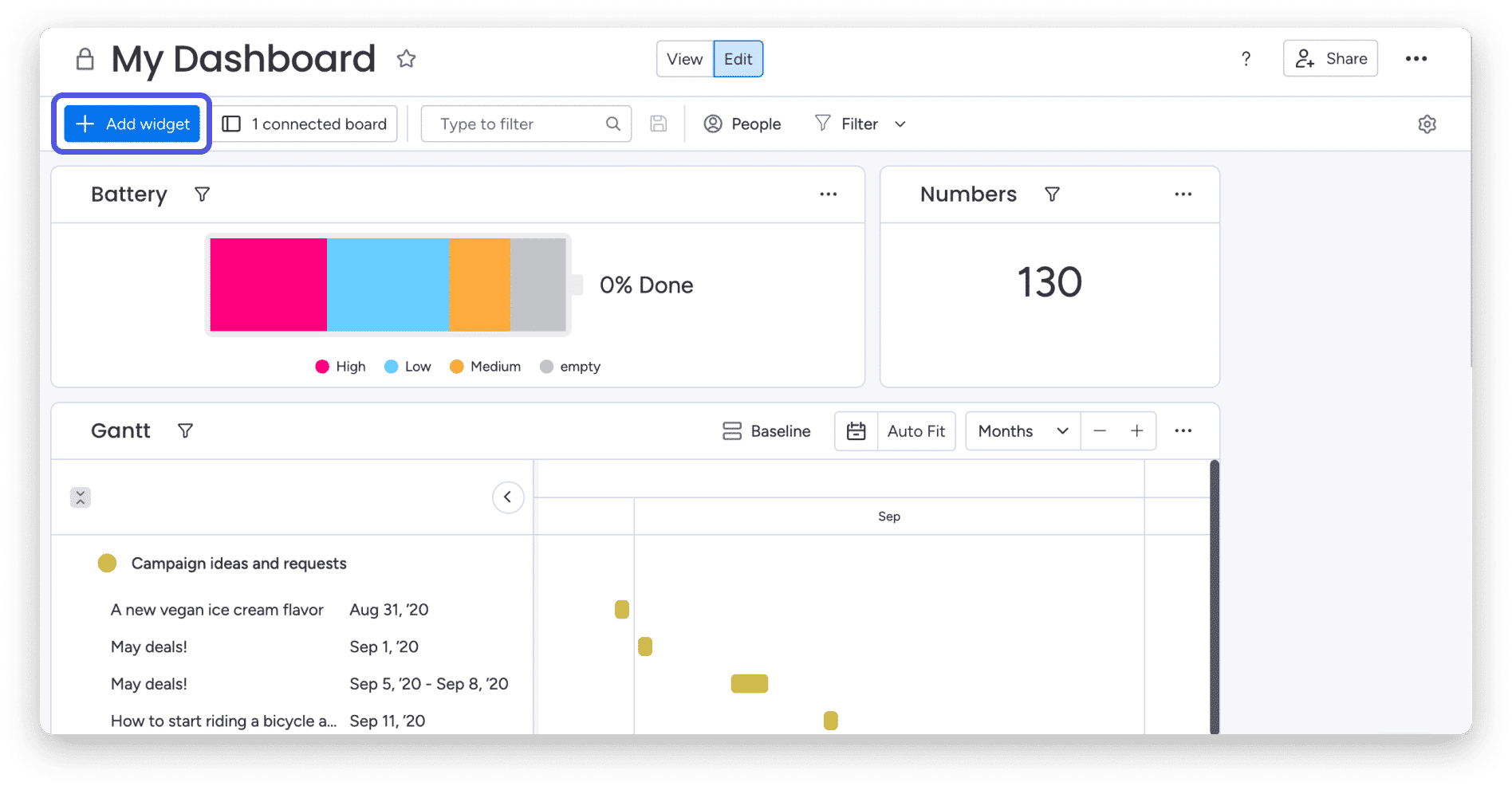
عندما وصلت إلى مركز القطعة، ابحث عن وضع العمل على النحو التالي: 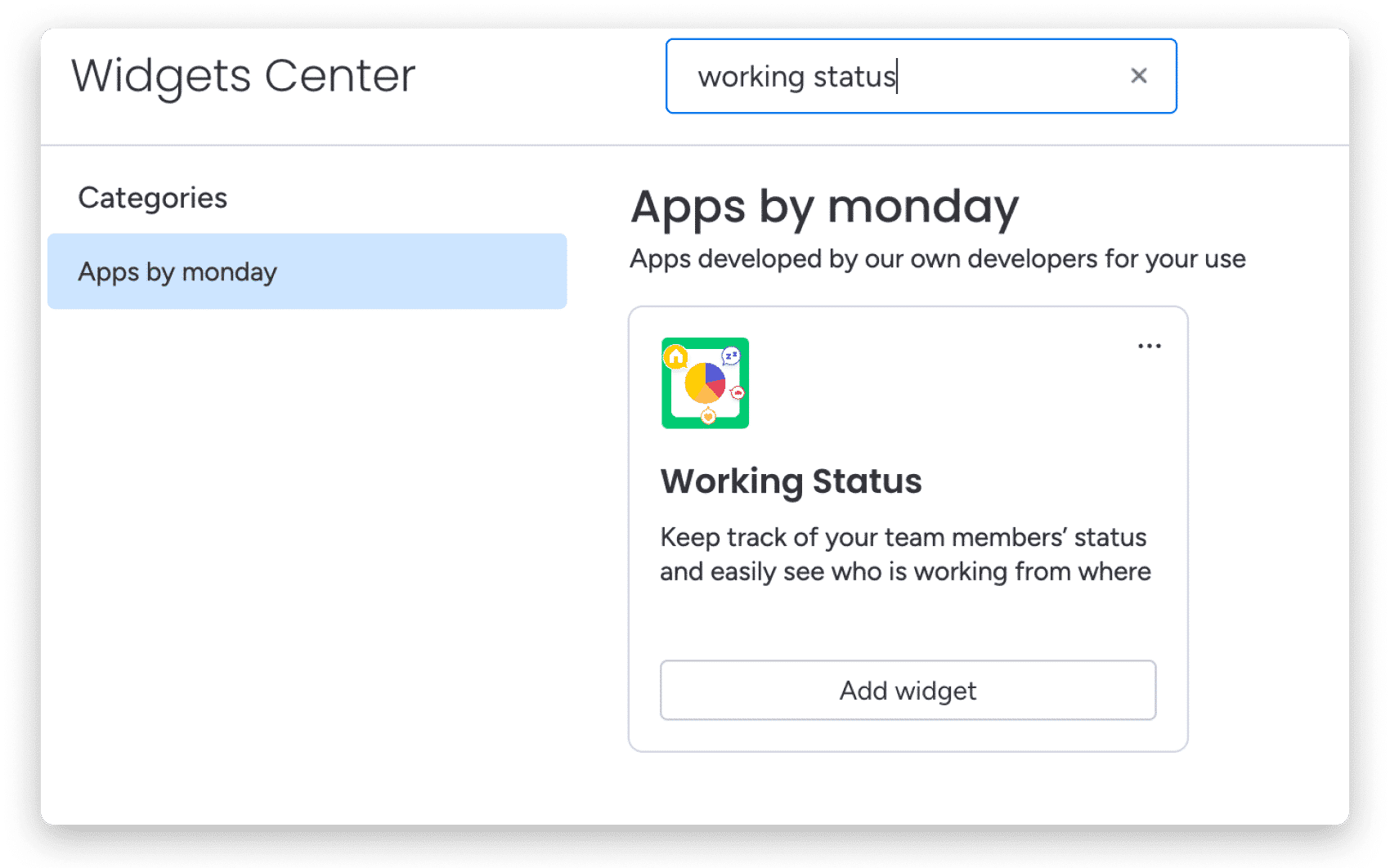
والآن أنت جاهز! الآن يمكننا أن نتعمق قليلاً في كيفية عملها.
كيف يعمل
يقوم هذا التطبيق بتحليل حالة العمل الحالية للمشتركين على اللوحة الخاصة بك. إذا لم يكن أحد أعضاء فريقك مشتركًا في اللوحة، فلن يتم تضمين حالة عمله في الحساب. لمعرفة المزيد حول اشتراكات المنتدى، راجع هذه المقالة.
يمكن لكل مستخدم تحديد حالة عمله في قسم الملف الشخصي بحسابه على النحو التالي: 
لمزيد من التفاصيل راجع هذه المقالة. الآن دعونا تخصيص!
التخصيص
استمتع وأنشئ أنواعًا مختلفة من الرسوم البيانية من معرضنا. سواء كنت تفضل تصور حالة عملك كرسم بياني دائري أو رسم بياني شريطي، فنحن هنا من أجلك! في قائمة الإعدادات، حدد نوع الرسم البياني على النحو التالي: 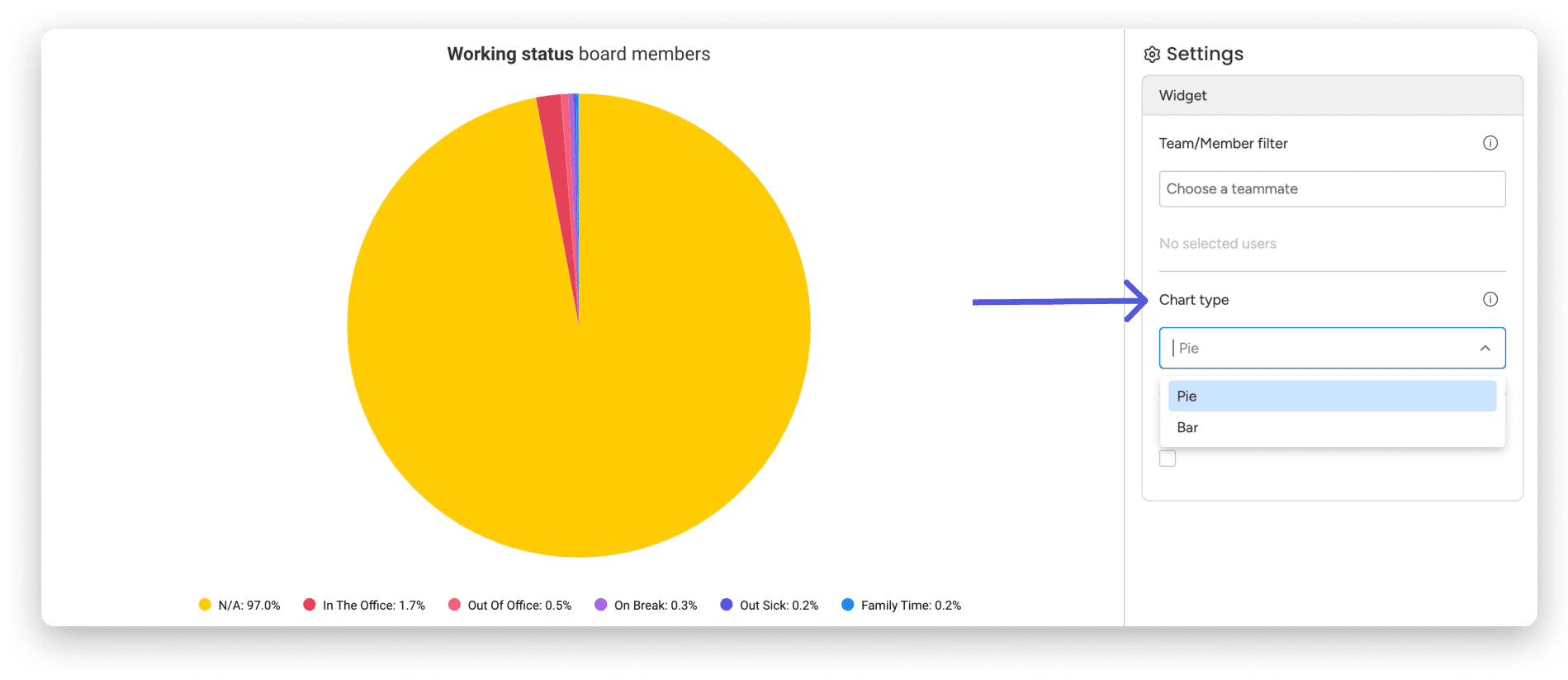
قم بتمرير مؤشر الماوس فوق أي من الحالات لرؤية كافة التفاصيل المتعلقة بفريقك: 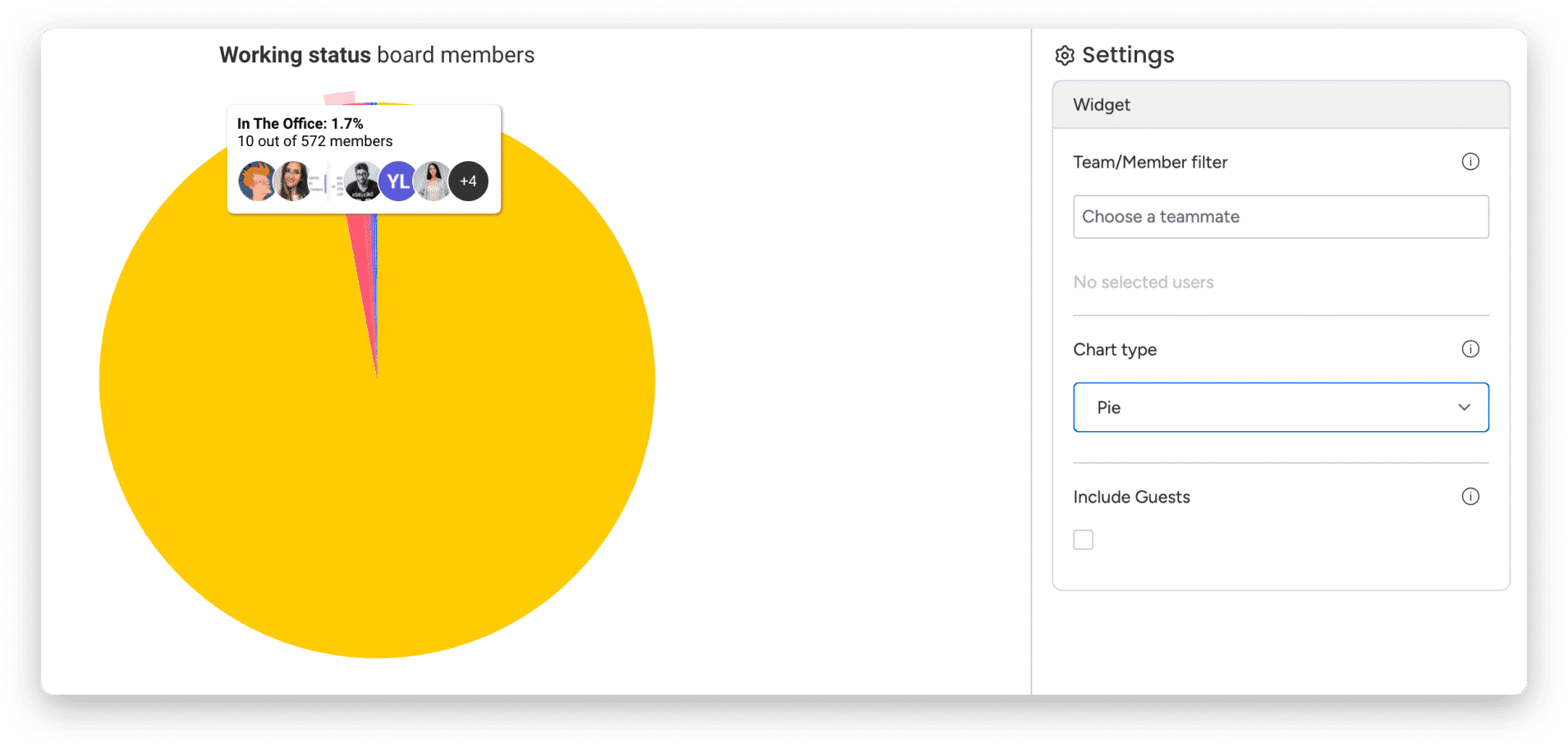
لديك أيضًا خيار تضمين الضيوف في الرسم البياني الخاص بك. وهذا مفيد بشكل خاص إذا كنت تعمل مع فريق من الموردين. للقيام بذلك، اضغط على علامة “تضمين الضيوف” كما هو موضح أدناه: 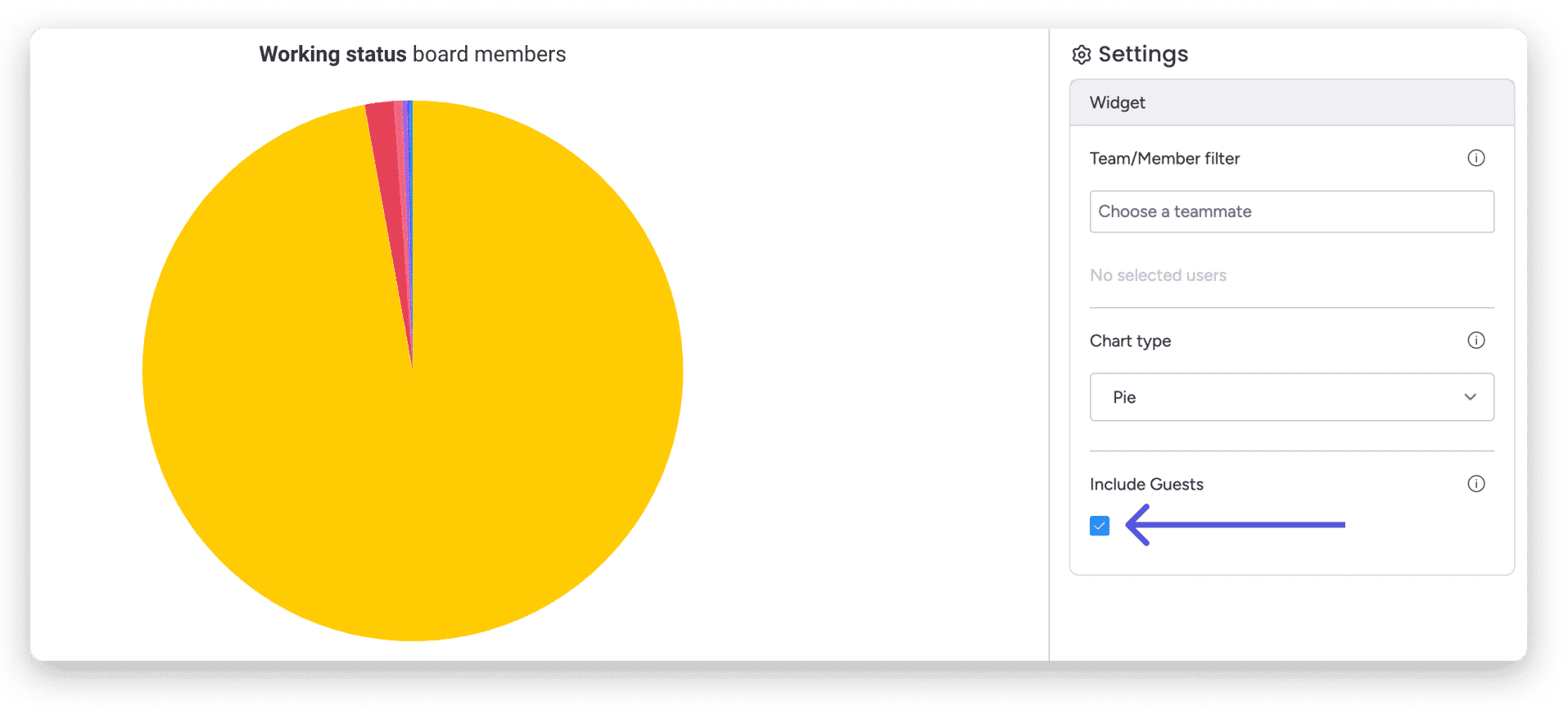
بمجرد الانتهاء، يمكنك تحديد ضيوفك من القائمة المنسدلة وإدخالهم في تحليلك.
قم بتصفية عرض حالة عملك
يمكنك ضبط الفلتر مباشرة على وضع عملك. هذه طريقة رائعة لعرض المعلومات الدقيقة التي تحتاجها. لنفترض أننا مهتمون بمعرفة حالة عمل عضو معين في مجلس الإدارة. ما علينا سوى النقر على أيقونة الفلتر الموجودة في الجزء العلوي الأيسر من الشاشة واختيار الشخص المناسب.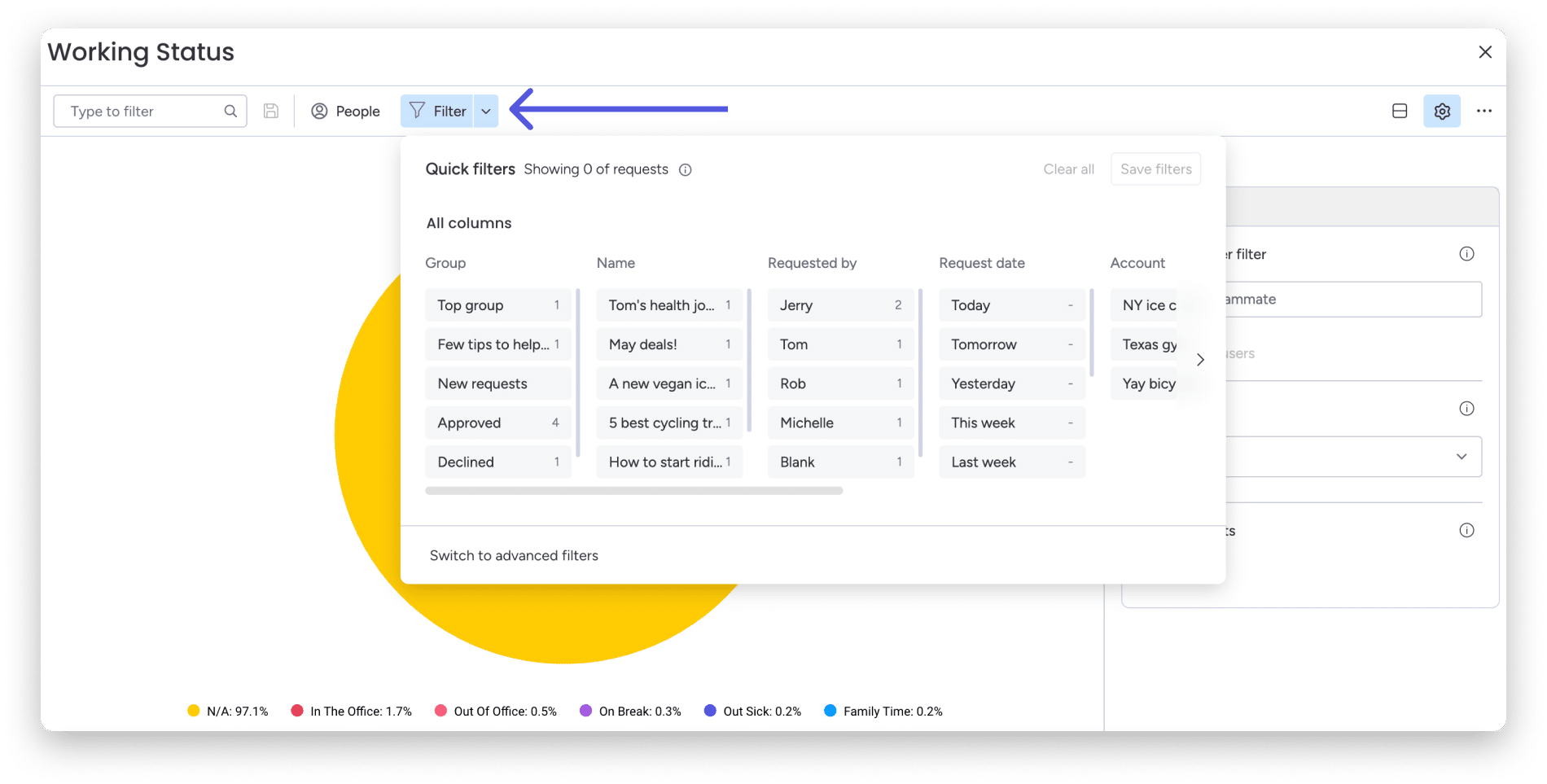
تصفية القطعة حالة العمل الخاص بك
ستسمح لك الأداة بالتصفية في إعدادات الأداة. لنفترض أننا مهتمون برؤية حالة عمل أعضاء حساب محددين ونريد عرضها في رسم بياني. فقط نقرت انقر فوق “تحرير” الموجود في الركن الأيمن العلوي من لوحة التحكم وافتح إعدادات الأداة. ومن هنا يمكننا اختيار الأعضاء المعنيين. 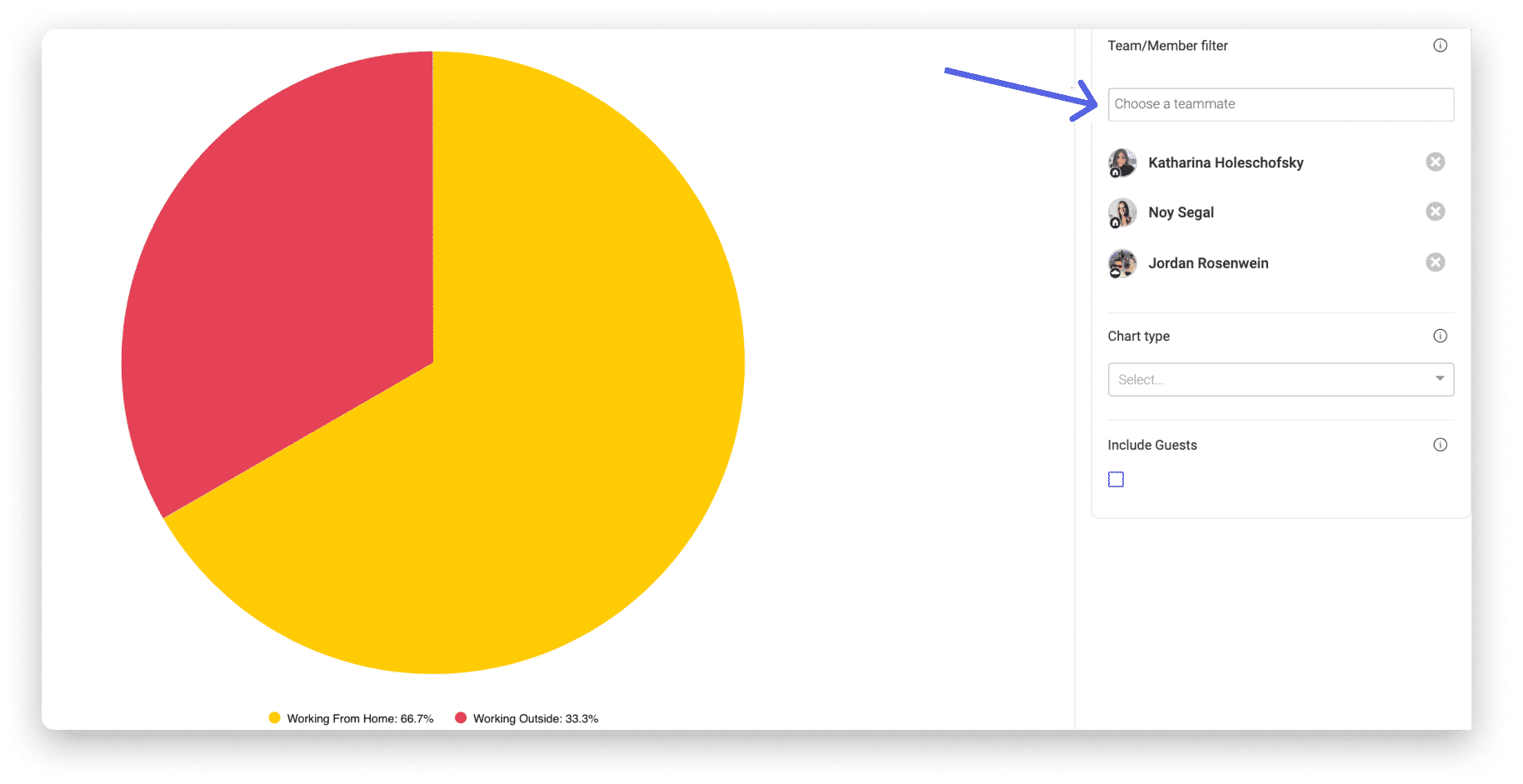
هذه الميزة ضرورية لتحسين تعاون فريقك وإدارة فريقك البعيد بشكل فعال! تحقق من هذا الدليل الرائع حول العمل عن بعد لمزيد من النصائح والإرشادات!
