

يساعدك Typeform على إشراك جمهورك من خلال نماذج المحادثة والاستطلاعات، بطريقة بسيطة لعرض بياناتك وتحليلها. يمكنك الآن الحصول على جميع أفكارك من Typeform منظمة في حسابك على monday.com عن طريق تحويلها إلى مهام سير عمل لإدارة العملاء المتوقعين والأوامر والمشاريع بشكل أفضل والمزيد…
كيفية إضافتها إلى سير العمل الخاص بك
الخطوة 1
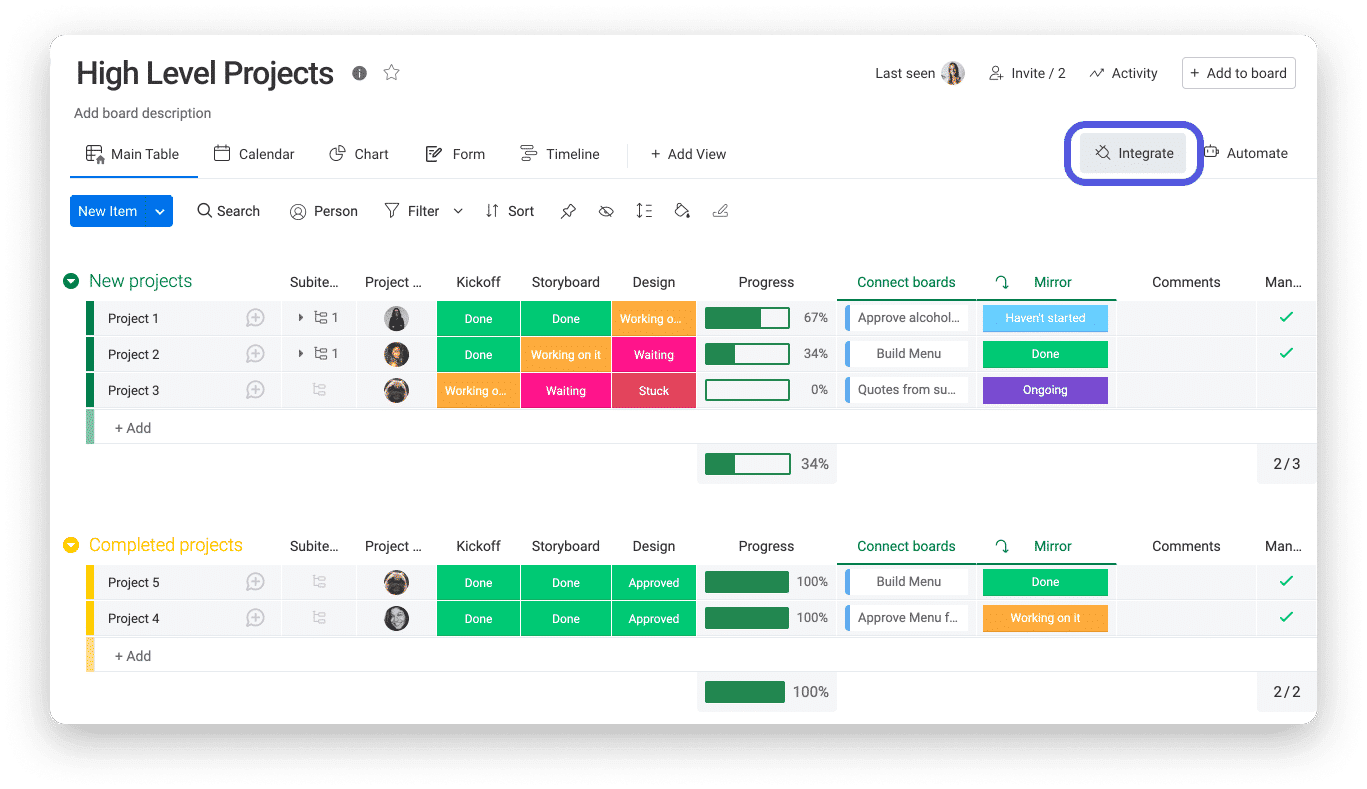
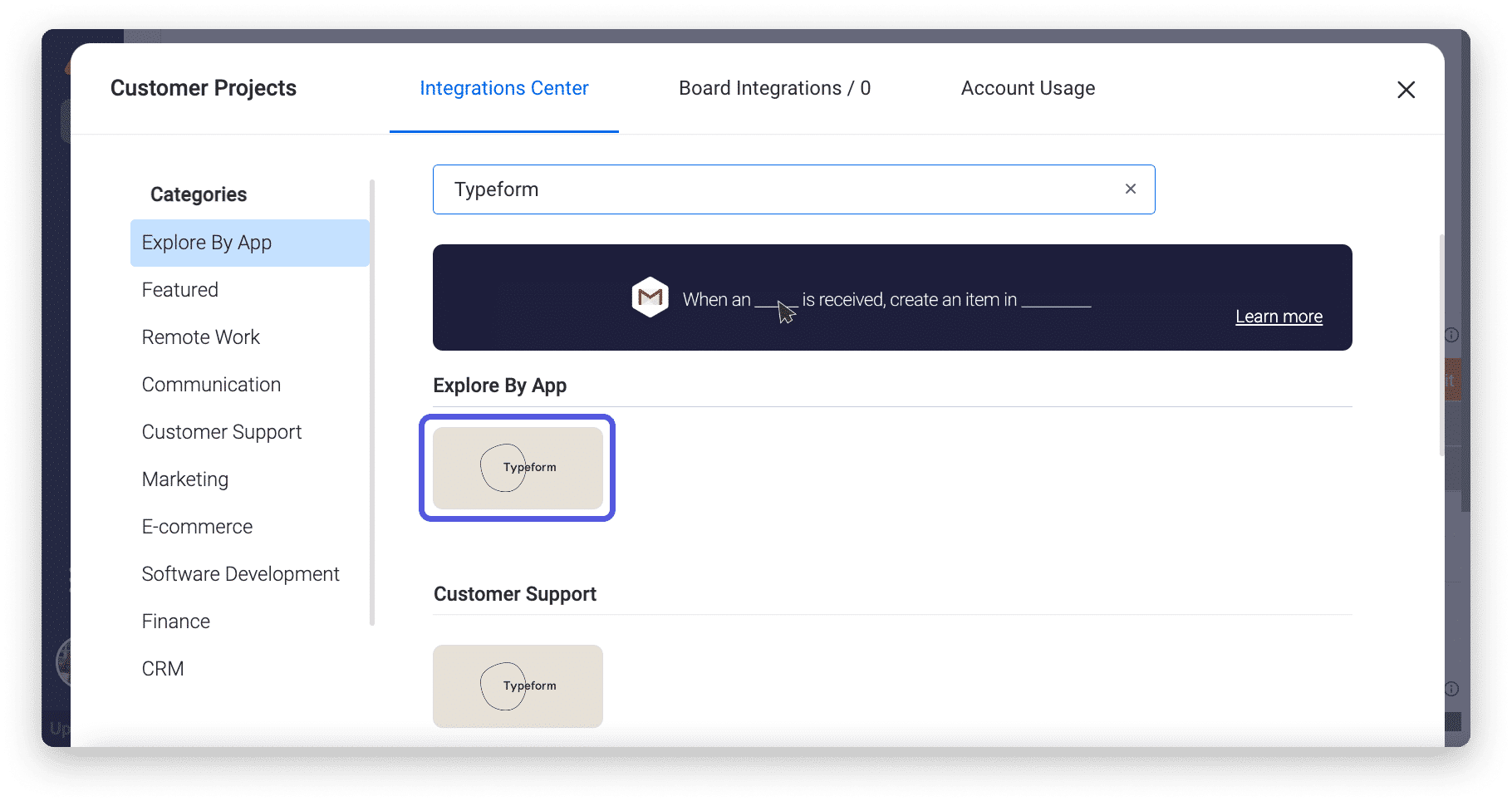
الخطوة 2
بمجرد النقر على شعار تكامل Typeform، ستجد الوصفتين اللتين يقدمهما التكامل:
- عند إرسال نموذج، قم بإنشاء عنصر في هذه المجموعة
- عند إرسال نموذج، قم بإنشاء تحديث لهذا العنصر
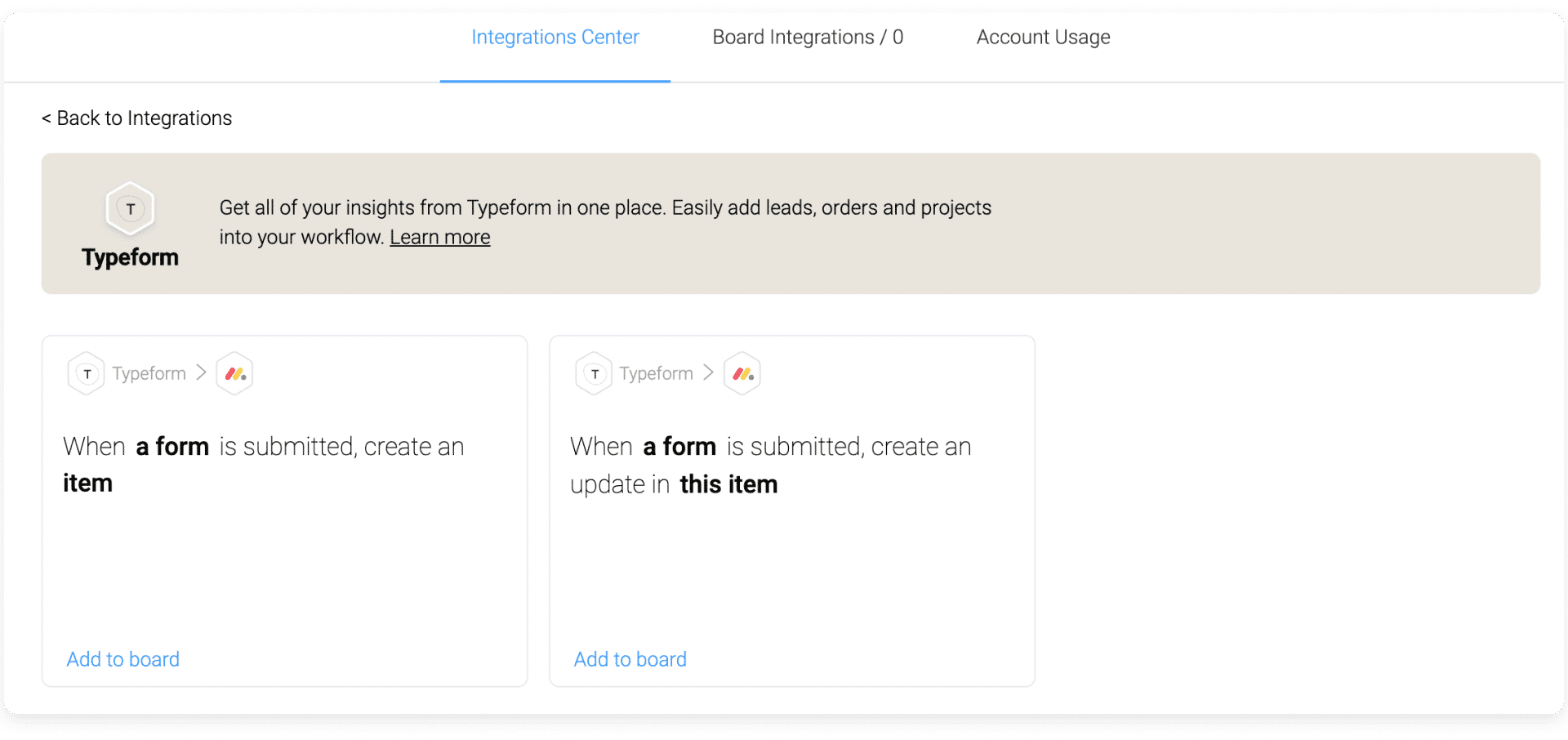
حدد الأتمتة التي تريد إنشاءها.
الخطوة 3
بمجرد النقر فوق إحدى الوصفات، سيُطلب منك ربط حساب monday.com الخاص بك بحساب Typeform الخاص بك:
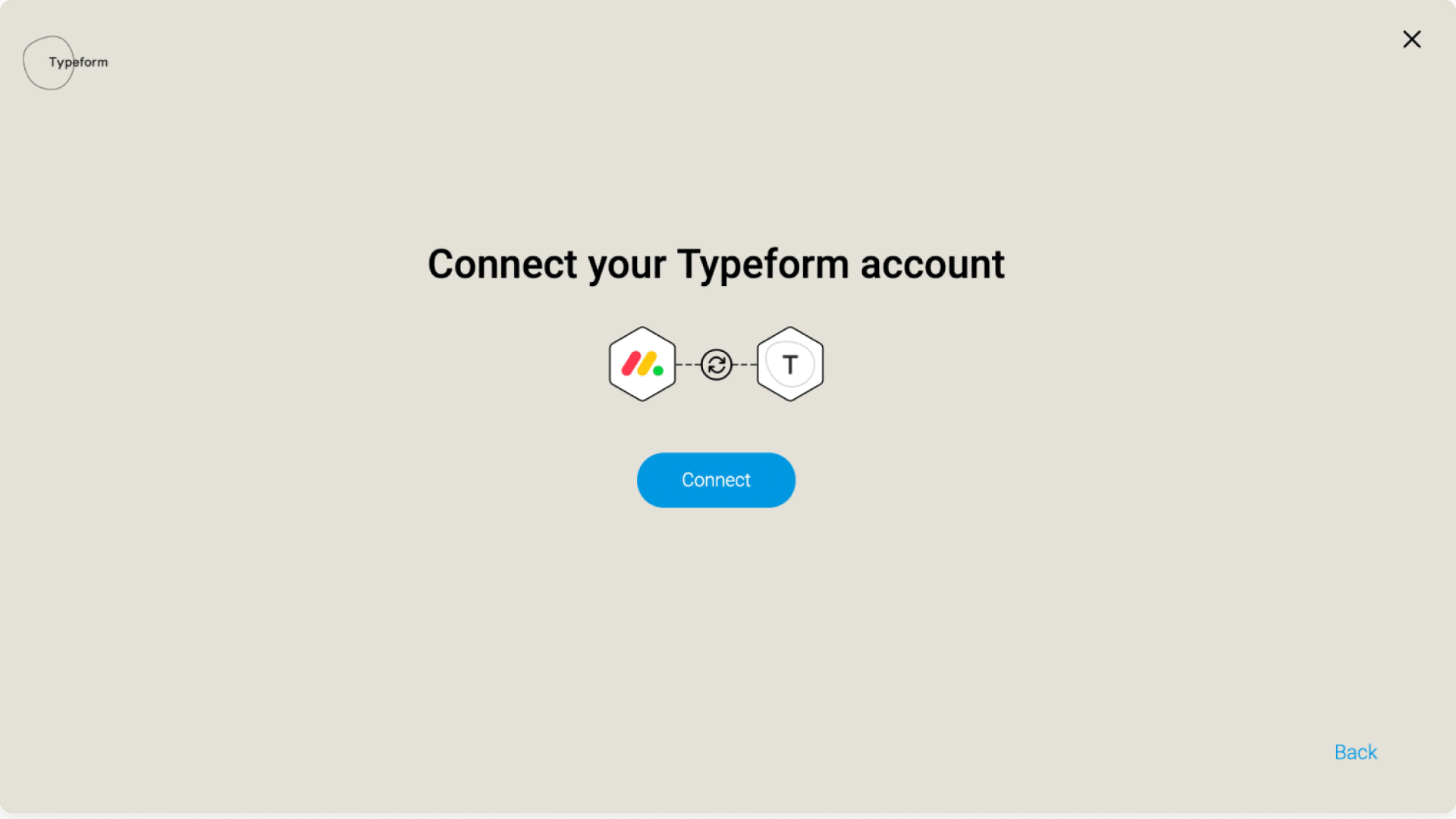
سيُطلب منك بعد ذلك تسجيل الدخول باستخدام تفاصيل تسجيل الدخول إلى حساب Typeform كما هو موضح أدناه:
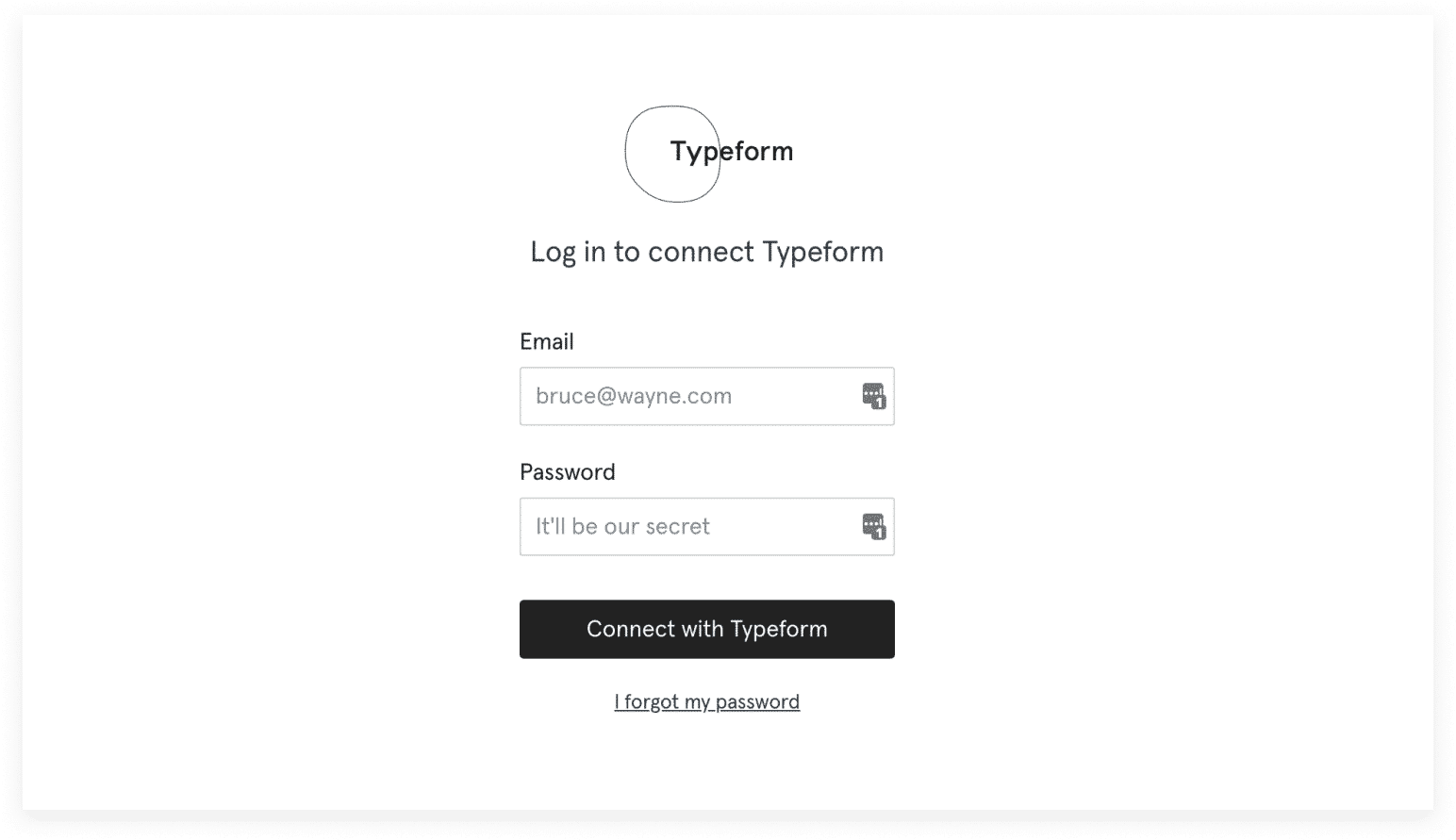
تهانينا 🙂 لقد قمت بتسجيل الدخول إلى حساب Typeform الخاص بك، فلنبدأ بالمضي قدمًا.
الخطوة 4
بمجرد اختيار إحدى الوصفتين وإدخال الرمز المميز الخاص بك، سيتم نقلك إلى نافذة التكامل. هنا يمكنك تكوين الأتمتة الخاصة بك.

حقول Typeform المدعومة
حاليًا، يتم دعم حقول Typeform التالية من خلال تكامل monday.com الخاص بنا:
- نص
- نص قصير
- نص طويل
- بريد إلكتروني
- موقع إلكتروني
- ملف
- ملاحظة: عمود ملف monday.com غير مدعوم حاليًا في التعيين. بدلاً من ذلك، يمكن تعيين عنوان URL للملف من Typeform إلى عمود نصي على monday.com.
- عنوان URL
- تحميل ملف
- رقم
- تصنيف
- مقياس الرأي
- تاريخ
- قانوني
- نعم/لا (يمكن تعيين ذلك إلى عمود خانة الاختيار)
- قائمة منسدلة
الحقول التالية مدعومة فقط لوصفة التكامل التي يمكنها “إنشاء تحديث”:
- صورة
- معلومات الاتصال
- طائرة
- مصادر القدرة النووية
- هاتف
الحقول التالية في Typeform غير مدعومة في الوقت الحالي:
- ينابيع المنطق
- الاختيار من متعدد
- إفادة
- مجموعة من الأسئلة
- صورة
- الحقول المخفية
- فيديو
- قسط
- تصنيف
استخدام المثال
مثال: عند إرسال نموذج، قم بإنشاء عنصر في هذه المجموعة
من المفيد تتبع النماذج المقدمة ضمن مجموعة محددة (العملاء المتوقعون/تعليقات الميزات أو حتى الطلبات). سيسمح لك هذا الخيار بالتعمق في كل استطلاع على حدة وإضافة اسم العنصر ليعكس اسم مرسل الاستطلاع.
أولاً، ستحتاج إلى تحديد الاستطلاع ذي الصلة من الاستطلاعات التي قمت بإنشائها في Typeform.
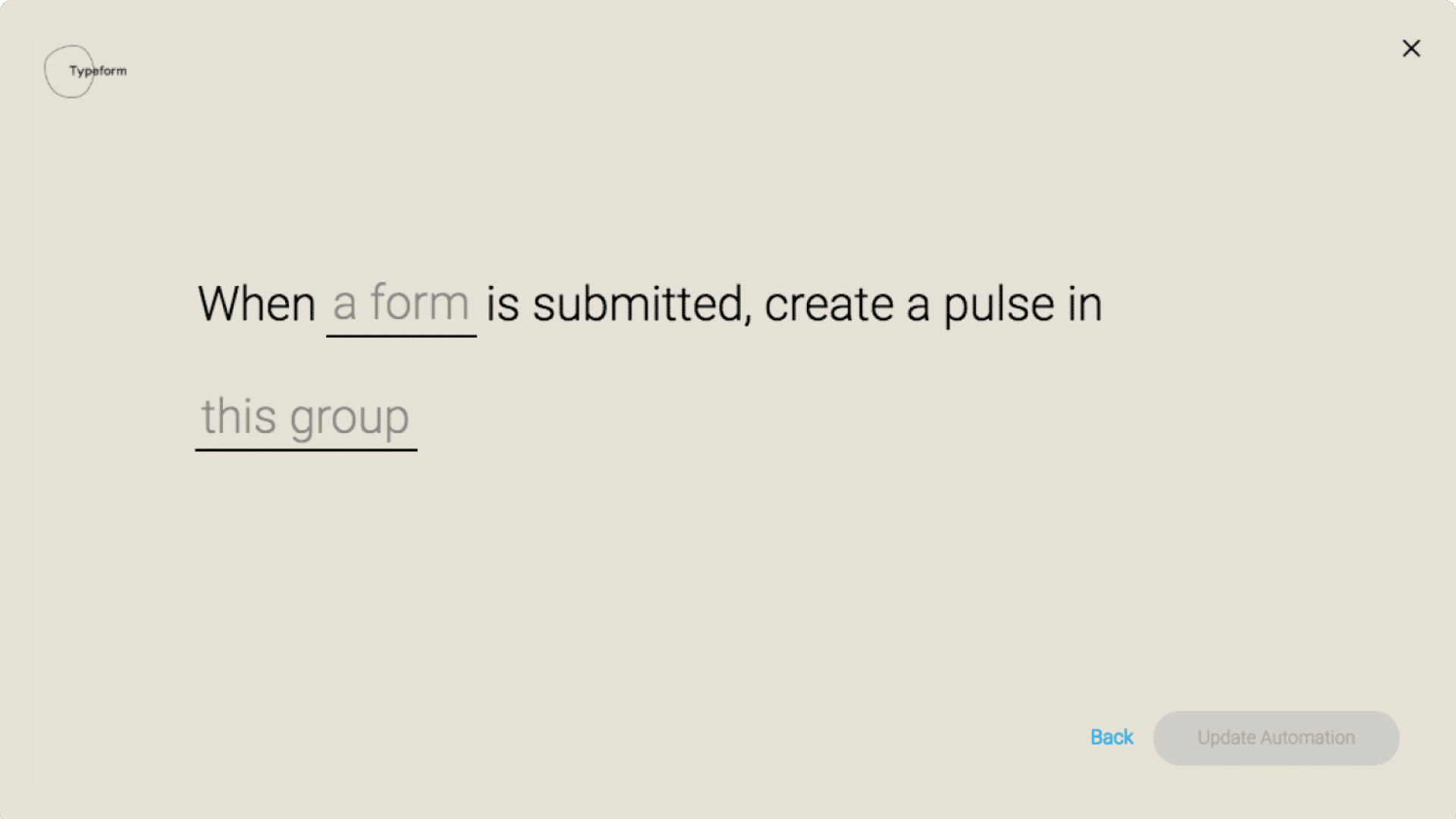
بمجرد الانتهاء من ذلك، حدد المجموعة التي تريد أن يظهر العنصر الخاص بك فيها.
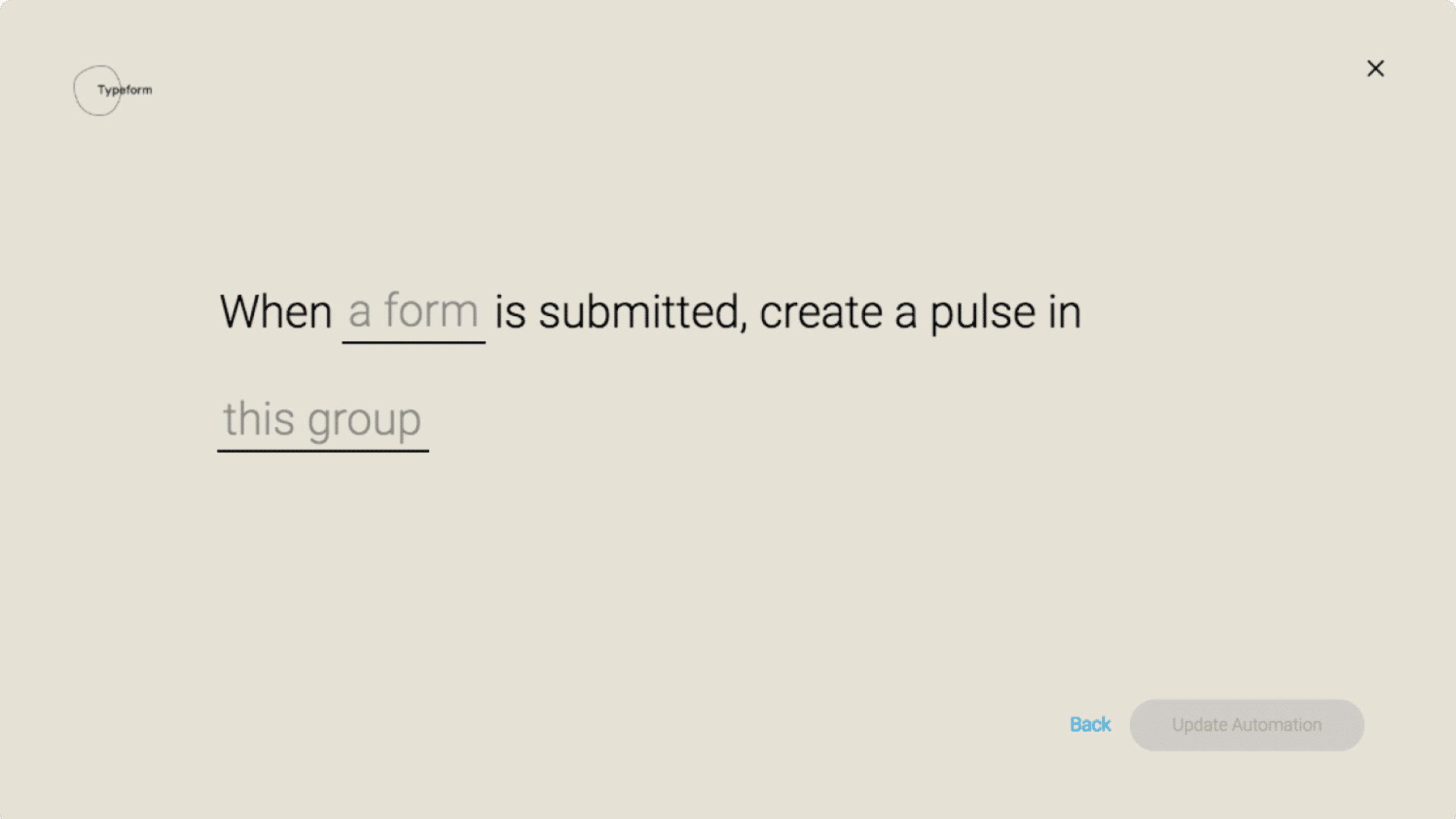
بمجرد الانتهاء من إعداد التكامل، يمكنك اختيار البيانات التي سيتم تعيينها لكل عمود:
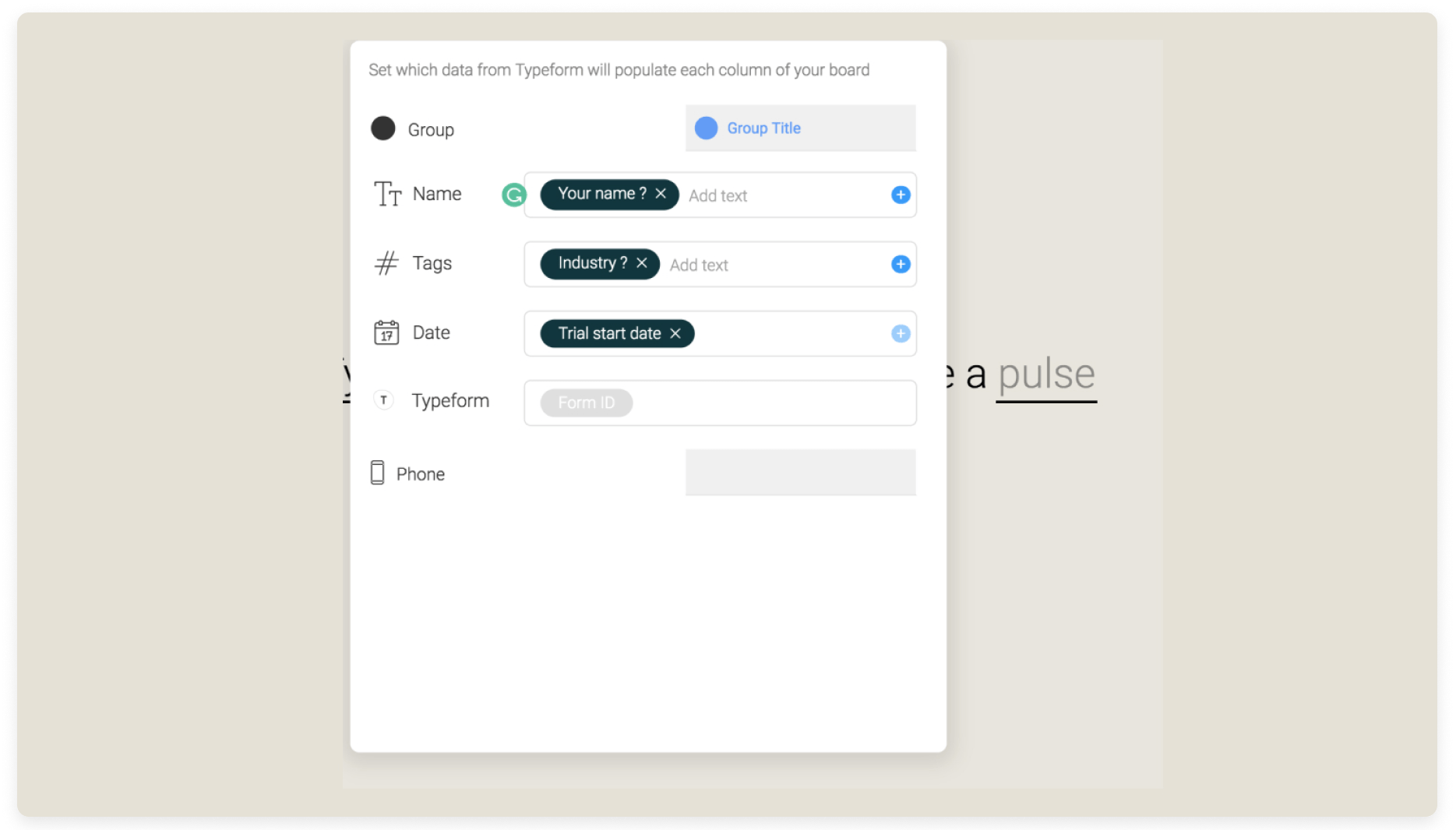

عمود تكامل نموذج الكتابة
عندما تختار البيانات التي سيتم تعيينها لكل عمود، ستتم إضافة عمود التكامل تلقائيًا مع إشارة تشرح الغرض من العمود، للحفاظ على العلاقة بين المعلمات في كلا التطبيقين.
استخدام المثال
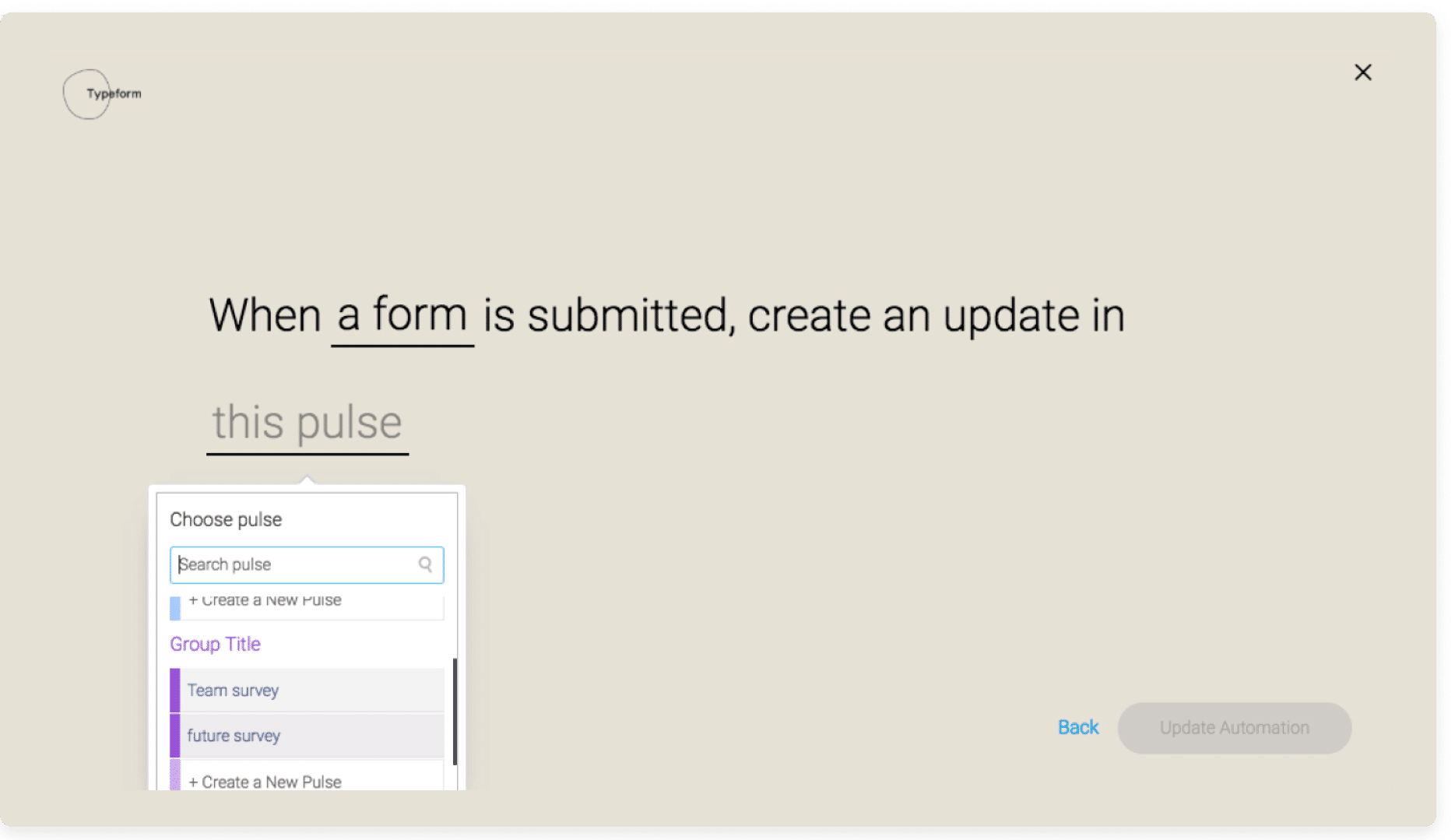
- عند إرسال نموذج، قم بإنشاء تحديث لهذا العنصر
سيمنحك هذا الخيار إمكانية احتواء جميع الاستطلاعات تحت عنصر واحد، مما سيعكس موضوع الاستطلاع. في هذا الوضع، سيظهر كل استطلاع كجزء جديد من التحديث داخل عمود العنصر نفسه.
اختر النموذج ذي الصلة – اختر الاستطلاع المناسب من الاستطلاعات التي قمت بإنشائها في Typeform. ثم حدد العنصر ذي الصلة ليتم تحديثه تلقائيًا بتحديث جديد في كل مرة يتم فيها إرسال نموذج.
ماذا بعد
قريبًا، سيكون لديك القدرة على تحديد أعمدة محددة لتعكس أنواع الأسئلة المختلفة التي يقدمها Typeform للاستخدام في أشكاله الرائعة!