

سيسمح لك تكاملنا مع Gitlab بتتبع استخدام فريقك وفتح المشكلات مباشرة على monday.com. قم بإدارة جدول الأخطاء الخاص بك على monday.com وقم بمزامنته بسلاسة مع Gitlab، ويمكنك تتبع أحدث الإصدارات الخاصة بك حتى تتمكن الفرق التي تواجه العملاء من مشاركة رحلة منتجك مع المستخدمين.

كيفية إضافته إلى سير العمل الخاص بك؟
الخطوة 1

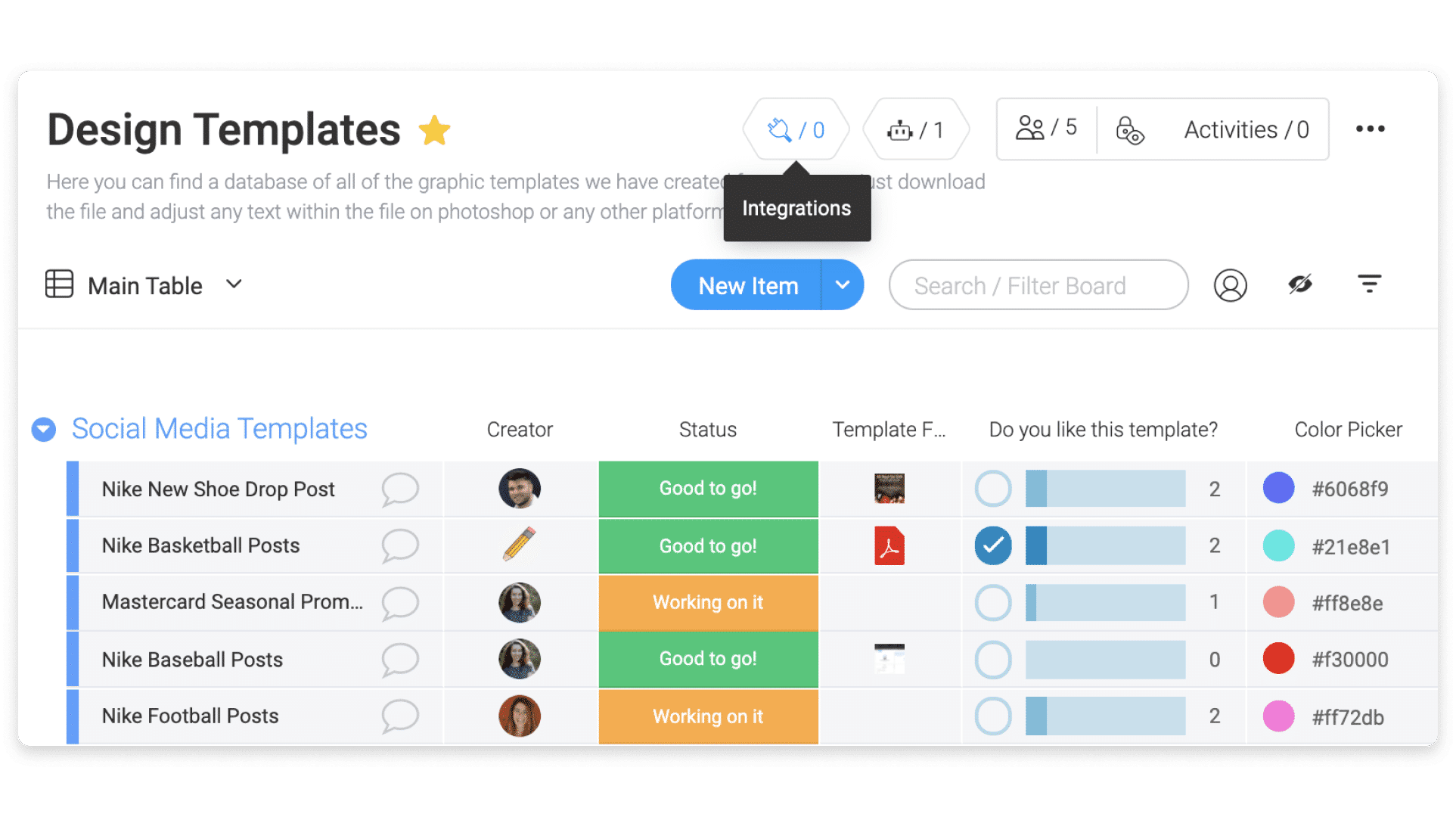
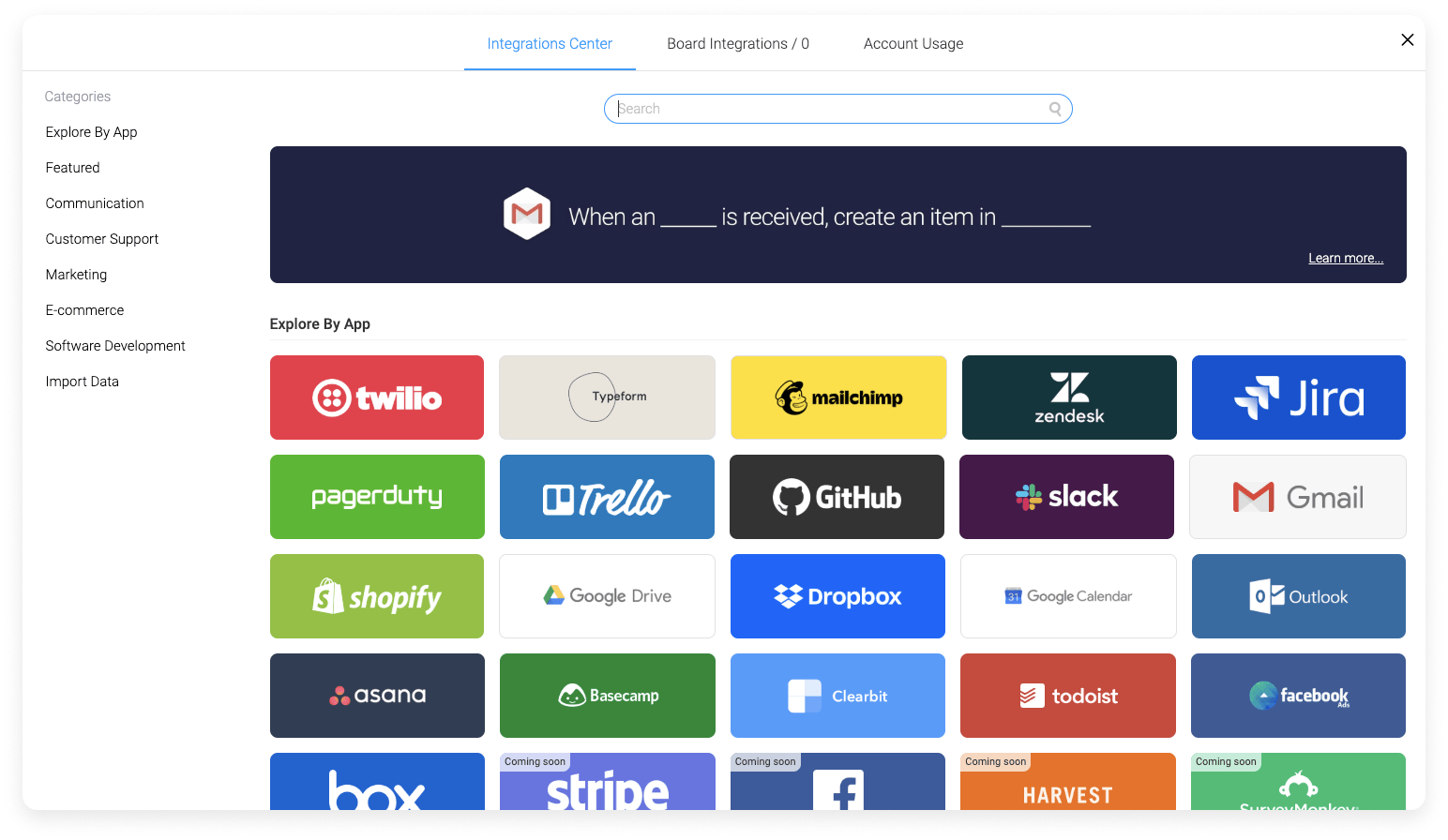
الخطوة 2
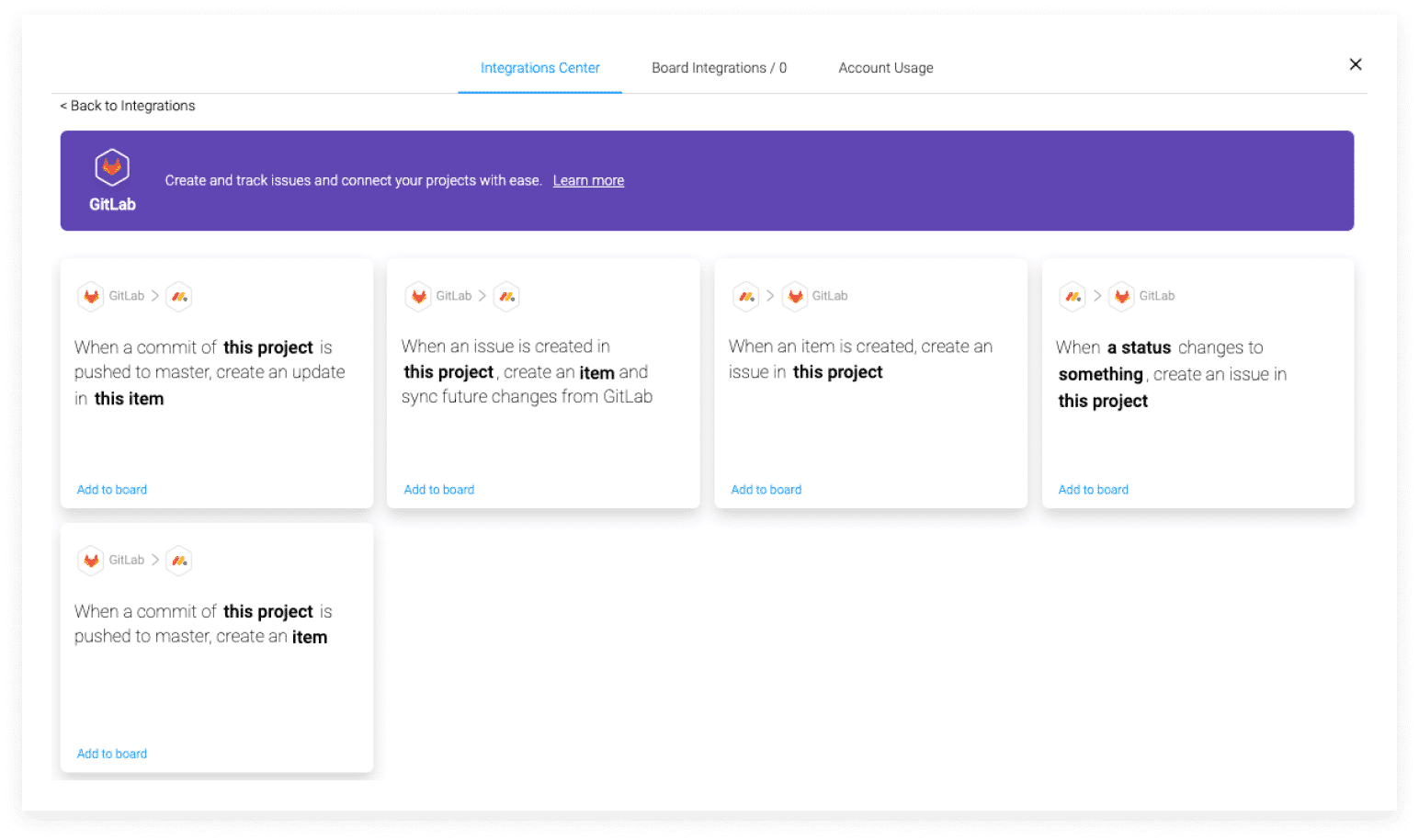
بعد النقر على شعار تكامل Gitlab ستجد خمس وصفات يقدمها التكامل:
- عندما يتم دفع مشروع التعليمات البرمجية هذا لإتقانه، قم بإنشاء تحديث لهذا العنصر
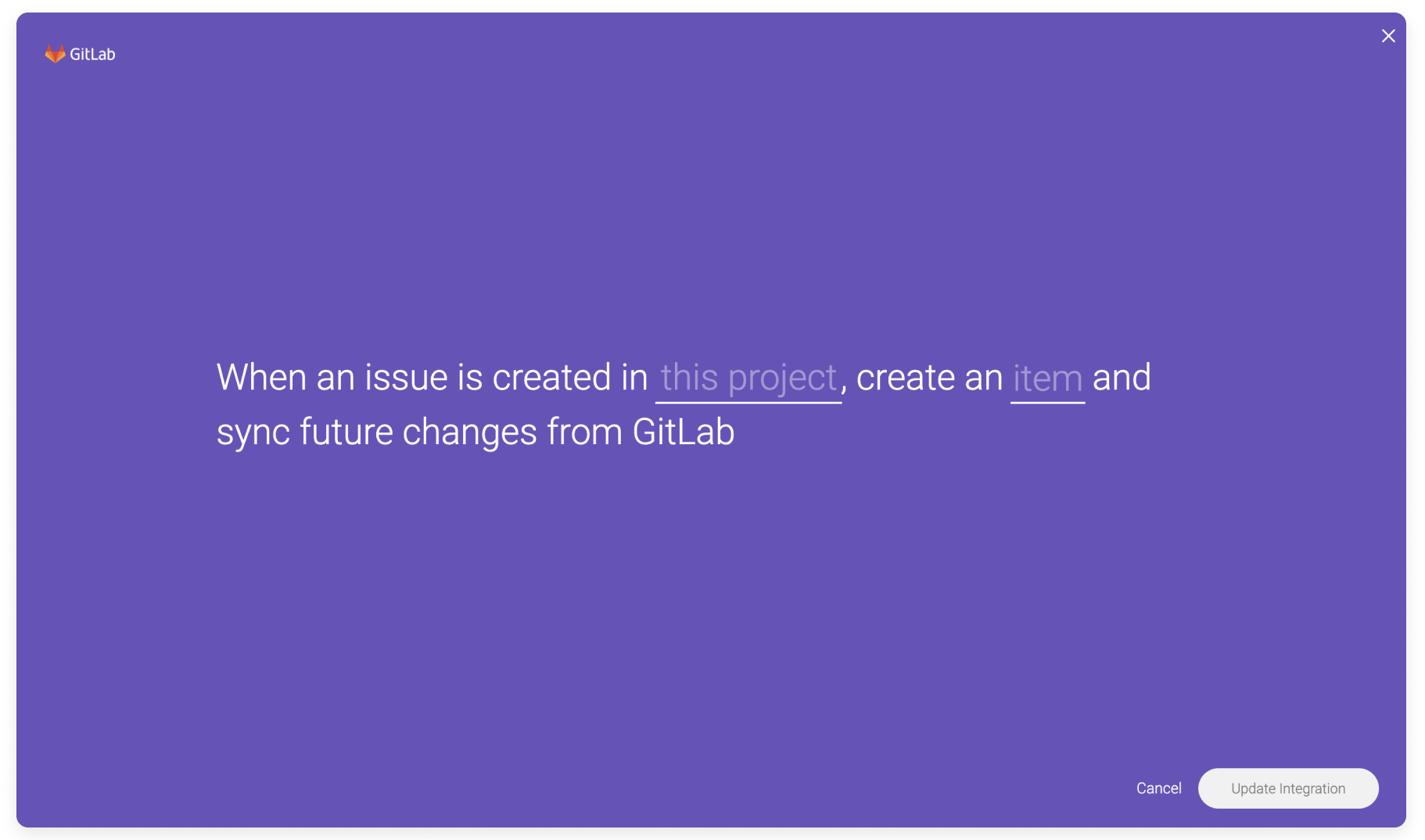
- عند حدوث مشكلة في هذا المشروع، قم بإنشاء عنصر ومزامنة التغييرات المستقبلية من GitLab
- عند إنشاء عنصر، قم بإنشاء مشكلة في هذا المشروع
- عندما تتغير الحالة إلى شيء ما، قم بإنشاء مشكلة في هذا المشروع
- عندما يتم دفع هذا الرمز إلى المشروع لإتقانه، قم بإنشاء عنصر
حدد الأتمتة التي تريد إنشاءها:
الخطوة 3
بعد النقر على إحدى الوصفات، سيُطلب منك ربط حسابك على monday.com بحسابك على GitLab:
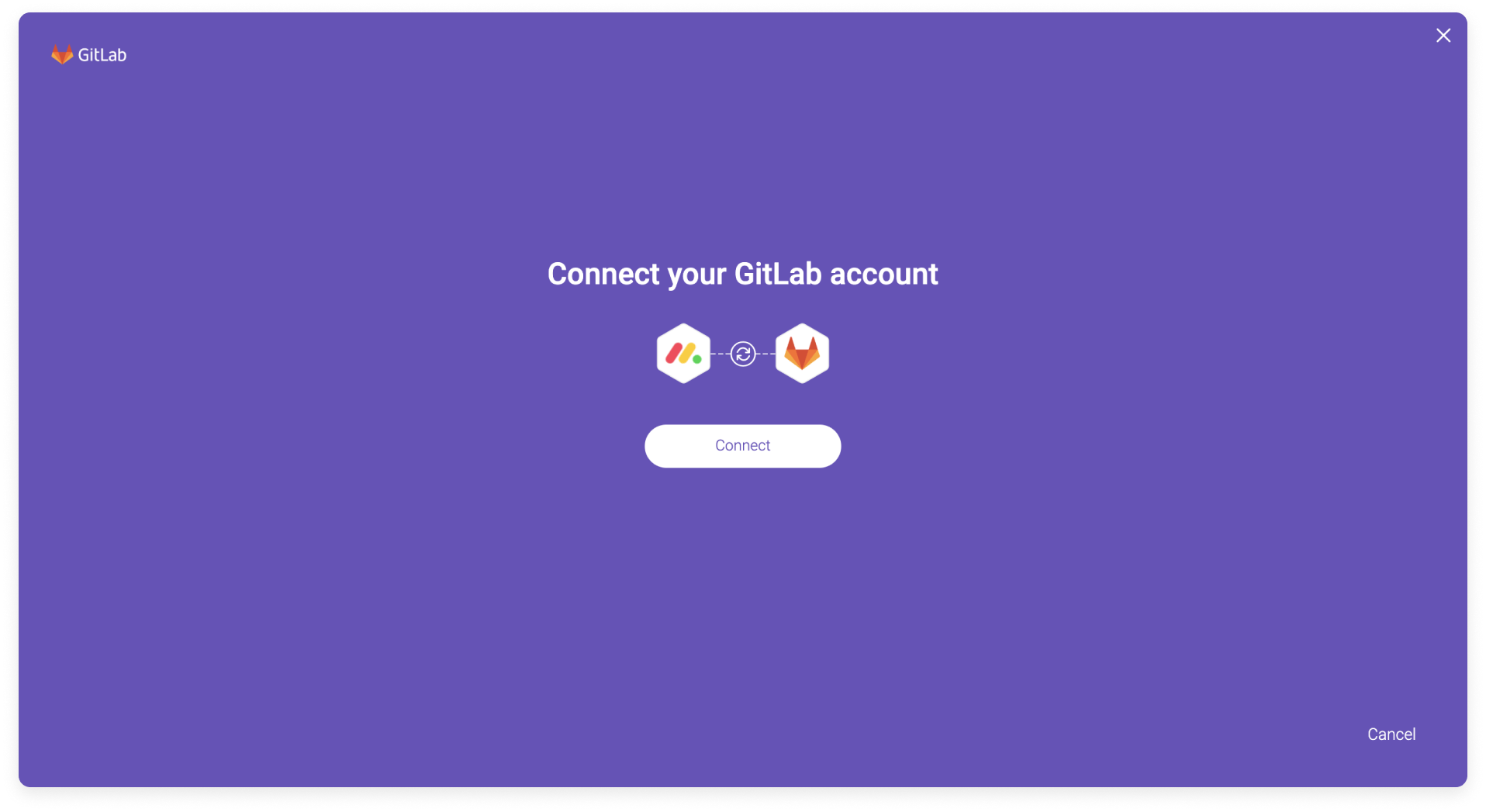
سيُطلب منك بعد ذلك تسجيل الدخول إلى GitLab وها أنت ذا! لقد قمت بتسجيل الدخول إلى حساب GitLab الخاص بك!
الخطوة 4
بمجرد اختيار إحدى الوصفات وربط حسابك، ستصل إلى صفحة إعداد التكامل. هنا يمكنك ضبط تفاصيل التكامل الخاص بك.
حالات الاستخدام
1. عند إنشاء مشكلة في Gitlab، قم بإنشاء عنصر ومزامنة التغييرات المستقبلية
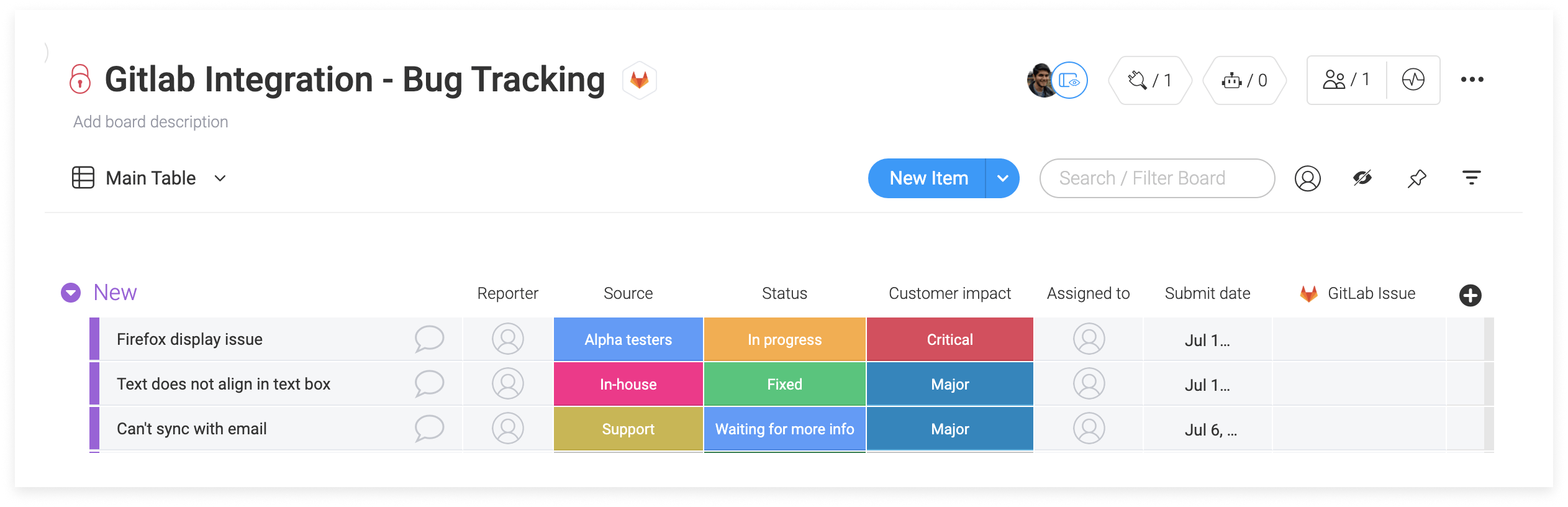
سيسمح لك هذا التكامل بمعالجة المشكلات في Gitlab وفتحها لأطراف خارج فريقك الفني. يمكنك استخدام أنواع الأعمدة المختلفة في monday.com لإضافة المزيد من السياق أو استخدام وظائف الاتصال لدينا لمناقشة المشكلات مع أصحاب المصلحة مثل وكلاء الدعم أو القيادة. لإعداد حالة الاستخدام هذه، قم أولاً بإنشاء لوحة مخصصة باستخدام قالب قائمة انتظار التصحيح:
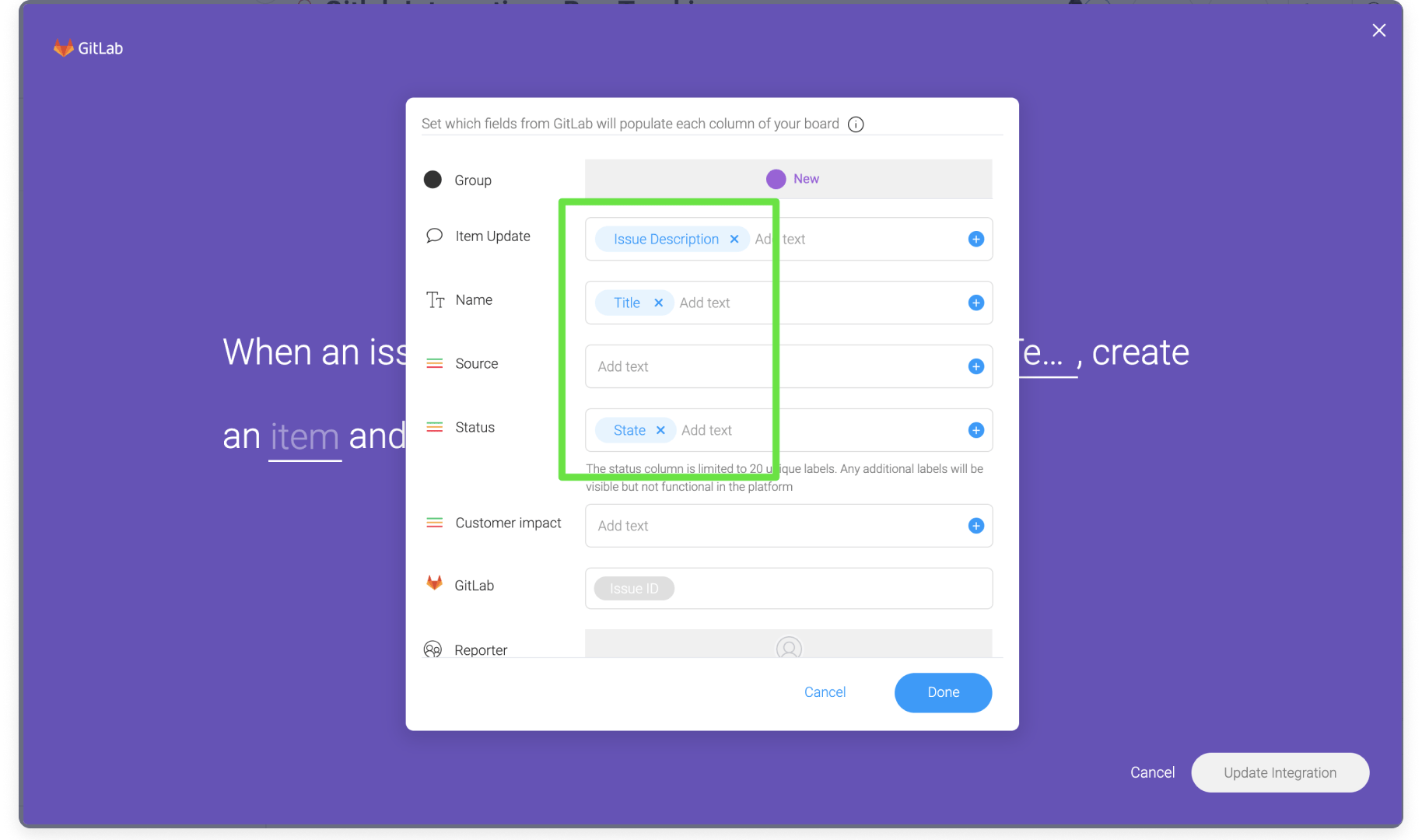
بعد ذلك، قم بإضافة التكامل إلى اللوحة الخاصة بك وقم بتعيين الحقول إلى الأعمدة الموجودة في اللوحة الخاصة بك:
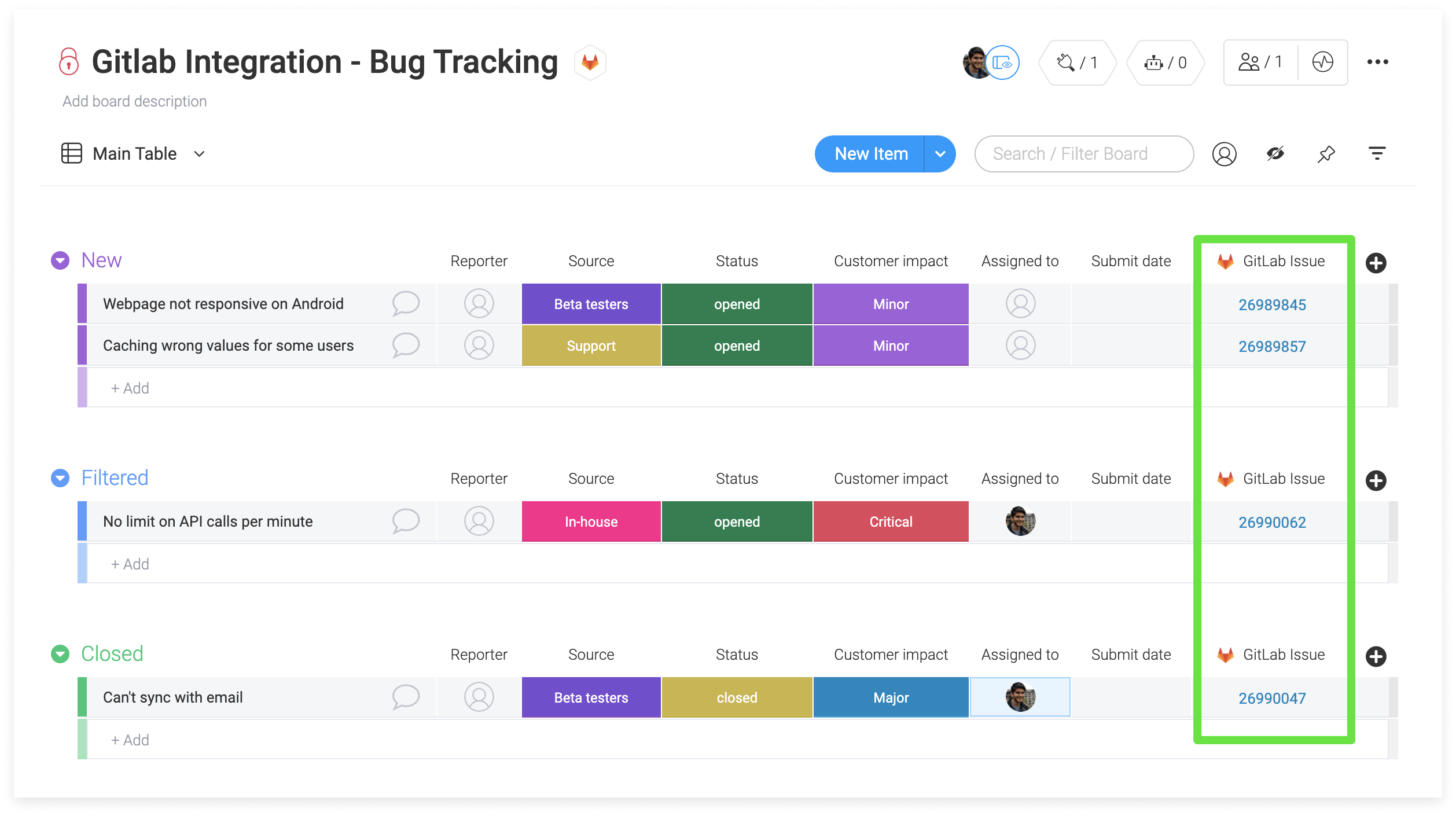
الآن، كلما تم إنشاء خطأ في Gitlab، يمكنك تتبعه على monday.com. سيوفر هذا قدرًا كبيرًا من الرؤية لمهام فريق التطوير الخاص بك ويسمح لك بمشاركة حالة منتجك مع المؤسسة! إليك ما سيبدو عليه الأمر عند إضافة المزيد من المشكلات في Gitlab، لاحظ كيف يتم ربط المشكلات بشكل ملائم في عمود التكامل:
2. عندما يتم دفع مشروع التعليمات البرمجية هذا لإتقانه، قم بإنشاء عنصر
بفضل هذا التكامل، ستتمكن من تتبع التزاماتك في مكان واحد، ولن تفوت أي إصدار أو تبحث عن المالك الفريد مرة أخرى! من خلال إدخال جميع الالتزامات في منصتنا المرئية، يمكنك تتبع أحدث التغييرات في مستودعاتك ومشاركة هذه المعلومات مع أصحاب المصلحة الآخرين مثل فرق الدعم. أولاً، ستحتاج إلى اختيار مشروع لتتبعه في Gitlab:
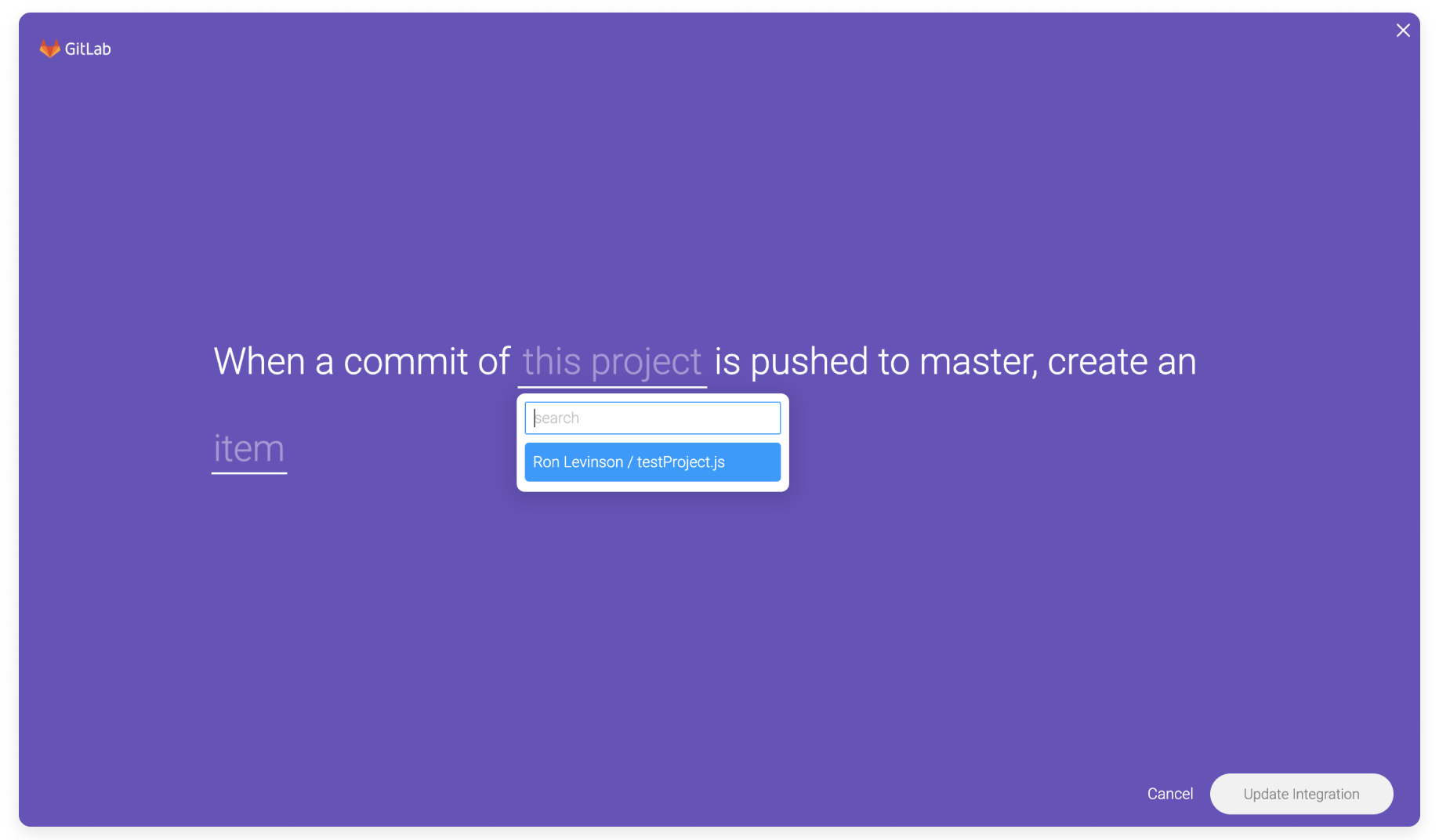
بمجرد تحديد مشروع، قم بتعيين تفاصيل الرمز من GitLab إلى monday.com:
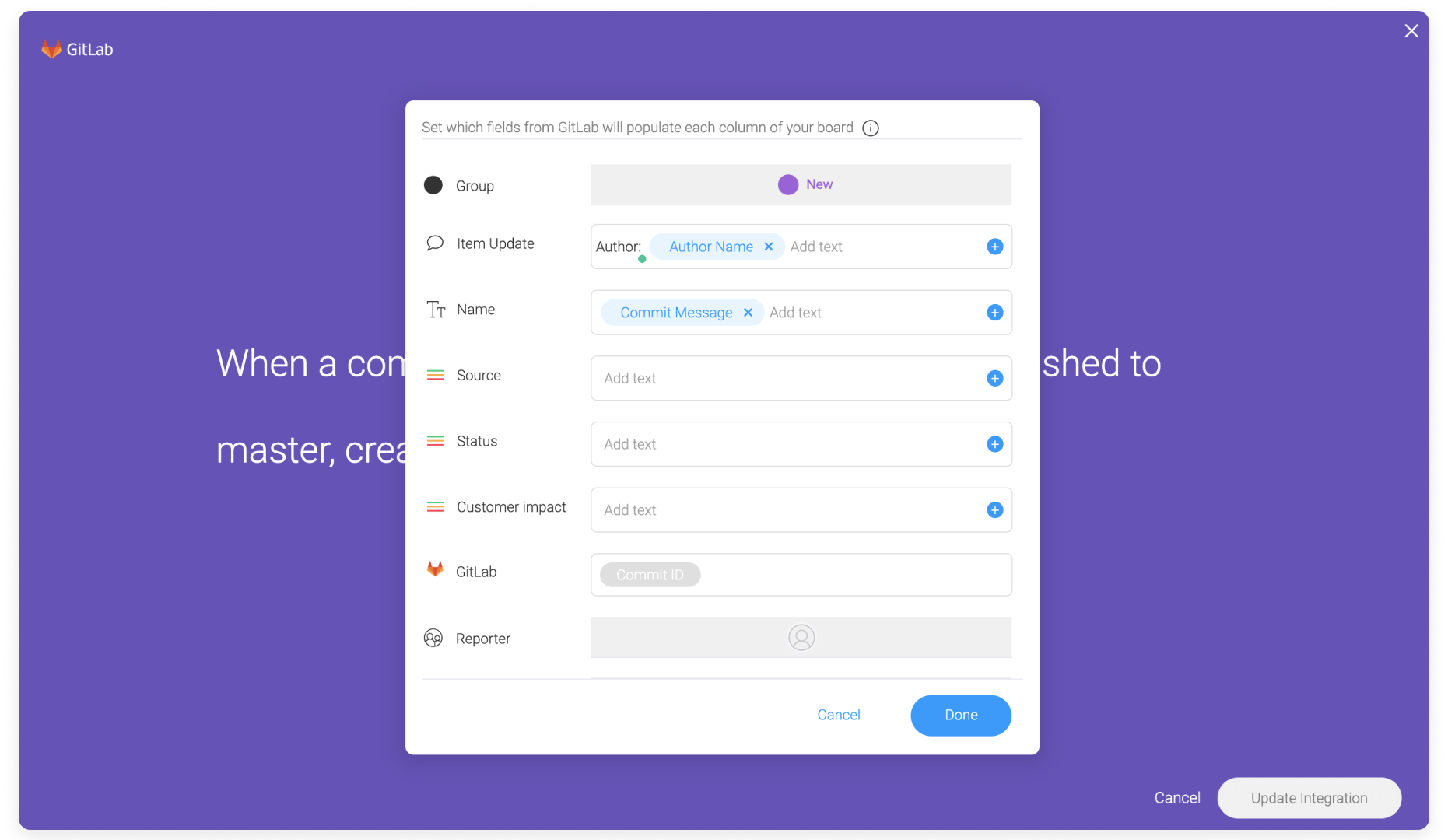
لقد انتهيت يمكنك الآن إضافة عمليات التشغيل التلقائي لإعلام الأشخاص في الفرق الأخرى عندما يتم توزيع الميزات وإضافتها بواسطة فريق التطوير لديك
الحقول المدعومة
حاليًا، يتم دعم مشكلات Gitlab والالتزامات التالية من خلال تكاملنا مع monday.com:
المشكلة: المعرف، وصف المشكلة، وحالة المشكلة، والعلامات، والحالة، والعنوان، وعنوان URL
الالتزام : اسم المؤلف، معرف الالتزام، رسالة الالتزام، معرف الالتزام القصير، عنوان URL
الحقول المدعومة
حاليًا، يتم دعم مشكلات Gitlab والالتزامات التالية من خلال تكاملنا مع monday.com:
المشكلة: المعرف، وصف المشكلة، وحالة المشكلة، والعلامات، والحالة، والعنوان، وعنوان URL
الالتزام : اسم المؤلف، معرف الالتزام، رسالة الالتزام، معرف الالتزام القصير، عنوان URL