
من خلال هذا التكامل، يمكنك إدارة مهامك ومشكلاتك وأخطاءك من حساب Jira Data Center الخاص بك داخل حساب monday.com الخاص بك. ضع كل ما يهمك في مكان واحد وتأكد من إطلاعك أنت وفريقك على كل ما يحدث! تعرف على المزيد حول تطبيق تكامل Jira Data Center أدناه
تمت إضافة التكامل مع مركز بيانات Jira
لإضافة التطبيق، انتقل إلى اللوحة التي تريد إضافة التكامل فيها وانقر على زر التكامل الموجود في أعلى يمين الشاشة كما هو موضح أدناه: 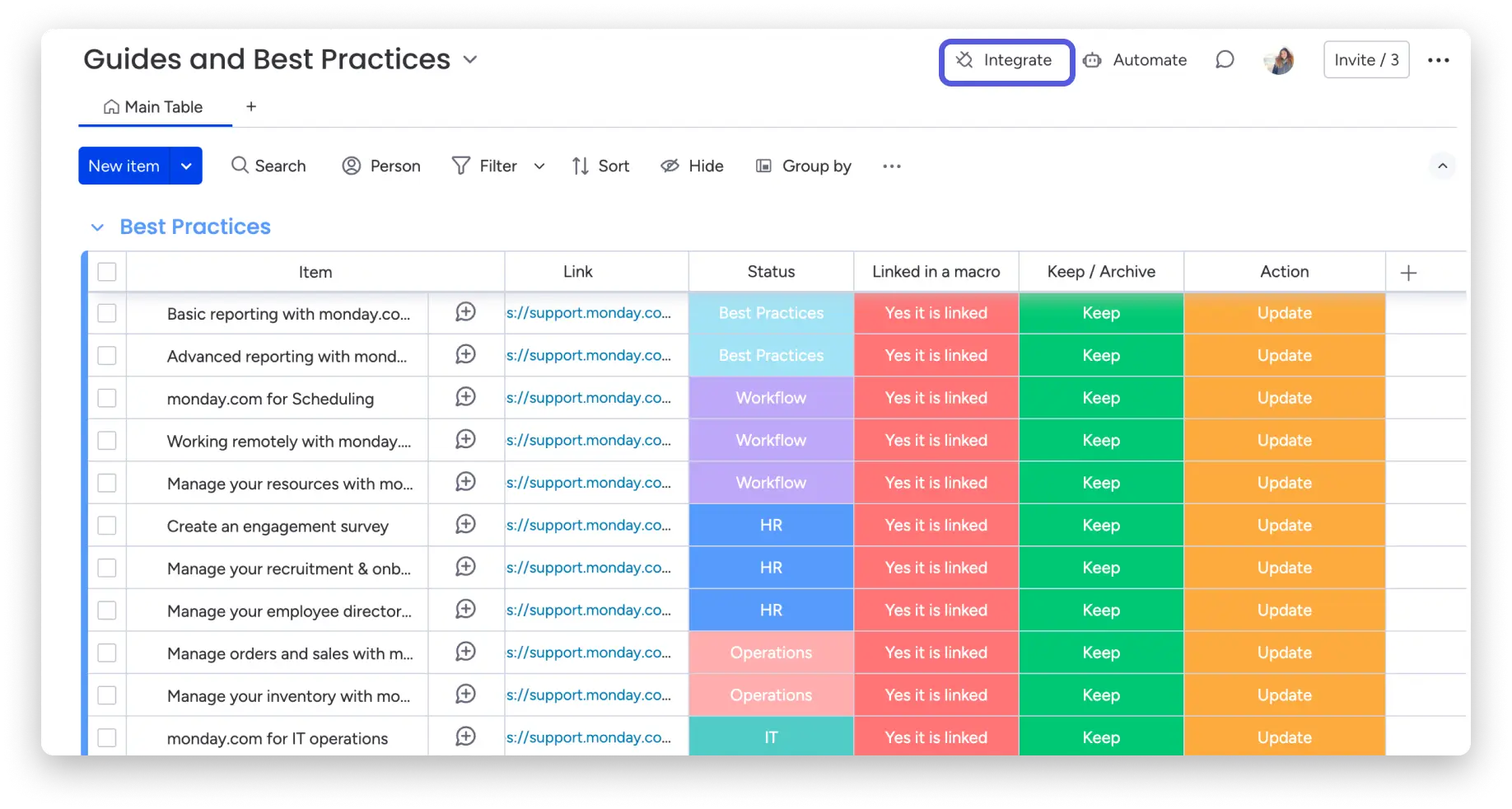
قم بالتمرير لأسفل للعثور على تطبيق Jira Data Center أو البحث عنه: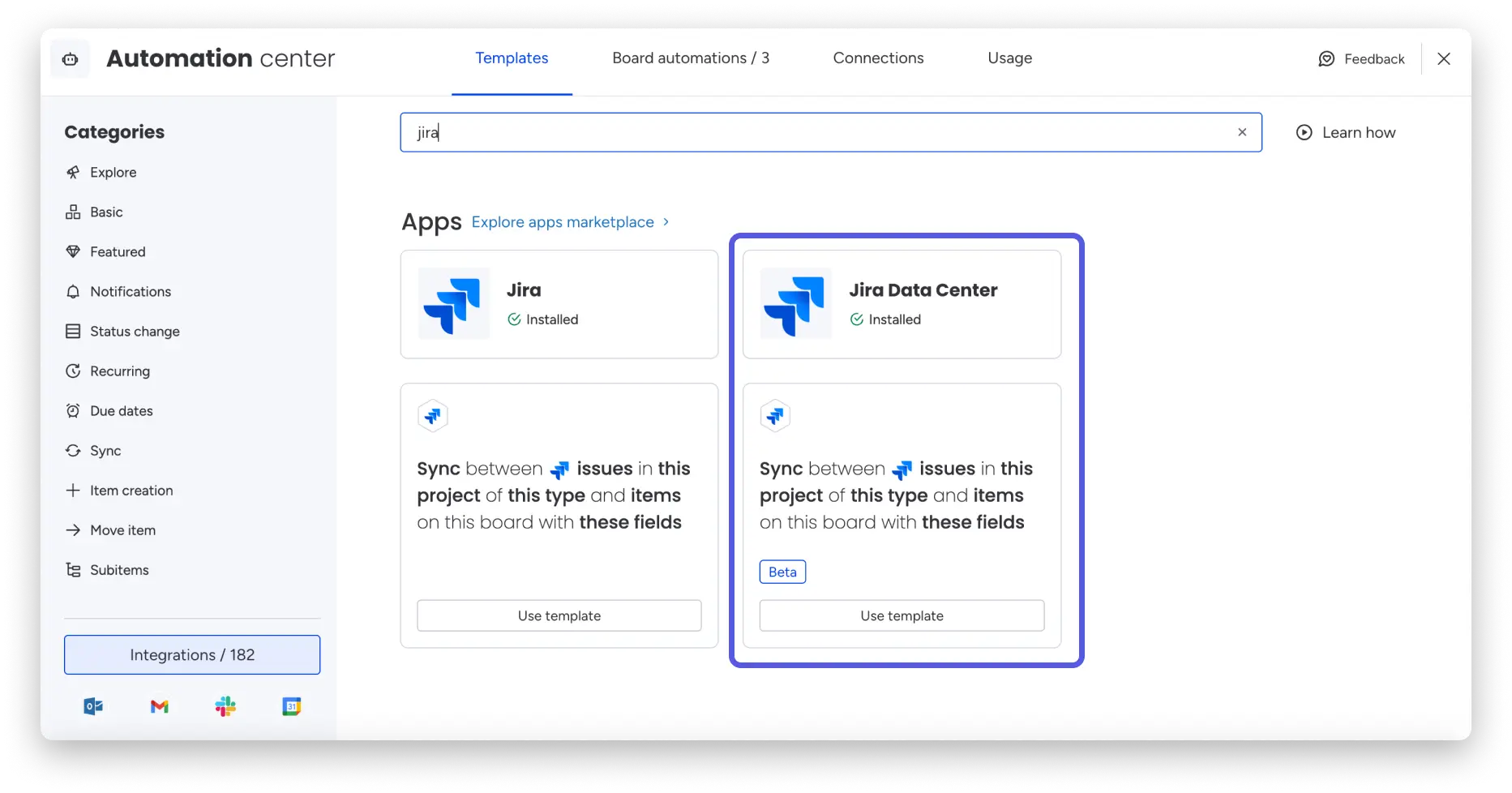
بعد الضغط على شعار تطبيق Jira Data Center ، ستجد القالب الذي يقدمه التطبيق: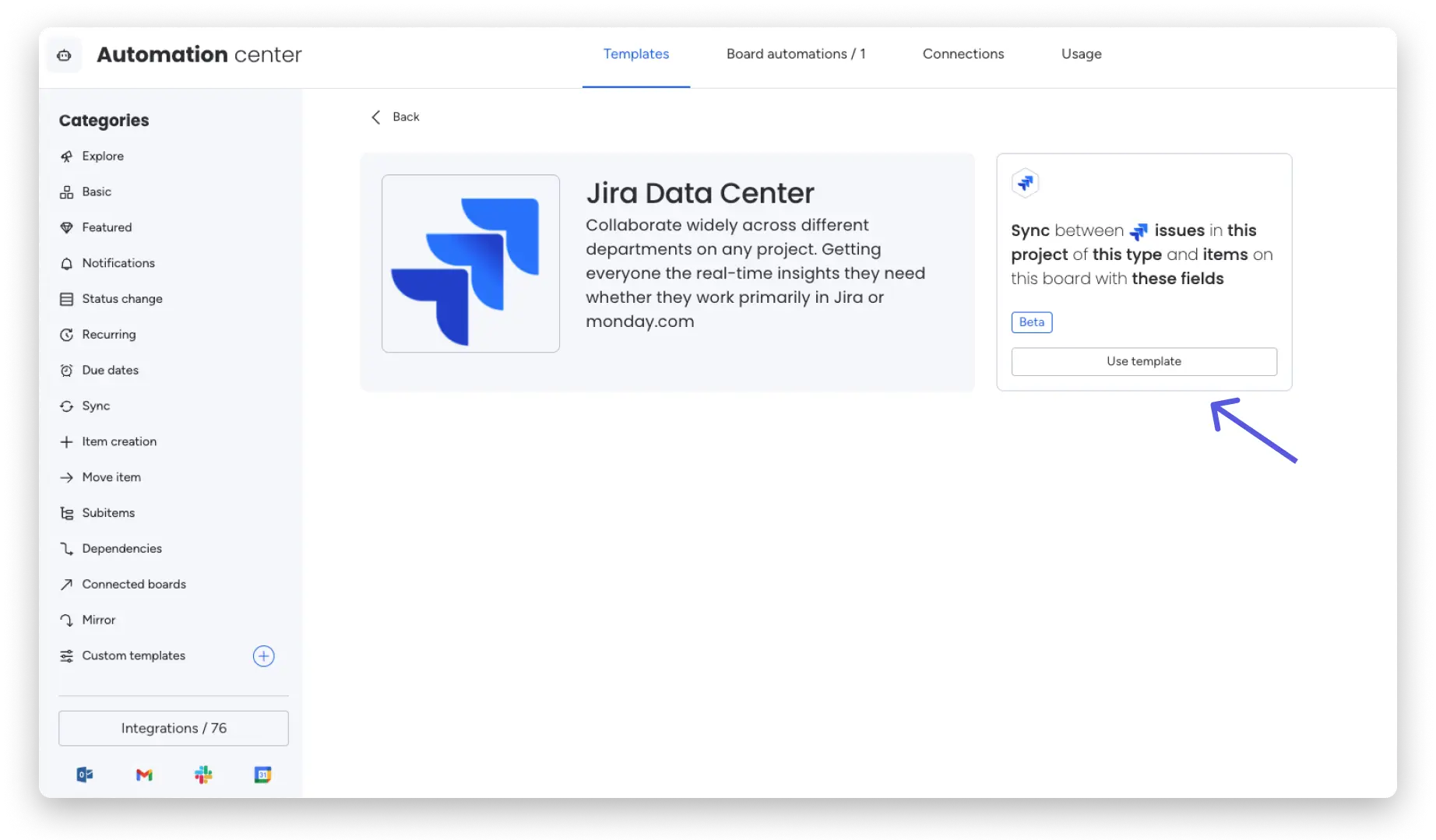
للاتصال بمركز بيانات Jira لأول مرة، ستحتاج (مسؤول Jira) إلى إكمال خطوتين:
1. قم بإنشاء مثيل جديد لـ Jira – أنت كمسؤولين بحاجة إلى الاتصال بالحساب العام
2. الاتصال بمستخدم Jira – فقط بعد إنشاء مثيل جديد، يمكن لكل مستخدم الاتصال بملف تعريف المستخدم الخاص به بنفس الحساب العام
إذا كان مسؤول Jira قد قام بالفعل بتوصيل المثيل، فيمكن للمستخدمين الفرديين الاتصال بملف تعريف المستخدم الخاص بهم.
إنشاء مثيل جيرا جديد
لإنشاء مثيل جديد لـ Jira، انقر فوق “الإدارة” ثم انتقل إلى روابط التطبيق في اللوحة اليمنى. انقر على إنشاء الرابط: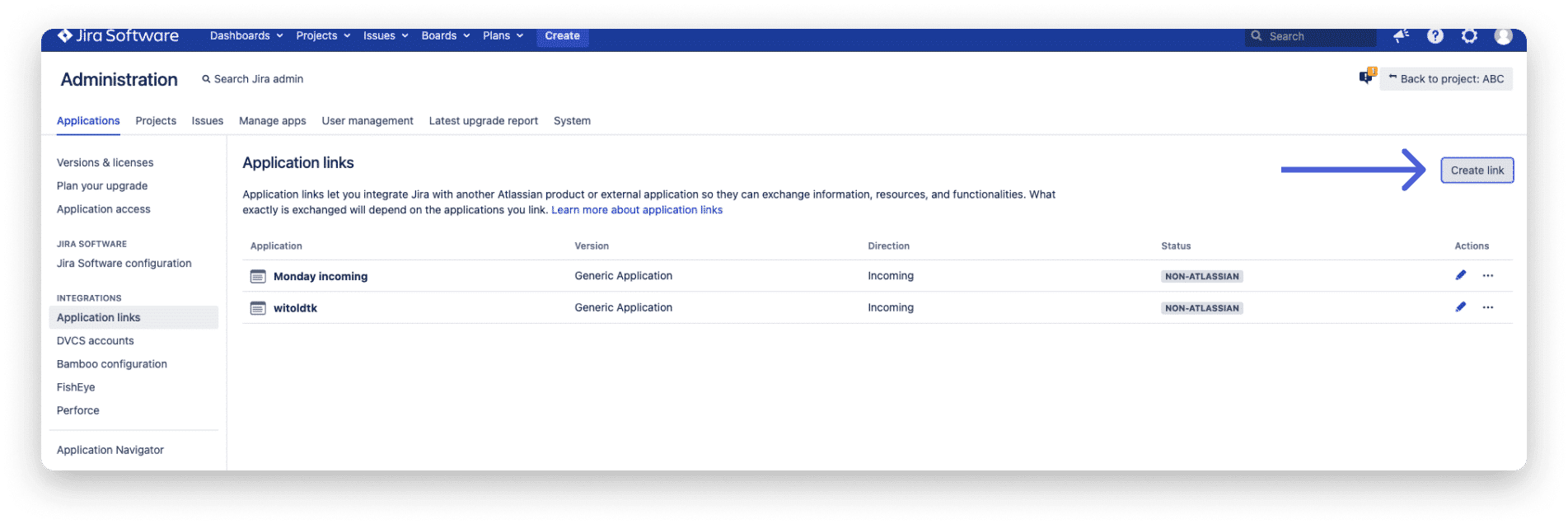
بعد ذلك، اختر تطبيق خارجي كنوع التطبيق، ثم اختر وارد في الاتجاه:
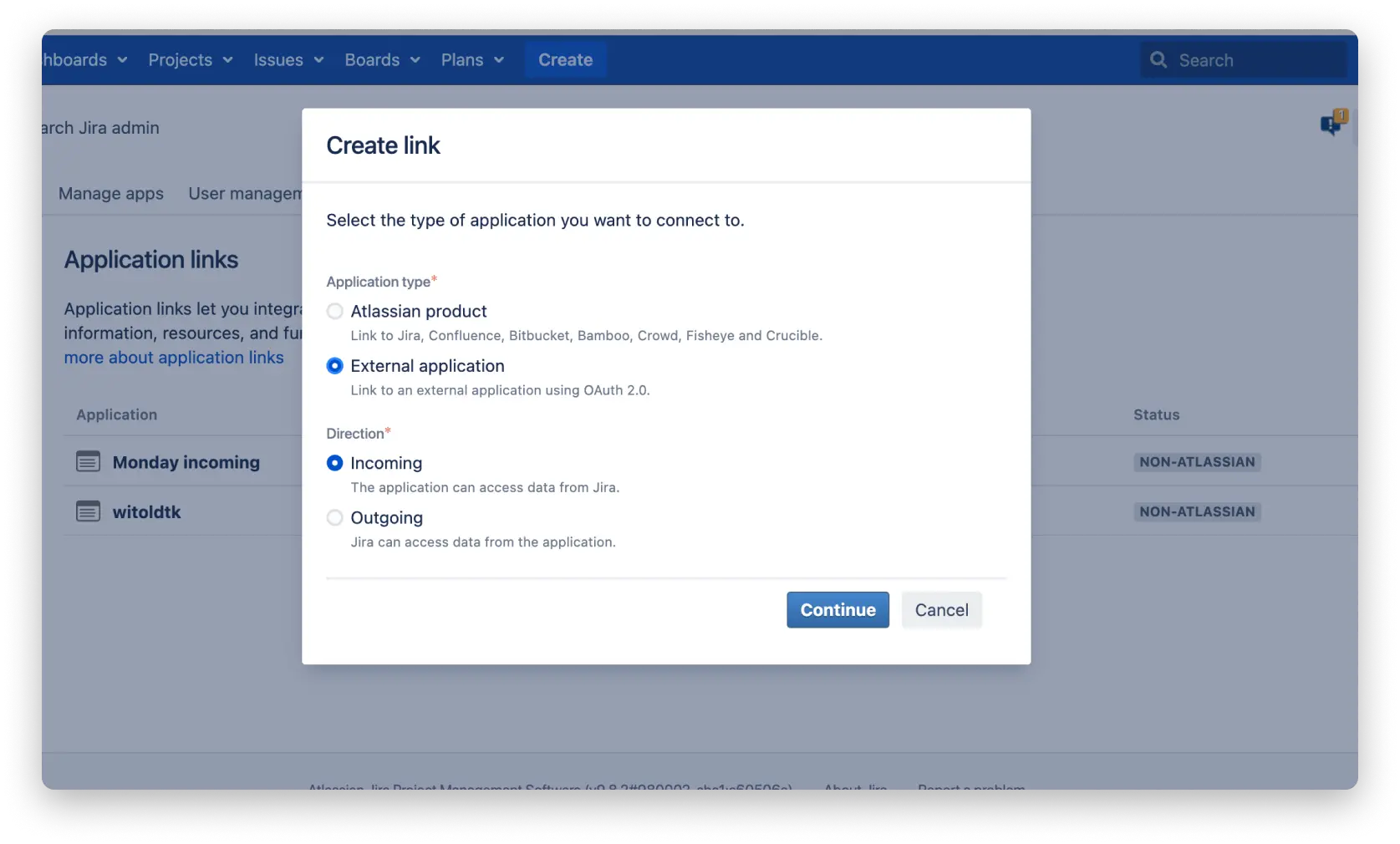
بعد ذلك، سترى صفحة تسمى تكوين رابط وارد. املأ النموذج مثل هذا:
الاسم : أدخل اسمًا فريدًا للارتباط
عنوان URL للبذور: https://integrations-by-monday-jiradc.monday.com/oauth/callback/app/jira-data-center
(انسخ عنوان URL أعلاه والصقه كما هو تمامًا)
إذن: مسؤول النظام
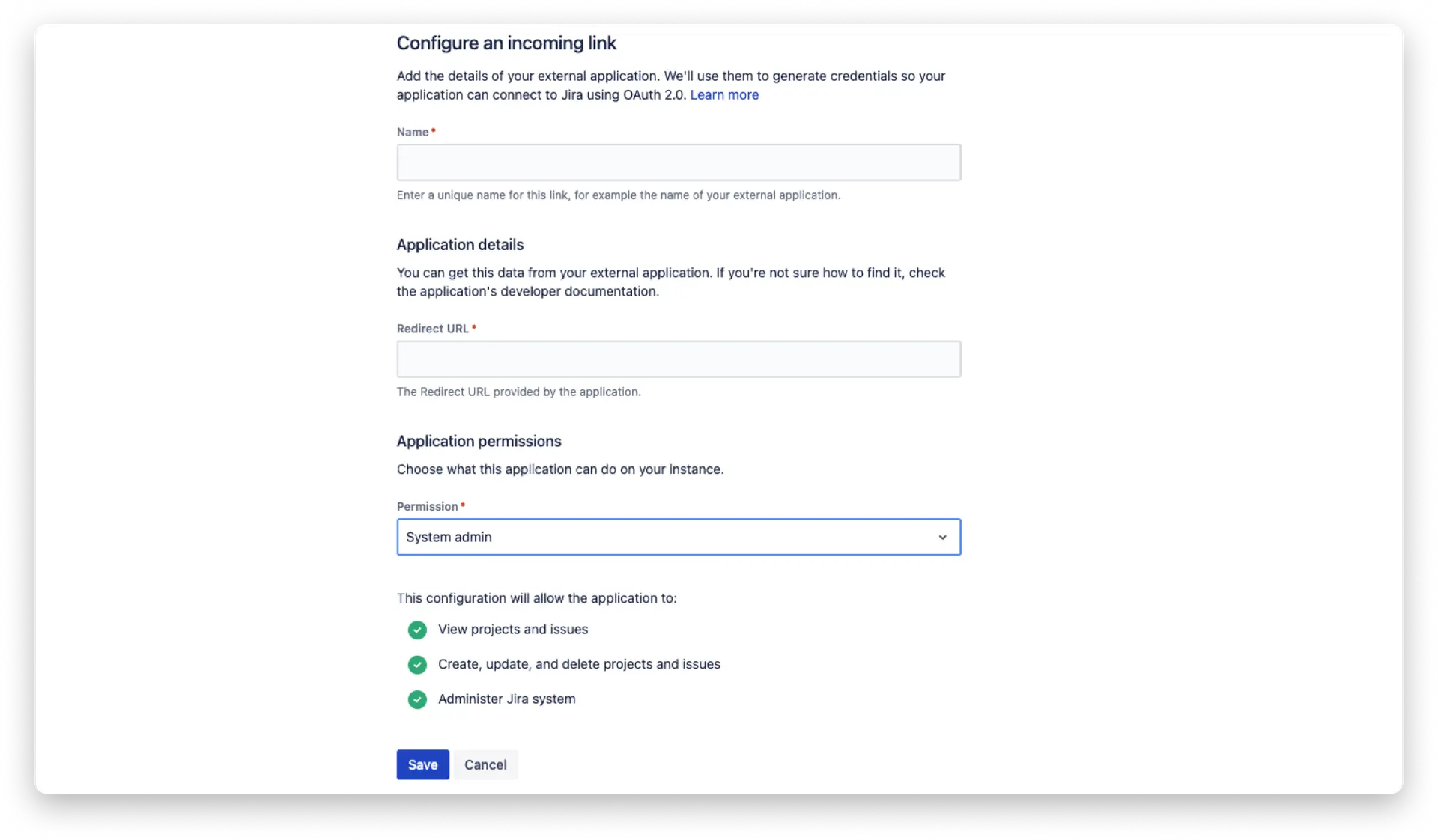
وأخيرًا، انقر على حفظ. لقد انتهيت الآن من إعداد مثيل Jira جديد.
الاتصال بحساب مركز بيانات Jira الخاص بك
لتوصيل حساب Jira Data Center الخاص بك بقالب على monday.com، حدد أولاً القالب الذي تريد استخدامه. للاتصال بحساب Jira الخاص بك، تحتاج إلى النقر فوق أيقونة Jira ثم النقر فوق “اتصال” كما هو موضح أدناه: 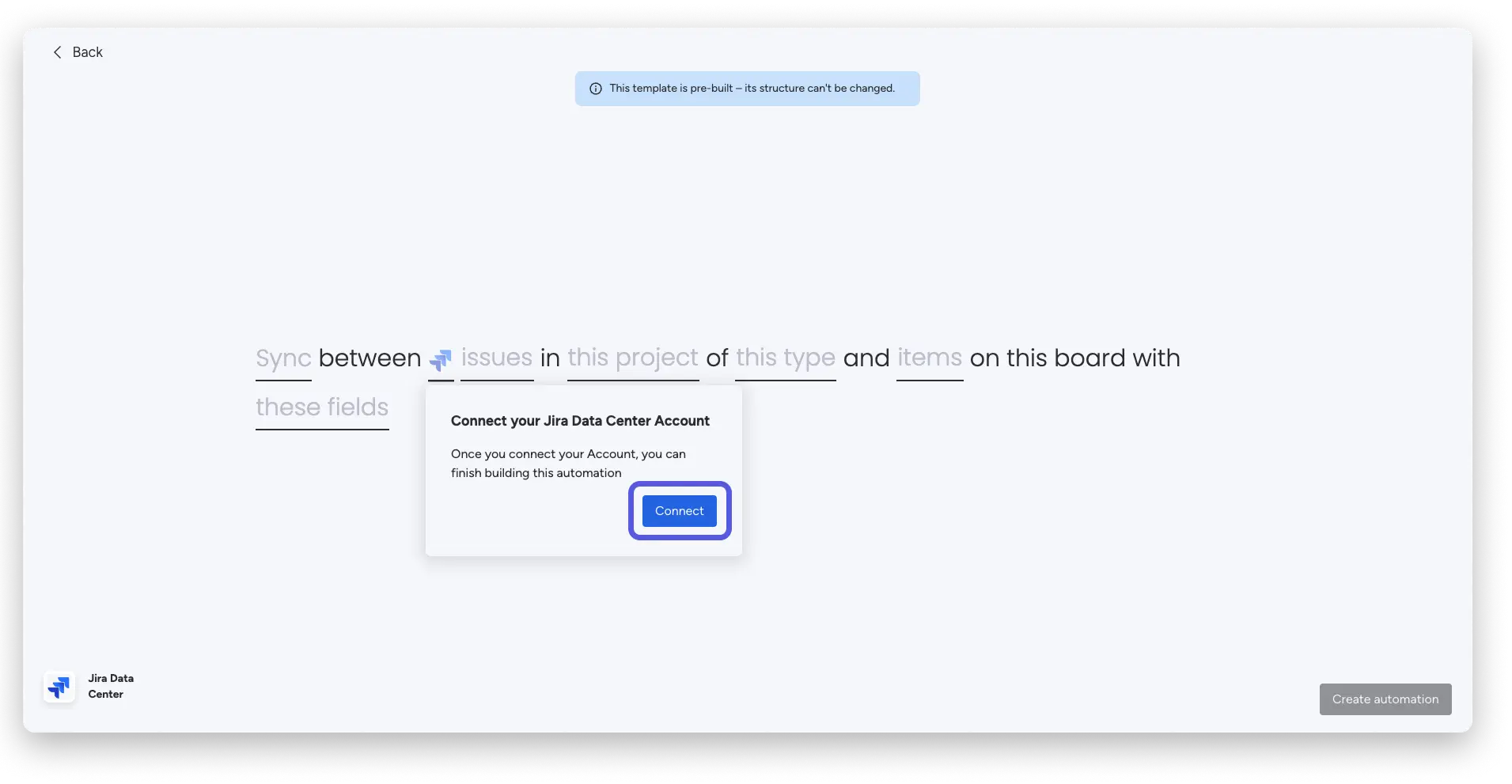
بعد ذلك، سترى هذه الشاشة، والتي ستطلب منك الاتصال بحساب Jira Data Center الذي يحتاج إلى: 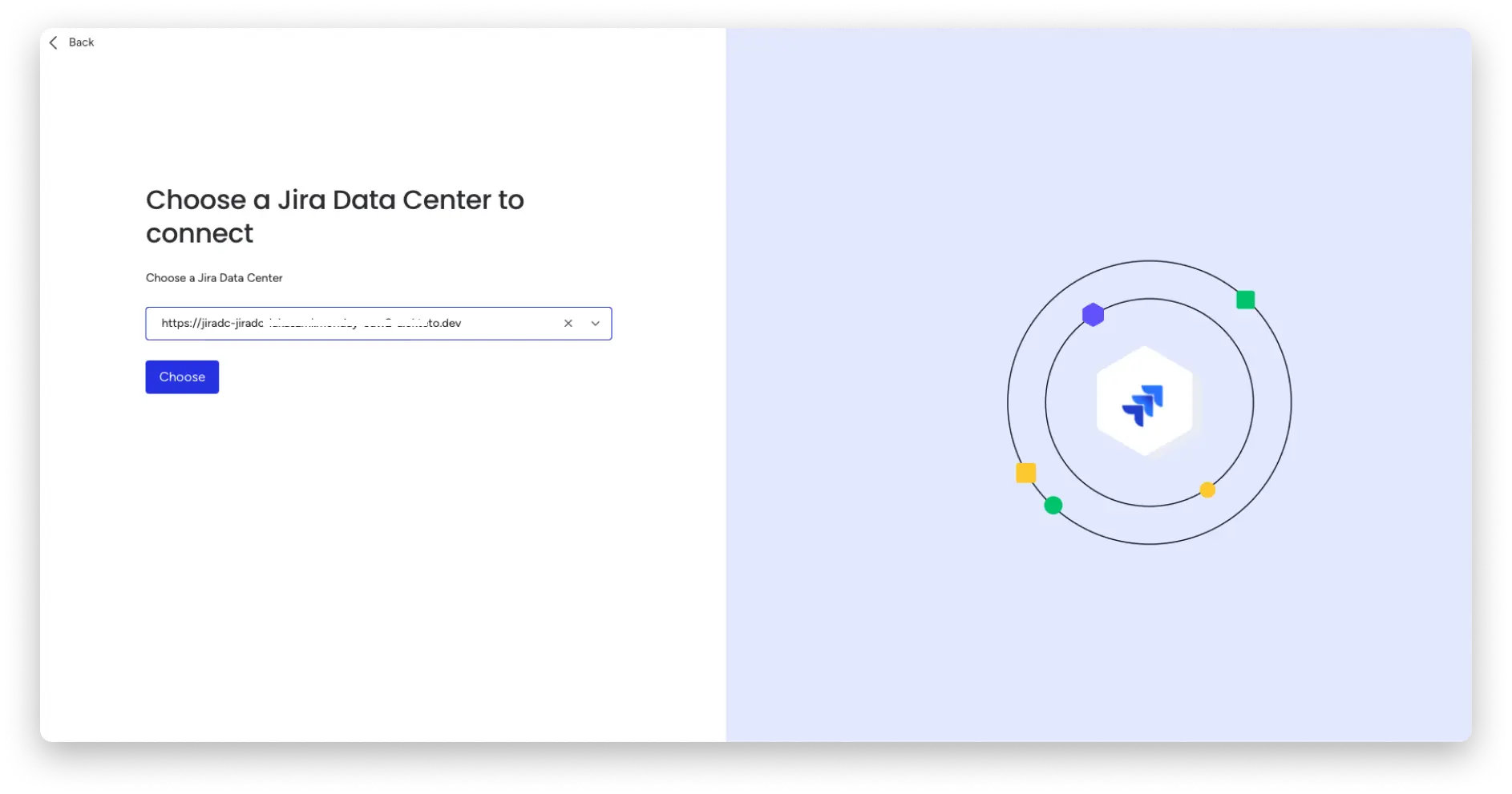
يمكنك أيضًا إضافة حساب Jira Data Center جديد بالنقر فوق + إضافة مركز بيانات Jira جديد في القائمة المنسدلة. 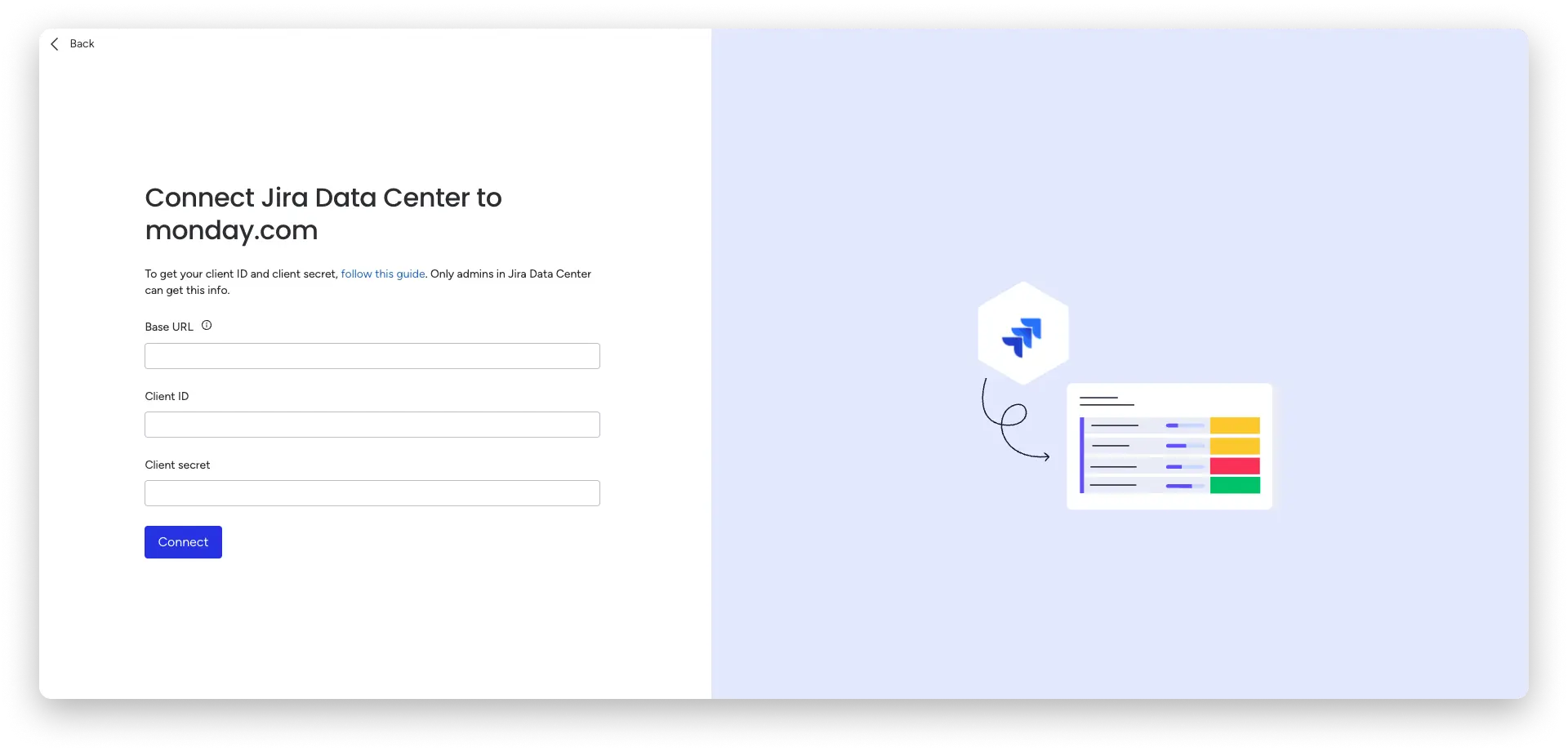
للعثور على معرف العميل وسر العميل:
قم بتسجيل الدخول إلى حساب Jira الخاص بك، وانقر فوق أيقونة الإعدادات في الزاوية اليمنى العليا، ثم انقر فوق التطبيقات. انتقل إلى عمليات التكامل في اللوحة اليمنى ثم انقر فوق روابط التطبيق.
انقر على النقاط الثلاث بجوار التطبيق (ملاحظة: يجب إنشاء تطبيق في Jira قبل أن تتمكن من استخدامه، يرجى الرجوع إلى وثائق Jira للحصول على التعليمات) الذي تستخدمه، ثم على عرض بيانات الاعتماد ، حيث سترى خيار نسخ معرف العميل الخاص بك وسر العميل: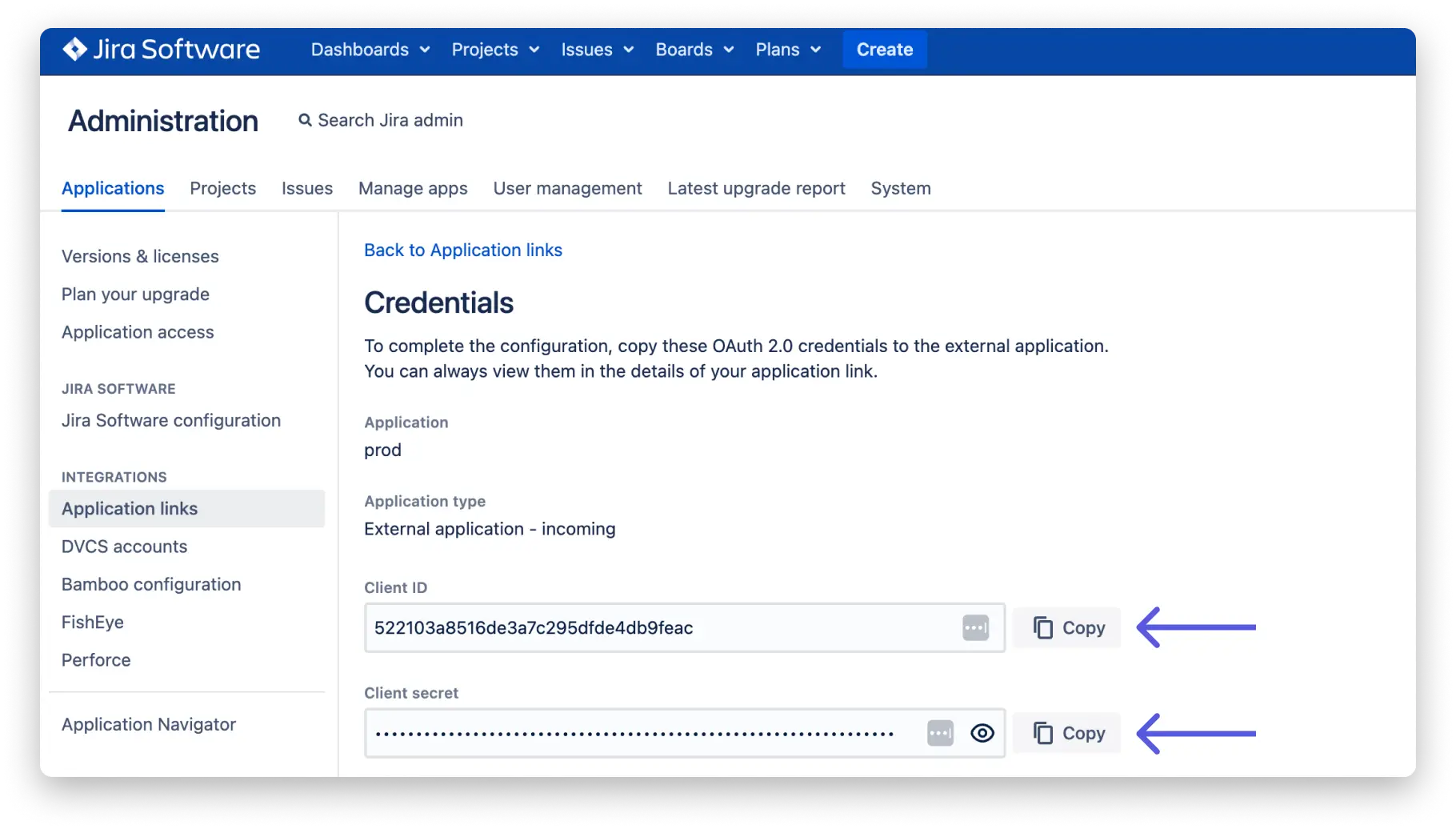
للعثور على عنوان URL الأساسي، انتقل إلى Jira ثم انقر فوق علامة التبويب “الإدارة” في أيقونة “الإعدادات” في الزاوية اليمنى العليا من شريط التنقل. ثم انقر فوق “النظام” وانسخ القيمة المدرجة بجوار عنوان URL الأساسي. 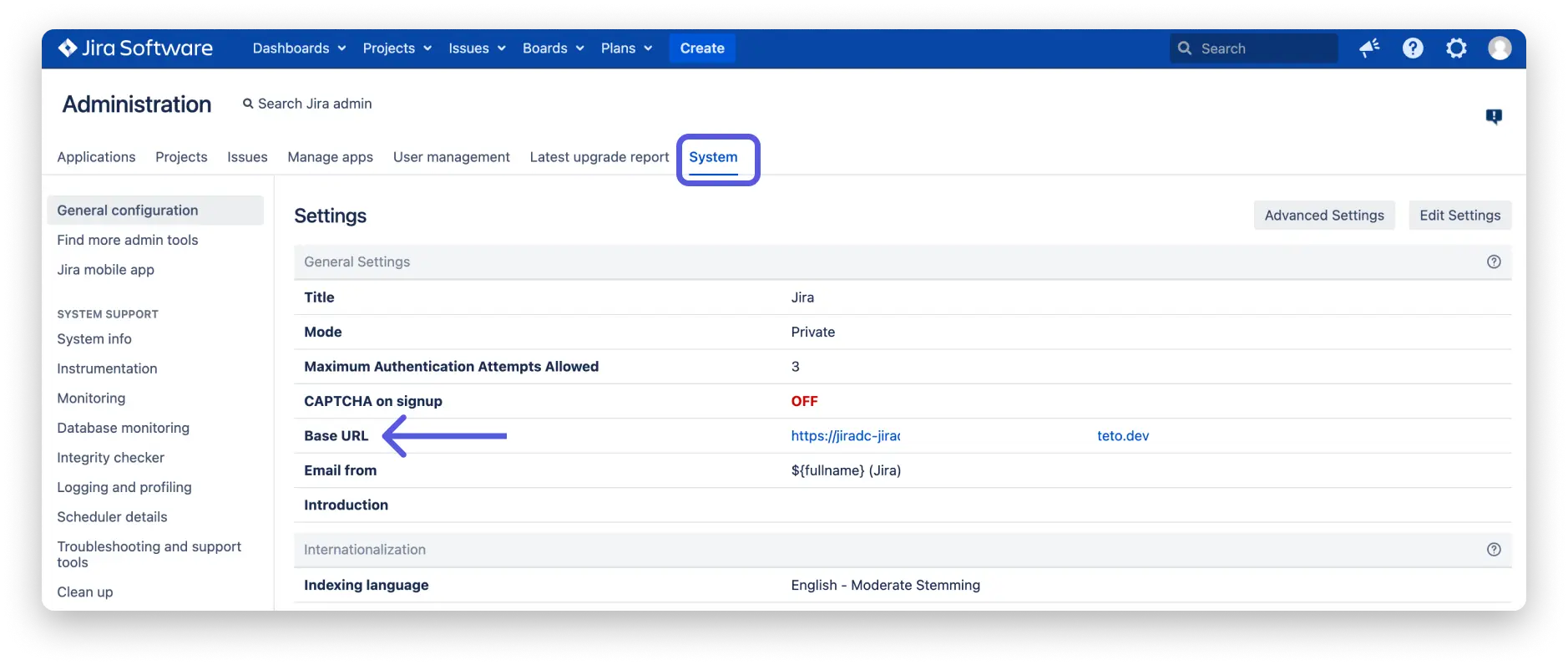
بعد حصولك على جميع بيانات الاعتماد الخاصة بك، قم بملئها كما هو موضح أدناه: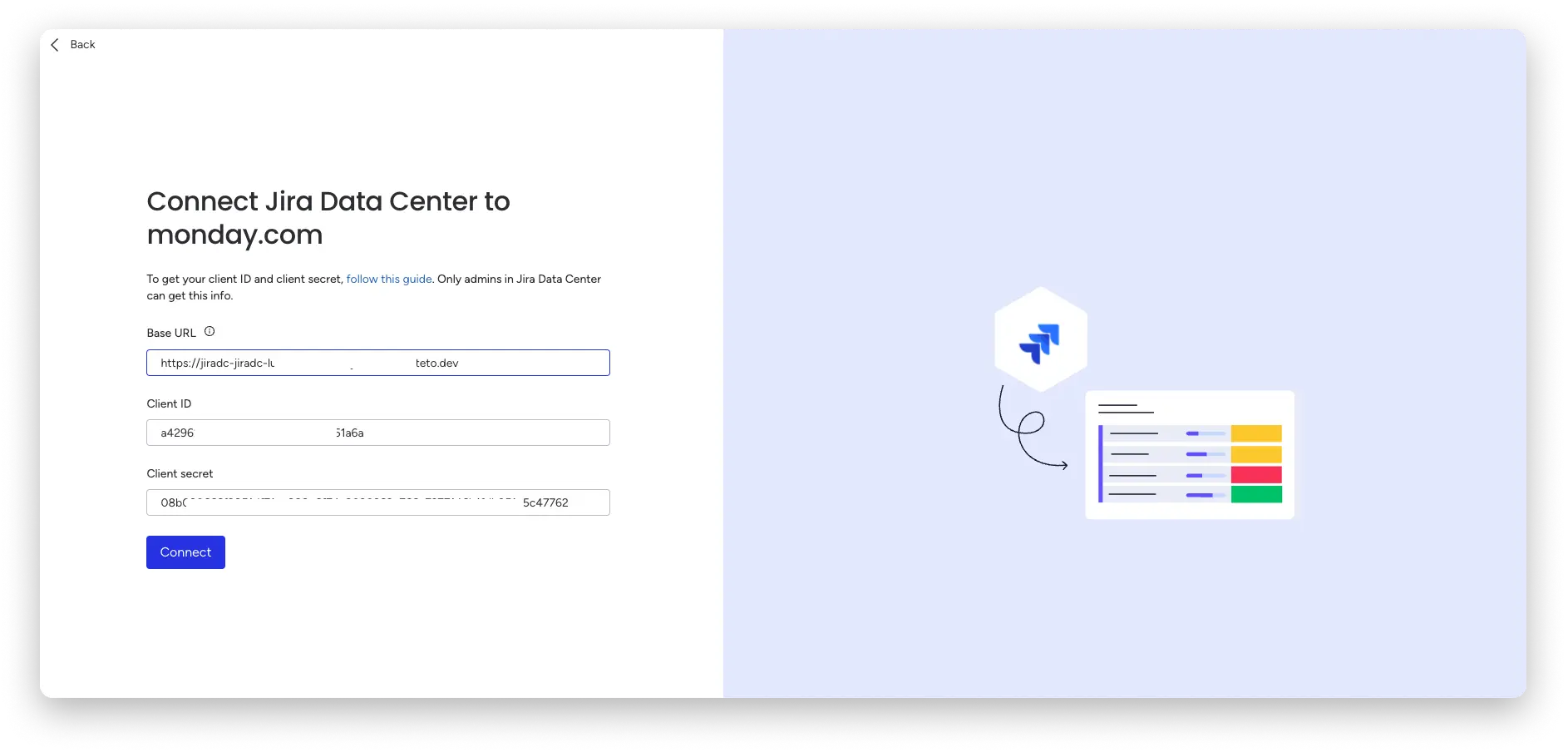
عند الانتهاء، انقر فوق اتصال. سيتم نقلك بعد ذلك إلى شاشة Jira التي ستطلب منك منح نظام الاثنين حق الوصول إلى حساب Jira الخاص بك. انقر فوق السماح.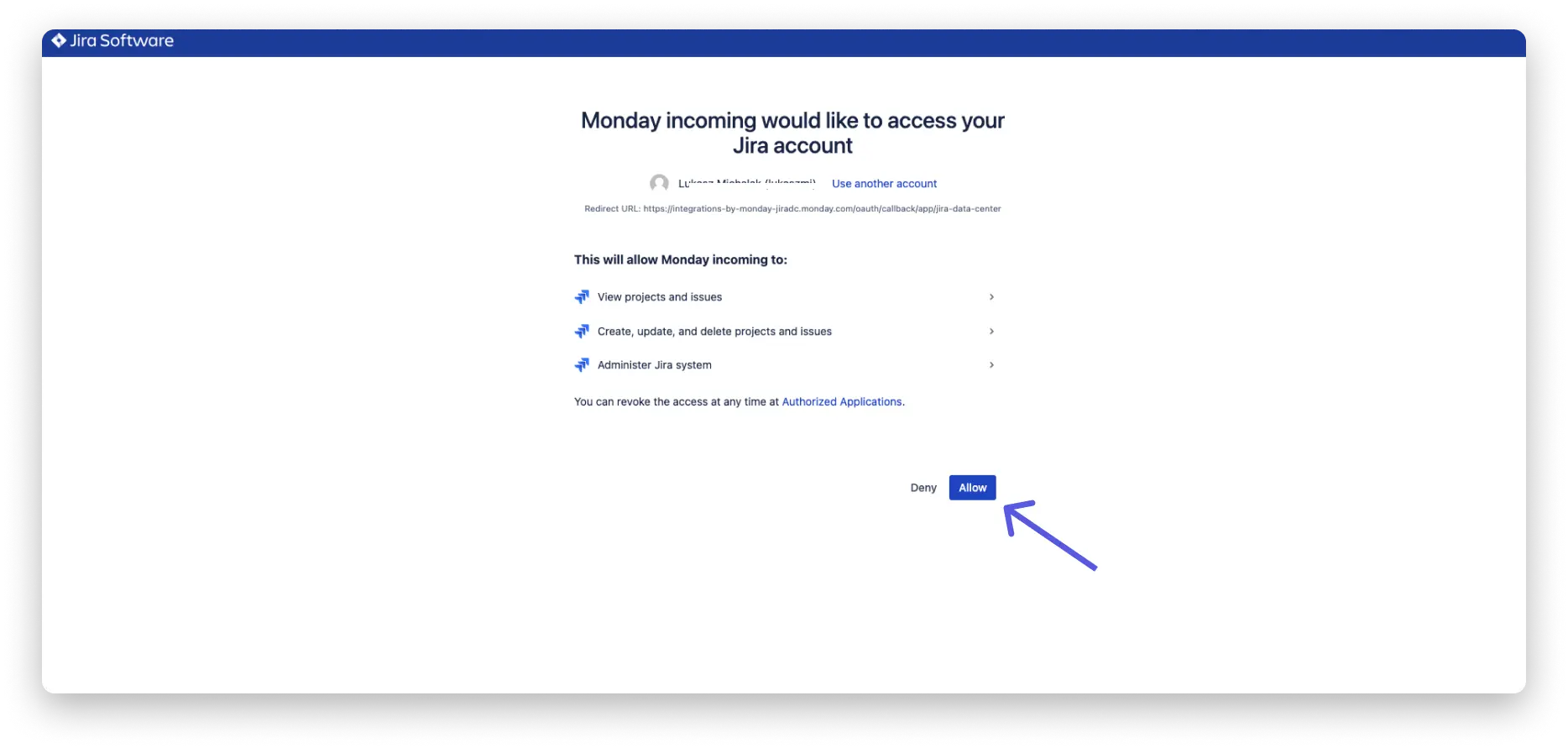
اكتمل التثبيت الأولي! الآن يمكن لكل شخص في حسابك تحديد المستخدمين الخاصين به.
باستخدام قالب مركز بيانات جيرا
لاستخدام القالب، بعد إنشاء الاتصال الأولي، تحتاج إلى النقر فوق أيقونة Jira ثم تحديد اتصال Jira Data Center الذي تريد استخدامه.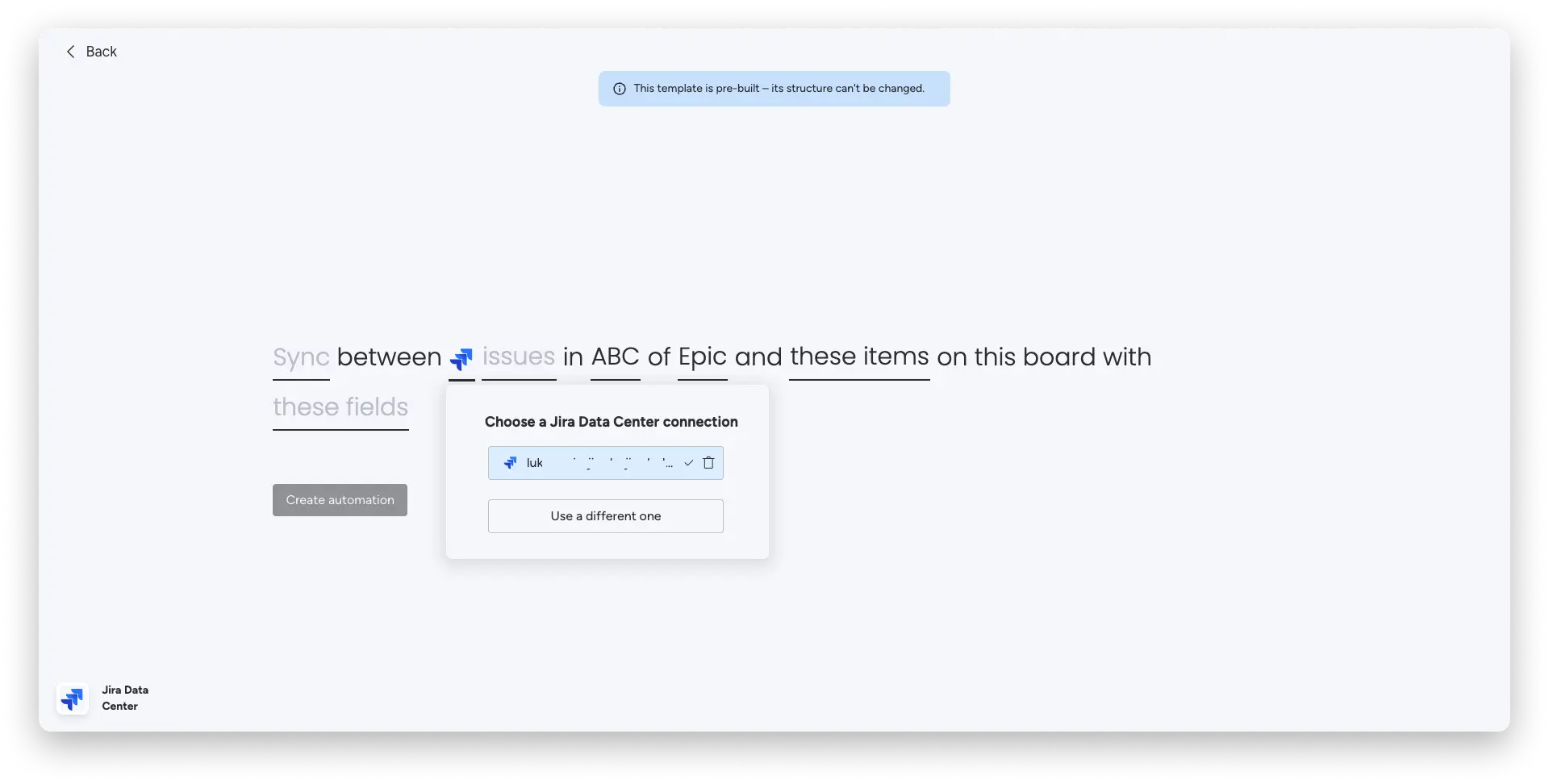
وبعد ذلك يمكنك إكمال بقية القالب حسب الحاجة.
إنشاء مزامنة ثنائية الاتجاه
تحدث المزامنة ثنائية الاتجاه عندما يتم نقل البيانات من Manday.com إلى Jira ومن Jira إلى Manday.com. يتيح ذلك مطابقة بياناتك على كلا النظامين الأساسيين والبقاء محدثًا.
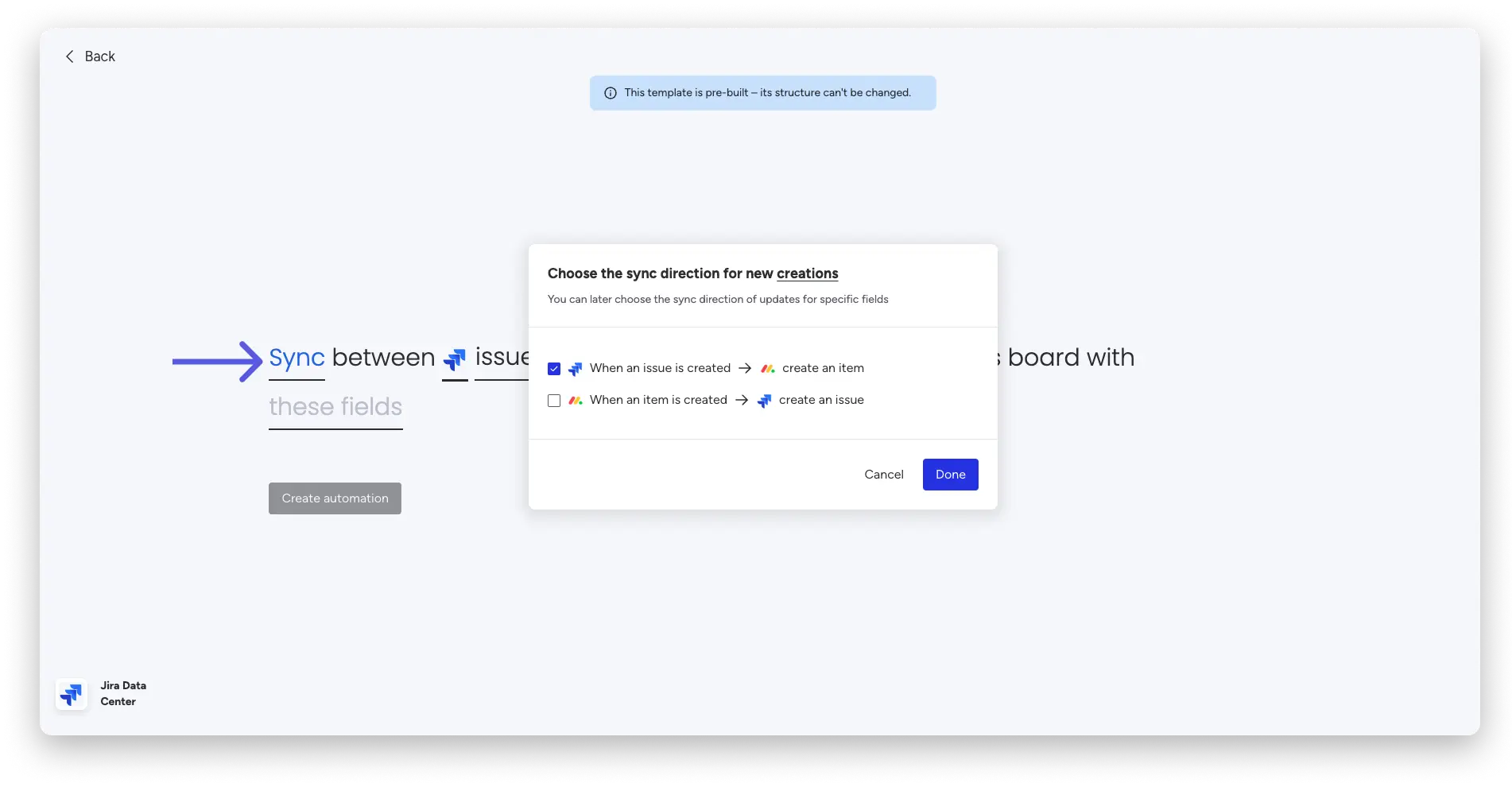
لإنشاء مزامنة ثنائية الاتجاه للإبداعات الجديدة، انقر فوق مزامنة واختر الاتجاه الذي تريد استخدامه للإبداعات الجديدة.
لاختيار اتجاه المزامنة بين الحقول، انقر فوق هذه الحقول لتعيين التكامل بين Jira وMonday. 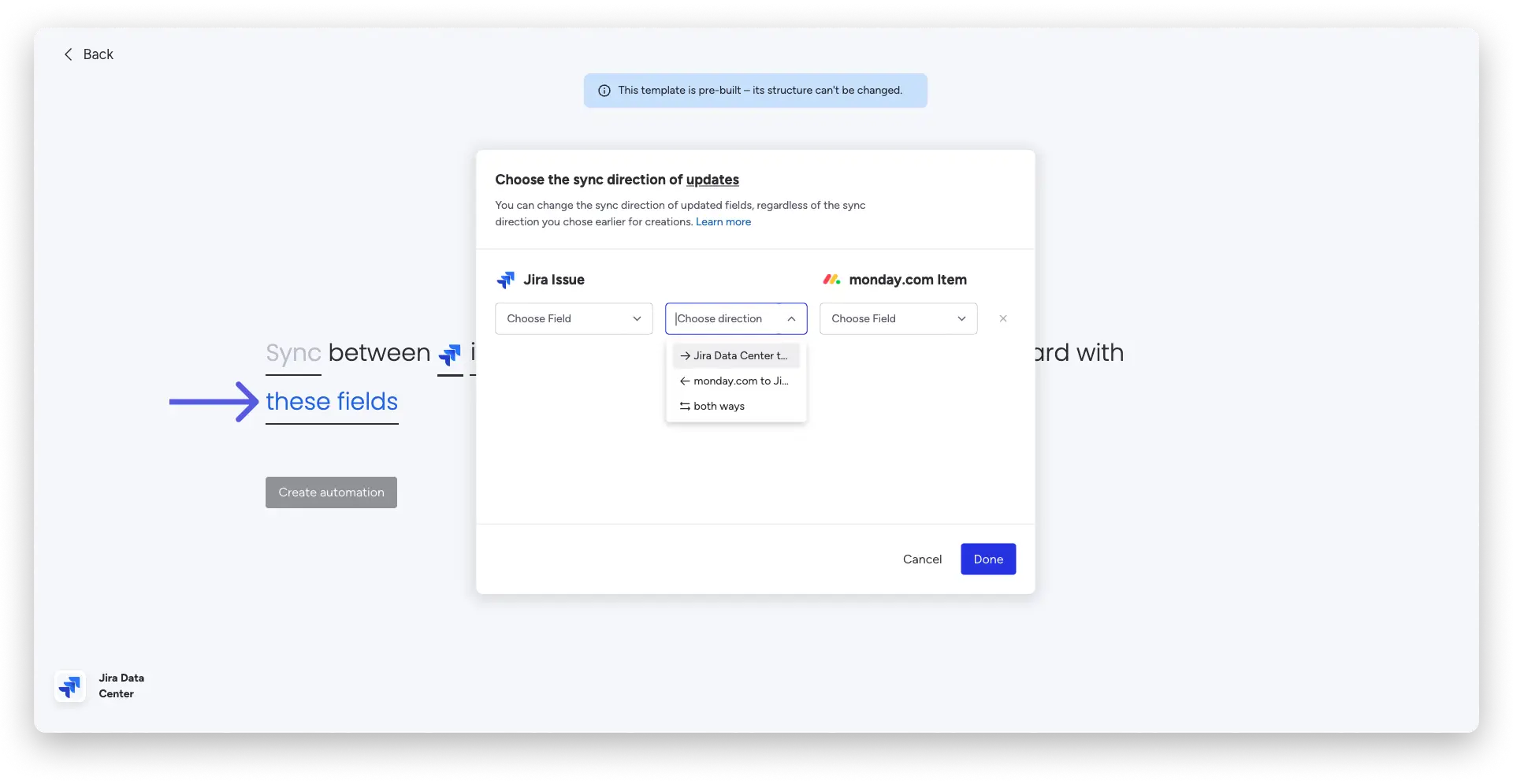
الحقول المدعومة لرسم الخرائط
يتم دعم الحقول التالية لتعيين التكامل من Jira إلى monday.com :

يتم دعم الحقول التالية لتعيين التكامل من monday.com إلى Jira:
بمجرد ملء جميع الخيارات في القالب، يصبح جاهزًا للاستخدام.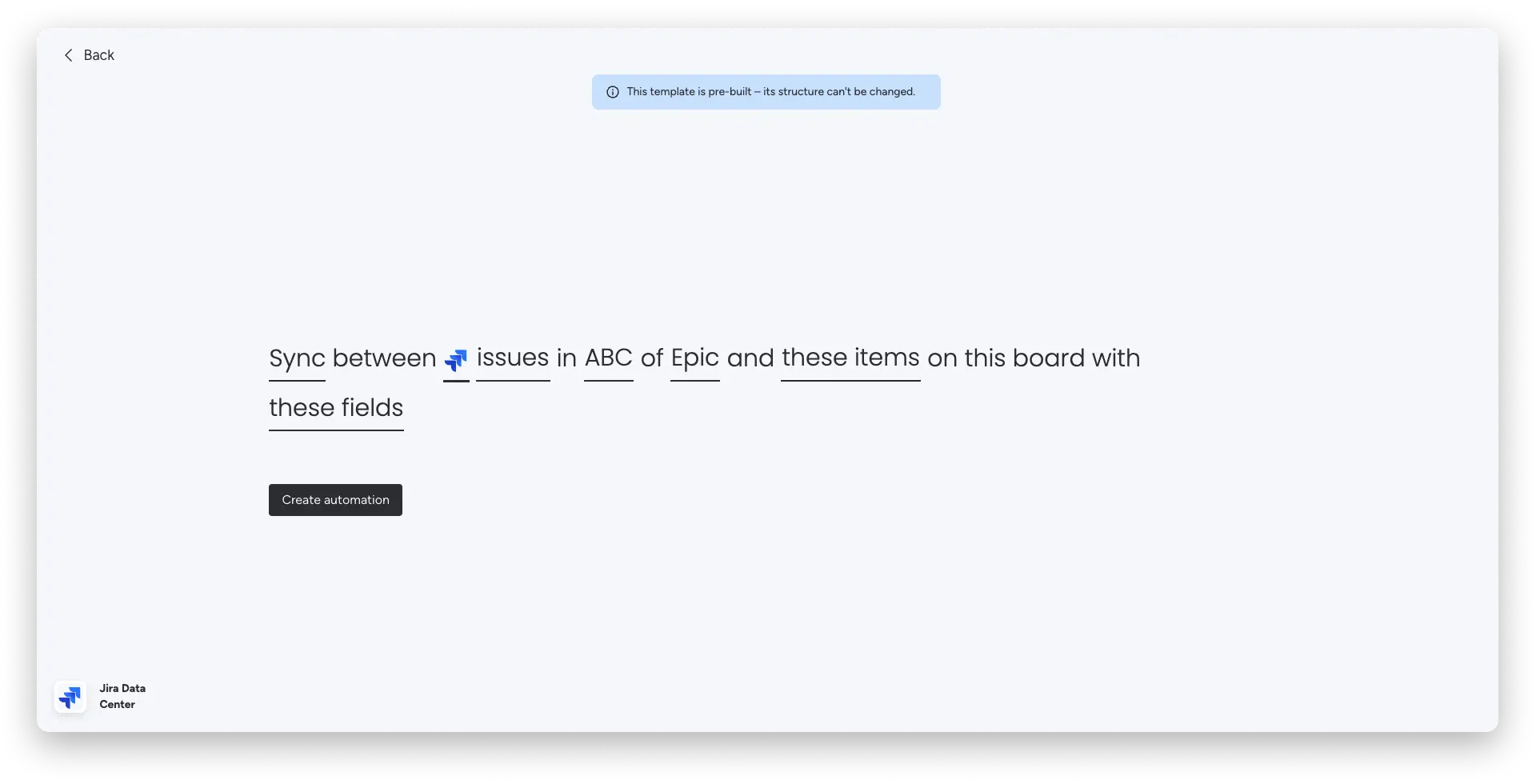
كيفية حذف التكامل
لحذف التكامل، انتقل إلى Automation Center ثم حدد علامة التبويب Board Automations . انقر على قائمة النقاط الثلاث على الجانب الأيمن من التكامل مع Jira Data Center وانقر على حذف التكامل. 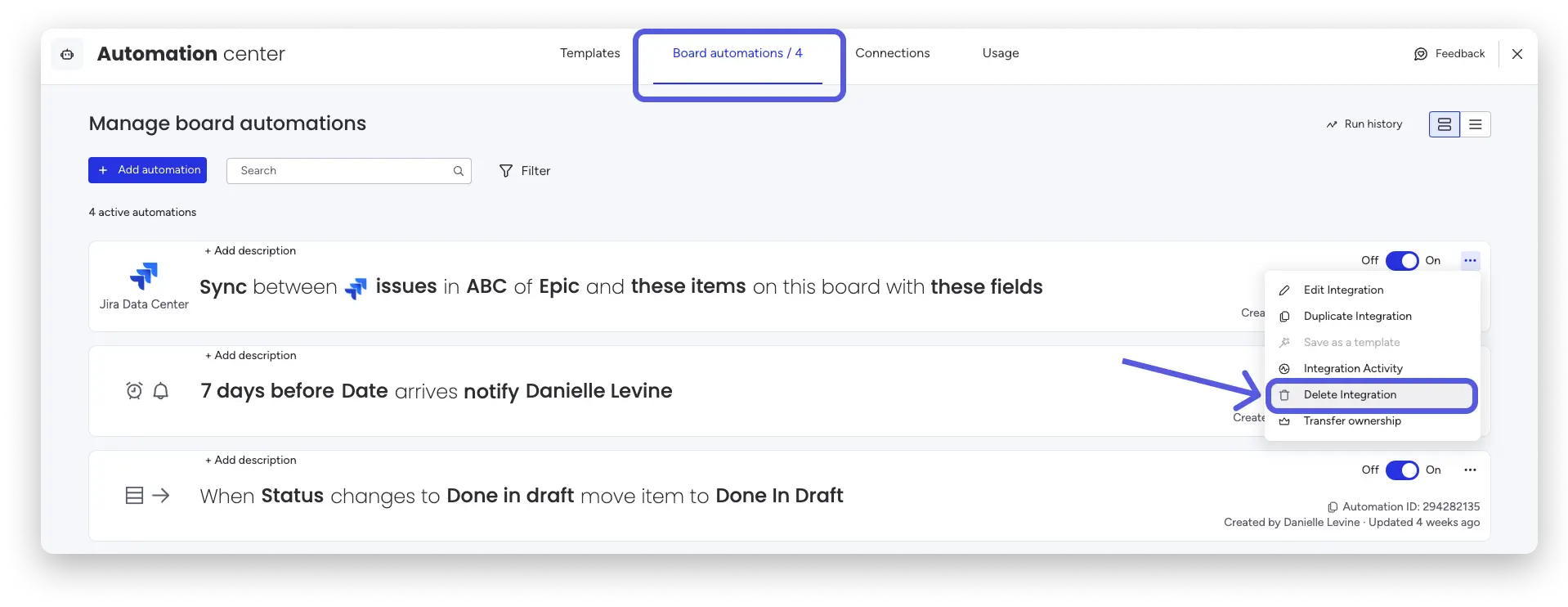
من المهم أن تعرف
- يجب على المستخدم الذي يشرف على التكامل التأكد من تعيين اسم العنصر في حقل الملخص. إذا لم يكن الأمر كذلك، فسوف يفشل التكامل عند محاولة التشغيل.
- لا يوفر تطبيق Jira Data Center خيار تحديد ” أي ” كخيار مشكلة/مشروع. يجب عليك تحديد مشكلة/مشروع محدد لمزامنته.
- يتم دعم المشاريع التي يديرها الفريق (التي كانت تسمى سابقًا “مشاريع الجيل التالي”) من خلال التكامل.
نحن نحب أن نسمع منك
وبينما نواصل تحسين هذه الميزة، نود أن نسمع تعليقاتك. إذا كان لديك تعليقات أو اقتراحات أو أسئلة، يرجى ملء النموذج .
إذا كان لديك أي أسئلة، فلا تتردد في الاتصال بفريقنا هنا . نحن متواجدون على مدار الساعة طوال أيام الأسبوع وسنكون سعداء بتقديم المساعدة.