
باستخدام تطبيق Aircall، يمكنك تتبع المكالمات تلقائيًا على لوحاتك وعرض المعلومات المهمة على الفور حول تطبيق Aircall الخاص بك داخل monday.com في كل مرة تقوم فيها بإجراء أو استقبال مكالمات. تابع القراءة لمعرفة كل شيء عنها! ⬇️

تثبيت التطبيق
لاستخدام تطبيق Aircall، ستحتاج إلى تثبيته على حسابك بالإضافة إلى قالب لوحة Aircall Calls. يعمل هذا القالب مع التطبيق ليتيح لك إدارة وتتبع محادثات monday.com الخاصة بك بسهولة!
للبدء، انتقل إلى سوق الاثنين وابحث عن “Aircall” واختره بمجرد العثور عليه. ثم انقر فوق الزر الأزرق “تثبيت التطبيق” لإكمال تثبيت التطبيق. 
الآن، لإضافة قالب لوحة Aircall “Calls” إلى حسابك، انقر فوق الزر “استخدام التطبيق” ثم انقر فوق الزر “إضافة إلى مساحة العمل”. سيسمح لك النقر فوق هذا بتحديد مساحة العمل المحددة التي سيتم إضافة القالب إليها. 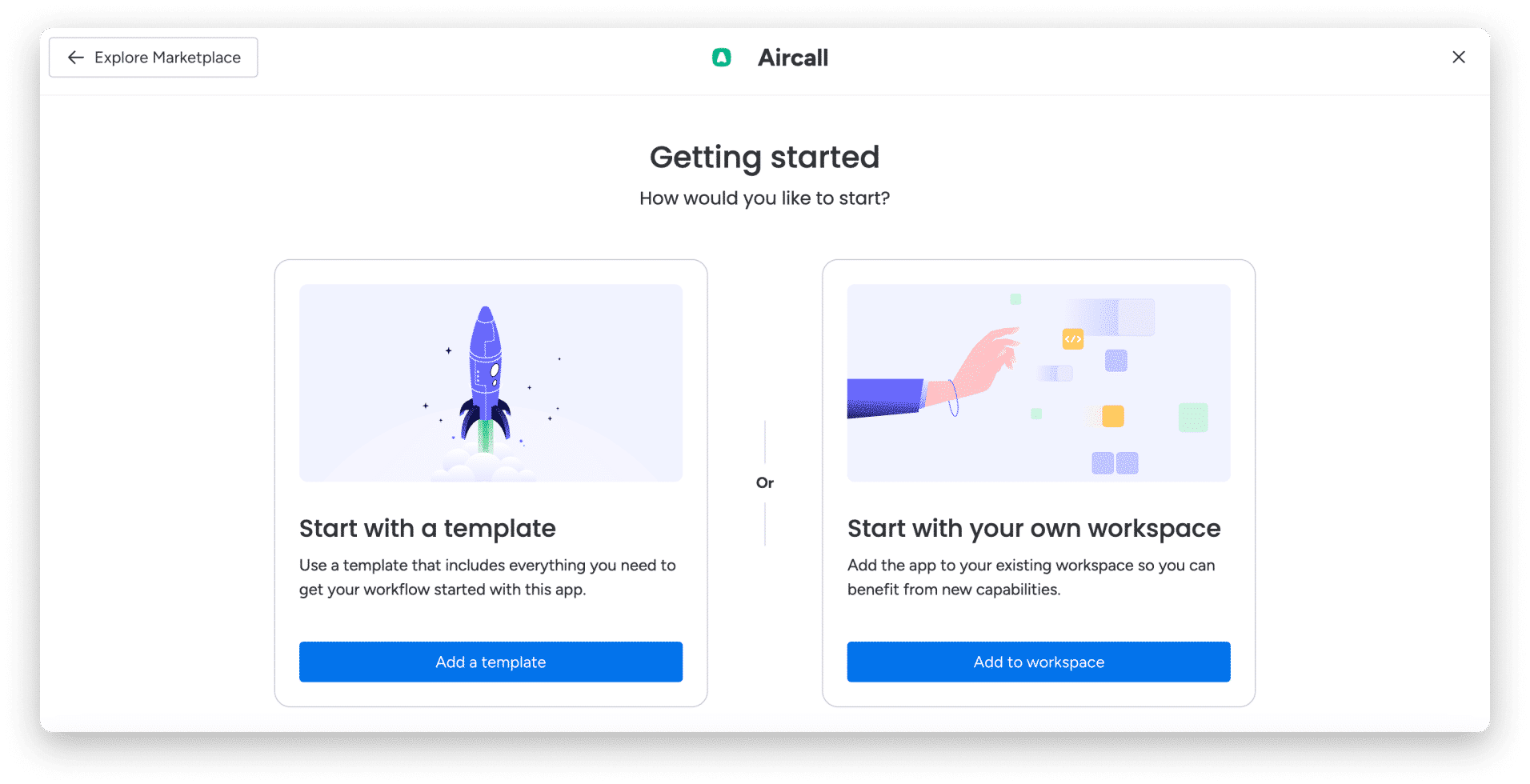
يمكنك أيضًا إضافة قالب لوحة Aircall “Calls” مباشرة من مركز القوالب إذا كنت قد قمت بالفعل بتثبيت تطبيق Aircall على حسابك.

كيفية إعداده
لاستخدام تطبيق Aircall، ستحتاج إلى لوحتين: لوحة Aircall “Calls” (وهي اللوحة التي أضفتها في الخطوة السابقة) ولوحة ثانية حيث يتم تخزين أرقام الهواتف.
أما بالنسبة للوحتك الثانية (لوحة أرقام الهواتف)، اعتمادًا على وظيفة فريقك ومسار العمليات الحالي، فقد يكون لديك بالفعل لوحة تُستخدم لهذا الغرض. إذا لم يكن الأمر كذلك، فيمكنك بسهولة إنشاء لوحة “جهات الاتصال” باستخدام قوالبنا الجاهزة! ما عليك سوى البحث عن “جهات الاتصال” في متجر النماذج والنقر لإضافتها إلى حسابك. 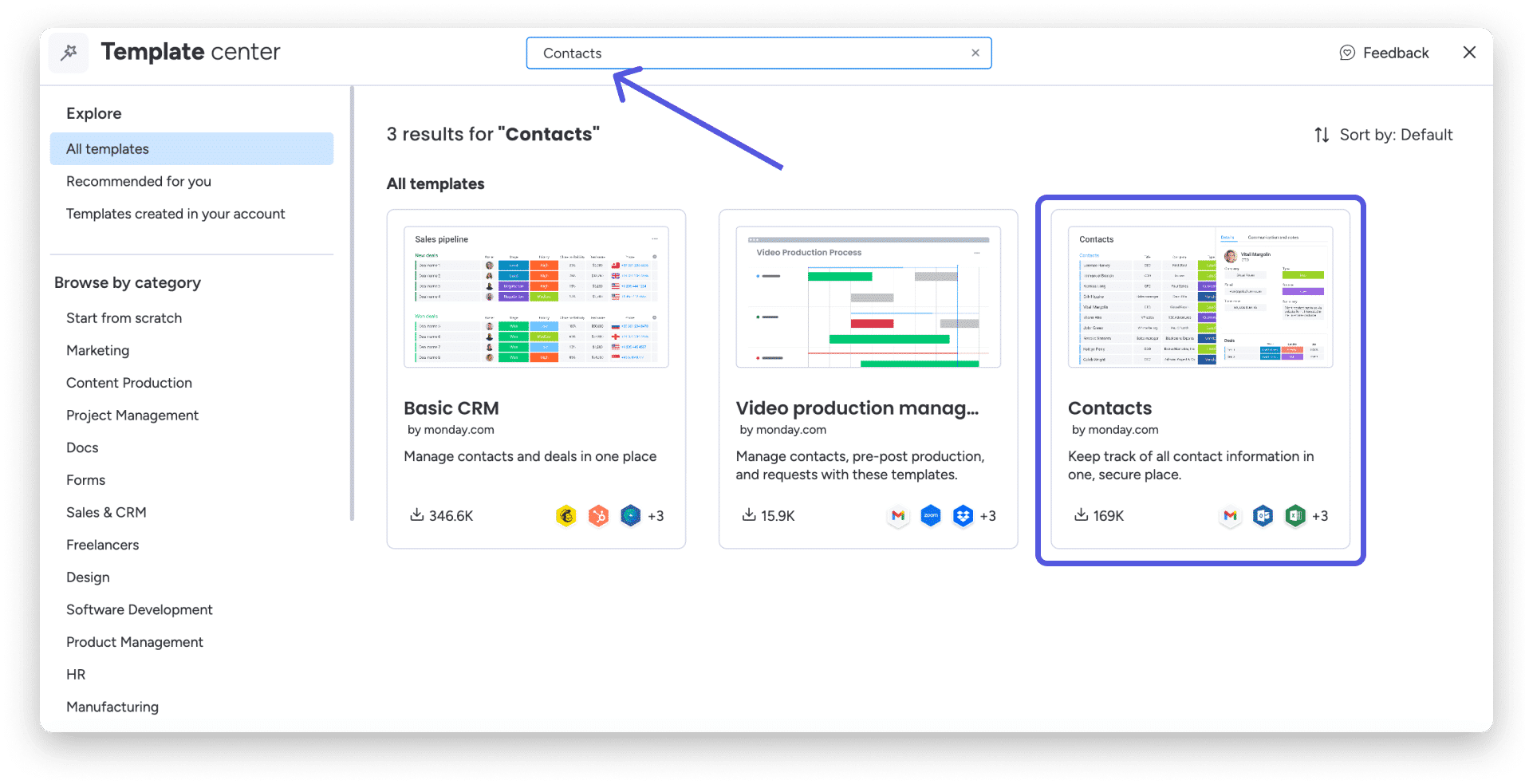
بمجرد حصولك على هذه اللوحات، ستحتاج إلى توصيل لوحة Aircall “Calls” باللوحة التي تحتوي على أرقام هاتفك (أو لوحة “جهات الاتصال” أو لوحة أخرى موجودة تحتوي على أرقام الهواتف). يمكن القيام بذلك عن طريق إضافة عمود Connect Boards إلى لوحة “المكالمات” ثم تحديد لوحة “جهات الاتصال”، أو لوحة أخرى خاصة بك تحتوي على أرقام الهواتف. 
بمجرد الاتصال، يمكنك استخدام عمود المرآة لمزامنة المعلومات بين لوحة Aircall “المكالمات” وأي لوحة أخرى من اختيارك. وهذا يعني أنه يمكنك الحصول على معلومات المكالمات المهمة من لوحة “المكالمات” في Aircall – النتائج والعلامات والتسجيلات والمزيد – وعكس تلك المعلومات في أي لوحة أخرى في حسابك.

استخدام المجموعات لإنشاء بطاقات المعلومات
الآن بعد أن أصبحت لوحاتك جاهزة، فإن الخطوة التالية هي دمجها مع Aircall. للقيام بذلك، انتقل إلى لوحة التحكم التي تحتوي على المكالمات الهاتفية وابحث عن زر “مجموعة” في الجزء العلوي من شاشتك. بعد ذلك، ابحث وانقر على “Aircall Recipes” كما هو موضح أدناه، حيث يمكنك العثور على وصفات منفصلة لبطاقات المعلومات وتسجيل المكالمات. 
ستحتاج إلى دمج وصفة بطاقة المعلومات (المفصلة أدناه) مع اللوحة التي تحتوي على أرقام هواتفك. سيتم استخدام هذه الوصفة لإنشاء بطاقات معلومات، والتي ستوجه معلومات الاتصال من monday.com إلى هاتف Aircall الخاص بك عندما تتلقى مكالمة واردة . 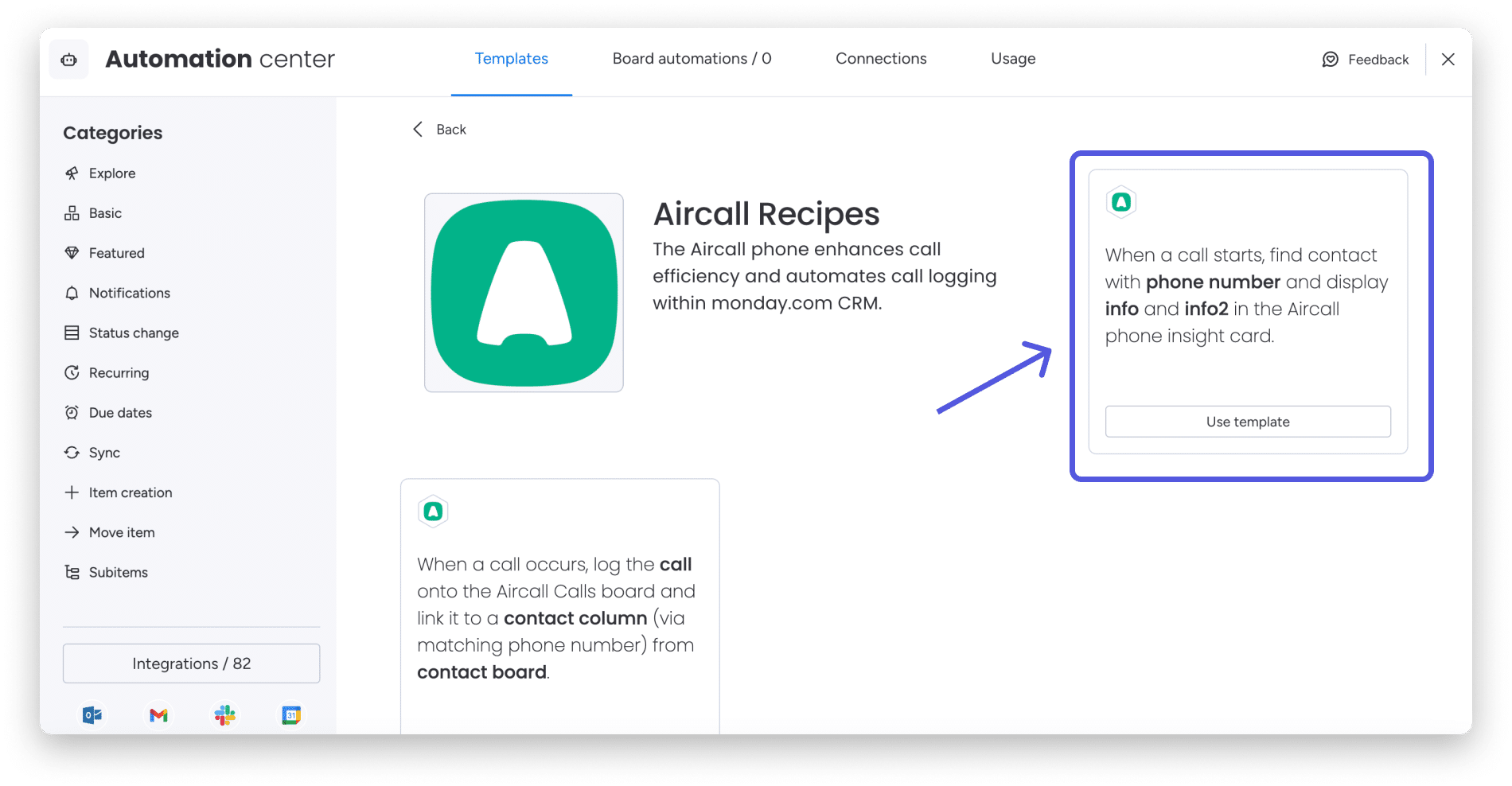
سيُطلب منك بعد ذلك تحديد العمود الموجود على اللوحة الخاص بك والذي يحتوي على أرقام الهواتف، والذي يمكن أن يكون أي عمود هاتف، وتحديد عمودين من المعلومات لدفعهما إلى بطاقات المعلومات الخاصة بك.
في مثالنا، اخترنا عرض الشركة والبريد الإلكتروني لكل جهة اتصال. مع هذه الاختيارات، ستبدو بطاقة المعلومات كما يلي :
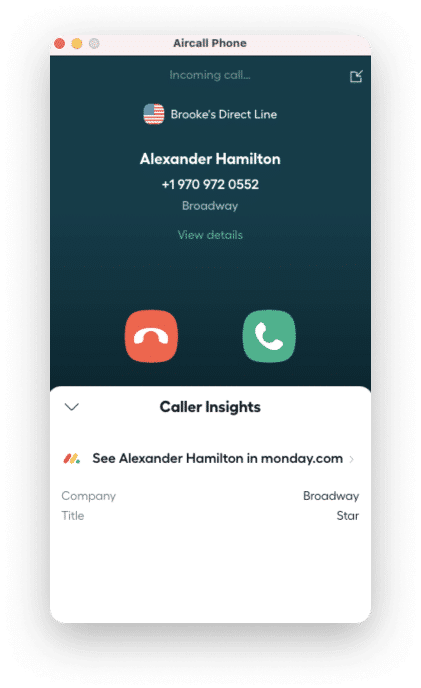
لا تتردد في إضافة بعض وصفات بطاقة المعلومات التي ستحتاج إليها إذا كنت تريد أكثر من معلومتين لكل مكالمة، أو إذا كنت تريد البحث في أعمدة متعددة عن أرقام الهواتف (على سبيل المثال: البحث عن أرقام هواتف العمل وأرقام الهواتف المحمولة)!
استخدام مجموعات لتسجيل المكالمات
لتسجيل المكالمات على موقع monday.com، ستحتاج أولاً إلى فتح لوحة “المكالمات” في Aircall. بعد ذلك، قم بالوصول إلى Automation Center، وابحث عن تطبيق Aircall وانقر على “Add to Board” في الوصفة الثانية كما هو مفصل أدناه. 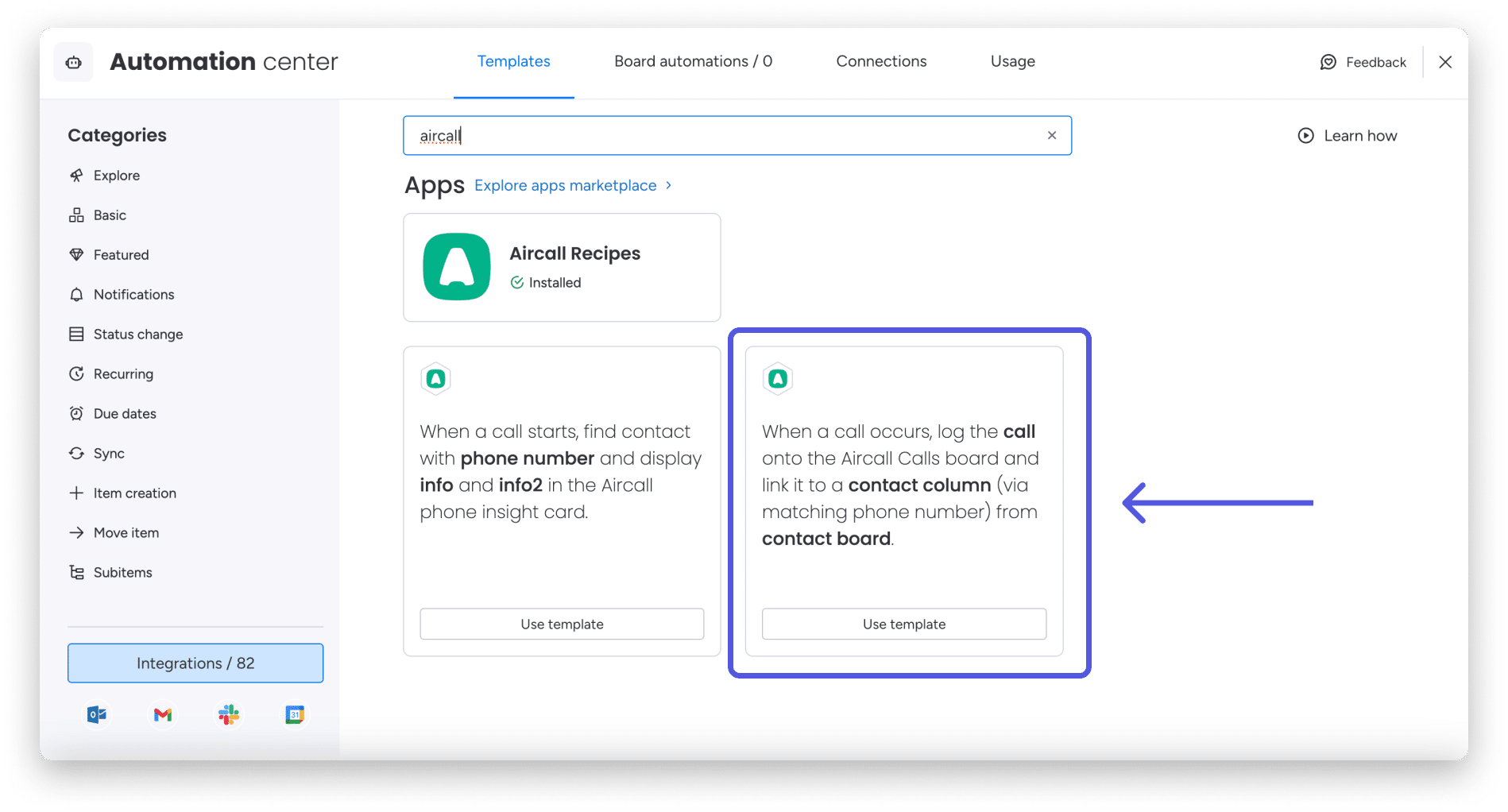
سيُطلب منك اختيار كيفية وصف معلومات Aircall الخاصة بك في أعمدة لوحة Aircall “المكالمات”، وأي أعمدة في لوحة Aircall “المكالمات” ترغب في ربط المكالمات بها، واللوحة التي ترغب في ربط المكالمات بها ليتم ربطها به.

عند تعيين معلومات Aircall إلى لوحة “المكالمات”، سيكون لديك الحقول التالية من Aircall كخيارات:

بعد تحديد الوصفة المجمعة الخاصة بك والنقر لإضافتها إلى اللوحة الخاصة بك، في كل مرة تبدأ فيها المحادثة، ستتصل على الفور باللوحة الحالية والواجهة مع اللوحة التي حددتها.
بعض الأشياء المهمة التي يجب ملاحظتها:
-
بينما يمكنك تعيين المعلومات بالطريقة التي تريدها، فإننا نوصي بشدة بالاهتمام بالرابط:
- ملاحظات على عمود التعليقات
- العلامات الخاصة بعمود العلامات
- قم بربط الأصول بعمود التسجيلات/البريد الصوتي
- ستسمح لك جميع أعمدة النص الموجودة لديك بتعيين العديد من حقول Aircall.
بهذه الطريقة، سيتم تسجيل جميع الملاحظات والعلامات والتسجيلات في Aircall في مكان محدد على اللوحة الخاصة بك. للحصول على دليل شامل حول رسم الخرائط الميدانية، يرجى اتباع هذا الدليل:
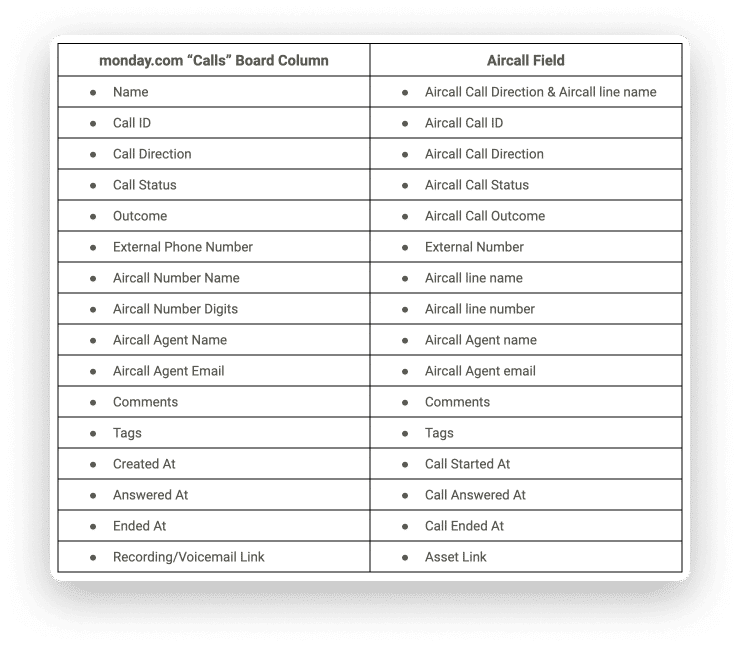
عرض المحادثات
بمجرد إضافة الوصفات المركبة إلى اللوحات المناسبة، فأنت جاهز لبدء استخدام تطبيق Aircall!لرؤية مكالماتك، نوصي بفتح بطاقة عنصر لجهة اتصال محددة حيث يمكنك رؤية جميع المكالمات الواردة والصادرة مع جهة الاتصال هذه:
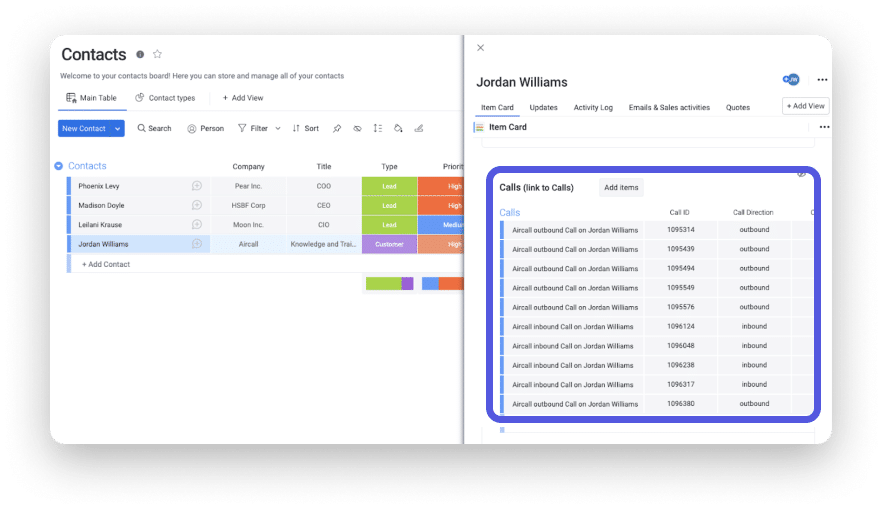
إذا كنت تستخدم لوحة جهات الاتصال، فمن المستحسن بشدة ربط لوحاتك من خلال عمود لوحات الاتصال كما اقترح سابقًا حتى تتمكن من الحصول على عرض مركزي لجميع محادثاتك مع جهات الاتصال من خلال عمود بطاقة العنصر.
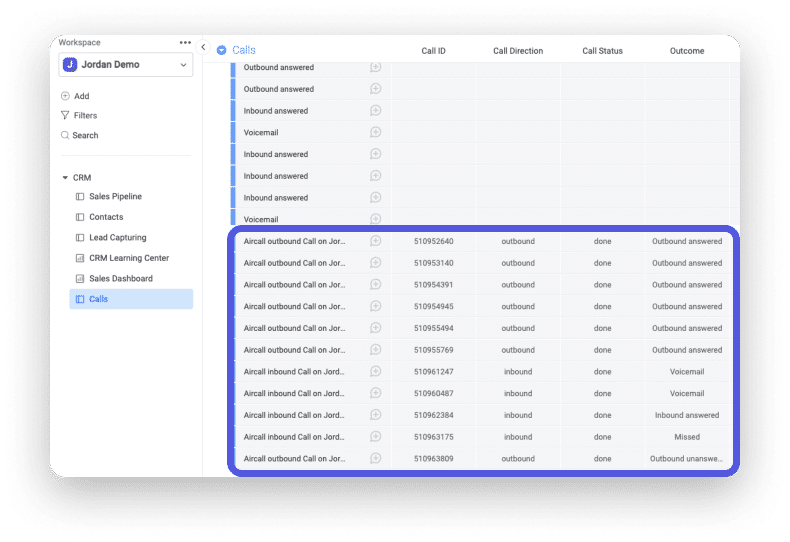
الآن، مع تطبيق Aircall، إذا كنت تريد رؤية قائمة بجميع المكالمات الواردة والصادرة، فيمكنك رؤيتها في لوحة “المكالمات” الخاصة بـ Aircall كما هو موضح أدناه:
وهذا كل شيء! نأمل أن تستمتع باستخدام تطبيق Aircall على حساب monday.com الخاص بك.