
تكامل إعلانات الفيسبوك مع monday.com

من خلال التكامل مع إعلانات فيسبوك، يمكنك استخدام monday.com لإدارة حملاتك وجمع العملاء المحتملين في مكان واحد. إدارة سهلة! تابع القراءة لمعرفة كيفية إعداد هذه المجموعة.
قبل إعداد المجموعة
لدينا ثلاث وصفات لتكامل إعلانات فيسبوك:
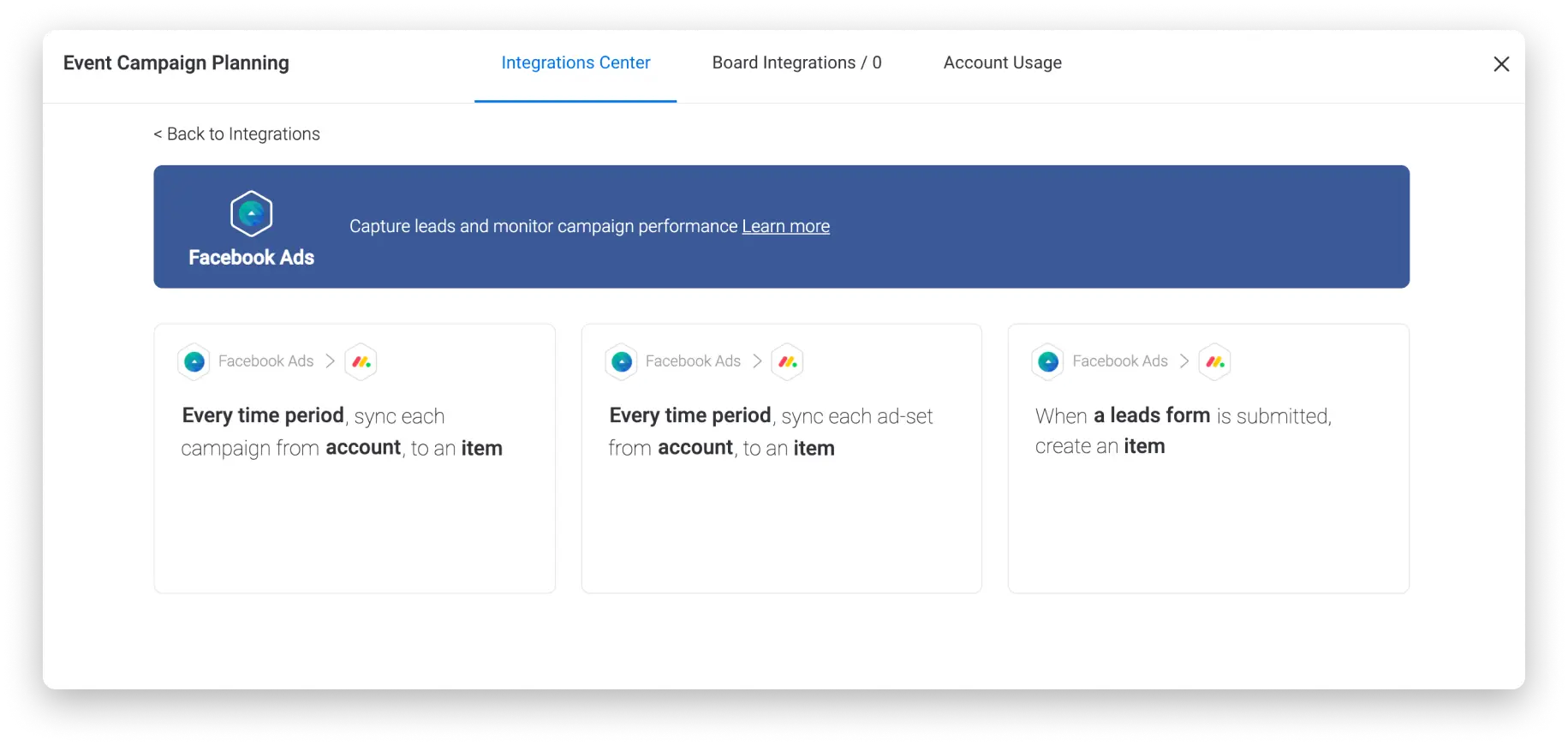
1. في كل فترة ، قمنا بمزامنة كل حملة من حساب إلى آخر . يعد هذا مزيجًا من الاستيراد، مما يعني أنك تقوم أولاً باستيراد حملاتك النشطة ومن ثم يتم التكامل. تتم إضافة هذه الوصفة تلقائيًا إلى منتداك بمجرد استيراد البيانات من حساب إعلانات Facebook. سنقوم بتغطية هذه الوصفة في قسم ” كيفية استيراد الحملات ” من هذه المقالة.
2. في كل فترة ، قمنا بمزامنة كل مجموعة إعلانية من حساب إلى عنصر . تسمح هذه الوصفة بتجميع الإعلانات معًا داخل عنصر واحد على اللوحة الخاصة بك.
3. عند إرسال نموذج العميل المحتمل ، قم بإنشاء عنصر . سنغطي هذه الوصفة في قسم ” كيفية جمع العملاء المحتملين ” من هذه المقالة.
كيفية استيراد الحملات
الخطوة 1
لإضافة المجموعة، انقر على صورة ملفك الشخصي وحدد “استيراد البيانات”:
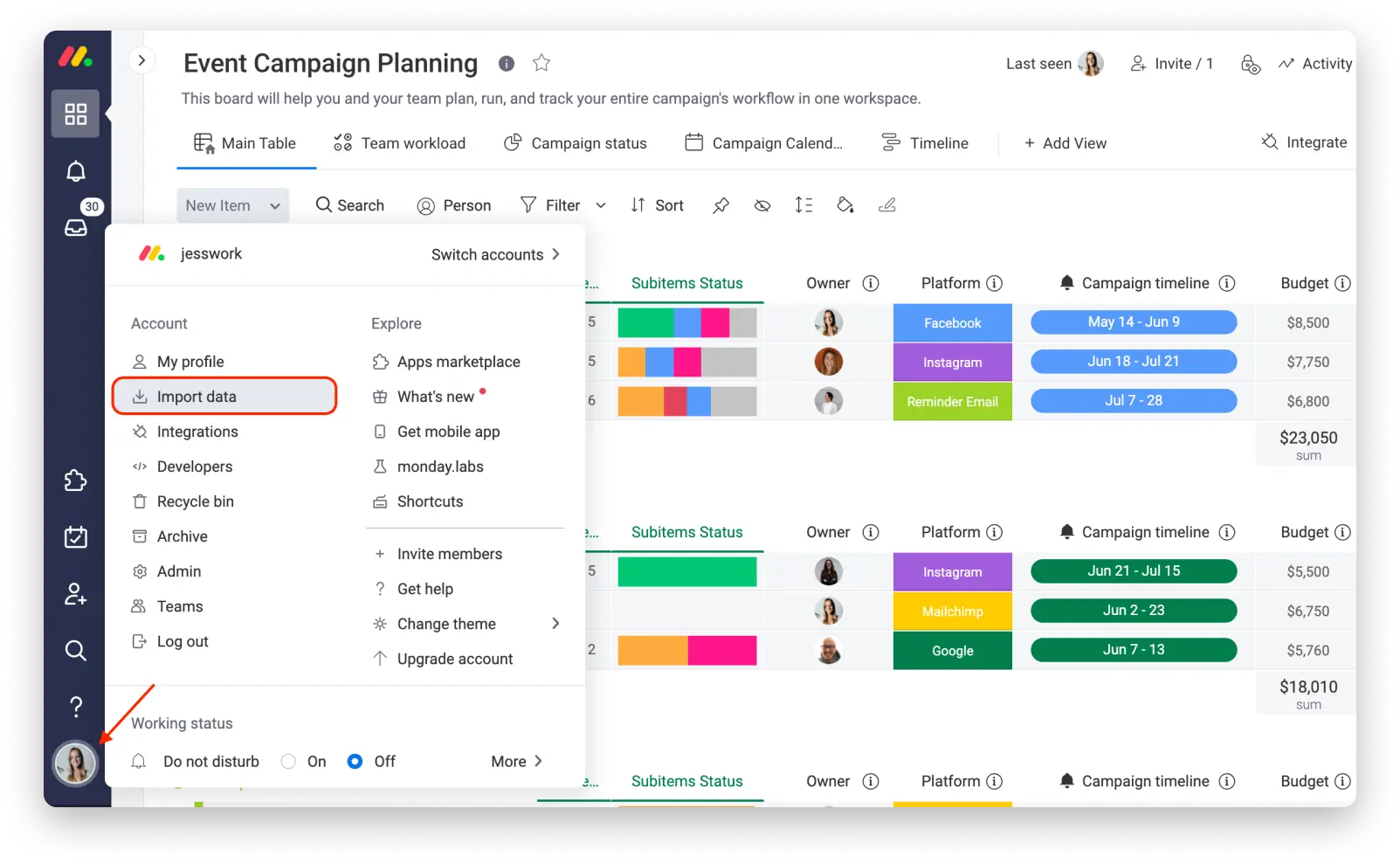
سينقلك هذا إلى صفحة الاستيراد الخاصة بنا. عندما تكون في الصفحة، سترى جميع التطبيقات التي يمكنك الاستيراد منها، ثم تابع واختر “إعلانات فيسبوك”:
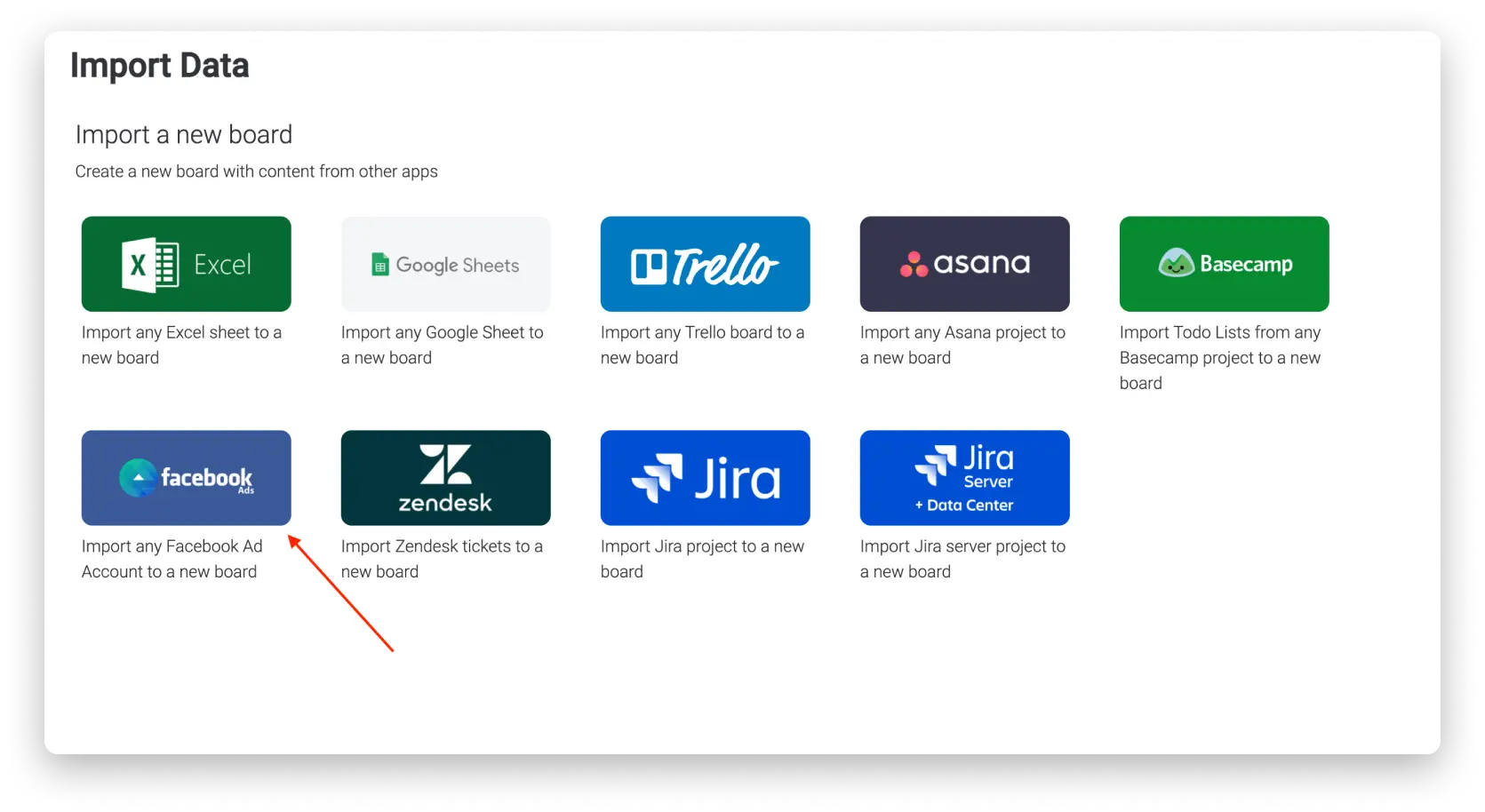
الخطوة 2
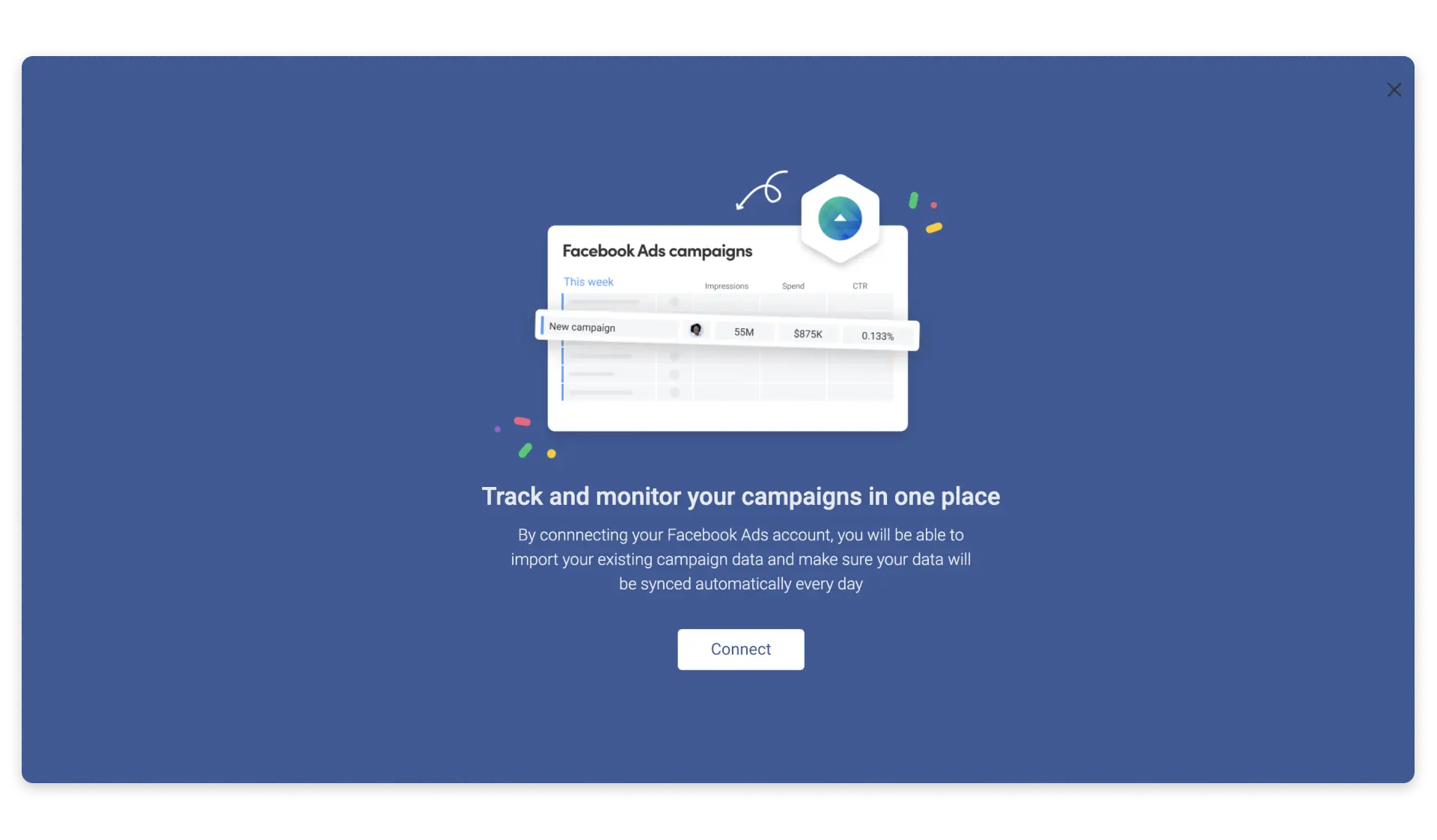
بمجرد النقر فوق استيراد إعلانات Facebook، سيُطلب منك ربط حسابك على monday.com بحسابك على Facebook:
الخطوة 3
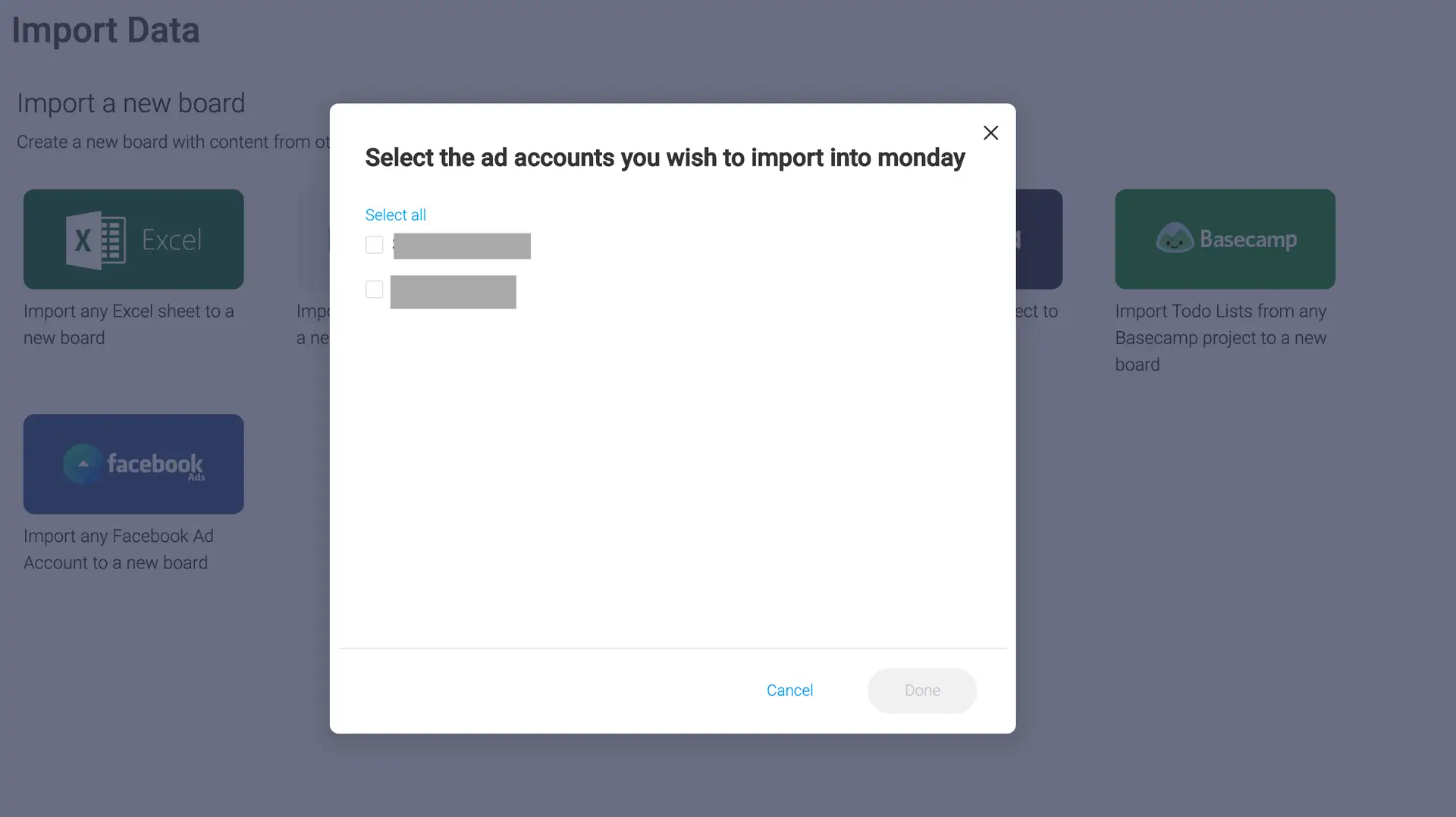
بعد ربط الحسابين، سيتم نقلك إلى صفحة الاستيراد وسيطلب منك تحديد الحملات التي تريد استيرادها.
الخطوة 4
اختر الحساب (الحسابات) الإعلانية التي تريد استيرادها وسيتم إنشاء لوحة تضم جميع الحملات النشطة التي أنشأتها في آخر 24 شهرًا!
الخطوة 5
حسنًا، الخطوة التالية مثيرة للغاية، لذا كن مستعدًا! بمجرد اكتمال الاستيراد، سيتم إنشاء المجموعة تلقائيًا
لاحظ أن الفترة الافتراضية للمزامنة هي “كل يوم”، لذا إذا كنت تريد تعديلها واختيار فترة مختلفة، فانقر فوق زر الدمج.

عندما تكون في الصفحة، سوف ترى جميع المجموعات الرائعة التي نقدمها. اختر “مجموعات اللوحة”:
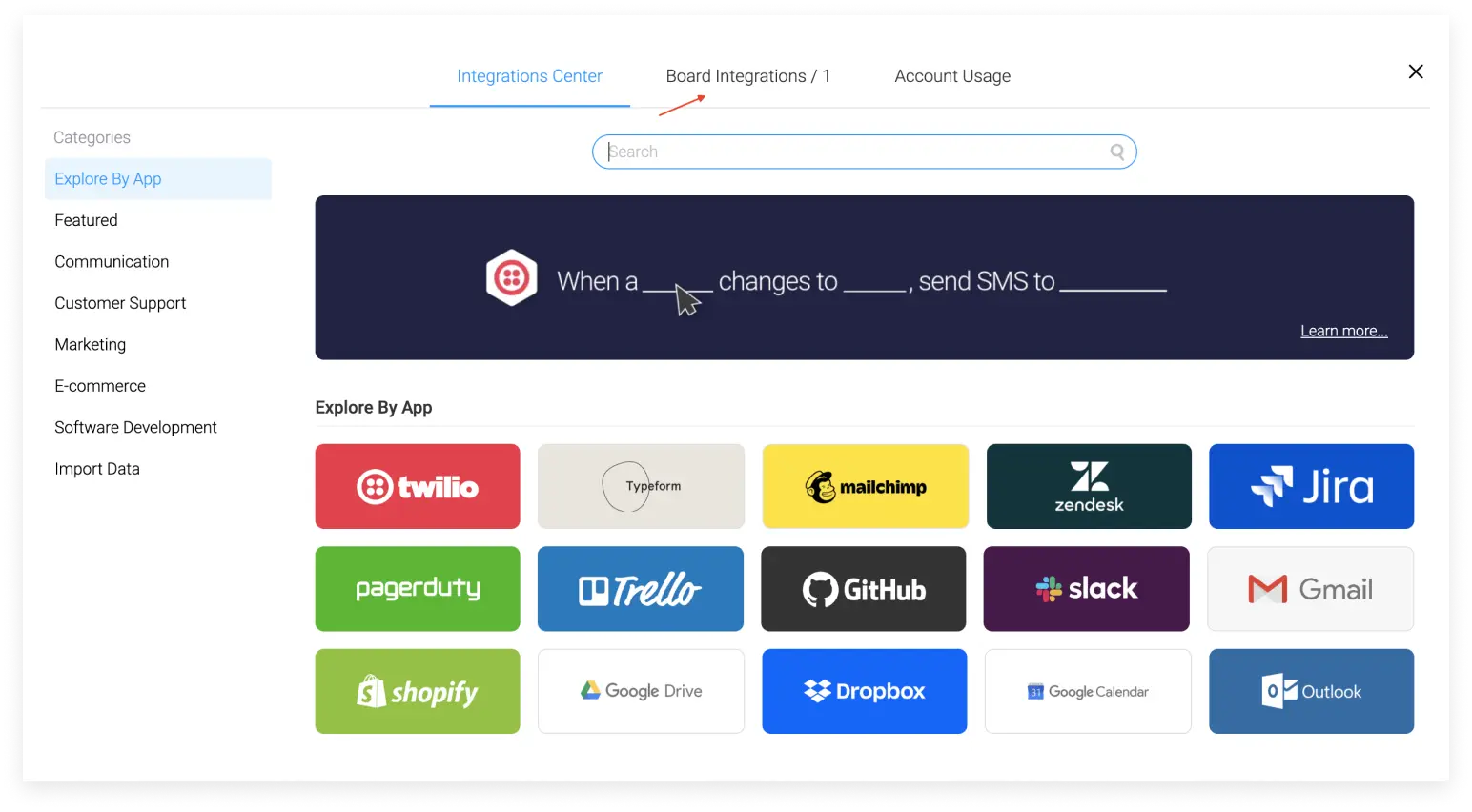
سينقلك هذا إلى قائمة المجموعات النشطة الموجودة على اللوحة. عندما تكون هناك، حدد قائمة النقاط الثلاث الموجودة على الجانب الأيمن من الوصفة التي تريد تعديلها. اختر “تحرير المجموعة”:
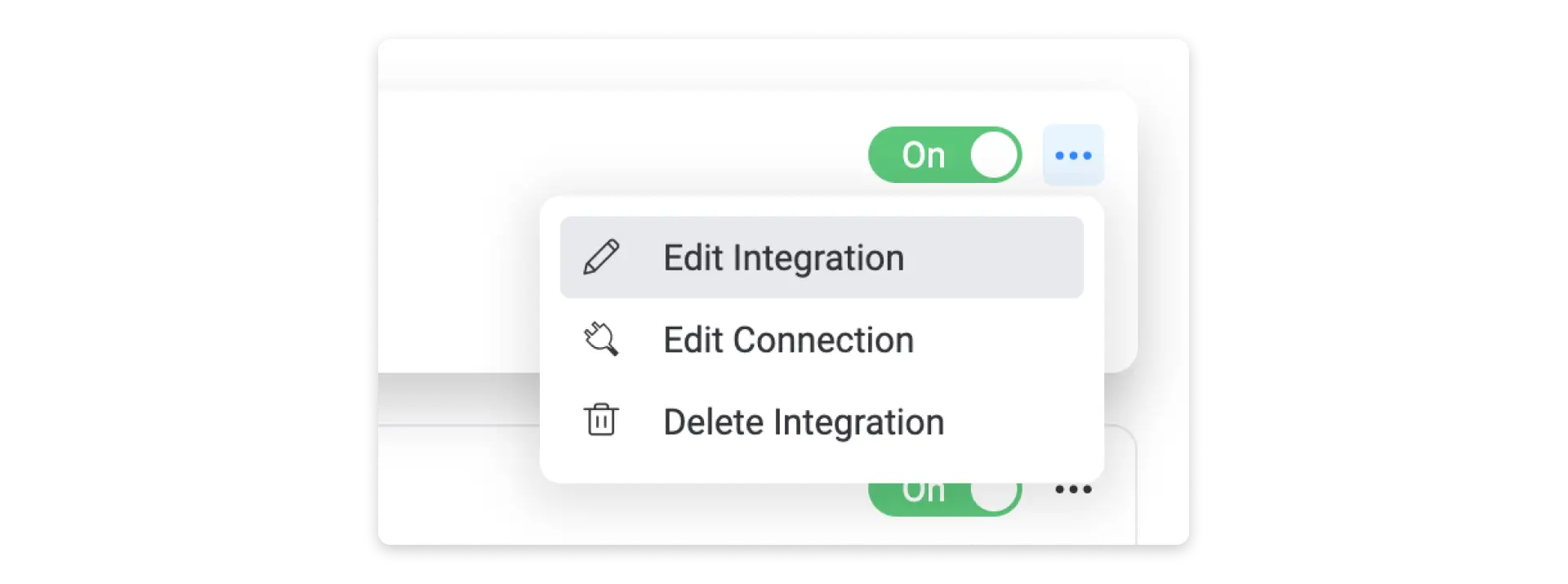 بعد ذلك يمكنك تعديل الحقل الأول ( في أي فترة ). اختر عدد المرات التي تريد فيها مزامنة إعلانات Facebook مع لوحة monday.com الخاصة بك. لديك خيار يومي أو أسبوعي أو شهري والوقت المحدد.
عمود تكامل إعلانات فيسبوك
عند اختيار البيانات التي سيتم تعيينها لكل عمود، ستتم إضافة عمود المجموعة تلقائيًا للحفاظ على العلاقة بين المعلمات في كلا التطبيقين:
يتم دعم حقول التعيين
حاليًا، يتم دعم الحقول التالية عند تعيين الوصفة المراد استيرادها أعلاه:
3 مشاهدات فيديو ثانية، إضافة تفاصيل الدفع، إضافة إلى سلة التسوق، إضافة إلى قائمة النتائج، التفاعل مع التطبيق، عمليات تثبيت التطبيق، استخدامات التطبيق، قصة التطبيق، إستراتيجية عروض الأسعار، المكالمات المحظورة، الميزانية المتبقية، نوع الشراء، تكلفة النقرة، التكلفة لكل ألف ظهور، تكلفة المكالمة الهاتفية، نسبة النقر إلى الظهور، نسبة النقر إلى الظهور K-ins، والنقرات، واكتمال التسجيل، والإنفاق الائتماني، والأحداث المخصصة التي يحددها المعلن، والاستجابات للأحداث، والتكرار، الألعاب، المعرف، مرات الظهور، مبادرات الدفع، مشاهدات الصفحة المقصودة، العملاء المتوقعون، العملاء المتوقعون (النموذج)، نقرات الرابط، نقرات نسبة النقر إلى الظهور، بدء محادثة الرسائل، الإنجازات داخل التطبيق، إضافات عربة التسوق داخل التطبيق، عمليات الدفع داخل التطبيق، المحتوى داخل التطبيق المشاهدات، وإنفاق الرصيد في التطبيق، وفتح الميزات في التطبيق، وعمليات التثبيت في التطبيق، وتفاصيل الدفع في التطبيق، والمشتريات في التطبيق، والتقييمات في التطبيق، والتسجيلات في التطبيق، عمليات البحث داخل التطبيق، عمليات البدء داخل التطبيق، إكمال البرنامج التعليمي داخل التطبيق، الاسم، محادثات الرسائل الجديدة، التحويلات خارج الموقع، المشاركة خارج الموقع، عمليات الشراء على Facebook، إكمال إجراءات Facebook، تحويلات موقع الويب، إجراءات إضافية على الأجهزة المحمولة، النقرات الصادرة ، النقرات الصادرة نسبة النقر إلى الظهور، التفاعل مع الصفحة، تسجيلات الإعجاب بالصفحة، مشاهدات صور الصفحة، قصة الصفحة، التعليقات على المنشورات، التفاعل على المنشورات، التعليقات على المنشورات، الحفظ المنشورات، ومشاركات النشر، وقصة النشر، والمشتريات، والوصول، وعمليات البحث، والإنفاق، وتاريخ البدء وتاريخ الانتهاء، والحالة، ونسبة النقر إلى الظهور الفريدة، والنقرات الفريدة، ونقرات الارتباط الفريدة، والنقرات الصادرة الفريدة، وطرق عرض المحتوى.
كيفية جمع الخيوط
الوصفة الثالثة لتكامل إعلانات فيسبوك تجعل من السهل عليك إدارة كل عميل محتمل تم جمعه من نموذج تم إنشاؤه باستخدام إعلانات فيسبوك.
الخطوة 1
للبدء، قم بإعداد جدول يتضمن الحقول التي تريد جمعها من النموذج الخاص بك. إذا كنت تقوم بجمع العملاء المحتملين من مصادر مختلفة في هذه اللوحة، ففكر في إضافة عمود “المصدر” للإشارة إلى العميل المتوقع على Facebook الذي جاءوا منه. المزيد عن عمود “المصدر” في الخطوة 5 .
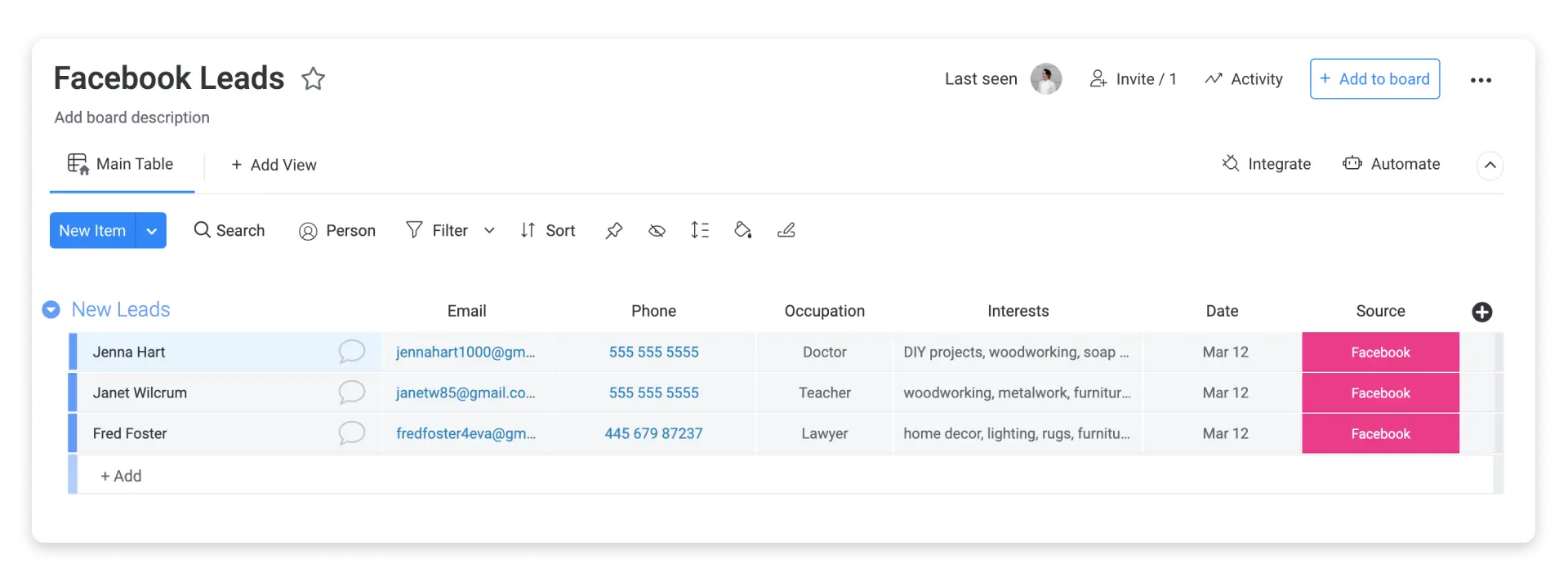
وفي الوقت نفسه، قم بإنشاء حملة توليد العملاء المحتملين بنموذج يناسب لوحتك.
الخطوة 2
بمجرد أن تصبح لوحتك جاهزة، انتقل إلى أيقونة “المجموعة” الموجودة أعلى اللوحة لإعداد المجموعة. لجمع العملاء المتوقعين، يمكنك استخدام الوصفة التالية: عند إرسال نموذج ، قم بإنشاء عنصر .
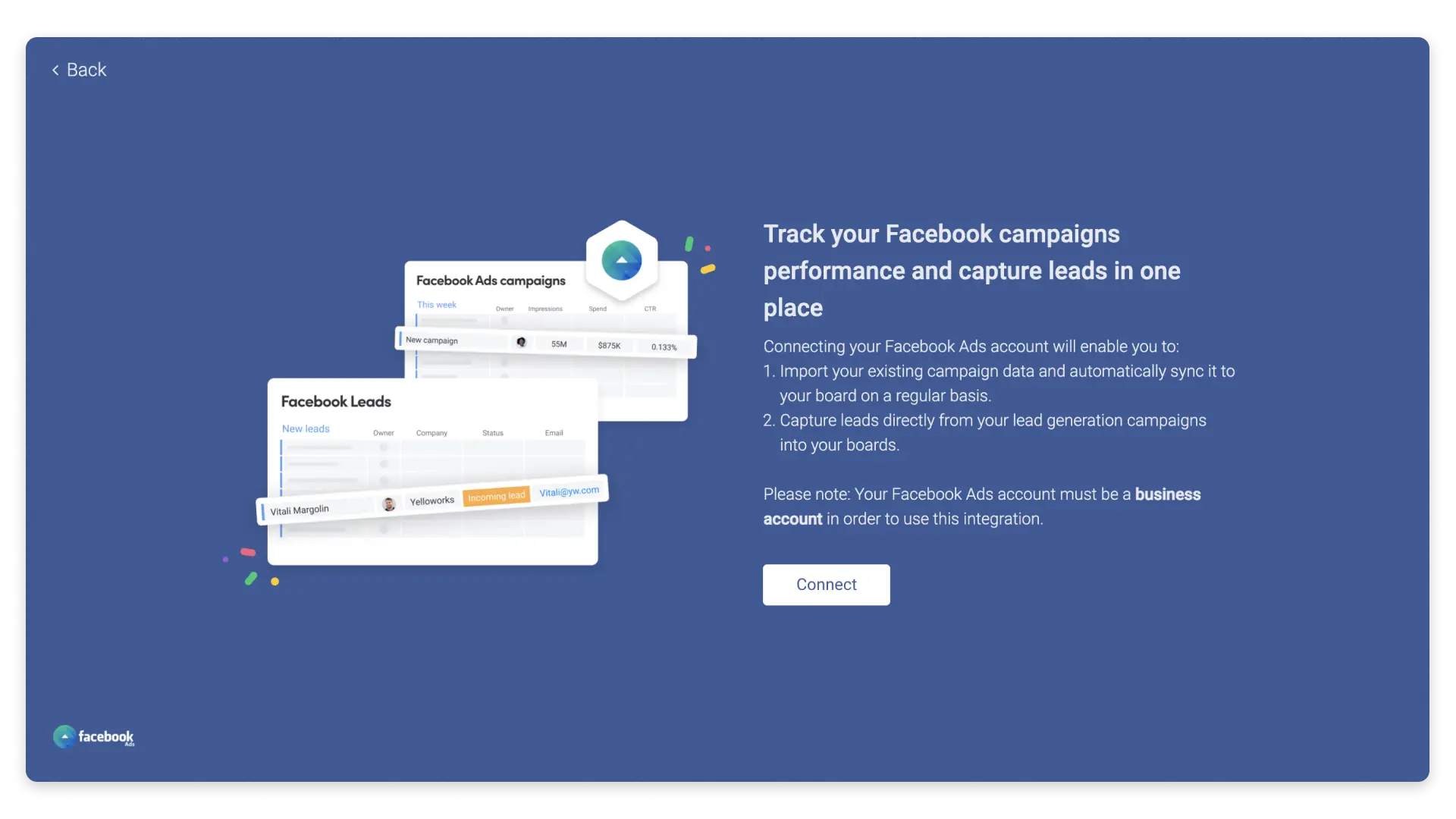
بعد اختيار الوصفة قم بتسجيل الدخول إلى حساب إعلانات الفيسبوك الخاص بك:
الخطوة 3
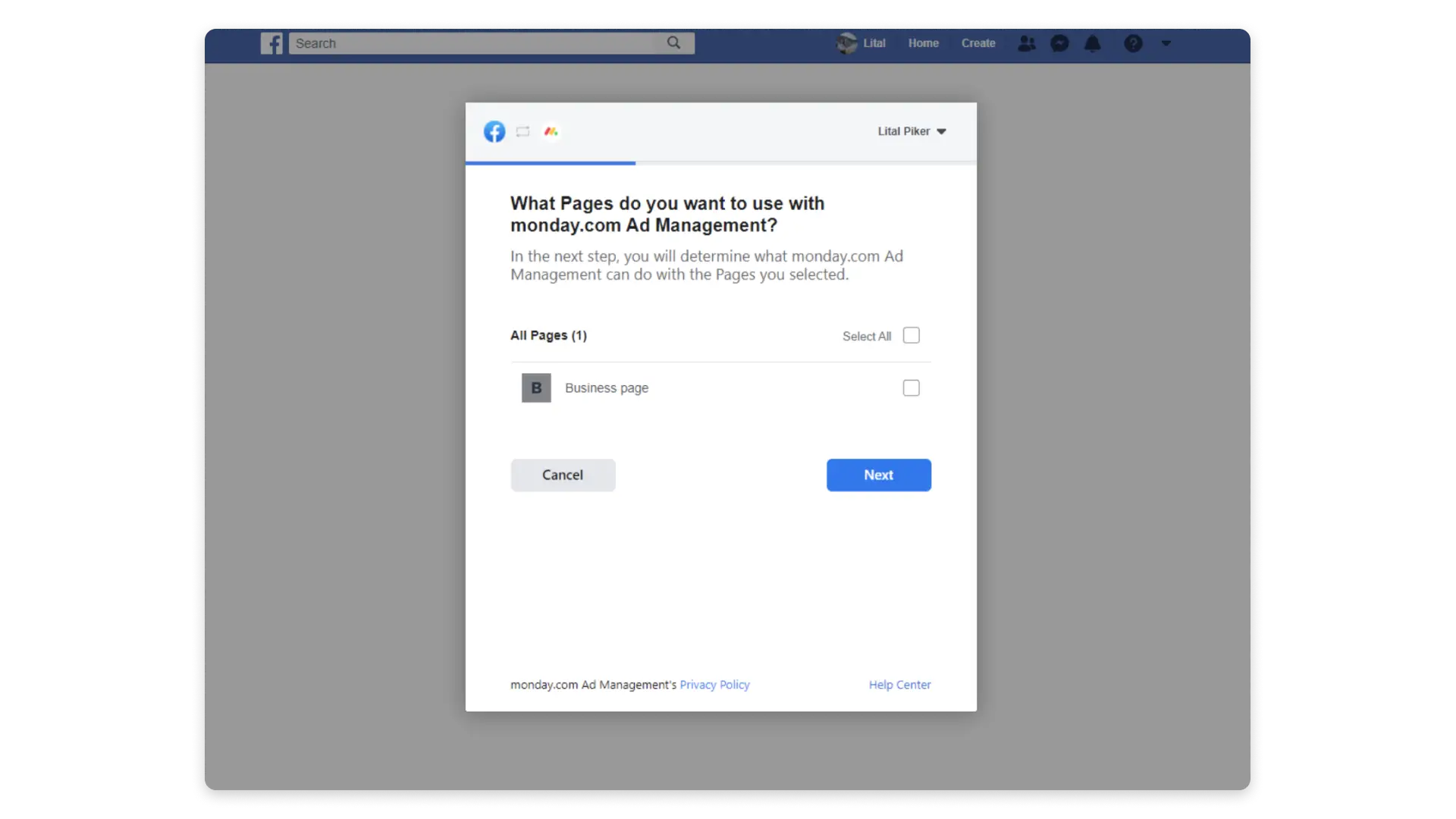
في الشاشة التالية، اتصل بـ Facebook أو اختر خيار الاستمرار في الحساب الذي تتصل به حاليًا. لذا اختر الصفحات التي تريد استخدامها وانقر فوق “التالي”:
الخطوة 4
في الشاشة التالية سترى مجموعة من الأذونات. من المهم أن تتذكر أن المجموعة قد لا تعمل بشكل صحيح إذا قمت بتعطيل أحد الخيارات.
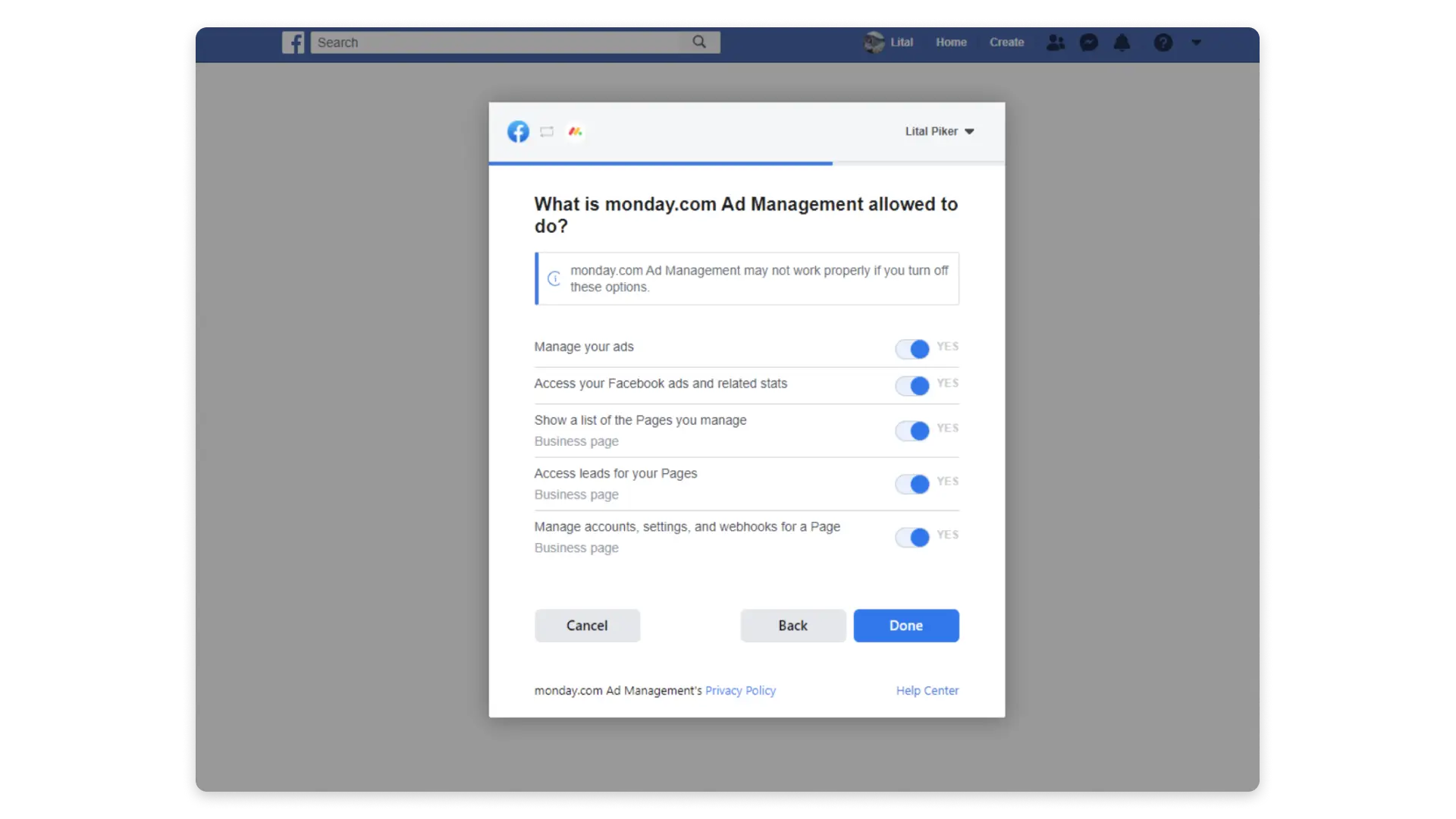
حدد تم للانتقال إلى شاشة التأكيد. إذا غيرت رأيك بشأن أي من هذه الأذونات بعد مغادرة هذه الشاشة، فيمكنك تحديث هذه الخيارات في إعدادات تكامل الأعمال الخاصة بك.
حان الوقت الآن لإنشاء النموذج على Facebook الذي ستستخدمه لجمع العملاء المحتملين. عندما تقوم بإنشاء النموذج، تكون جاهزًا لتحديد بقية المجموعة.
الخطوة 5
عندما تعود إلى إعداد التكامل على monday.com، سترى ما يلي:
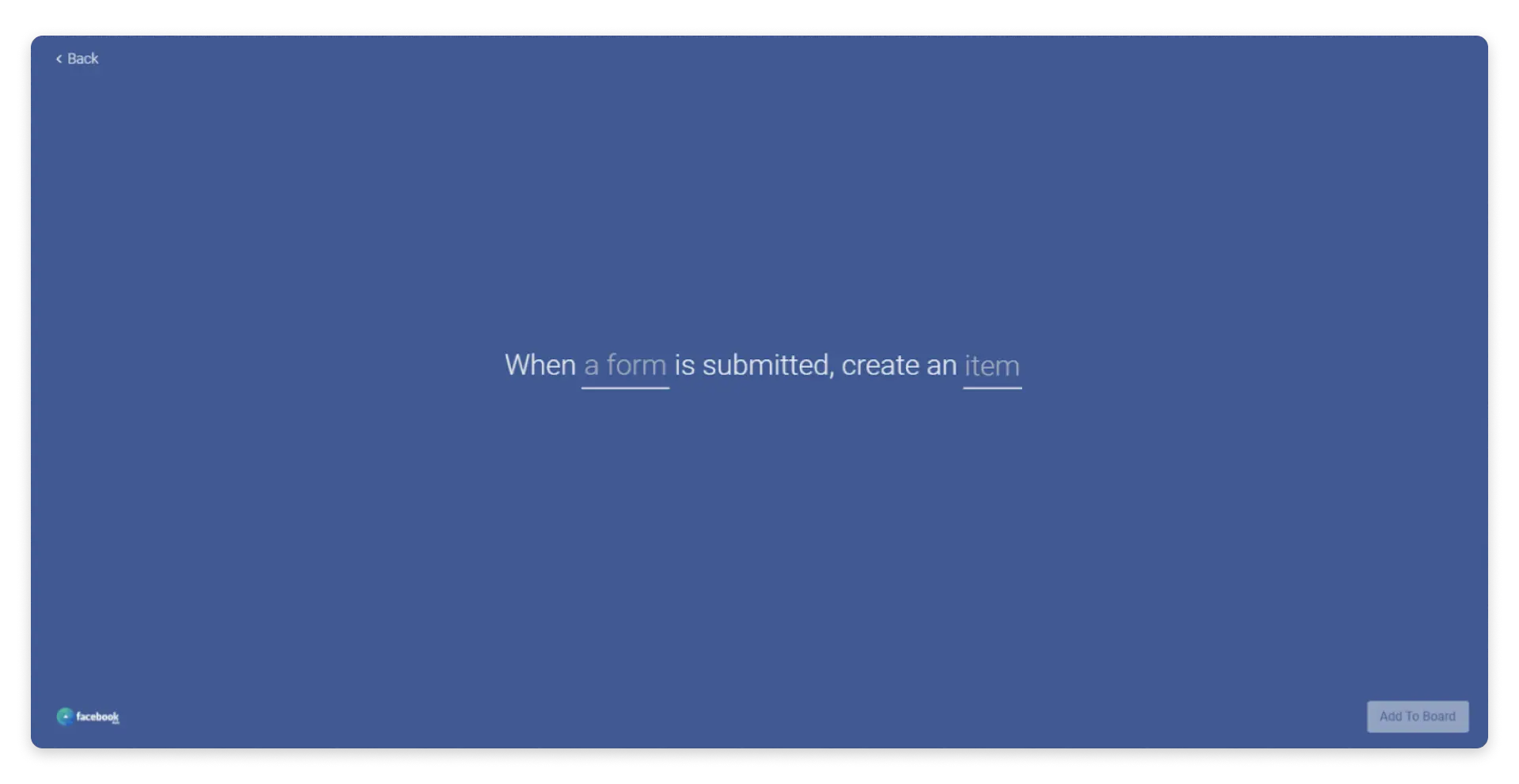
من هنا يمكنك اختيار نموذج الفيسبوك الذي تريد إحضاره إلى اللوحة. بعد ذلك، عندما تحدد خيار “العنصر”، ستتاح لك الفرصة لتعيين المعلومات من النموذج الخاص بك إلى لوحة monday.com الخاصة بك. على سبيل المثال، هذا يعني أنه يمكنك اختيار أي عمود في لوحة المعلومات سيحتوي على معلومات من حقل البريد الإلكتروني في النموذج الخاص بك.
هل تتذكر عمود “المصدر” الذي اقترحناه في الخطوة 1 ؟ هنا يمكنك كتابة كلمة “Facebook” في حقل “المصدر” بحيث يقوم كل عميل محتمل تم إنشاؤه بواسطة هذه الوصفة المركبة بإدراج “Facebook” باعتباره المصدر:
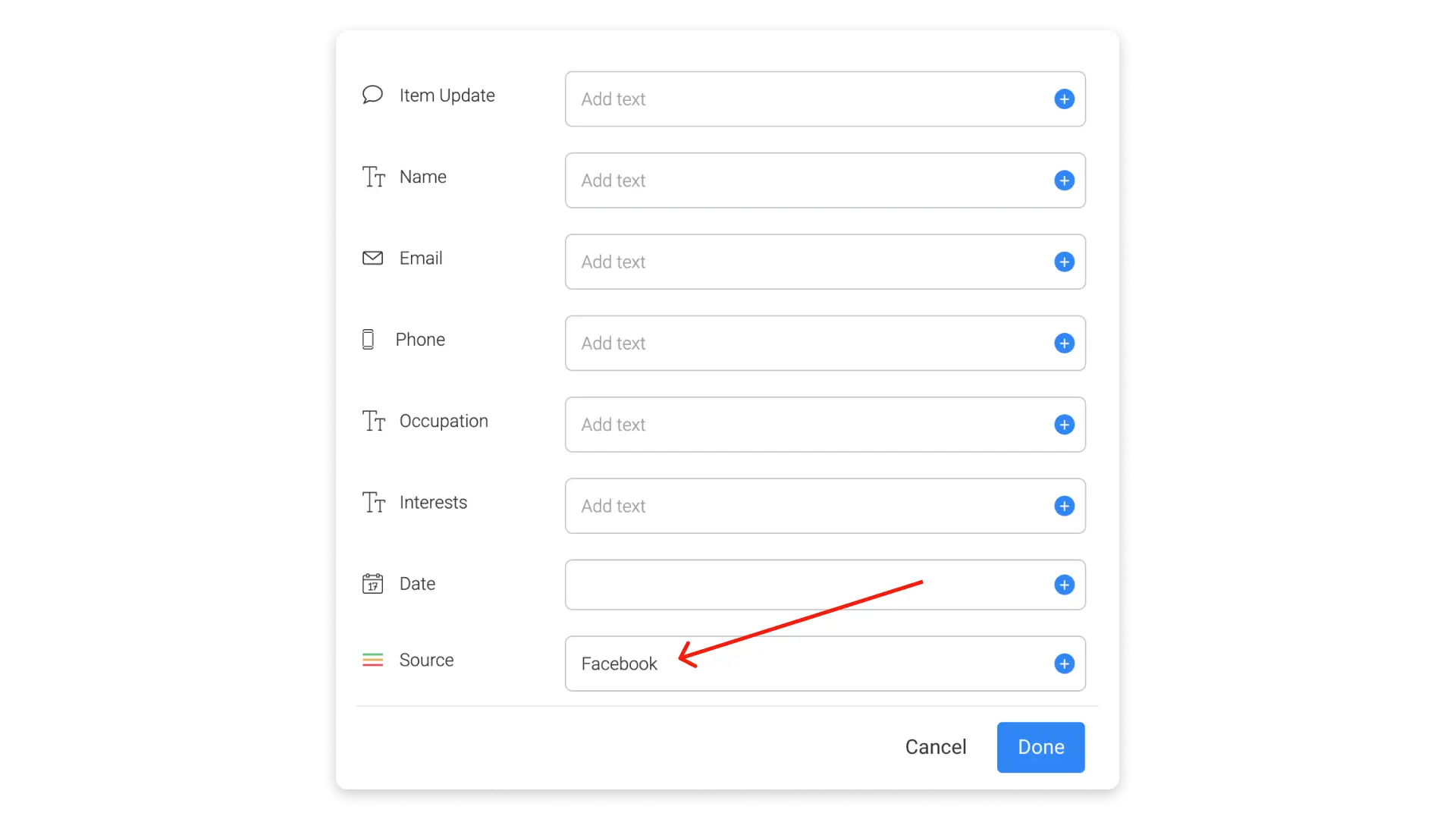
الآن، في كل مرة يقوم شخص ما بملء نموذج الفيسبوك، سيتم إنشاء رابط على اللوحة الخاصة بك! ⚡️
تهانينا! لقد قمت بتسجيل الدخول إلى حسابك على الفيسبوك!