

قم بتوصيل مشاريع monday.com الخاصة بك بسلاسة مع Microsoft Teams من خلال تطبيقنا! باستخدام هذه الوظيفة الرائعة، يمكنك توصيل لوحات monday.com بقنوات محددة في Microsoft Teams وعرضها كعلامات تبويب. على عكس تكامل MS Teams، لا تحتاج إلى أن تكون مسؤول Office 365 للوصول إلى التطبيق واستخدامه.
لرفع مستوى كل شيء، استخدم روبوت monday.com للحصول على إشعارات من اللوحات المفضلة لديك وتحويل الدعوات إلى اتخاذ إجراء!
تابع القراءة لمعرفة كيفية إعداده.
الأذونات
لإعداد التطبيق بنجاح، ستحتاج إلى التحقق من بعض الأذونات أولاً. هناك نوعان من الأذونات التي تحتاج إلى التحقق:
- أولاً، تحقق مما إذا كانت اللوحة الخاصة بك تتمتع بأذونات على مستوى العنصر. إذا كان الأمر كذلك، فتأكد من أن الشخص الذي يحاول تكوين التطبيق لديه الإذن برؤية جميع العناصر الموجودة على اللوحة.
- ثم تحقق من أذونات اللوحة. يجب أن يكون لدى الفرد الذي يحاول تكوين التطبيق الإذن بتغيير محتوى اللوحة وبنيتها.
عندما يتم تثبيت هذين الإذنين بشكل صحيح، فأنت جاهز للبدء! إذا لم يكن الأمر كذلك، فتأكد من إجراء التغييرات اللازمة لمواصلة التثبيت ورؤية اللوحة الخاصة بك في تطبيق Microsoft Teams.
أضف لوحة monday.com الخاصة بك إلى قناة MS Teams الخاصة بك
تتيح لك هذه الوظيفة الرائعة إضافة لوحة كعلامة تبويب على القناة المحددة والاستمتاع بجميع وظائف monday.com.
الخطوة 1 – تثبيت التطبيق
لتثبيت التطبيق، يرجى الانتقال إلى القناة أو المحادثة المطلوبة والنقر على أيقونة “+”.
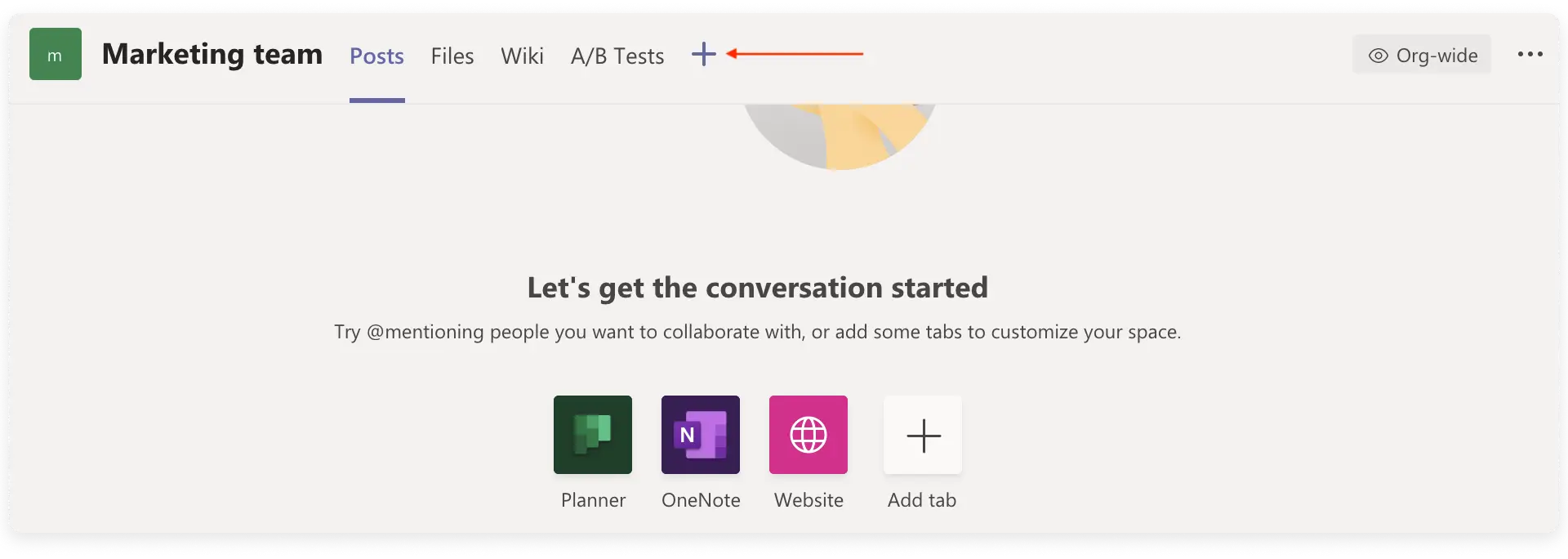
ثم ابحث وحدد monday.com. بعد ذلك سيُطلب منك تسجيل الدخول. إذا لم يكن لديك حساب على monday.com، يمكنك التسجيل على الفور من هناك
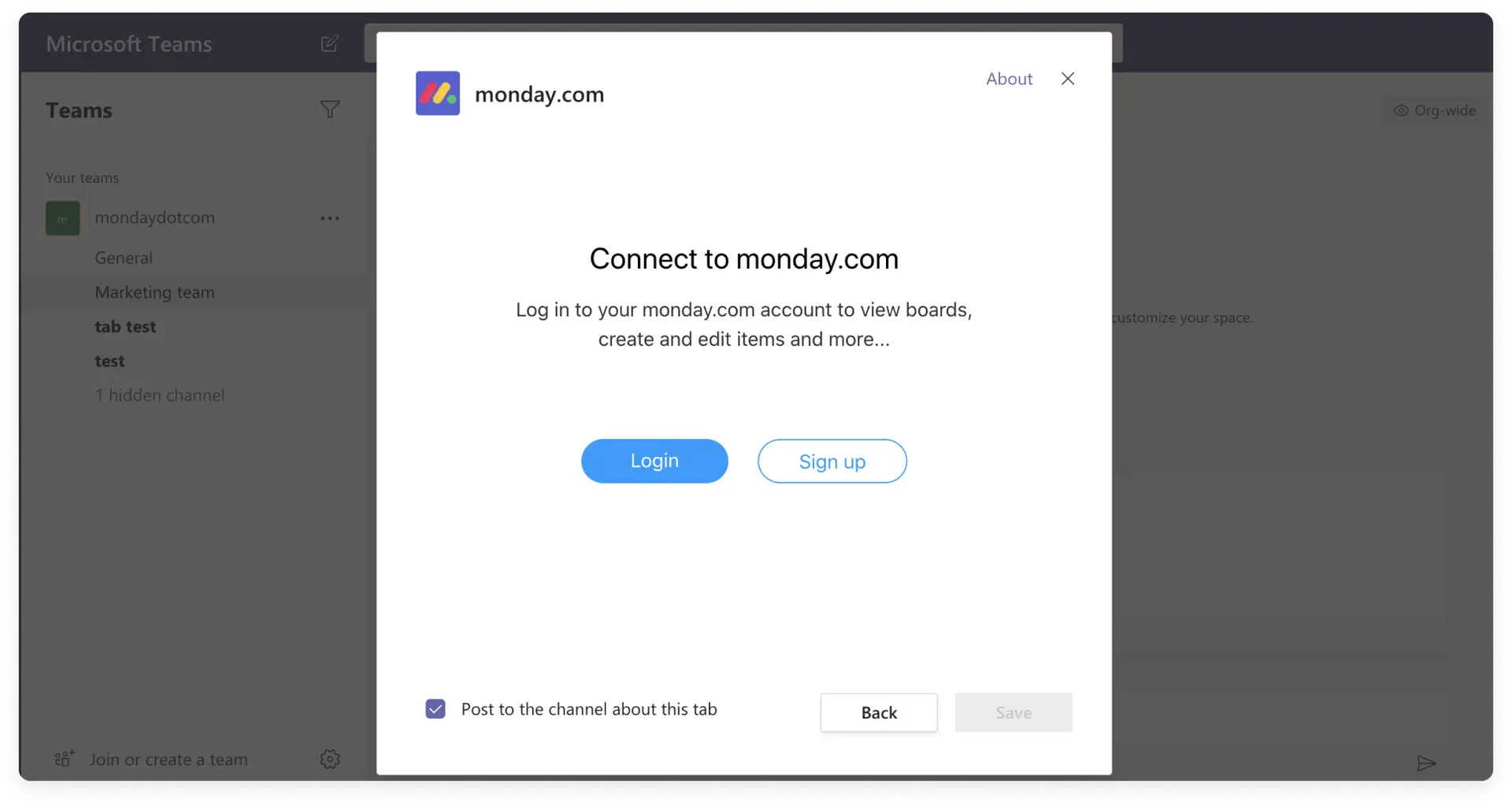
وهذا كل شيء، أنت جاهز! الآن يمكنك البدء في اختيار لوحة!

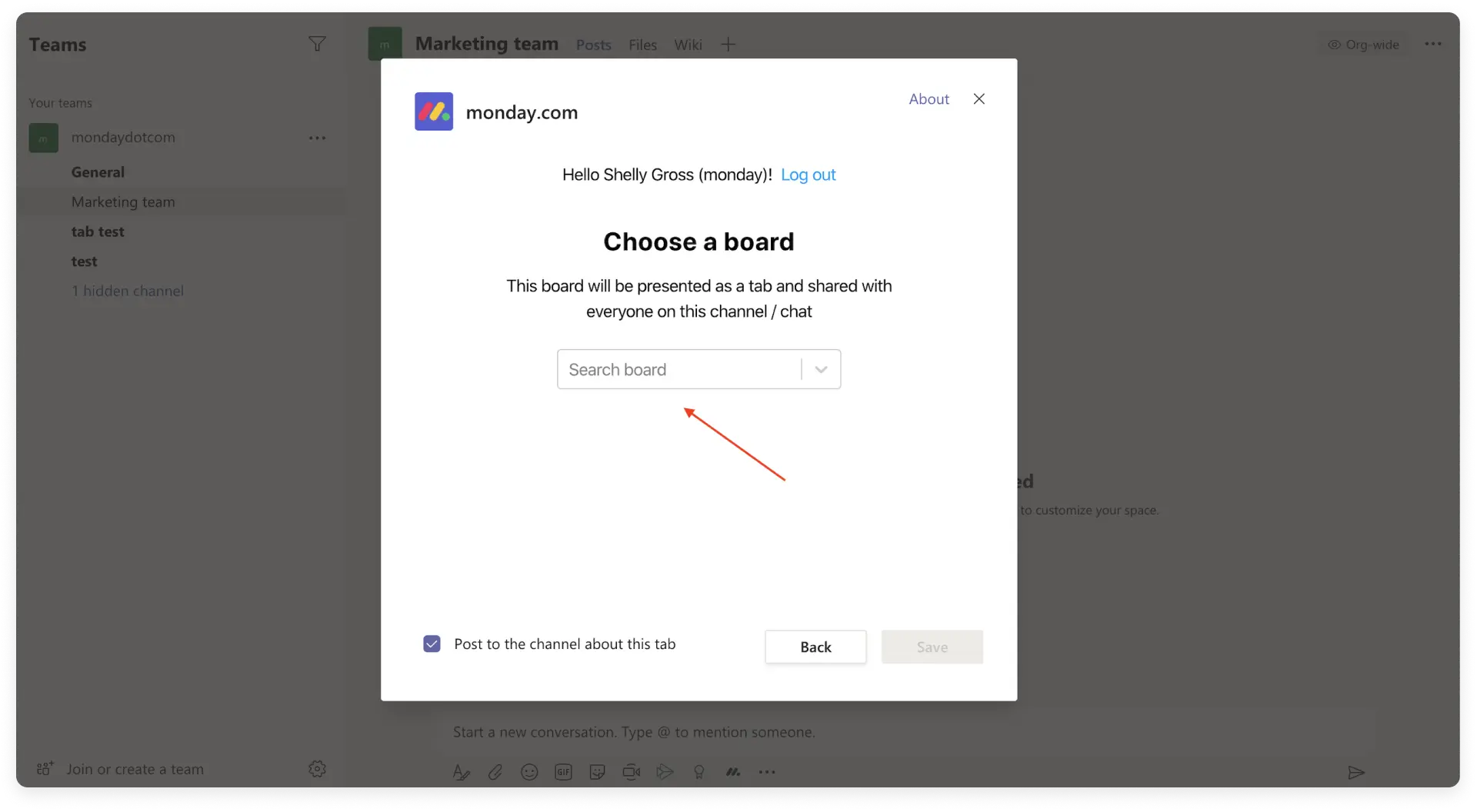
الخطوة 2 – اختر لوحة
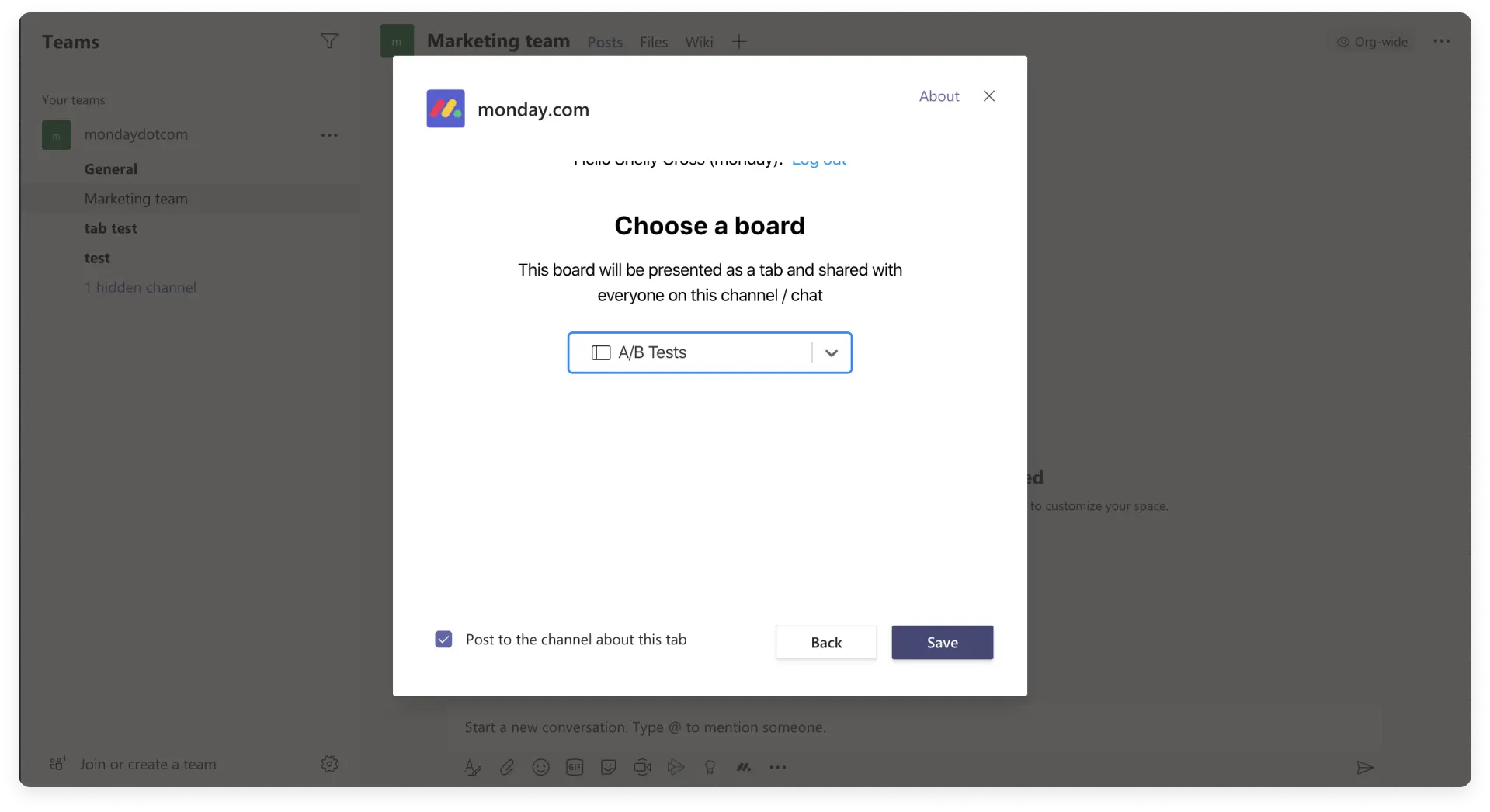
اختر اللوحة التي تريد رؤيتها في القناة.
 أو إنشاء لوحة جديدة!
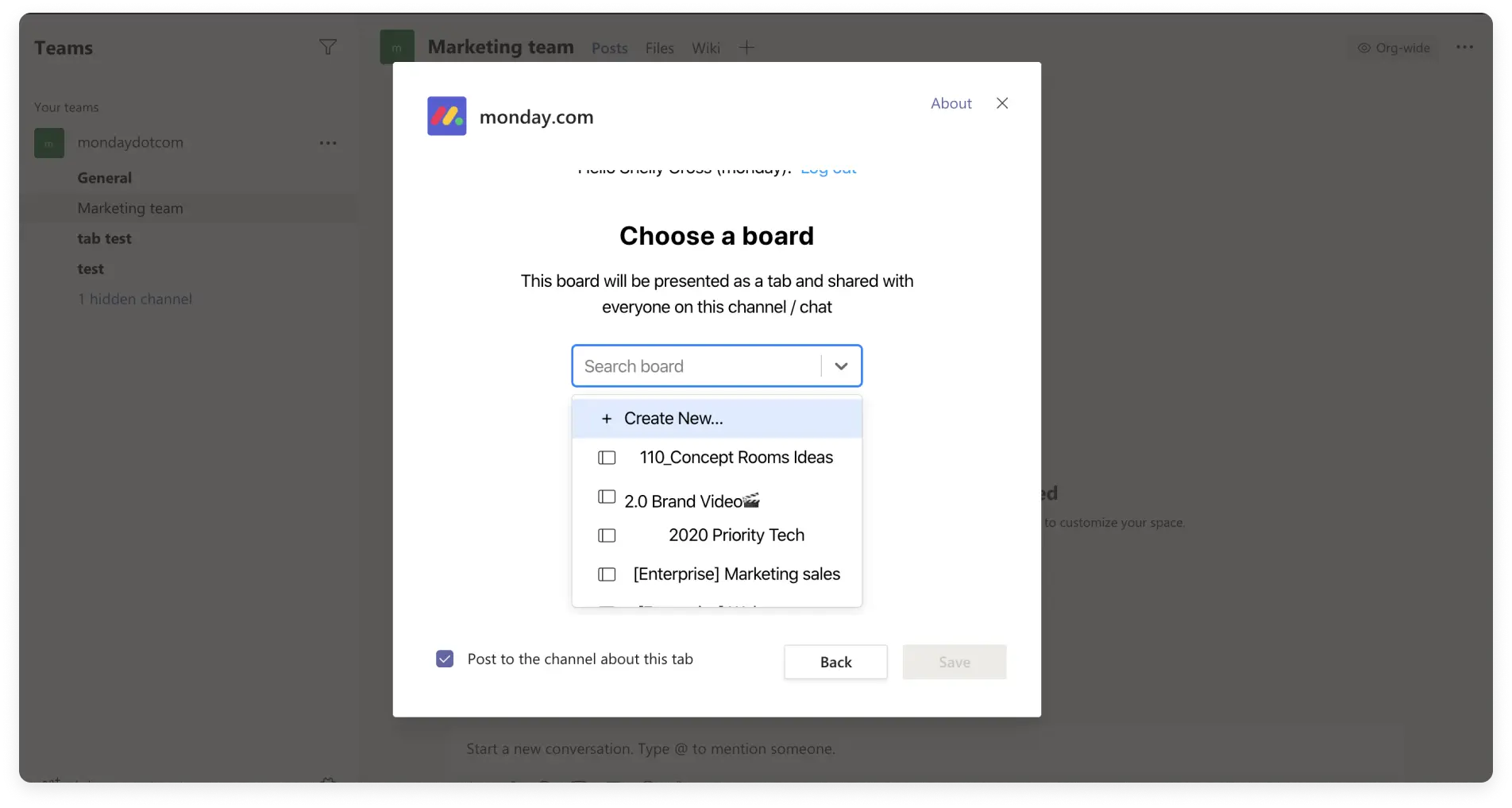

حدد اللوحة وأضفها إلى القناة كعلامة تبويب.
الخطوة 3 – استمتع بجميع الوظائف
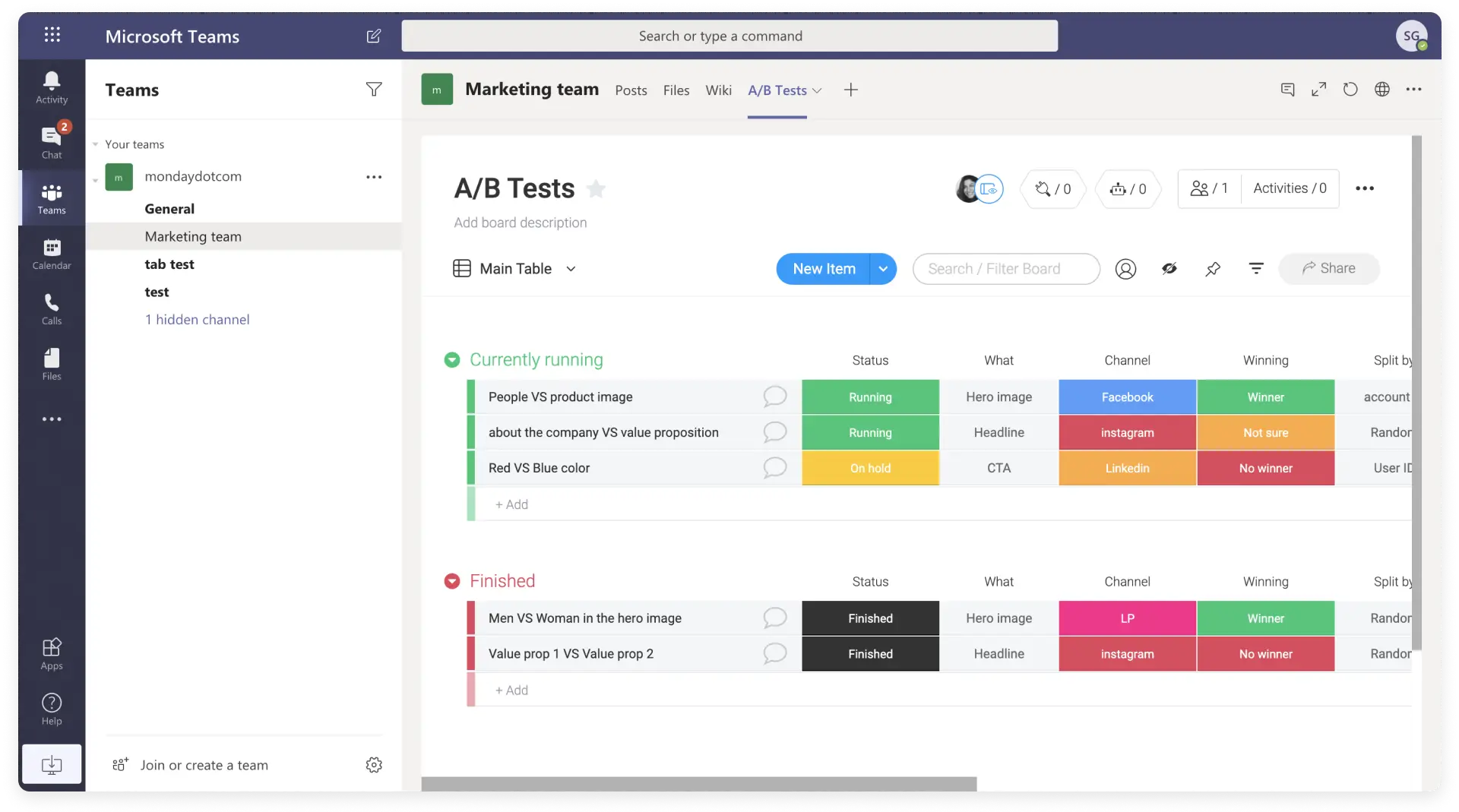
بمجرد إضافة اللوحة كعلامة تبويب للقناة، يمكنك استخدام جميع وظائفنا المذهلة مثل الأتمتة والتكامل وطرق عرض اللوحة والمرشحات المتقدمة وغير ذلك الكثير. في الواقع، يمكنك تحرير وإدارة اللوحة الخاصة بك وعمل فرقك، مباشرة من خلال قناتك!
هل من الممكن الحصول على علامات تبويب مع لوحات من حسابات monday.com مختلفة؟
نعم! عند إضافة لوحة جديدة، يمكنك تسجيل الخروج من حسابك على monday.com وتسجيل الدخول إلى حساب آخر واختيار لوحة من هذا الحساب.
من يمكنه رؤية لوحات monday.com التي أفتحها؟
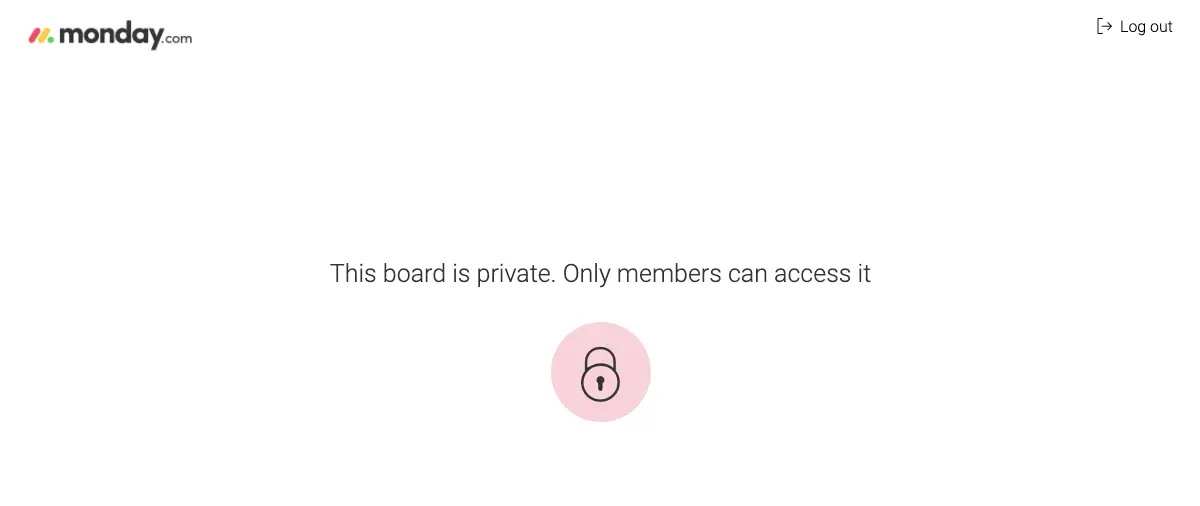
سيتمكن كل شخص في القناة من رؤية علامات التبويب التي فتحتها باستخدام لوحات monday.com الخاصة بك، ولكن لن يتمكن سوى أولئك الذين لديهم حق الوصول إلى هذه اللوحات من رؤية محتوى اللوحات.
إذا كان المنتدى مجلسًا خاصًا، فيمكن لأي شخص غير مسجل في هذا المنتدى رؤيته:
احصل على إشعارات من monday.com إلى MS Teams
باستخدام روبوت monday.com، يمكنك الاتصال بحساب monday.com الخاص بك لتلقي الإشعارات من اللوحات المحددة مباشرة إلى Microsoft Teams. يمكنك أيضًا تحويل المحادثات إلى عناصر عن طريق إنشاء عناصر جديدة مباشرة من المحادثة!
الخطوة 1 – تثبيت البوت
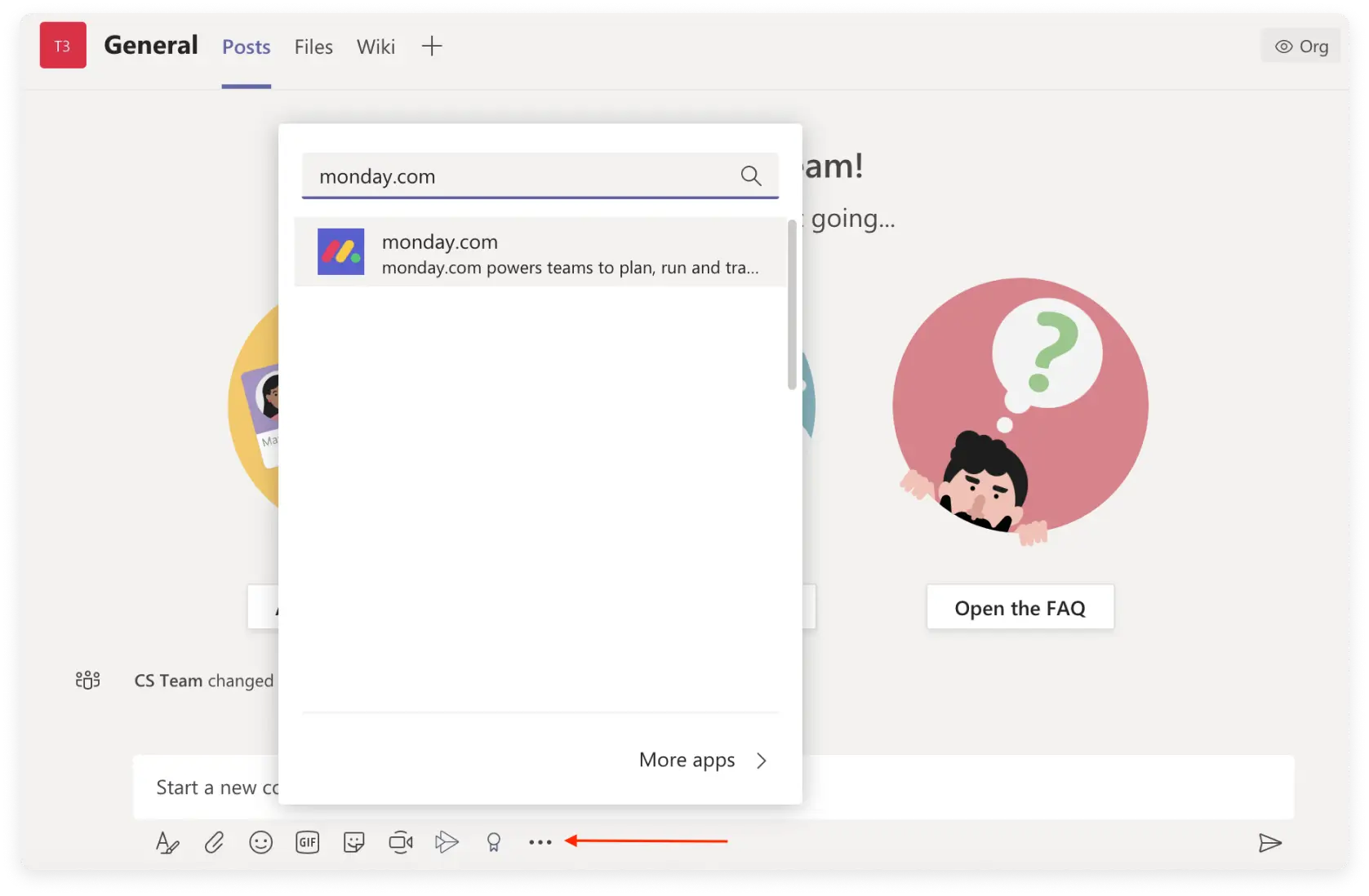
لتثبيت الروبوت، يرجى النقر على القائمة ذات النقاط الثلاث الموجودة أسفل محادثتك/قناتك، واختيار كتابة monday.com
الخطوة 2 – الاتصال بموقع monday.com
انتقل إلى ميزة المحادثة على الجانب الأيسر من Microsoft Teams، حيث ستجد محادثة الروبوت الخاصة بـ monday.com.
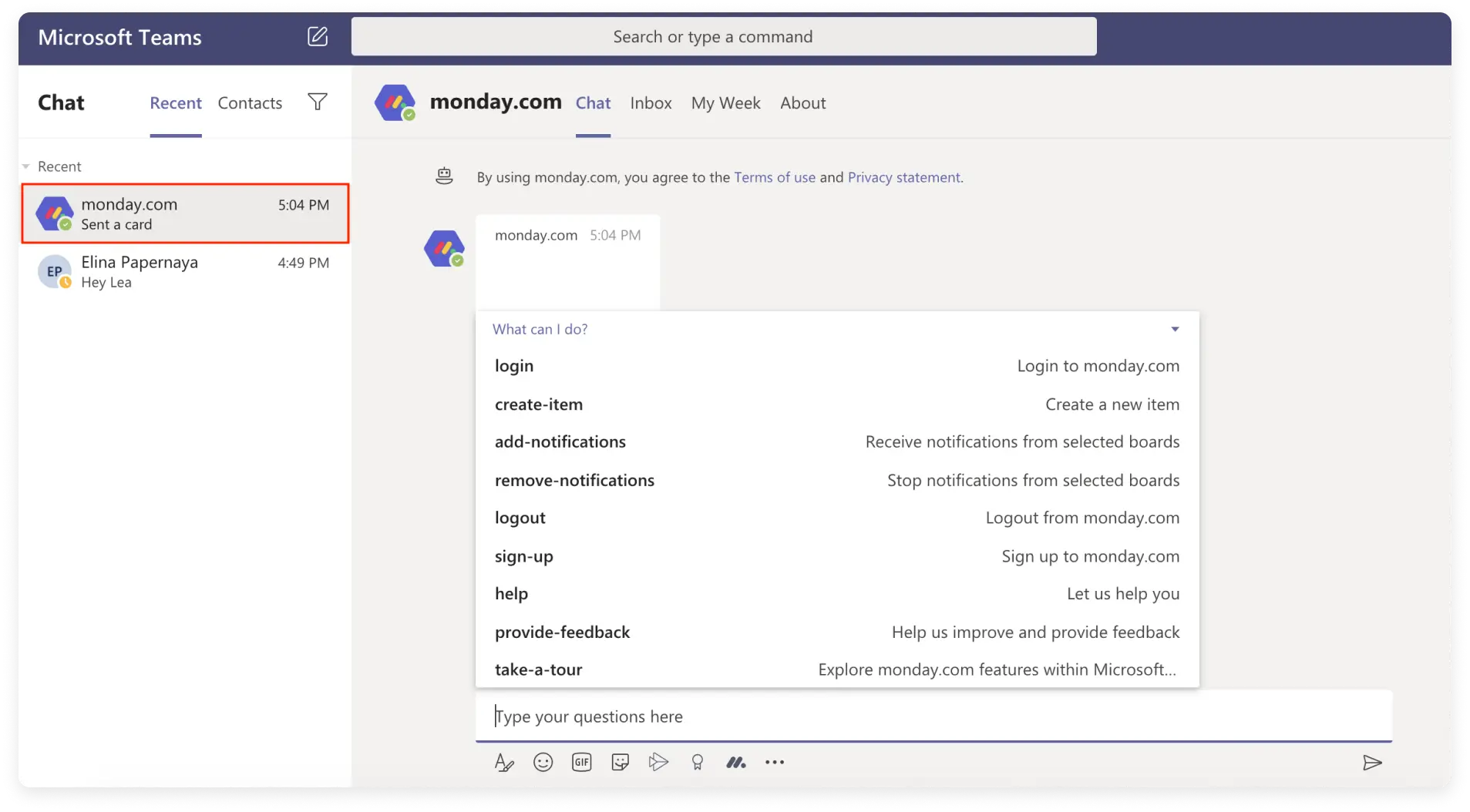
أولاً، قم بتسجيل الدخول إلى حساب monday.com الخاص بك عن طريق تحديد “عضو” أو عن طريق إعطاء الأمر “تسجيل الدخول”.
الخطوة 3 – أوامر بوت monday.com
- التسجيل
إذا لم يكن لديك حساب على monday.com وترغب في استخدام روبوت monday.com، فنحن نرحب بك لاستخدام أمر التسجيل وبدء النسخة التجريبية المجانية مع monday.com!
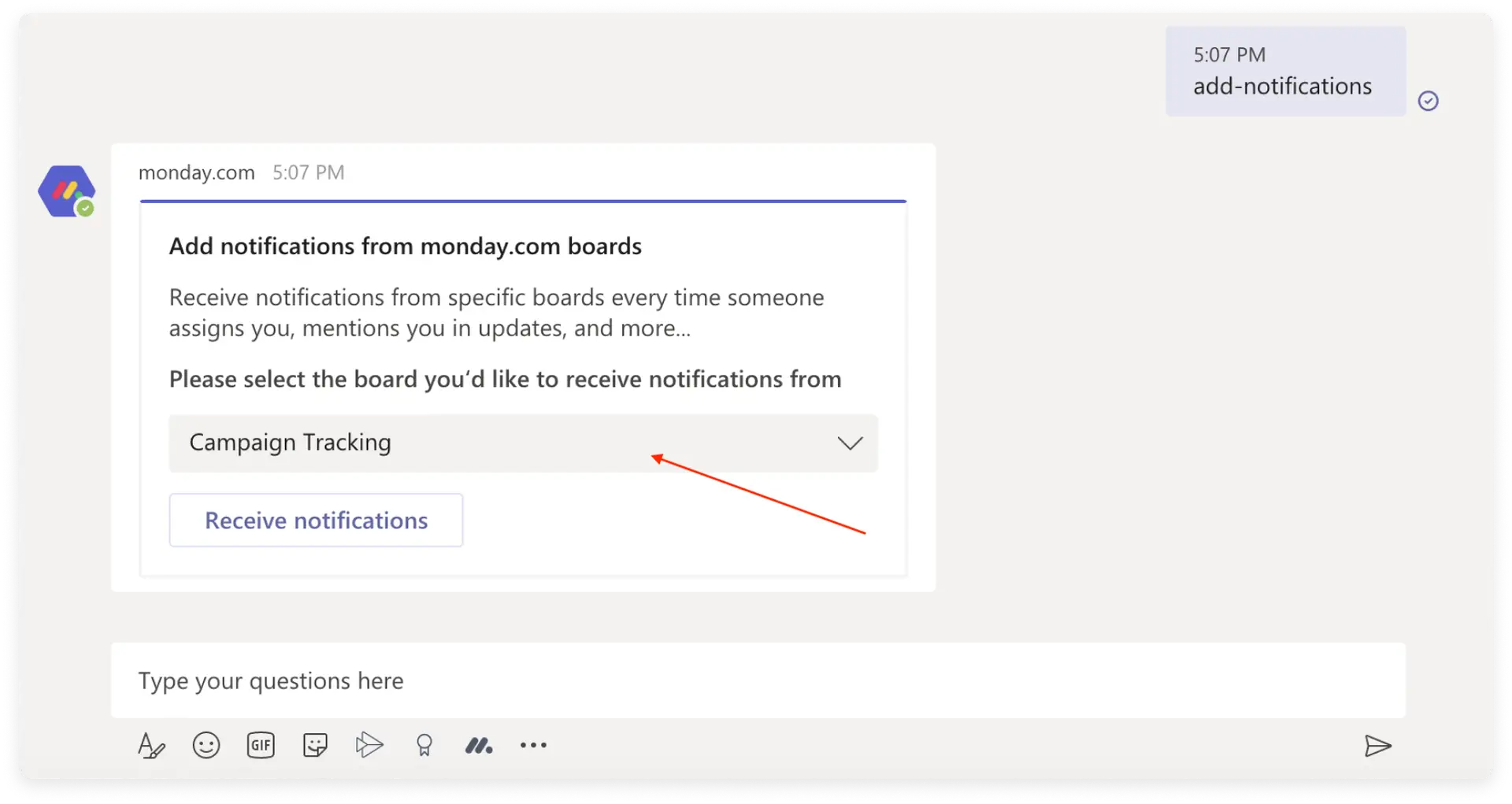
- تنبيه إضافي
يتيح لك هذا الأمر إضافة تنبيهات من لوحات monday.com المحددة. بمجرد الاتصال، اكتب أمر “إضافة الإشعارات” في المحادثة وحدد اللوحة التي تريد تلقي الإشعارات منها.
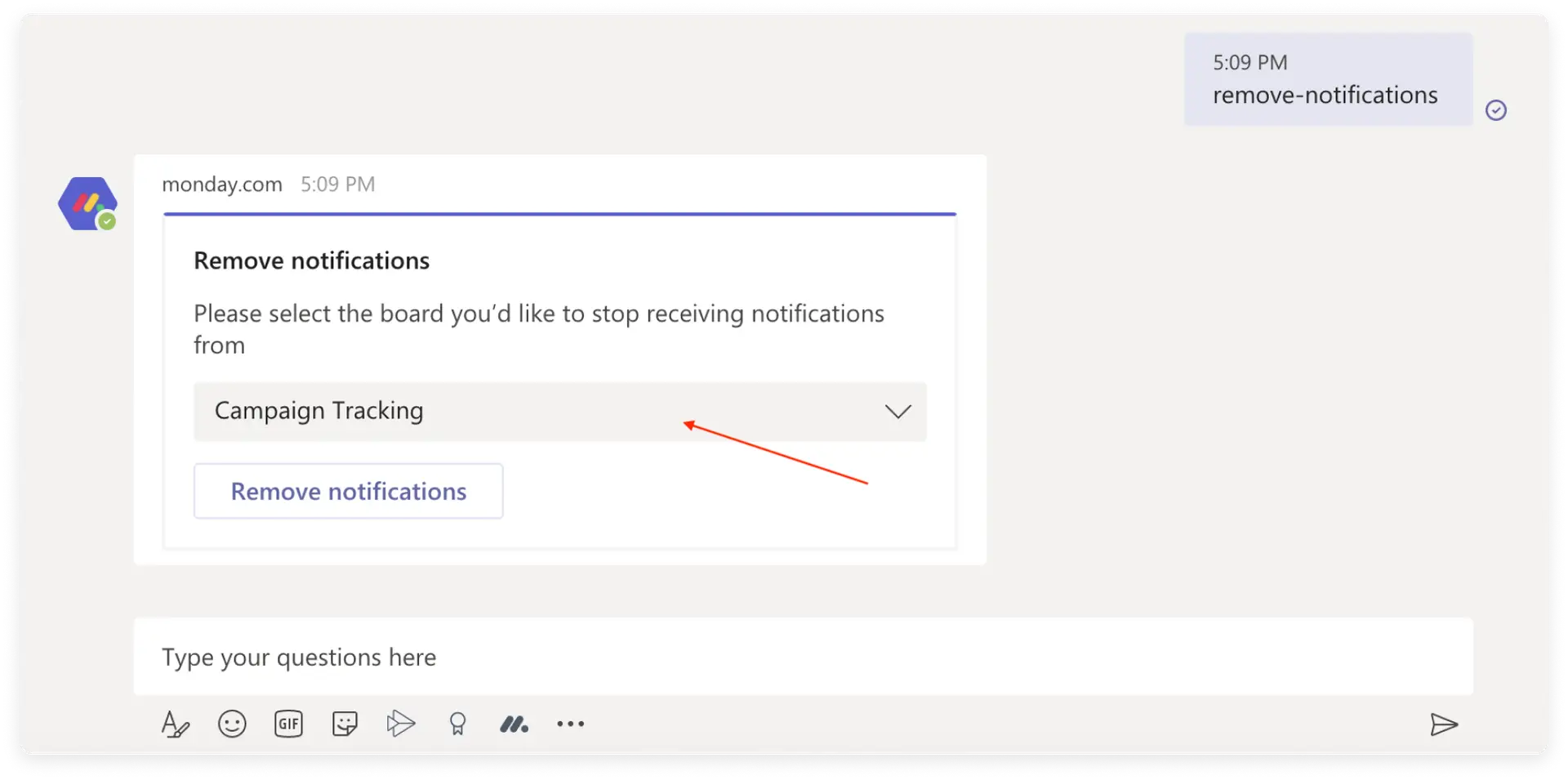
- إزالة التنبيهات
سيسمح لك هذا الأمر بإزالة الإشعارات من لوحات monday.com.
- إنشاء عنصر
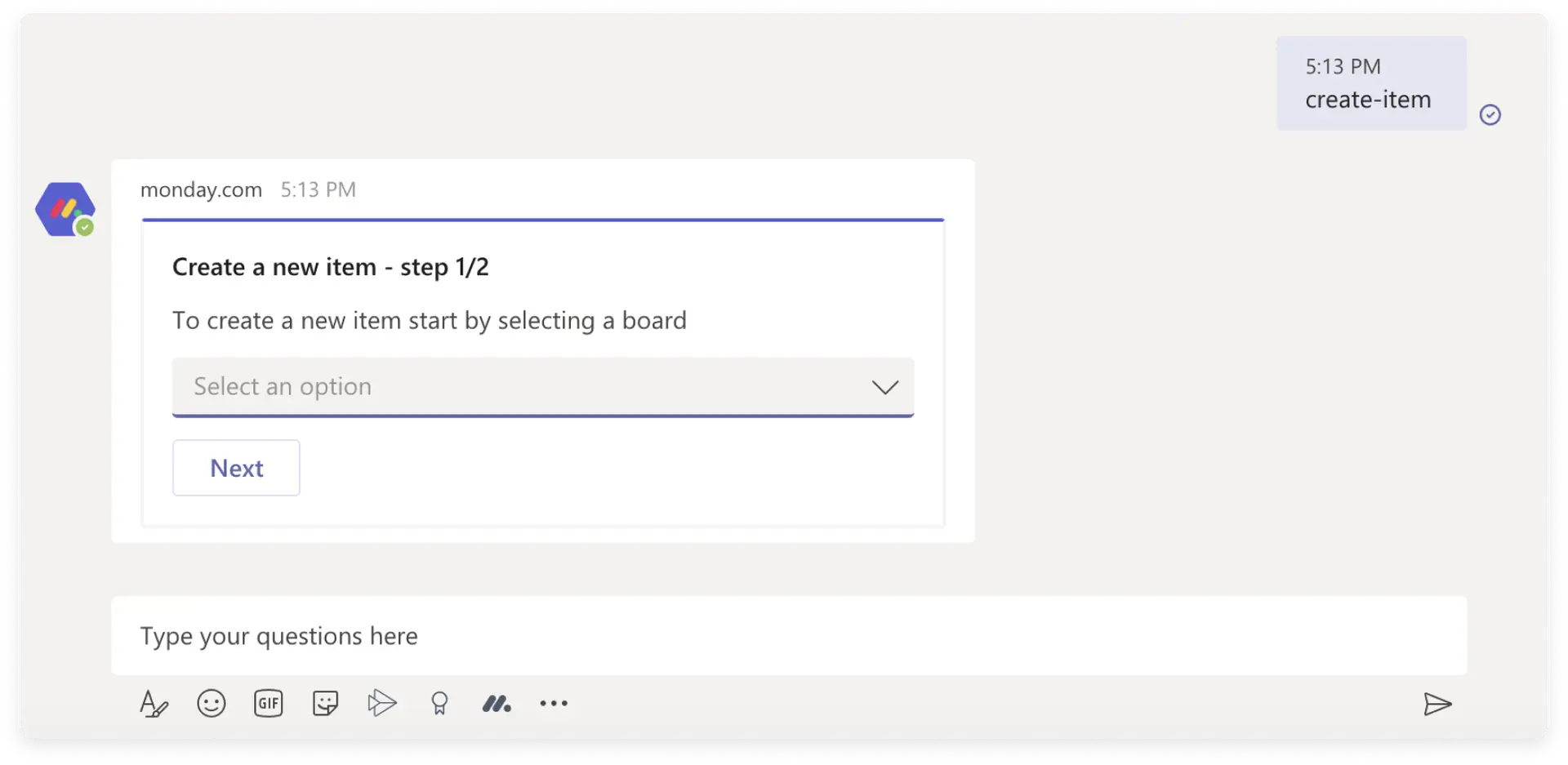
سيسمح لك هذا الأمر بإنشاء عناصر على لوحة monday.com المحددة مباشرة من الروبوت. يعد هذا أمرًا رائعًا عندما يكون لديك جلسة عصف ذهني مع فريقك وتحتاج إلى إضافة عناصر قابلة للتنفيذ على الفور!
أولاً، سيتعين عليك اختيار اللوحة التي تريد إنشاء العنصر فيها:
ثانياً، اختر المجموعة التي تريد إنشاء العنصر فيها واختر اسم العنصر:
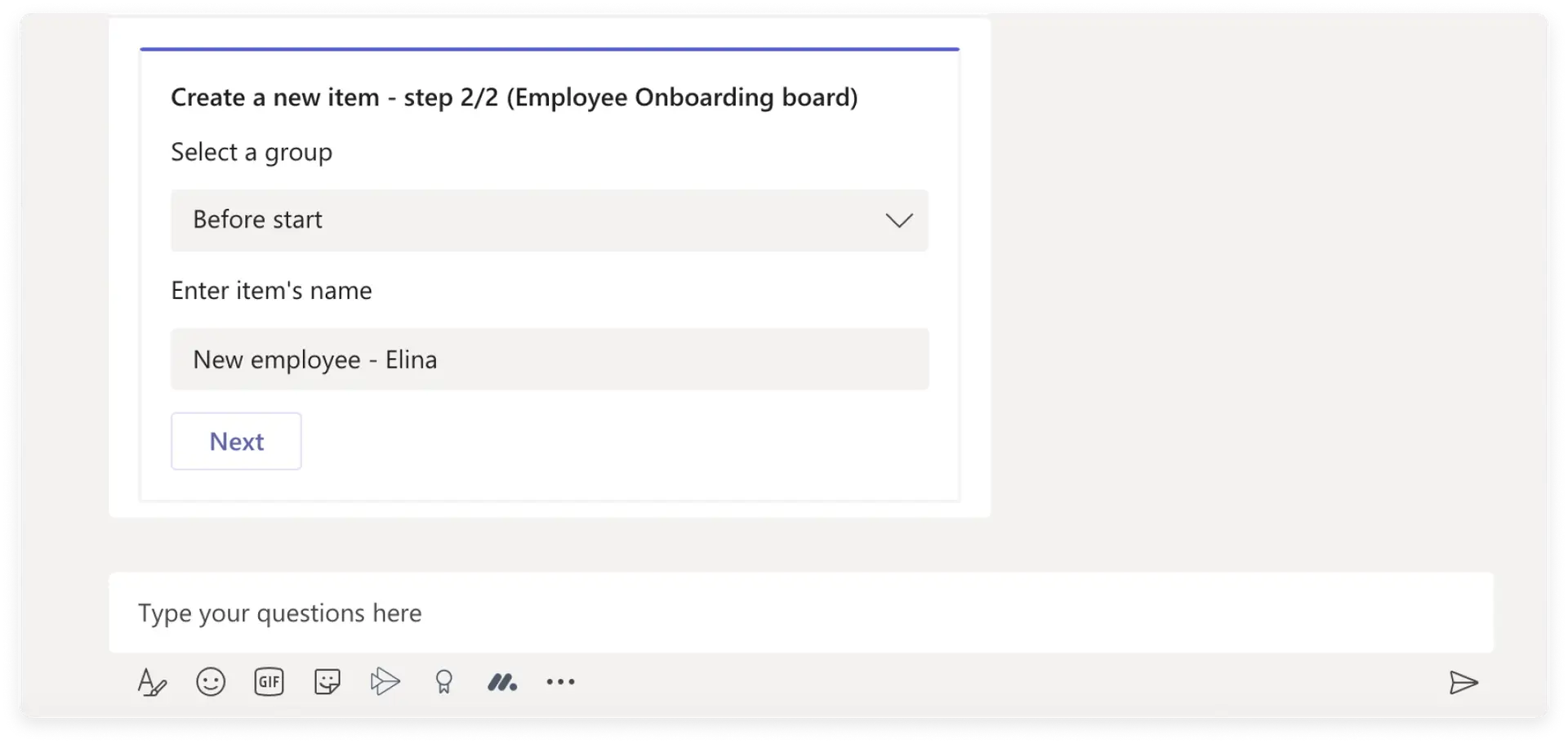
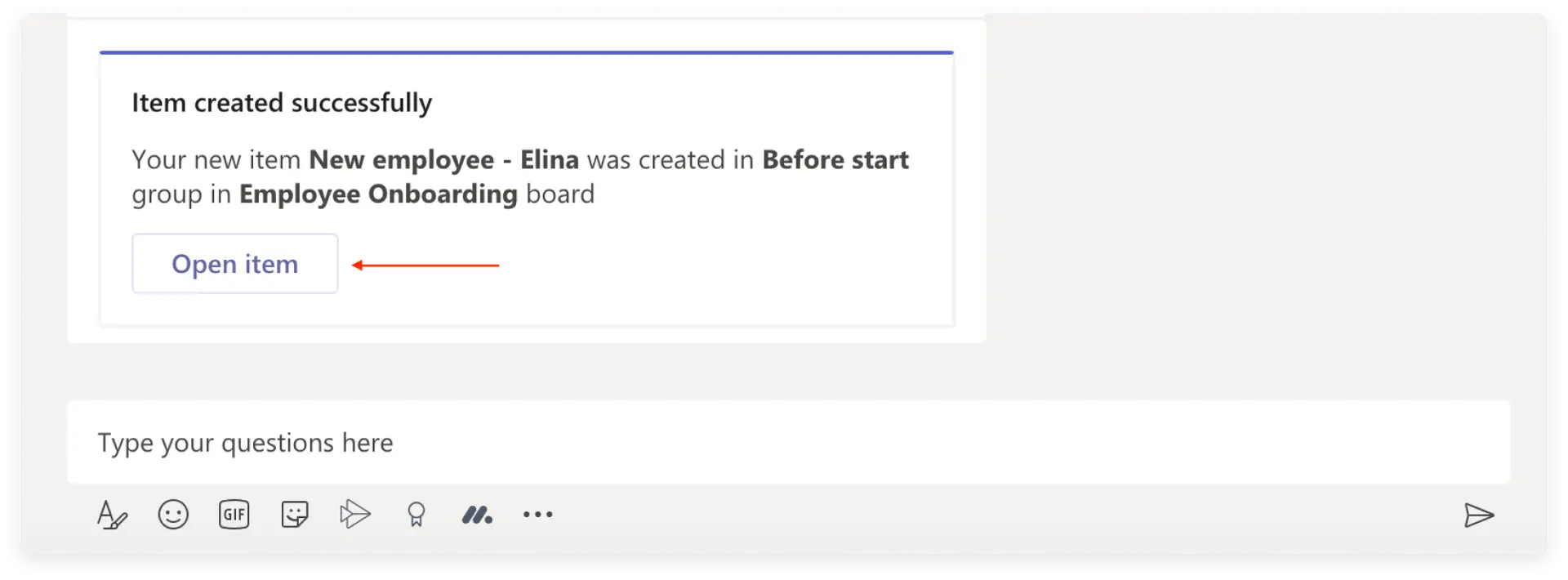
انقر على “التالي” وستكون جاهزًا! ستتمكن بعد ذلك من رؤية العنصر الخاص بك على لوحة يوم الاثنين بالنقر فوق “فتح العنصر” كما هو موضح أدناه:
- غير متصل
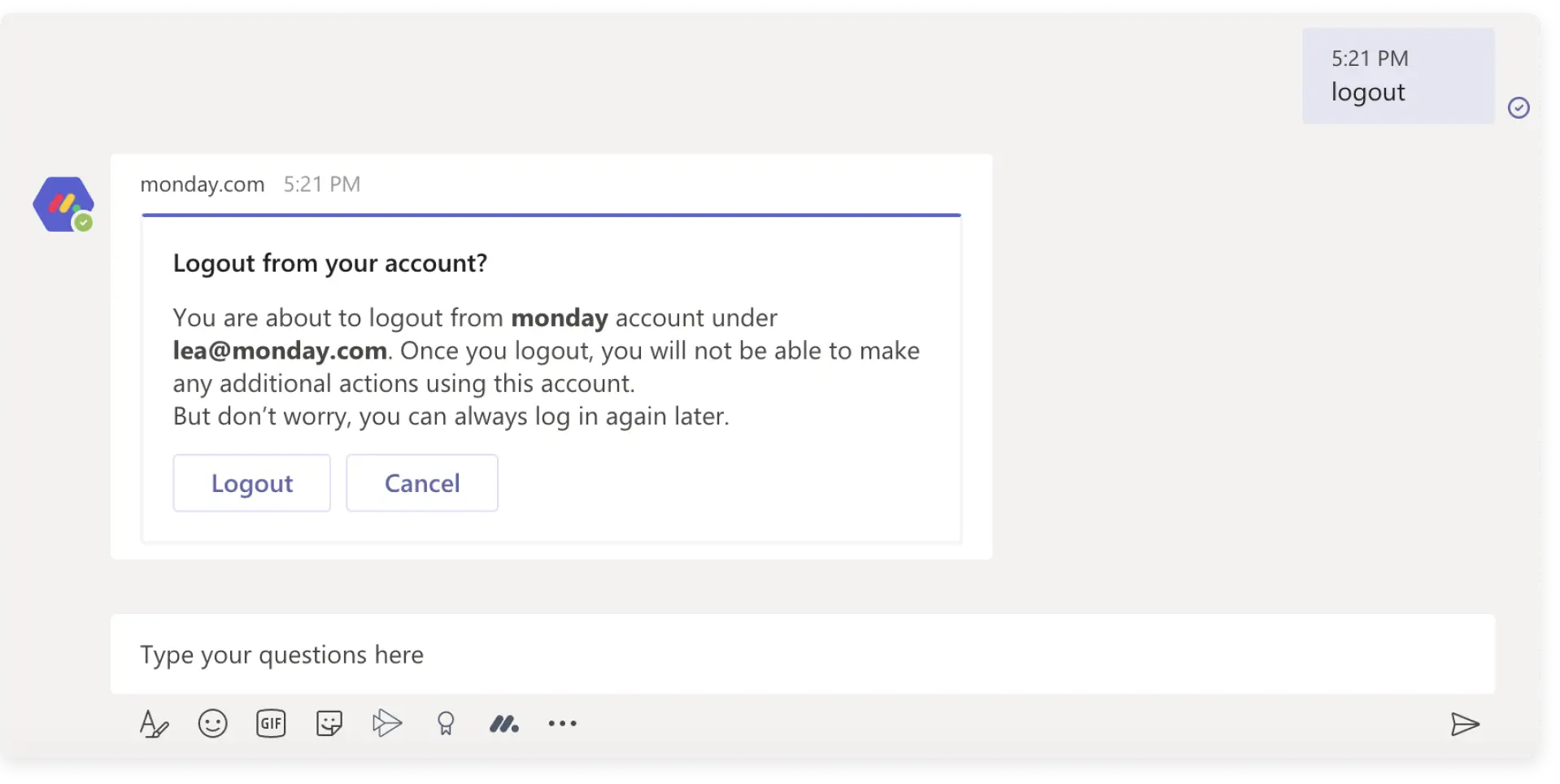
إذا كنت تريد قطع اتصال حسابك على monday.com أو التبديل بين حسابات monday.com، فما عليك سوى استخدام أمر تسجيل الخروج. لا تقلق، يمكنك دائمًا الاتصال مرة أخرى لاحقًا.
- تقديم ردود الفعل
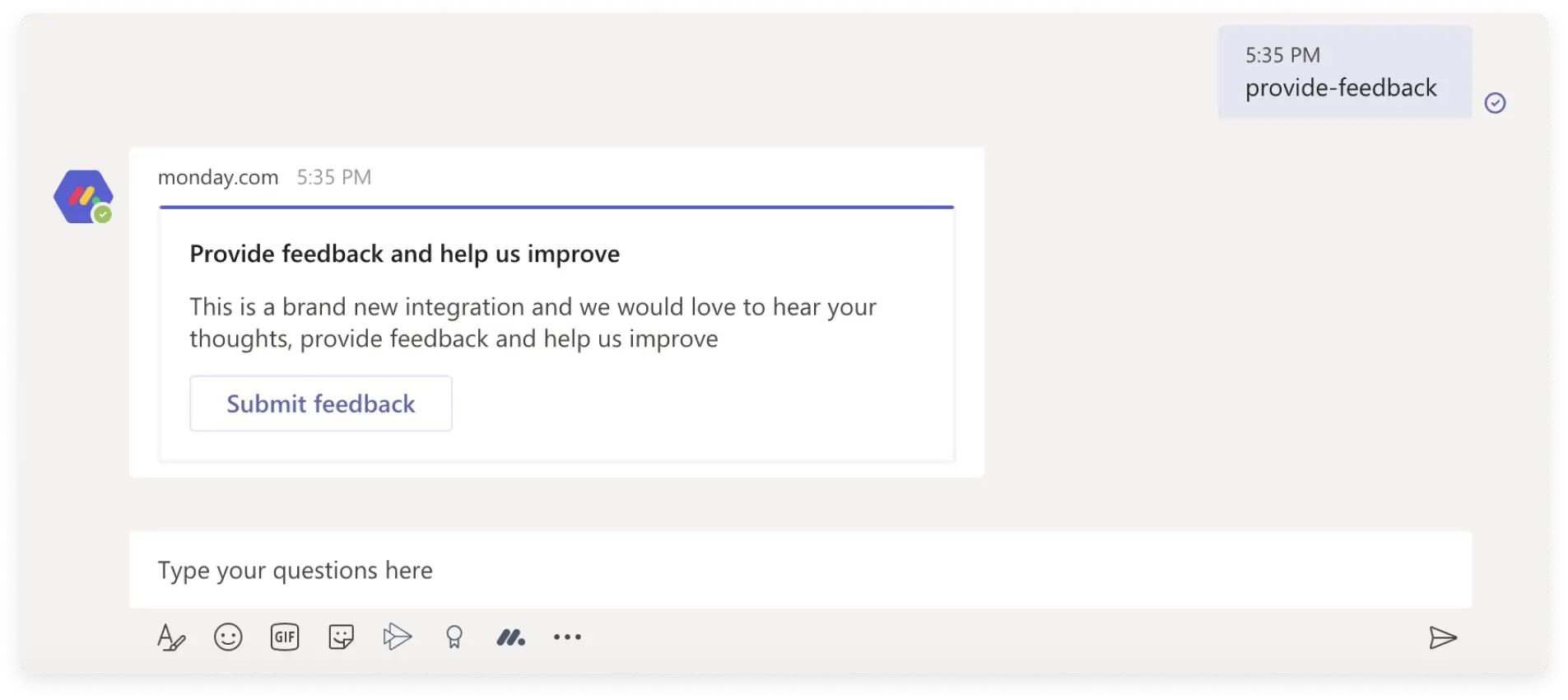
نظرًا لأن هذا التكامل جديد تمامًا، فنحن نحب أن نسمع أفكارك. ستساعدنا ملاحظاتك على التحسن ونتطلع إلى سماعها!
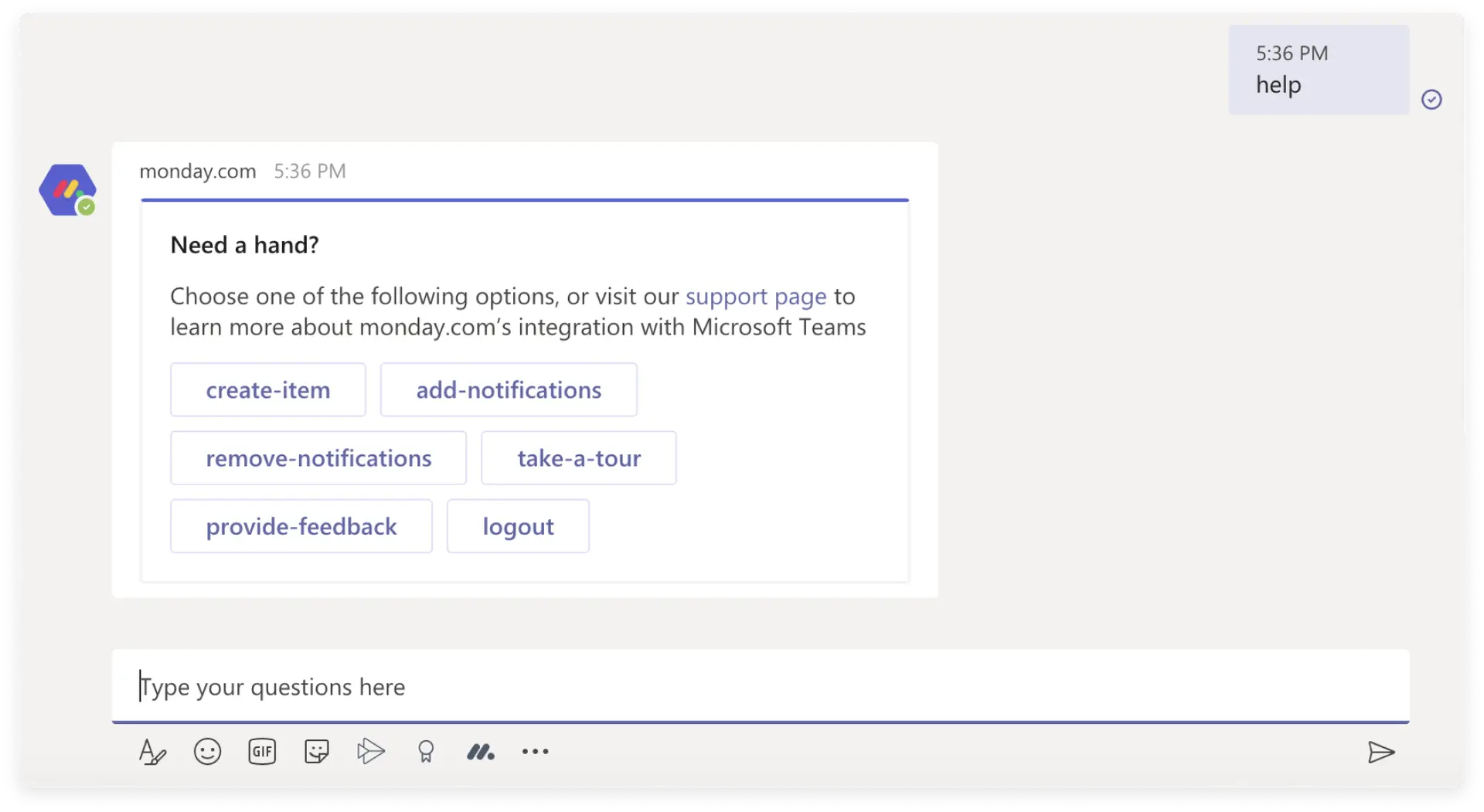
- يساعد
إذا كنت تشعر أنك بحاجة إلى بعض المساعدة، فما عليك سوى استخدام أمر المساعدة.
البحث والبحث عن العناصر والمجالس ذات الصلة
تتيح لك هذه الوظيفة الرائعة مشاركة اللوحات والعناصر من حساب monday.com الخاص بك مباشرةً في دردشة أو قناة MS Teams!
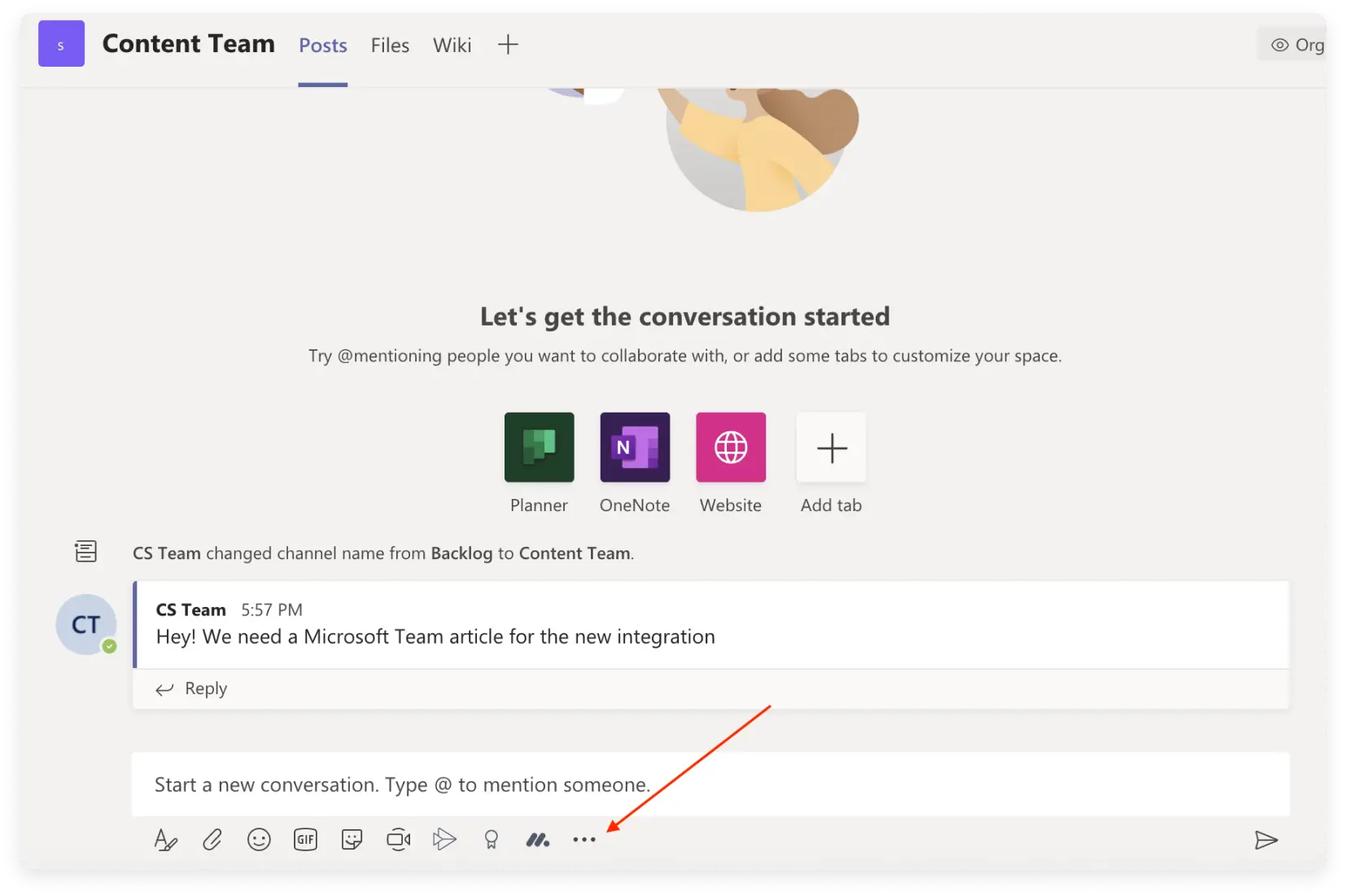
افتح أيًا من قنواتك وانقر على القائمة المكونة من ثلاث نقاط أدناه:
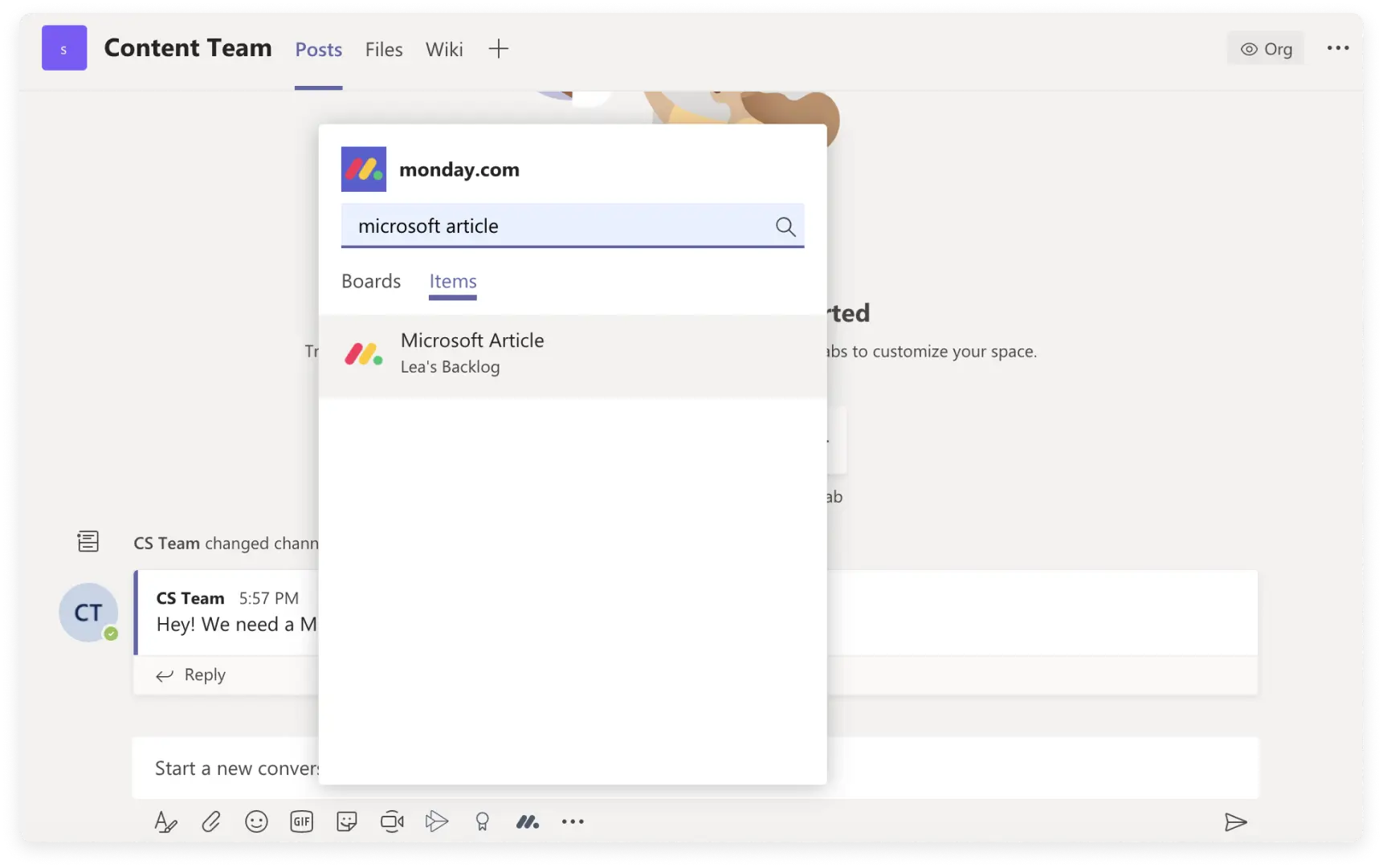
بعد ذلك، ابحث عن العنصر الذي تريد مشاركته على قناتك من حساب monday.com الخاص بك.
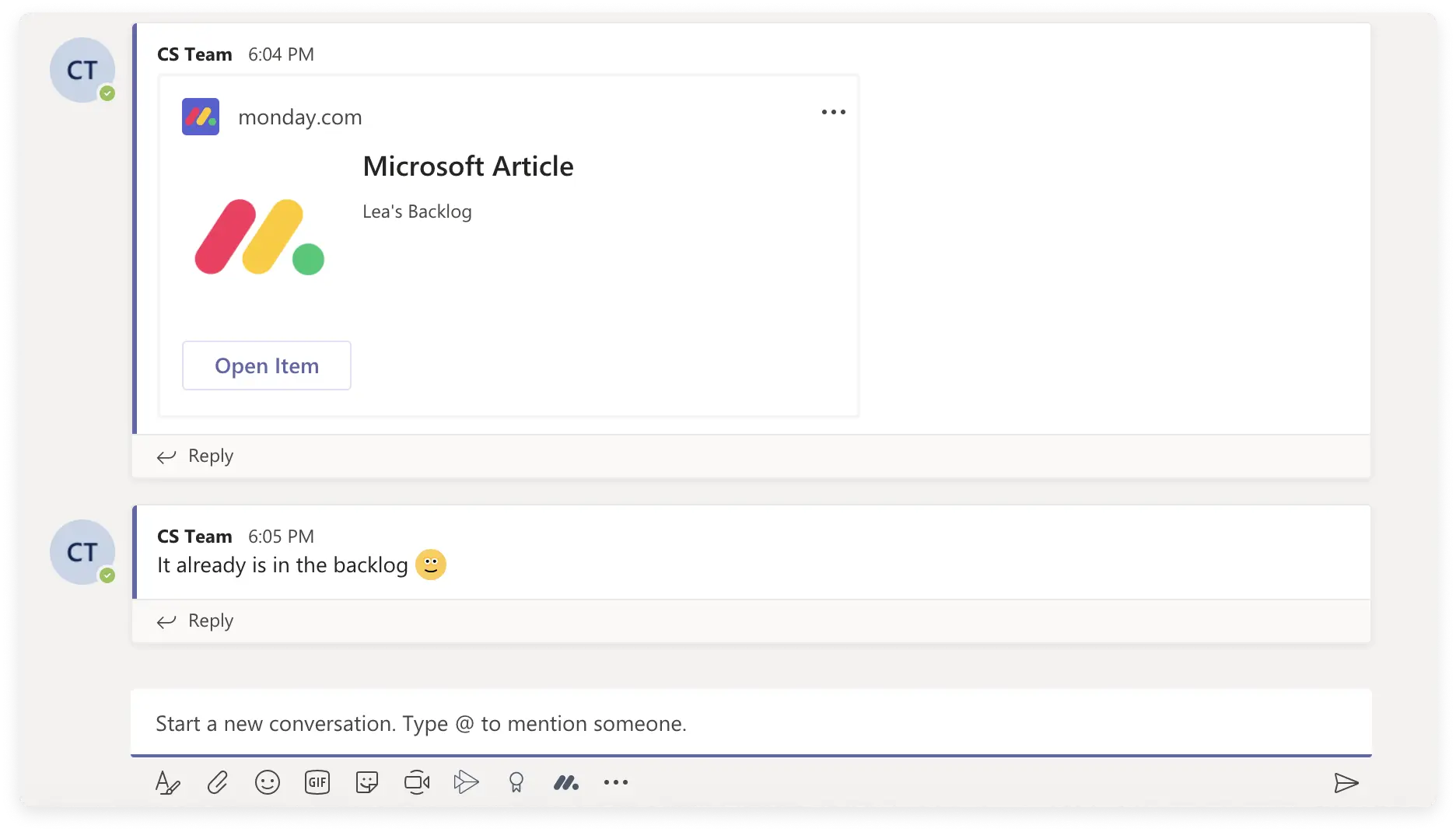
وهذا كل شيء، لقد انتهيت!
تكامل فرق مايكروسوفت
بالإضافة إلى تطبيق Microsoft Teams، يمكنك أيضًا استخدام تكامل Microsoft Teams. وقد تسأل ما الفرق بين الاثنين؟ تابع القراءة لمعرفة ذلك
- تطبيقات مايكروسوفت تيمز
يتيح لك تطبيق Microsoft Teams إضافة أي من لوحات monday.com مباشرة إلى قنوات Microsoft Teams الخاصة بك. باستخدام هذا التطبيق، يمكنك أيضًا تخصيص الإشعارات التي ترغب في تلقيها من لوحات monday.com الخاصة بك. سيتم إرسال هذه الإشعارات إليك فقط من خلال روبوت الاثنين.
- تكامل فرق مايكروسوفت
يتيح لك تكامل Microsoft Teams تشغيل إجراءات محددة عند استيفاء شرط معين.
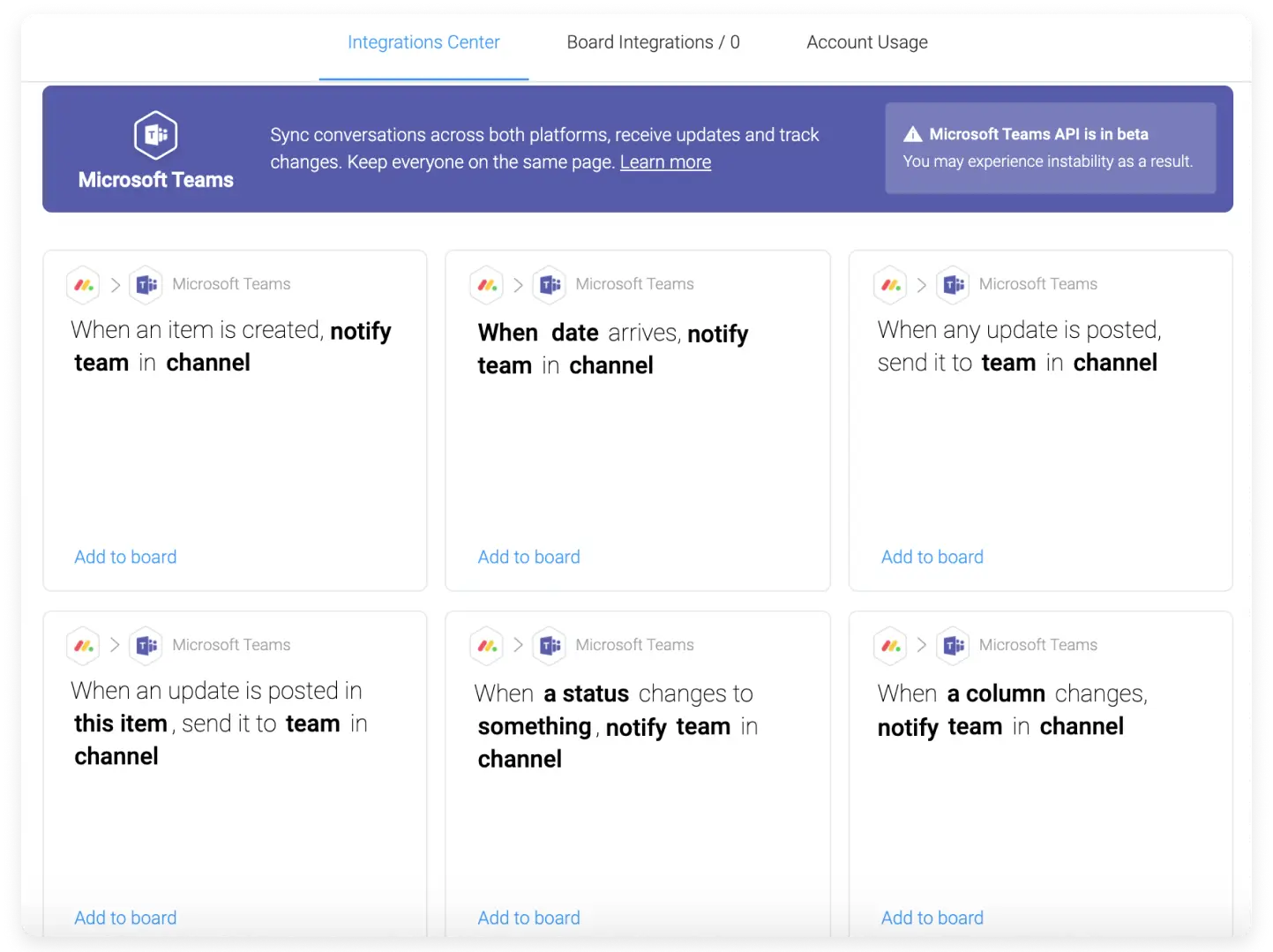
على عكس تطبيق Microsoft Teams، مع تكامل Microsoft، سيتم إرسال كل إشعار تنشيط إلى القناة بأكملها.
لمزيد من التفاصيل حول التكامل مع Microsoft، راجع هذه المقالة.
مزيد من المساعدة
إذا كنت بحاجة إلى مساعدة في إنشاء عمليات تكامل مخصصة، فلدينا أيضًا خيار المساعدة المدفوعة من خلال شبكتنا من شركاء monday.com المعتمدين. إذا كنت مهتمًا، يرجى ملء هذا النموذج وسيتواصل معك أحد الأشخاص قريبًا!
إذا كان لديك أي أسئلة، يرجى الاتصال بفريقنا هنا . نحن هنا 24/7 وسنكون سعداء بتقديم المساعدة.