
هل تشعر بالارتباك من جميع أحداث الفريق وأعضاء الفريق الجدد الذين انضموا إلى الشركة وكذلك أعياد الميلاد وأحداث العمل؟
باستخدام أداة تحديثات الفريق، يمكنك البقاء على اطلاع بكل ما يحدث وعدم تفويت أي حدث مهم أبدًا!
بمساعدة هذا التطبيق، سيتم جمع كل الأحداث المهمة للفريق في مكان واحد، بطريقة مرئية ويمكن الوصول إليها بسهولة. هل قال أحدهم “زميل عظيم”؟

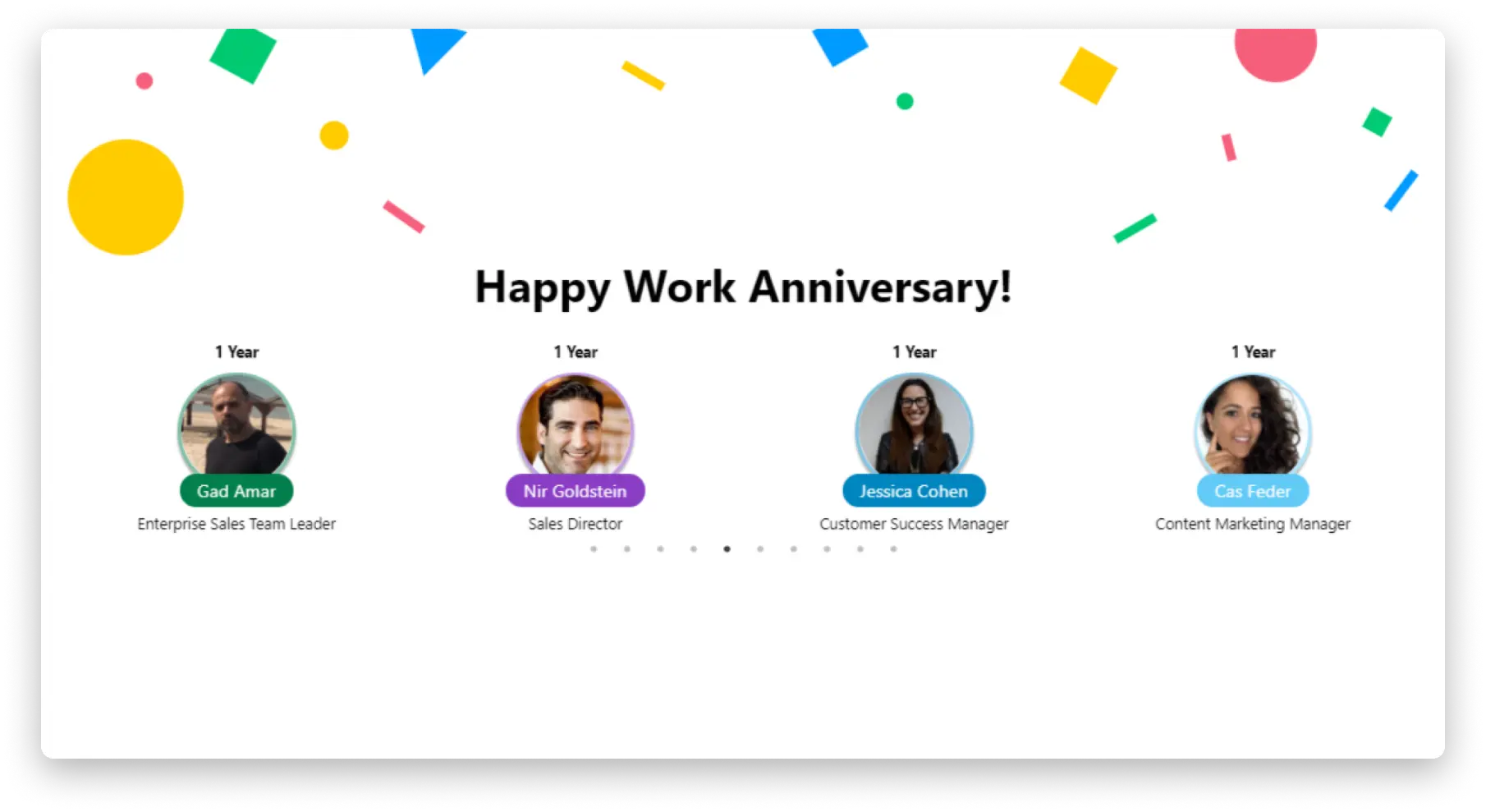
كيف تضيفه إلى لوحة التحكم الخاصة بك؟
لإضافة تحديثات الفريق إلى لوحة التحكم الخاصة بك، انقر فوق الزر ” إضافة عنصر واجهة المستخدم ” في الزاوية اليمنى العليا من لوحة المعلومات. انقر على ” المزيد من الأدوات ” وسوف ينقلك إلى مركز الأدوات. 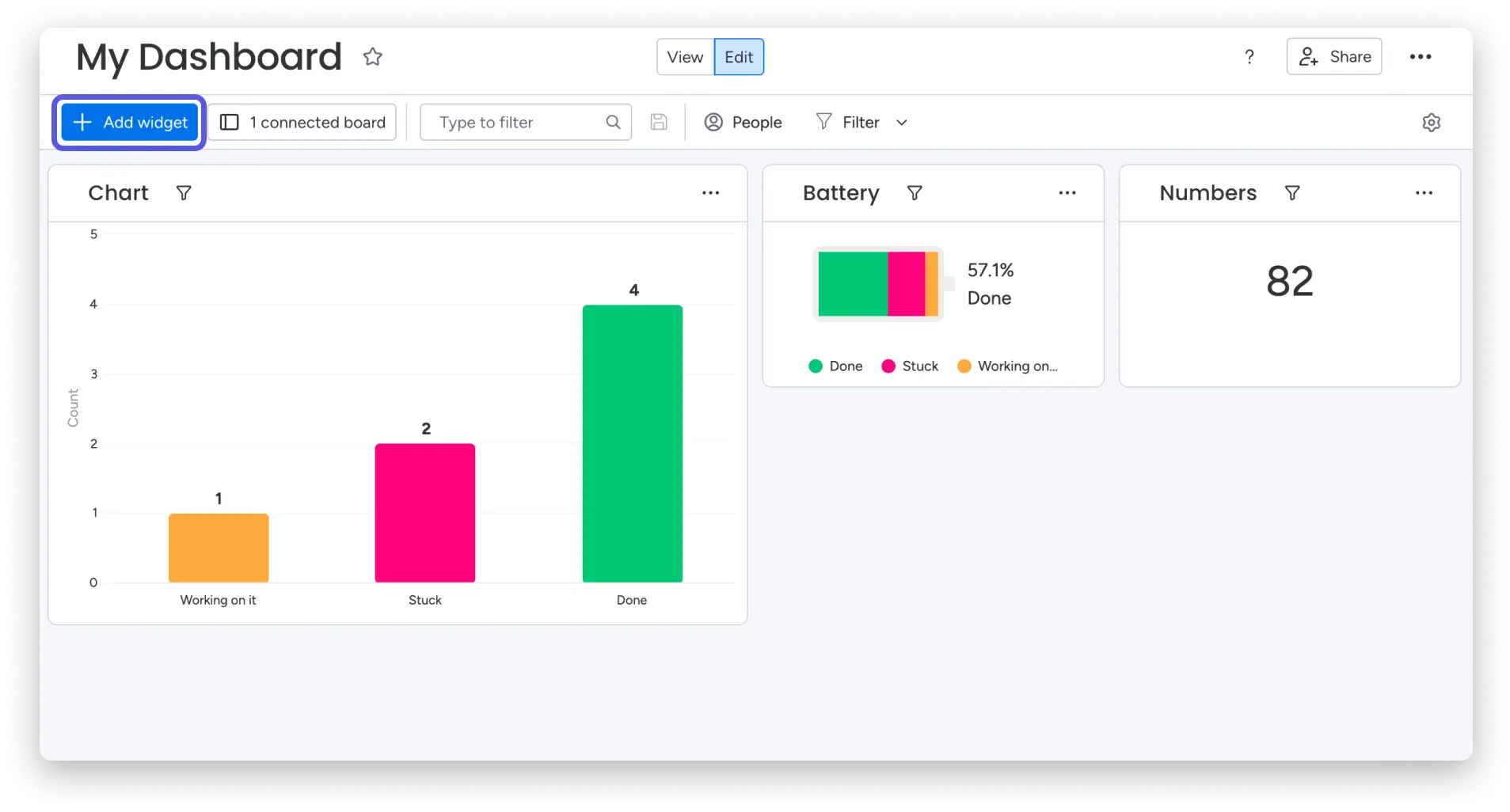
في مركز الأدوات، ابحث عن ” تحديثات الفريق ” وأضفها إلى لوحة التحكم الخاصة بك. 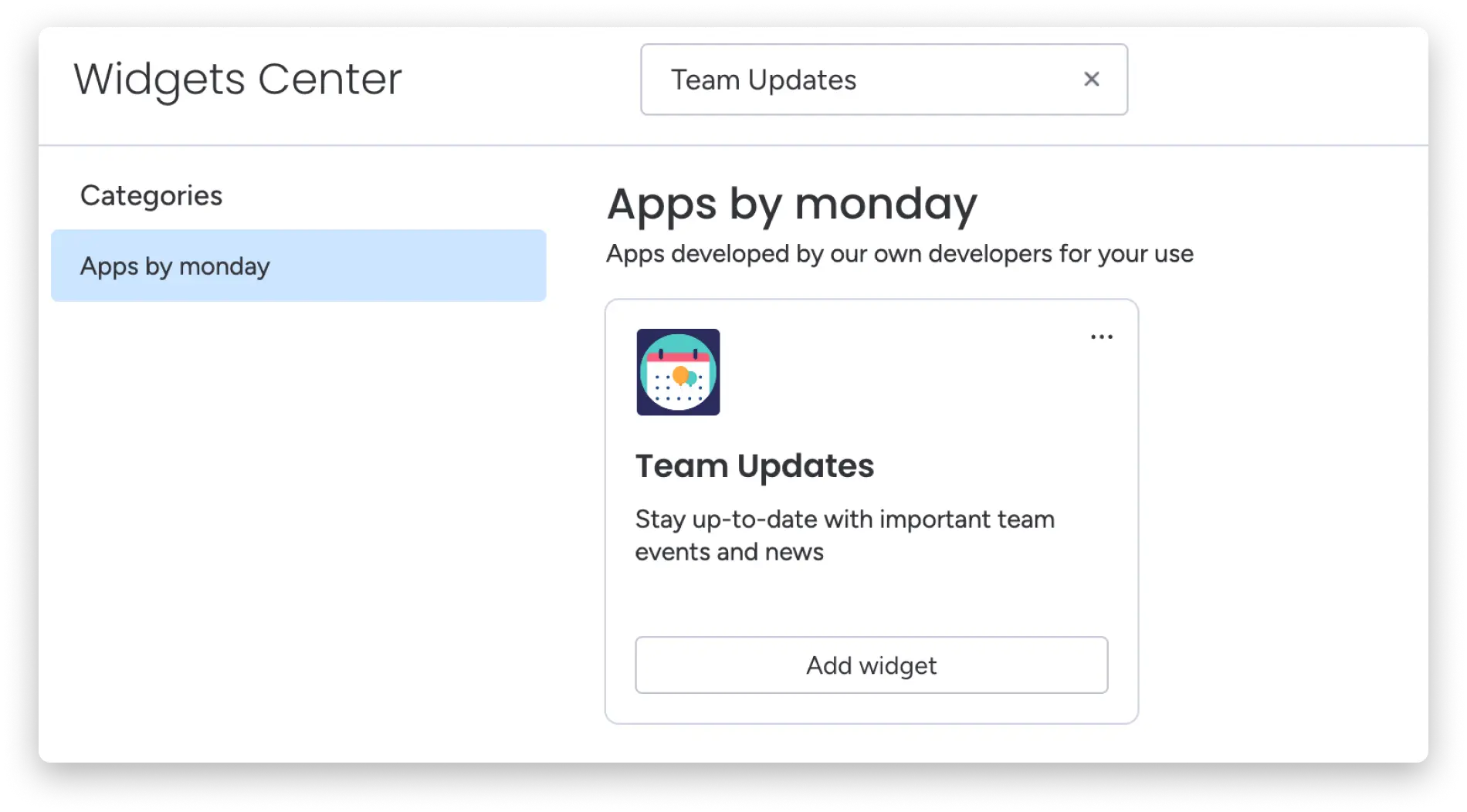
بمجرد الانتهاء من ذلك، ستظهر أداة تحديثات الفريق على شاشتك، ويمكنك بعد ذلك البدء في تخصيصها.
كيفية تخصيص تحديثات الفريق
تسمح لك إعدادات التخصيص بتحديد الشكل الذي ستظهر به تحديثات فريقك على لوحة المعلومات بالضبط.

تحديد الأحداث التي سيتم عرضها
يمكنك اختيار عرض أعياد الميلاد ويوم التنصيب وكذلك الأعضاء الجدد الذين انضموا. كل ما يناسبك – حدده هنا! 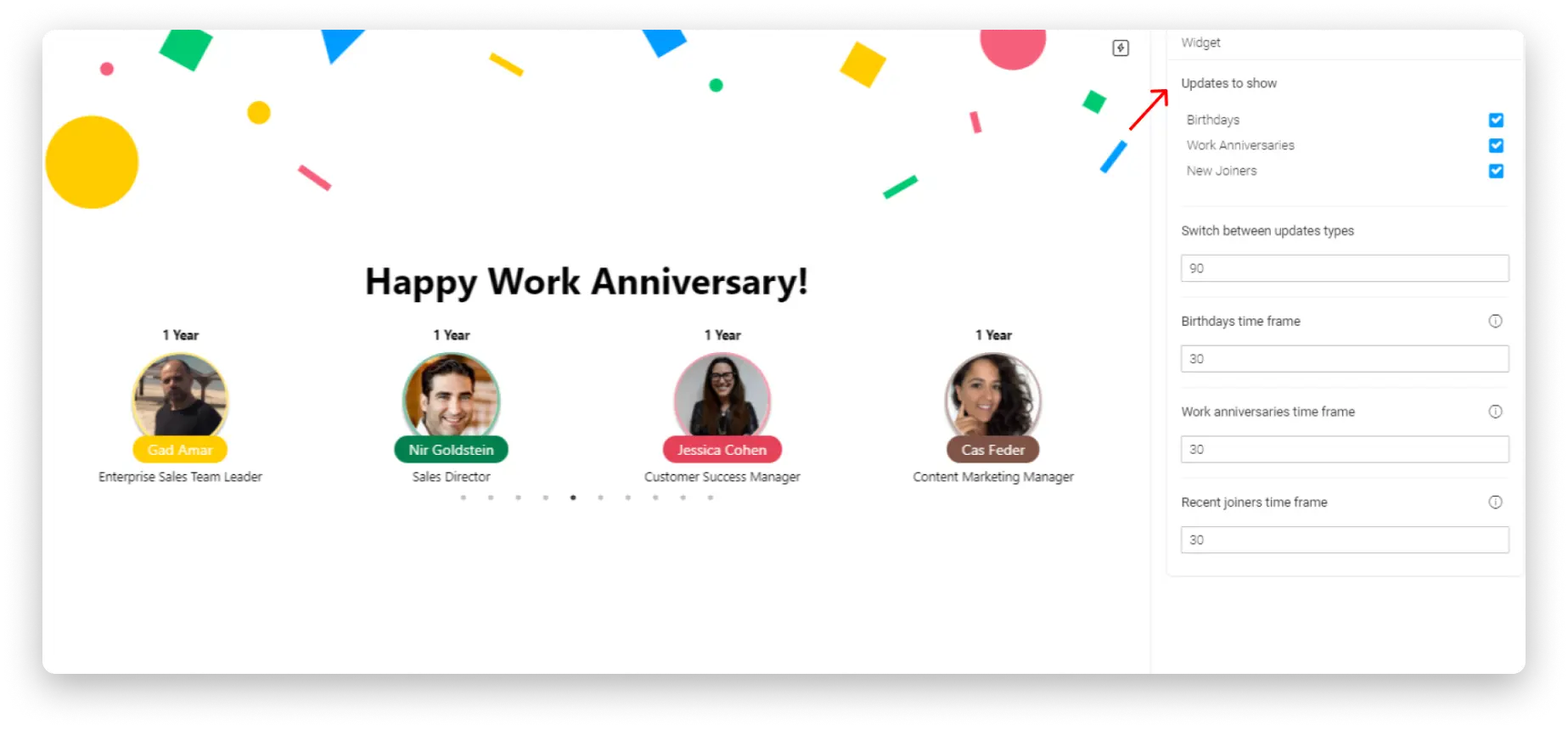
تحديد الوقت بين تبادل التحديثات
هل تريد أن يحصل كل عضو في الفريق على وقته للتعرض؟ قرر بالضبط المدة التي تريدها قبل أن تنتقل التحديثات إلى النوع التالي. 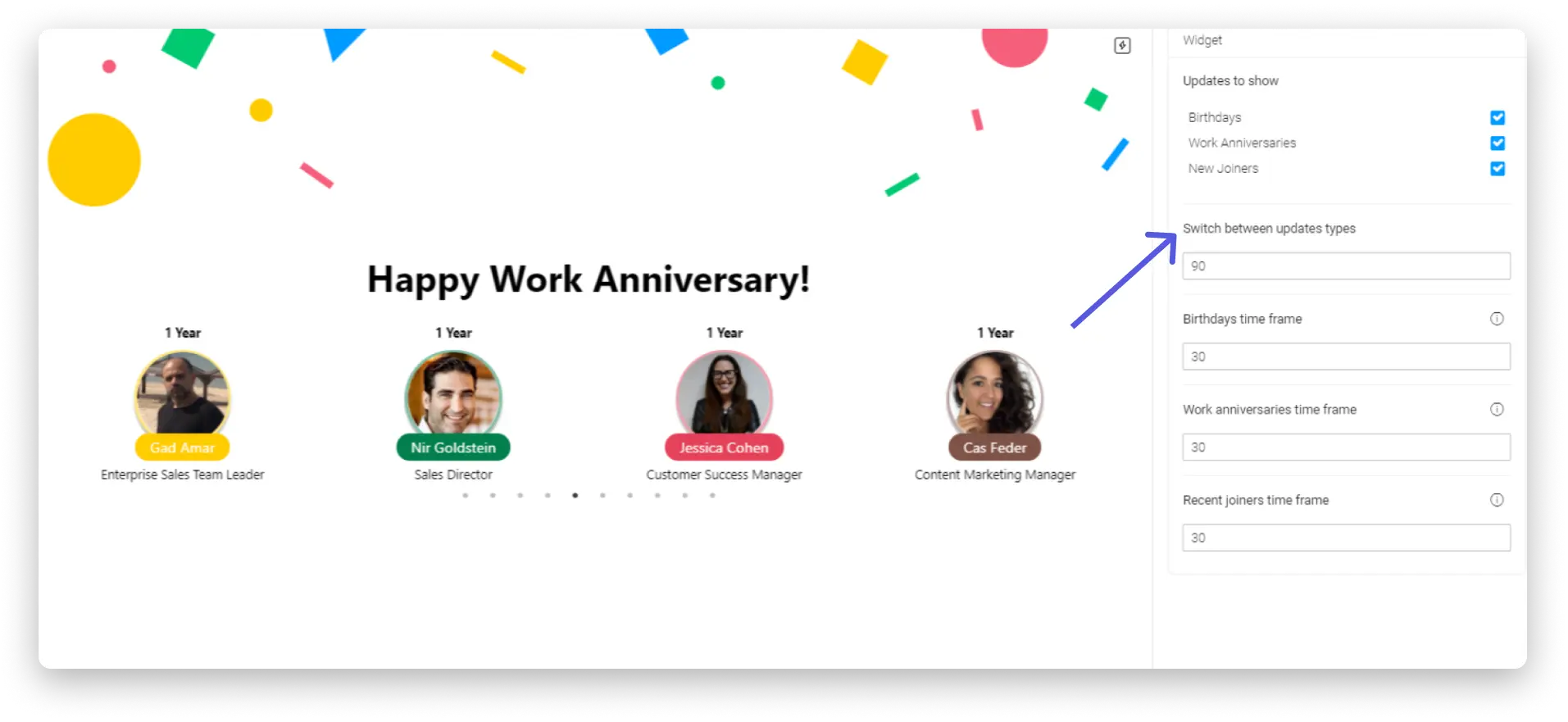
تحديد مدى العودة!
سواء كنت تريد عرض آخر 10 أيام أو الشهر الماضي فقط، يمكنك ضبطه لكل مناسبة، يمكنك ضبطه هنا! 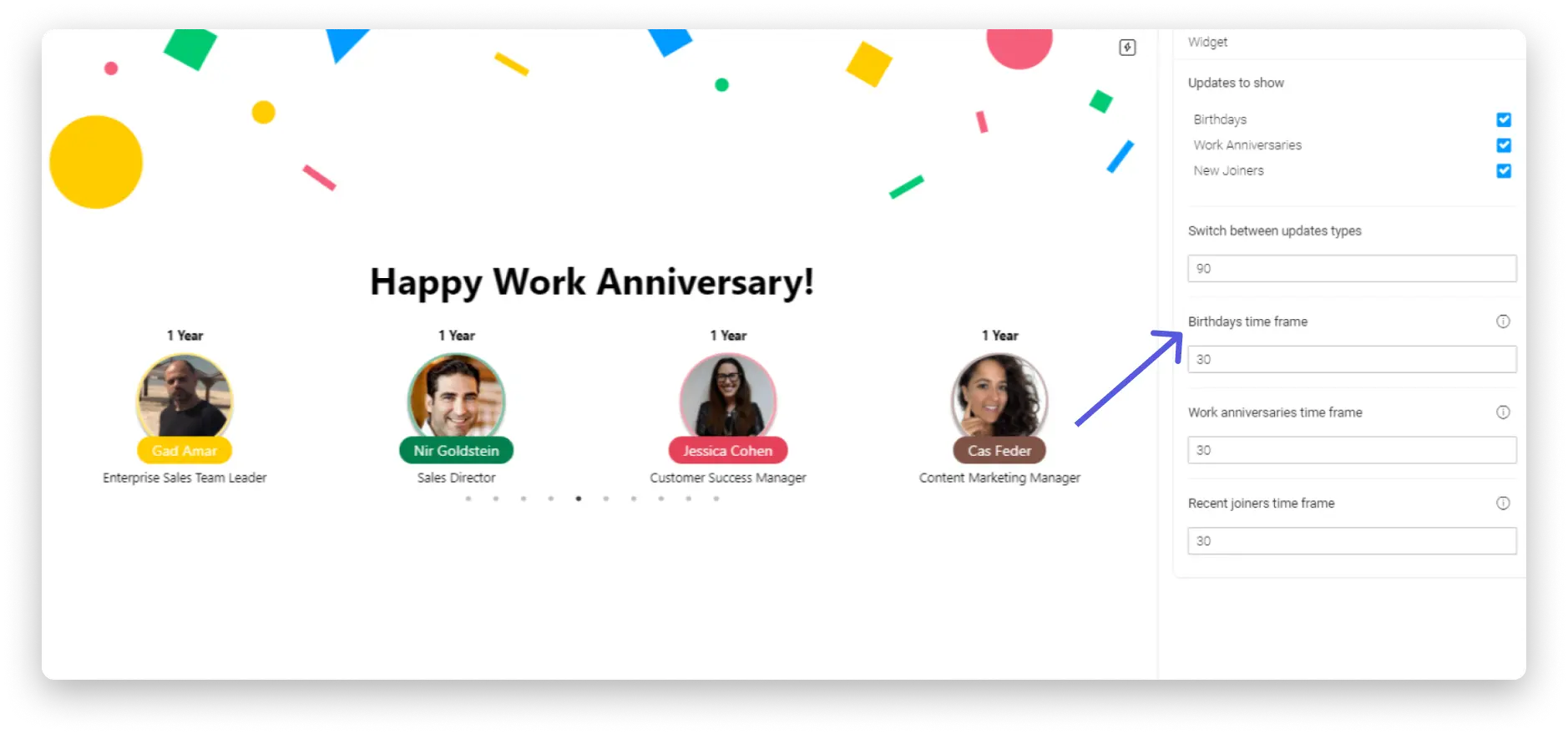
<هذا هو! لقد انتهيت بشكل أساسي من إعداد تحديثات فريقك! ابق على اطلاع دائم بجميع مواعيد وأحداث الفريق المهمة وكن أفضل عضو ممكن في الفريق!