
التعاون السبورة التعاونية يوم الاثنين
هل اضطررت من قبل إلى رسم مخطط انسيابي لشرح الأمور في الاجتماعات عبر الإنترنت، أو إنشاء نموذج بالحجم الطبيعي لمنتج ما؟ ماذا عن تبادل الأفكار أثناء التعاون في الوقت الفعلي مع الفريق في مستند واحد؟ السبورة البيضاء التعاونية موجودة وجاهزة للإبداع!
من خلال طريقة العرض هذه، لديك أنت وفريقك مساحة حرة لتصور الأفكار ومشاركتها معًا، عبر الإنترنت وفي الوقت الفعلي، حتى تتمكن من إدارة جميع عملياتك في مكان واحد.
في هذه المقالة، سنتحدث عن كيفية إعداد وإنشاء ألواح معلومات تعاونية قوية يمكن استخدامها في العصف الذهني والتفكير، وإجراء المقابلات، والبحث والتخطيط، والتدريس، والمزيد. 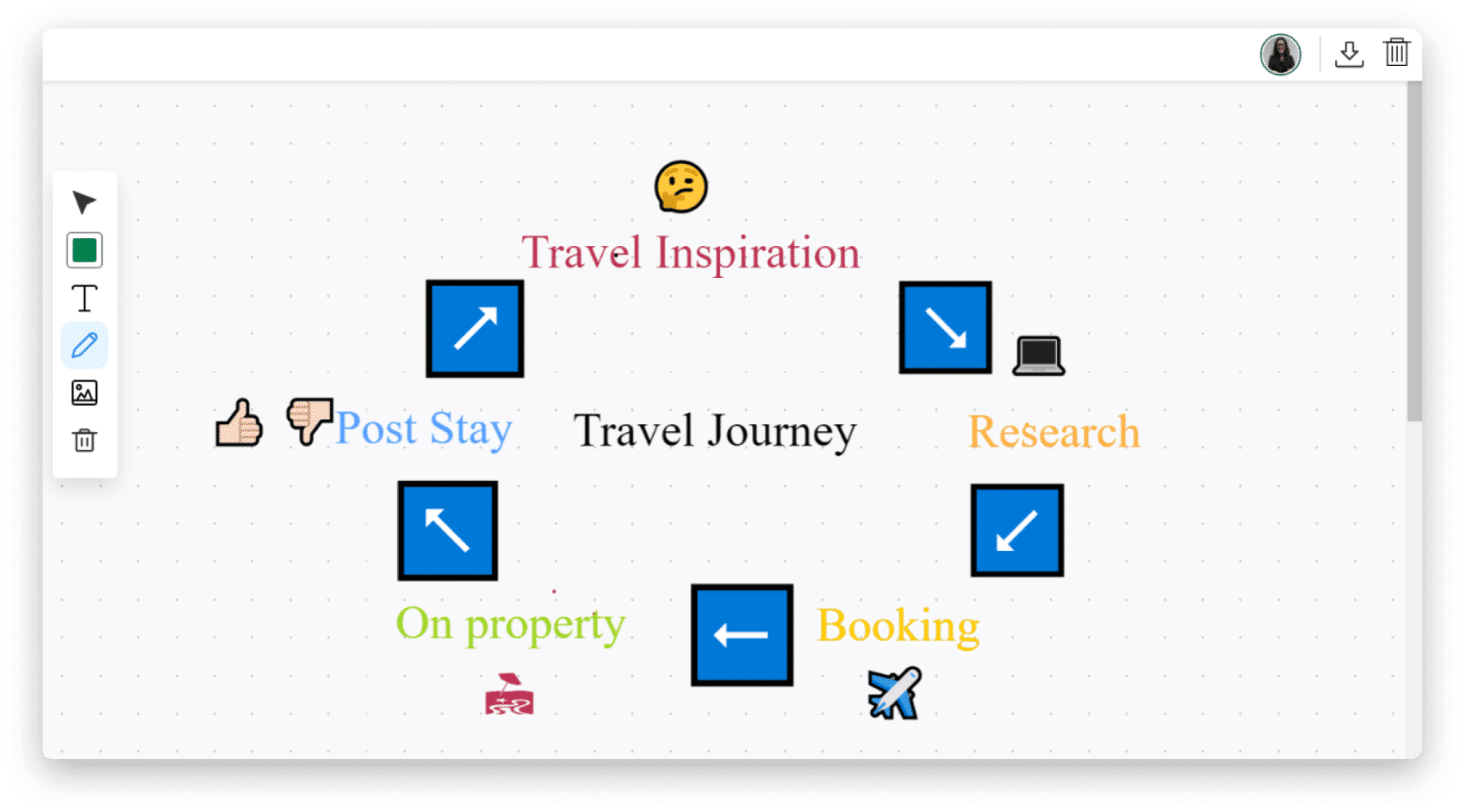
كيفية إضافتها إلى اللوحة ولوحة القيادة الخاصة بك
- عرض اللوحة
لإضافة لوحة معلومات تعاونية إلى لوحتك، انقر فوق السهم الموجود بجوار زر “اللوحة الرئيسية” الموجود في الجانب العلوي الأيسر من لوحتك. انقر على “اكتشاف المزيد من المشاهدات” الذي سينقلك إلى مركز العرض. 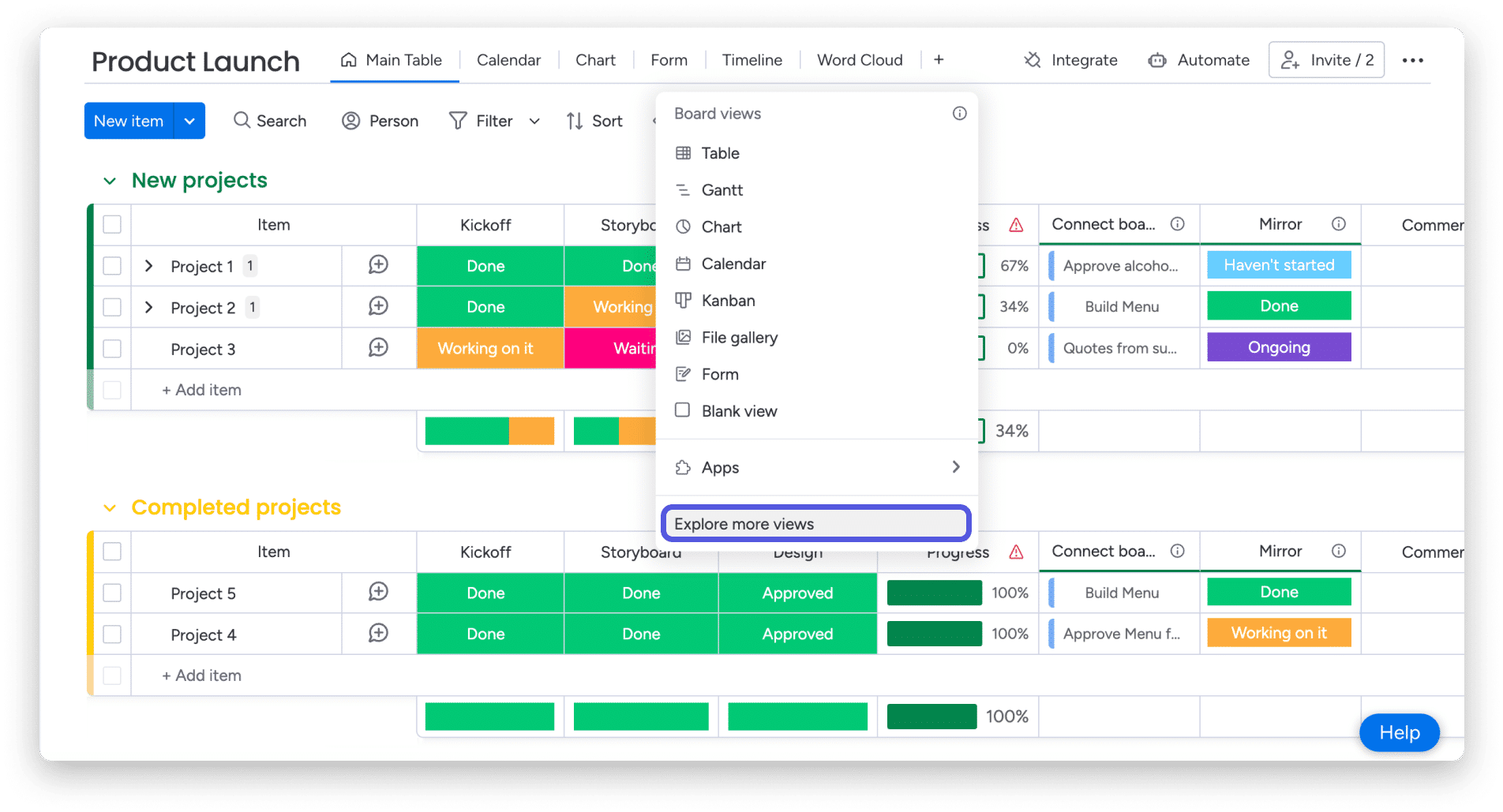
في مركز العرض، ابحث عن “مشاركة السبورة البيضاء” وأضفها إلى لوحتك. 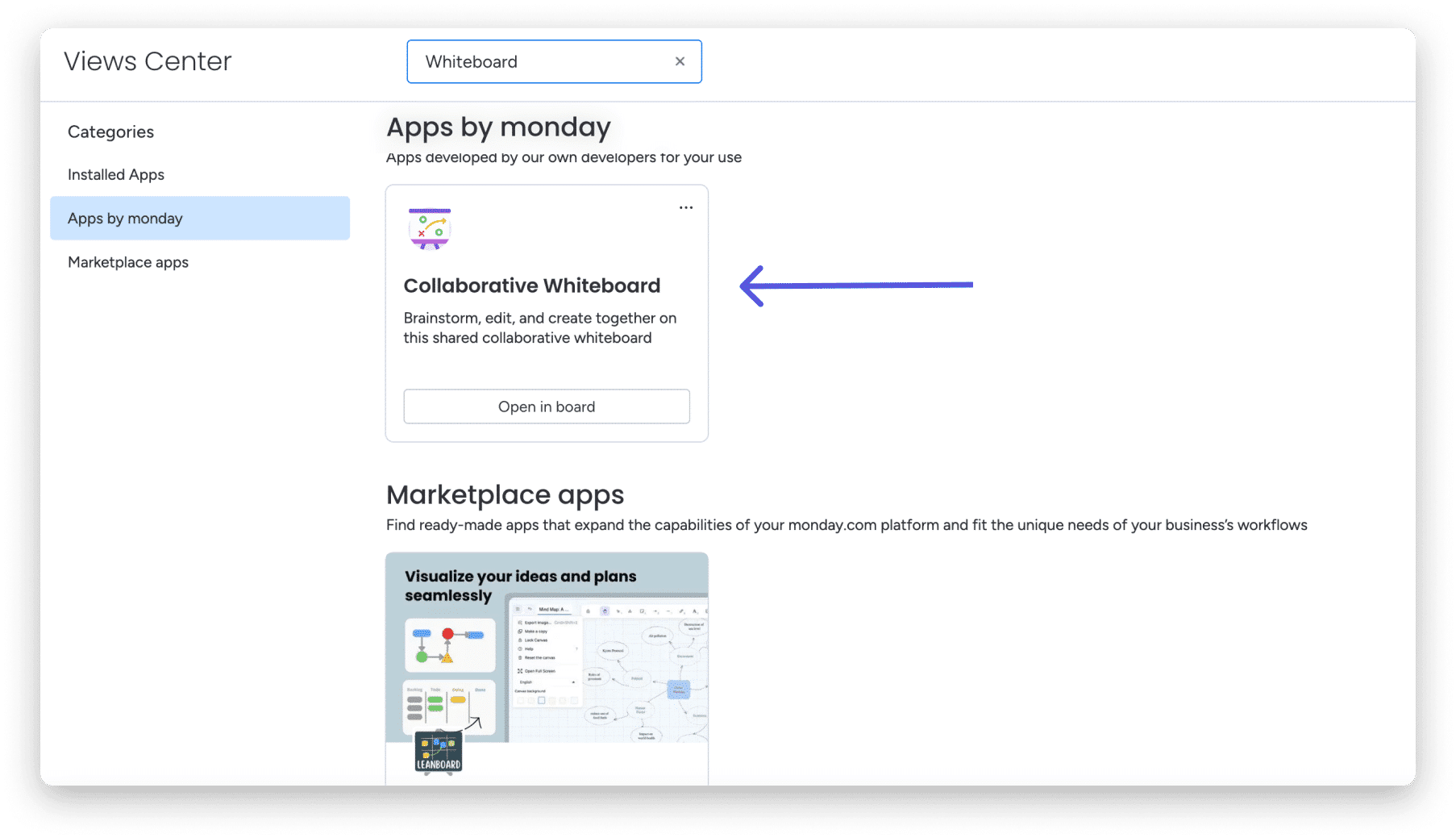
- القطعة لوحة القيادة
لإضافة أداة لوحة المعلومات إلى لوحة المعلومات، انقر فوق الزر “إضافة أداة” في الجزء العلوي الأيسر من لوحة المعلومات. انقر على “المزيد من الأدوات” والتي ستنقلك إلى مركز الأدوات. 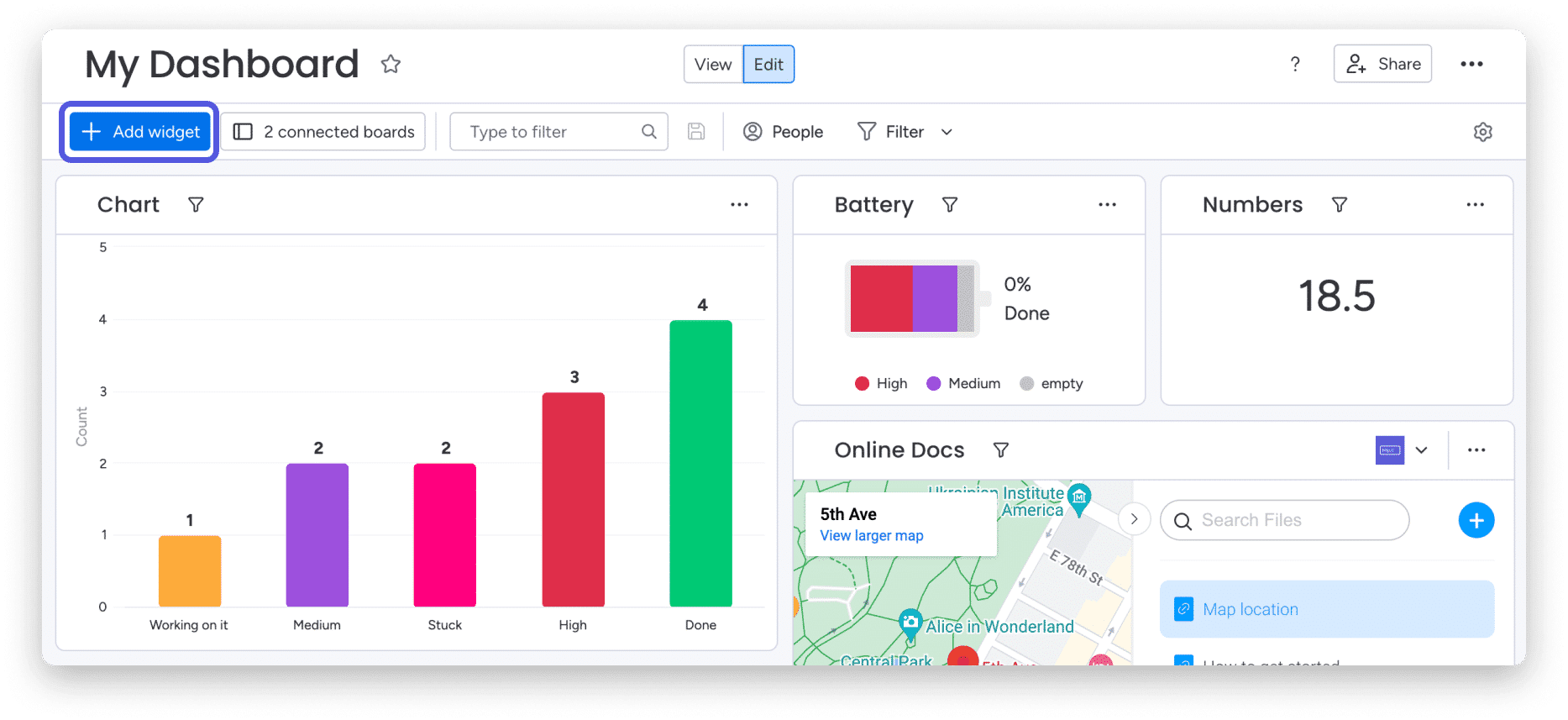
في مركز الأدوات، ابحث عن “Whiteboard” وأضفه إلى لوحة المعلومات الخاصة بك. 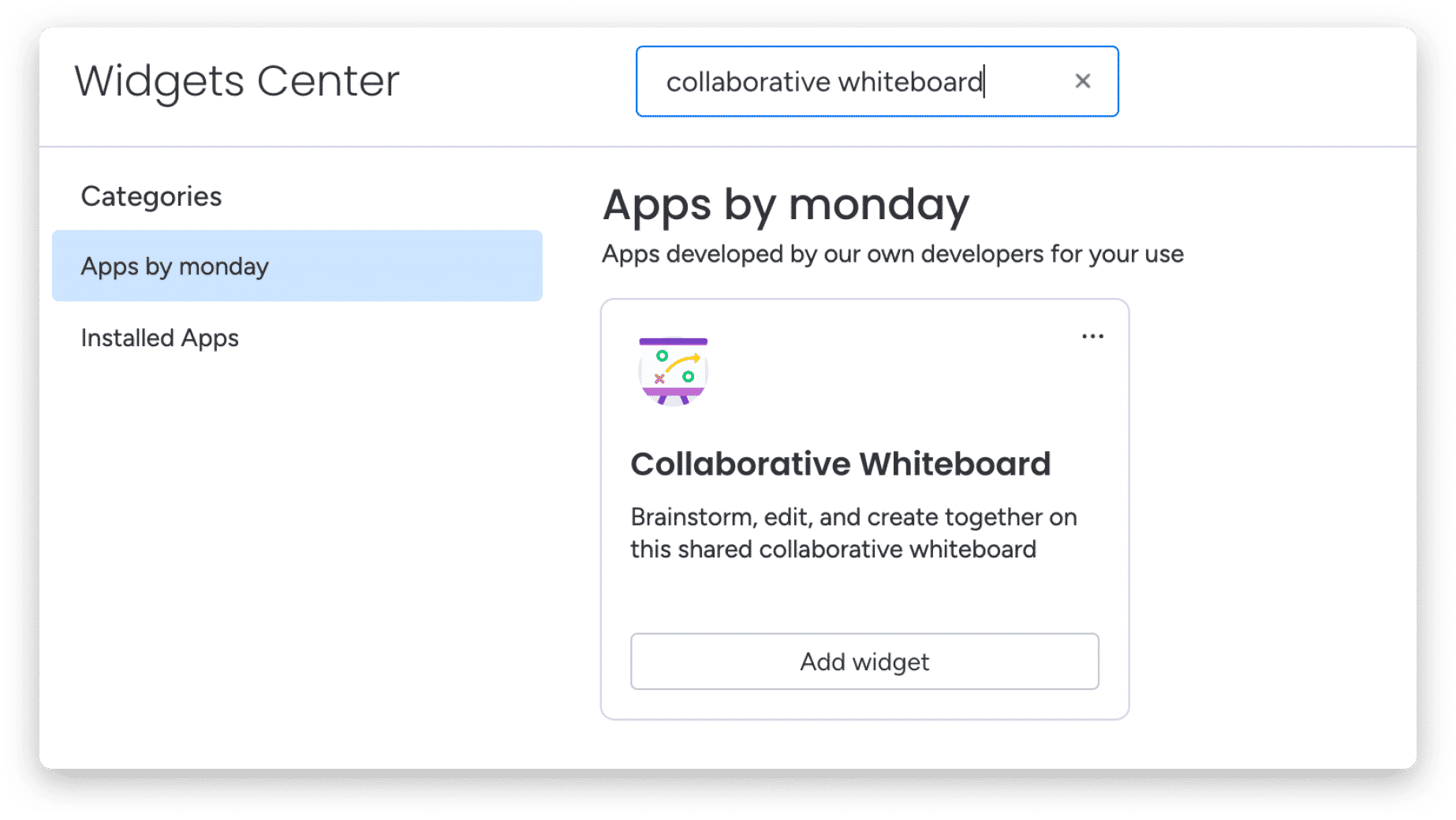
عند الانتهاء، سترى لوحة بيضاء واضحة تظهر على شاشتك، والتي يمكنك البدء في اللعب بها.
كيفية التعاون على السبورة البيضاء الخاصة بك
يمكن لجميع أعضاء الفريق الذين لديهم إمكانية الوصول إلى اللوحة ولوحة المعلومات الانتقال ببساطة إلى لوحة المعلومات عن طريق الوصول إليها من خلال قائمة اللوحة الرئيسية أو على لوحة المعلومات نفسها. ستتمكن من رؤية من معك بالضبط على السبورة البيضاء في تلك اللحظة، من أيقونة الأشخاص التي تظهر في الزاوية اليسرى العليا من السبورة البيضاء. ستتمكن أيضًا من مشاهدة جميع الإضافات تحدث مباشرة في الوقت الفعلي! 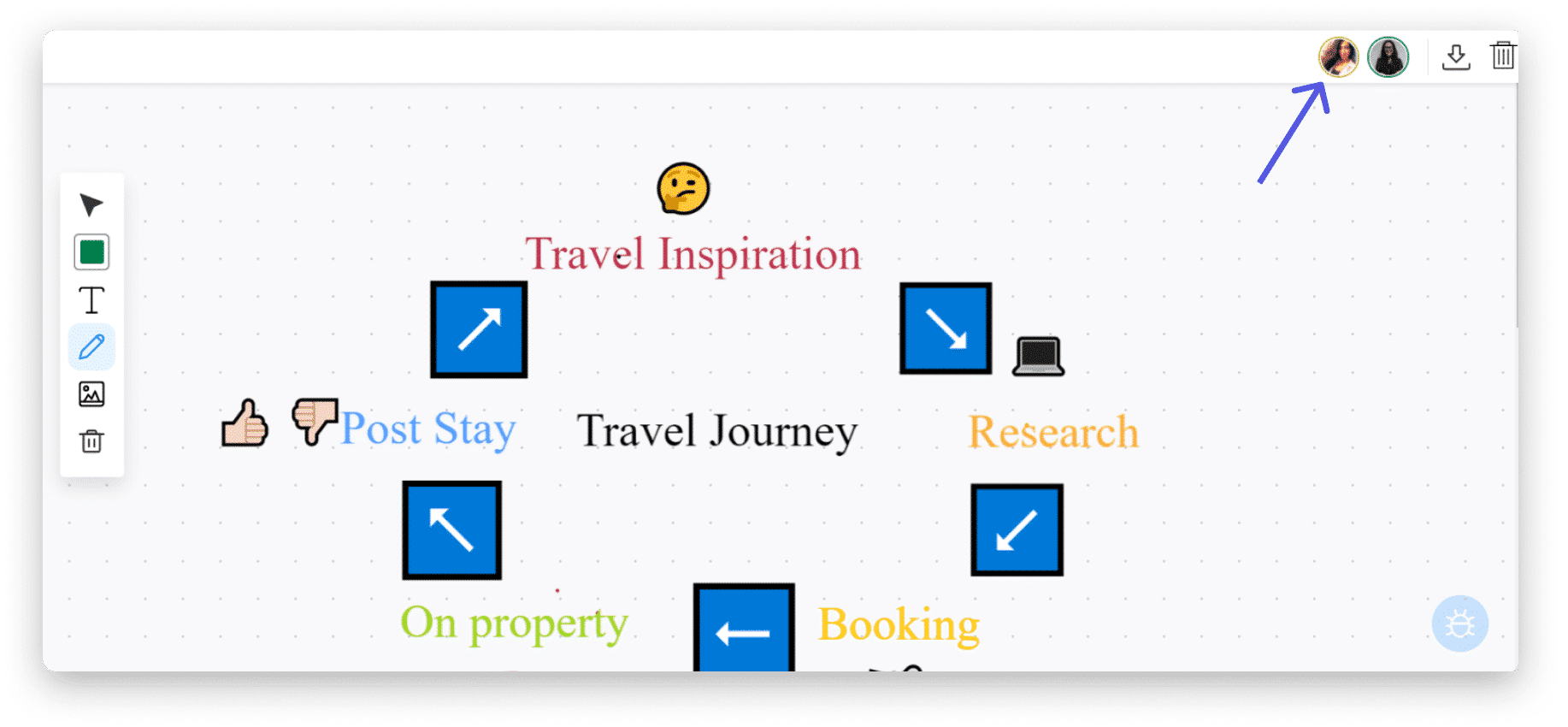
كيف تبدأ بإضافة المعلومات إلى السبورة البيضاء الخاصة بك
على السبورة البيضاء، سترى لوحة أدوات على الجانب الأيسر، حيث ستظهر عدة خيارات. سيسمح لك كل خيار بإضافة عنصر مختلف إلى اللوحة، لتحويلها إلى تحفة فنية إبداعية!
معنى الأيقونات :
 سيسمح لك هذا الرمز بتحديد أي عنصر تمت إضافته بالفعل إلى السبورة البيضاء
 هنا يمكنك اختيار اللون الذي تريد رسمه
 سيسمح لك برسم وكتابة أي شيء تريده
 سيسمح لك هذا الرمز بإرفاق الصور إلى السبورة البيضاء الخاصة بك – راجع القسم أدناه
 سيسمح لك هذا بإضافة نص إلى اللوحة الخاصة بك عن طريق إنشاء مربع نص
 بمجرد تحديد العنصر الذي تريد حذفه من اللوحة البيضاء، انقر فوق أيقونة سلة المهملات
كيفية إرفاق الصور على السبورة البيضاء الخاصة بك
يمكن إضافة الصور إلى السبورة البيضاء الخاصة بك عن طريق النقر على أيقونة الصورة من شريط الأدوات. بمجرد النقر عليها، سيتم فتح شاشة حيث ستحتاج إلى إضافة عنوان URL للصورة لإضافتها إلى السبورة البيضاء الخاصة بك. 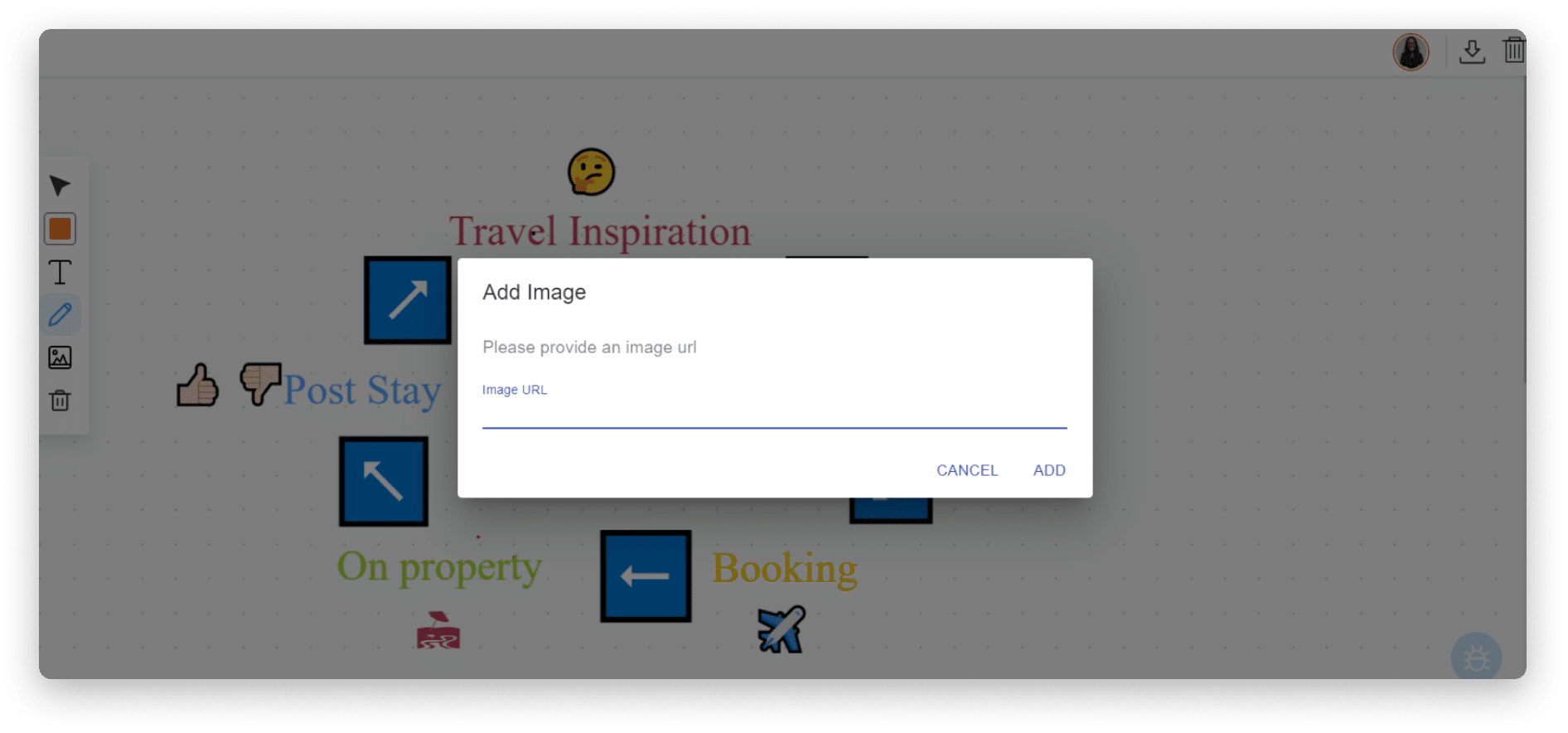
لإضافة عنوان URL للصورة، يجب أن يكون رابطًا مباشرًا للصورة أي بمسار مباشر إلى ملف الصورة بامتداد الملف. إذا لم تتمكن من إضافة الرابط من خادم استضافة الملفات، فيمكنك تحميل الملف إلى منطقة التحديثات على monday.com ثم نسخ الرابط ولصقه كما هو موضح أدناه. 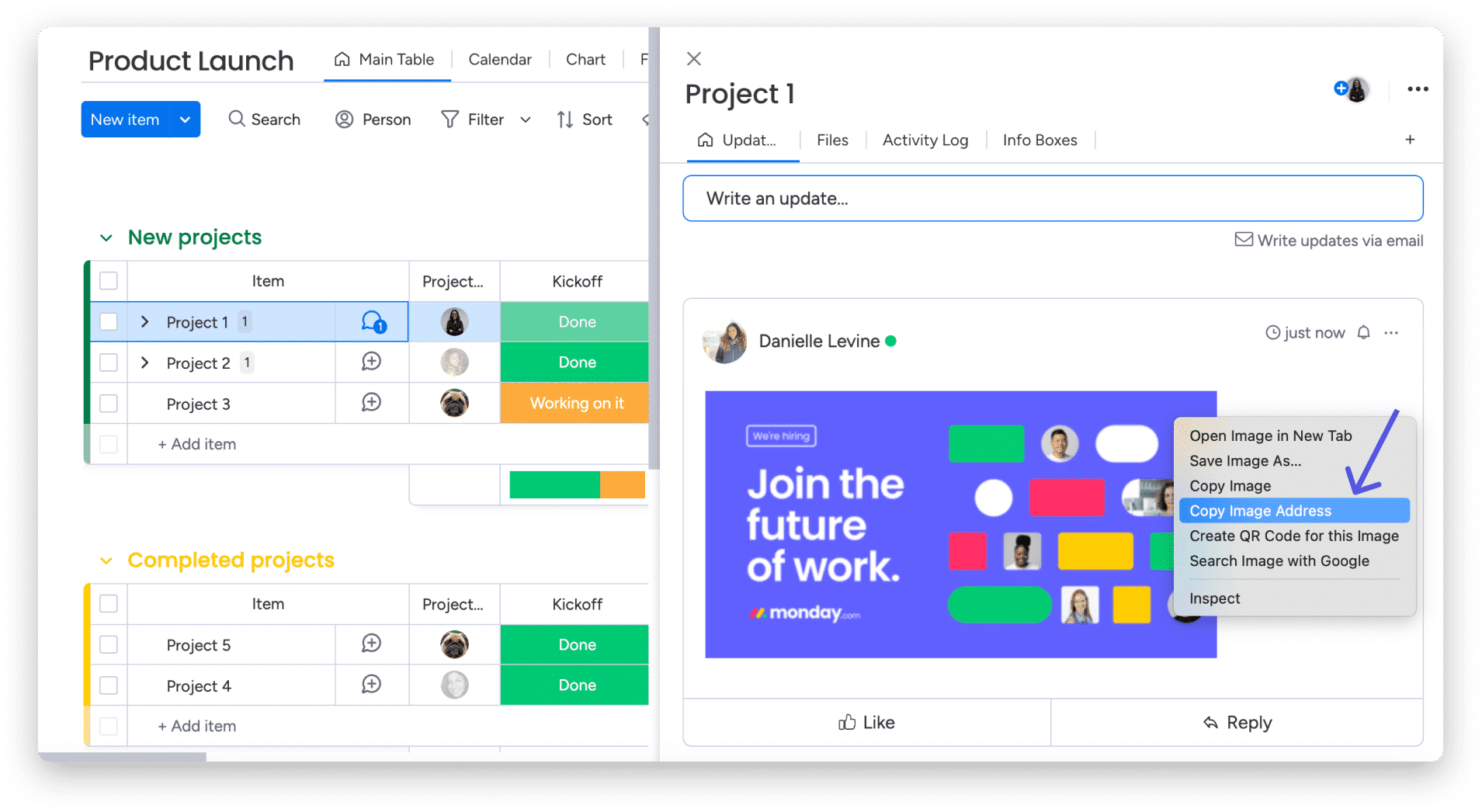
بمجرد نسخ الرابط إلى اللوحة البيضاء، تأكد من النقر فوق “إضافة” حتى تتم إضافة الصورة.
كيفية حفظ السبورة البيضاء الخاصة بك
عندما تبدأ في الإضافة إلى لوحة المعلومات، سيتم حفظها تلقائيًا كطريقة عرض أو عنصر واجهة مستخدم جديد. لتنزيله وحفظه على جهاز الكمبيوتر الخاص بك، انقر فوق أيقونة التصدير في الزاوية اليمنى العليا من اللوحة البيضاء. 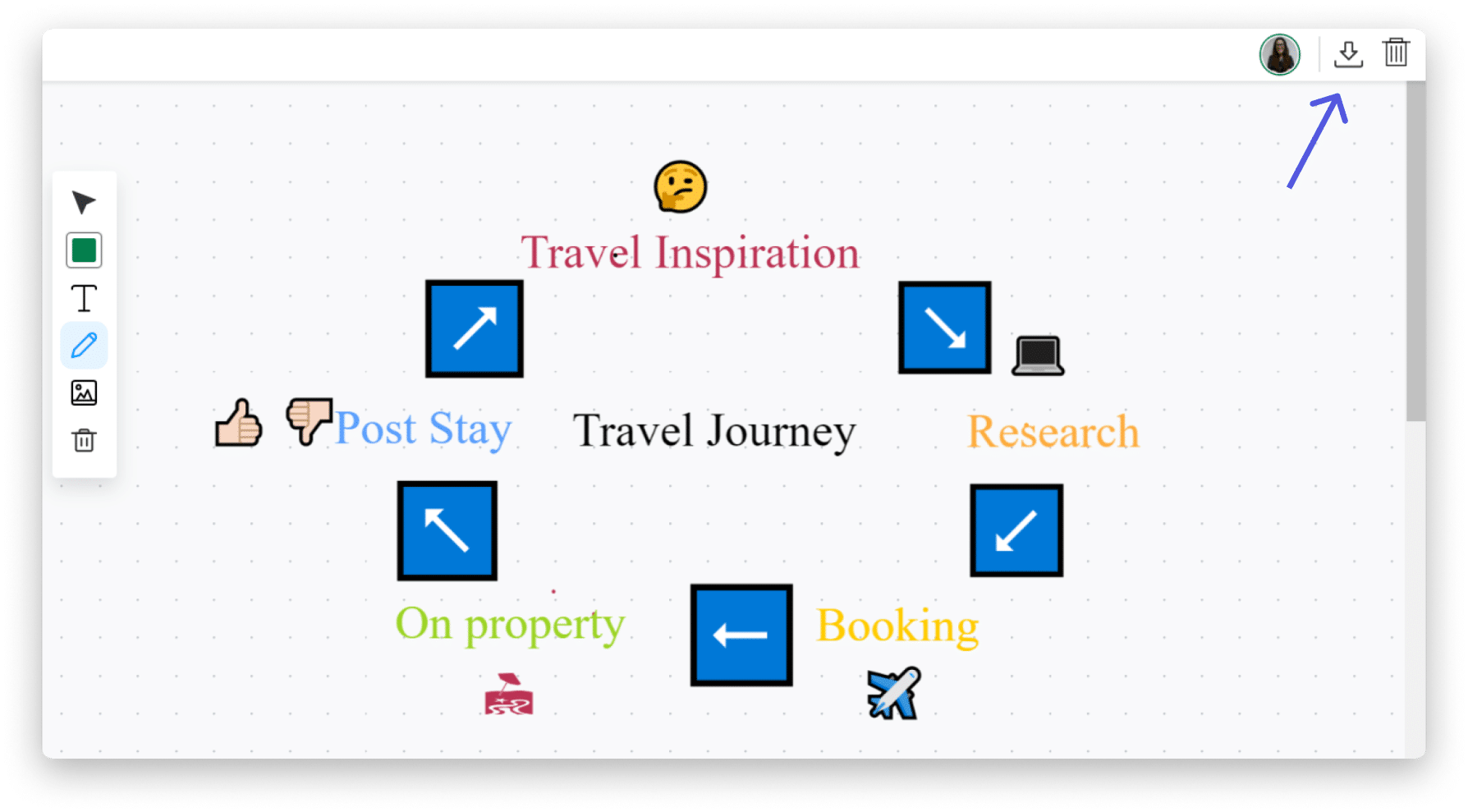
يمكنك دائمًا إعادة تسمية شاشة السبورة البيضاء الخاصة بك ببساطة عن طريق النقر داخل اسم السبورة البيضاء وتغييره إلى أي اسم تريده. 
كيفية تنظيف السبورة البيضاء الخاصة بك
لمسح اللوحة البيضاء بالكامل والبدء من جديد، انقر فوق أيقونة سلة المهملات في الزاوية اليمنى العليا من الشاشة، بجوار أيقونة التنزيل. 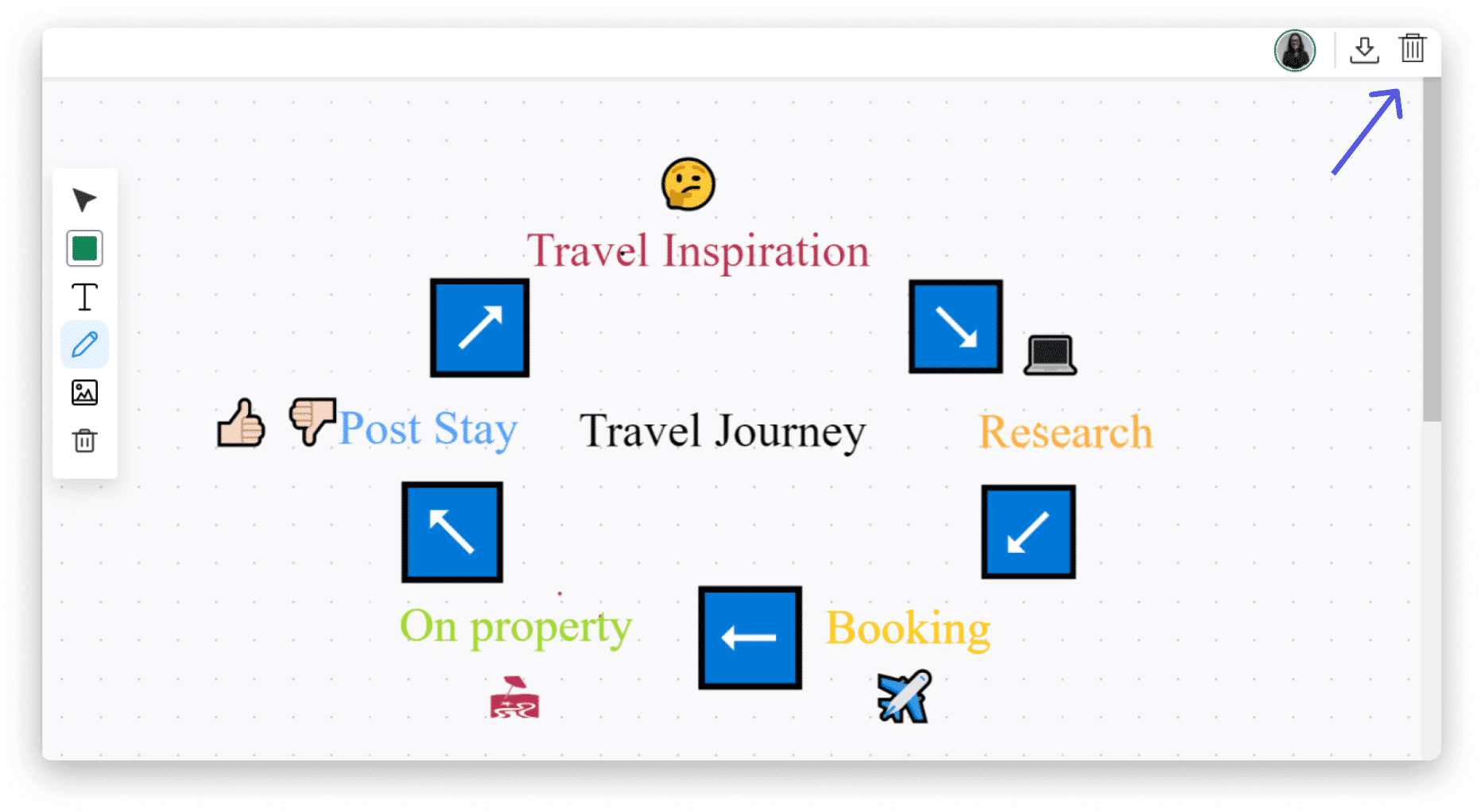
كيفية تغيير إعدادات العرض
قم بتغيير السبورة البيضاء إلى داكنة أو فاتحة وفقًا لتفضيلاتك عن طريق تحديد وضع داكن/فاتح في إعدادات العرض.
في طريقة عرض اللوحة، يمكنك أيضًا اختيار ما إذا كنت تريد أن تكون لوحة المعلومات الخاصة بك في وضع العرض الكامل أو العرض المقسم. من خلال اختيار طريقة العرض المقسمة، يمكنك رؤية المخطط الخاص بك واللوحة نفسها في نفس طريقة العرض كما هو موضح أدناه: 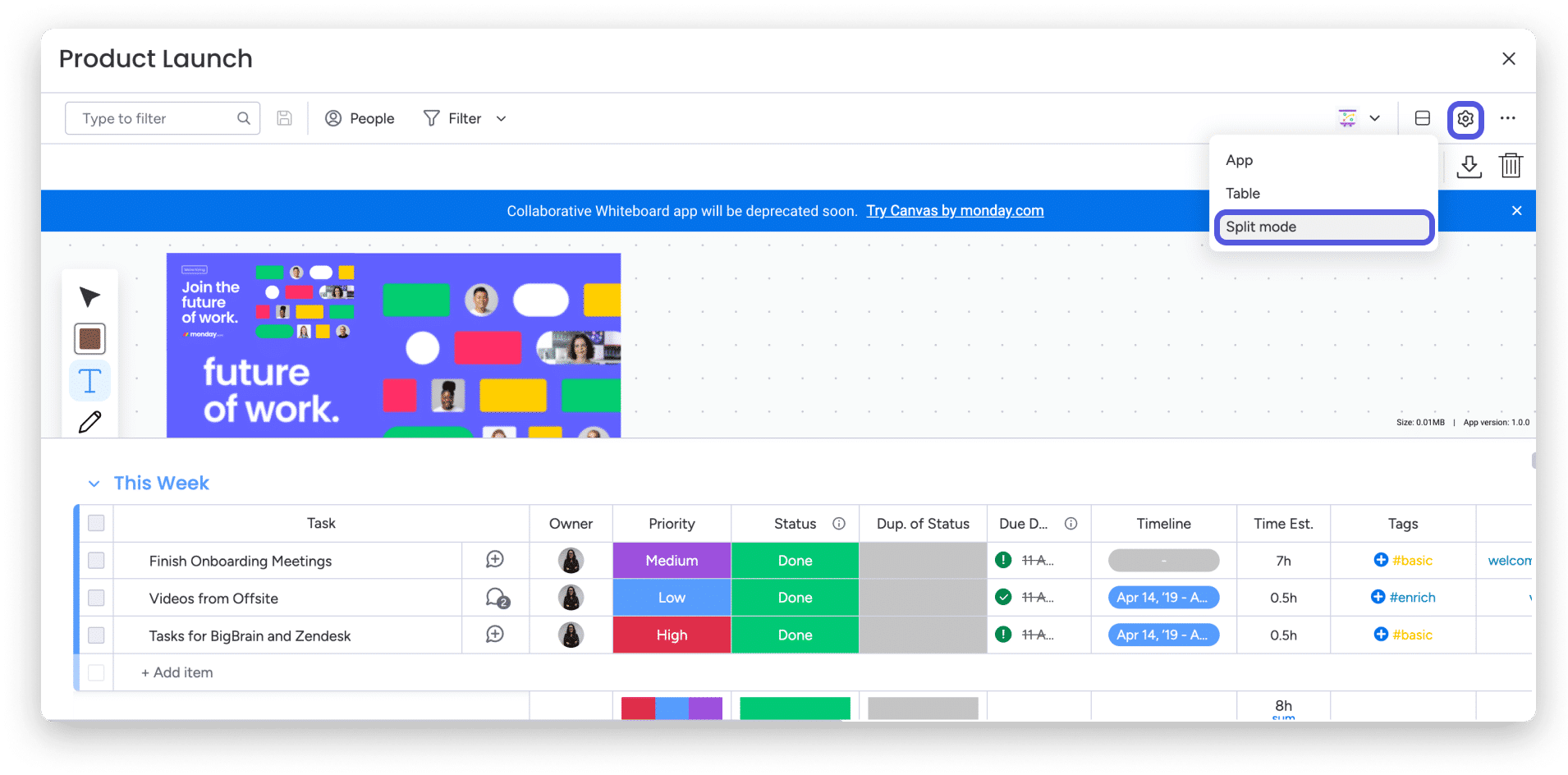

إذا كان لديك أي أسئلة، يرجى الاتصال بفريقنا هنا . نحن متواجدون 24/7 ويسعدنا تقديم المساعدة.