
قم بتحسين لوحة التحكم أو طريقة عرض اللوحة الخاصة بـ monday.com باستخدام المقاييس والتقارير وتحليل البيانات مباشرةً من Google Data Studio! باستخدام عرض تقرير Data Studio أو عنصر واجهة المستخدم، يمكنك بسهولة دمج أي تقرير أو تحليل من Google Data Studio داخل حساب monday.com الخاص بك للحصول على رؤى بيانات قوية وتحسين قدرات إعداد التقارير الخاصة بك! تابع القراءة لمعرفة كيفية إعداده
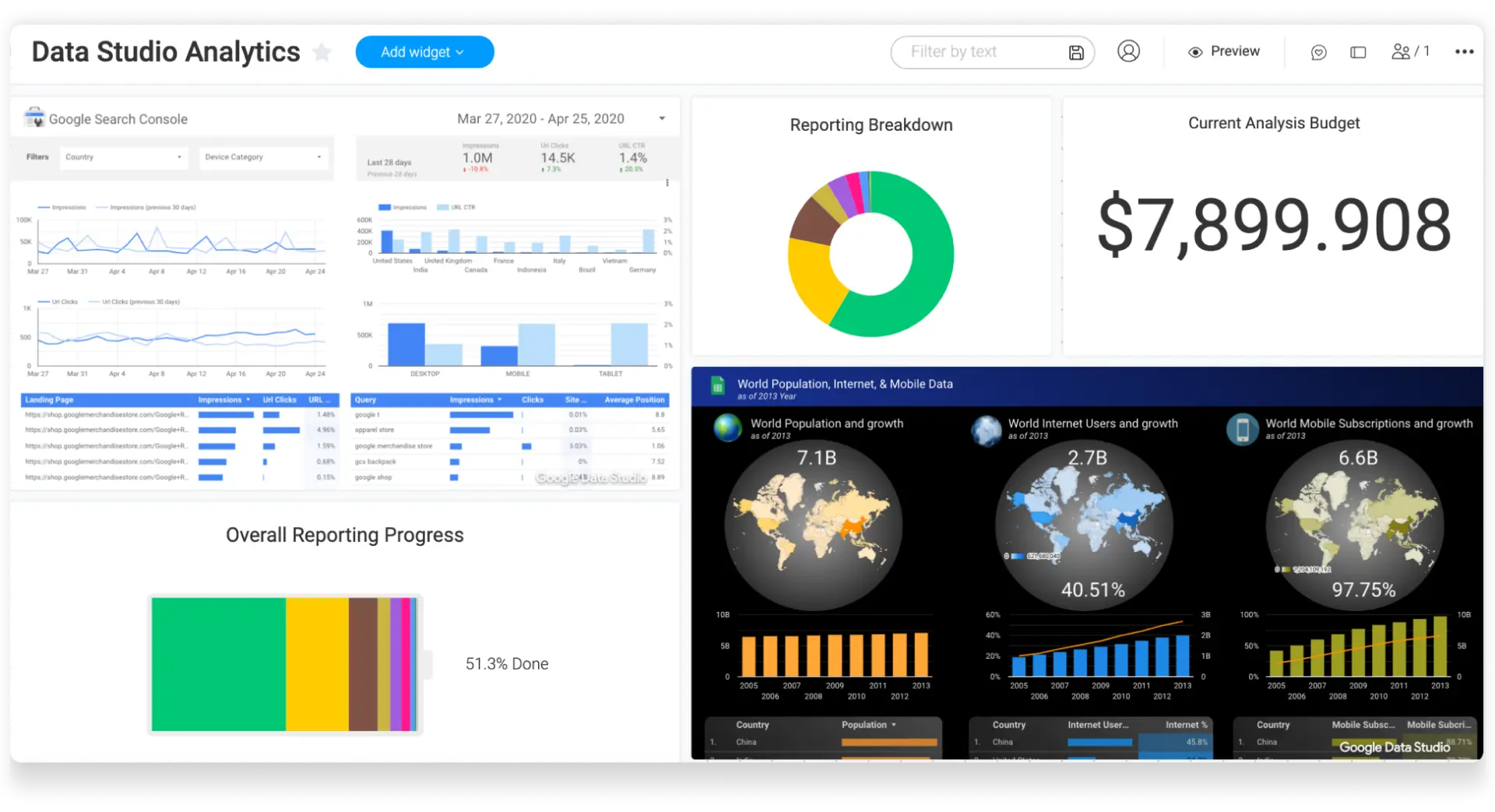
كيفية إضافته إلى اللوحة ولوحة القيادة الخاصة بك؟
-
عرض اللوحة
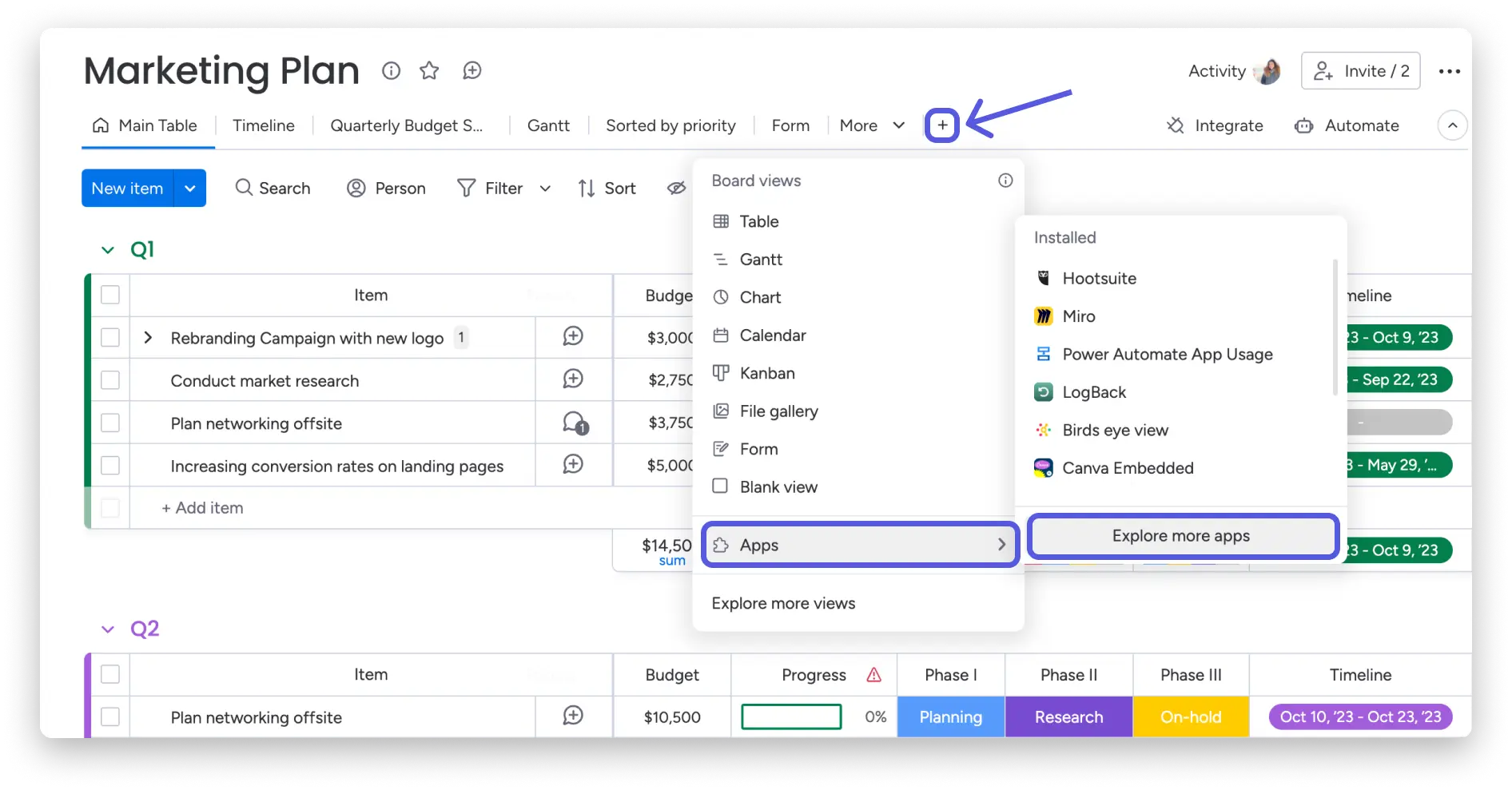
لإضافة طريقة عرض تقرير Data Studio إلى لوحة التحكم الخاصة بك، انقر فوق علامة الجمع في لوحة التحكم في الجزء العلوي من الشاشة. انقر على ” التطبيقات ” ثم على ” اكتشف المزيد من التطبيقات “، والتي ستنقلك إلى التطبيقات الموجودة في السوق في مركز العرض.
في مركز العرض، ابحث عن ” Embedded Data Studio ” وأضفه إلى اللوحة الخاصة بك: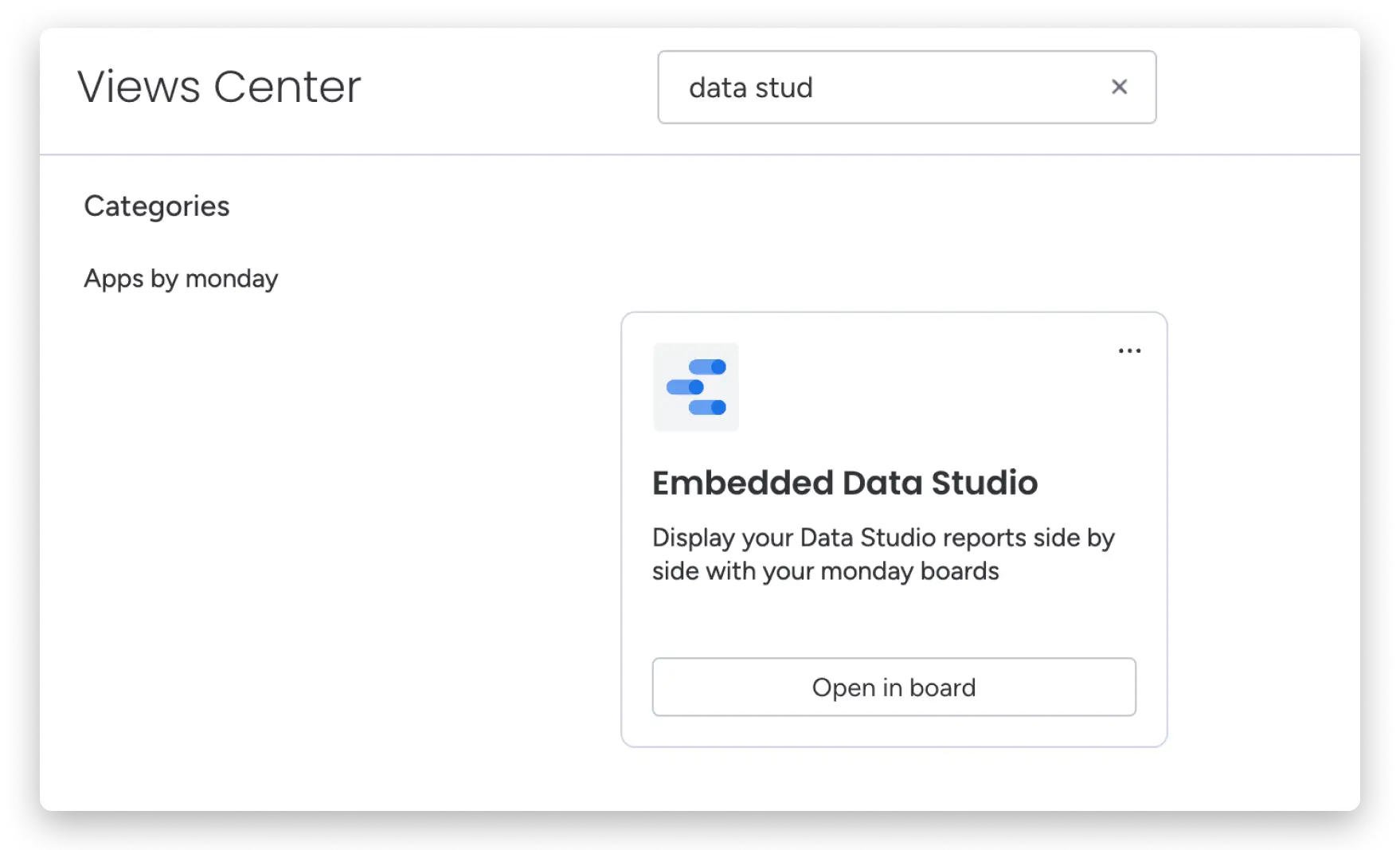
-
لوحة القيادة
بمجرد النقر فوق ” فتح لوحة المعلومات “، ستظهر أداة Embedded Data Studio على لوحة المعلومات الخاصة بك.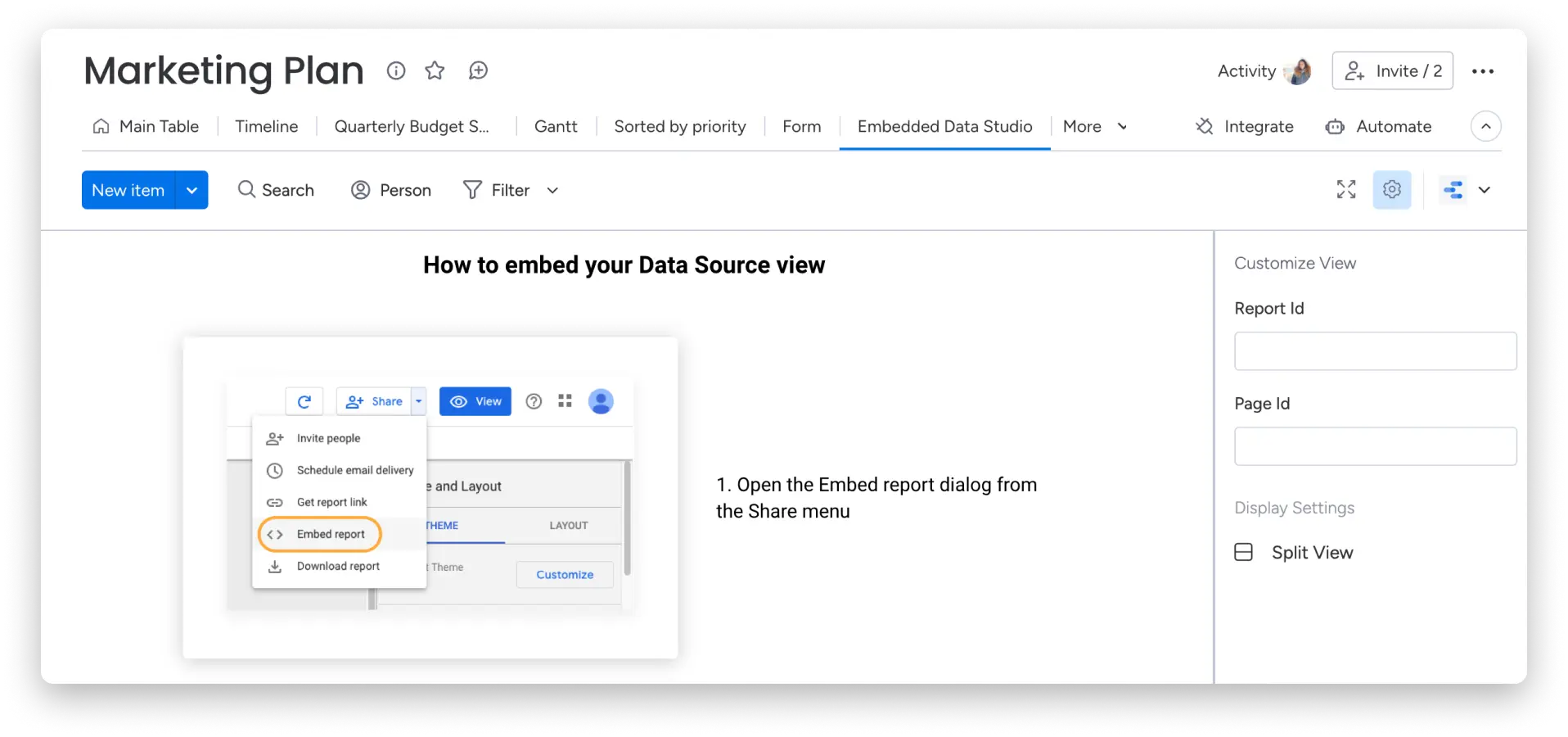
كيفية إعداده؟
قم بالوصول إلى رمز تضمين تقرير Data Studio لربطه بموقع monday.com
افتح Google Data Studio للوصول إلى التقرير المطلوب الذي تريد تضمينه على monday.com. من هناك، انقر على قائمة المشاركة الموجودة أعلى الصفحة وانقر على “تضمين التقرير”: 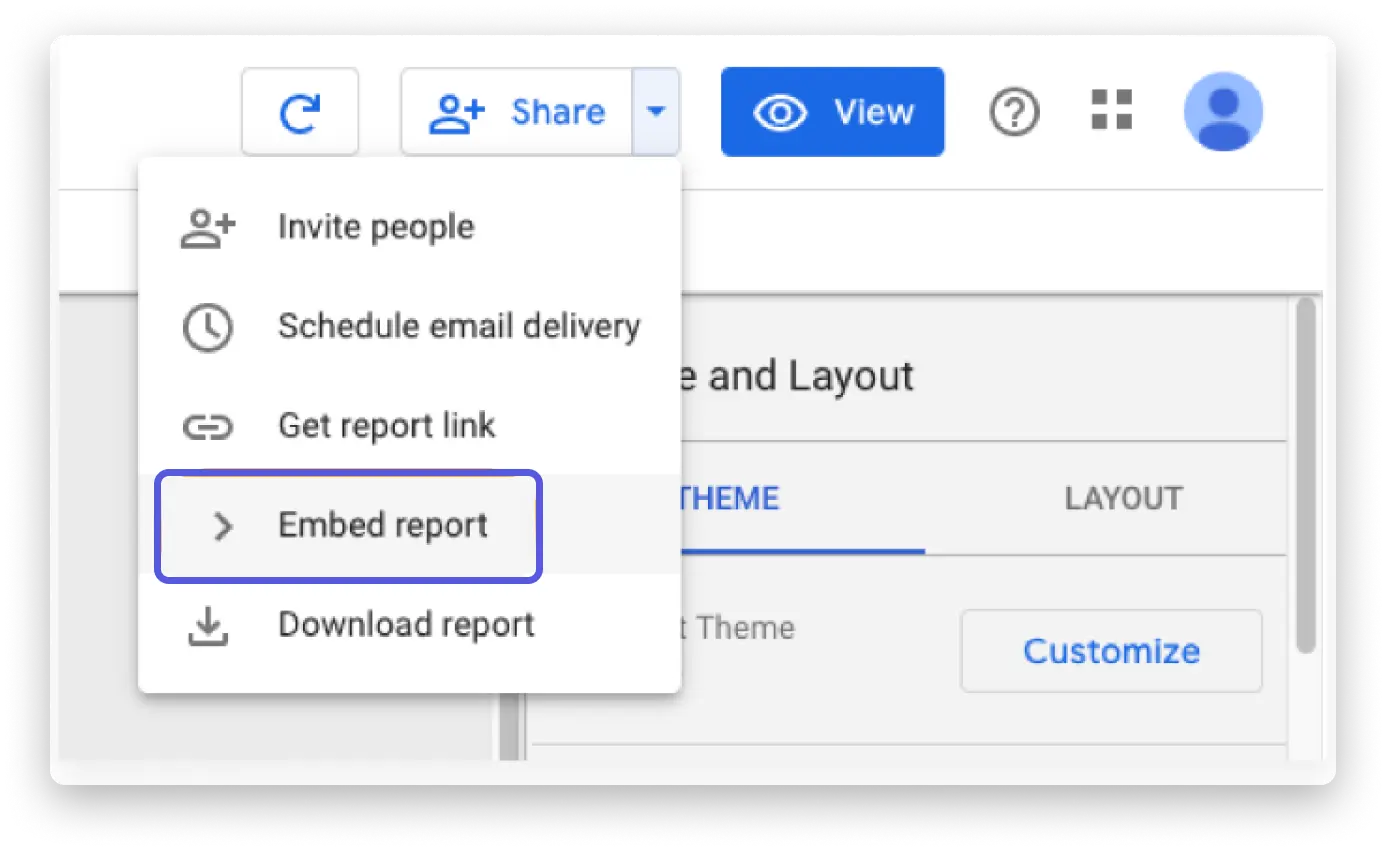
انسخ/كرر معرف التقرير (معرف التقرير) من كود التضمين إلى إعدادات العرض أو عنصر واجهة المستخدم
من التعليمات البرمجية المضمنة في Data Studio، انسخ تسلسل الأرقام والحروف الذي يظهر بعد الكلمة “reporting/”.
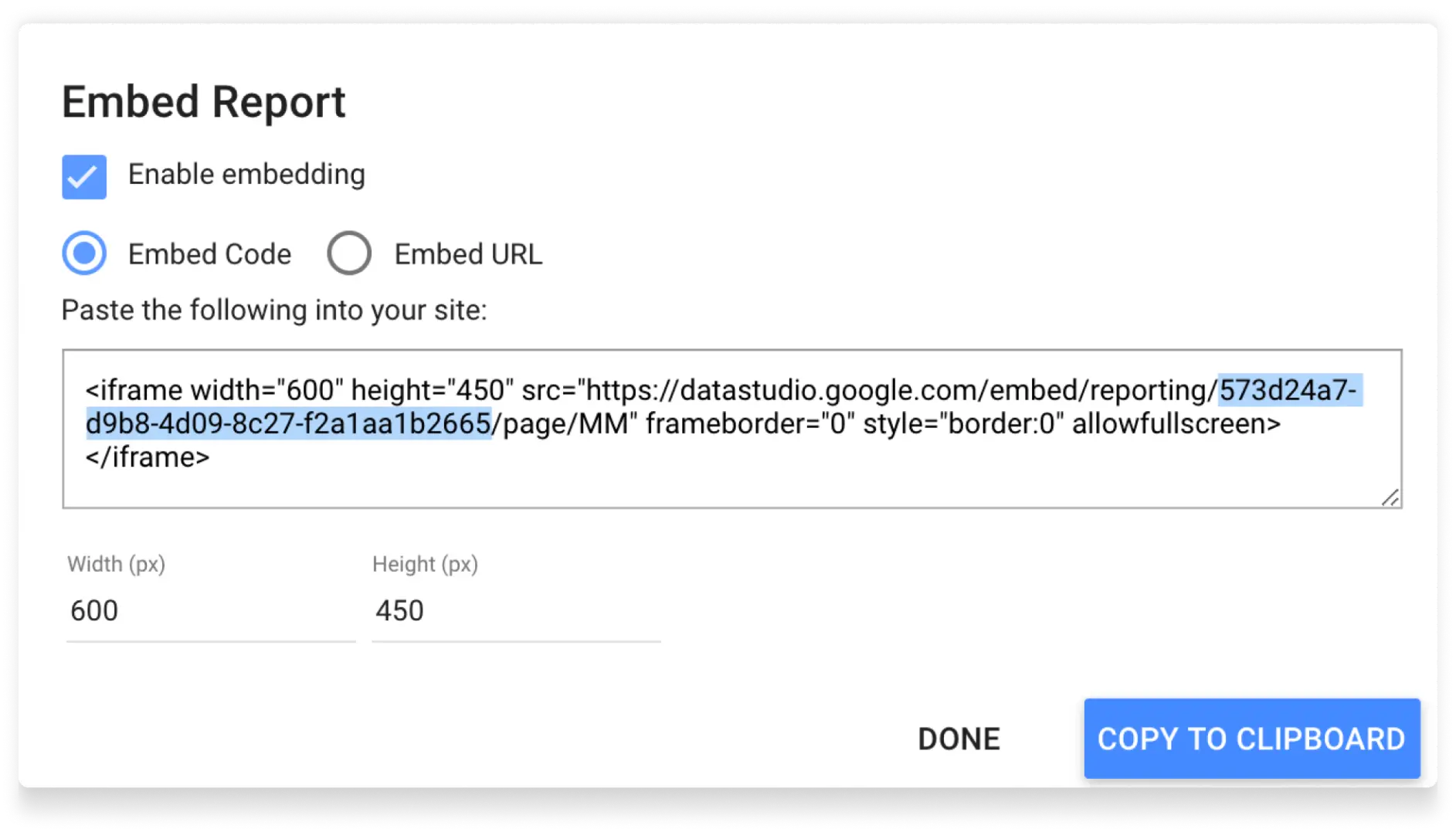
بمجرد النسخ، ما عليك سوى لصقه في قسم معرف التقرير في إعدادات العرض أو عنصر واجهة المستخدم على monday.com: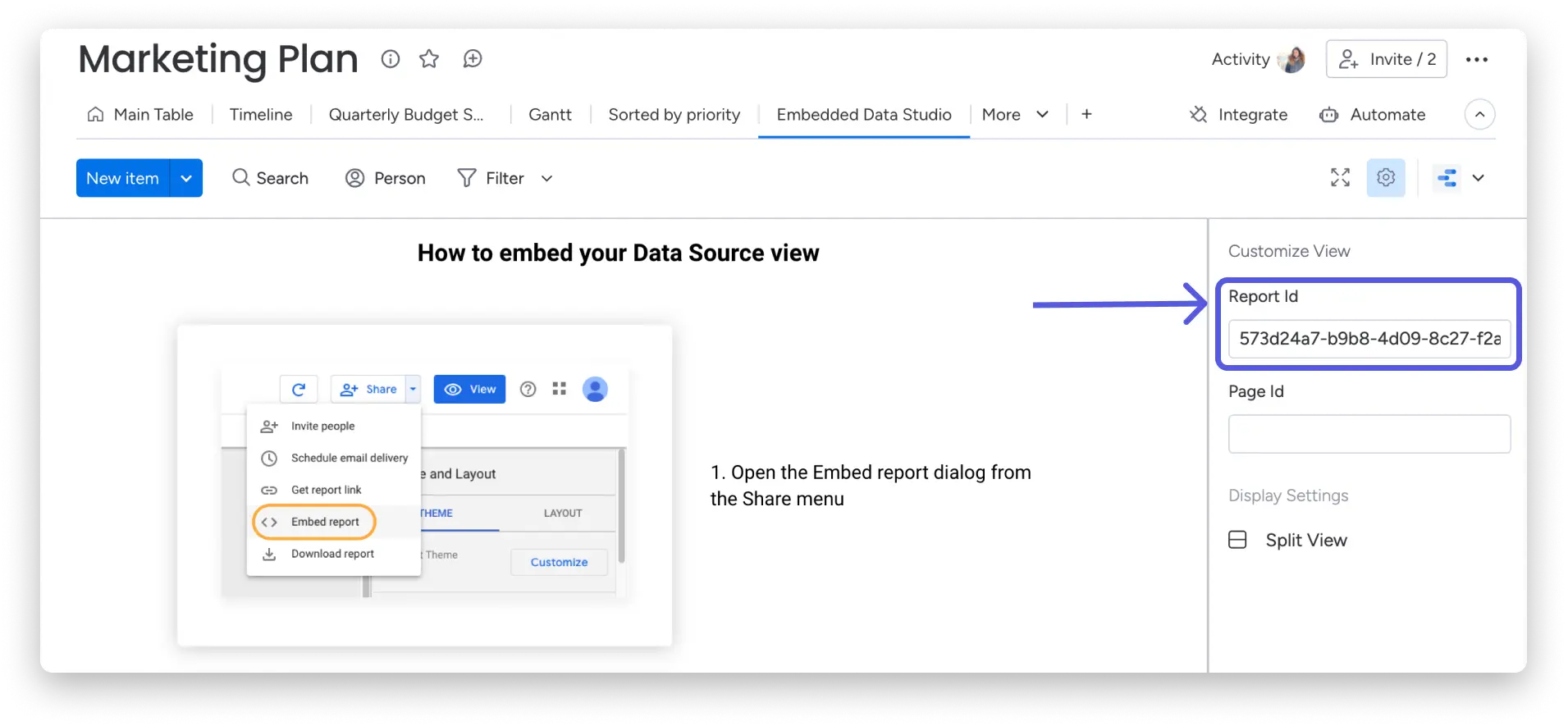
انسخ/كرر معرف الصفحة (معرف الصفحة) من كود التضمين لشاشة عرض أو عنصر واجهة مستخدم
من التعليمات البرمجية المضمنة في Data Studio، انسخ الأرقام و/أو الحروف التي تظهر بعد الكلمة “page/”:
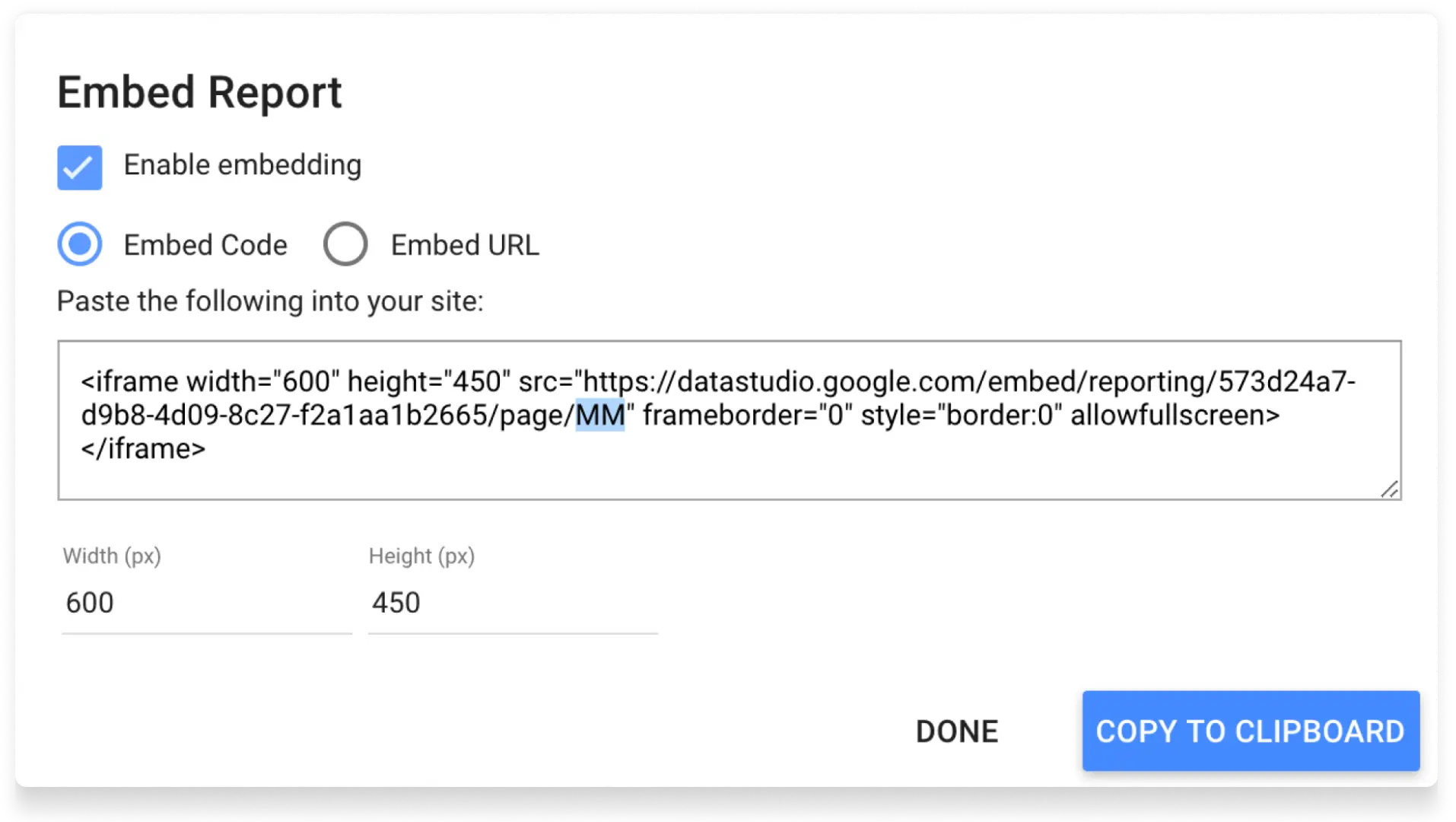
بمجرد نسخ هذا، ما عليك سوى لصقه في قسم معرف الصفحة في إعدادات العرض أو عنصر واجهة المستخدم على monday.com:
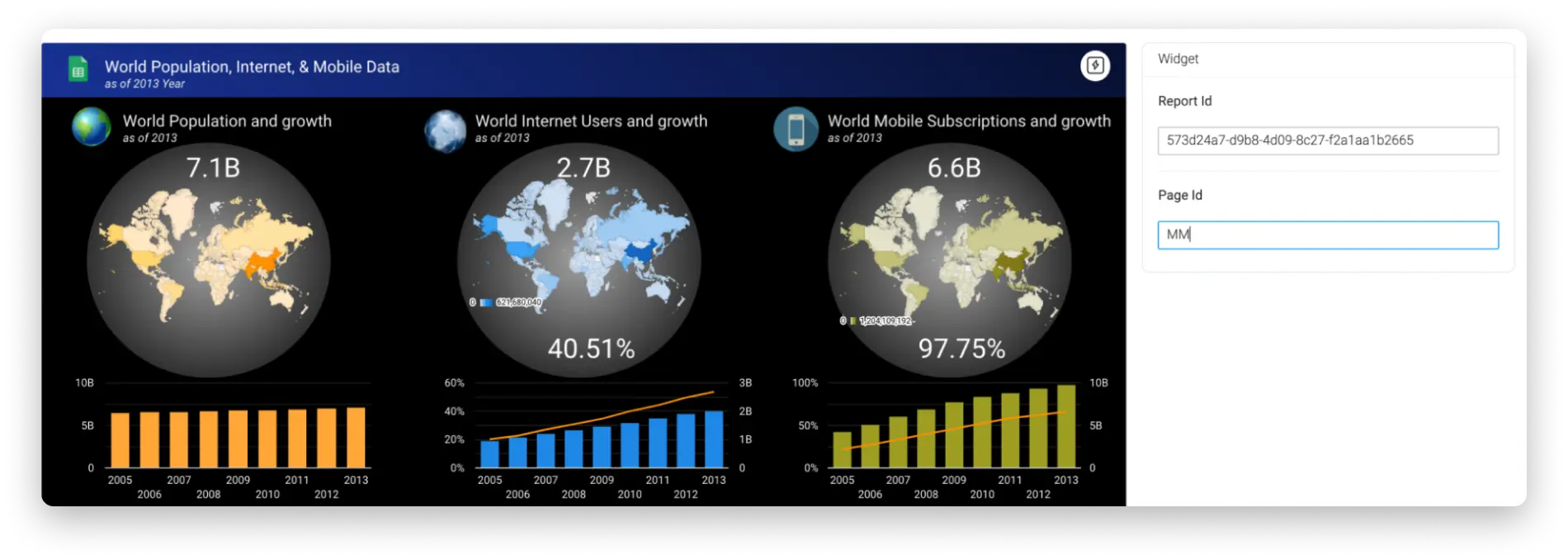
أضف تقرير Data Studio إلى لوحة التحكم أو لوحة التحكم الخاصة بك!
إذا كنت تستخدم أداة تقرير Data Studio، فانقر على “إنهاء” في الجزء العلوي الأيسر من إعدادات الأداة. بخلاف ذلك، إذا كنت تقوم بإنشاء عرض تقرير في Data Studio، فلن تكون هناك حاجة إلى القيام بأي شيء آخر – بمجرد إدخال معرف التقرير ومعرف الصفحة في إعدادات العرض، يصبح العرض جاهزًا!
من Brook، أصبح عرض Data Studio أو عنصر واجهة المستخدم الخاص بك جاهزًا الآن للاستخدام!

إذا كان لديك أي أسئلة، يرجى الاتصال بفريقنا هنا . نحن متواجدون على مدار الساعة طوال أيام الأسبوع وسنكون سعداء بتقديم المساعدة.