
استخدام Board to Globe يوم الاثنين لعرض البيانات المرئية
هل لديك الكثير من البيانات المتعلقة بالمواقع على لوحاتك، ولكنك بحاجة إلى إيجاد طريقة مناسبة لعرض كل هذه المعلومات؟ باستخدام Board to Globe، يمكنك بسهولة إضافة هذه البيانات إلى كرة أرضية تفاعلية ثلاثية الأبعاد والاطلاع على المعلومات بسهولة. شاهد النقاط في بياناتك وتوحد مع العرض المذهل لهذه الكرة الأرضية. من المفيد جدًا عرض مكاتبك الدولية، والعاملين عن بعد ، والحملات التسويقية النشطة، والعمليات التي تحدث حول العالم، والمستخدمين النشطين والمزيد!

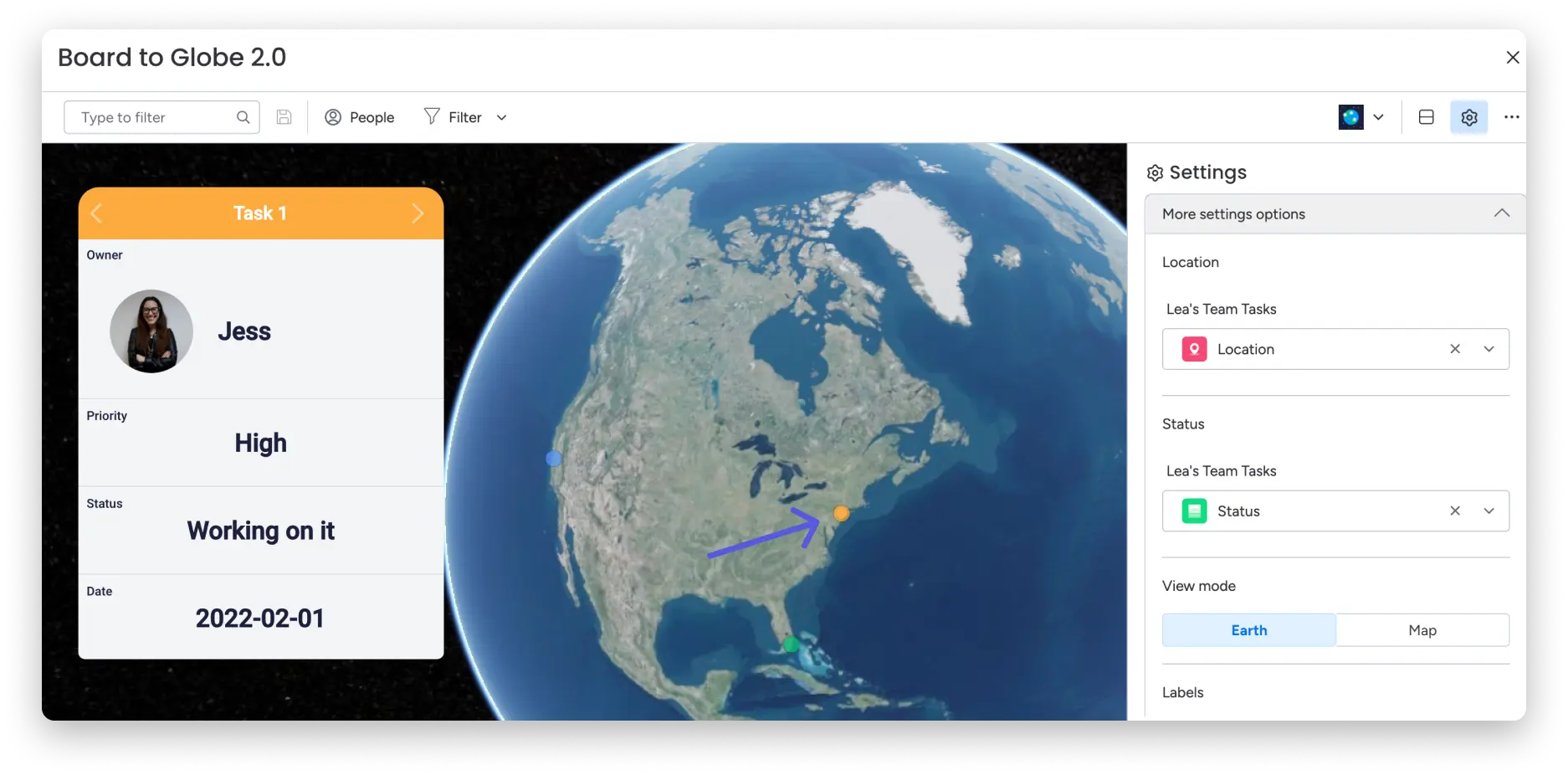

كيفية إضافتها إلى اللوحة ولوحة القيادة الخاصة بك
- عرض اللوحة
لإضافة اللوحة إلى عرض الكرة الأرضية إلى لوحتك، انقر فوق أيقونة علامة الزائد الموجودة في الجزء العلوي الأيسر من لوحتك، ثم قم بالتمرير فوق التطبيقات. بعد ذلك، انقر فوق ” التمرير لمزيد من التطبيقات ” وسوف يأخذك إلى مركز العرض.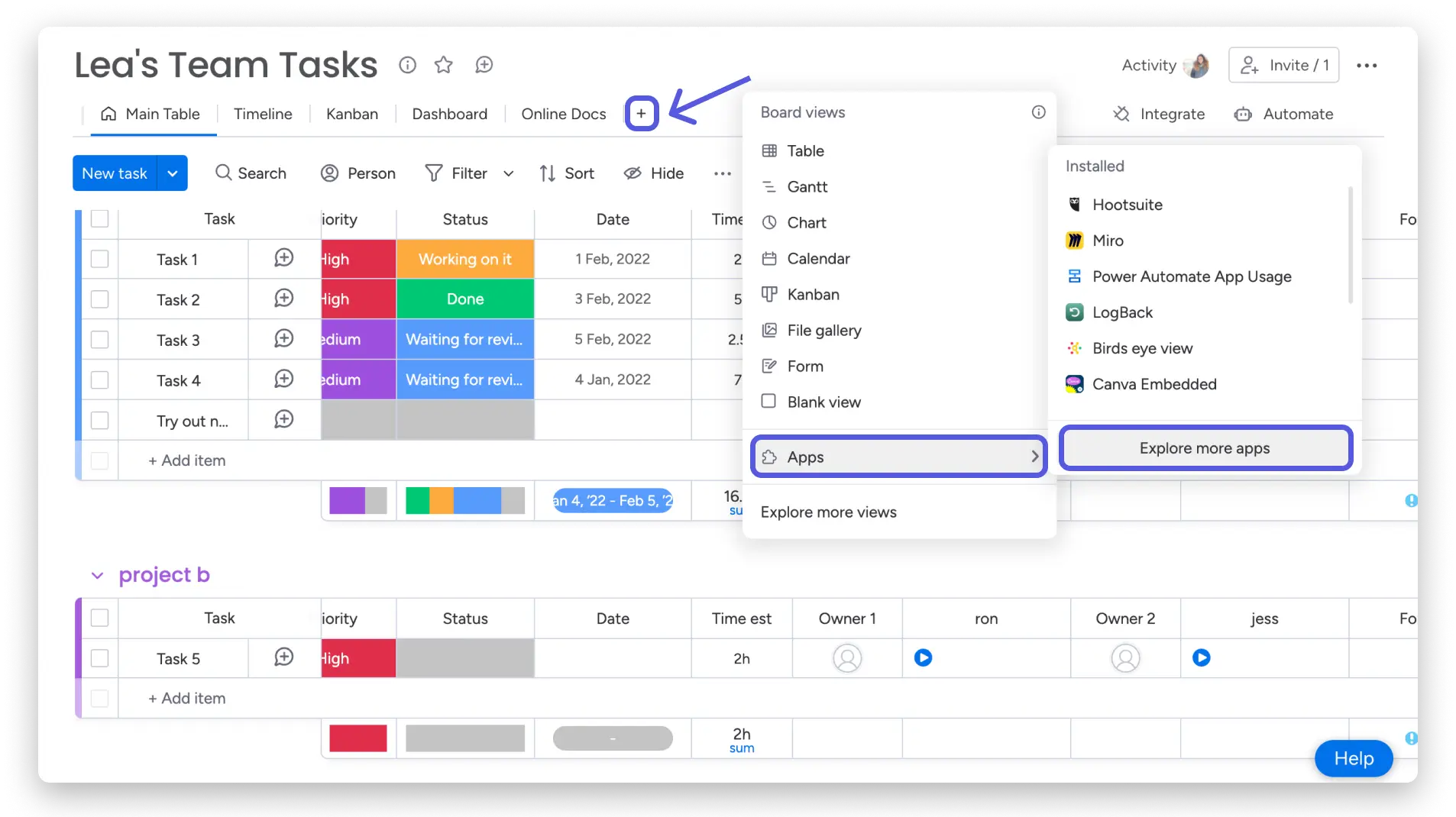
في مركز العرض، ابحث عن ” Board to Globe ” وأضفه إلى لوحتك.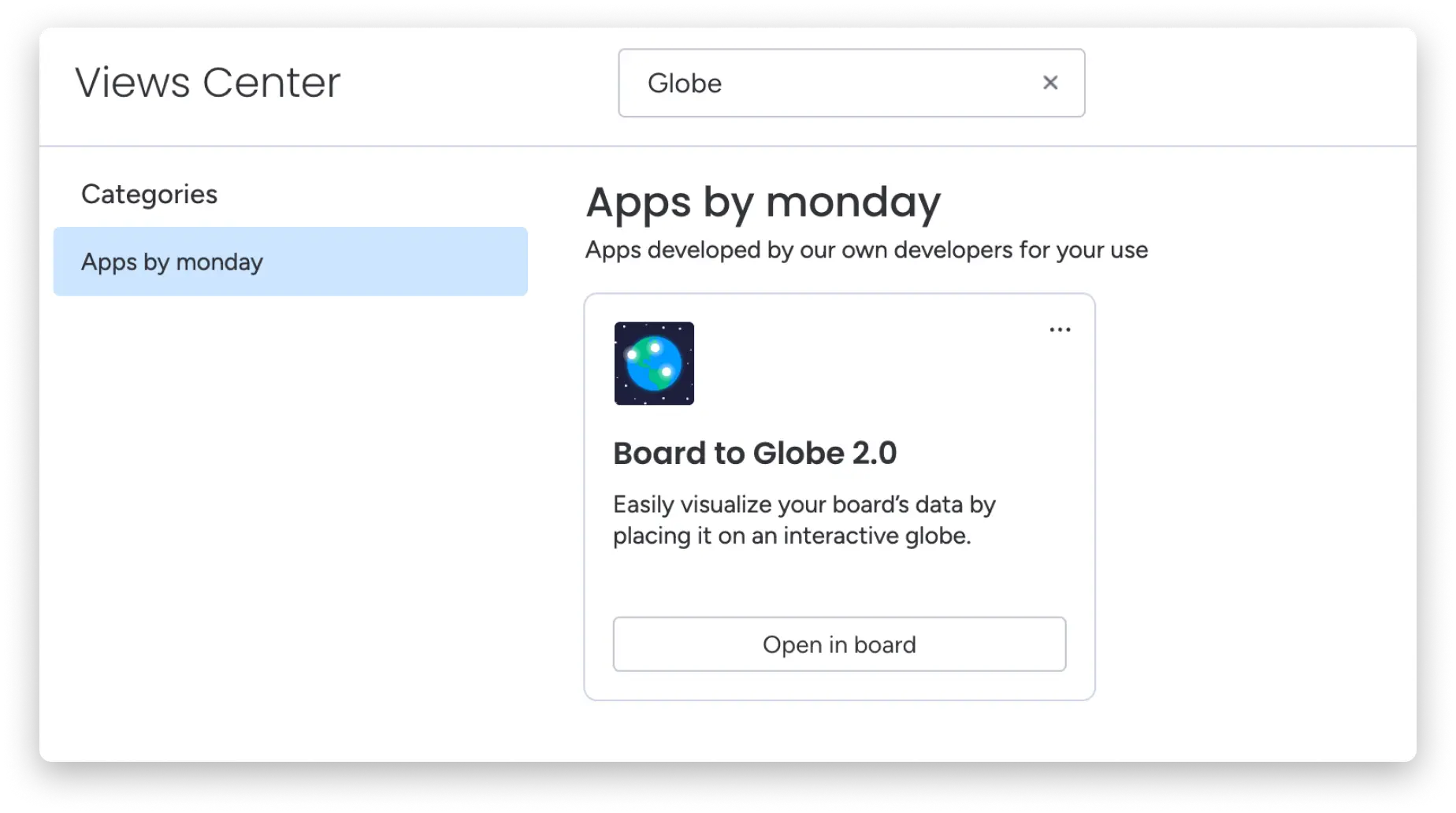
- القطعة لوحة القيادة
لإضافة عنصر واجهة المستخدم Board to Globe إلى لوحة التحكم الخاصة بك، انقر أولاً على الزر ” إضافة عنصر واجهة مستخدم ” الموجود أعلى يمين لوحة التحكم الخاصة بك. انقر على ” المزيد من الأدوات ” وسوف يأخذك إلى مركز الأدوات.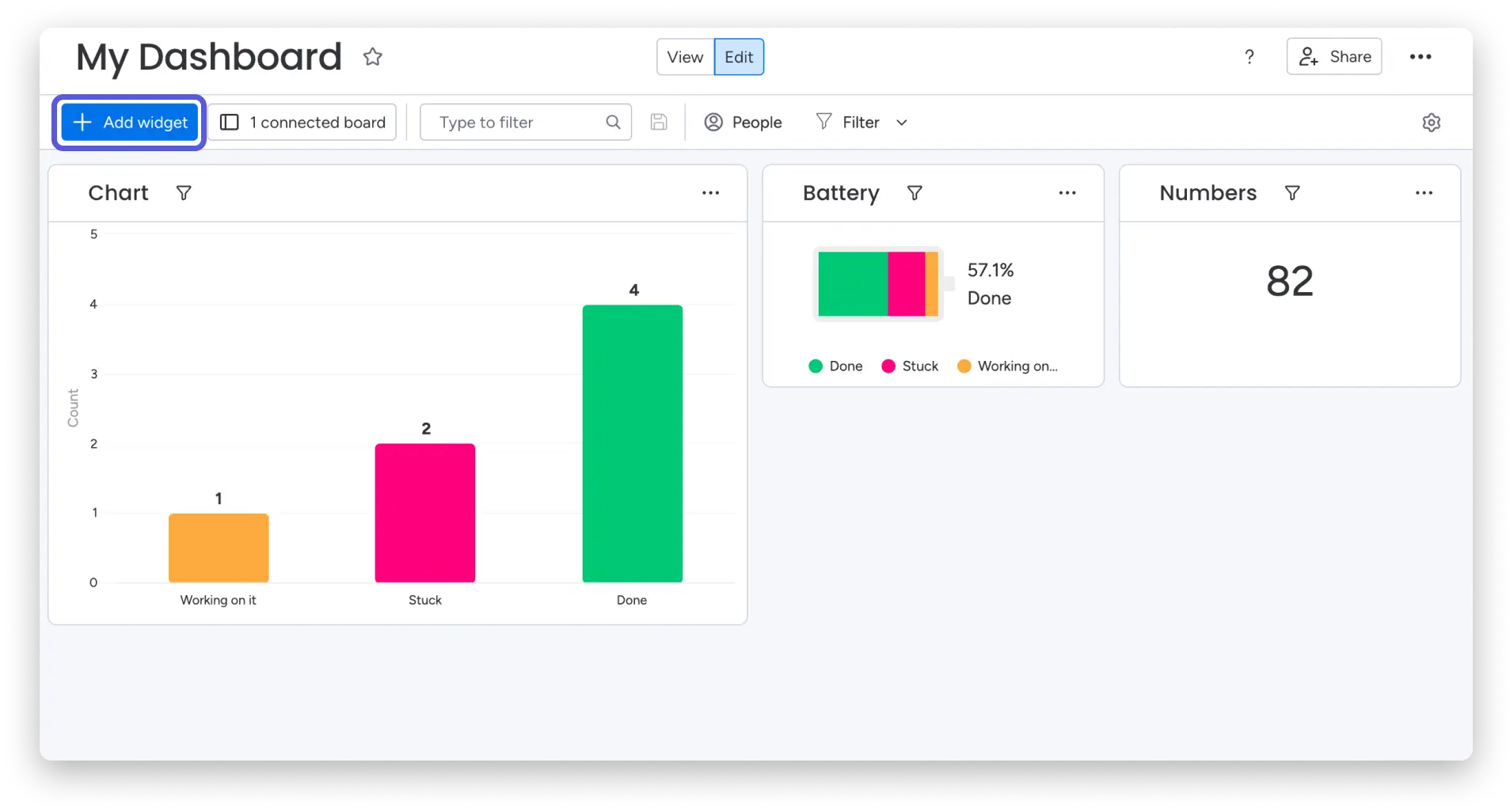
في مركز الأدوات، ابحث عن ” Board to Globe ” وأضفه إلى لوحة التحكم الخاصة بك.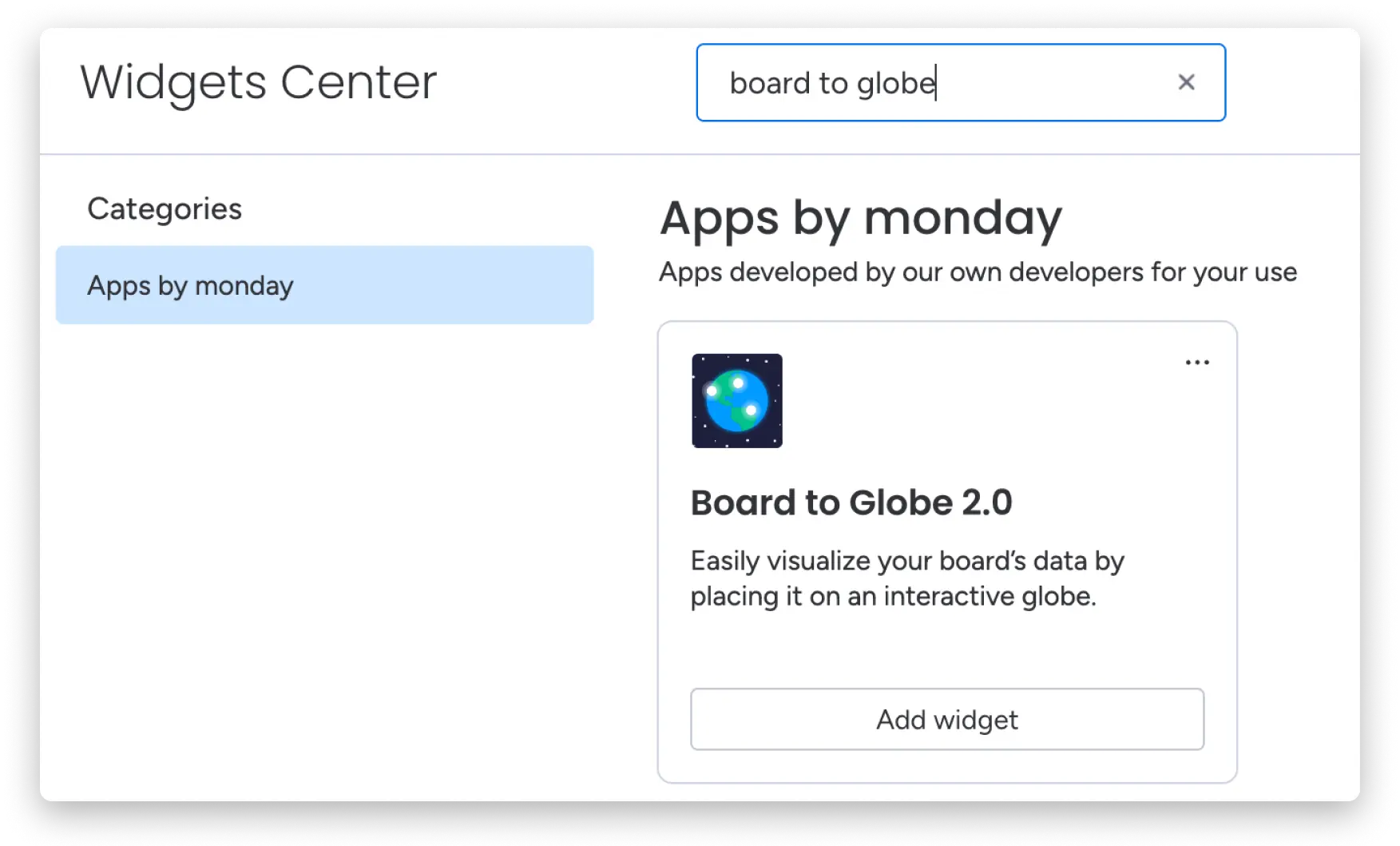
عند الانتهاء، سترى كرة أرضية جميلة منبثقة على شاشتك والتي يمكنك البدء في تخصيصها.
كيفية تخصيص الكرة الأرضية الخاصة بك
سيكون لديك العديد من الخيارات لتخصيص كيفية تحديد الموقع ومعلومات الموقع التي ترغب في رؤيتها على الكرة الأرضية ثلاثية الأبعاد.
حدد عمود موقعك
اختر عمود الموقع الذي تريد أن ينعكس على الكرة الأرضية. بالنسبة للأداة، ستحتاج إلى تحديد عمود الموقع من كل لوحة قمت بربطها بالأداة.

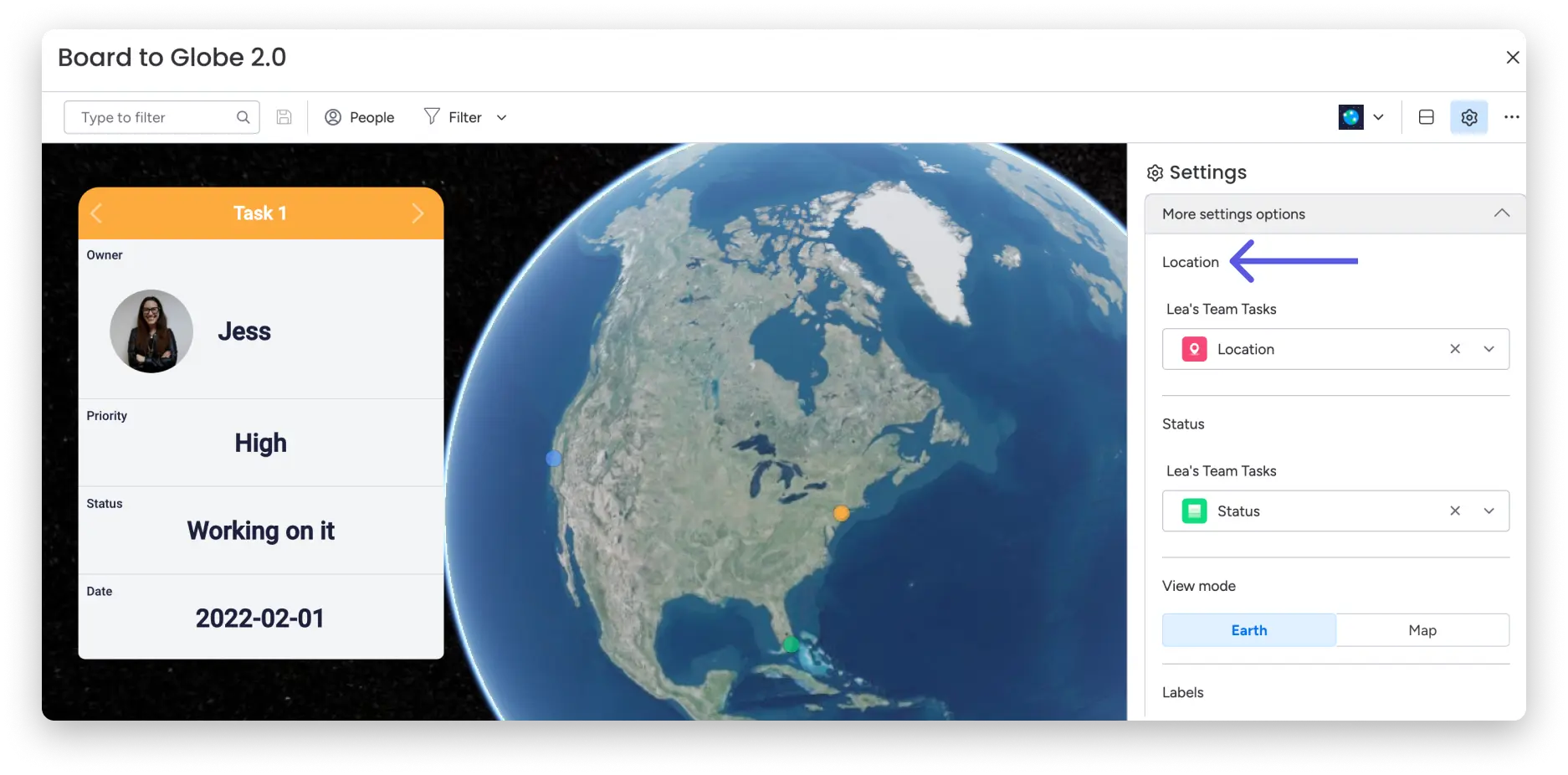
حدد عمود الحالة
سيحدد عمود الحالة لون النقطة التي ستراها على الكرة الأرضية. سيعطيك هذا صورة عامة شاملة عن الحالة.
لذا، إذا كنت تريد رؤية جميع المهام القادمة “في السطر التالي”، فتأكد من تحديد عمود الحالة، وابحث عن جميع النقاط الأرجوانية على الكرة الأرضية (يعكس اللون الأرجواني “التالي في السطر” على لوحتي) .
سيكون هذا أيضًا هو الصف المميز في عرض البطاقة والذي سيظهر على الجانب الأيسر من الكرة الأرضية. إذا لم تقم بتحديد لون الحالة، فستظهر جميع النقاط باللون الأبيض على الكرة الأرضية.
حدد وضع العرض الذي تريده
يمكنك التبديل بين وضع الكرة الأرضية ووضع الخريطة لتمنحك التمثيل المرئي الدقيق الذي تريده. كلاهما ثلاثي الأبعاد وتفاعلي، فهل ذكرنا أنهما ممتعان بصريًا؟ 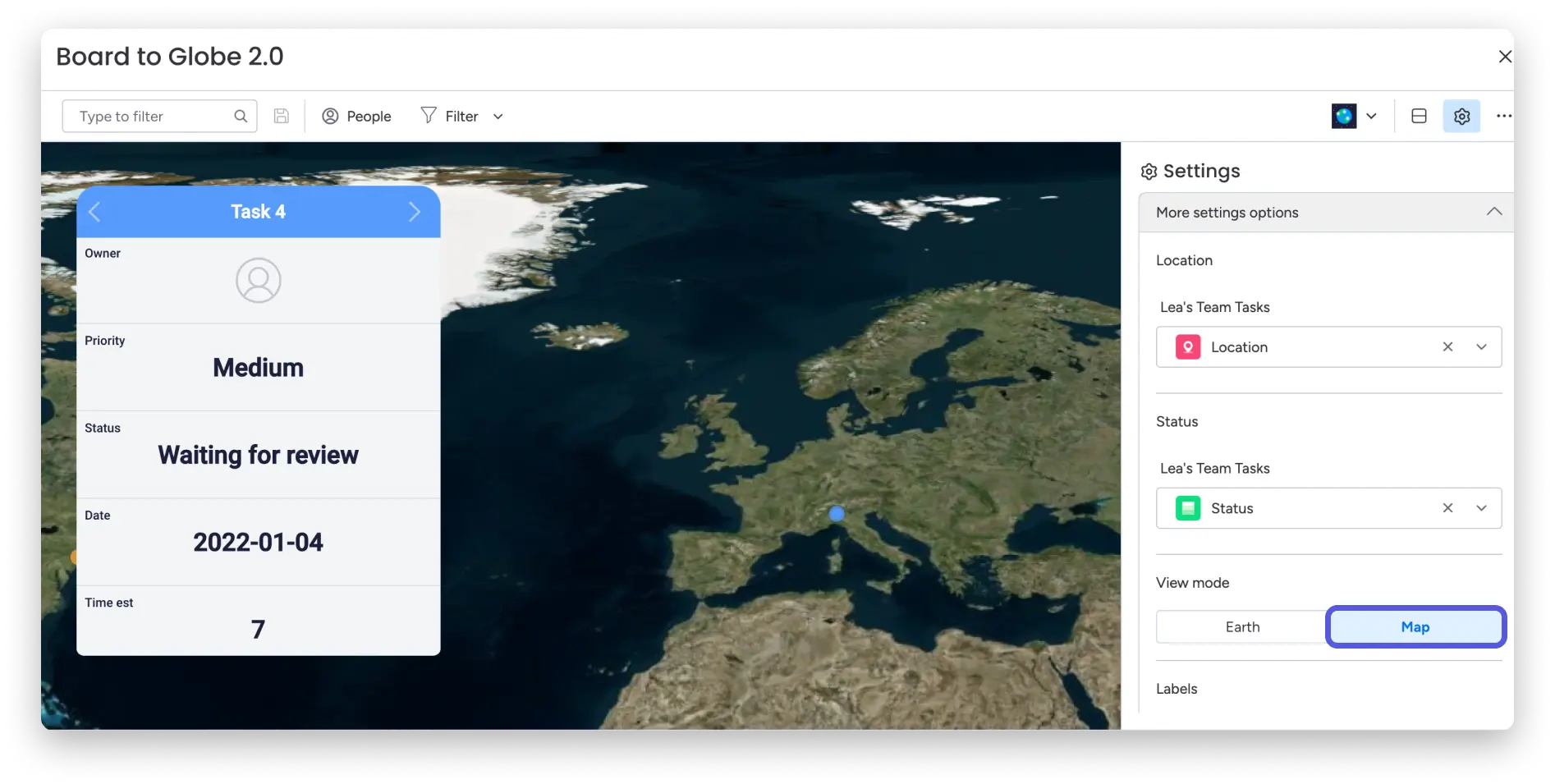
شاهد الكرة الأرضية بأسماء الأماكن أو بدونها
سيسمح لك هذا الإعداد برؤية جميع أسماء الأماكن على الكرة الأرضية أم لا، مما يضمن أنها تناسب احتياجاتك.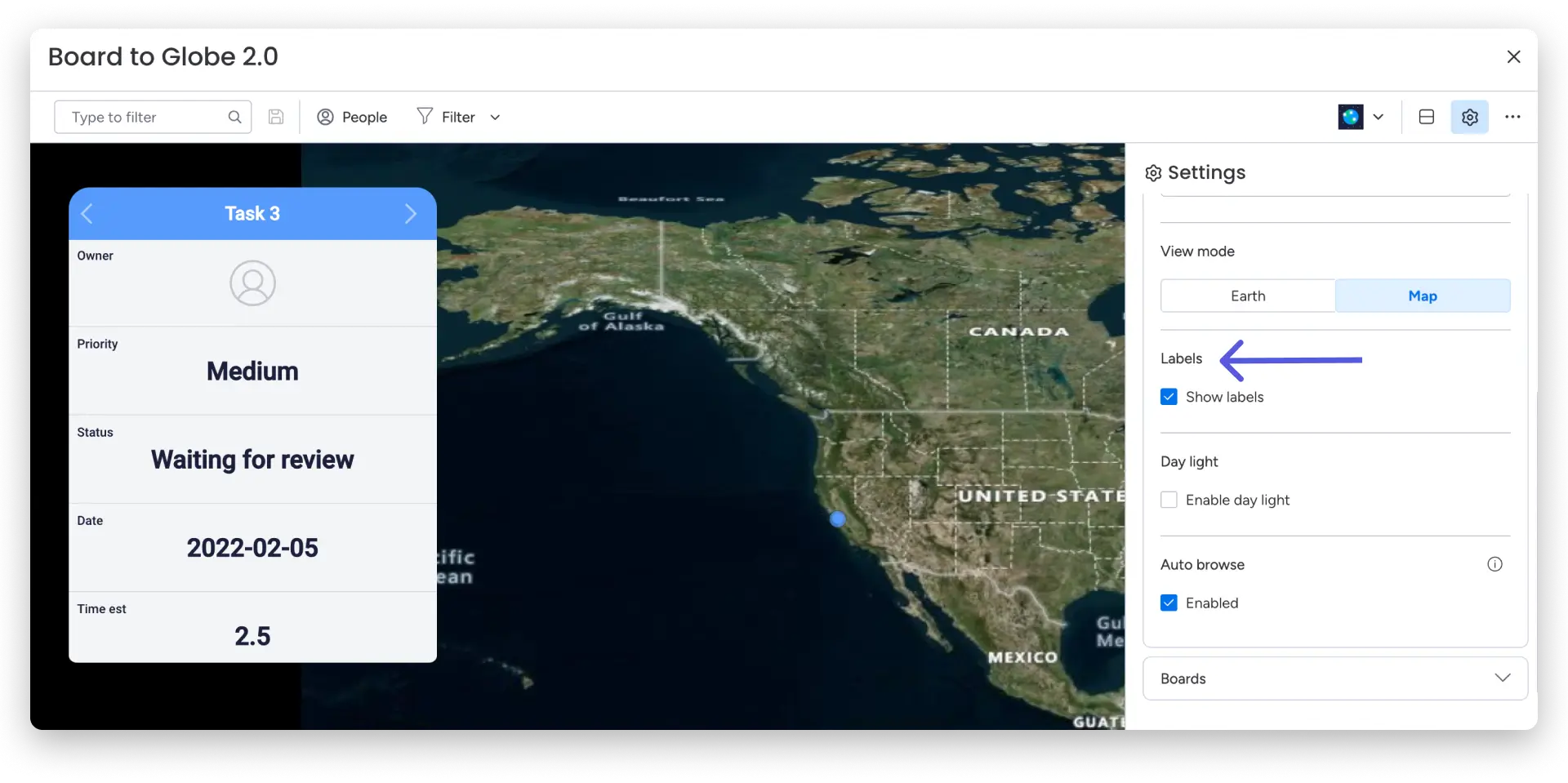
اجعل الكرة الأرضية تنبض بالحياة من خلال إعداد ضوء النهار
يمكنك جعل الكرة الأرضية ثلاثية الأبعاد أكثر حيوية عن طريق إضافة خيار اليوم. سوف يضيء ببساطة جميع المناطق الموجودة على الكرة الأرضية والتي تكون حاليًا في وضح النهار ويغمق تلك الموجودة في الليل أثناء النظر إلى الكرة الأرضية. رائع، أليس كذلك؟ 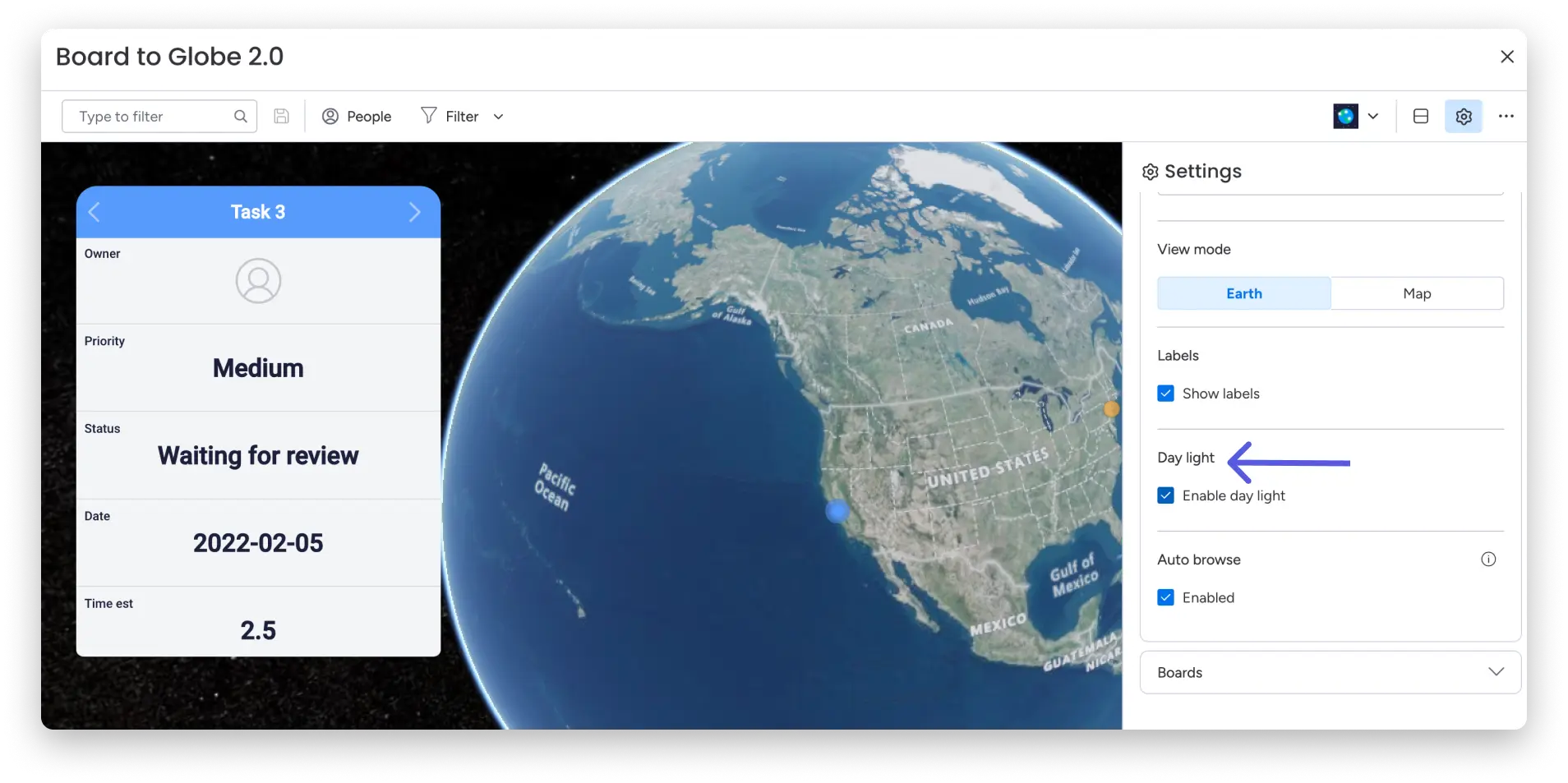
اضبط الكرة الأرضية للتمرير تلقائيًا بين المواقع
مع تمكين خيار التمرير التلقائي، ستنتقل الكرة الأرضية تلقائيًا من موقع إلى آخر، مما يوفر لك تفاصيل حول كل موقع. من خلال إيقاف تشغيل الخيار، يمكنك ببساطة النقر فوق كل موقع بمفرده وسيتم عرض عرض البطاقة لهذا العنصر. 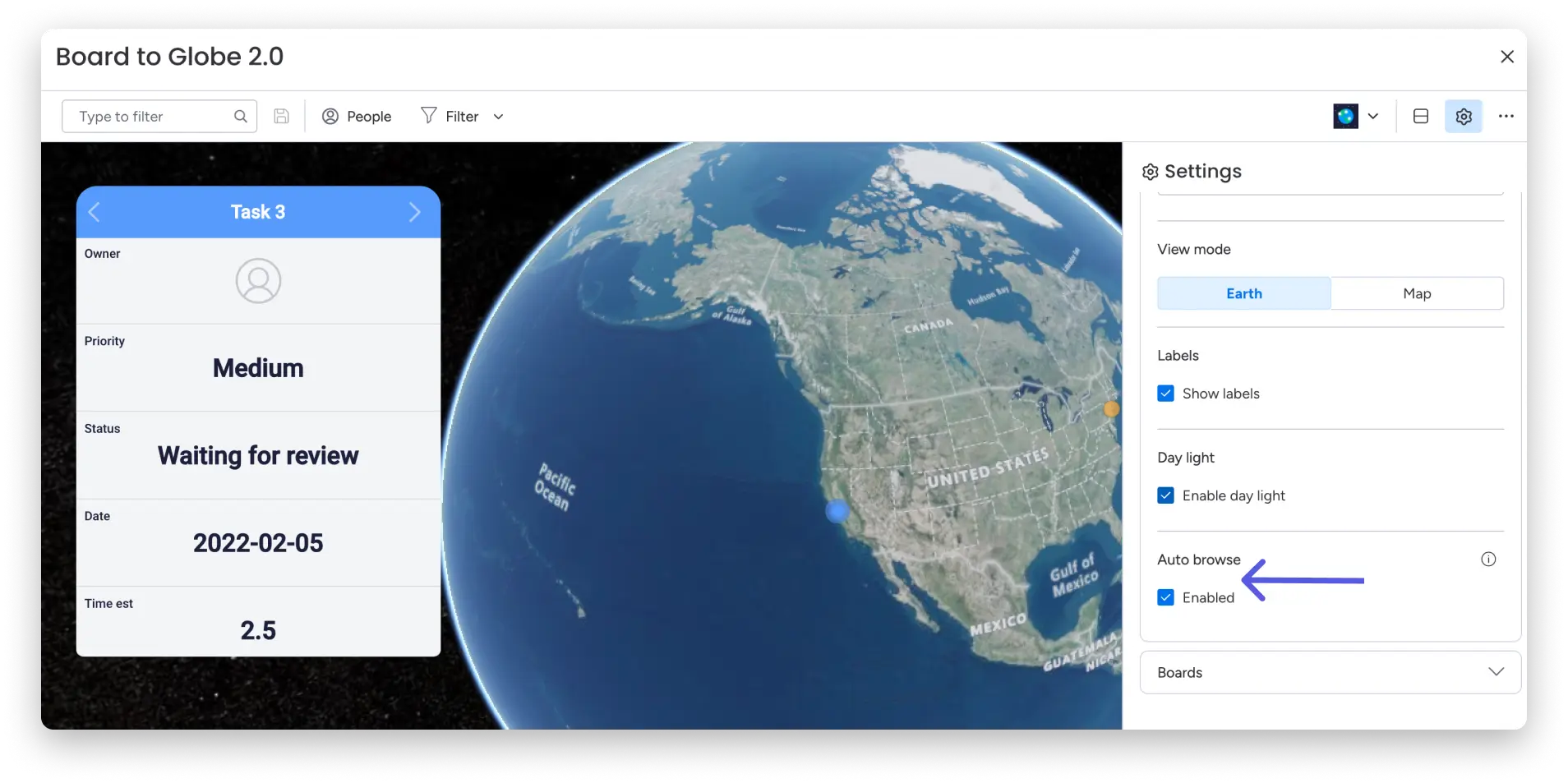
إضافة أو إزالة اللوحات المرتبطة
تتيح لك أداة الكرة الأرضية توصيل لوحات متعددة معًا لعرض البيانات من جميع أنحاء حسابك ووضعها في عرض موحد واحد.
يمكنك اختيار لوحات التحليل باستخدام خيار الإعداد التالي: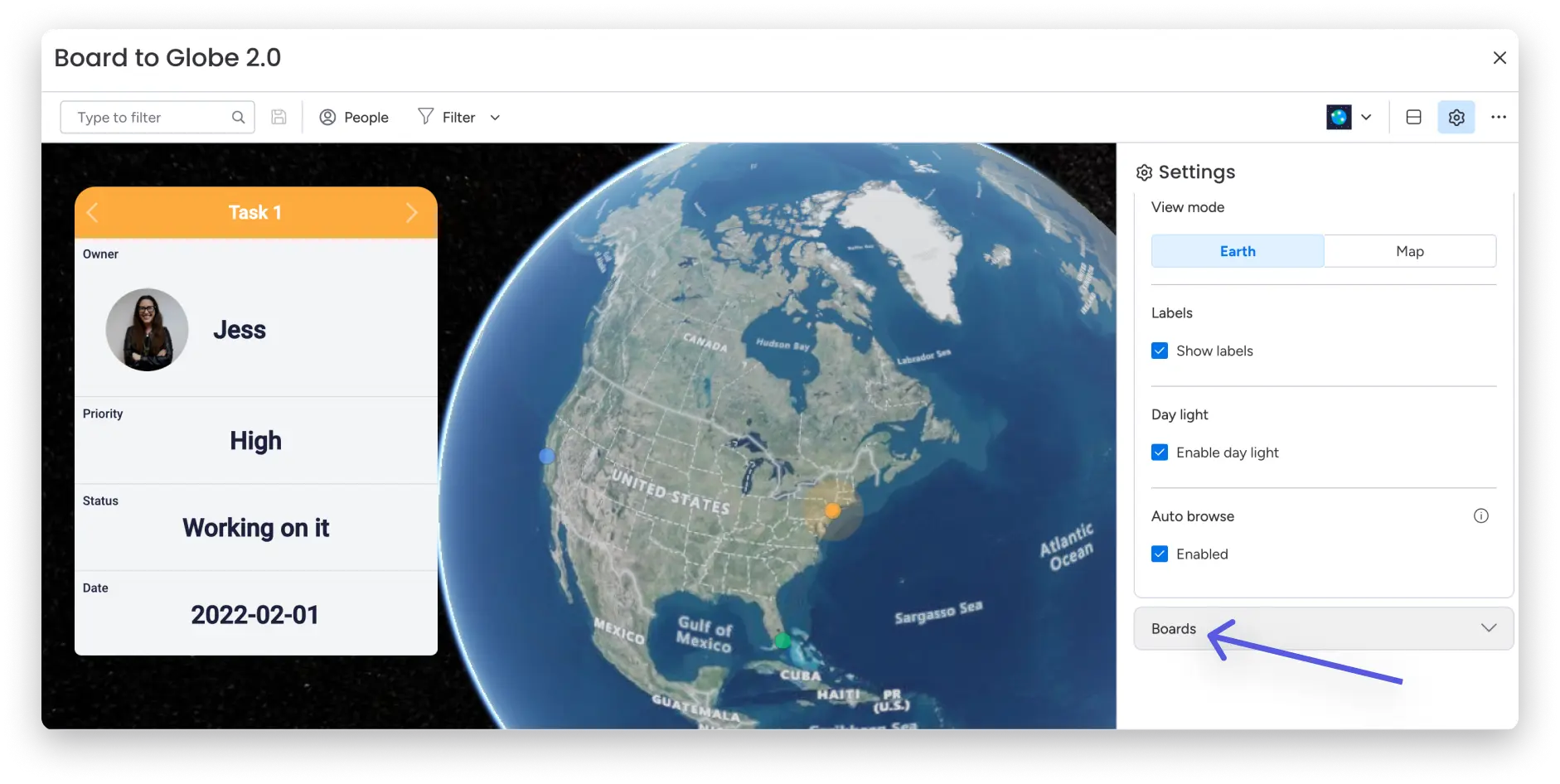
كيفية تغيير إعدادات العرض
اجعل الكرة الأرضية داكنة أو فاتحة وفقًا لتفضيلاتك عن طريق تحديد وضع فاتح/داكن في إعدادات العرض.
في عرض اللوحة، يمكنك أيضًا اختيار ما إذا كنت تريد أن يكون عرض اللوحة إلى الكرة الأرضية عرضًا كاملاً أو عرضًا مقسمًا. من خلال اختيار وضع التقسيم، يمكنك رؤية الكرة الأرضية واللوحة نفسها بنفس طريقة العرض الموضحة أدناه: 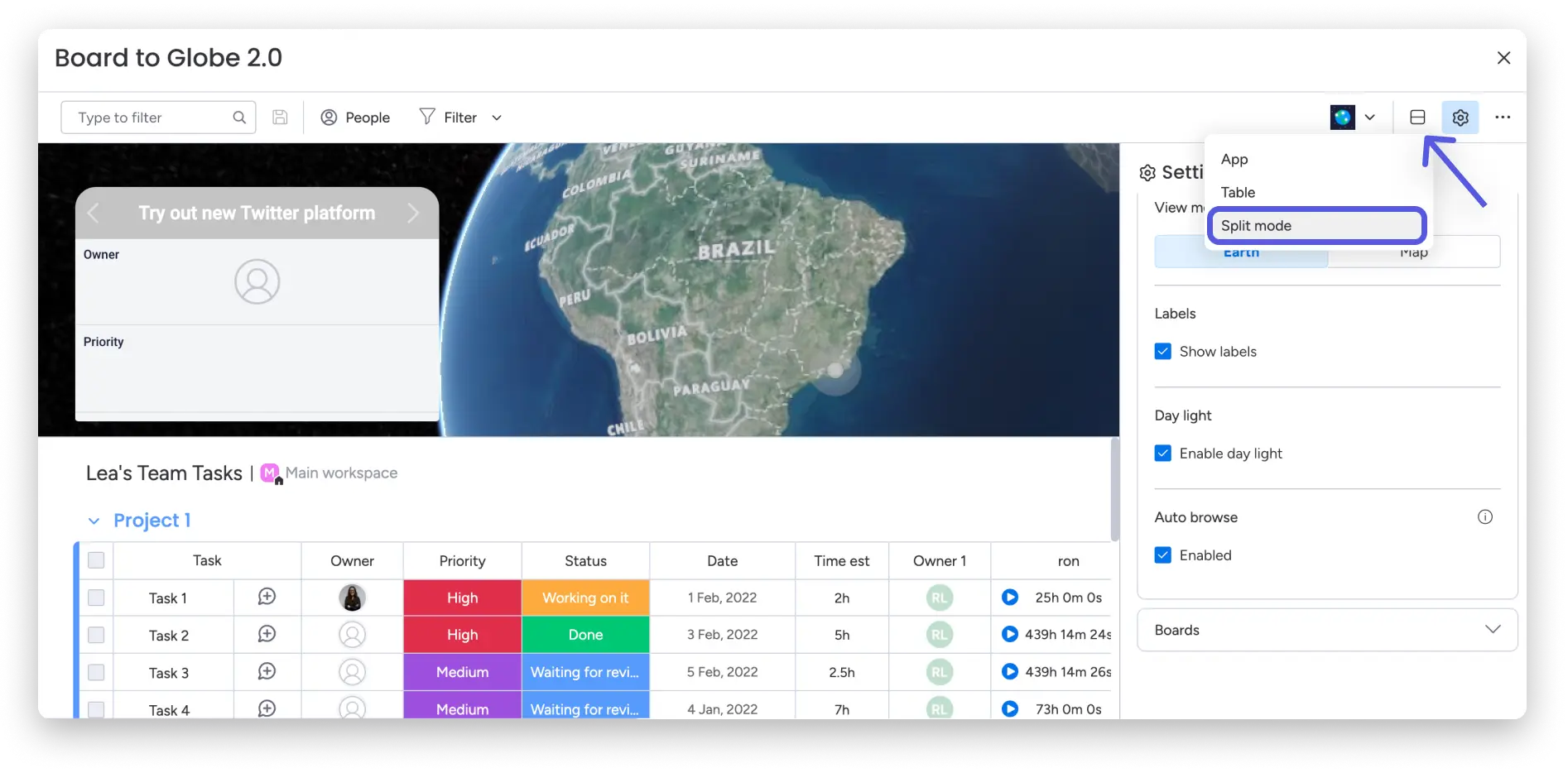
وهنا! لقد انتهيت من إعداد اللوحة لعرض الكرة الأرضية والقطعة! يمكنك الحصول على عرض مرئي لجميع نقاط البيانات الخاصة بك على نطاق عالمي بغض النظر عن مكان وجودها!