

Typeform 可帮助您通过对话表单和调查吸引受众,并以简单的方式查看和分析数据。现在,您可以将 Typeform 中的所有见解转换为工作流程,从而在您的 monday.com 帐户中组织它们,以更好地管理潜在客户、订单、项目等……
如何将其添加到您的工作流程中
第 1 步
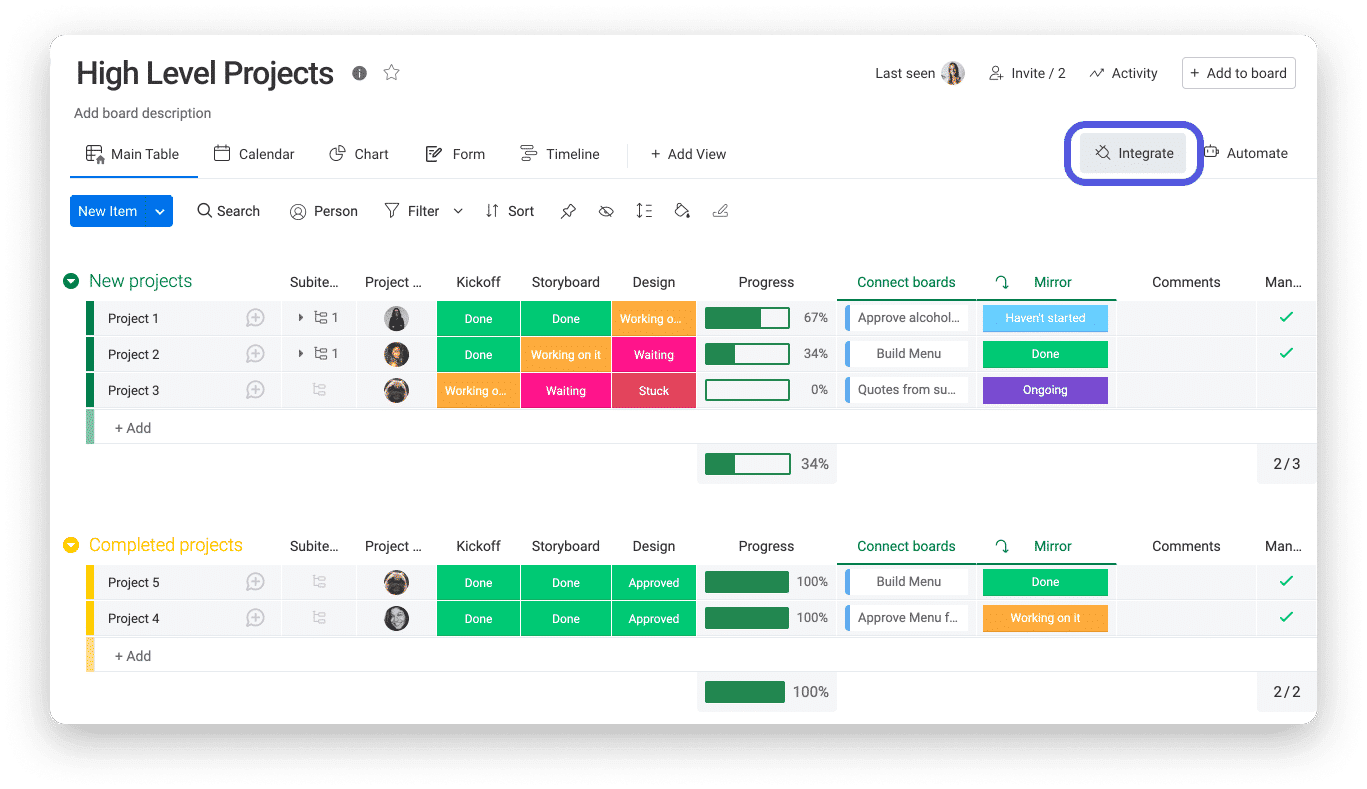
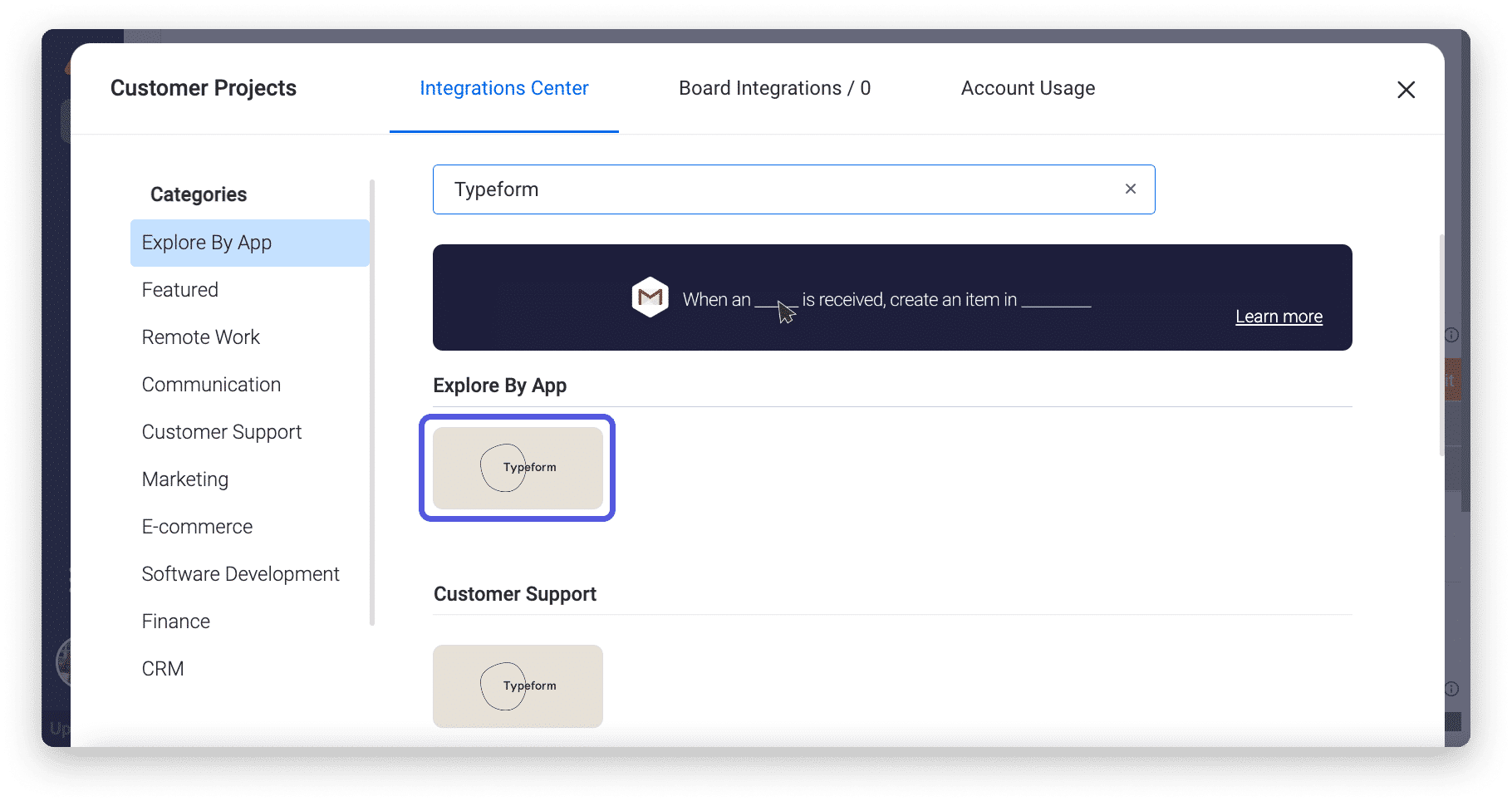
步骤 2
单击 Typeform 集成横幅后,您将找到集成提供的两种方法:
- 提交表单后,在此组中创建一个项目
- 提交表单后,创建此项目的更新
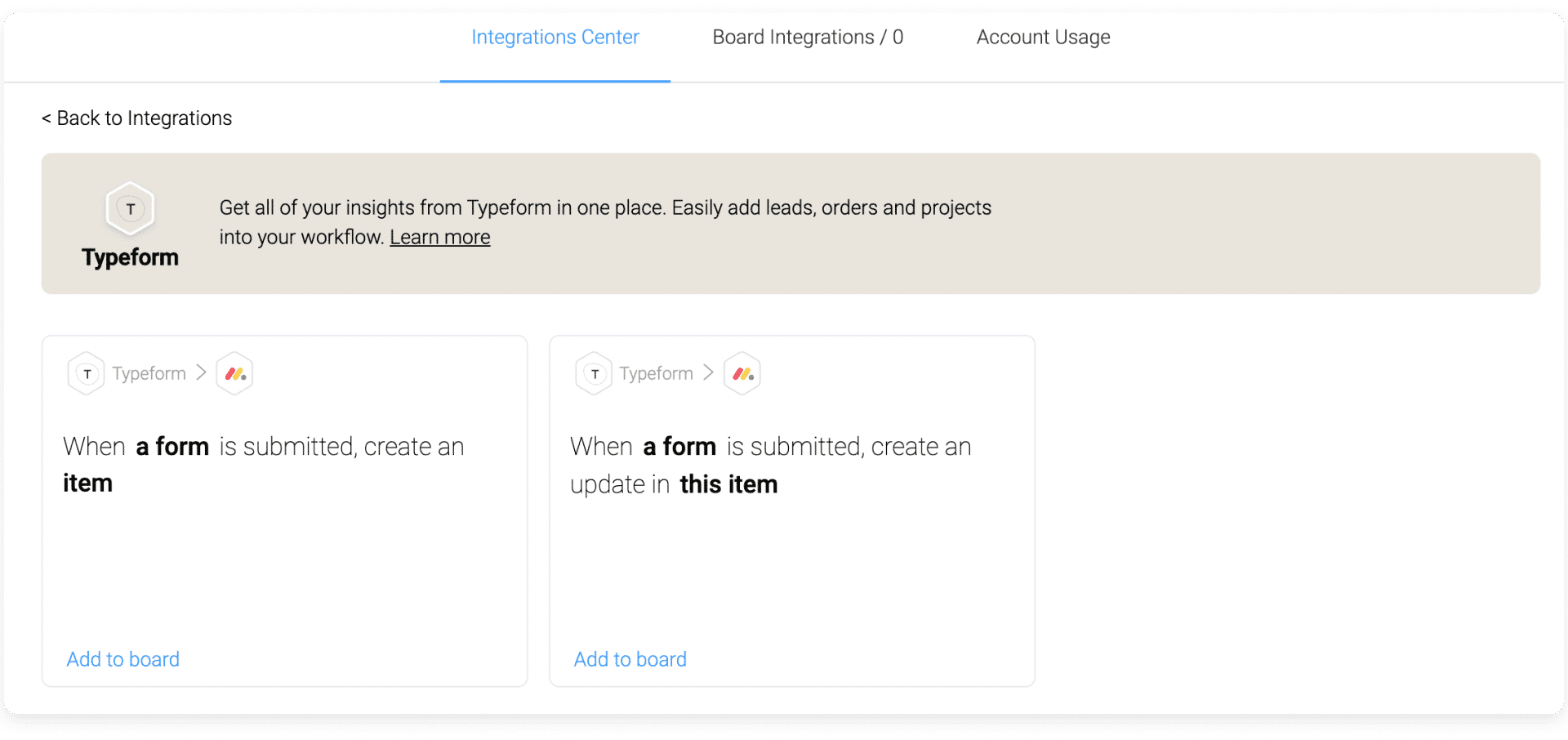
选择要创建的自动化。
步骤 3
单击其中一个配方后,系统将提示您将 monday.com 帐户与 Typeform 帐户连接:
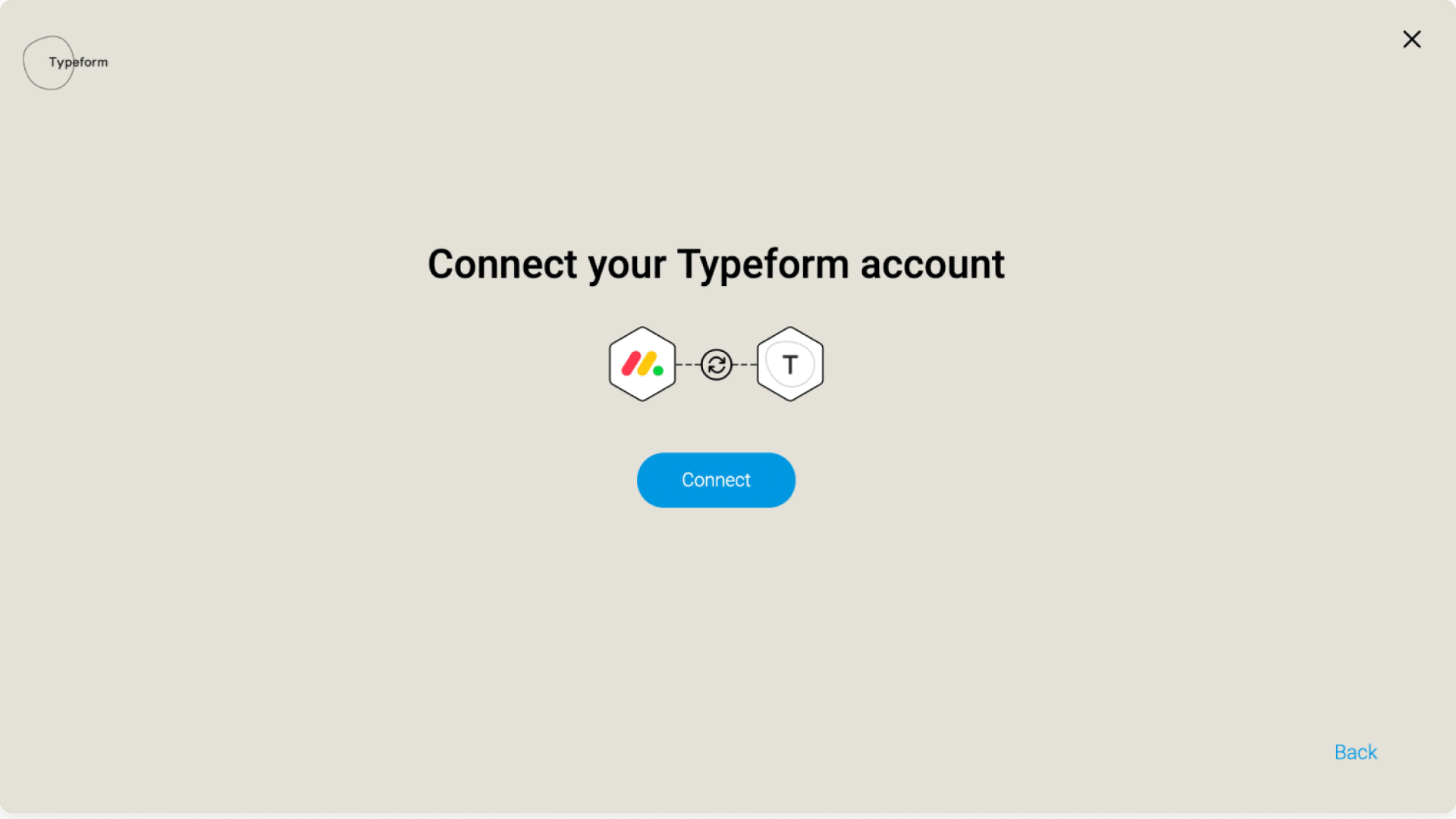
然后,系统将提示您使用您的 Typeform 帐户登录详细信息登录,如下所示:
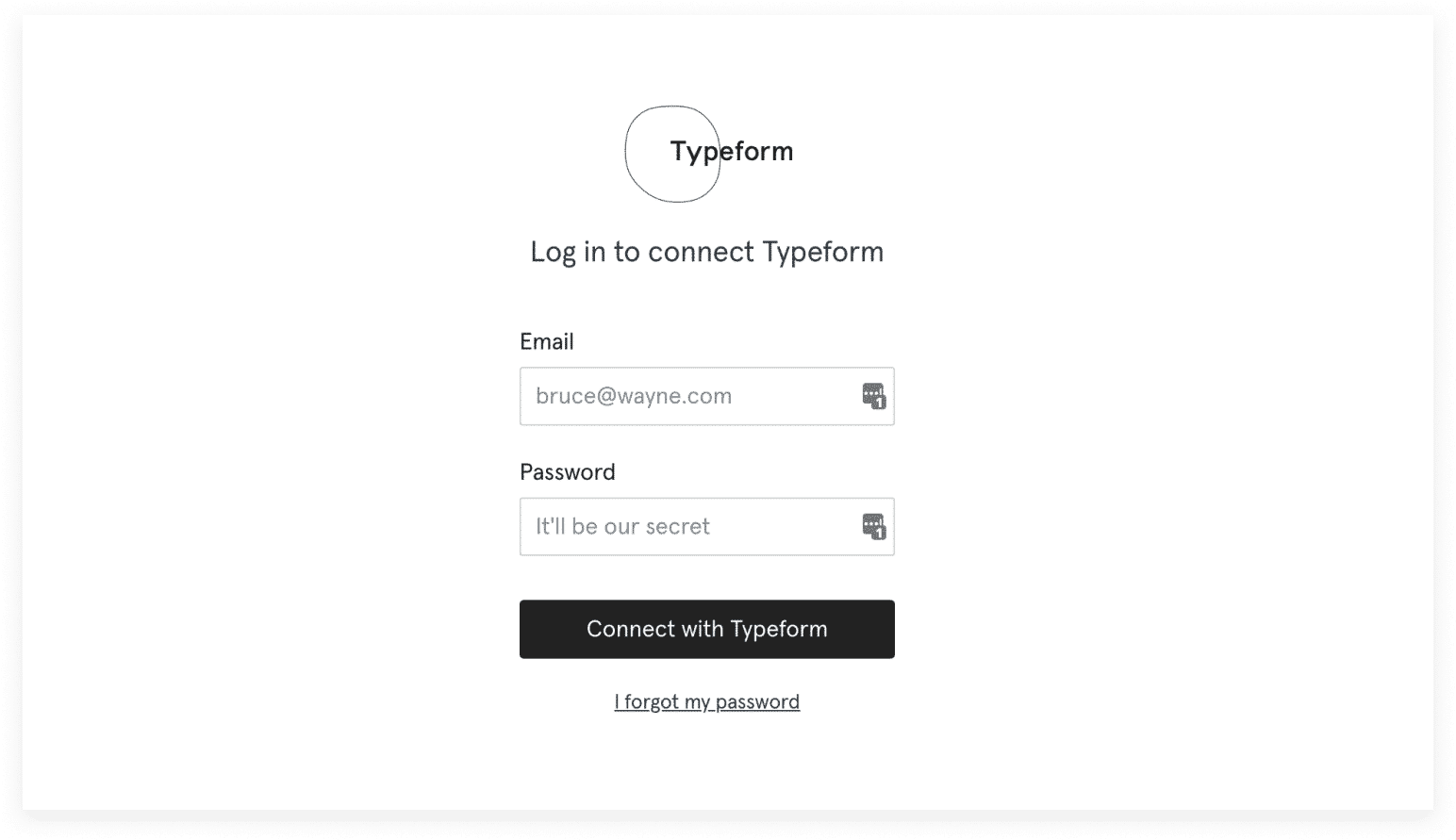
祝贺 :)您已登录到您的 Typeform 帐户,让我们开始向前跳转。
步骤 4
选择两个配方之一并插入令牌后,您将被带到集成窗口。在这里,您可以设置自动化。

支持的 Typeform 字段
目前,我们在 monday.com 中的集成支持 Typeform 中的以下字段:
- 发短信
- 短文本
- 长文本
- 电子邮件
- 网站
- 文件
- 注意: 映射中当前不支持 monday.com file 列。相反, Typeform 中的文件的 URL 可以映射到 monday.com 中的文本列。
- 网址
- 上传文件
- 数
- 额定值
- 意见量表
- 日期
- 法律
- Yes/No (可以映射到 Checkbox 列)
- 下拉菜单
以下字段仅支持可以“创建更新”的集成配方:
- 相片
- 联系信息
- 飞机
- NPS
- 电话
目前不支持 Typeform 中的以下字段:
- Logic Springs
- 多项选择
- 陈述
- 一组问题
- 相片
- 隐藏字段
- 视频
- 付款
- 额定值
使用示例
示例:提交表单后,在此组中创建一个项目
跟踪在特定组下提交的表单(有关功能的潜在客户/反馈甚至请求)会很有帮助。此选项将允许您单独深入到每个调查中,并添加项目名称以反映调查的发件人名称。
首先,您需要从您在 Typeform 中创建的调查中选择相关调查。
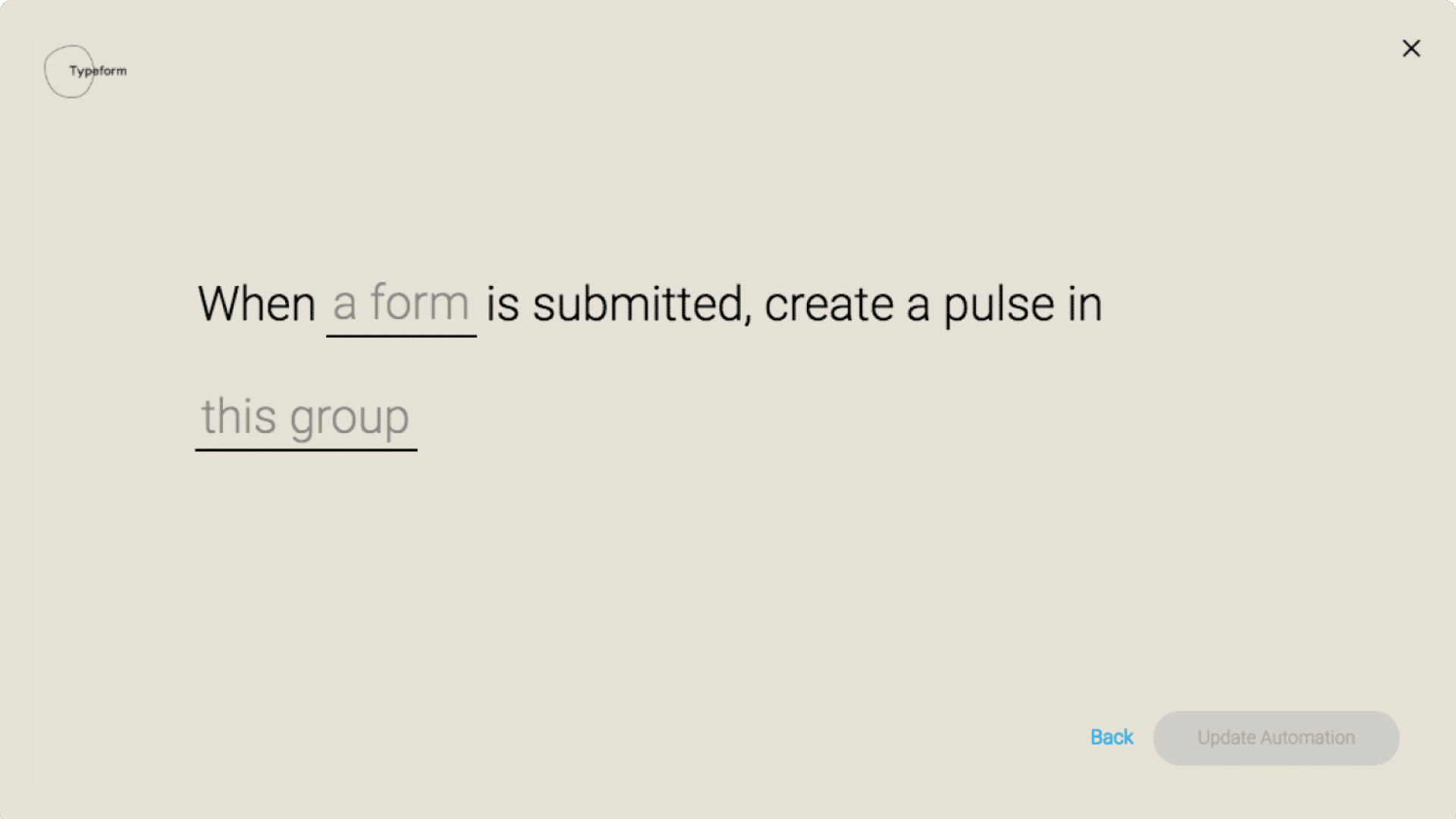
完成此操作后,选择要显示项目的组。
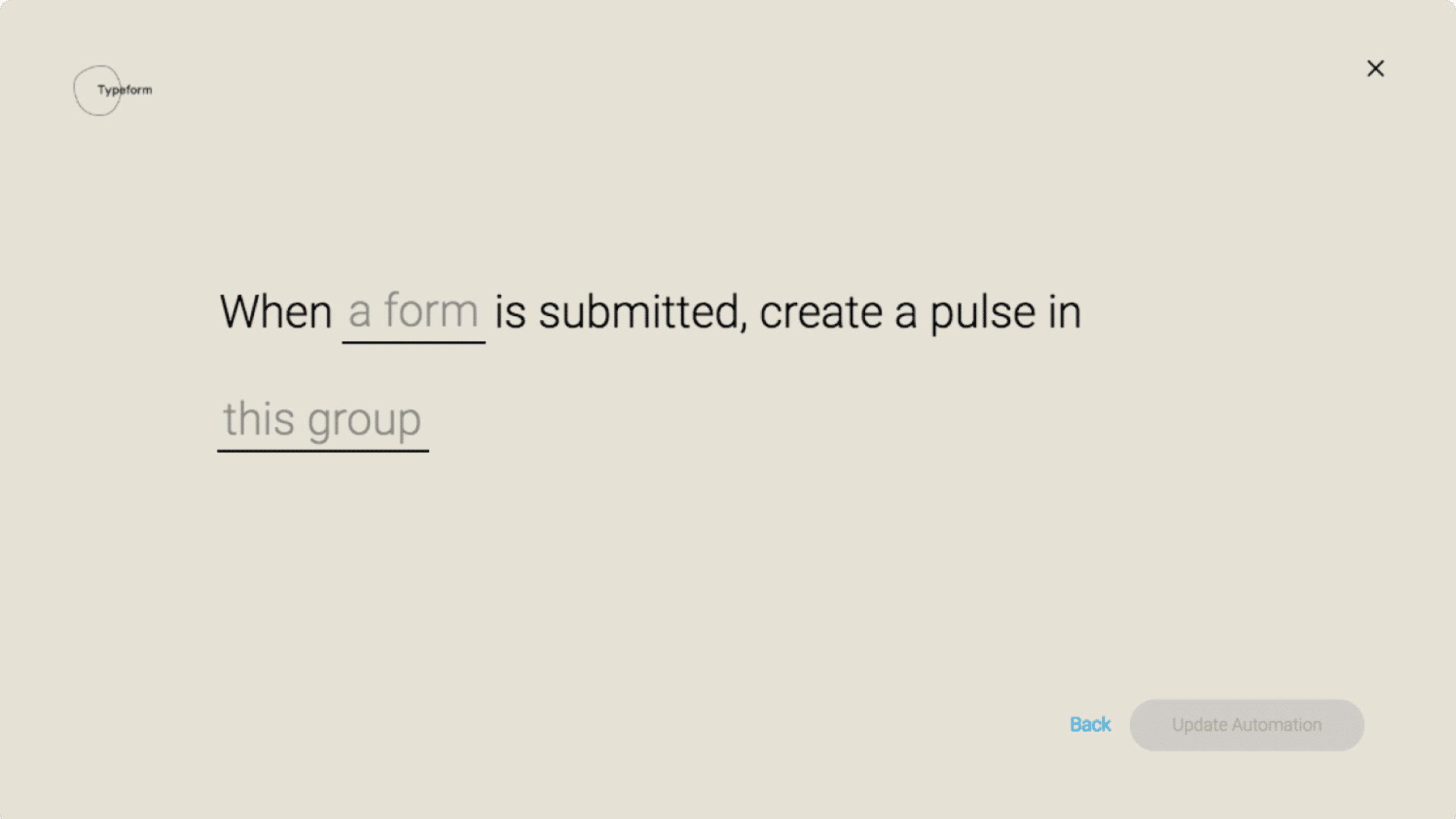
设置集成后,您可以选择将哪些数据映射到每列:
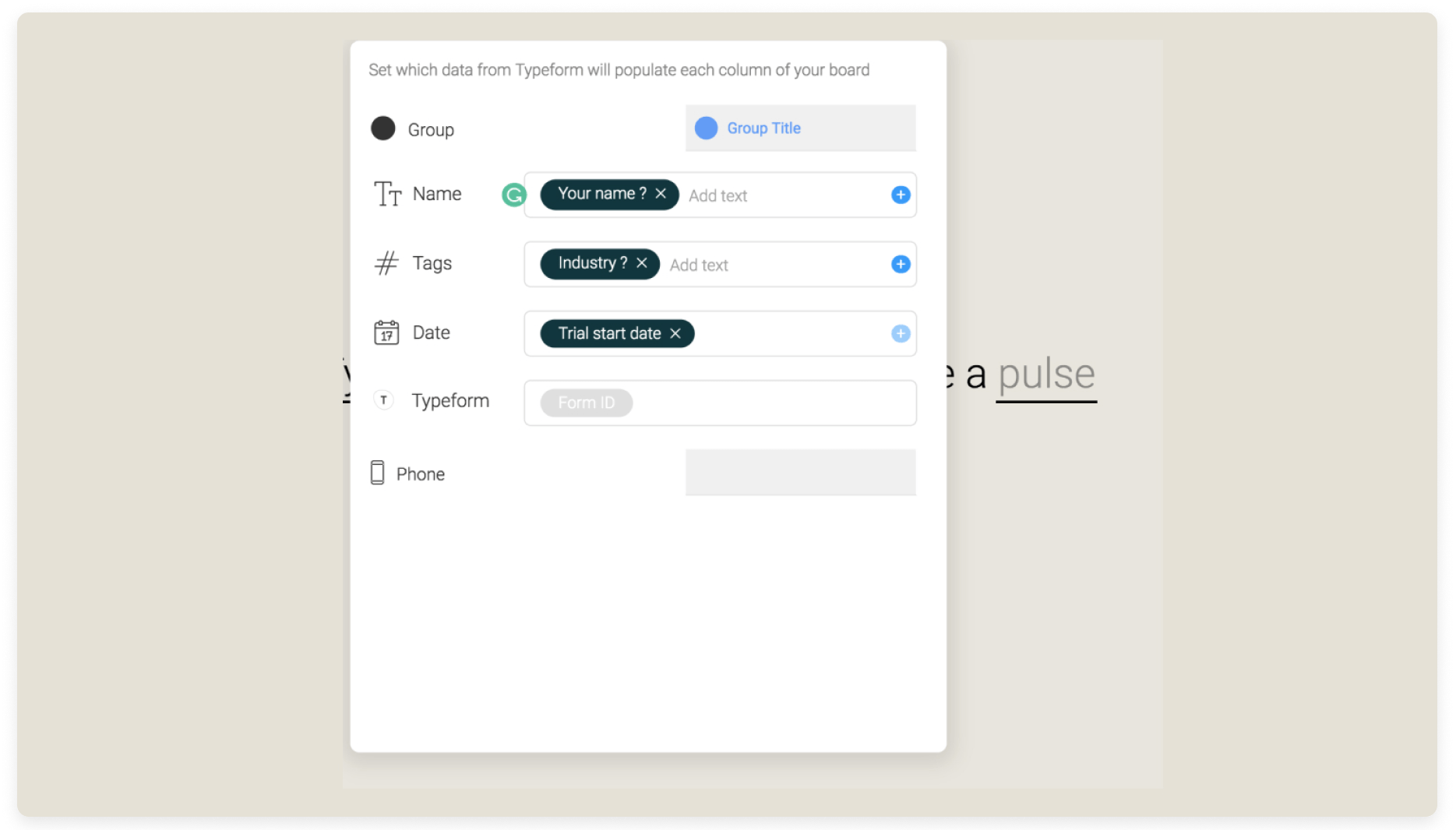

Typeform 集成列
当您选择映射到每列的数据时,将自动添加集成列,并带有一个提示,说明该列的用途,以保持两个应用程序中参数之间的关系。
使用示例
- 提交表单后,创建此项目的更新
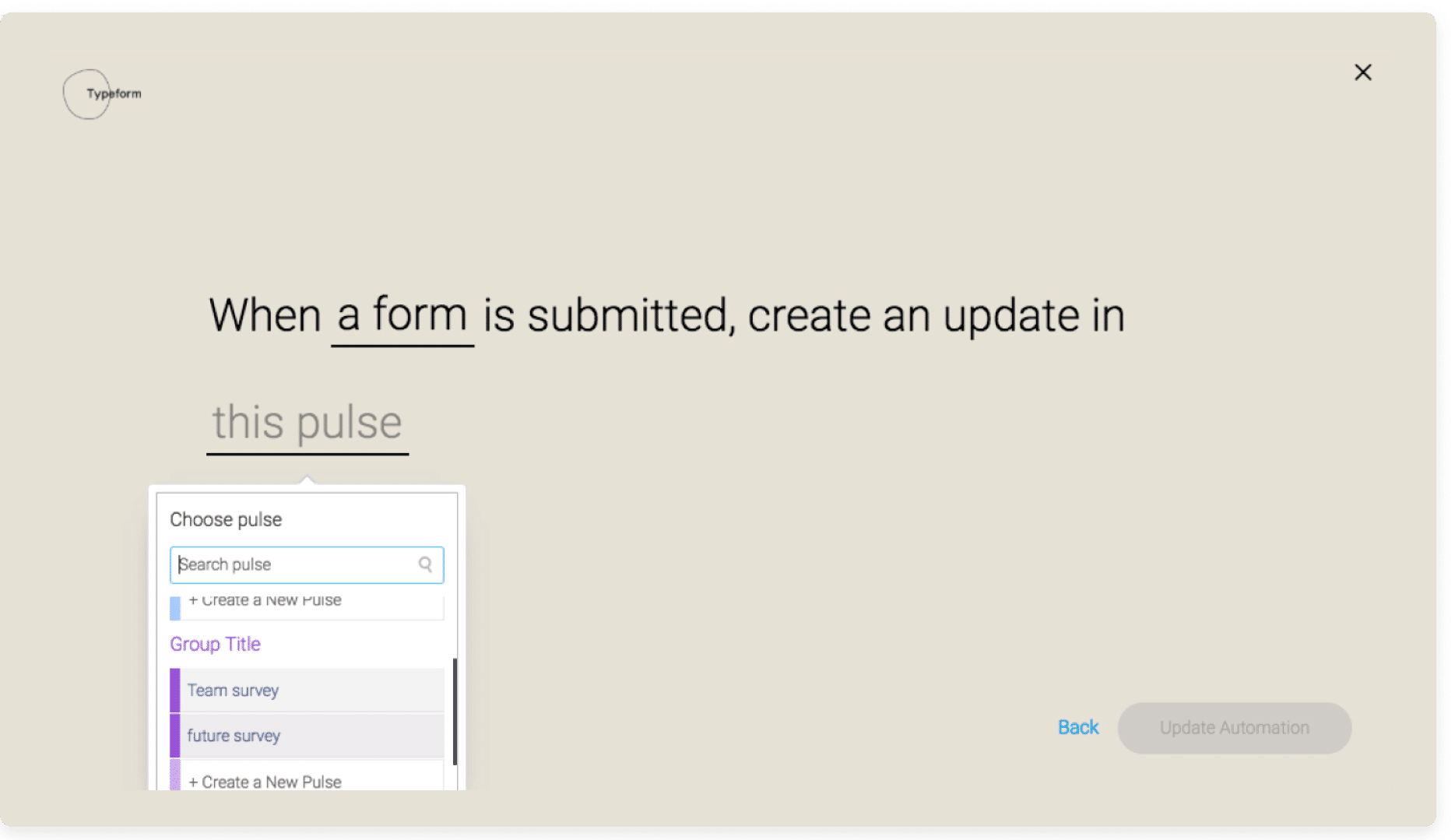
此选项将使您能够将所有调查放在一个项目下,这将反映调查的主题。在此模式下,每个轮询都将作为更新的新部分显示在 item 列本身中。
选择相关表单 – 从您在 Typeform 中创建的调查中选择适当的调查。 然后, 选择相关项目,该项目将在每次提交表单时自动更新新的更新。
下一步是什么?
很快,您将能够设置特定列,以反映 Typeform 提供的不同问题类型,以其令人惊叹的形式使用!