

通过此集成,您可以在 monday.com 账户中从 Jira Server 或 Jira Data Center 账户管理您的任务、问题和错误!将对您来说重要的一切都放在一个地方,并确保您和您的团队了解您所做的一切!以下说明适用于 Jira Server 和 Jira Data Center。要了解有关我们与 Jira 集成的更多信息,请继续阅读
如何添加与 Jira 的集成
第 1 步
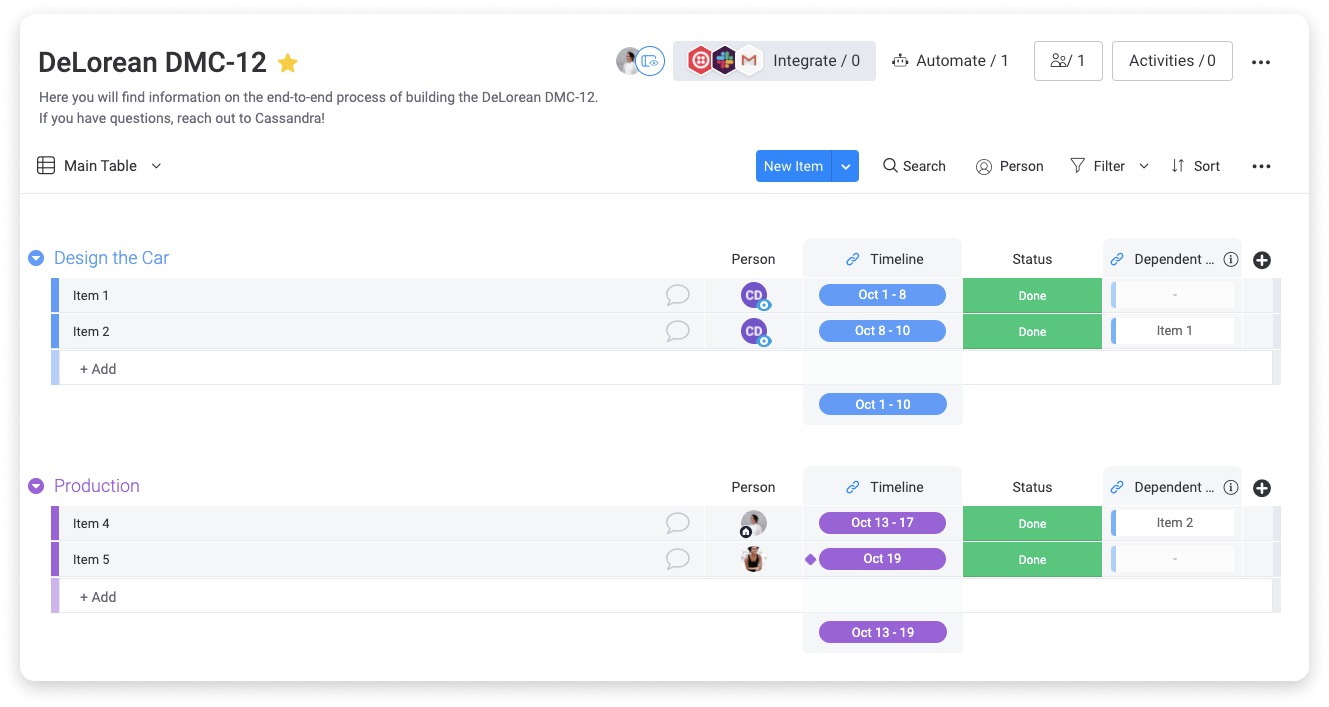
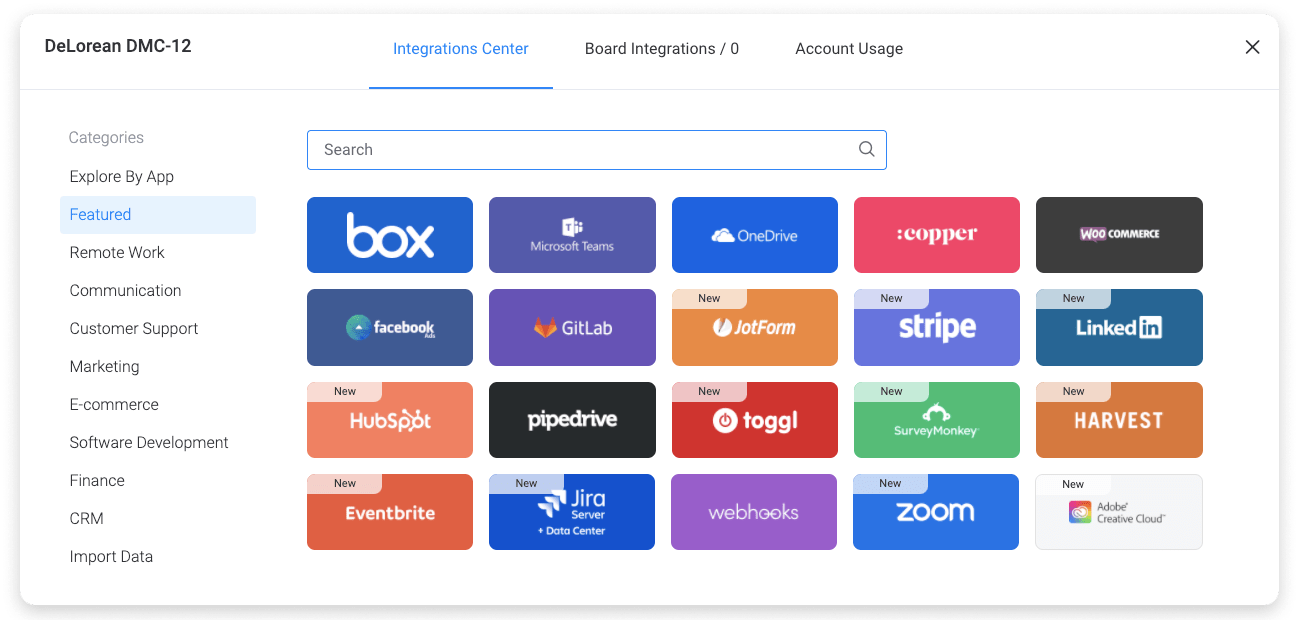
步骤 2
单击 Jira Server + Data Center 集成横幅后,您将找到集成提供的三个方法:
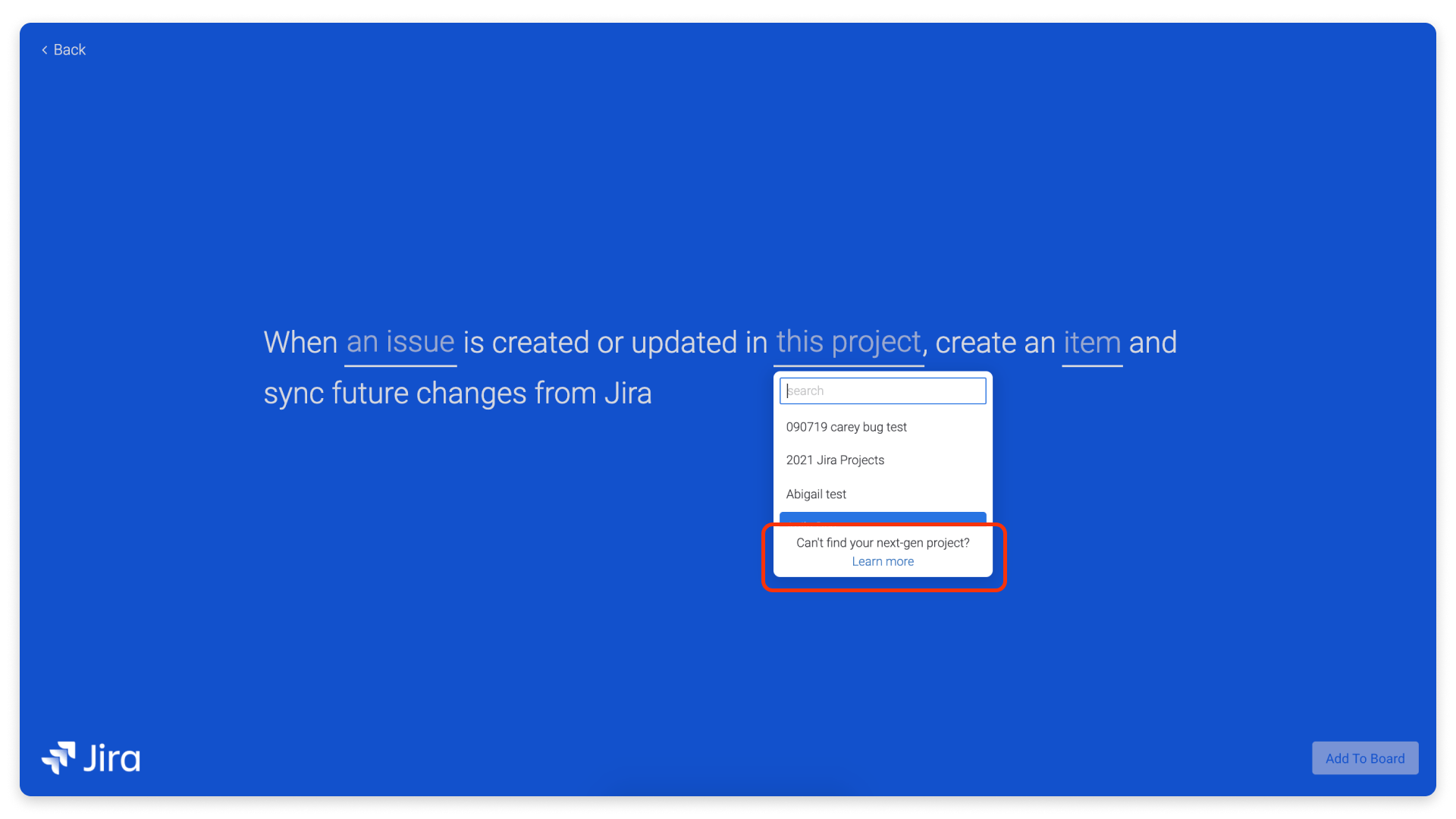
- 创建或更新项目时,使用这些表创建此类项目的议题,并同步此板中的任何未来更改
- 在每个时间段中,使用此项目中的更改摘要更新此项
- 当此项目出现问题时,创建一个项目并从 Jira 同步未来的更改
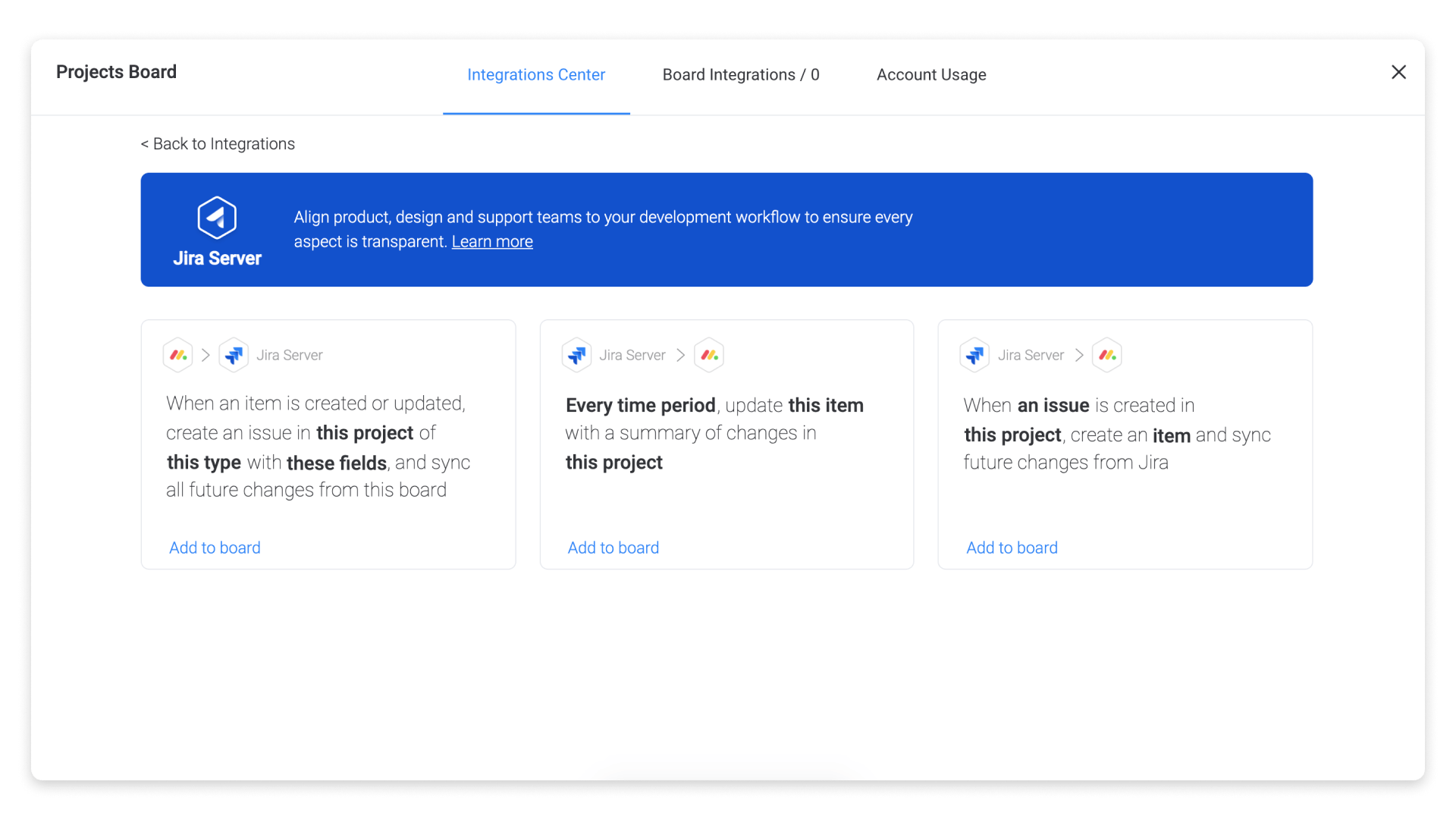
选择要创建的自动化。
步骤 3
单击其中一个配方后,系统会提示您使用 Jira 帐户登录。

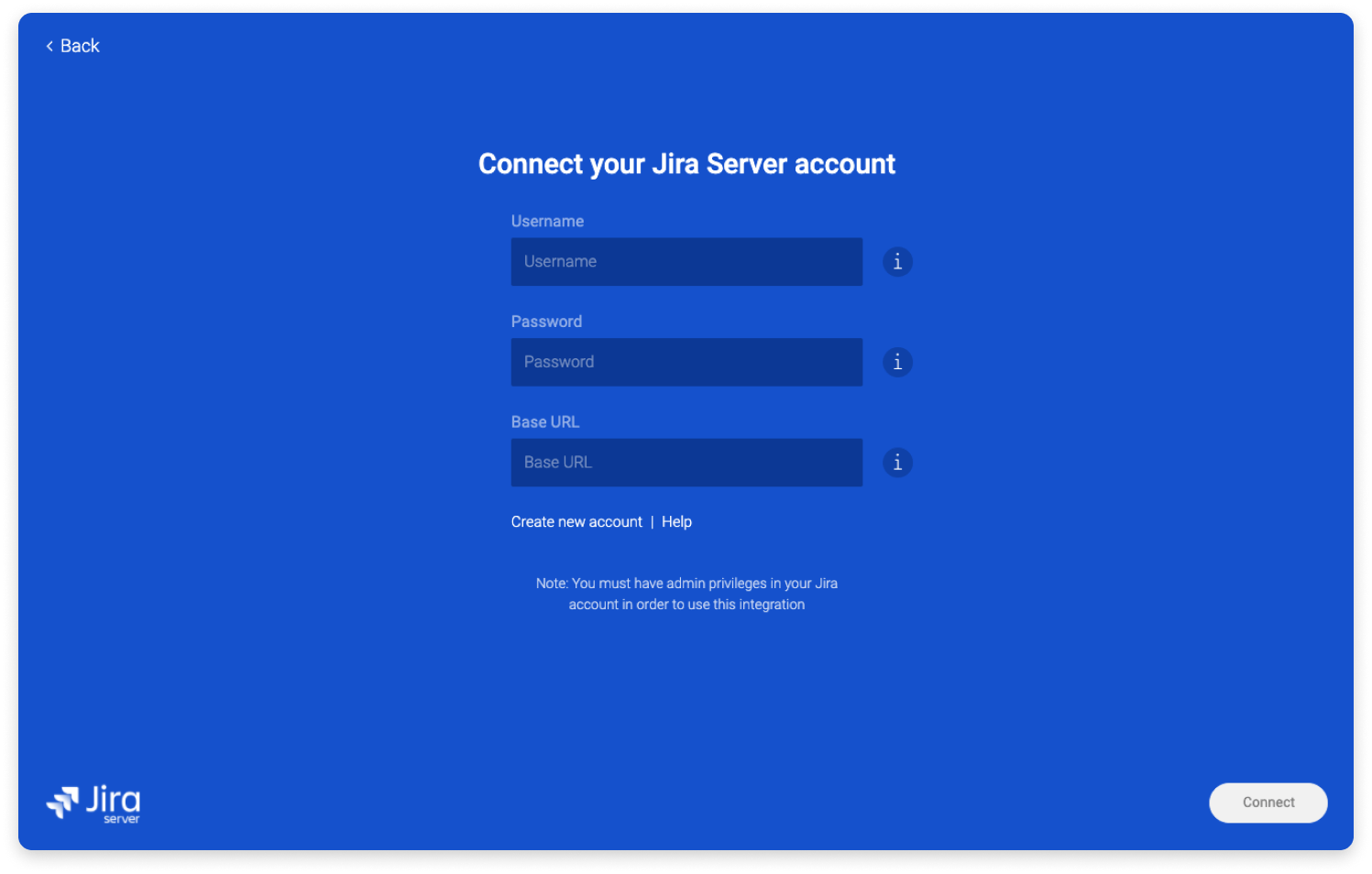
以下是获得批准的步骤。
- 用户名:登录您的 Jira—> 您的个人资料 – 并> 复制您的用户名。
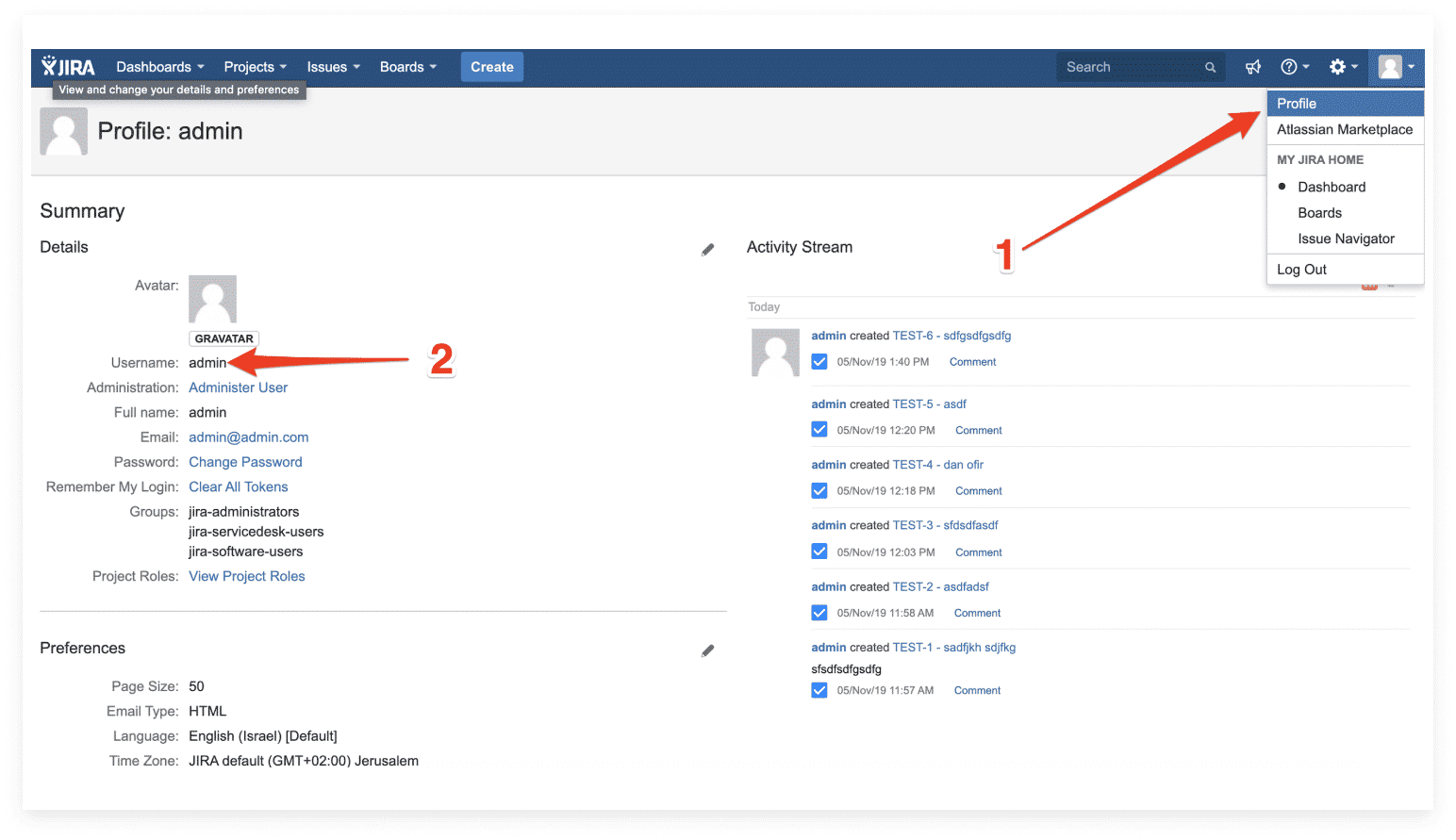
- 密码:输入您的 Jira 帐户密码
- 根地址:登录到您的 Jira–> Administration–> System–并> 复制 Root Address 下的地址。
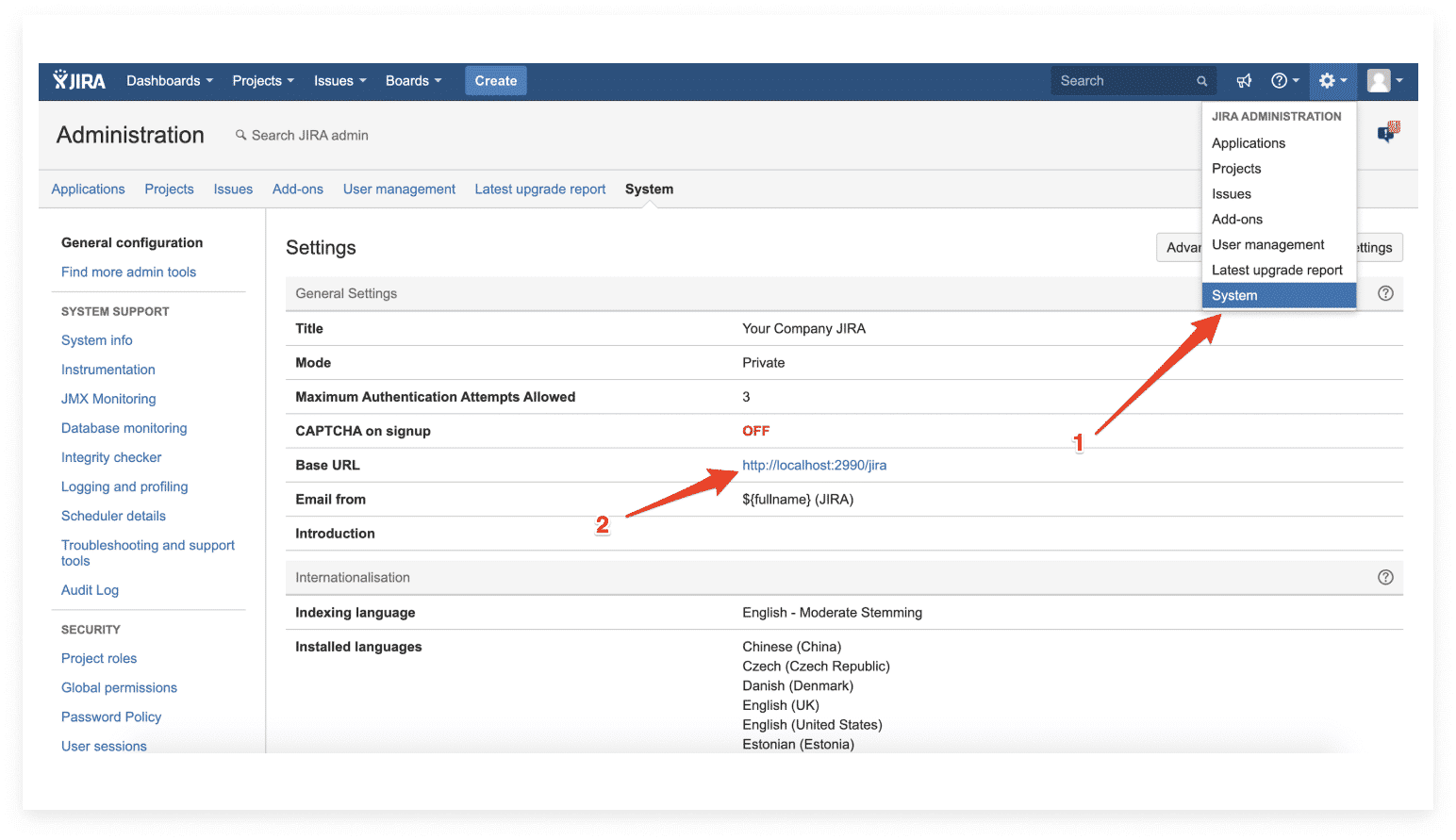
祝贺!您已登录到 Jira 帐户。让我们让事情变得更好!
步骤 4
登录帐户后,您可以使用适当的字段以您想要的任何方式自定义您的配方:

如果您想向团队成员更新 Jira 项目问题摘要,您还可以设置提醒:

我的数据是否加密?
当您将 HTTPS (SSL) 与受信任的证书一起使用时,您的数据将在信息传输过程中被加密。
支持的映射字段
- 支持以下字段将集成 从 JIRA 映射到 monday.com:Issue Key、Issue Type、Project、String、Priority、User、Status、Radio Button、Solution、Number、Views、Time、Date、Progress、Story Points 和 Votes。
- 如果您使用的是“Epic Link (Name)”,请注意,除“Epic”和“Issue (Any)”之外,所有类型的问题都支持它。要在 “epic” 问题类型中获取 “epic name”,请选择 “summary”。
- JIRA 中的所有自定义字段都可以映射到 monday.com 中的状态列,只要自定义字段类型是受支持的字段类型之一(见上文)。
- 支持以下字段将集成 从 monday.com 映射到 JIRA (与上述字段相反):String、Priority、Radio Button、Number、Date 和 Time。
导入已分配的
联系人权限
如果要将人员导入到 monday.com 的“受理人”列中,则需要将每个人的 Jira 联系人反应更改为“任何人”。要更改您的联系人权限,请登录您的 Jira 帐户,单击您的头像,然后选择“帐户设置”:

然后,选择个人资料和可见性:
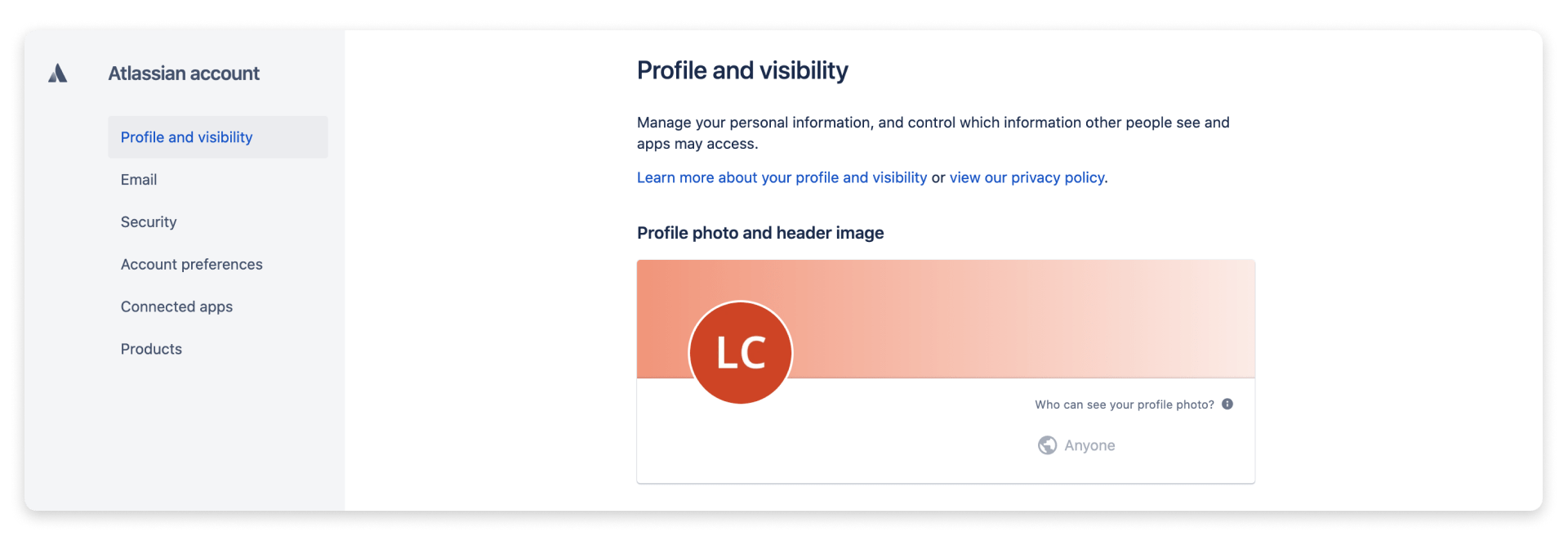
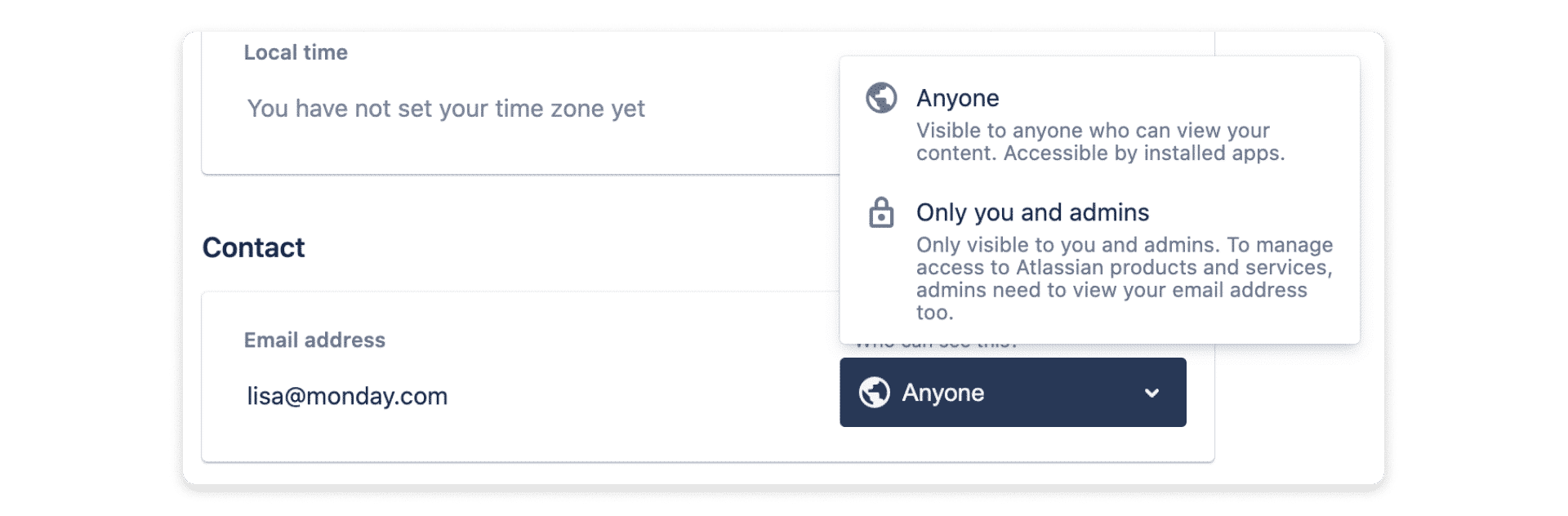
向下滚动到“联系我们”,然后在您的电子邮件地址旁边,选择“任何人”:
填写 “Muktza” 列
要正确填写“经办人”列,monday.com 中个人的电子邮件地址必须与 Jira 中个人的电子邮件地址相同。
如果电子邮件地址在 Jira 中未公开,则将使用 Jira 显示名称而不是电子邮件地址在 monday.com 中查找“已分配”的匹配项。为此,monday.com 中的显示名称应与 Jira 中的显示名称相同。
如果 monday.com 和 Jira 中有两个具有相同显示名称的用户,则“已分配”列中将填充这两个用户。
创建双向同步
当信息从 monday.com 推送到 Jira 并从 Jira 提取到 monday.com 时,会发生双向同步。这可确保您的数据在两个平台上兼容并保持最新。
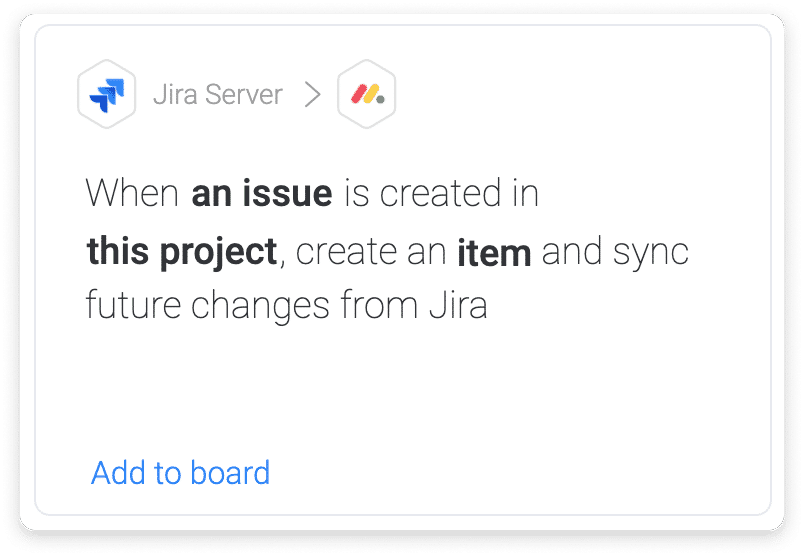
要创建双向同步,您需要设置两个配方。第一个是“当此项目出现问题时,创建一个项目并从 Jira 同步未来的更改”:
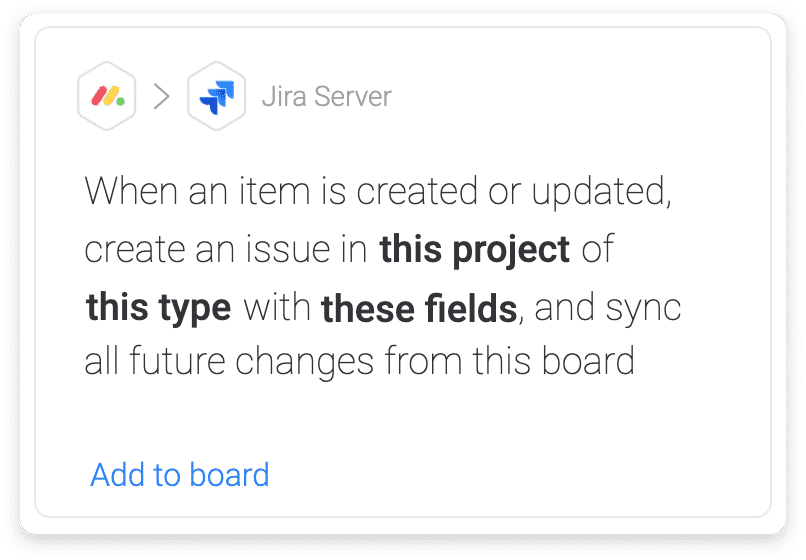
第二个是以下配方:“当创建或更新一个项目时,用这些表格在这种类型的项目中创建一个问题,并同步这个板的任何未来更改”:
要设置第二个配方,请选择正确的项目。在本例中,我们将使用 “KB Iteration Planning”。对于属,还选择了 “Task”。
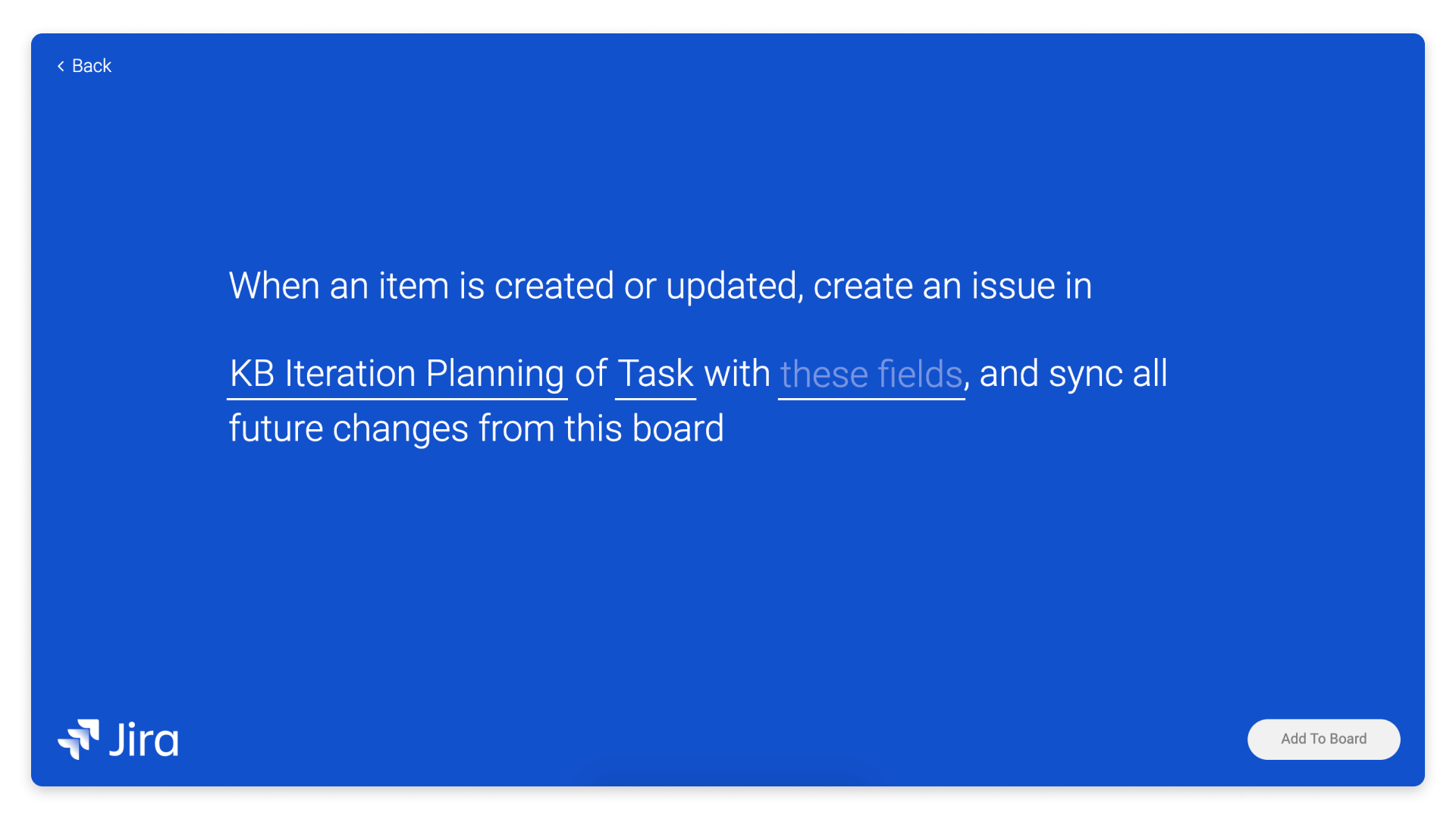
选择项目和类型后,选择 Table 开始映射。
使用此配方时,映射时,左侧的字段是 Jira 数据字段,而不是 monday.com 中的列名称。在这里,您将 monday.com 的列 映射到 Jira。
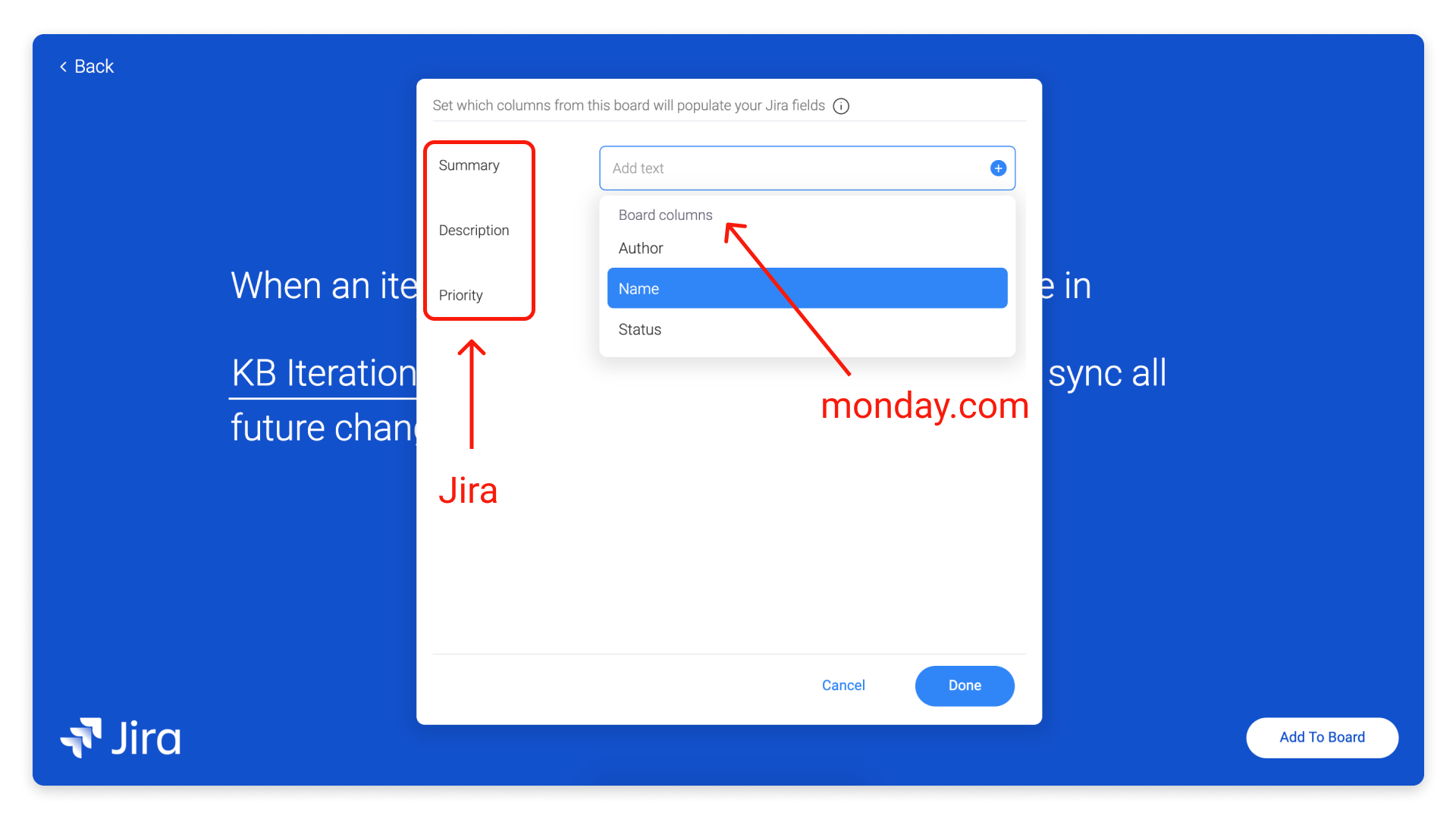
完成映射并点击 “Add To Board” 按钮后,您的双向同步就可以开始了!

如何删除集成
您可以在集成菜单中关闭和删除您的集成:
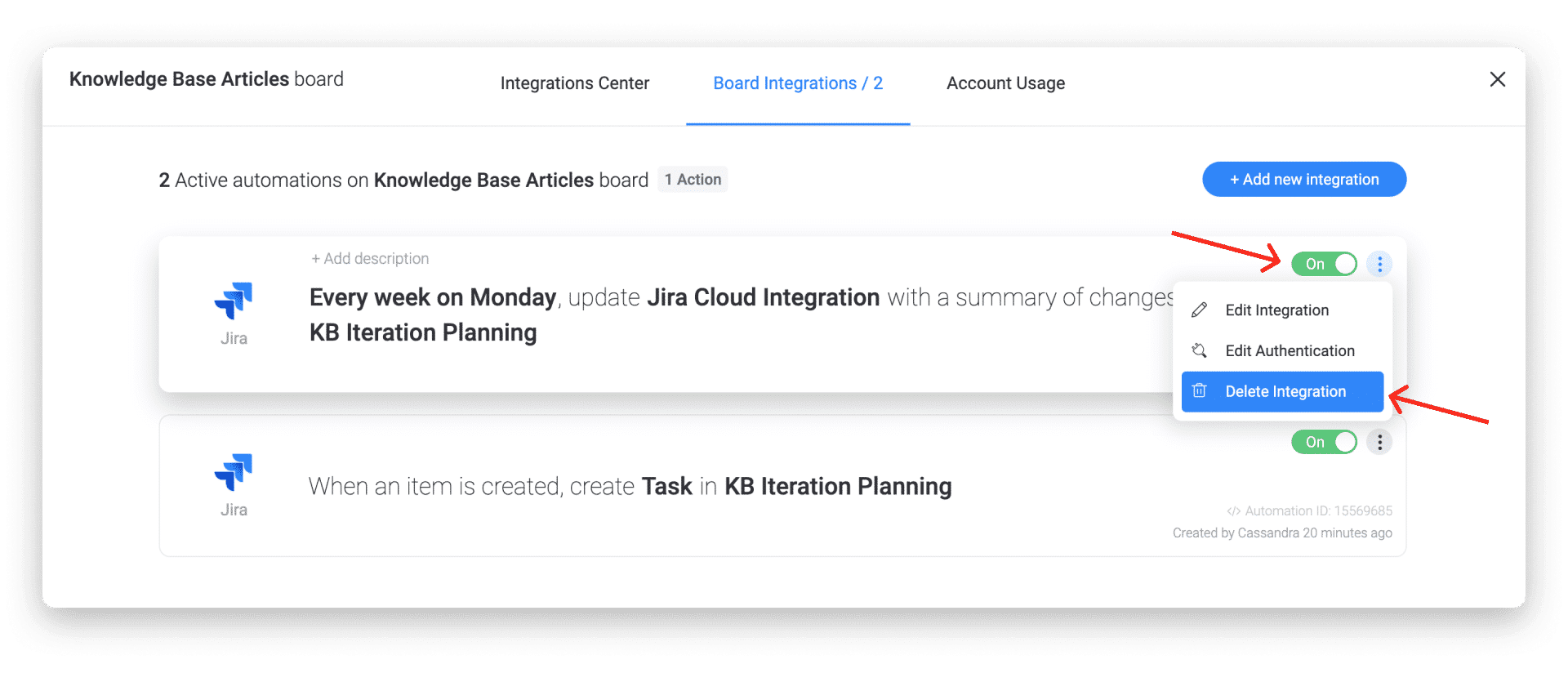
您还可以编辑集成和您想要登录的 Jira 帐户,以防您以后改变主意!
设置过程中出错
如果您在此集成设置期间收到错误消息,则需要检查一些事项。

1) 检查您在设置过程中输入的基址是否包含协议、HTTPS 或 HTTP。
2) 检查您的 SSL 证书是否无效或是否是您自己签名的。Atlassian 建议仅将自签名证书用于开发和测试目的。您的证书必须是可信证书。如果您需要受信任的证书,则可以使用 CAcert,这是一个授予免费证书的证书颁发机构。其他选项包括 VeriSign、Thawte 等。
设置过程中出错
如果您在创建自定义集成时需要帮助,我们还可以选择通过我们的认证 monday.com 合作伙伴网络提供付款帮助。如果您有兴趣, 请填写此表格 ,很快就会有人与您联系!