Salesforce 是一种销售流程管理工具,可帮助您绕过潜在客户并自始至终管理您的销售流程。

现在,通过我们与 Salesforce 的集成,您可以通过将重要的潜在客户信息整合到 monday.com 中来简化您的客户关系管理流程!

重要: 设置集成之前

如何将 Salesforce 与客户管理 monday.com 集成
注意: 此集成仅适用于我们的 Enterprise 计划。 要设置此集成,您还必须是 Salesforce Enterprise 或 Unlimited 订阅。Salesforce 不支持 Essentials 或 Professional 套餐中的集成。

首次设置集成时,您将看到以下消息:

image_1__50_.png

在创建和使用此集成之前,必须在您的 Salesforce 帐户上安装一个包。 此消息包含指向集成包的链接 此包只能由 Salesforce 中具有“已启用 API”权限的团队成员安装。它很可能是您的编辑经理。

成功安装包后,Salesforce 中的任何团队成员都可以使用“已启用 API”权限创建与 monday.com 中的看板的集成。请与您的管理员联系以获取此权限。

如何将 Salesforce 与客户管理 monday.com 集成
提示:如果您的 Salesforce 组织是 Sandbox,请务必选中复选框,并在此处的 URL 中包含“.sandbox”。

要添加与 Salesforce 的集成,请转到您选择的页面,然后单击位于屏幕右上角的“集成”按钮,然后单击“Salesforce”,如下所示。

CPT2209131526-1496x754.gif

单击 Salesforce 横幅后,您将看到当前可用于 monday.com-Salesforce 集成的配方。
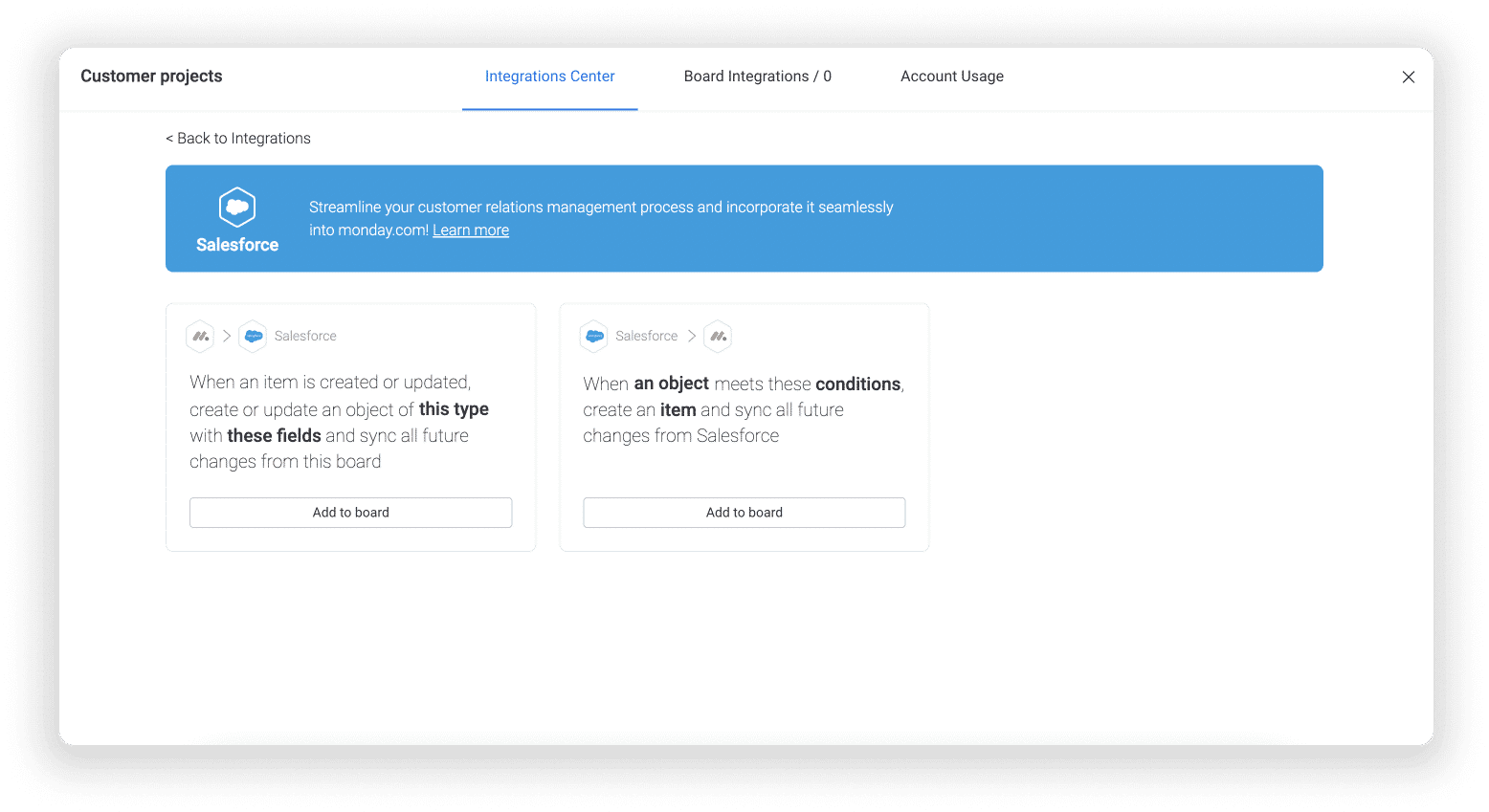
image_1__51_.png

注意: 在第二个集成配方中,您设置的条件仅在首次创建项目时适用。创建项目后,无论配方条件如何,它都会继续同步任何未来的更改。

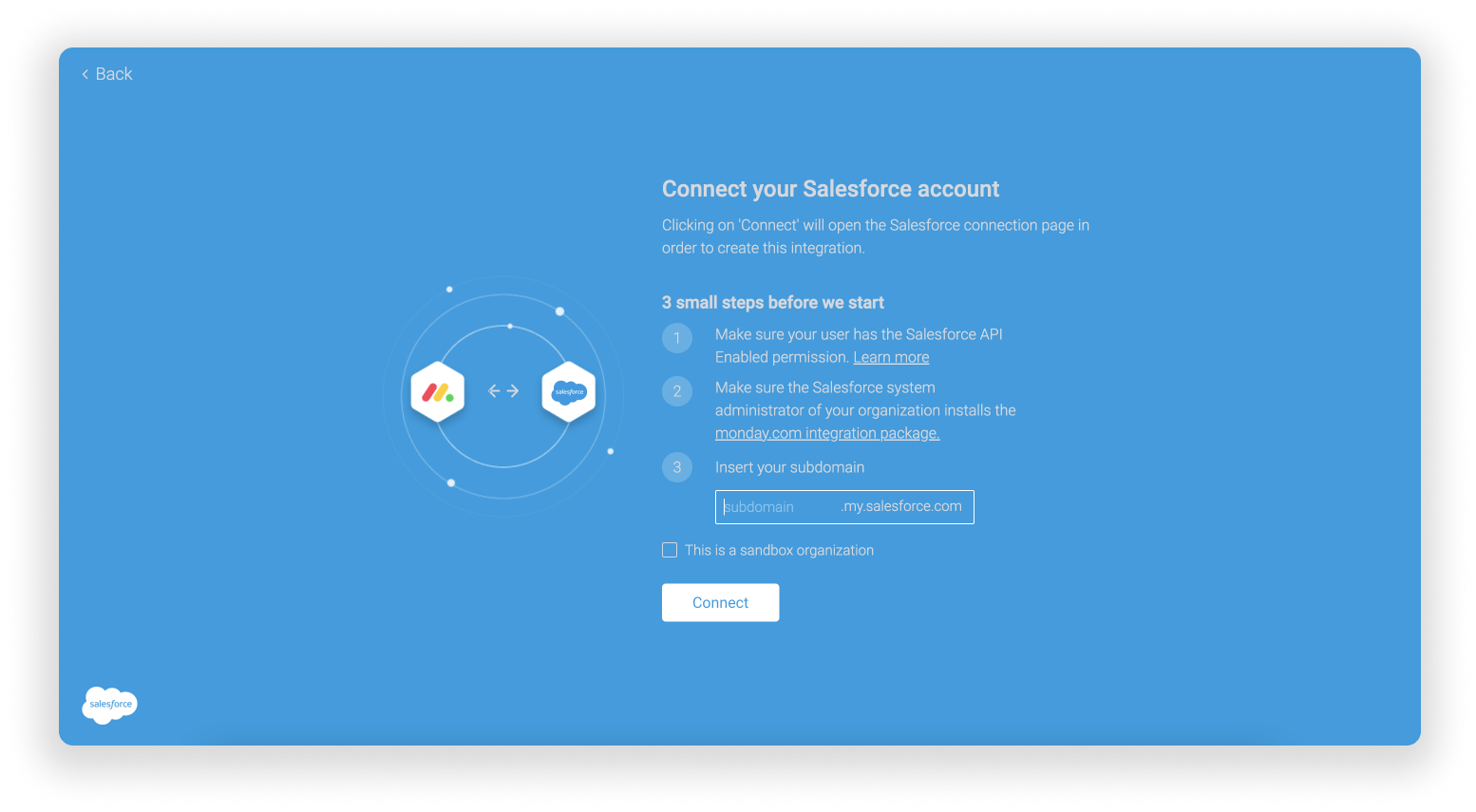
当您单击集成配方时,系统会提示您在 Salesforce 中输入您的子域:
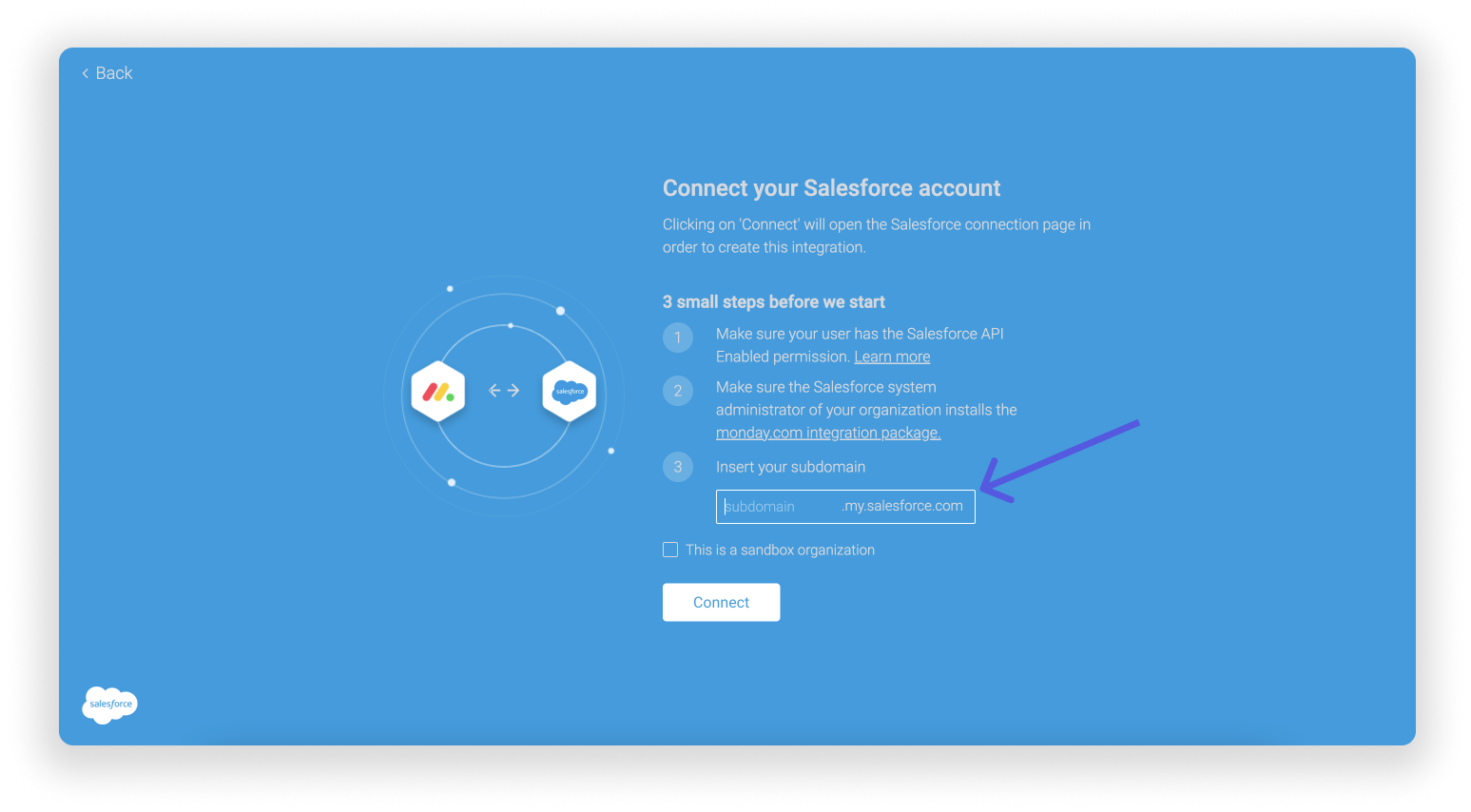
Group_1_-_2022-09-13T153056.675.png

如果您不熟悉帐户的子域,可以在 Salesforce 主页的“帐户”选项卡中找到它:
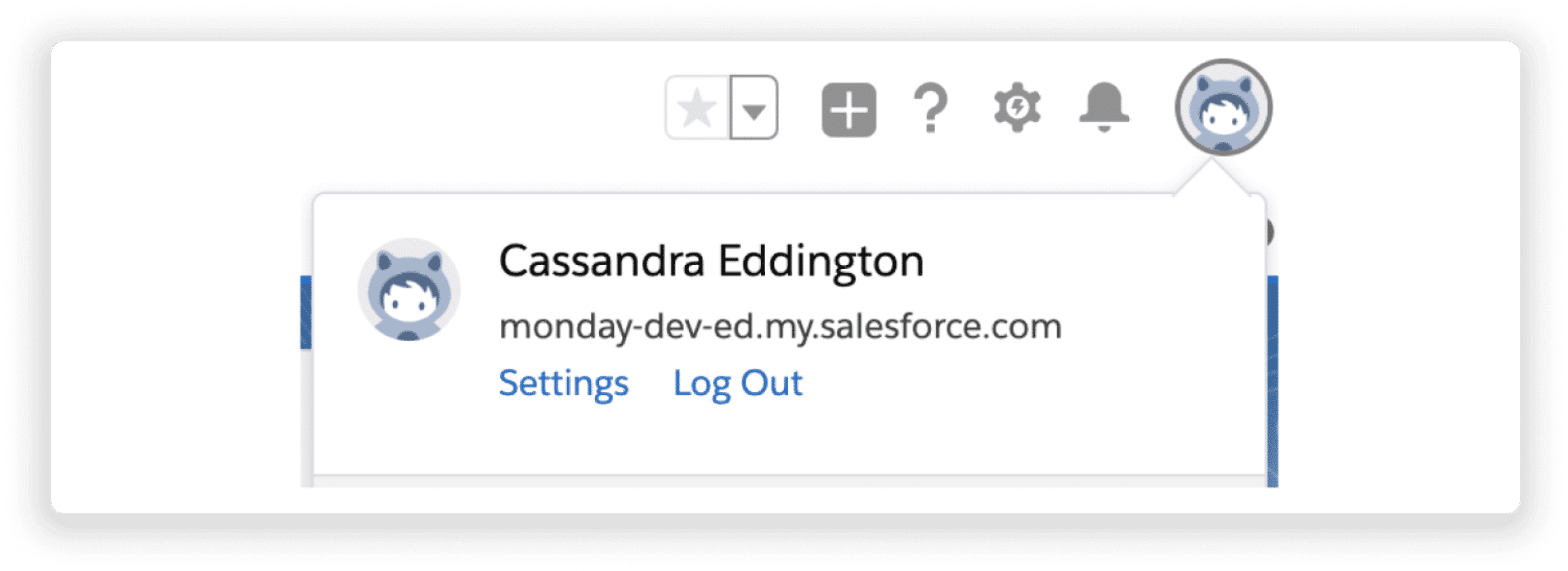
2_1__2__1.png

在上面的示例中,子域是 “monday-dev-ed”。 输入子域后,单击“连接”,然后单击“允许”以授予访问权限:
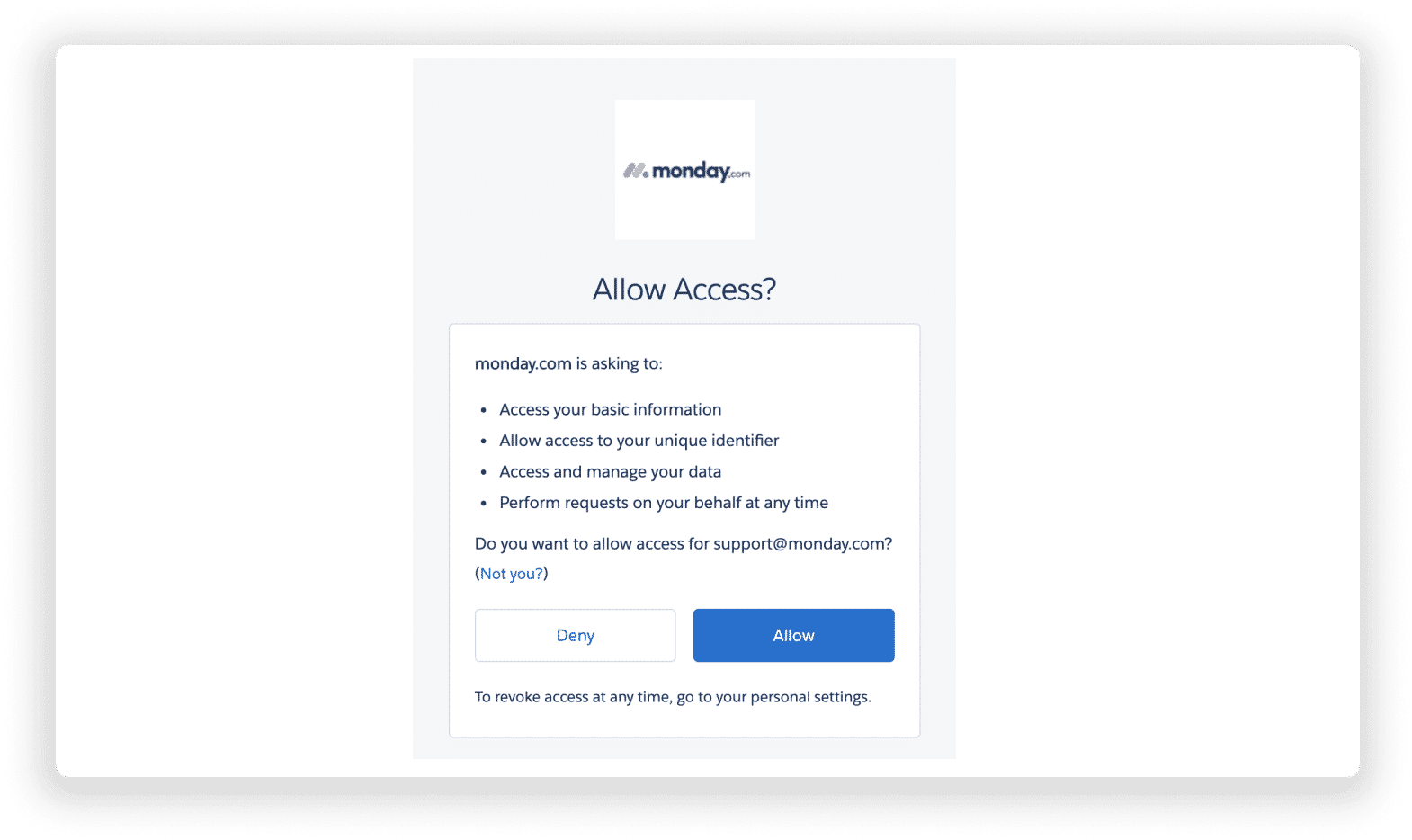
3_1.png

集成配方定制

现在是时候设置您的集成了! 为了更好地了解此集成的工作原理,我们将使用第二个示例“当 对象 满足这些 条件 时,创建一个 项目 并从 Salesforce 同步任何未来的更改”。

注意: 在此集成配方中, 对满足设置条件的现有对象的 更新也将同步到 monday.com。

要设置此集成配方,请先选择要同步的对象。在此示例中,我们将使用 “lead”。
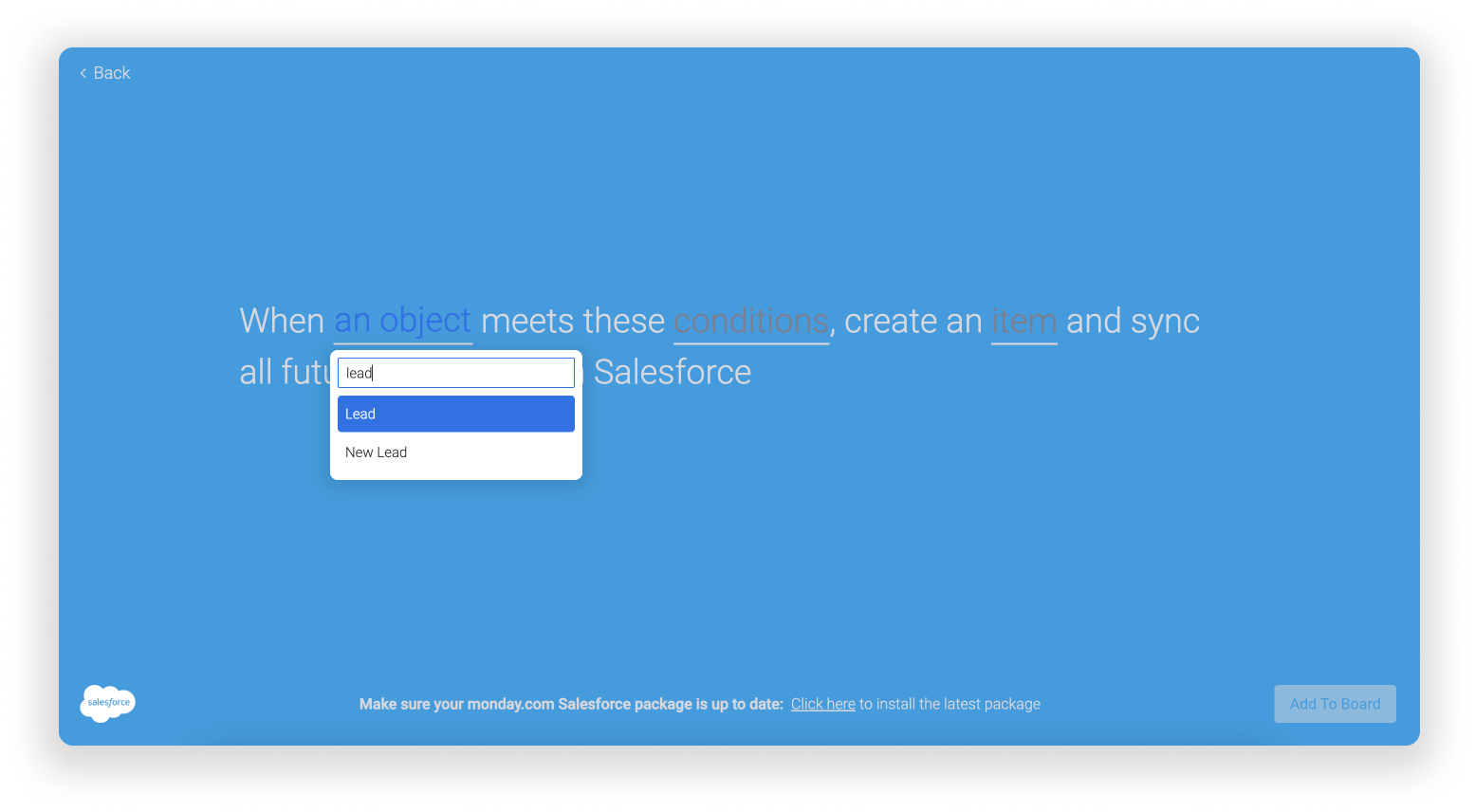
image_1__52_.png
如何将 Salesforce 与客户管理 monday.com 集成
注意: 您将在 “Object” 下看到自定义实体,但最多可能需要 3 分钟 才能同步自定义对象。您还可以在映射项目时同步自定义字段。
在 “Conditions(条件)”下,我们将选择要为我们的 Board 过滤的内容。在本例中,我们将筛选姓氏为 “Smith” 的潜在客户:
CPT2209131553-1423x734.gif
您可以添加多个 “条件”,但它们将是 “and” 条件,而不是 “or”。这意味着集成将读取所有这些术语,并且只提取与所有 术语匹配的项目。此时,您只能使用 “and” 设置某些条件。
现在,在“Item(项目)”下,您可以单击任何字段来选择在同步潜在客户时将映射到每列的数据类型。
Item_Mapping_2.gif
如何将 Salesforce 与客户管理 monday.com 集成
注意: 当您选择要映射到每列的数据时,将自动添加 Salesforce 集成列。此列的目的是维护两个应用程序中参数之间的关系。

观看工作!

现在,在 Salesforce 中创建了一个新的子项…
New_Lead.gif
monday.com 年,您的板中将创建一个项目!
Salesforce_Leads.gif

创建双向同步

当数据从 monday.com 推送到 Salesforce 并从 Salesforce 拉取到 monday.com 时,将发生双向同步。这可确保您的数据在两个平台上兼容并保持最新。

要创建双向同步,除了上一个示例中使用的配方外,您还需要设置第二个配方:“创建或更新项目时,使用这些字段创建此类对象,并同步此剪贴板中的任何未来更改。
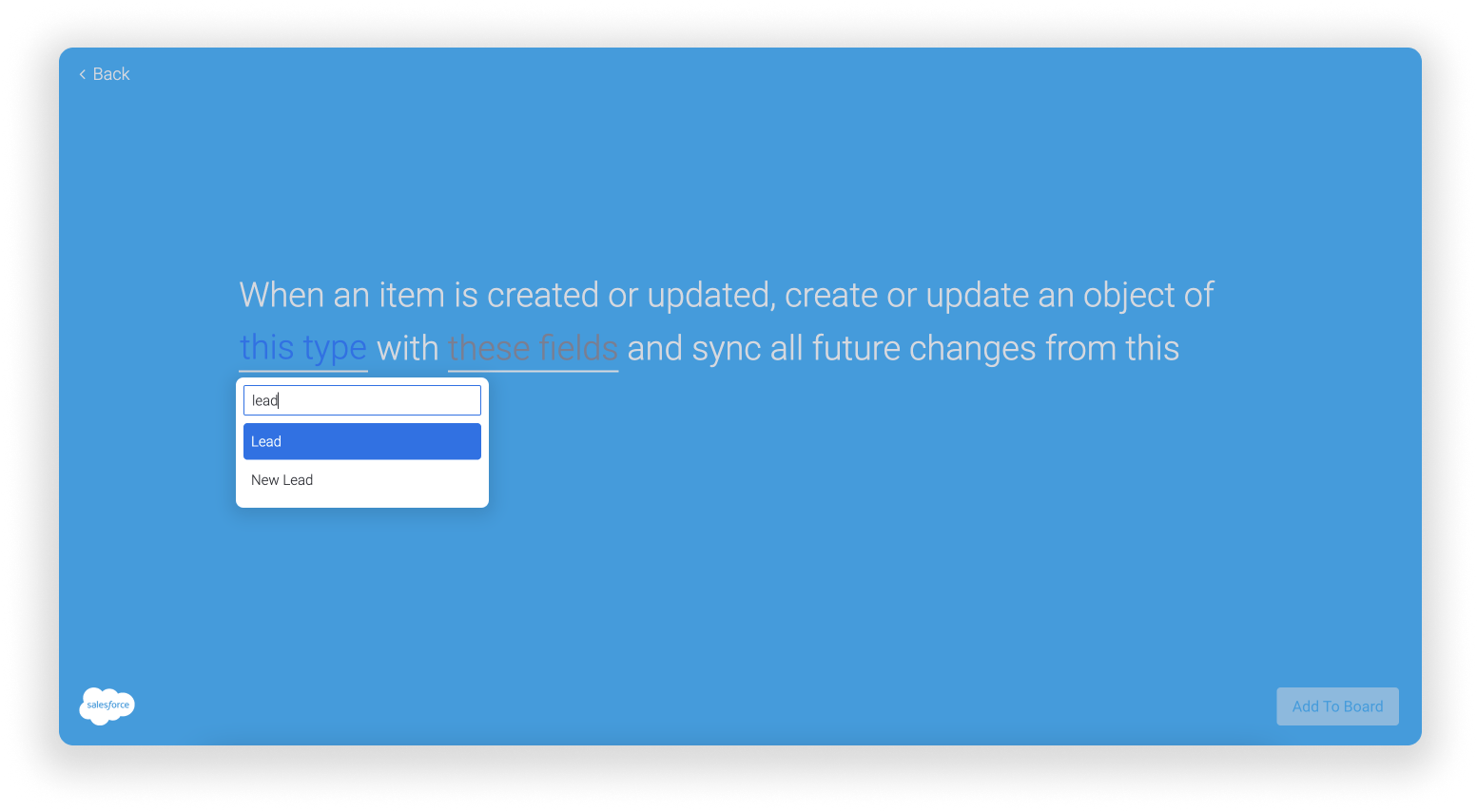
首先,选择要同步的对象。在此示例中,我们将再次返回使用 “Lead”。
image_1__53_.png
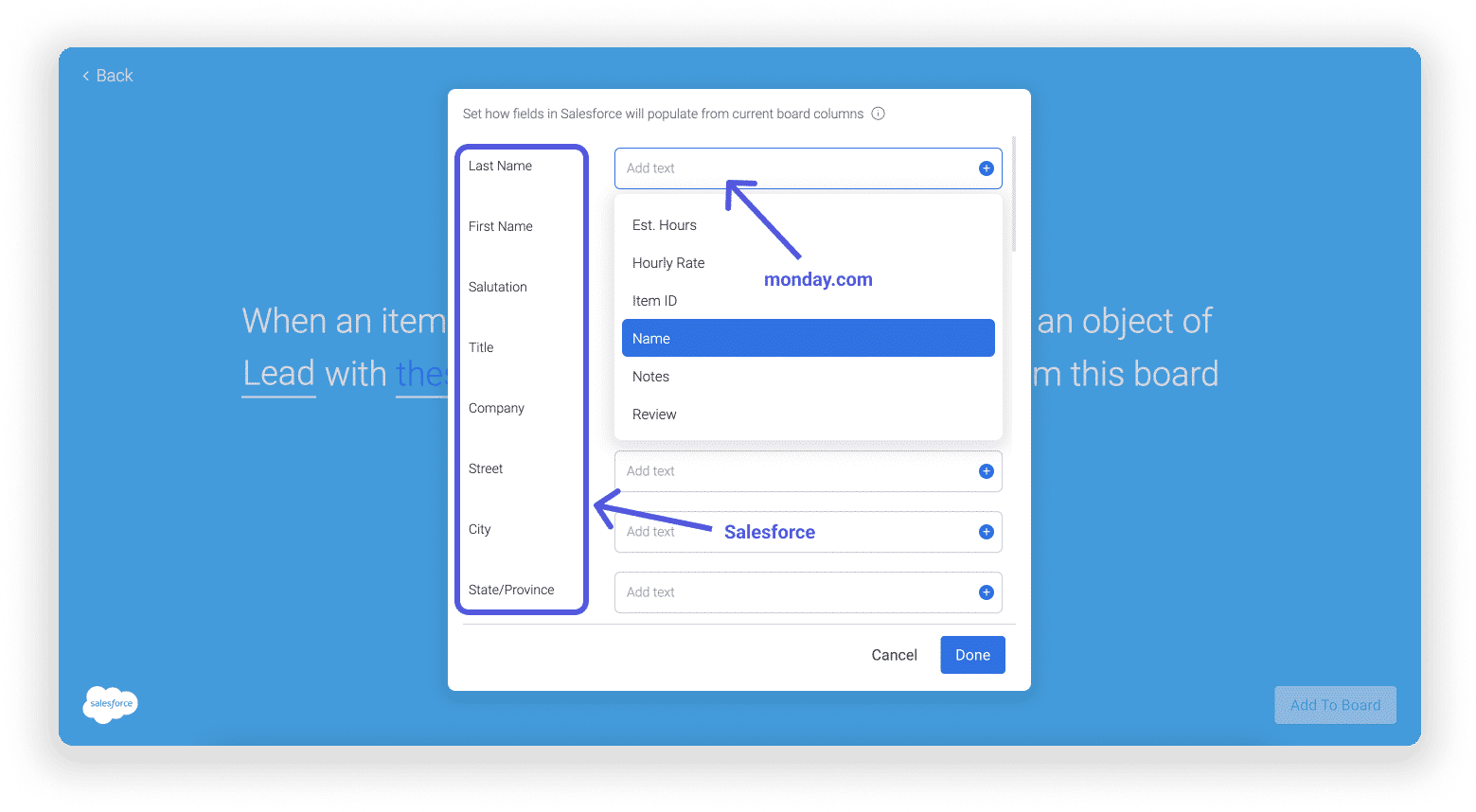
选择对象后,选择 “These Fields” 开始映射。 使用此配方时,当您映射时,左侧的字段是 Salesforce 数据字段,而不是 monday.com 中的列名称。
在这里,您将 monday.com 列映射到 Salesforce 的。这与我们在本文前面介绍的定义相反。

Group_1_-_2022-09-13T172020.935.png

完成映射并单击 “Add To Board” 按钮后,您的双向同步将准备就绪!

如何将 Salesforce 与客户管理 monday.com 集成
注意在 Salesforce 中,对象需要某些字段类型。 要使此配方正常工作,必须在 monday.com 集成中映射 Salesforce 中所选对象的必填字段。 如果这些必填字段留空,则集成将不起作用。不会有一条错误消息指示集成不起作用。Salesforce 管理员可以确定 Salesforce 中的必填字段。

支持哪些对象和字段

  • 对象

支持的标准对象包括:Campaigns、Accounts、Cases、Leads、Opportunity、Contacts、Orders 和 Promotions

我们还支持自定义对象。但是,虽然标准对象在 Salesforce 中的图形更改后立即同步,但自定义对象可能需要 长达 3 分钟的时间才能完成同步

SFDC 中最新的 monday 包(版本 1.18)不支持 “Order” 对象,只有以前的版本(版本 1.16)支持。要安装以前的软件包,您可以使用此链接。
如何将 Salesforce 与客户管理 monday.com 集成
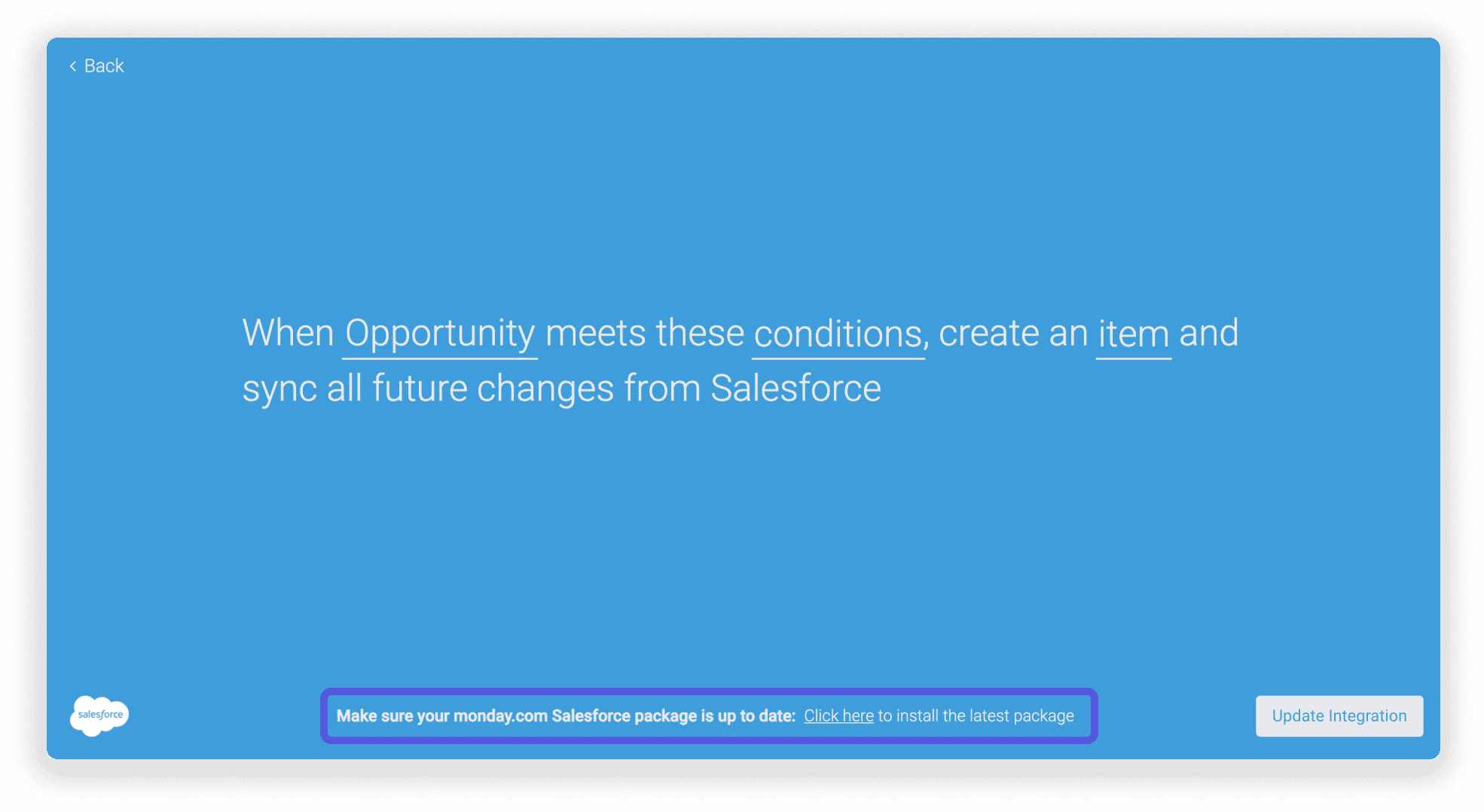
注意: 如果您之前使用过此集成,现在想要与 Bookings用户合作,则需要更新您的包。设置配方时,您会在窗口底部看到一条消息,其中包含用于更新软件包的链接。

Group_1_-_2022-09-14T123119.588.png

  • 领域

我们支持所有标准字段和自定义字段。

从 Salesforce 映射到 monday.com 时支持的字段包括:自定义字段、id、布尔值、字符串、选项列表、多选项列表、文本区域、双精度、地址、电话、电子邮件、URL(仅限文本字段,不包括链接字段)、货币、int、日期、日期时间。

此外,从 monday.com 映射到 Salesforce 时支持的字段包括:自定义字段、布尔值、字符串、选项列表、多选项列表、文本区域、双精度、地址、电话、电子邮件、URL(仅限文本字段,不包括链接字段)、货币、整数、日期、日期时间和百分比。

支持将映射中支持的 SFDC 中所有字段作为条件 ,但 查找、多重选择列表和日期字段除外。

如何将 Salesforce 与客户管理 monday.com 集成
注意: 如果您在 Salesforce 中编辑字段类型时受到限制,并且您尝试通过集成更新该字段类型, 则集成将不起作用

为什么我的连接被禁用了?

如果您收到通知,您的 Salesforce 帐户连接已被禁用,您可能想知道为什么。当 Salesforce 帐户发生更改时,会发生此错误。这可能是由于安全性更改(如密码)或管理员更改了帐户,该管理员删除了某些第三方应用程序的登录权限。

解决方案是重新连接以再次启用集成。 您可以按照最初用于设置集成和登录 Salesforce 账户的步骤执行此操作。如果您发现您的连接偶尔断开,并且您不是 Salesforce 帐户的管理员,请联系您的 Salesforce 管理员讨论此问题。

集成限制

Salesforce 有连接限制。对于每种对象类型,您导入信息的配方少于 90 个。对象可以是手牌、帐户等。但是对适应的实体没有限制。

当您达到 Salesforce 的限制时,您将无法创建新的集成配方。如果您尝试设置其他配方,您将收到以下错误消息:

“您已达到 Salesforce 集成限制 (90) – 请在创建新集成之前删除所有未使用的集成”

要解决此问题,您需要找到已设置集成配方的开发板,并从开发板中删除一些配方。要找到这些板,您需要按照以下步骤操作:

  • 第 1 步

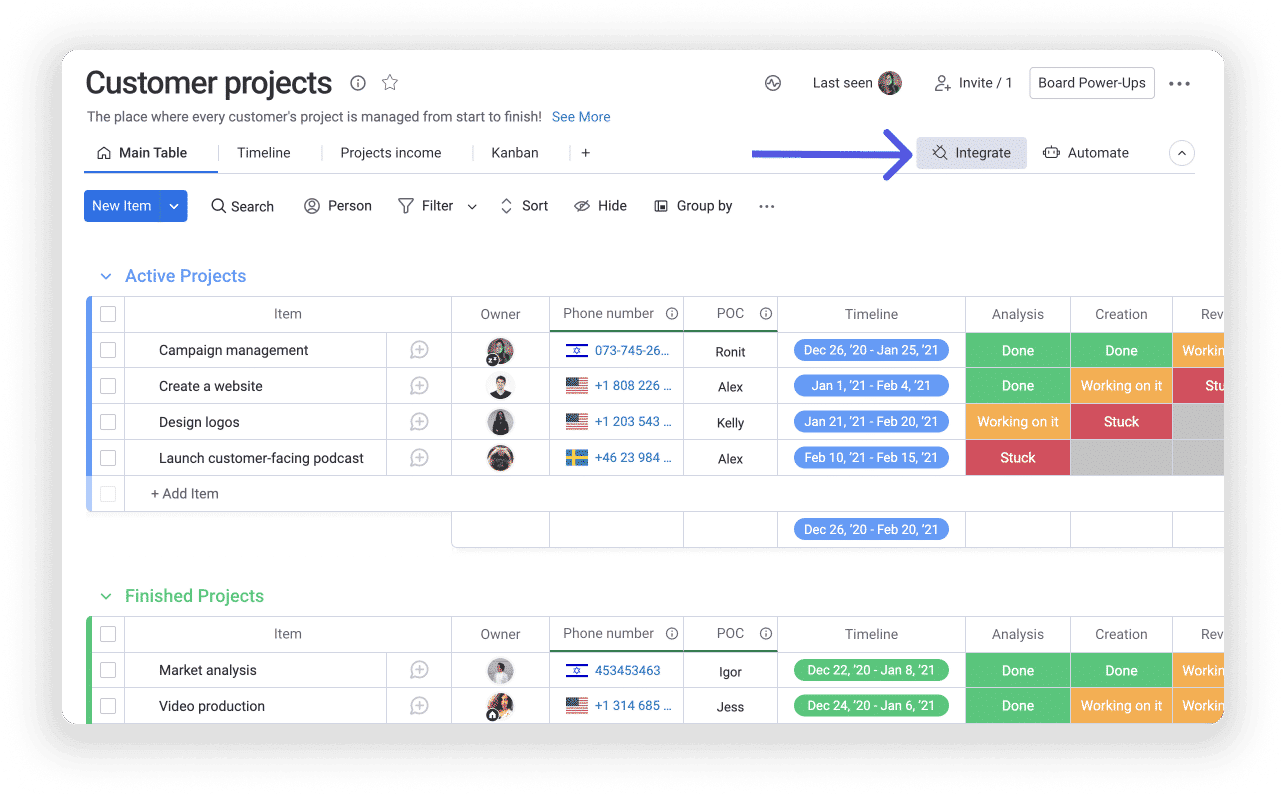
首先,单击面板右上角的 “Integrate” 按钮:

Group_1_-_2022-09-14T124839.182.png
  • 步骤 2
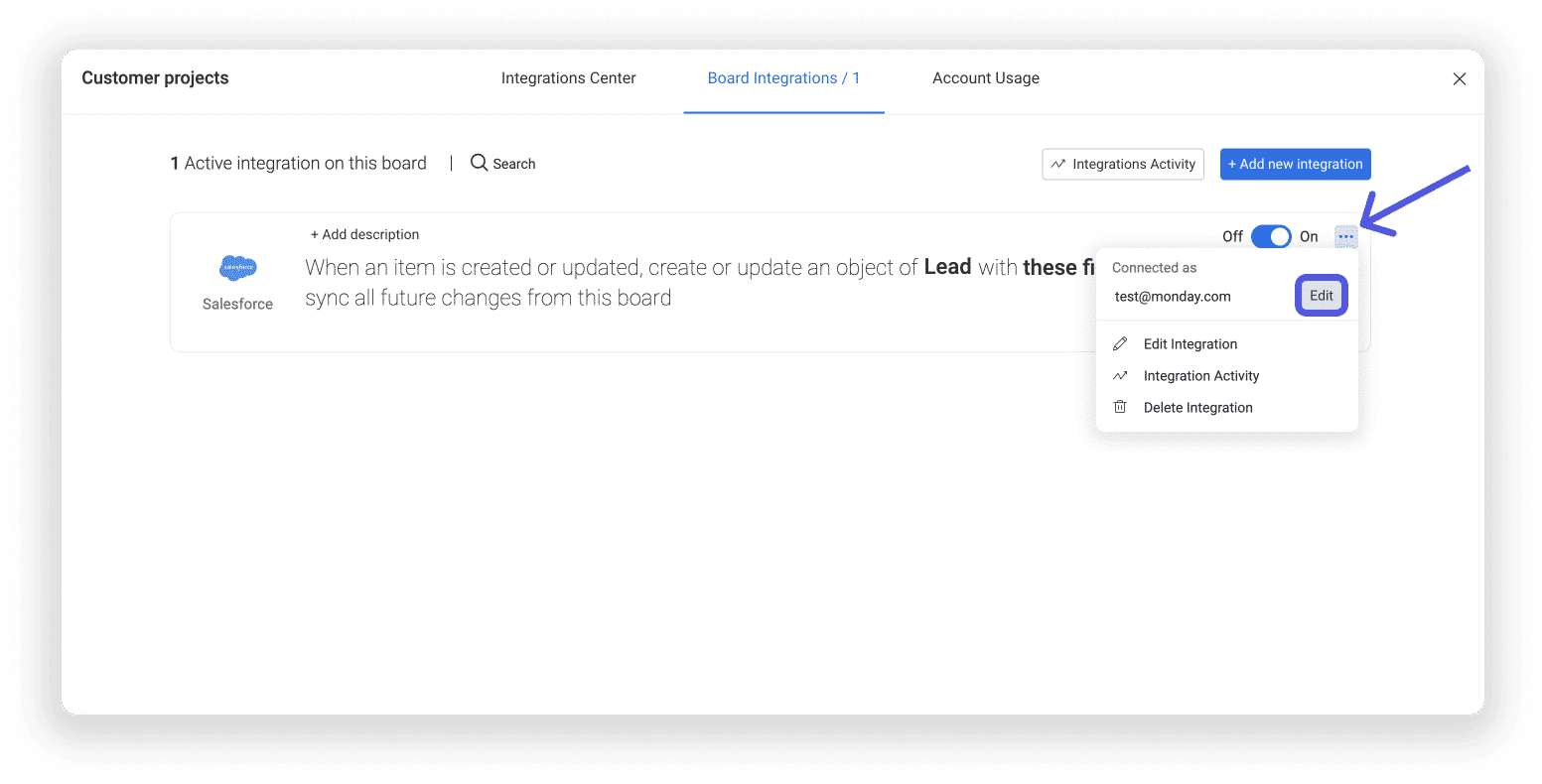
进入集成中心后,单击 Salesforce 集成配方右上角的三点菜单。点击您登录帐户旁边的 “Edit”:
Group_1_-_2022-09-14T125106.724.png
  • 步骤 3
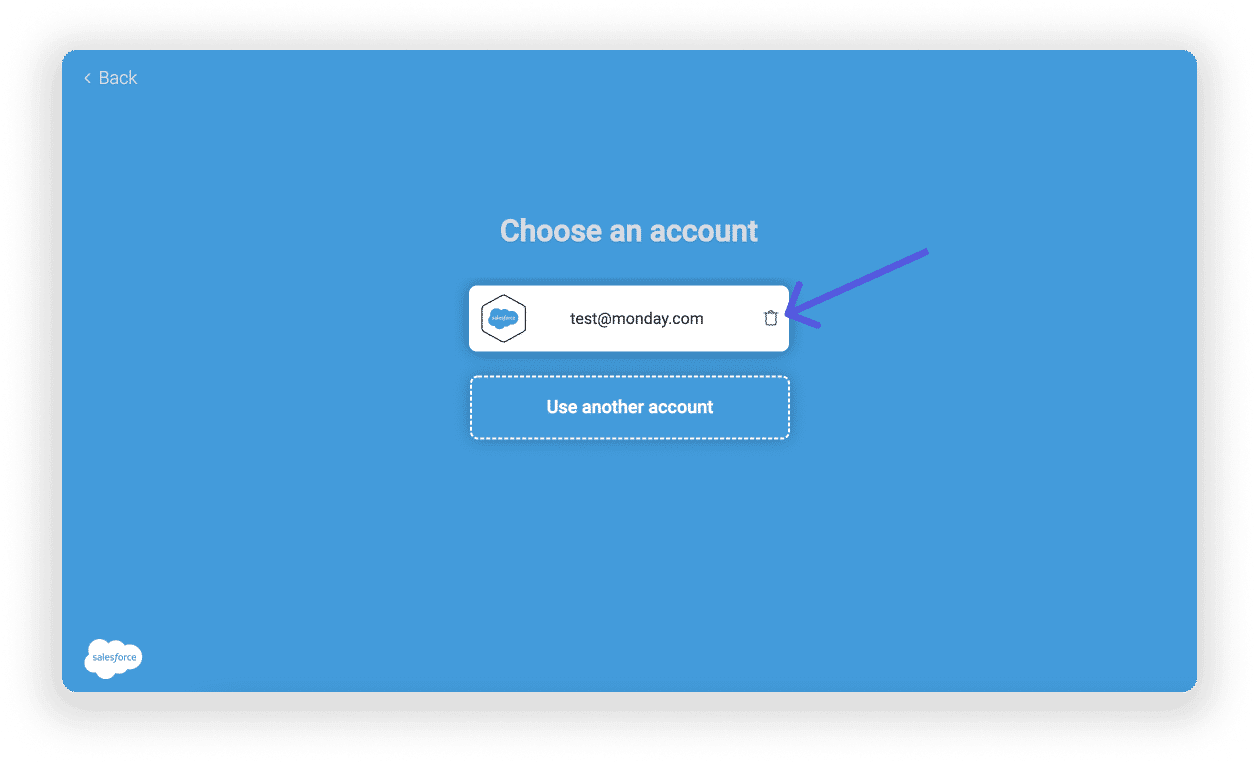
点击 Connect 子账户旁边的垃圾桶图标:
Group_1_-_2022-09-14T125259.847.png
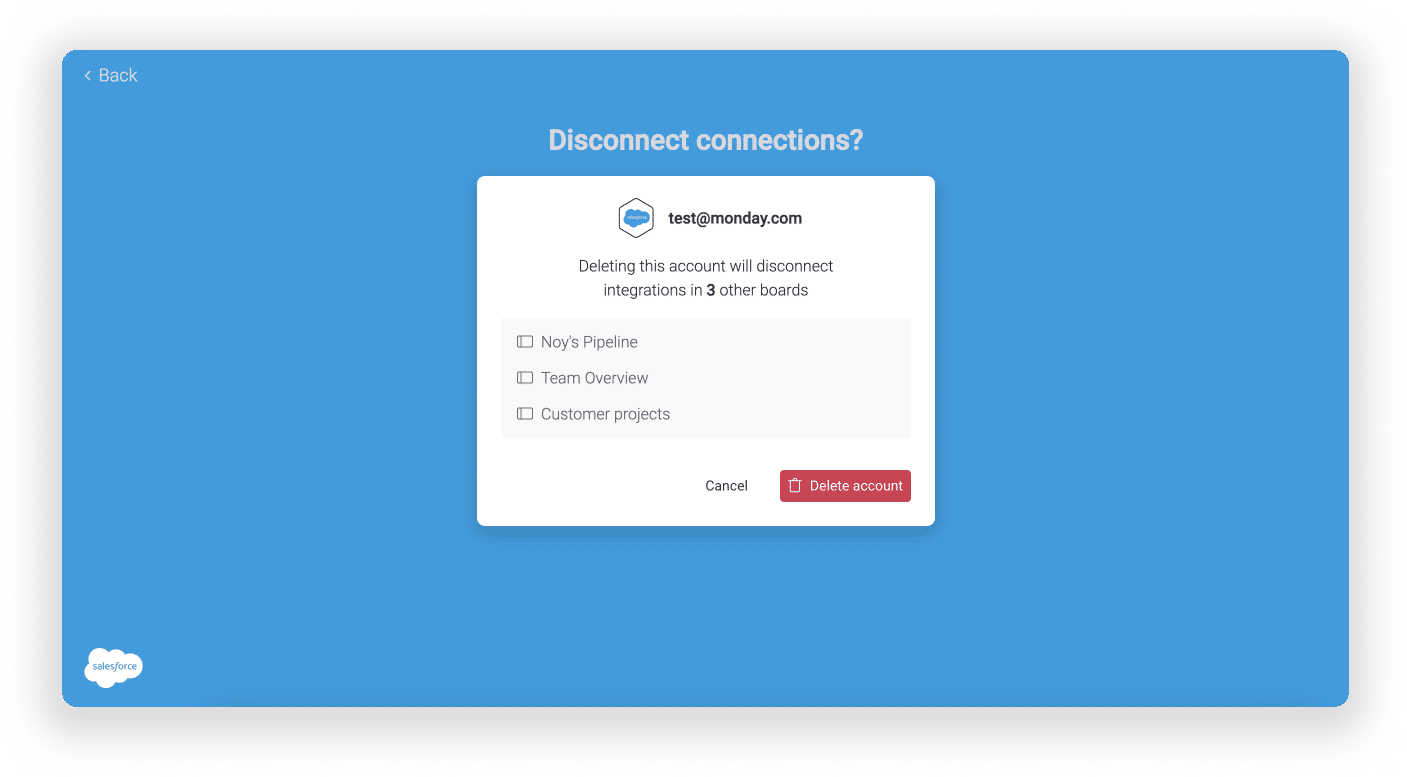
单击垃圾桶图标后,您将看到一个弹出窗口,其中列出了您登录帐户用于的图板:

image_1__54_.png

您无需单击“删除帐户”即可解决问题。这些步骤允许您在弹出窗口中查看信息,但无需断开连接。要解决此问题,请继续阅读。
在此弹出窗口中,您可以看到已在其中设置集成配方的板的名称。但是,您将无法单击名称来查看板。在这里,您可以列出相关面板,并从菜单或使用快速搜索导航到它们。在每个板上,删除您不需要的配方。然后,您可以创建新的 MissAV.com |

更多帮助

如果您在构建自定义集成时需要帮助,我们还可以选择通过我们的认证 monday.com 合作伙伴网络获得付费帮助。如果您有兴趣, 请填写此表格 ,团队代表将与您联系!

源链接