
您是否发现您的看板里堆满了数据,并且仍然很难从中获得关键见解?正在寻找您通过表单和调查积累的所有文本数据的可视化表示?你不必再看了。使用 word cloud,您可以将剪贴板上的文本数据转换为有意义的可视化效果,从而可以深入分析信息并在需要时传达基本信息。
它是如何工作的?
词云通过以壮观的视觉表示形式呈现文本中的关键术语,帮助将文本数据库转化为见解。传达次数越多的单词会更突出、更大 所以这些术语 将显示在您的图板上。通过快速跳转词云,您可以获得关键见解! 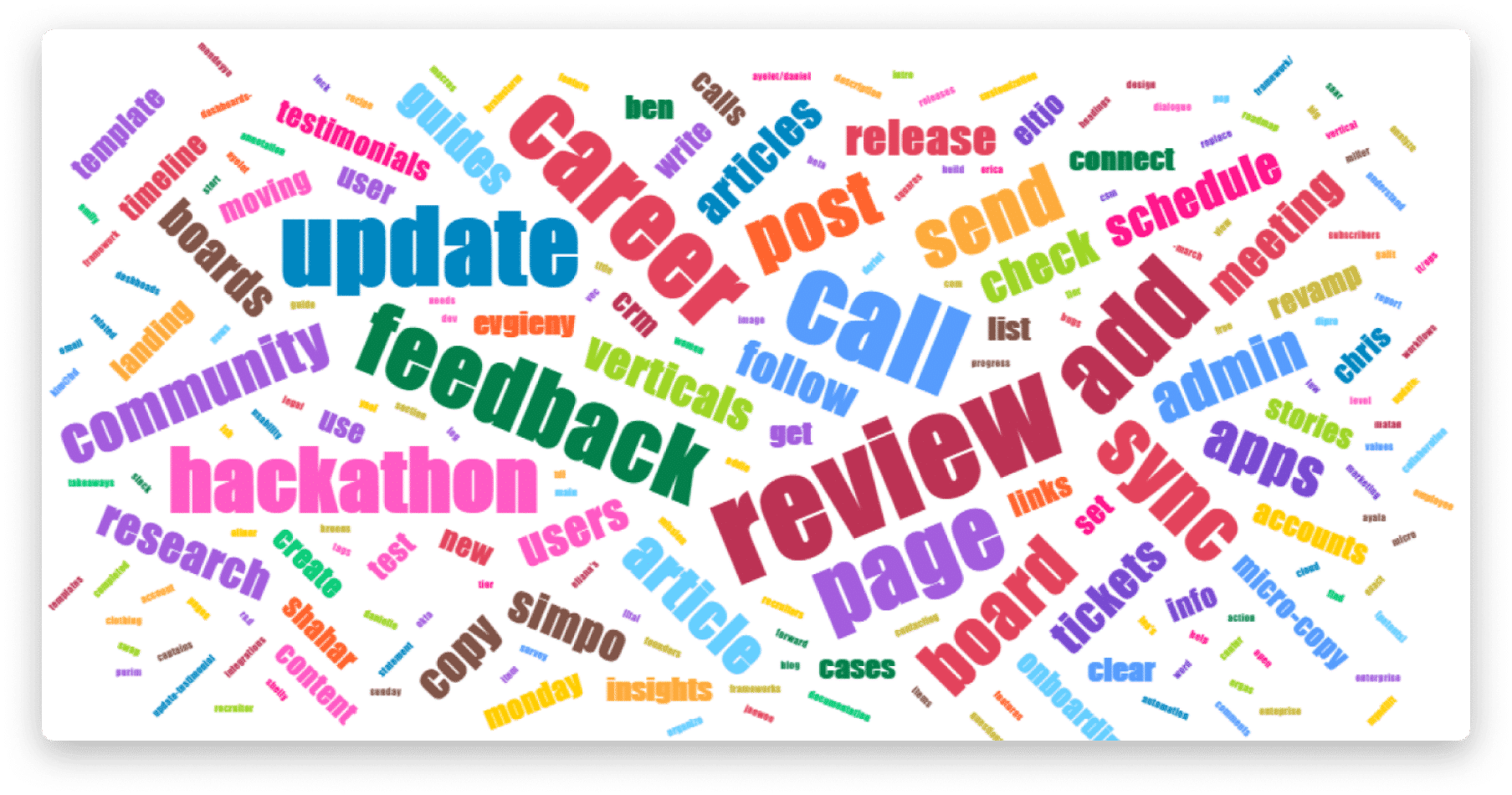

如何将其添加到剪贴板和仪表板
面板显示
要将词云视图添加到您的看板中,请单击位于看板顶部的“主表”按钮旁边的加号。单击“应用程序”,然后单击“探索更多应用程序”,这将带您进入视图中心。 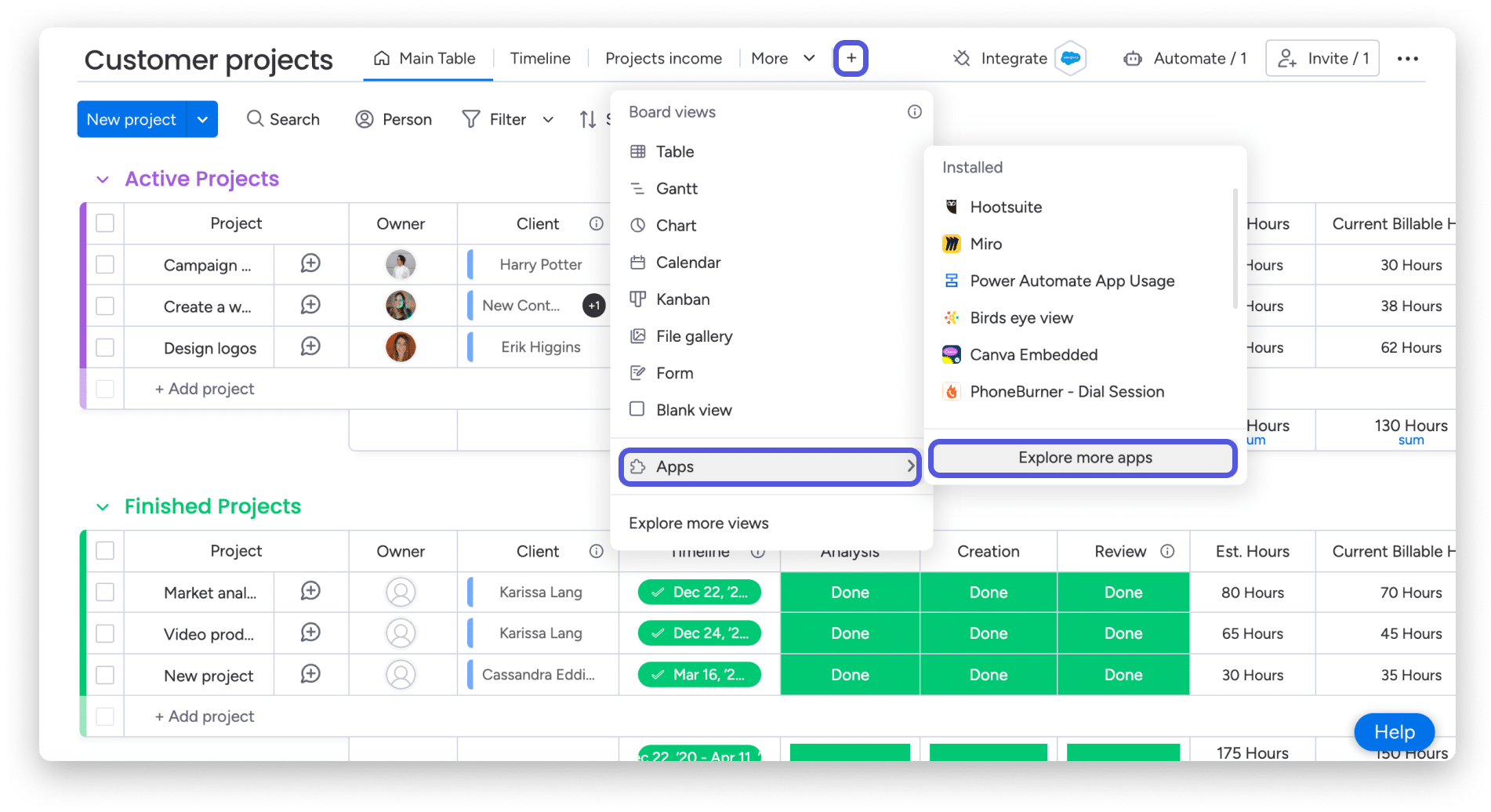
在视图的中心,搜索 “Word Cloud” 并将其添加到剪贴板。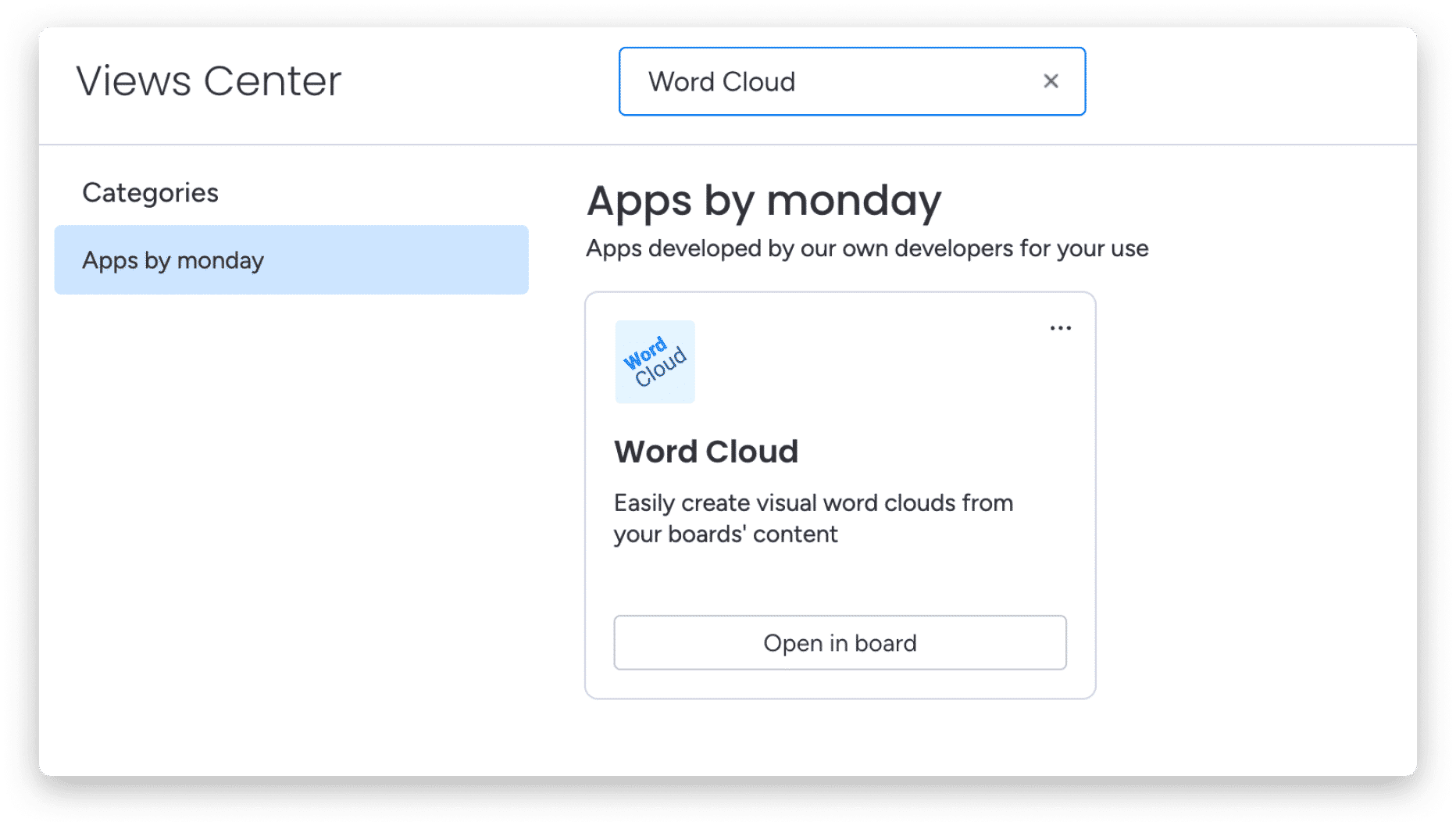
仪表板小部件
要将词云添加到您的仪表板,请单击仪表板左上角的“添加小部件”按钮。点击 “More Widgets”(更多小部件),这将带您进入 Widgets Center(小部件中心)。 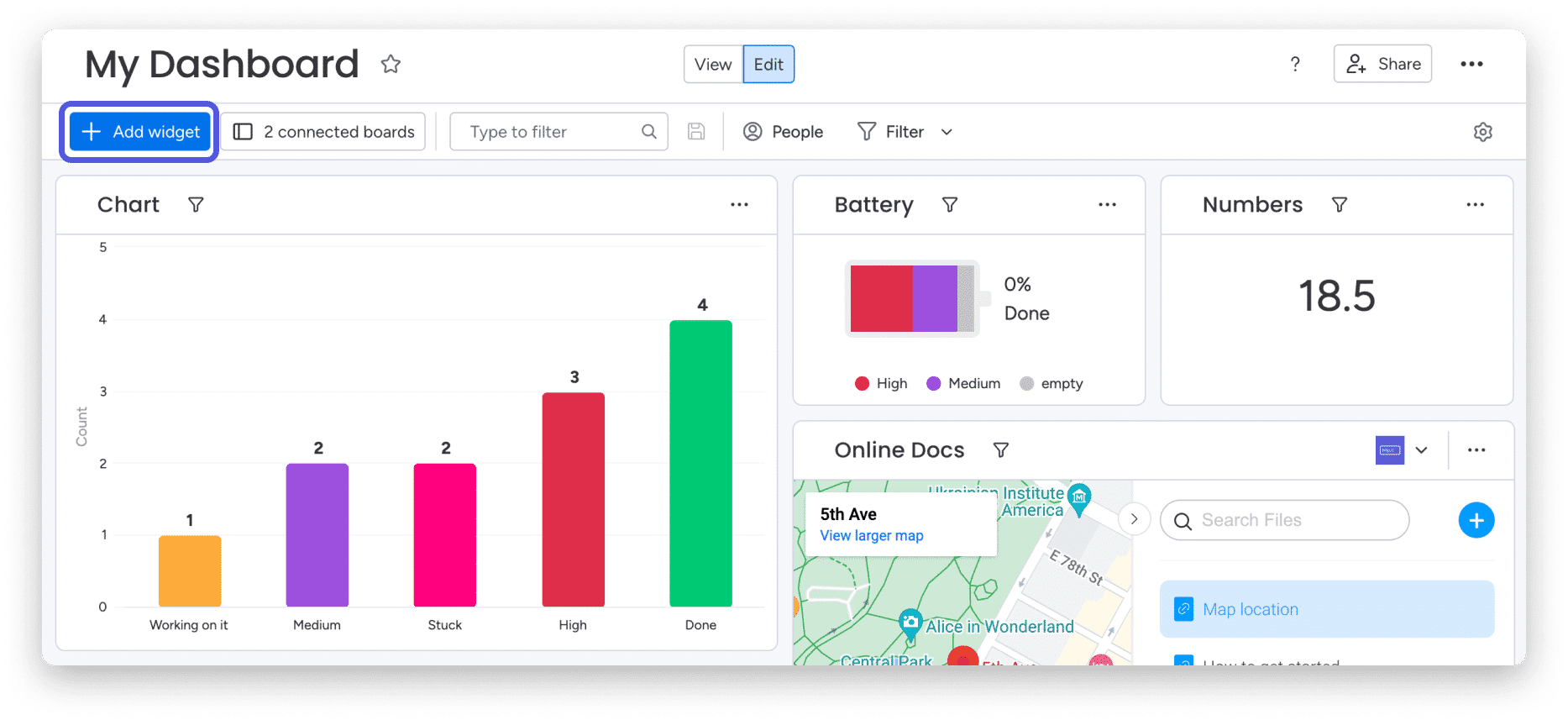
在小组件中心,搜索 “word cloud” 并将其添加到仪表板。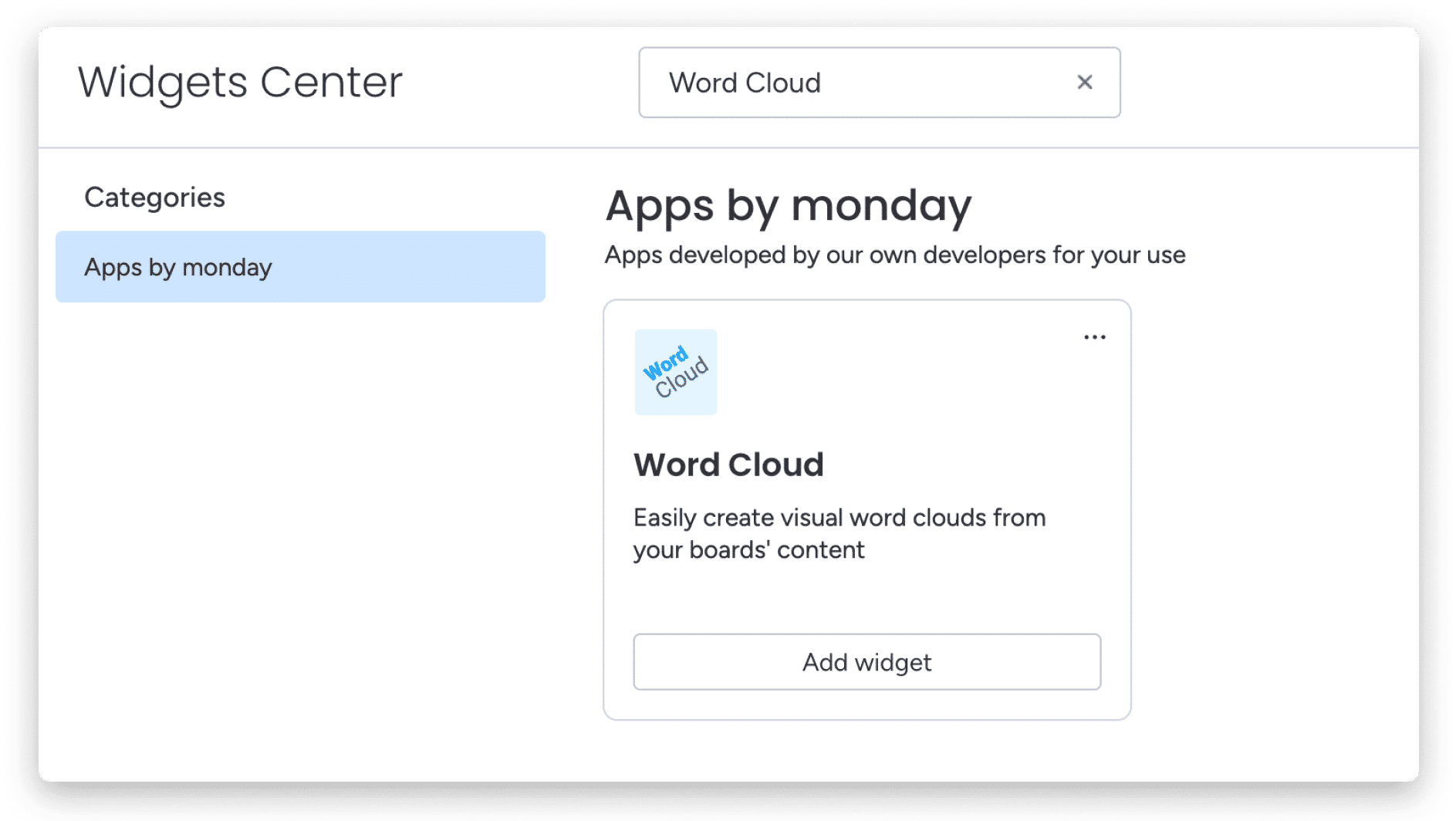
完成后,您的词云将出现在屏幕上,您可以根据需要开始调整。
如何自定义
使用这些选项,您可以确保词云不仅可以让您更好地分析数据并查看趋势,而且您还可以尝试设置以创建您正在寻找的精美视觉表示。
选择要分析的列
默认情况下,词云将从您的项目名称中提取数据。您可以调整此设置以突出显示 Board 上其他列之一的重要文本数据。
至于词云小部件,您需要从您连接到的每个面板中选择要分析的列。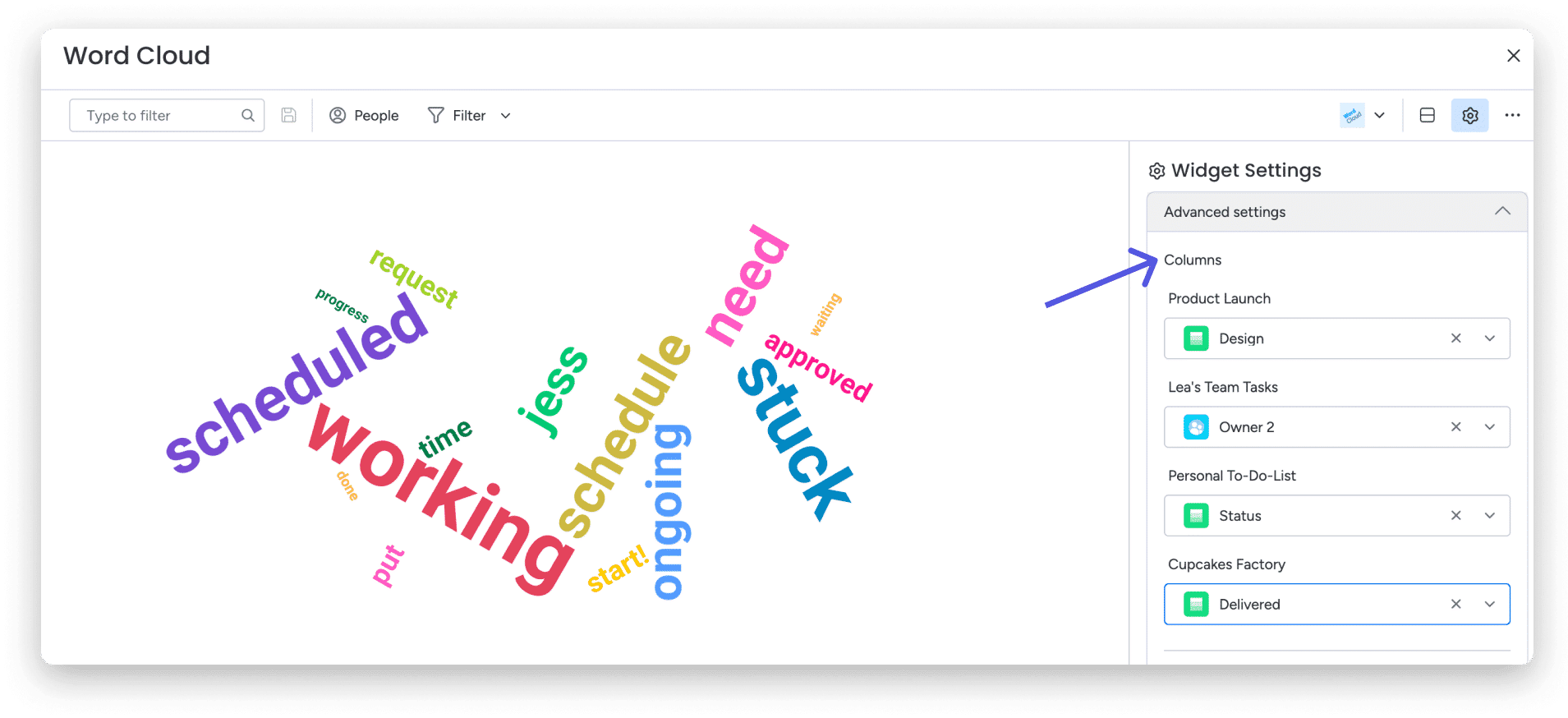
选择最大字数
使用此设置,您可以准确选择希望词云包含的单词数。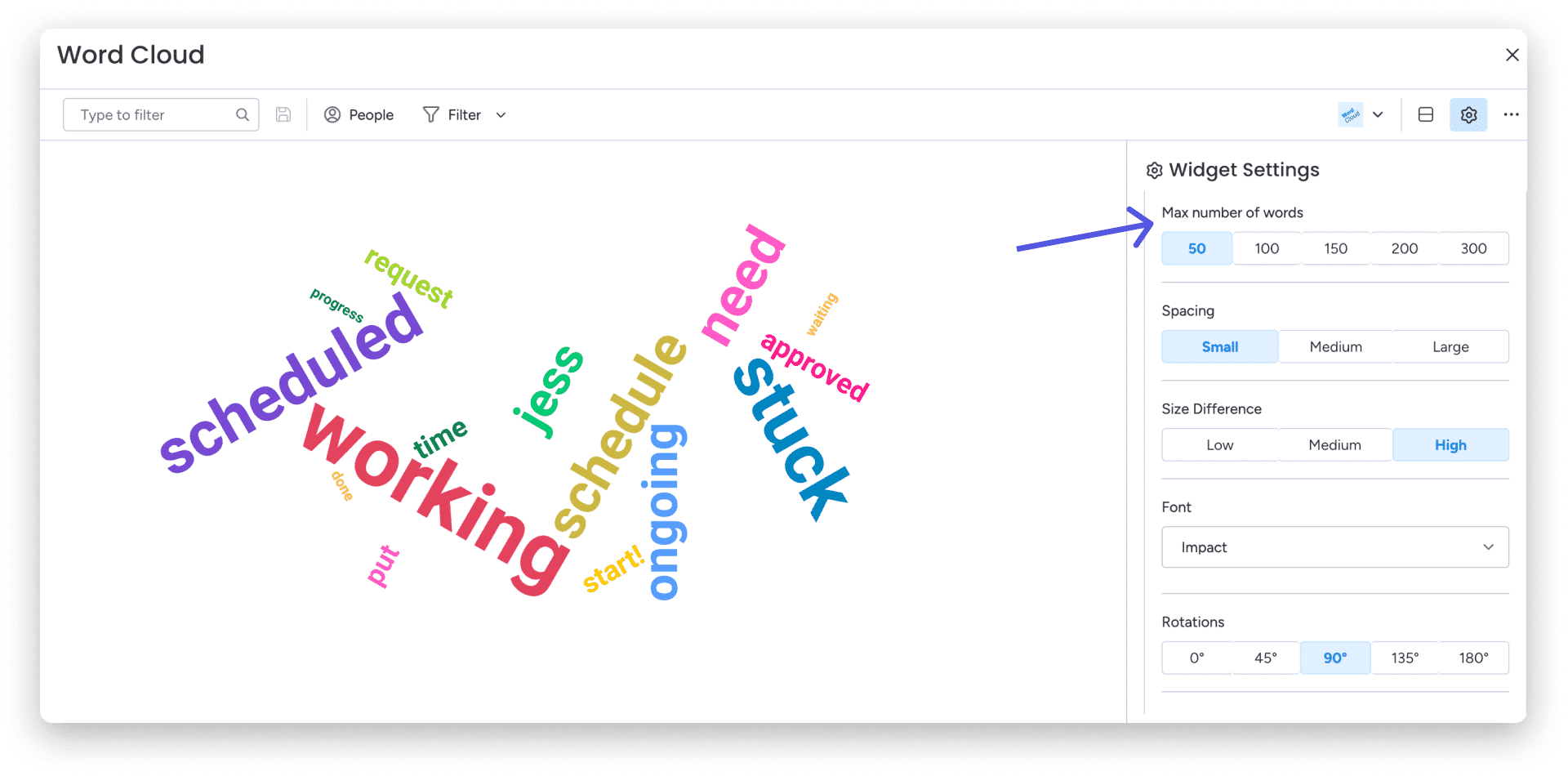
选择间距
如果您希望单词彼此更近或更远,您的 word cloud 可以做到这一切。 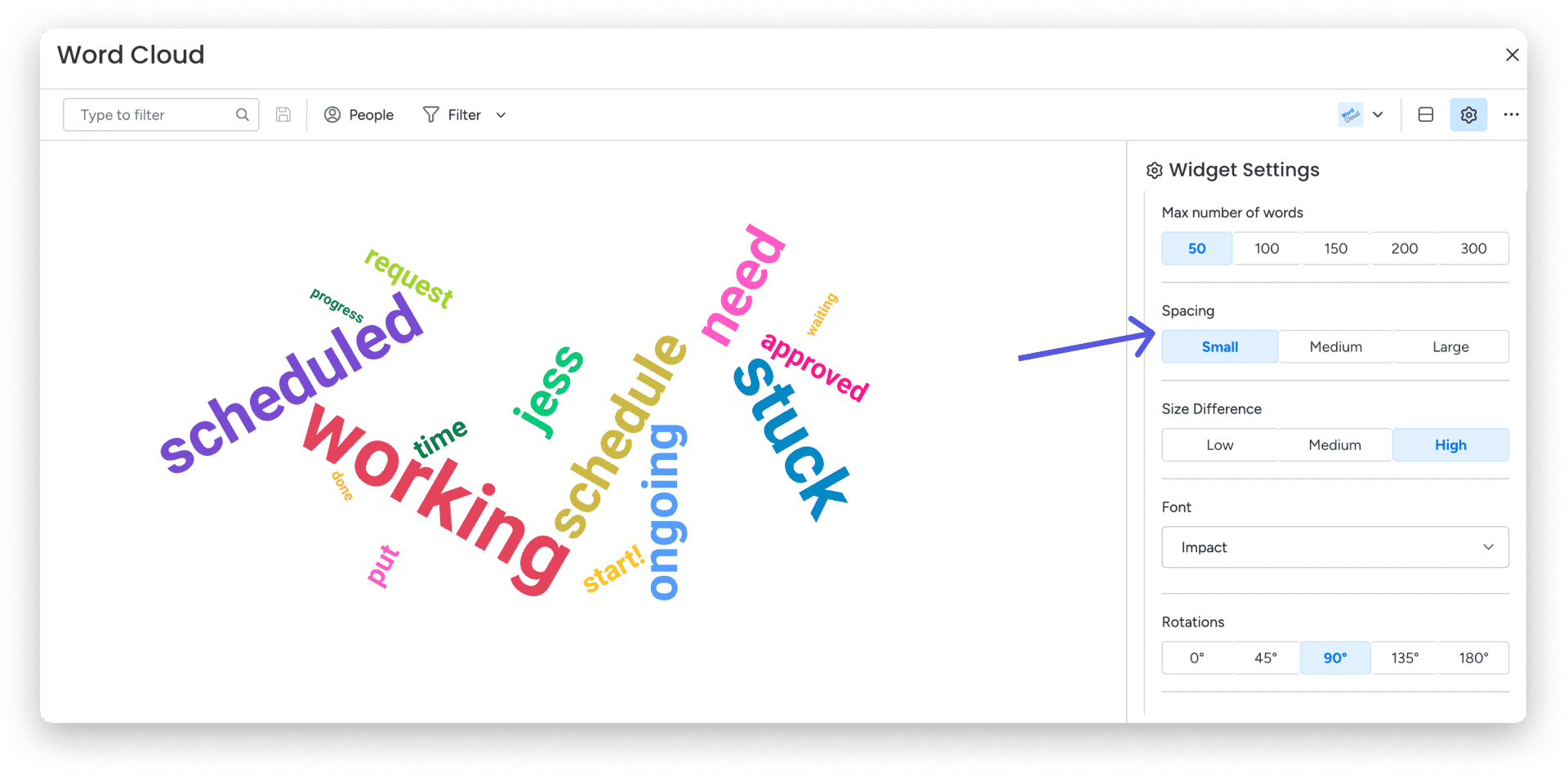
选择单词之间的大小差异
有时您可能希望某些单词更加突出,而另一些则不然。在这里,您可以选择词云中单词之间的差异。 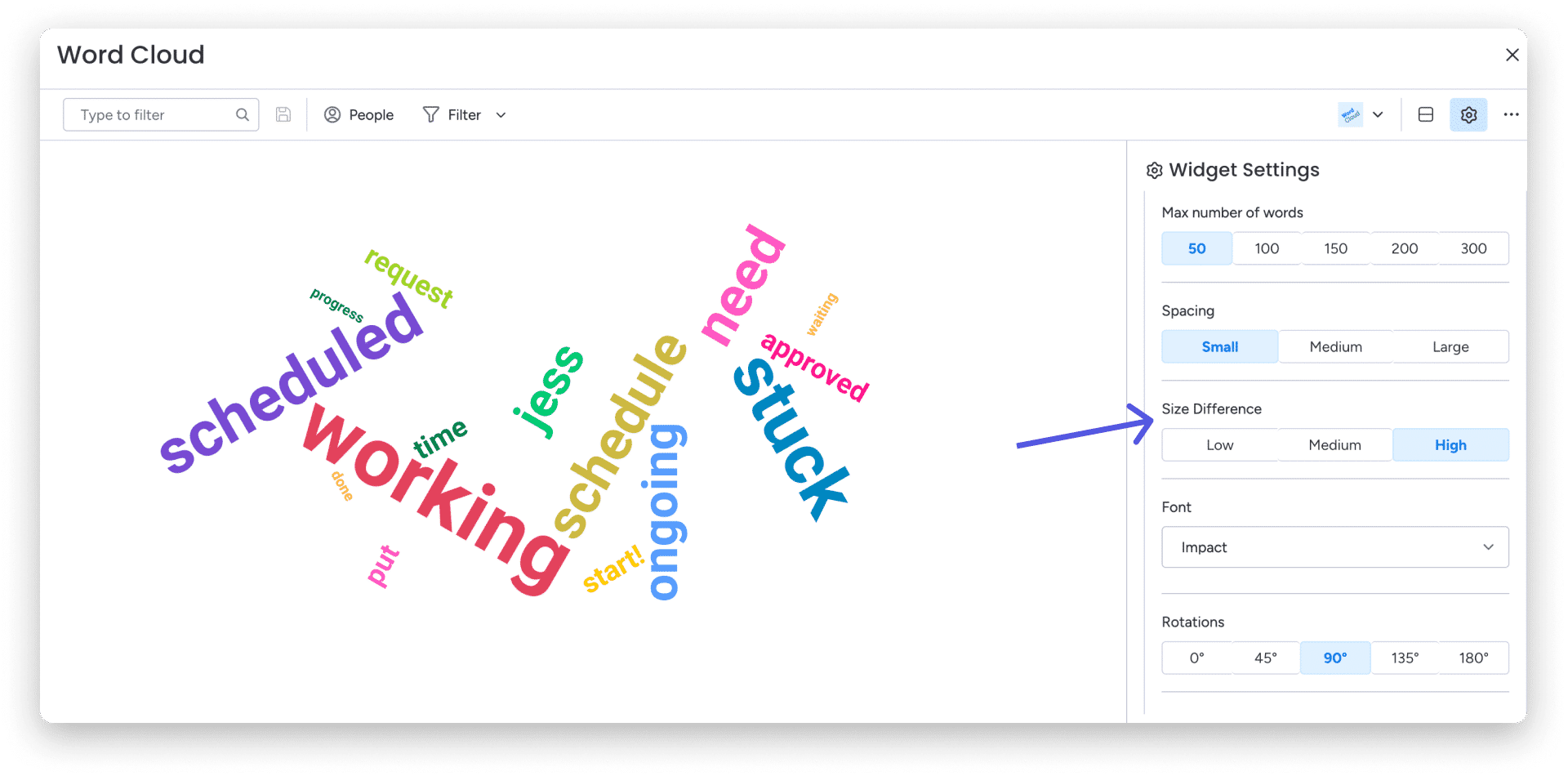
选择您的字体
您可以从词云中的几种不同字体中进行选择,以根据您的所有演示文稿定制其演示文稿!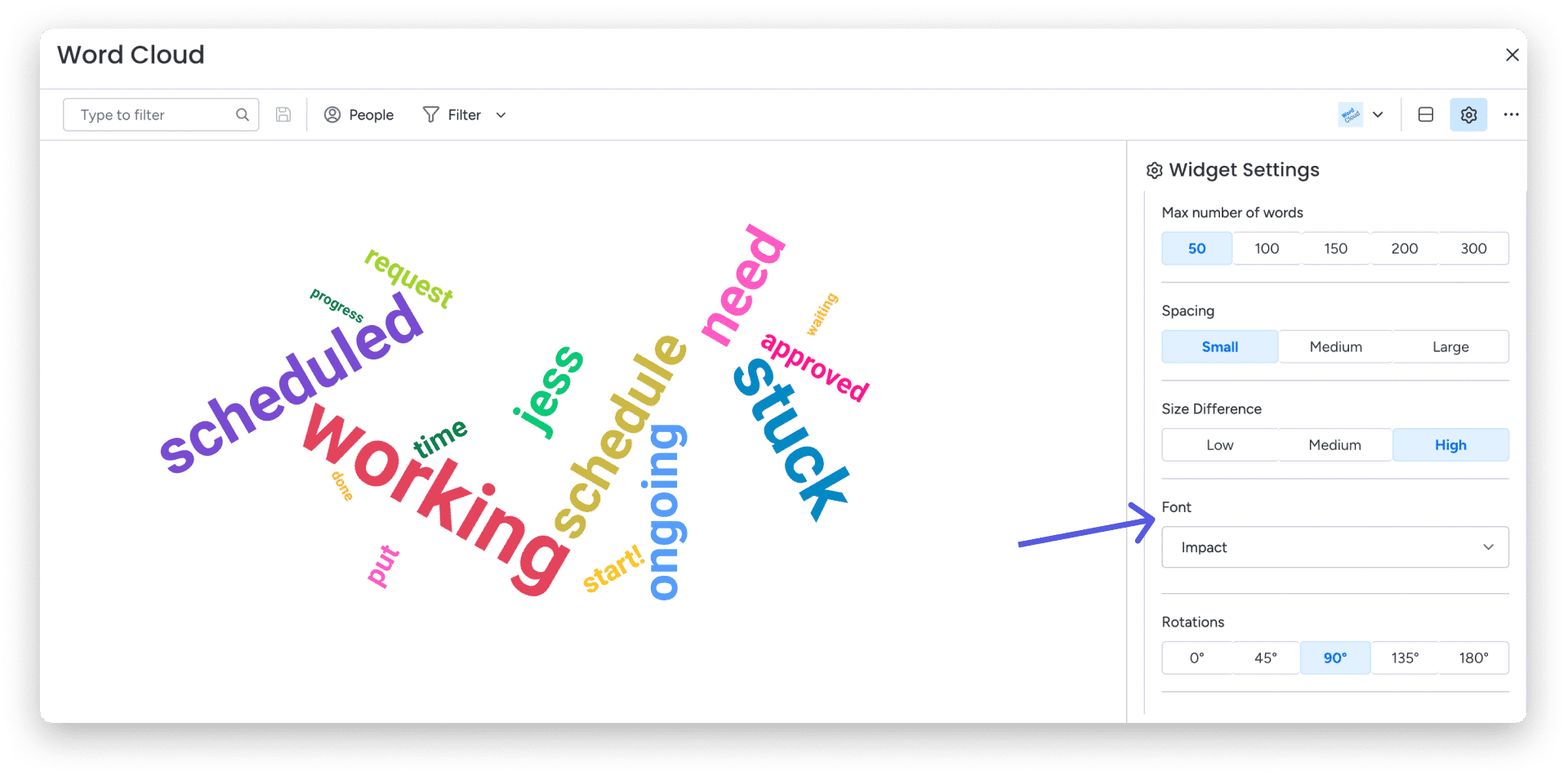
将单词旋转到适当的量
您可以确定要旋转词云中文本的程度,以满足您的确切格式需求。 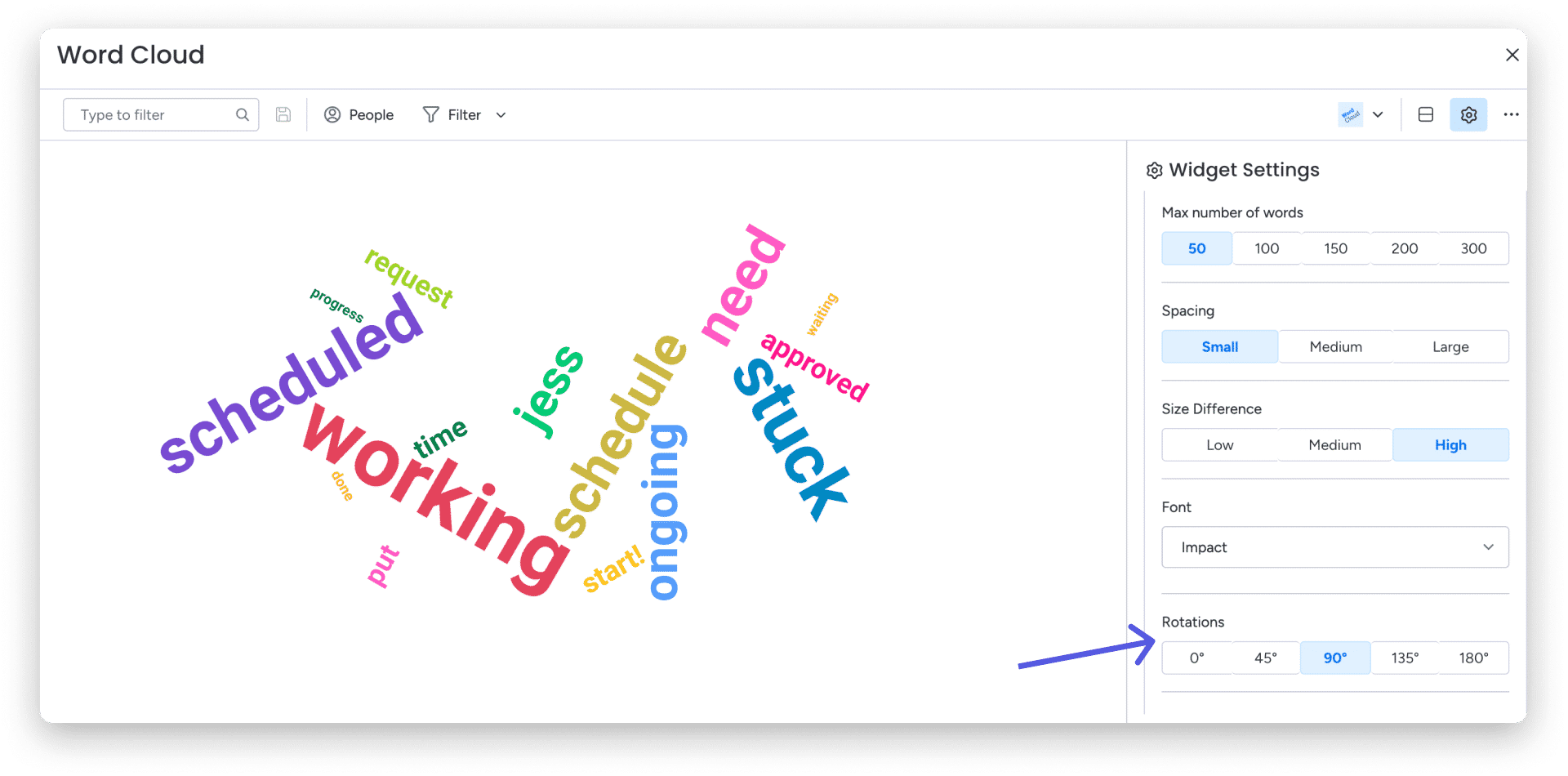
0 度将导致所有单词被拉直,而 180 度将导致它们完全反转。 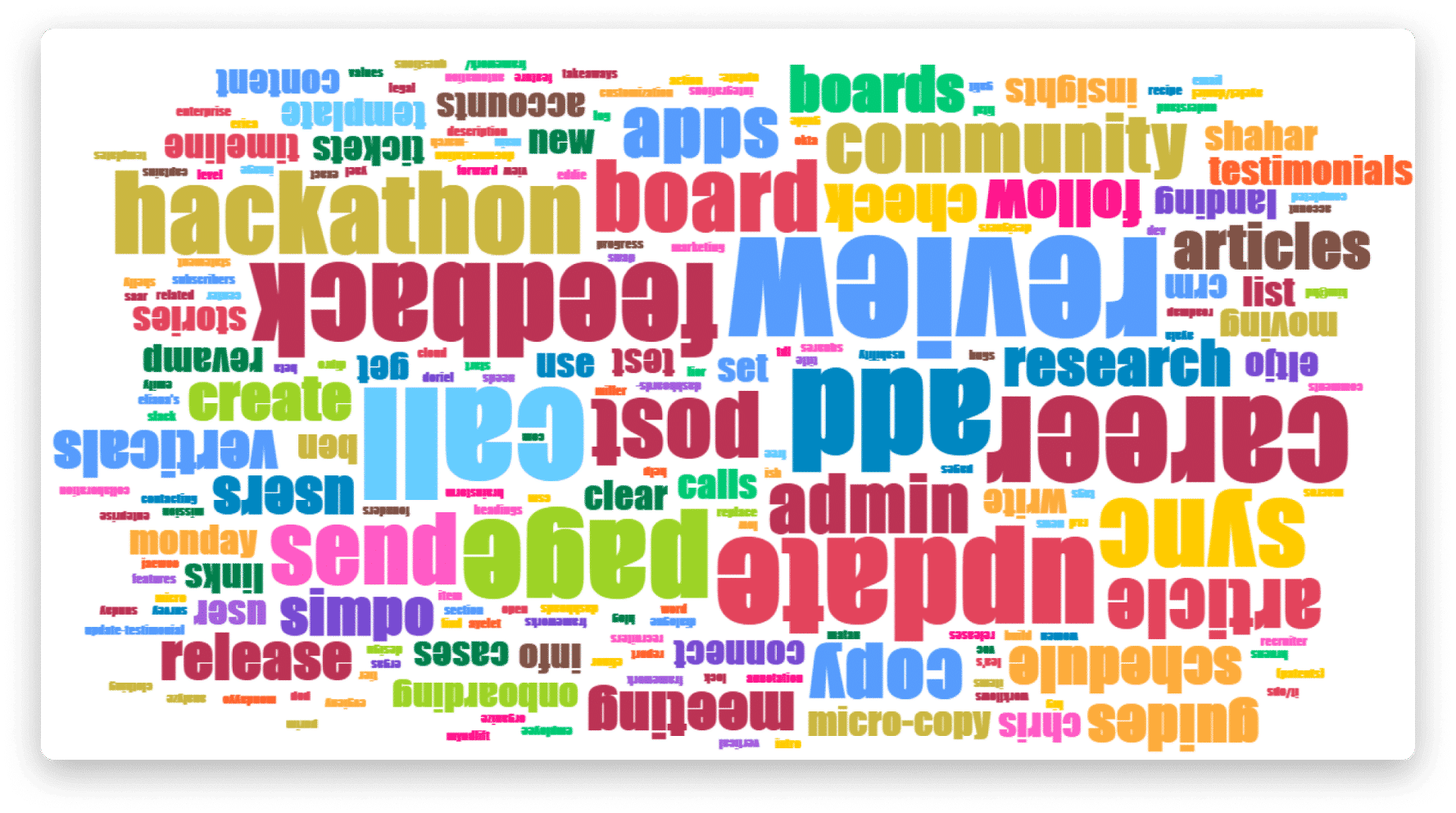
选择旋转范围
不希望所有单词都出现在同一个回合中?这是定义它的地方。
1 = 无品种;5 = 最大种类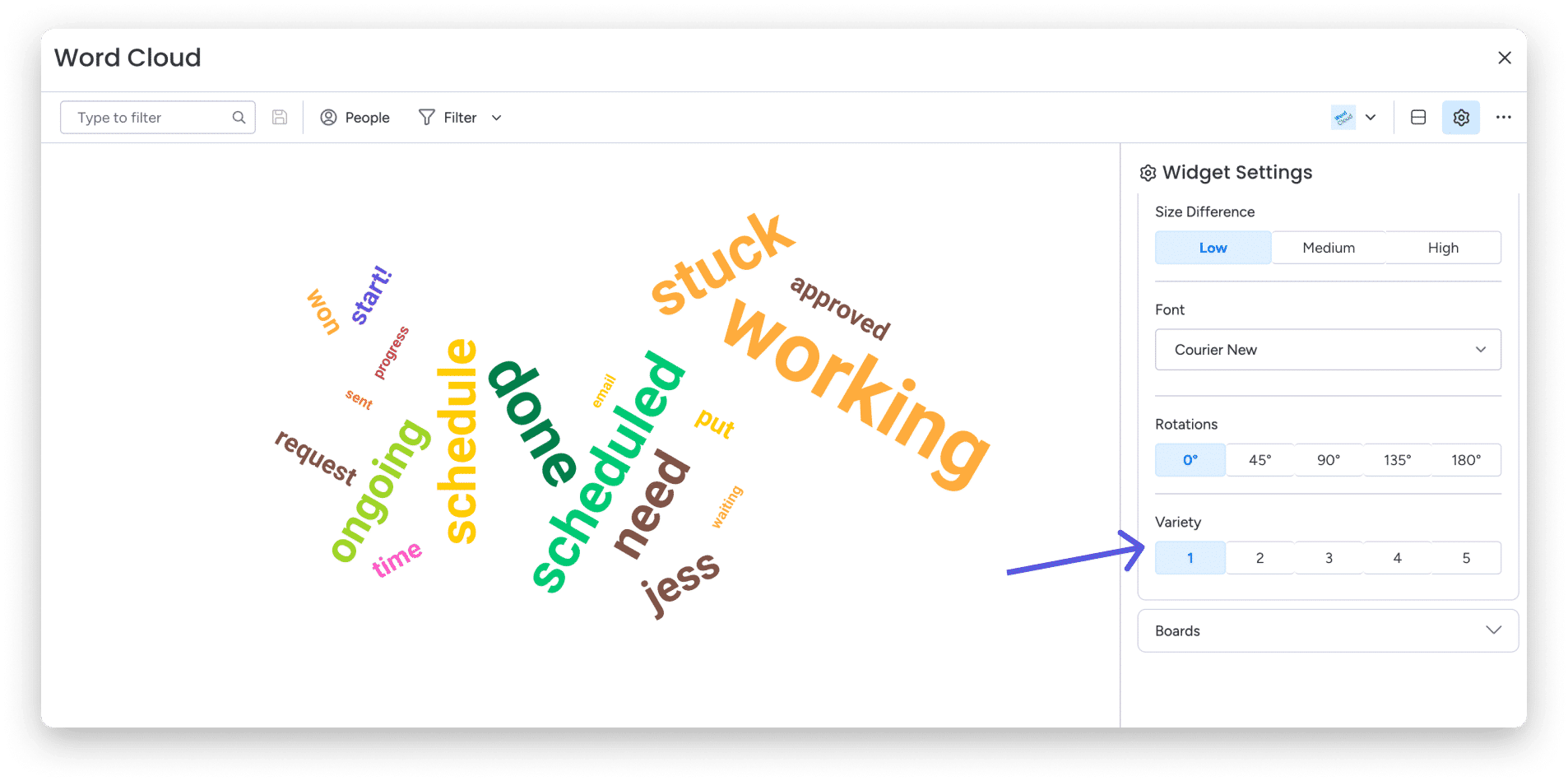
添加或删除链接的板
词云小部件允许您将多个板连接在一起,以分析整个帐户中的文本数据并提取有价值的见解。
您可以使用以下设置选项选择要分析的板: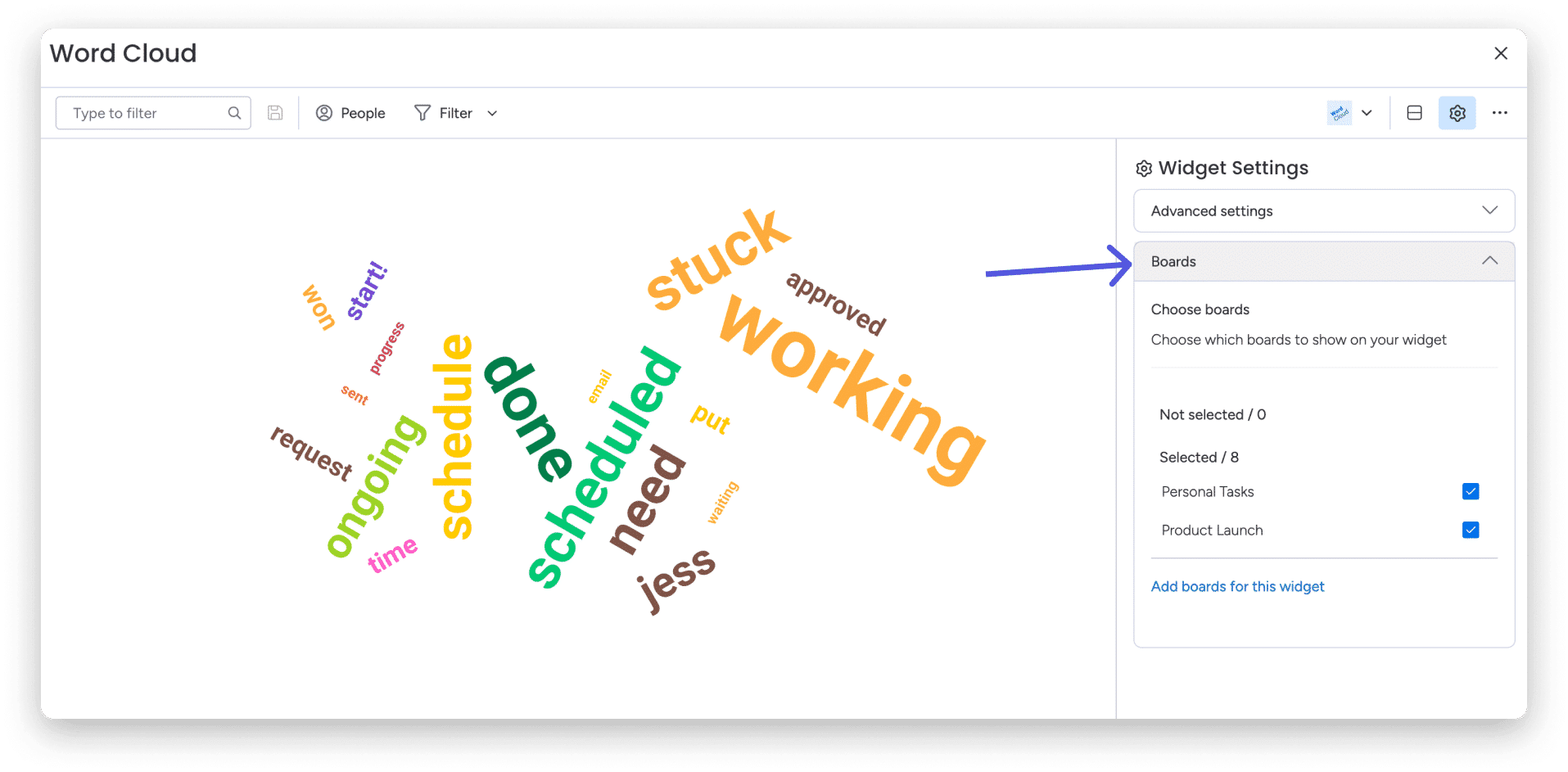

如何过滤词云
您可以使用剪贴板和小组件过滤器过滤词云。这是呈现您需要的确切信息的好方法。 假设我们只想查看尚未完成的任务。
通过选择相关的组和情况,过滤器还将缩小 My Word 云中出现的所有单词的范围。您还可以选择“切换到高级过滤器”以查找更多过滤选项。
面板显示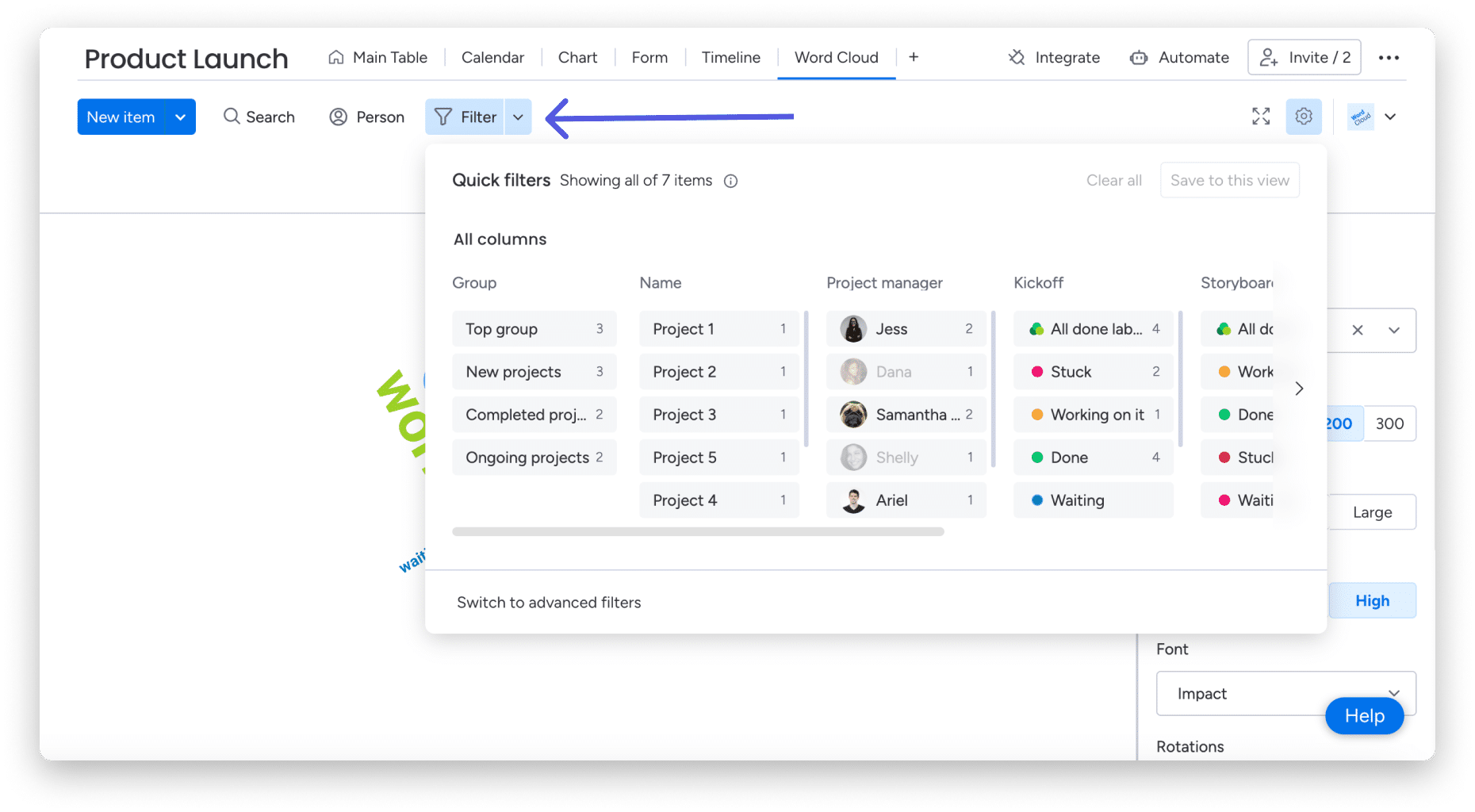
仪表板小部件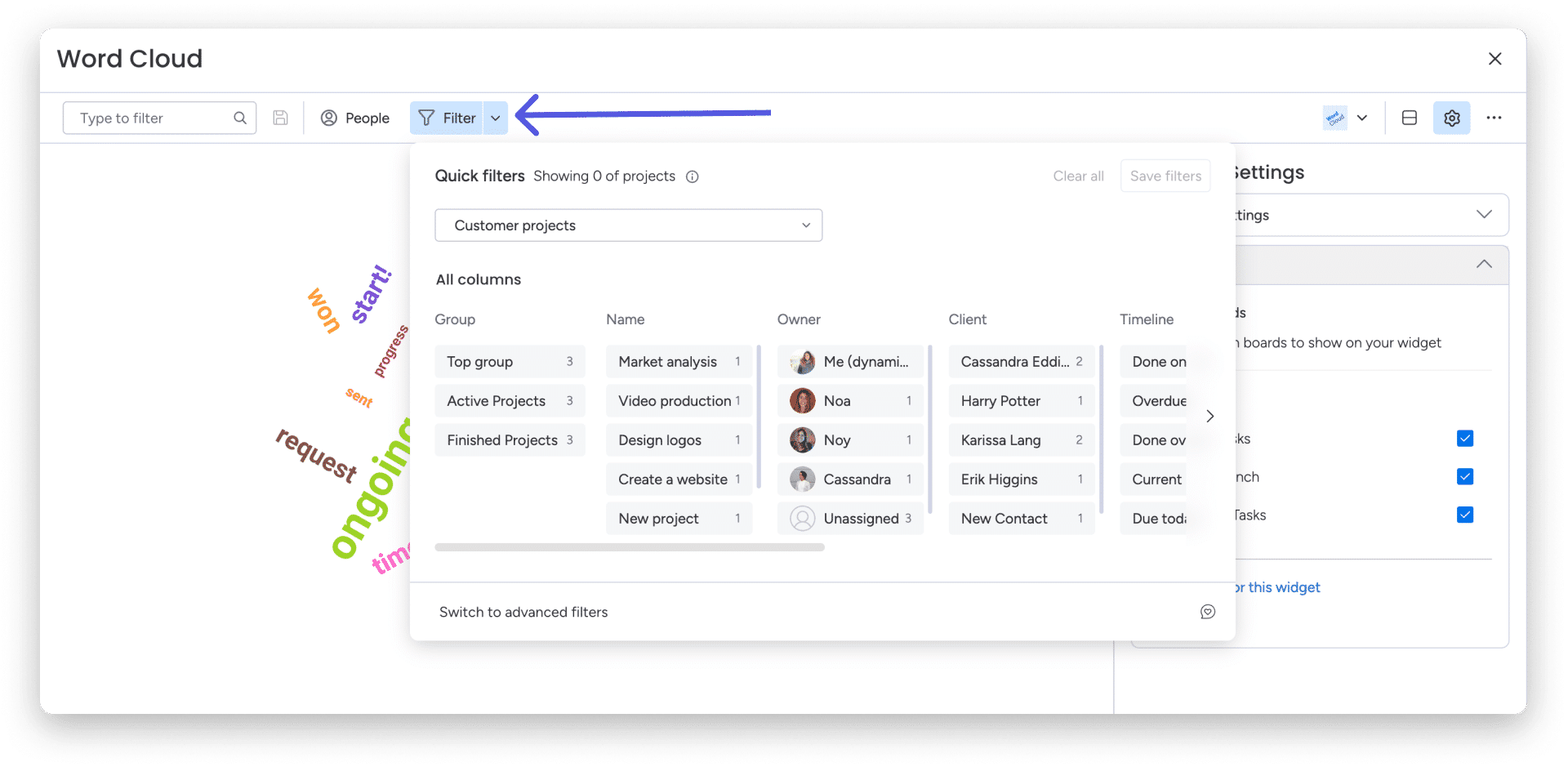
如何更改显示设置
在面板视图中,您可以选择希望视图是完整视图还是拆分视图。通过选择拆分视图,您可以在相同的视图中同时看到词云和白板本身,如下所示: 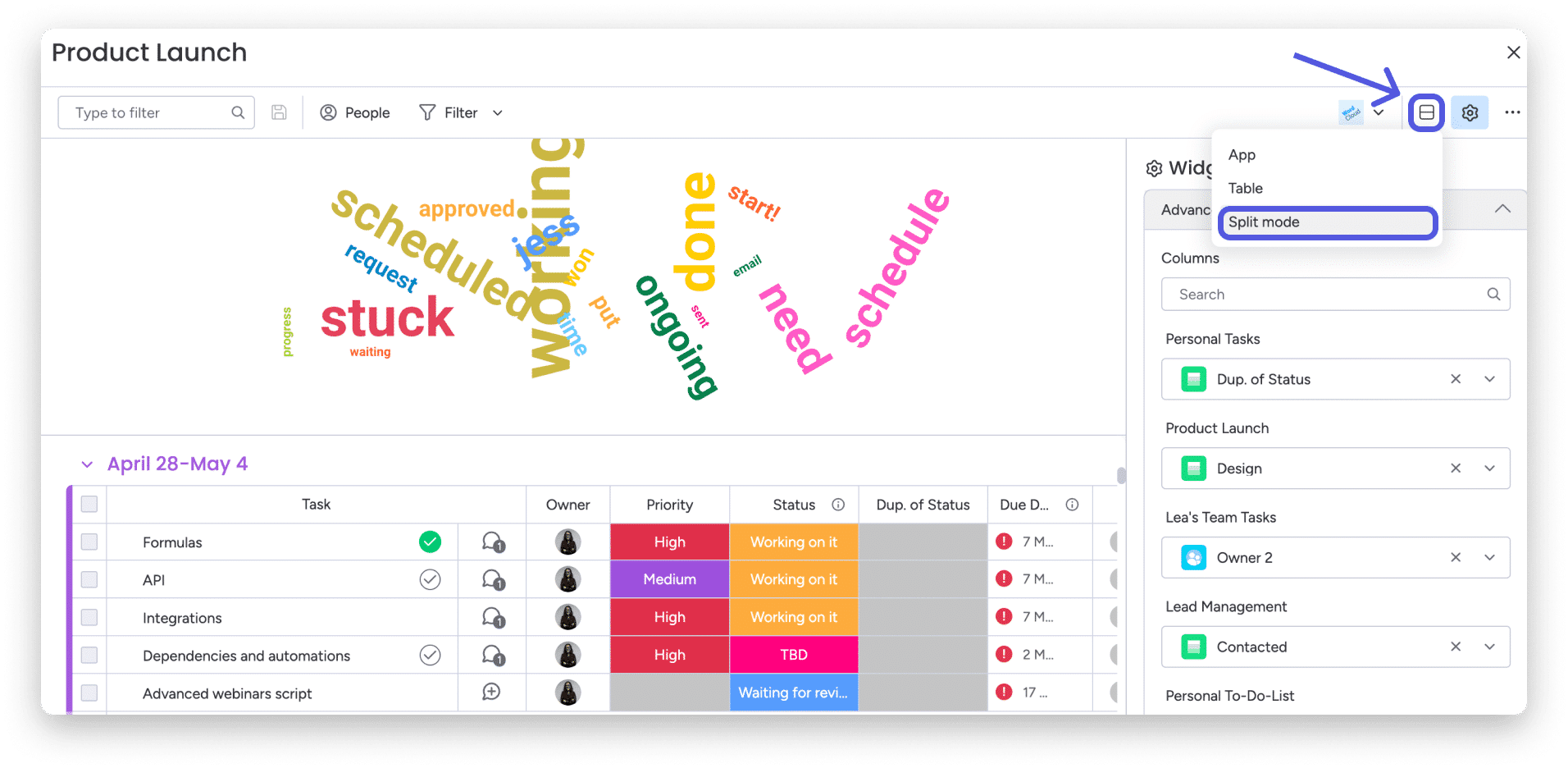
如何重命名词云
您始终可以通过单击云名称并输入要输入的新名称来重命名词云视图。
借助词云,您现在可以将板上收集的文本数据转换为漂亮的视觉表示,以更好地理解数据、跟踪趋势并突出显示所有基本信息!
如果您有任何问题,请 在此处联系我们的团队。我们 24/7 全天候可用,很乐意提供帮助。