monday.com 中的性能详情:分析和跟踪

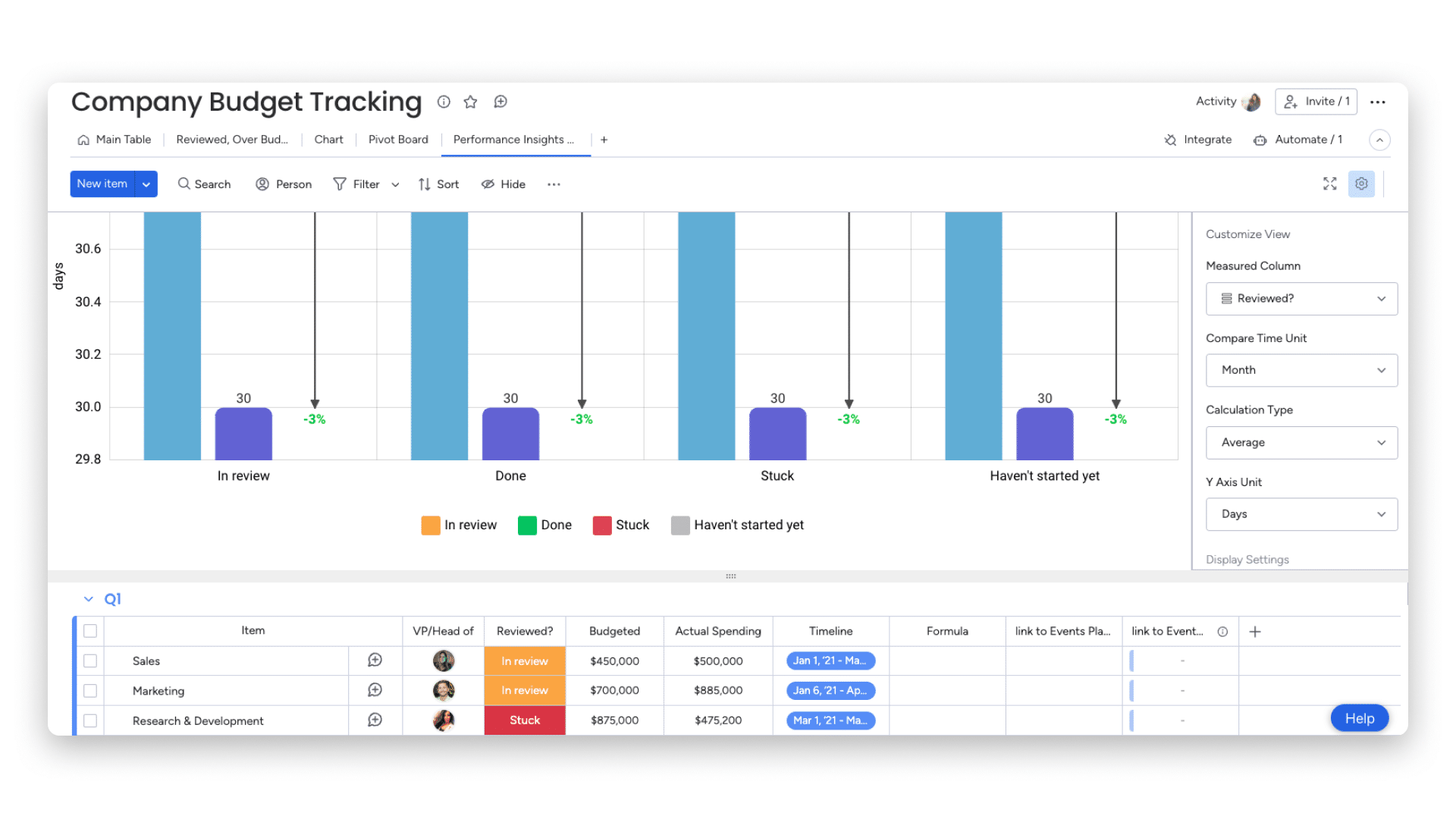
想要跟踪您和您的团队在某些项目中的表现?如果能够跟踪与生产阶段相比,创建阶段需要多长时间,或者完成销售交易需要多长时间,这不是很好吗?通过我们的性能详情视图,您现在可以跟踪您的商品处于特定状态或特定时间点的时间,并更好地分析您的工作效率!
如何添加此视图?
要添加 Performance Insights View (性能详情视图),请单击面板右上角的 Main Table (主表) 选项卡旁边的加号。点击菜单底部的 “Apps”。然后,单击 Explore more apps(探索更多应用程序)。这将引导您进入 Display Center 中的 Apps 部分。 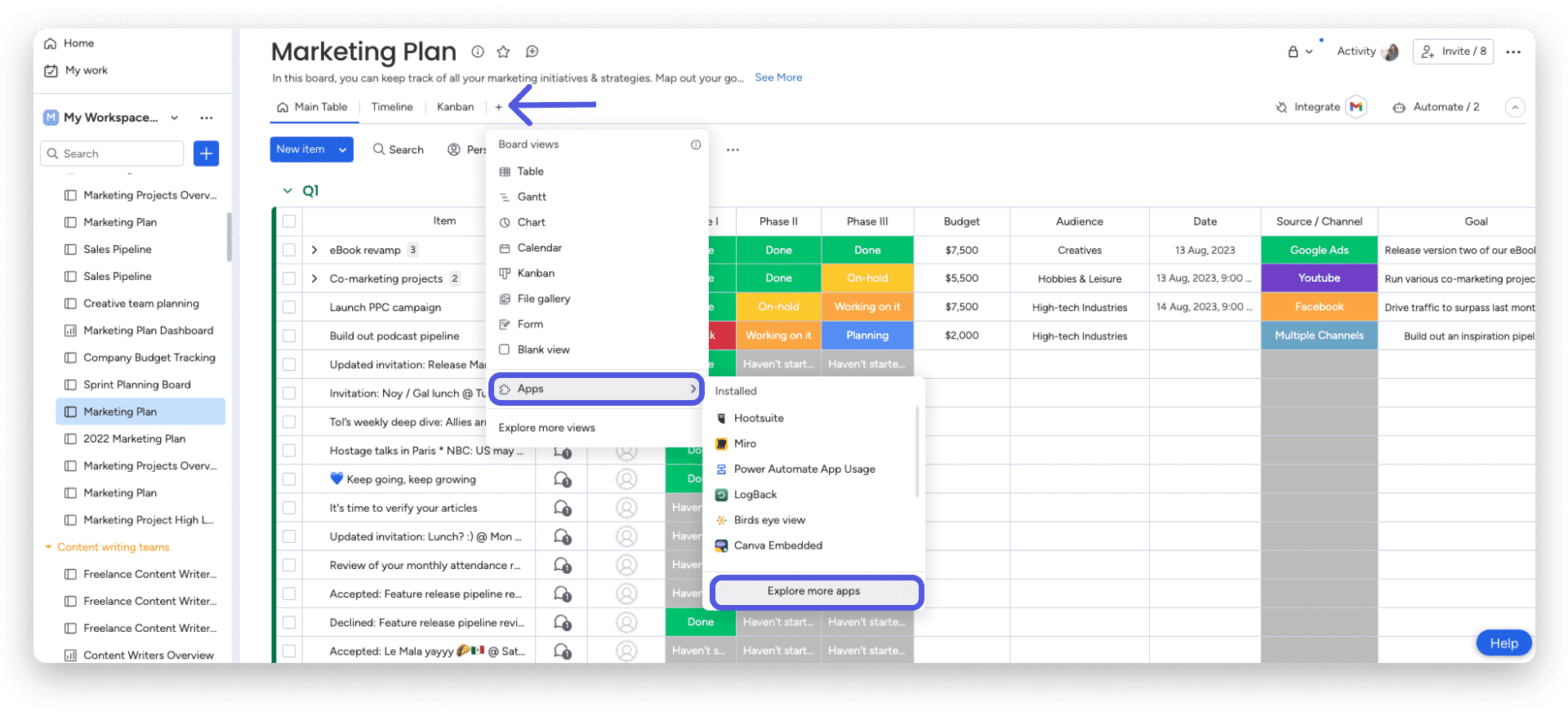
然后,搜索 “Performance Insights” 并将其添加到您的看板中。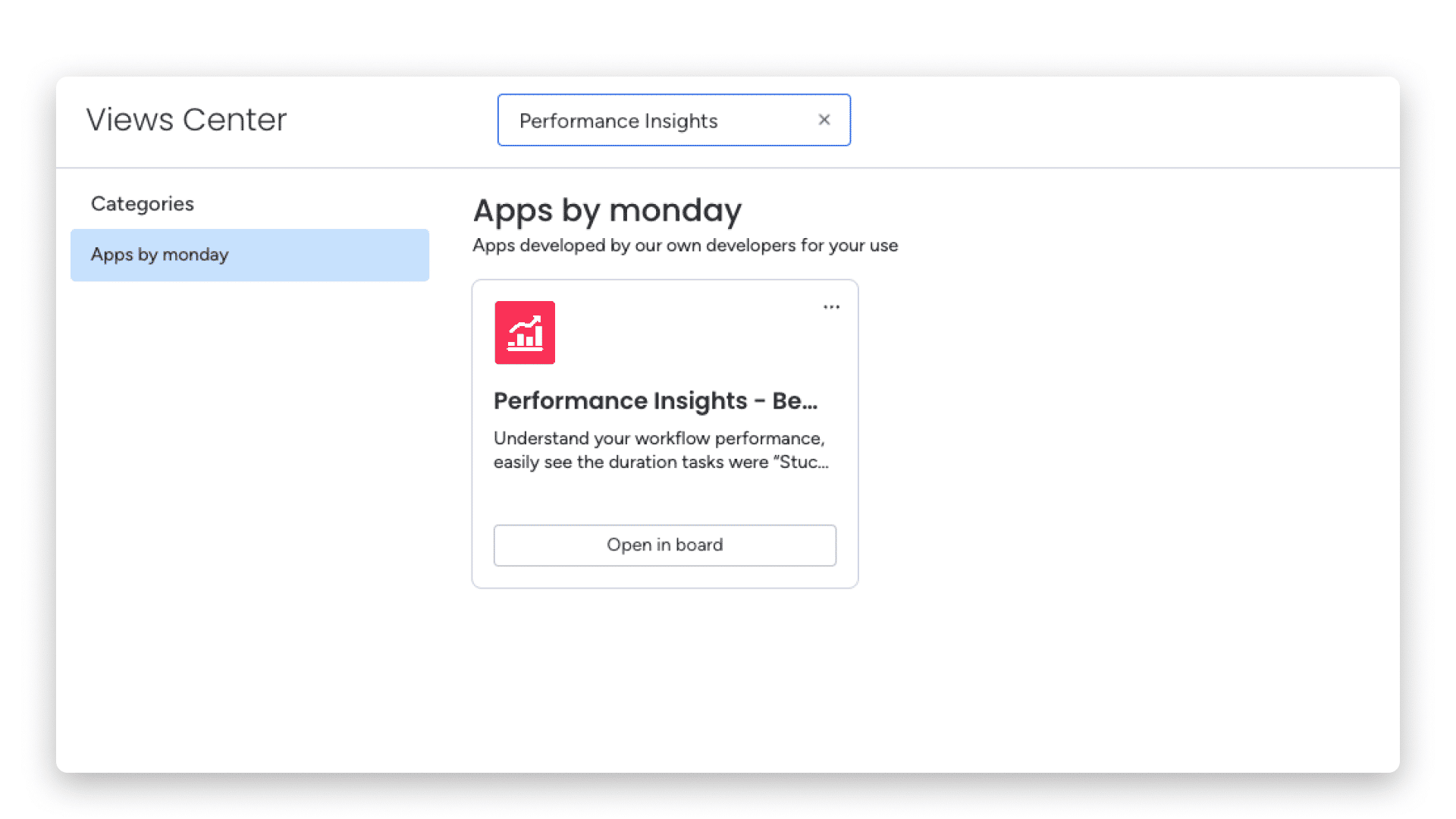
选择之后,你会看到一系列不同的设置,让你调整显示,反映你正在寻找的信息。

它是如何工作的?
设置 Performance Insights 视图后(请参阅下面的操作方法),您可以跟踪和考虑在任何给定时间段内您在特定情况下花费的时间。持续时间信息将从 Board 上的 Activity Log 中提取。 如果在所选期间内日记帐中的状态没有变化,则显示的信息将基于期间开始时至期间结束(即现在)的项目状态标签。
在分析图表时,请务必查看您感兴趣的状态标签,以了解在其上花费了多少时间。例如,如果您有兴趣查看在项目完成之前在项目上花费了多少时间,则需要查看状态标签“正在工作”而不是“已完成”。 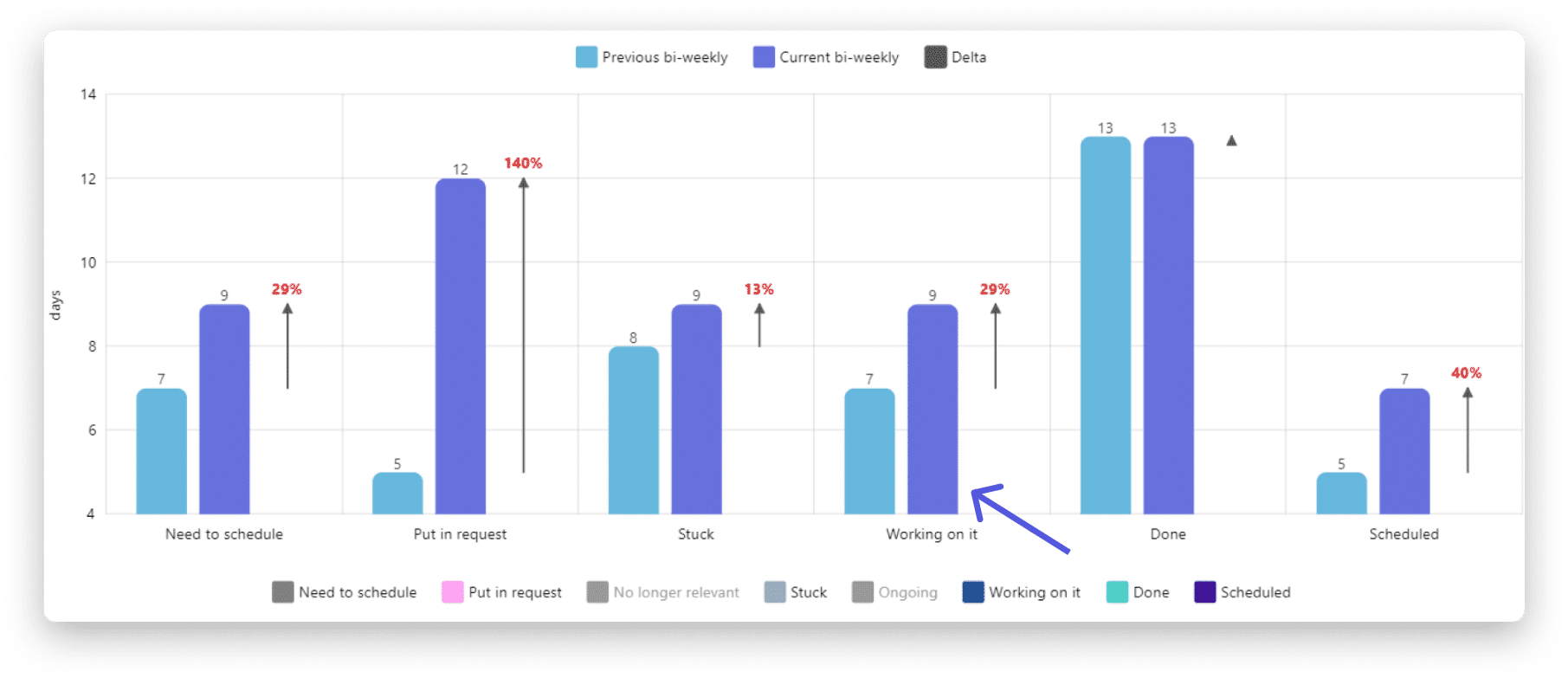
如何调整?
第 1 步:选择要测量的状态列
单击屏幕左上角的 Settings 图标。您可以在此处选择要测量的状态列。如果您有兴趣了解您的项目处于流程的某个阶段、某个优先级或其他任何事情的时间。
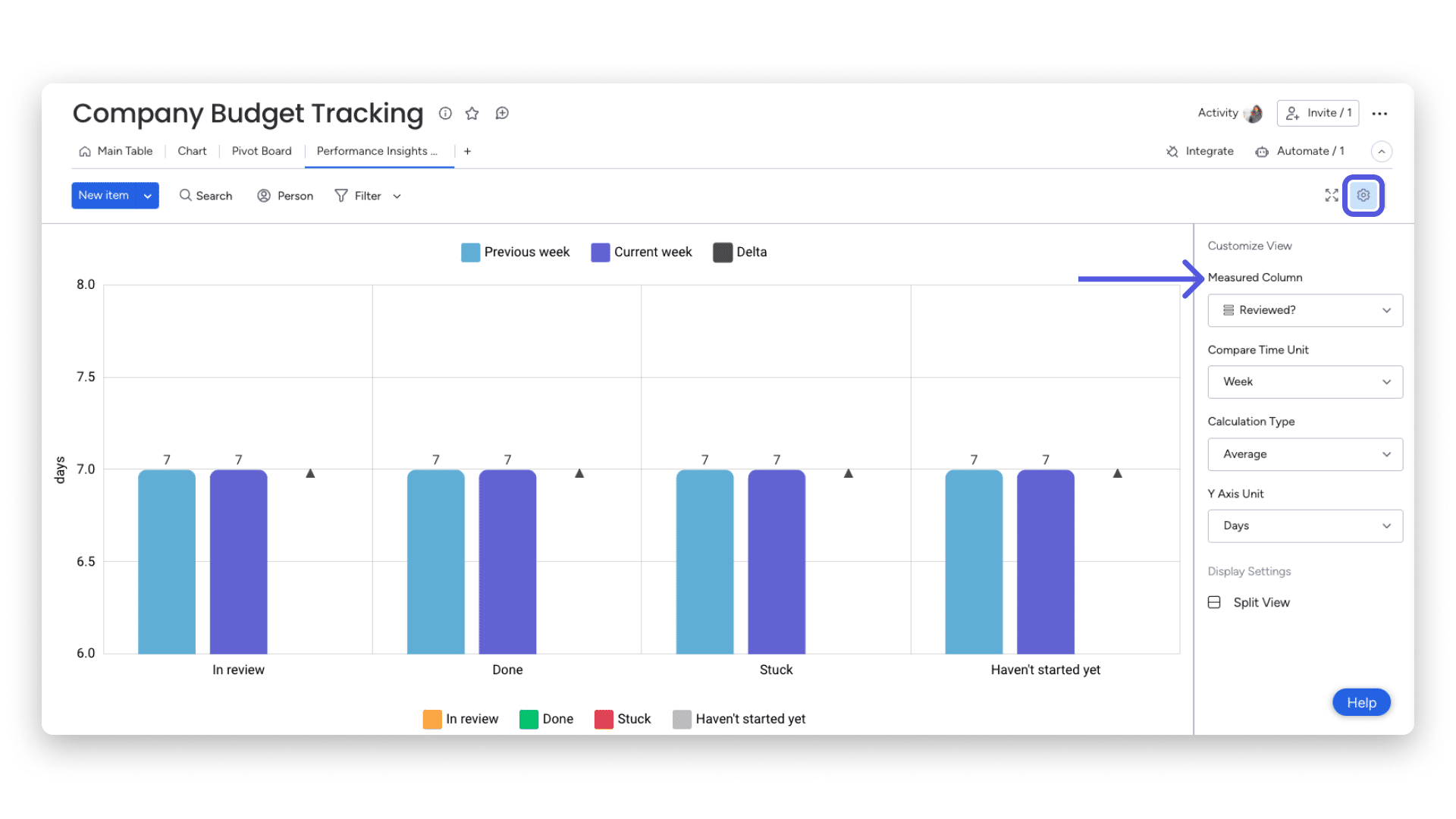
第 2 步:选择您感兴趣的时间段
这是指您有兴趣分析和比较的时间段。例如,如果您想查看过去一个月在项目的每个状态阶段花费了多少时间,并将其与上个月进行比较,请选择“Month”。 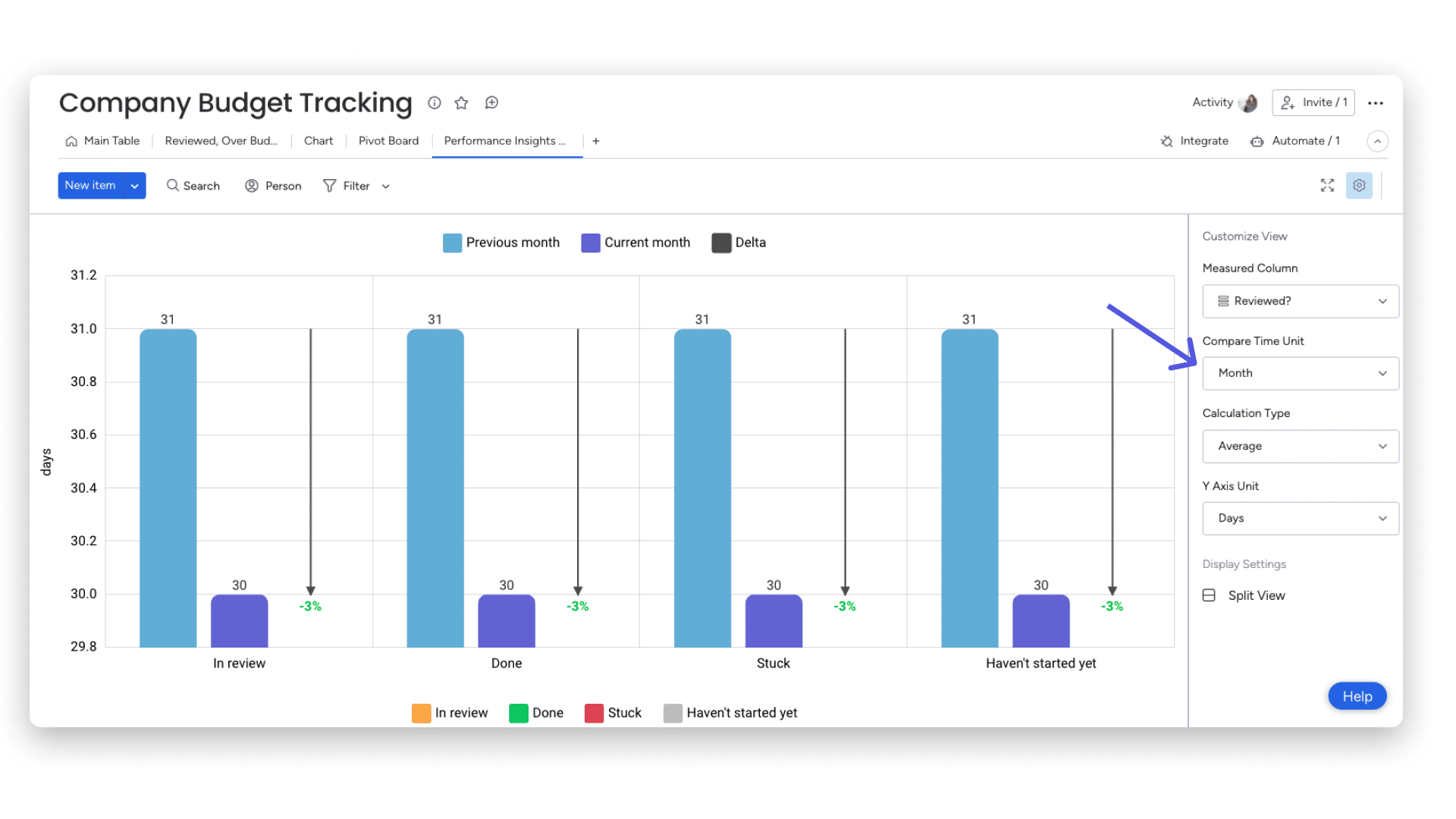
第 3 步:选择计算类型
在这里,您可以决定是要查看在该情况上花费的平均时间还是累计花费的时间。 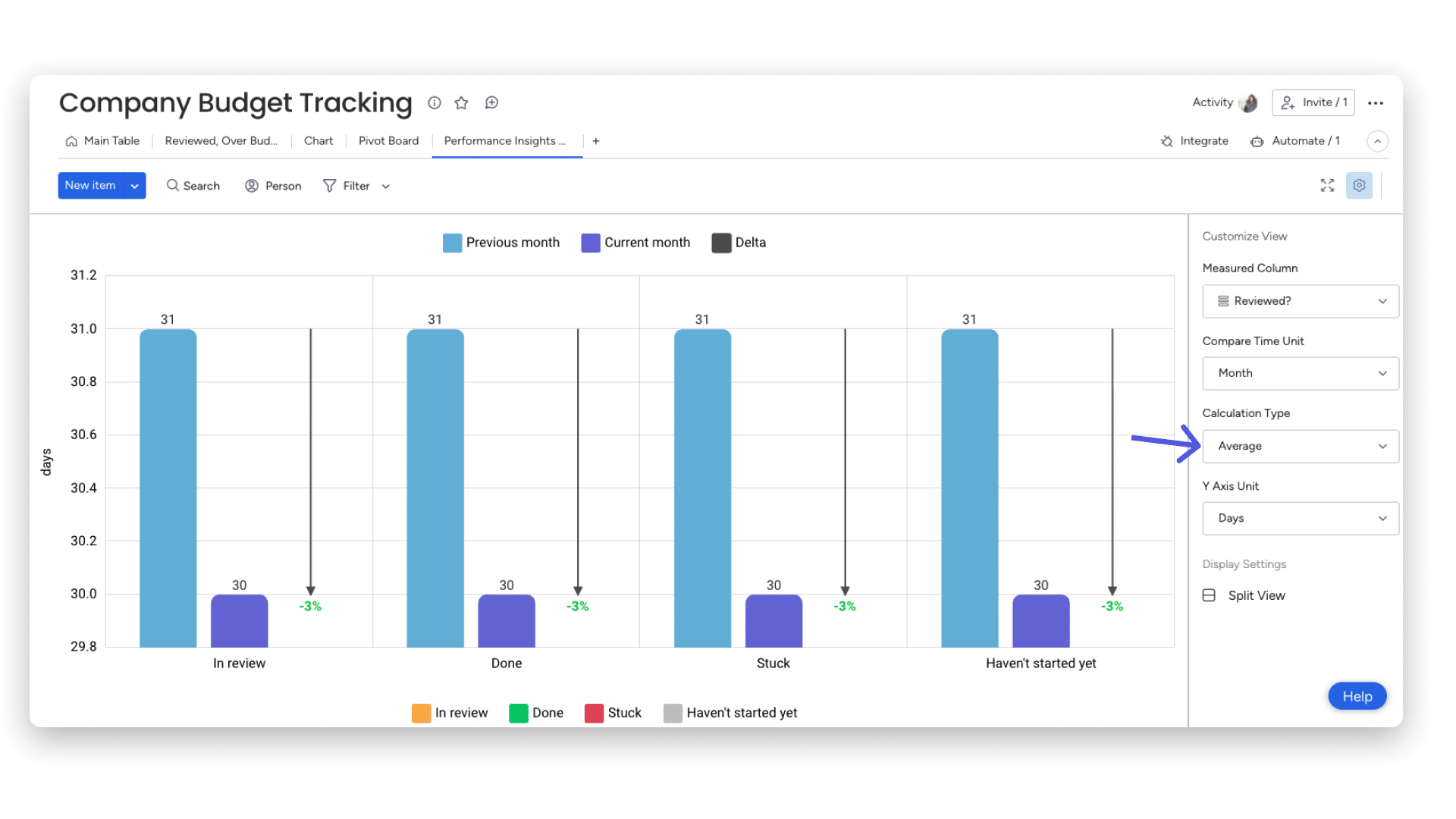
第 4 步:选择 Y 轴定位单位
如果您想查看以周、天、小时或分钟为单位的平均值或聚合值,可以在此处进行设置以满足您的需要。我们有兴趣查看专门用于特定情况的平均天数,因此我们选择了 “Days”。 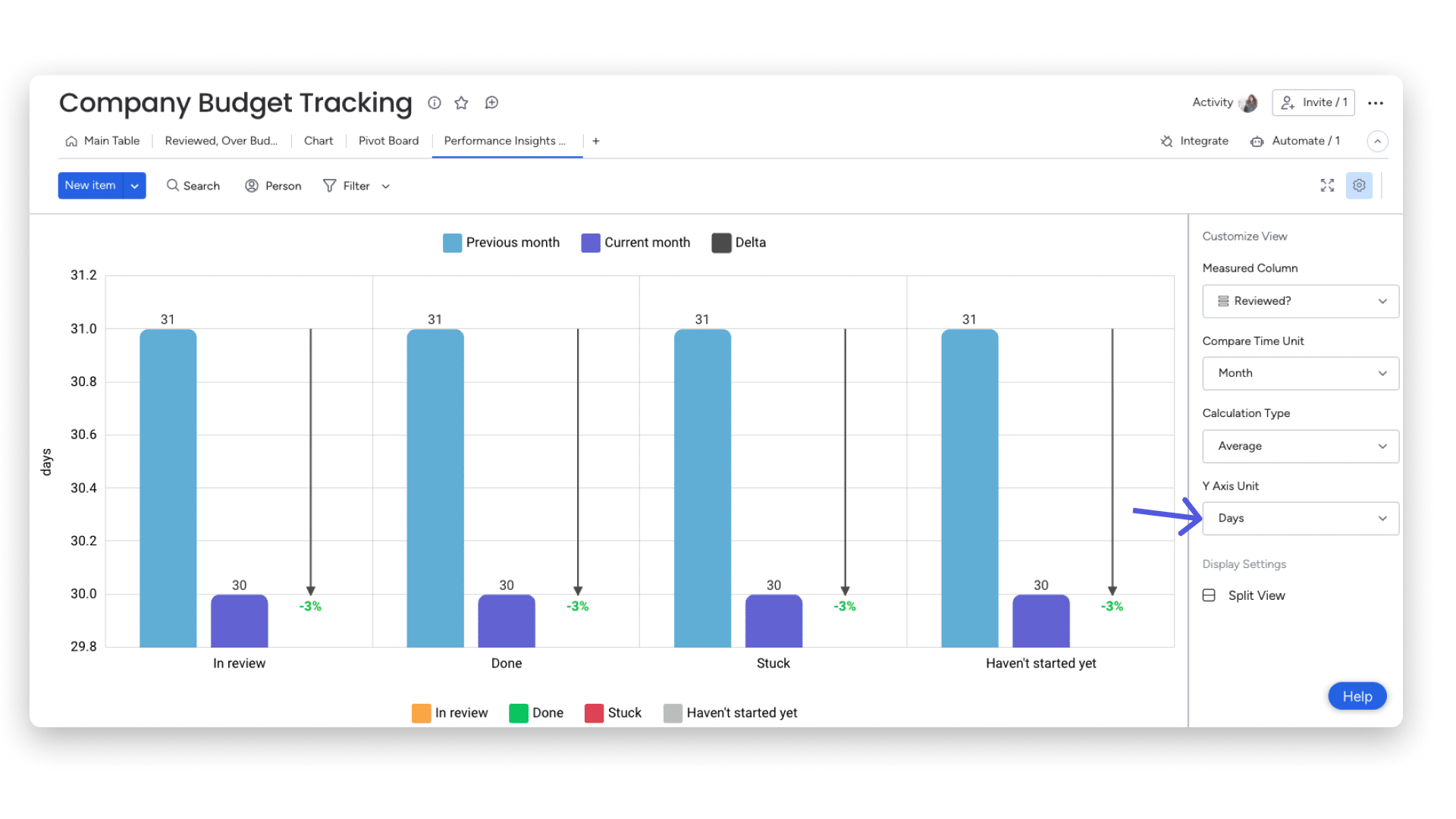
第 6 步:对数据进行深入分析
如果您想更仔细地查看数据并获得更集中的图像,您可以暂时从图表中删除不相关的标签,只需点击状态标签本身(位于显示屏底部)即可减少噪点。假设我们有兴趣看到除 “stuck” 之外的所有状态标签。 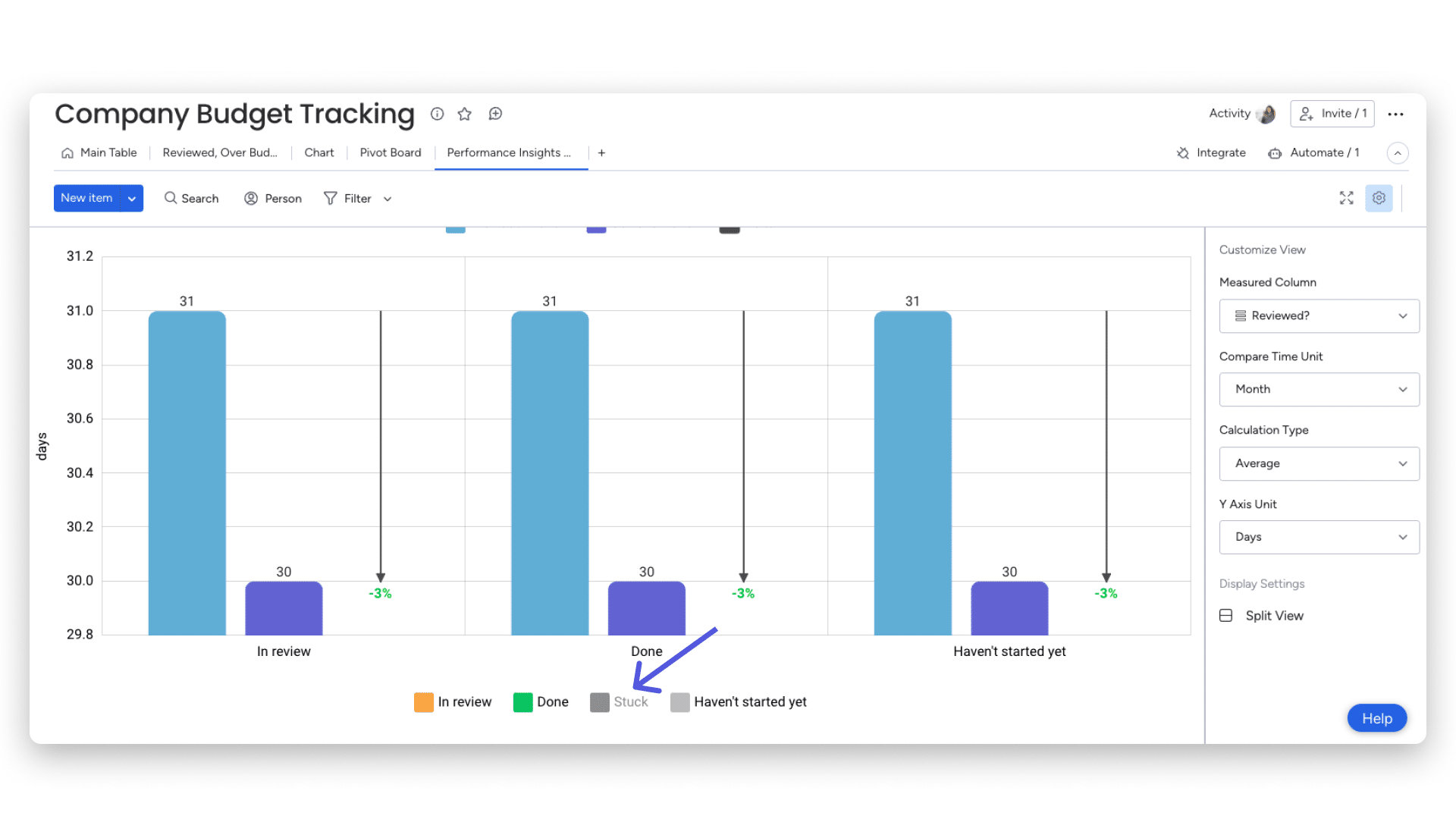
要删除比较数据或 delta 选项,只需单击标签本身(在显示屏顶部),它也将被暂时删除。 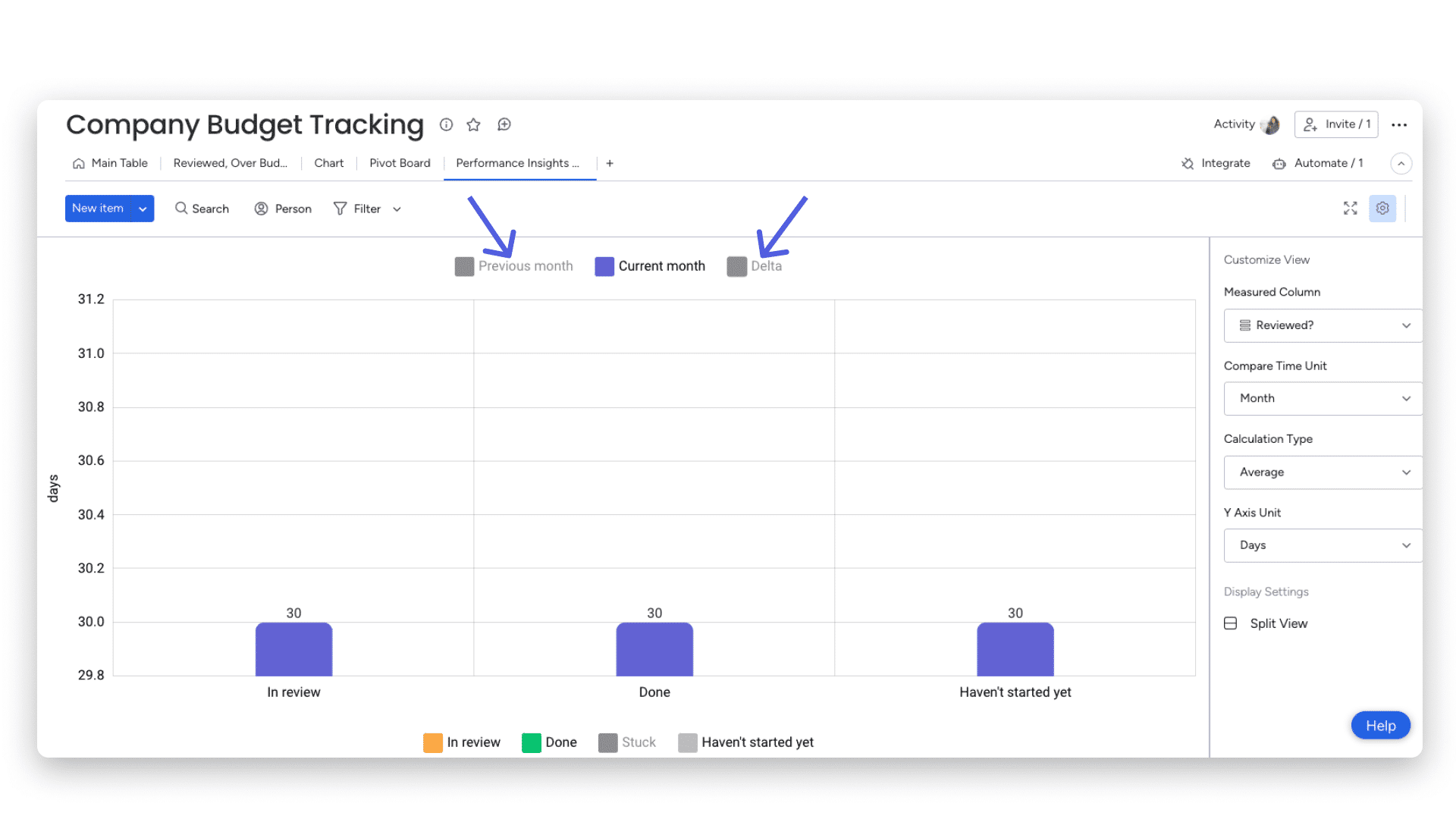
进一步过滤图表
您可以使用面板过滤器直接在图表上进行过滤。这是呈现您需要的确切信息的好方法。 假设我们只想查看看板上被分类为高优先级和中等优先级的 “Current” 组中的任务。通过选择相关的组、名称或任何其他标签,过滤器将缩小所有相关项目的范围并仅显示这些项目。 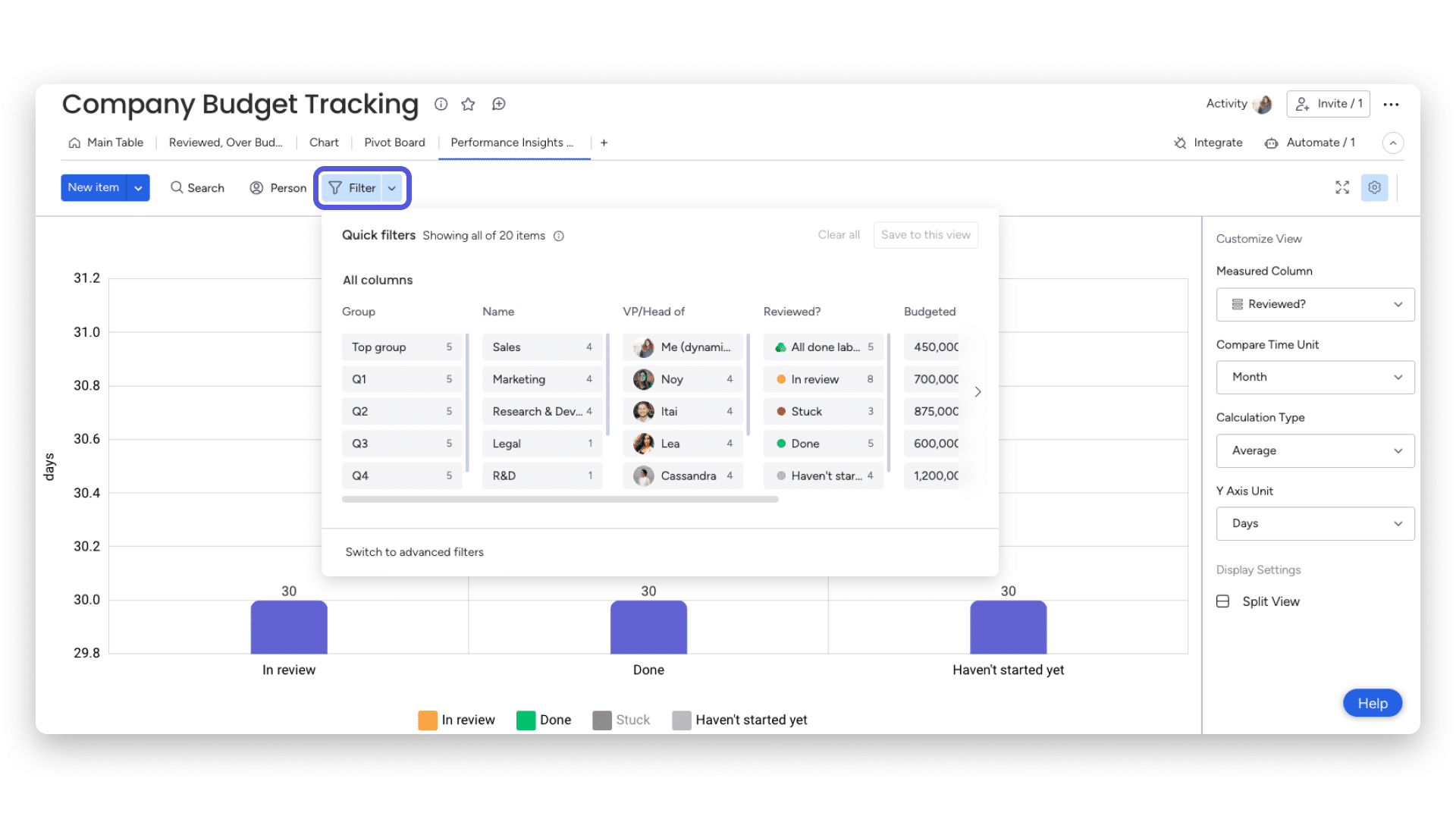
您还可以从此下拉菜单访问更高级、更窄的过滤器。只需单击“转到高级过滤器”,如下所示: 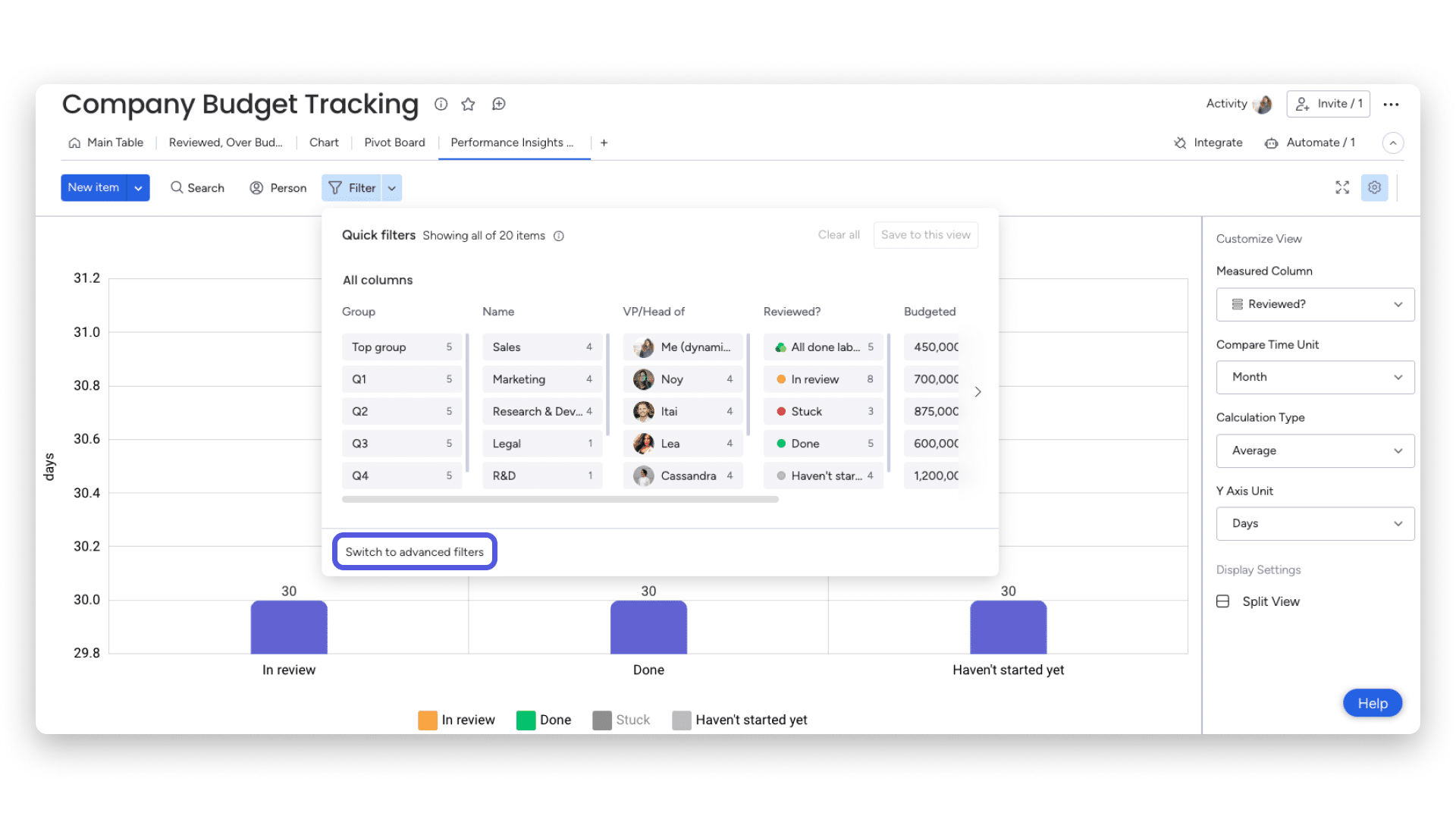
您可以使用过滤器菜单底部的按钮在 “Quick Filters” 和 “Advanced Filters” 之间切换。
显示设置
您可以选择希望图表为全视图还是拆分视图。如果选择 split 视图,则可以在同一视图中看到图形和 Board 本身,如下所示: