
monday.com 中的工作状态:跟踪进度的方法
使用工作模式, 管理您的远程团队 从未如此简单!此功能允许您跟踪 Board 或帐户上所有用户的工作状态。您可以轻松可视化团队的可用性,以查看谁在家工作 (WFH)、谁不在办公室 (OOO) 或介于两者之间。只需在用户图片旁边查找表情符号,即可自信地解决它们!

如何添加它?
工作区既可以在 Board 上用作 Board 视图,也可以在仪表板上用作小组件。 查看 Board 将显示所有 Board 成员的工作状态。仪表板小部件将显示整个账户的工作状态。
- Board 视图
要添加工作状态显示,请单击面板顶部的加号按钮。单击 Apps ,然后单击 Explore more Apps。当您在 View Center 中时,查找如下所示的“工作模式”并将其添加到您的剪贴板。 
- 仪表板小部件
打开您的控制面板,然后单击控制面板页面顶部的 Add (添加) 小部件 。然后单击 More widgets 打开 Widget Center。 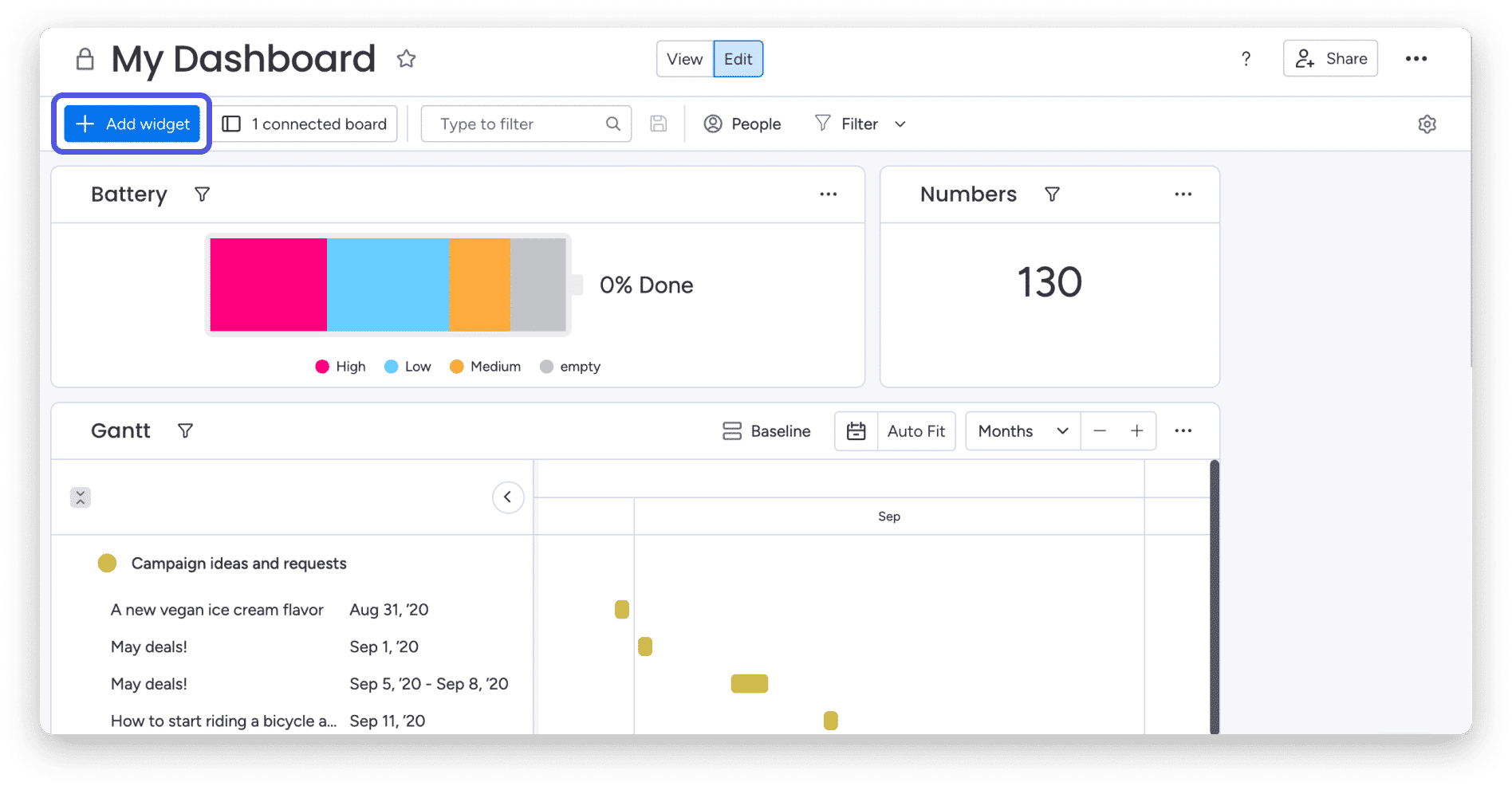
当您到达小部件中心时,查找 工作状态 ,如下所示: 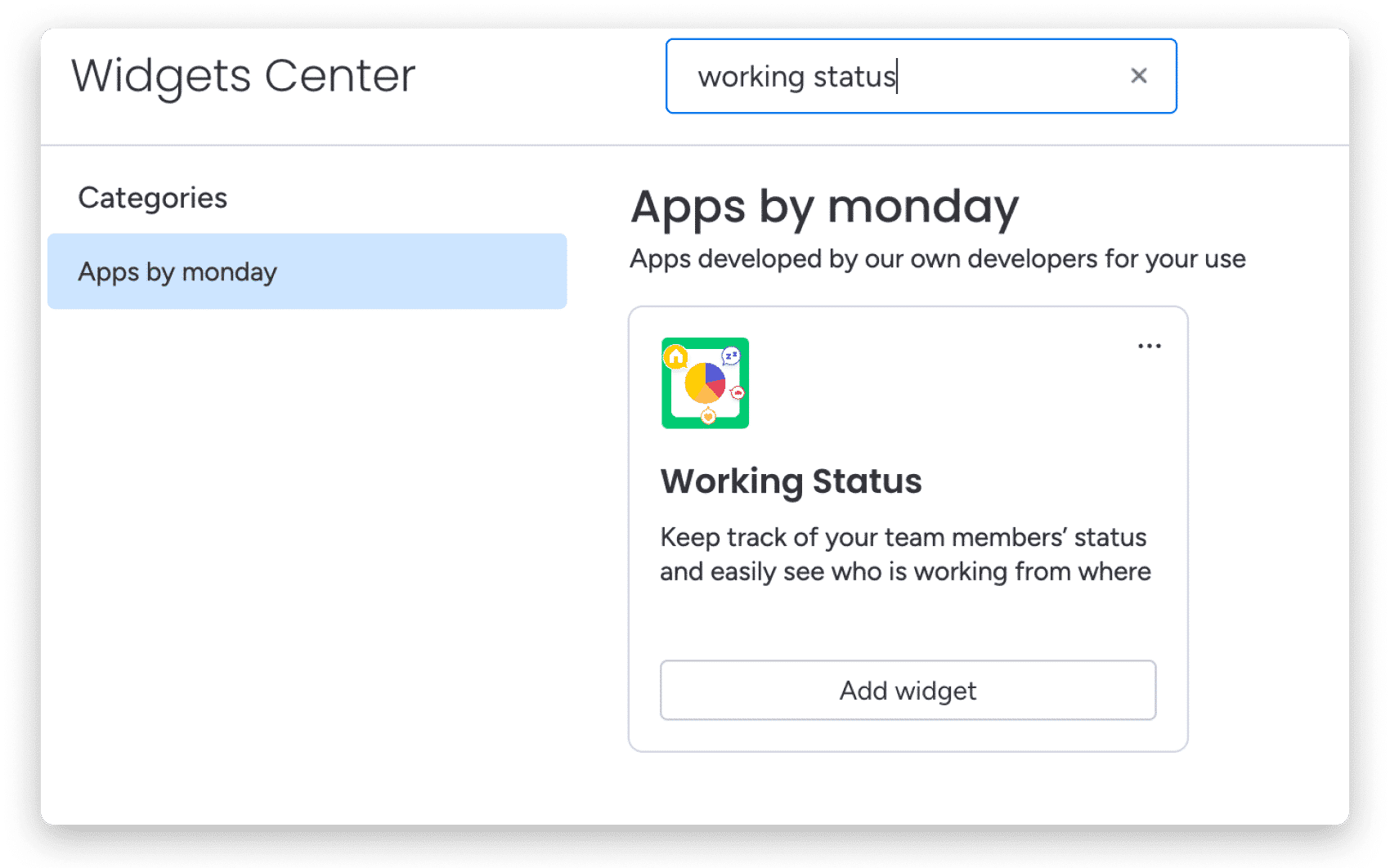
现在您准备好了!现在我们可以更深入地了解它是如何工作的。
它是如何工作的?
此应用程序分析您董事会上订阅者的当前工作状态。如果您的团队成员之一未订阅讨论区,则不会计算其工作状态。要了解有关 Board 订阅的更多信息,请查看这篇文章。
每个用户都可以在其帐户的个人资料部分选择他们的工作状态,如下所示: 
有关更多详细信息,请参阅此文章。现在让我们自定义吧!
个性化
享受并创建我们画廊中不同类型的图表。无论您喜欢用饼图还是条形图来说明您的工作情况,我们都在这里为您服务!在 设置 菜单中,选择图表类型,如下所示: 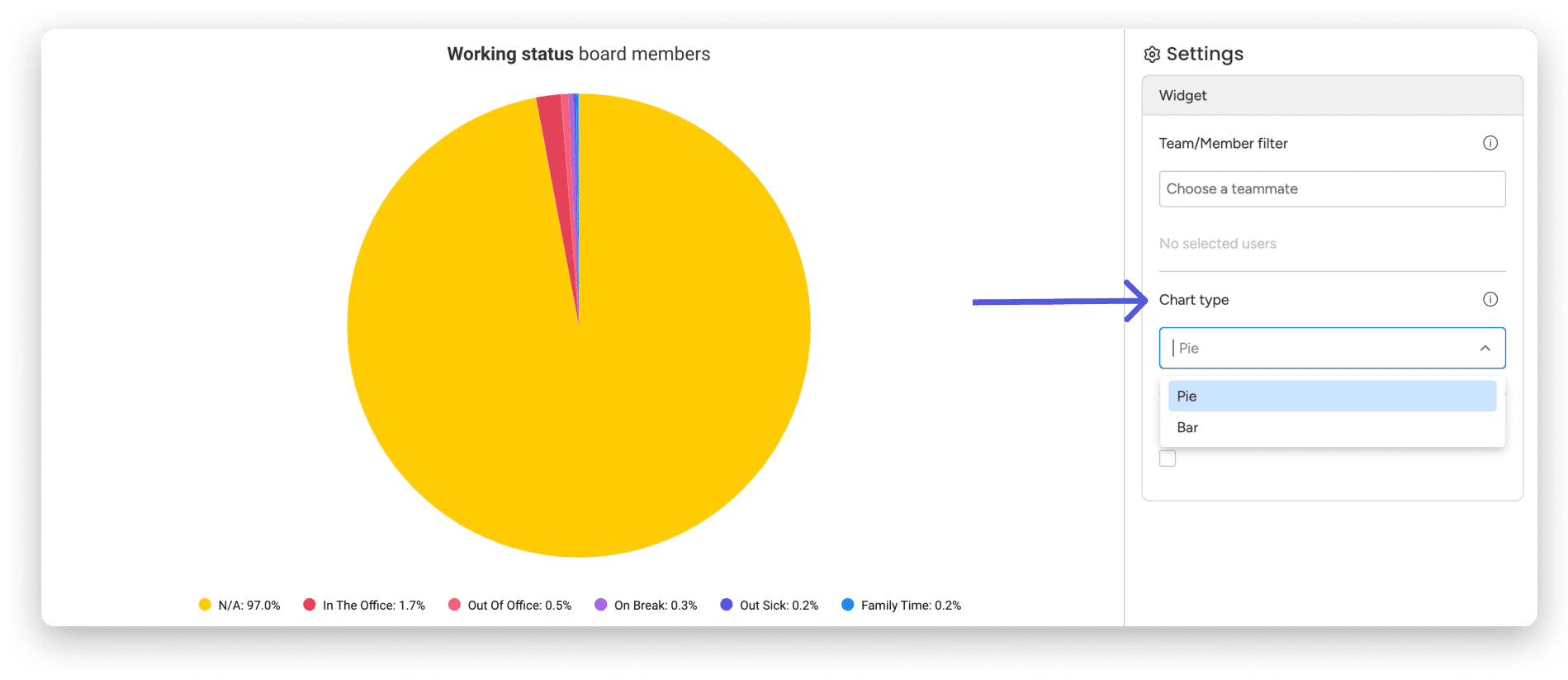
将鼠标悬停在每种模式上以查看有关您的团队的所有详细信息: 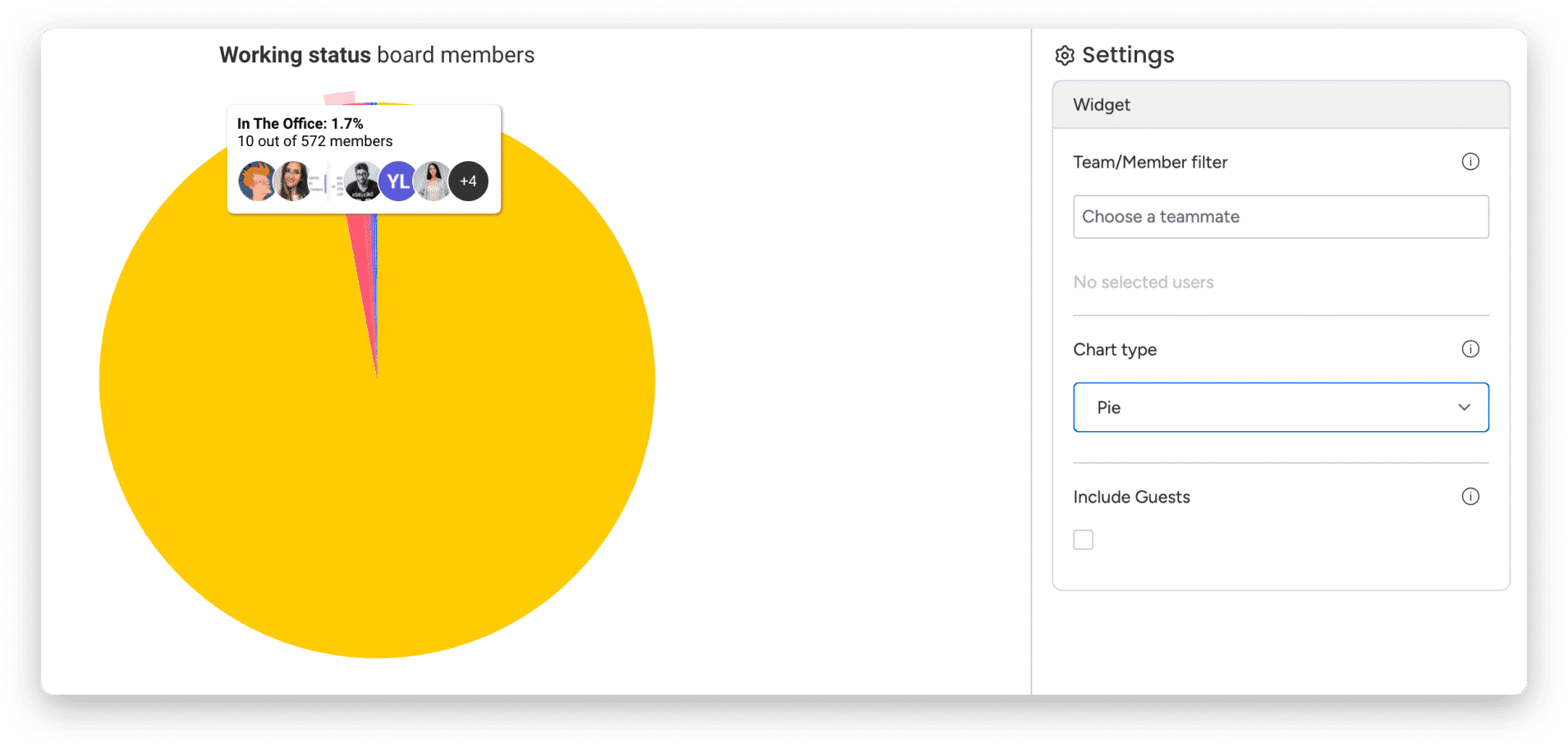
您还可以选择在图表中包含访客。如果您与供应商团队合作,这将特别有用。为此,请单击“包括客人”标志,如下所示: 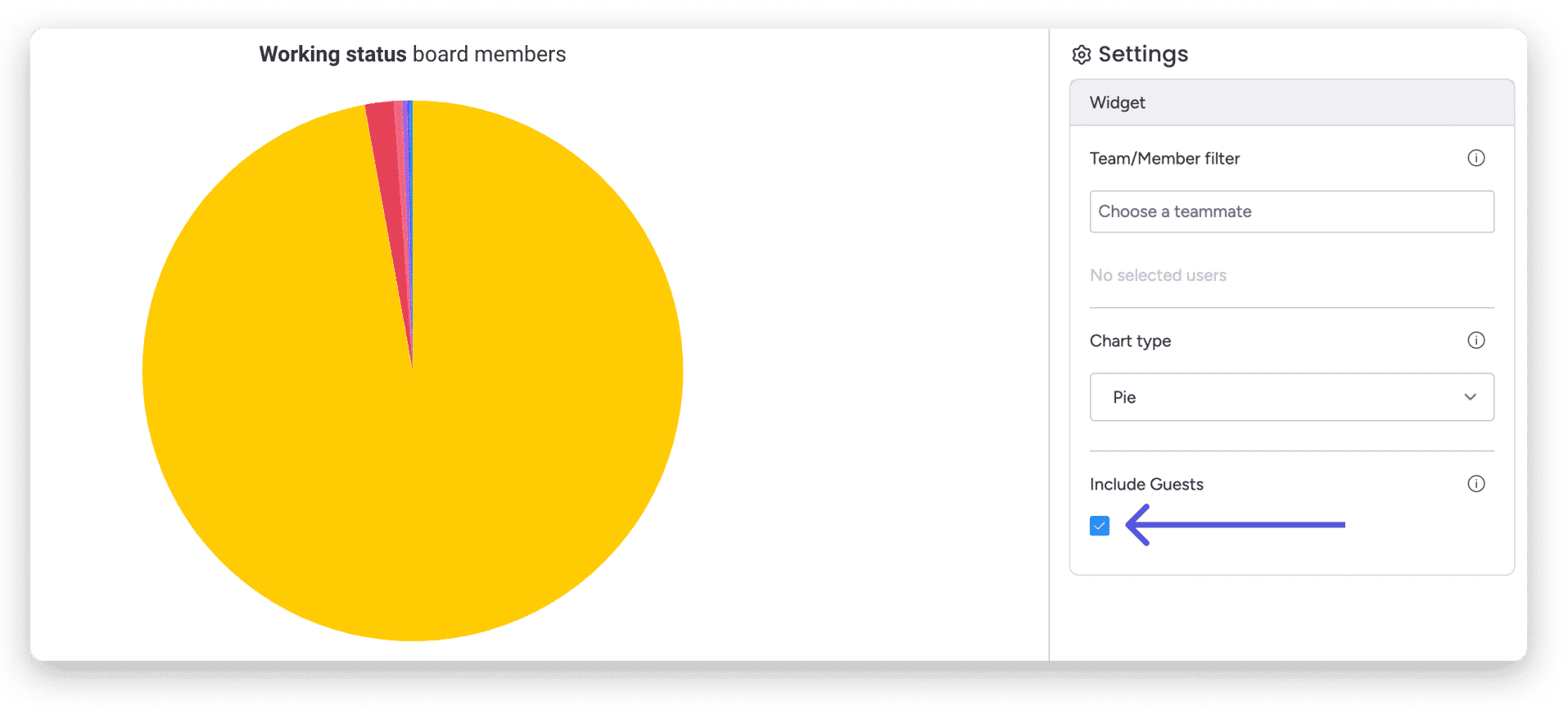
完成后,您可以从下拉列表中选择您的访客并将其放入您的分析中。
筛选工作状态视图
您可以直接根据自己的工作状态设置过滤器。这是呈现您需要的确切信息的好方法。假设我们有兴趣查看特定董事会成员的工作状态。只需单击 位于显示屏左上角的Filter 图标,然后选择适当的人员。 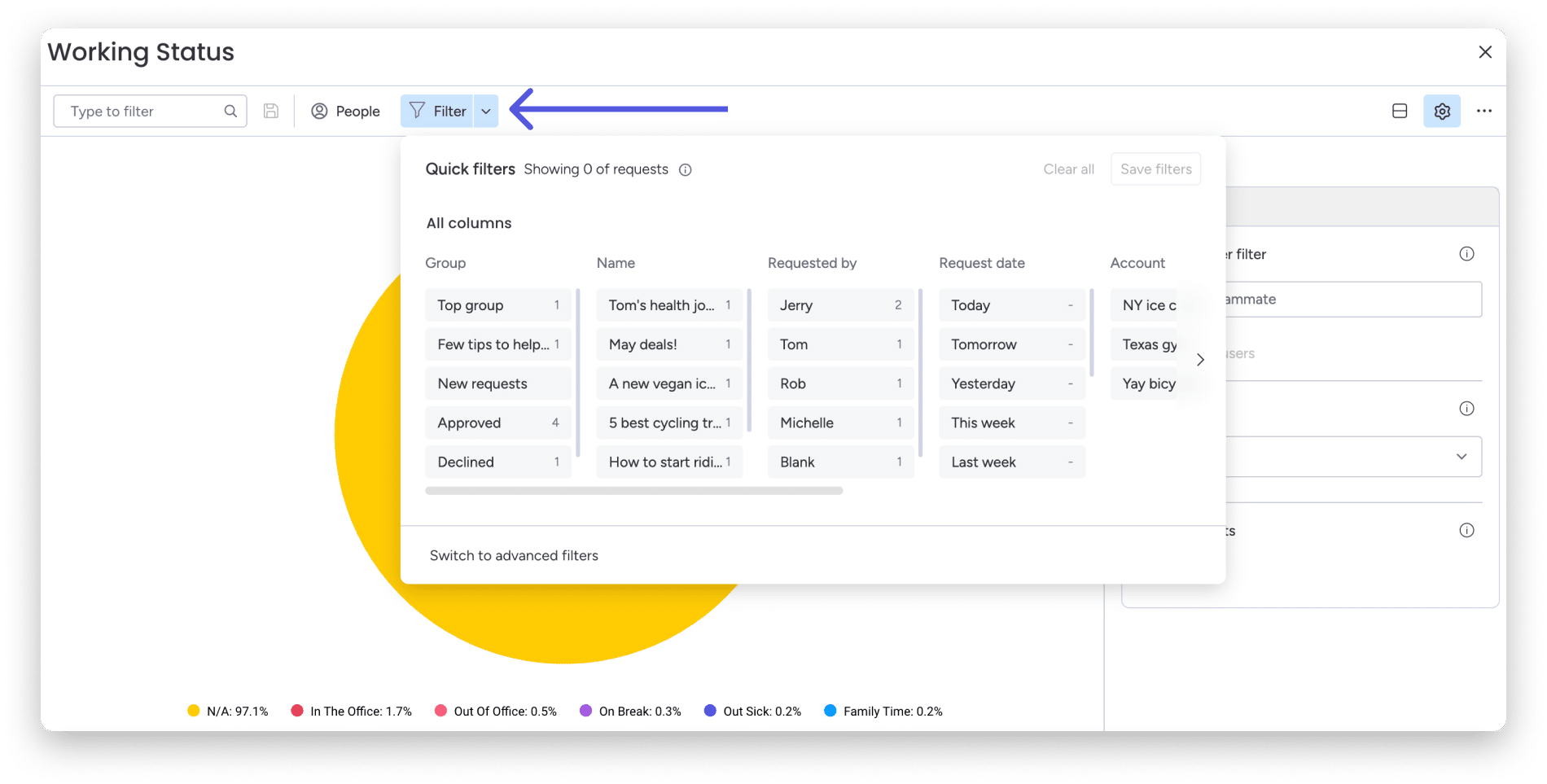
筛选您的工作状态小部件
该 Widget 将允许您在 Widget 设置中进行筛选。假设我们有兴趣查看特定账户成员的工作状态,并希望在图表中显示它。刚刚点击 单击位于仪表板右上角的 “Edit” 并打开小部件设置。从这里我们可以选择相关成员。 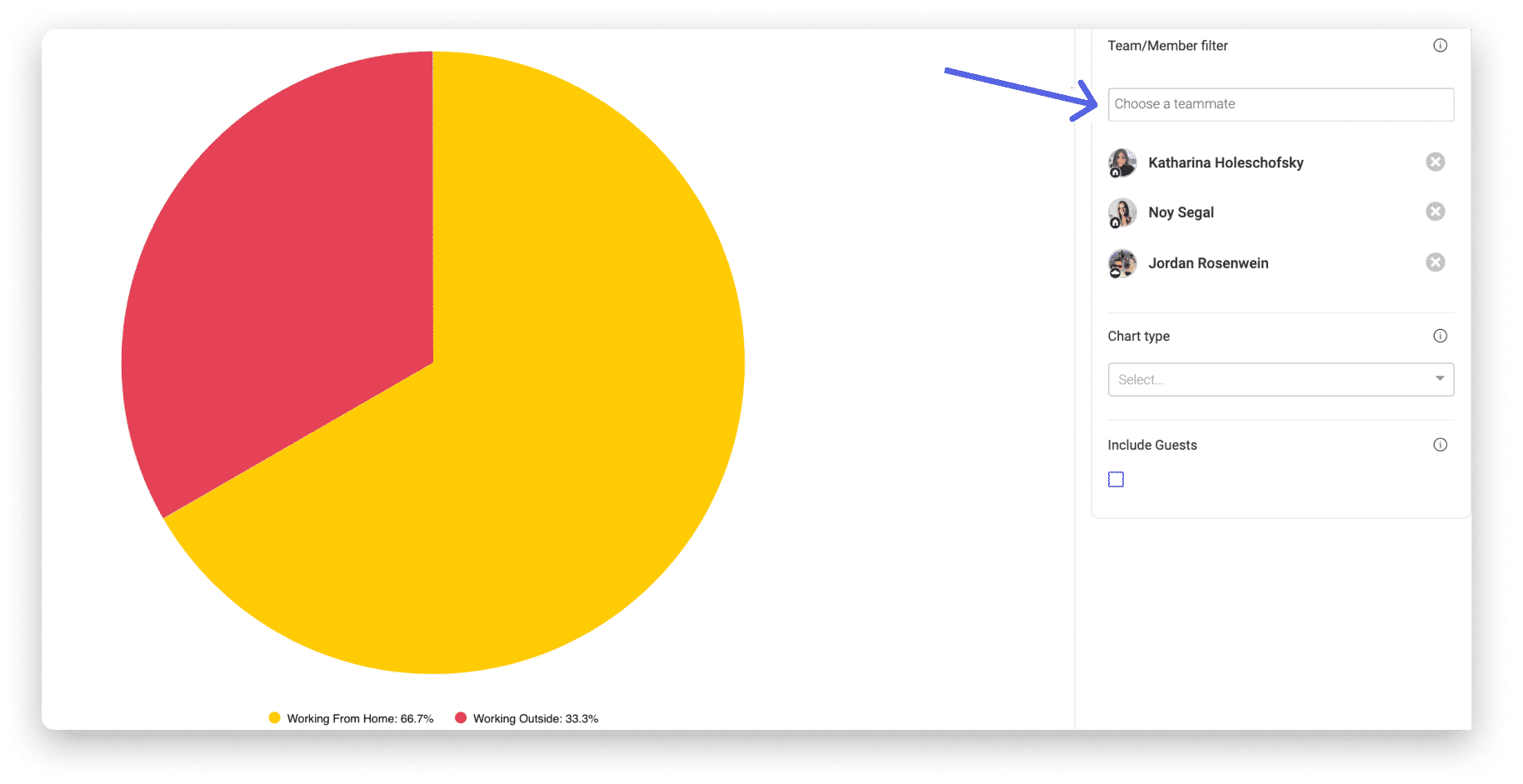
此功能对于改善团队协作和有效管理远程团队是必不可少的!查看这份出色的远程工作指南,了解更多提示和技巧!
