
使用 Twitter 小部件将任何 Twitter 提要集成到您的 monday.com 帐户中都很容易。这个惊人的功能让您可以直接在 monday.com 仪表板中了解所有最新新闻和帖子!请继续阅读以了解如何设置它。
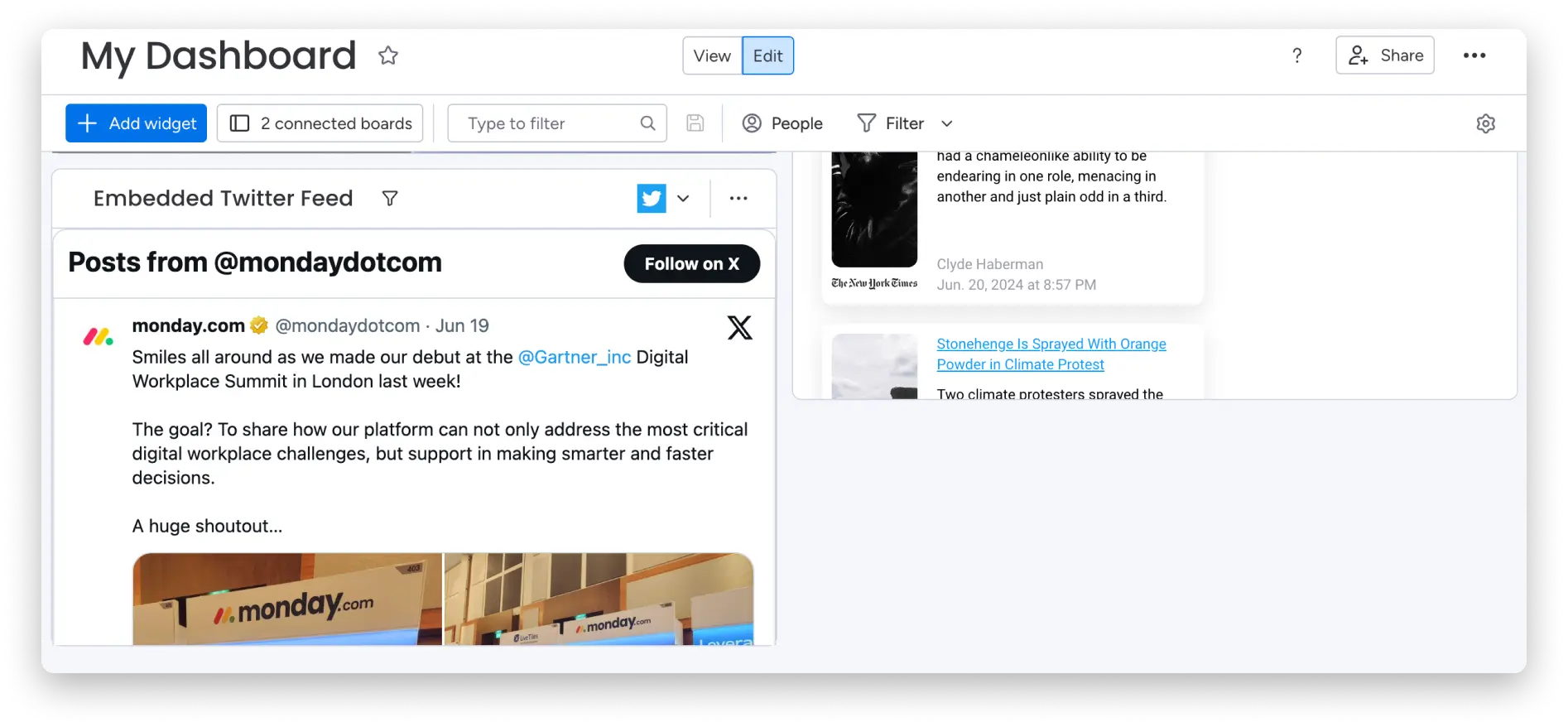
如何添加它?
要将 Twitter 小组件添加到控制面板,请单击控制面板右上角的 Add Widget 按钮。点击 更多小部件 它将带您到 小部件中心. 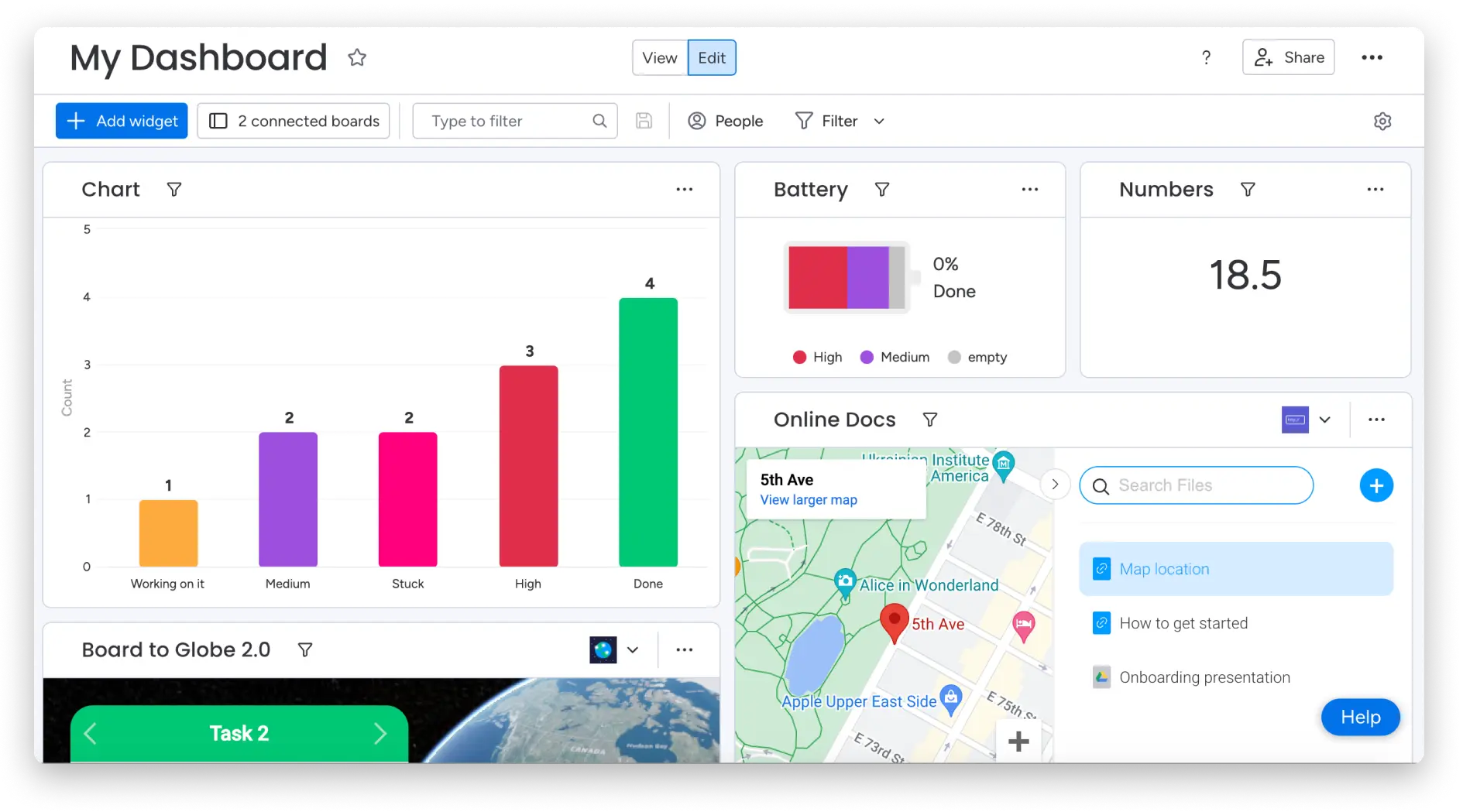
现在,搜索 “Twitter” 并将其添加到您的仪表板中。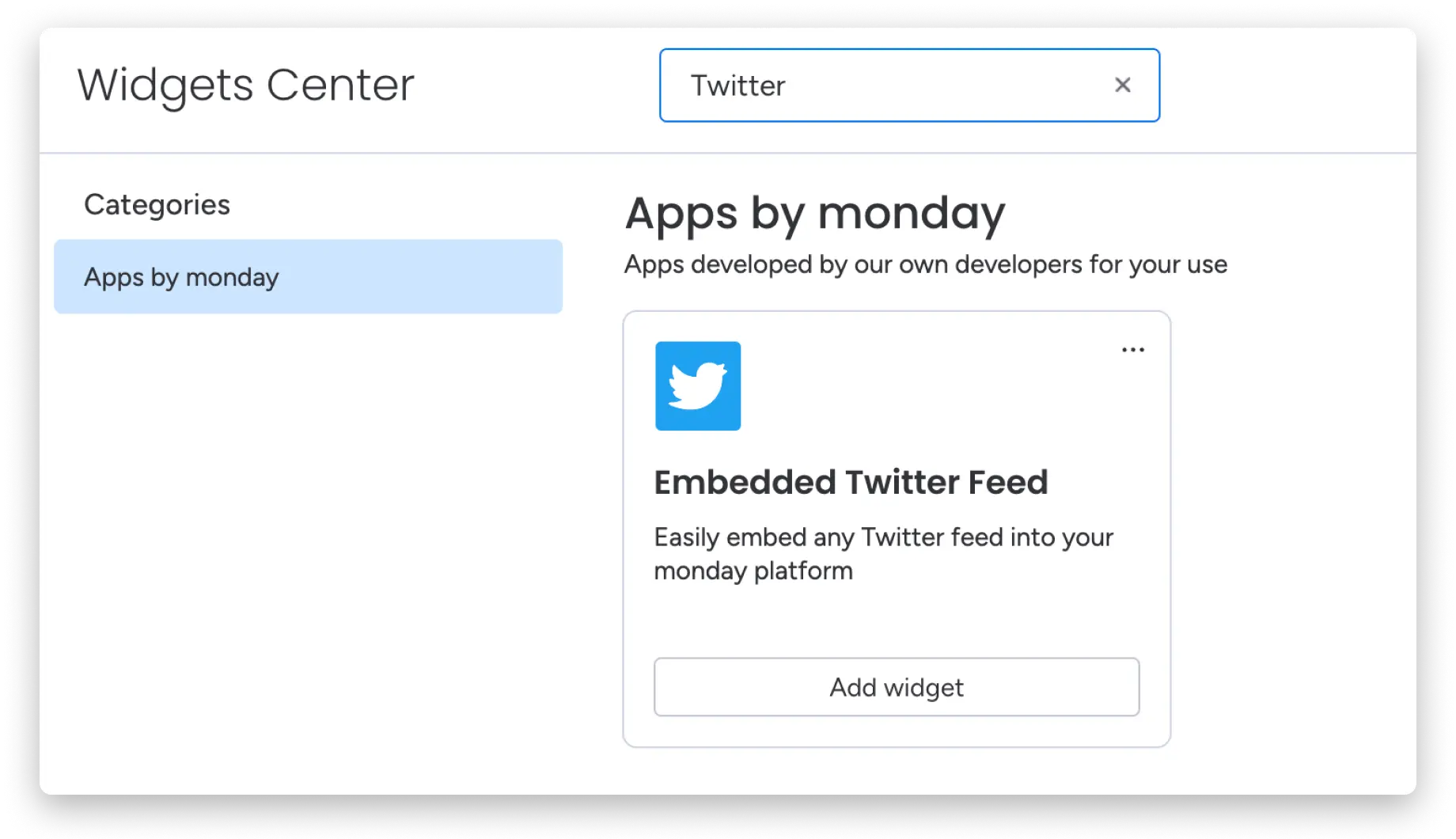
一切都准备好了!现在让我们深入研究一些定义。
选择您的用户名
此时,只需添加您要与之交互的 Twitter 个人资料的用户名即可。在此示例中,我们选择了 “mondaydotcom”。
选择要素
- 时间线
此时,您可以选择查看该特定用户的时间线。在我们的例子中,mondaydotcom。 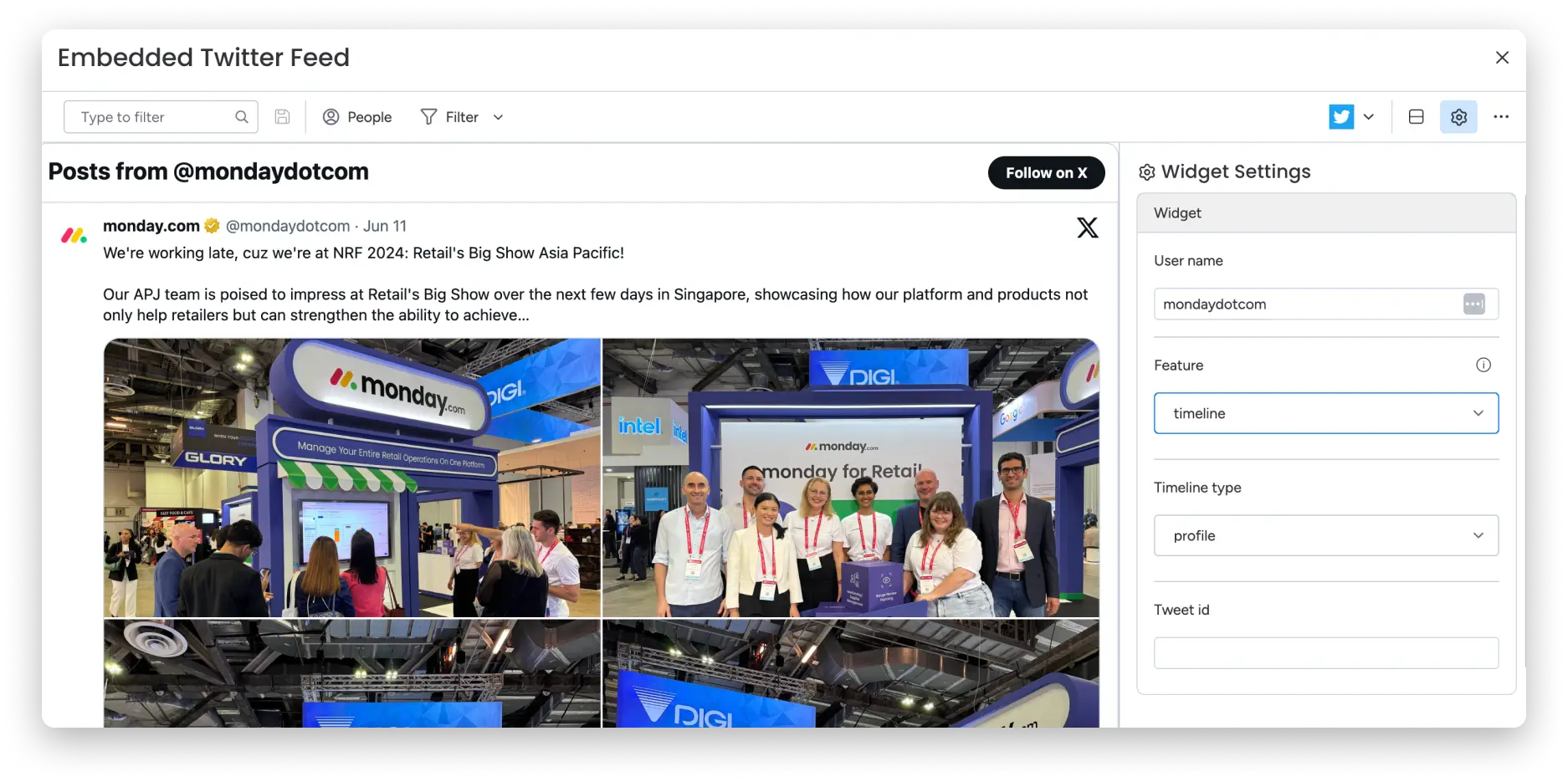
- 鸣叫
如果我选择 “Tweets”,它将显示来自 mondaydotcom 的所有最新推文: 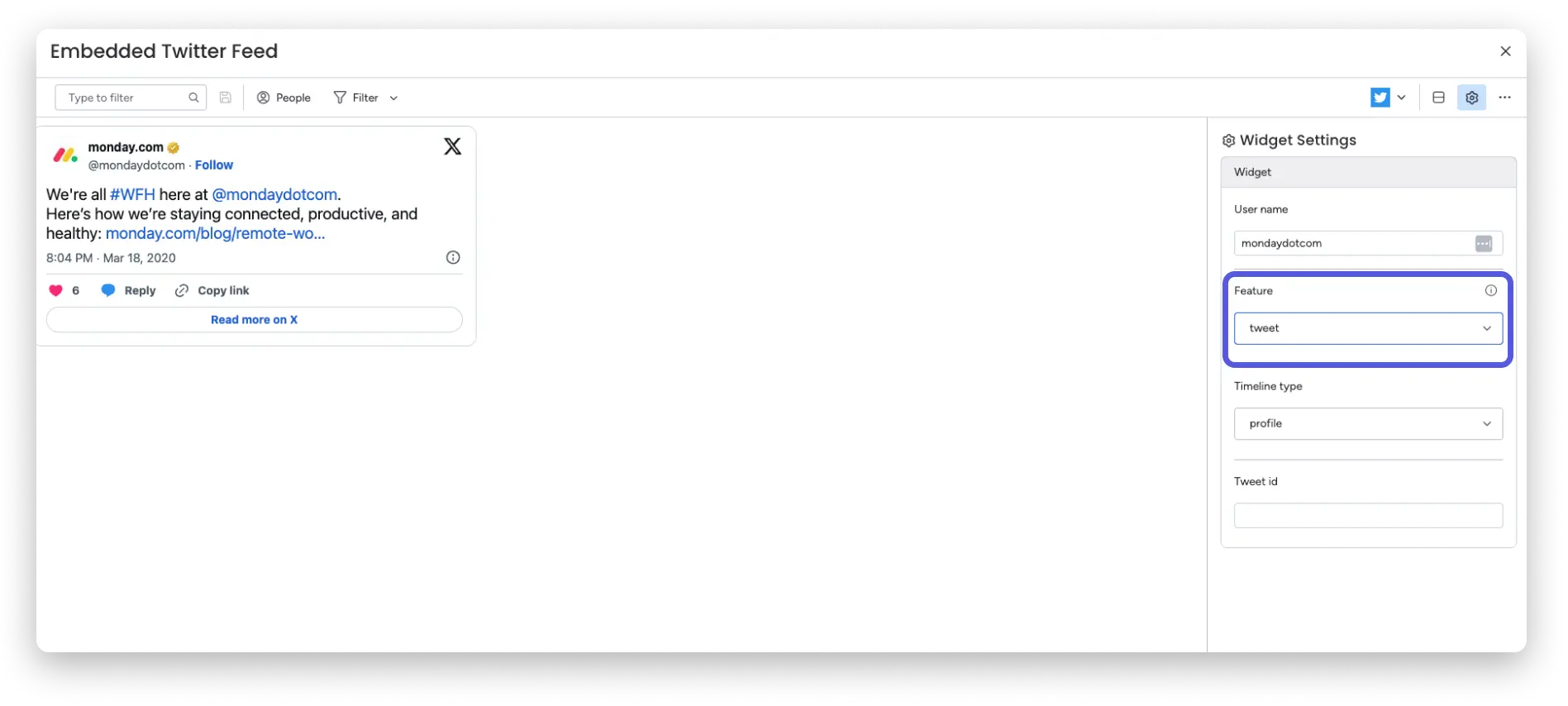
- 引文
此外,您还可以选择提及、关注和单击按钮。单击这些按钮中的任何一个,您将直接致电,而无需离开您的 onday.com 帐户。在此示例中,我们选择了 “Mention” 按钮。接下来,我们将单击位于小部件左上角的小图标,如上图所示: 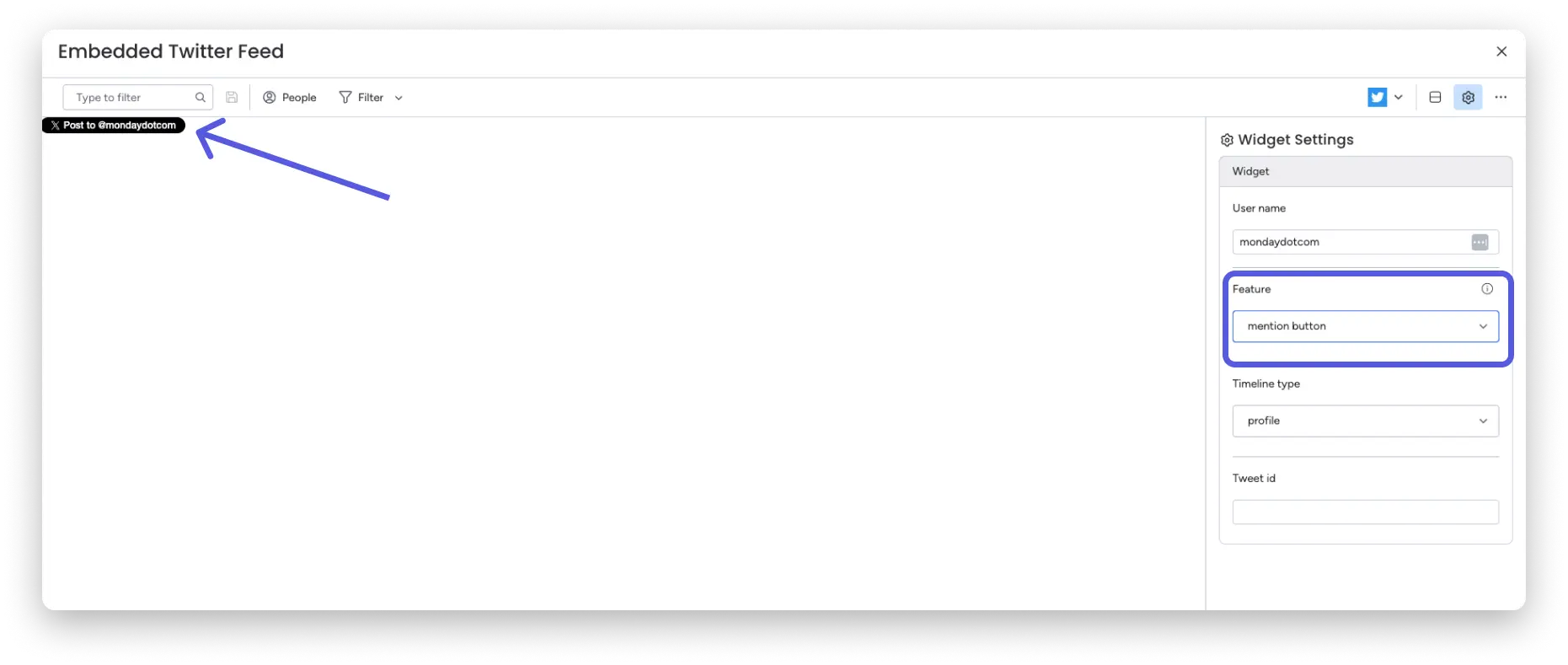
将打开一个弹出窗口,要求您登录您的 Twitter 帐户。完成后,您可以在 Twitter 上写下您的消息,并包含提及。 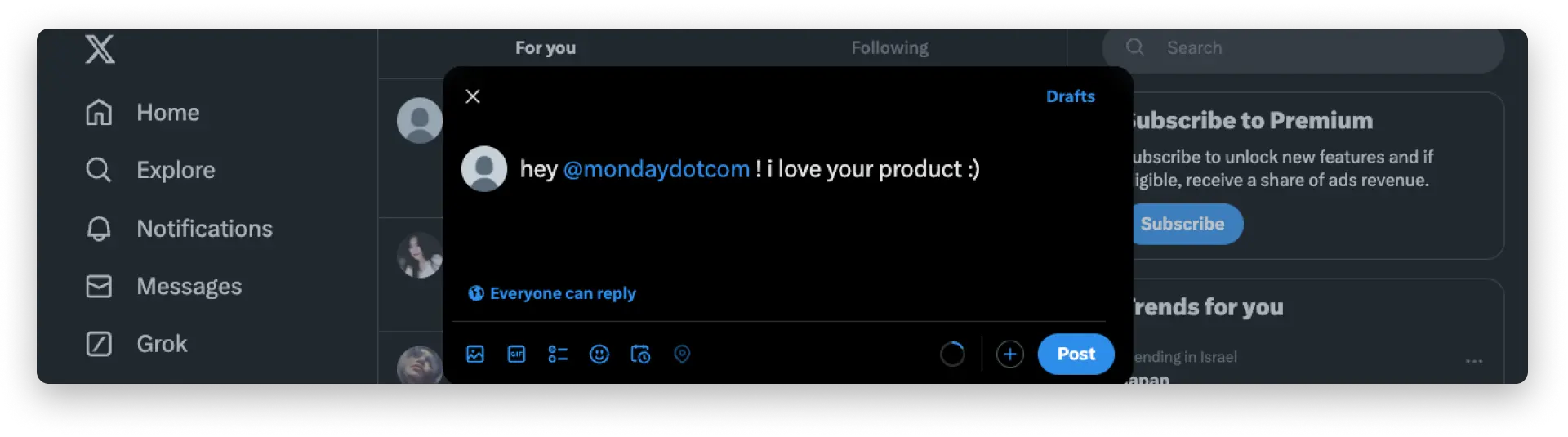
- 井号标签
使用此按钮,您可以编写已包含主题标签 mondaydotcom 的推文: 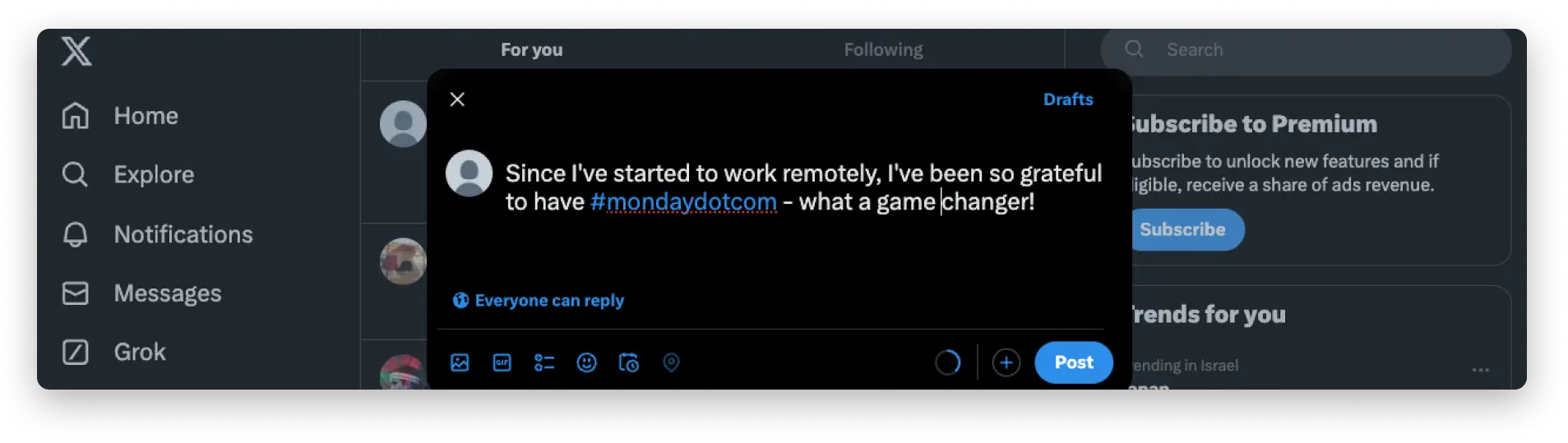
- 跟随
使用此按钮,您可以访问我们在用户名字段中输入的帐户的关注者。 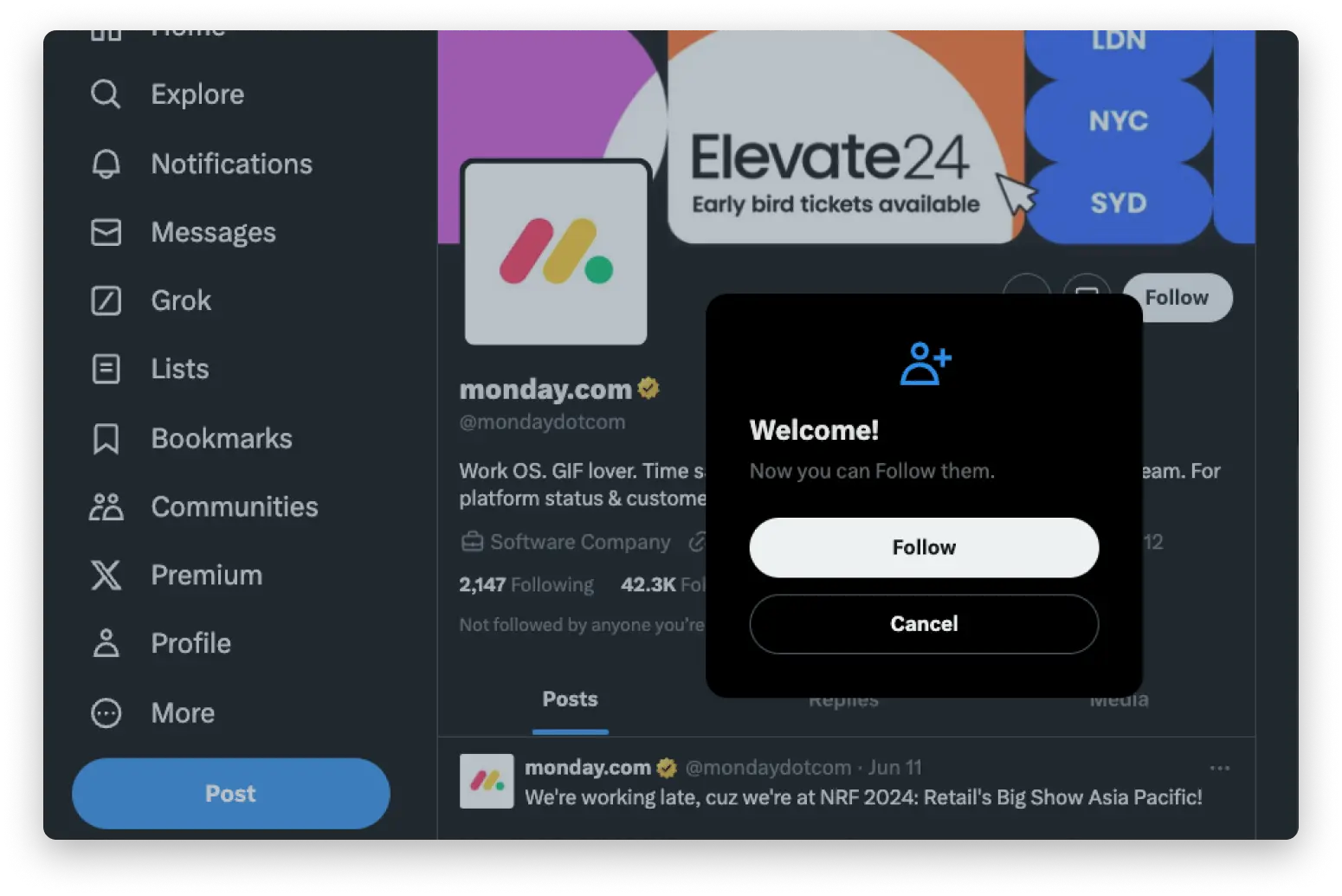
选择您的时间线类型

如果您在上一步中选择了 Timeline 功能,则可以选择是否要查看您的个人资料或您的点赞。例如,在这里,我们选择了 “Profile”,小部件将看到所有最新的帖子: 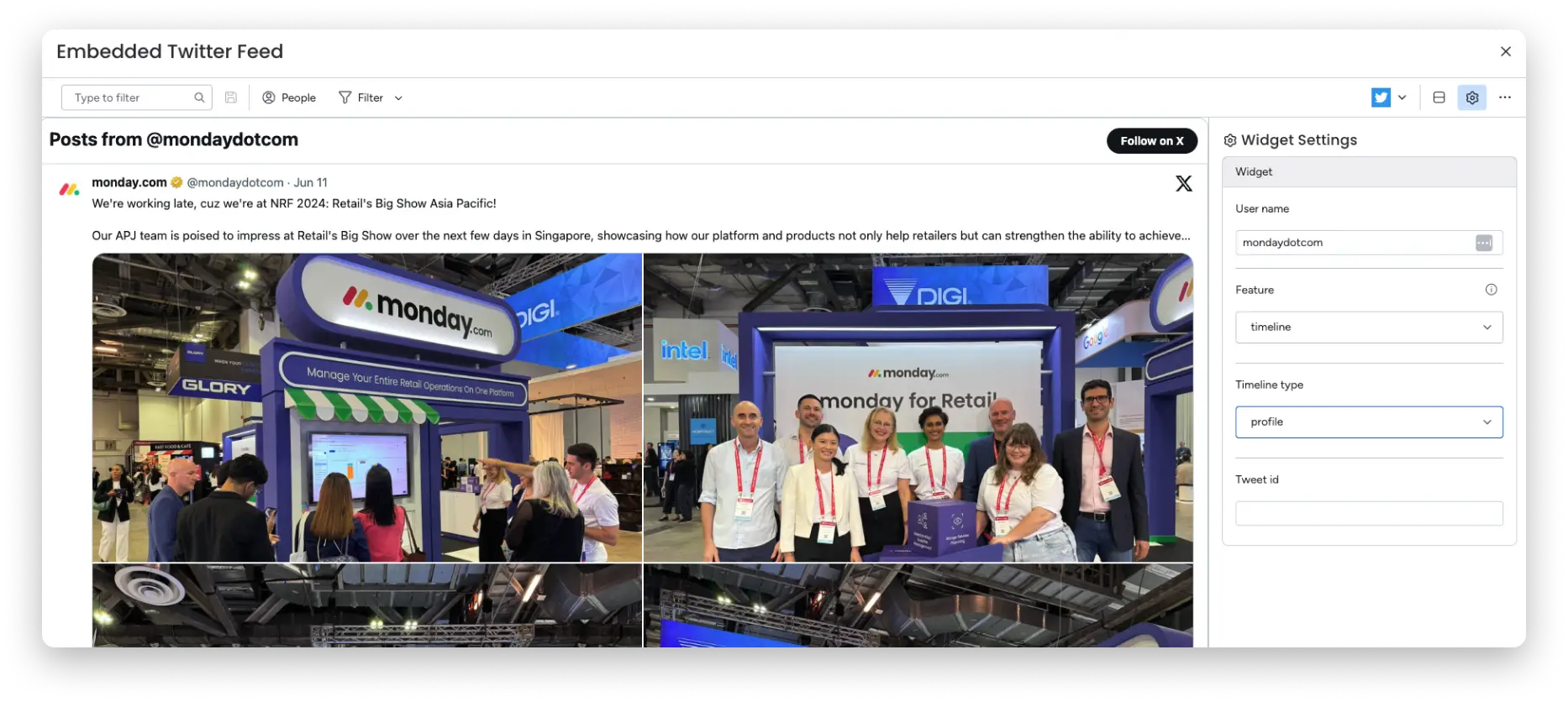
查看特定推文
使用 Twitter 小组件,您还可以通过输入推文 ID 来查看特定推文。如果您想展示您收到的好评或激发您灵感的推文,这非常有用。

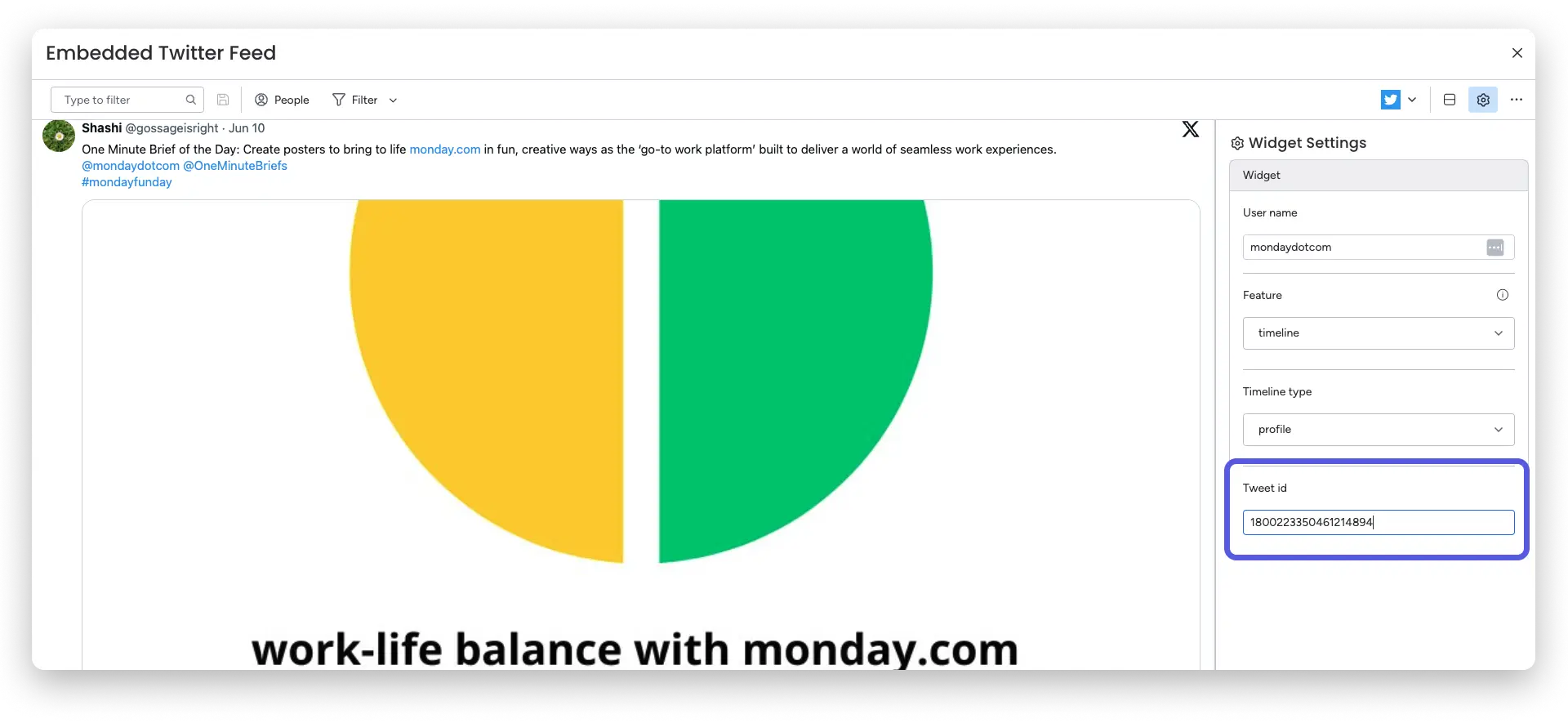
就是这样!无需再在选项卡之间切换!你可以直接在 monday.com 控制面板中了解你所有的收藏推文。