
通过此集成,您可以在 monday.com 账户中通过 Jira Data Center 账户管理您的任务、问题和缺陷。将对您来说重要的所有内容放在一个地方,并确保您和您的团队了解发生的一切!在下面了解有关我们的 Jira Data Center 集成应用的更多信息
添加与 Jira Data Center 的集成
要添加应用程序,请转到要添加集成的看板,然后单击位于屏幕右上角的 Integrate 按钮,如下所示: 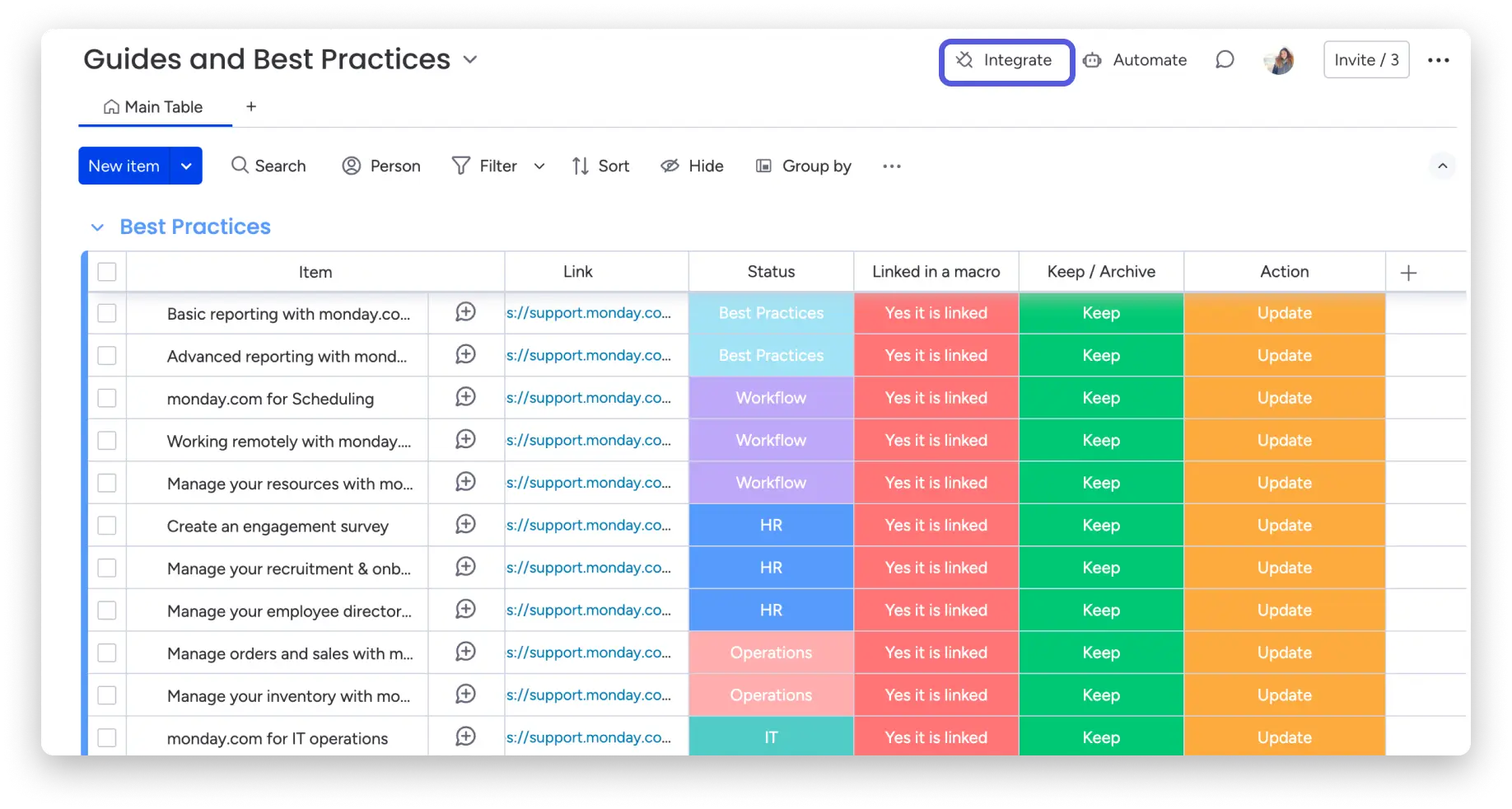
向下滚动以查找或搜索 Jira Data Center 应用: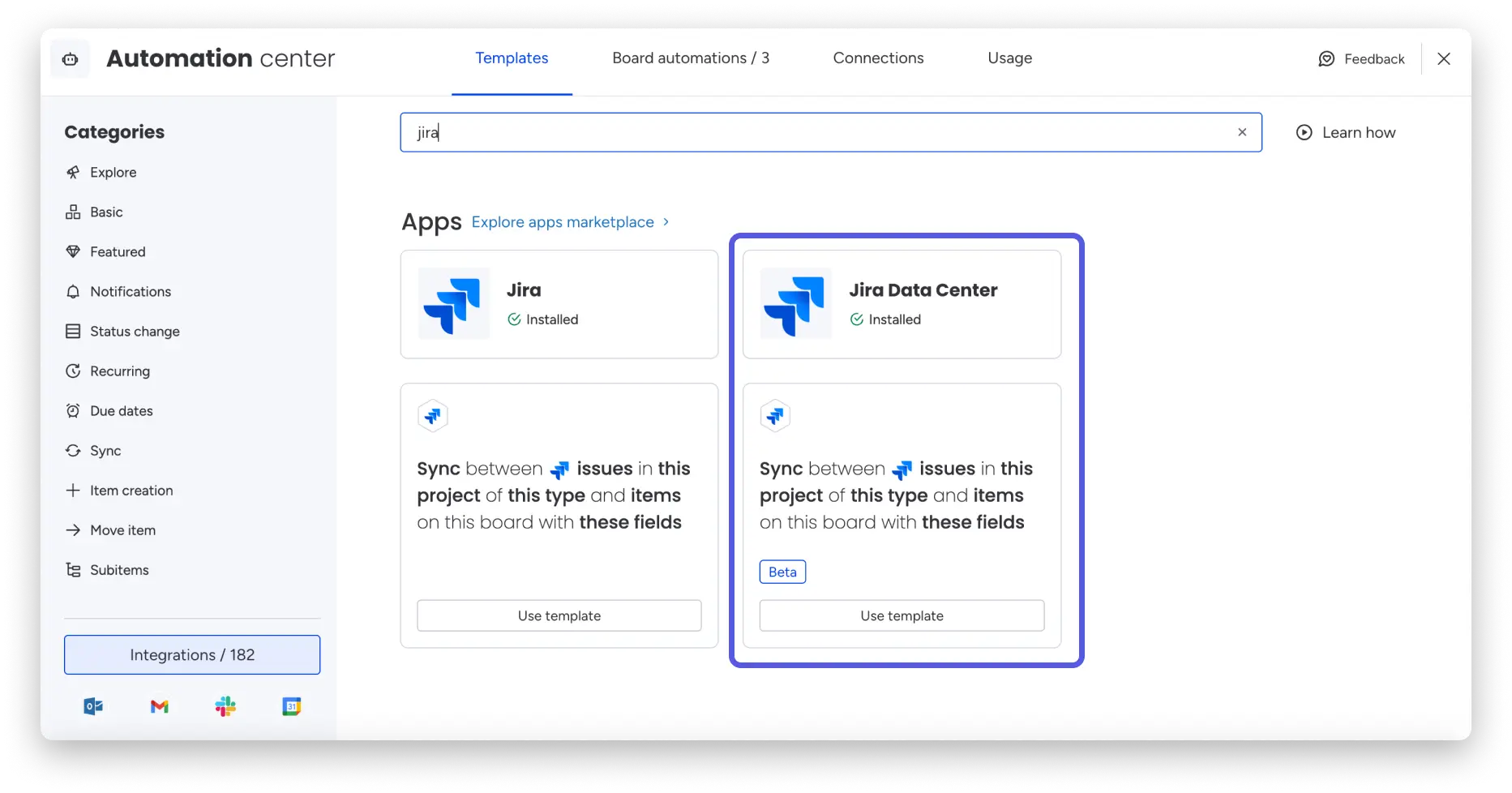
单击 Jira Data Center 应用横幅后,您将找到该应用提供的模板: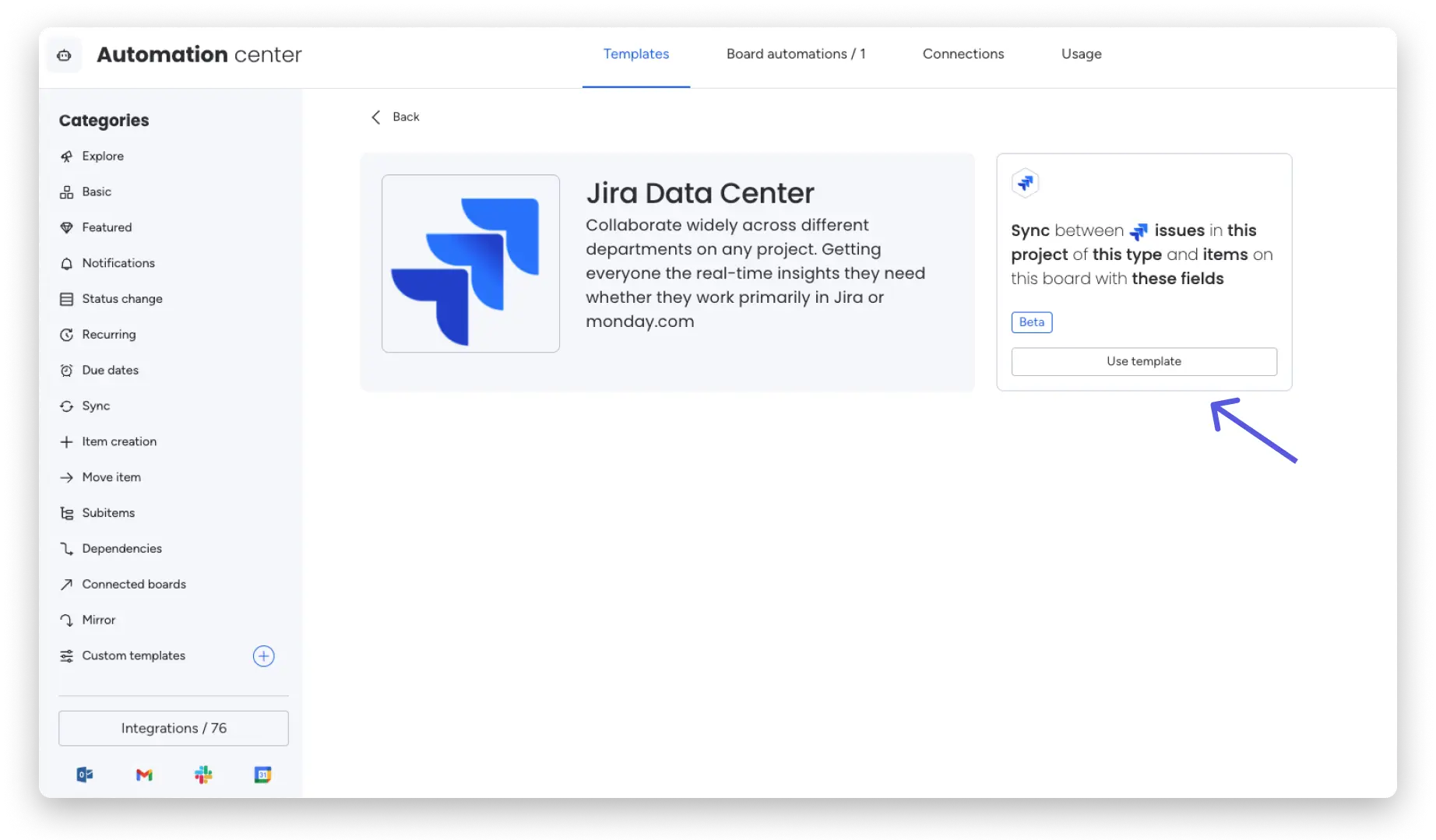
要首次连接到 Jira Data Center,您(Jira 的管理员)需要完成两个步骤:
1. 创建新的 Jira 实例 – 您作为管理员需要登录 general 帐户
2. 登录到 Jira 用户 – 只有在创建新实例后,任何用户才能登录到同一全局帐户的用户配置文件
如果 Jira 管理员已连接实例,则单个用户可以登录其用户配置文件。
创建新的 Jira 实例
要创建新的 Jira 实例,请单击 Administration ,然后转到左侧面板中的 Application links (应用程序链接 )。单击 Create link(创建链接):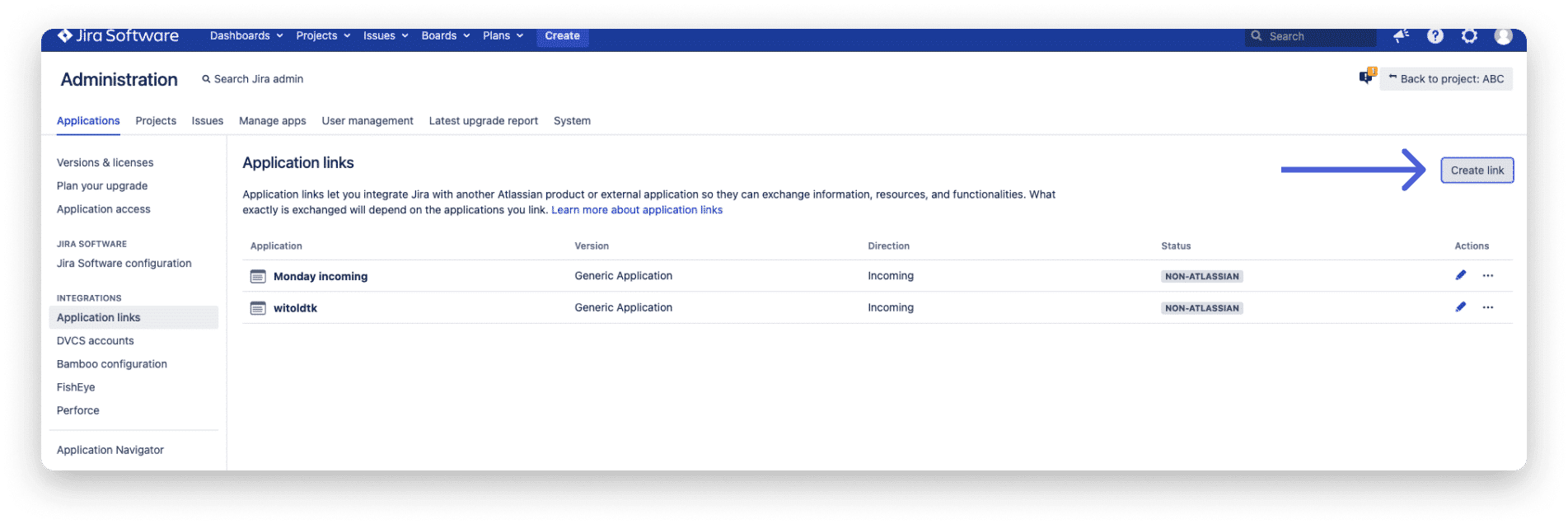
接下来,选择 External application type application,然后选择Incoming towards:
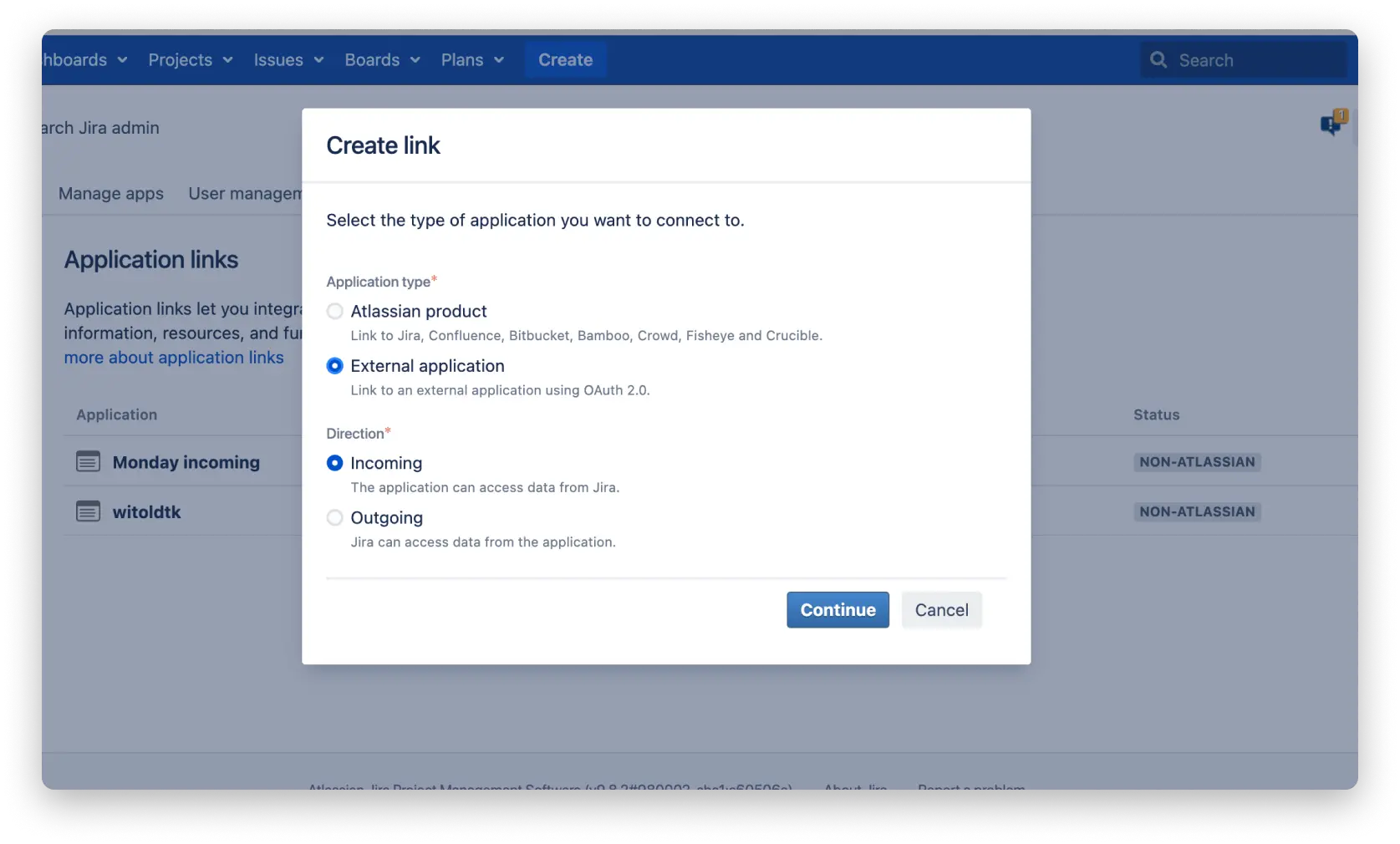
接下来,您将看到一个名为 Configure an incoming link (配置传入链接) 的页面。
名称:输入链接的唯一名称
播种网址: https://integrations-by-monday-jiradc.monday.com/oauth/callback/app/jira-data-center
(完全按原样复制并粘贴上面的 URL)
权限: 管理员
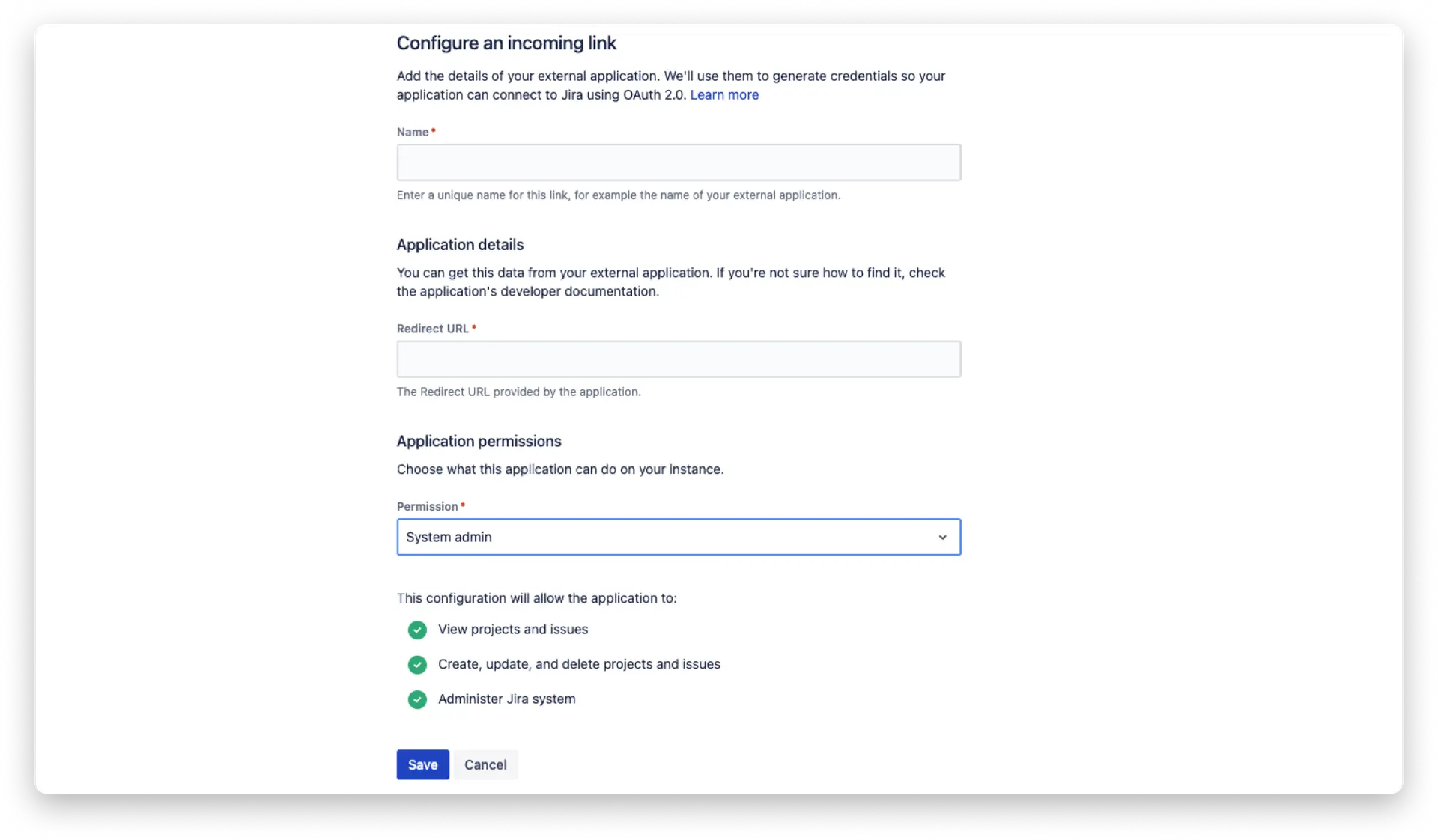
最后,单击 Save.现在 您已完成新 Jira 实例的设置。
连接到您的 Jira Data Center 帐户
要将 Jira Data Center 帐户连接到 monday.com 中的模板,请首先选择要使用的模板。要登录您的 Jira 帐户,您需要单击 Jira 图标,然后单击 连接 ,如下所示: 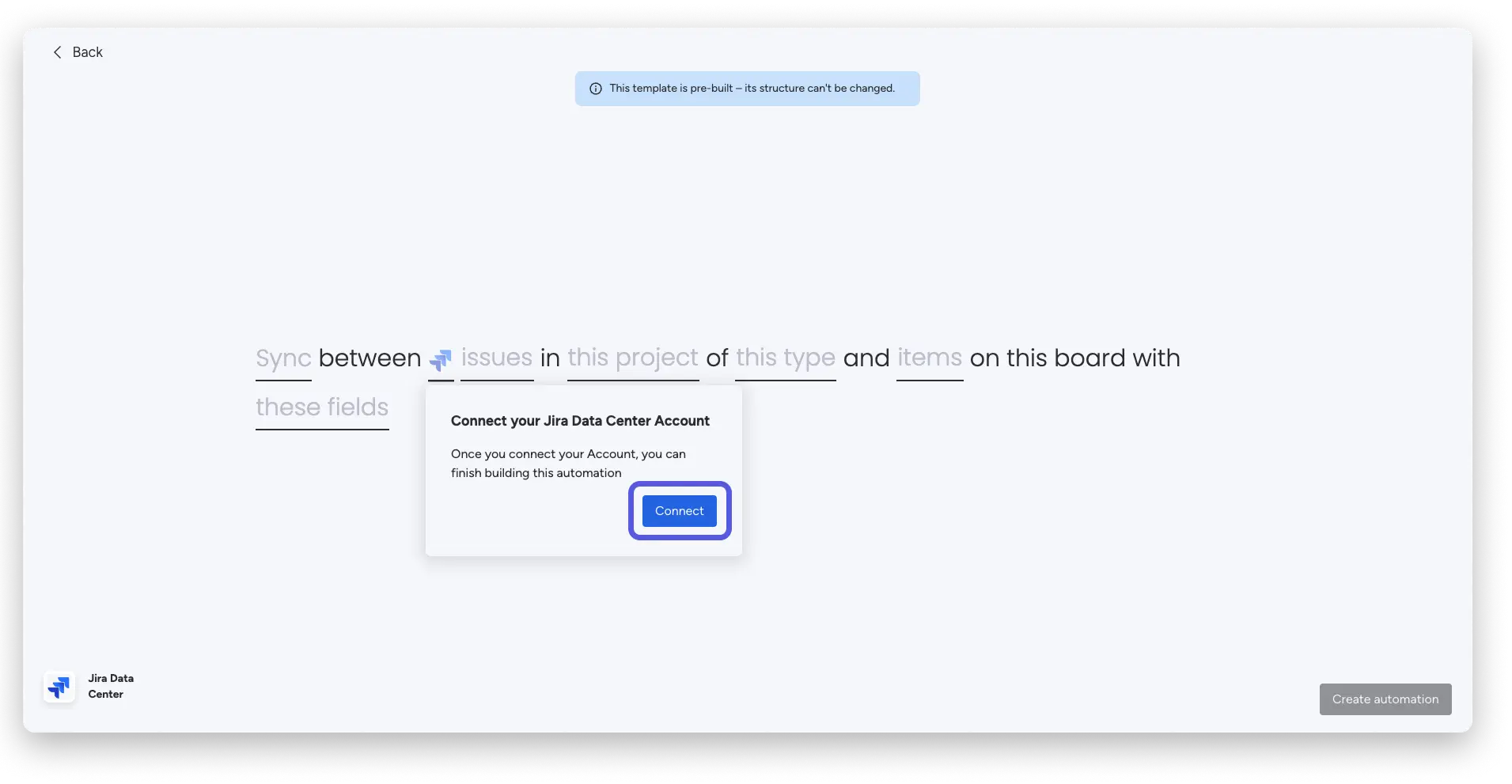
之后,您将看到此屏幕,它会要求您登录所需的 Jira Data Center 帐户: 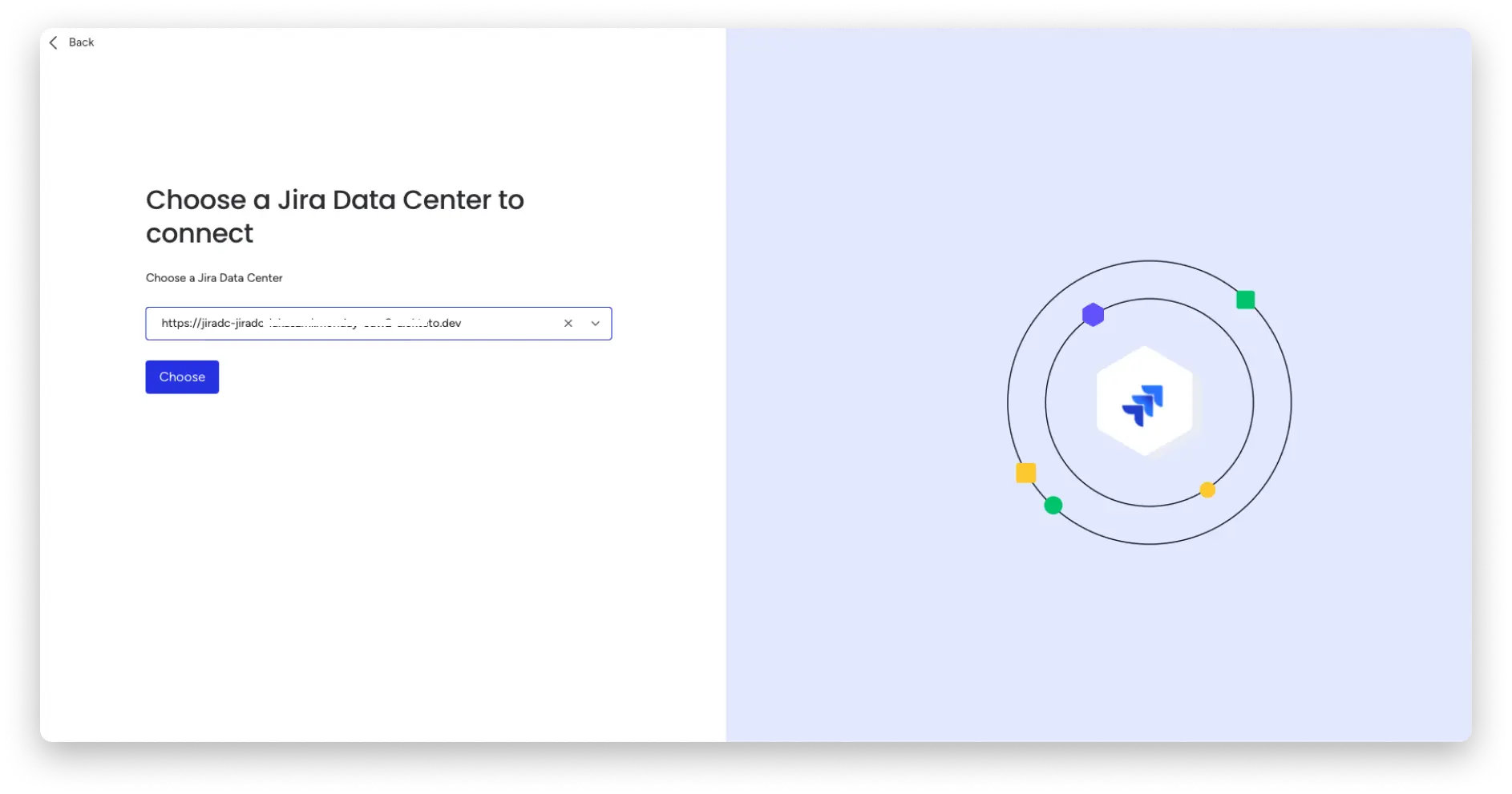
您还可以通过单击下拉菜单中的 + 添加新的 Jira Data Center 来添加新的 Jira Data Center 帐户。 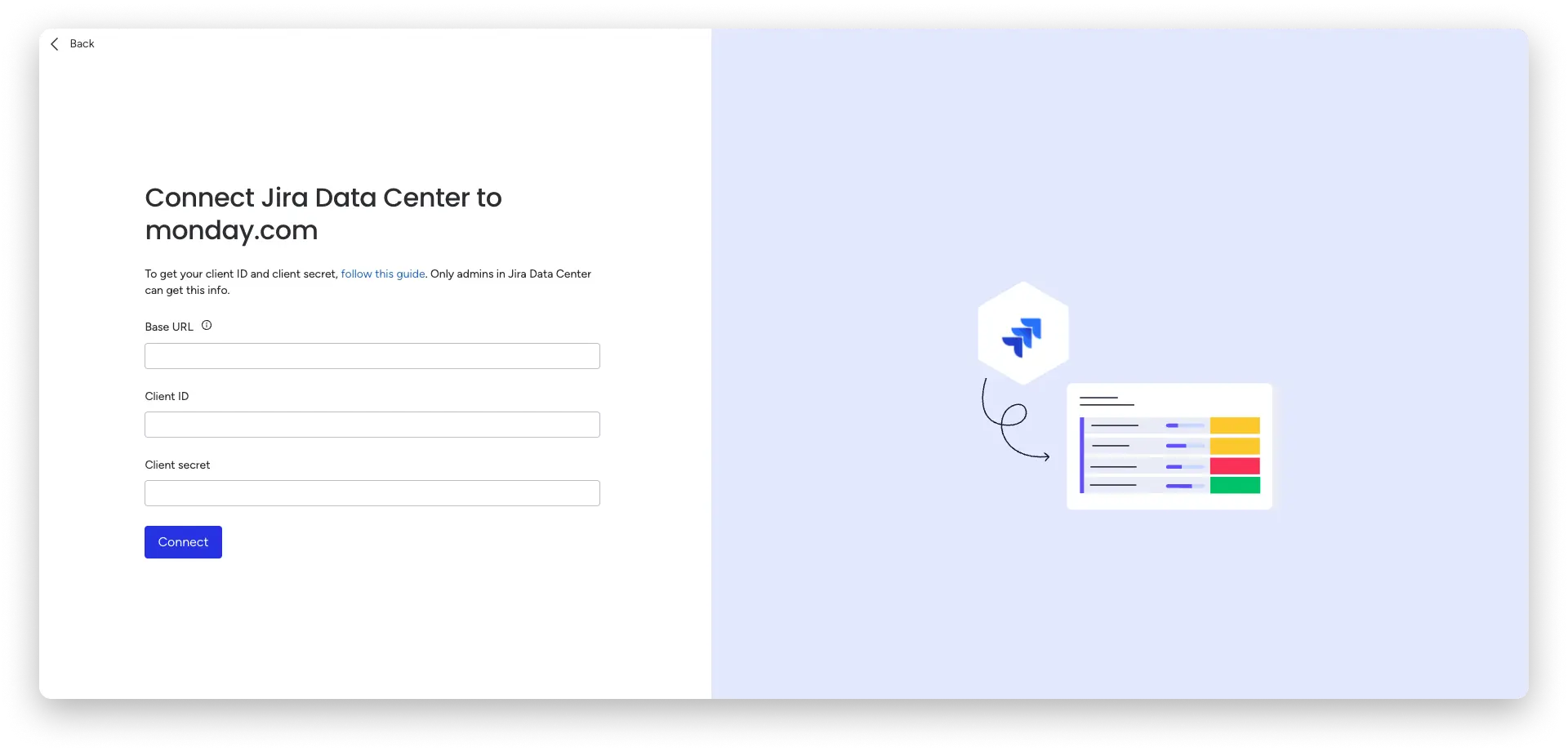
要查找您的 Client ID 和 Client secret:
登录您的 Jira 帐户,单击右上角的“设置”图标,然后单击 “应用程序”。转到左侧面板中的Integrations ,然后单击 Application links。
单击您正在使用的应用程序旁边的三个点(注意:必须先在 Jira 中创建应用程序,然后才能使用它,请参阅 Jira 文档以获取说明),然后查看 凭据,您将在其中看到复制客户端 ID 和客户端密钥的选项: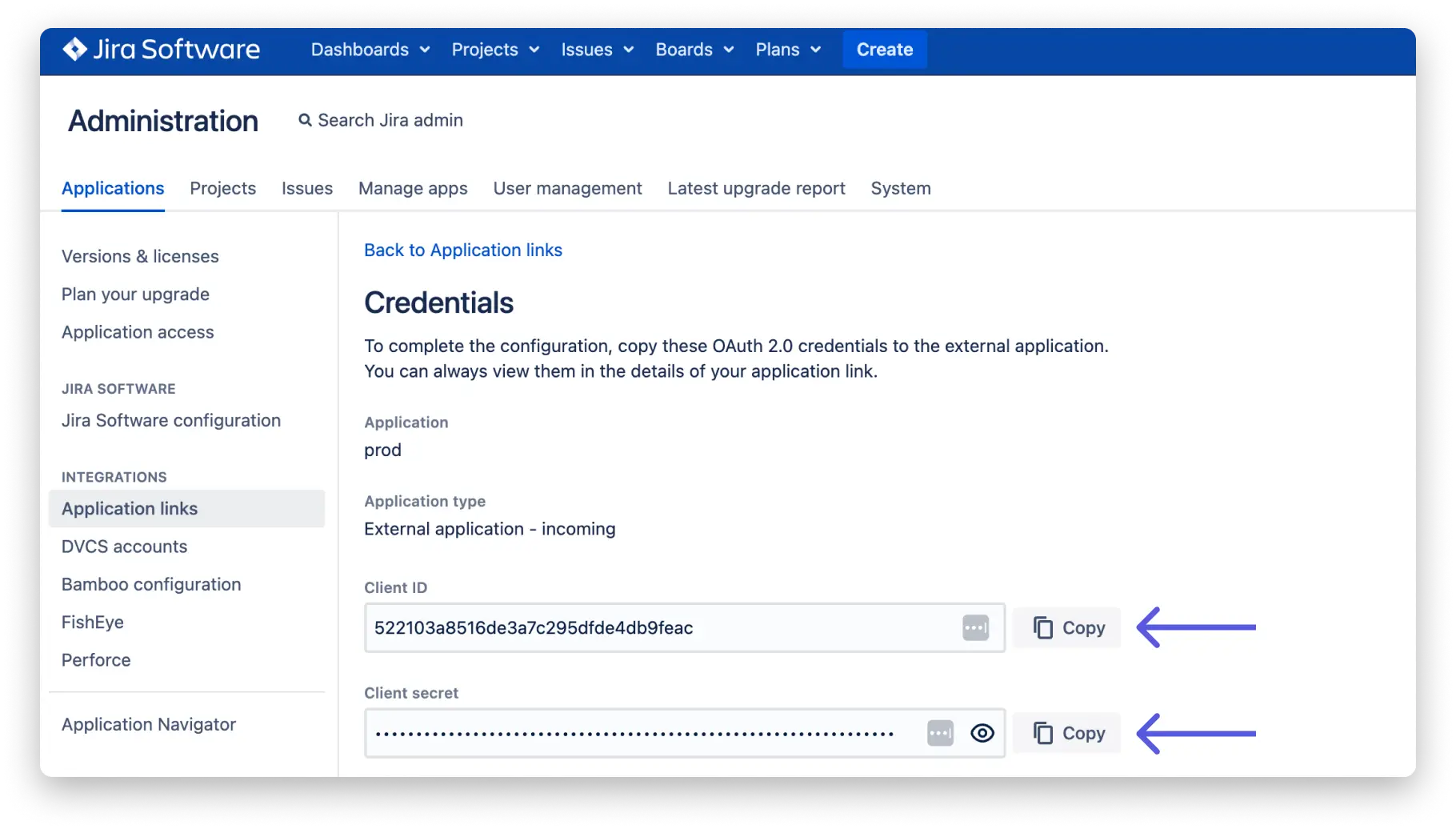
要查找基本 URL,请导航到 Jira,然后单击导航栏右上角“设置”图标中的“管理”选项卡。然后,单击System并复制Base URL (基本 URL) 旁边列出的条目。 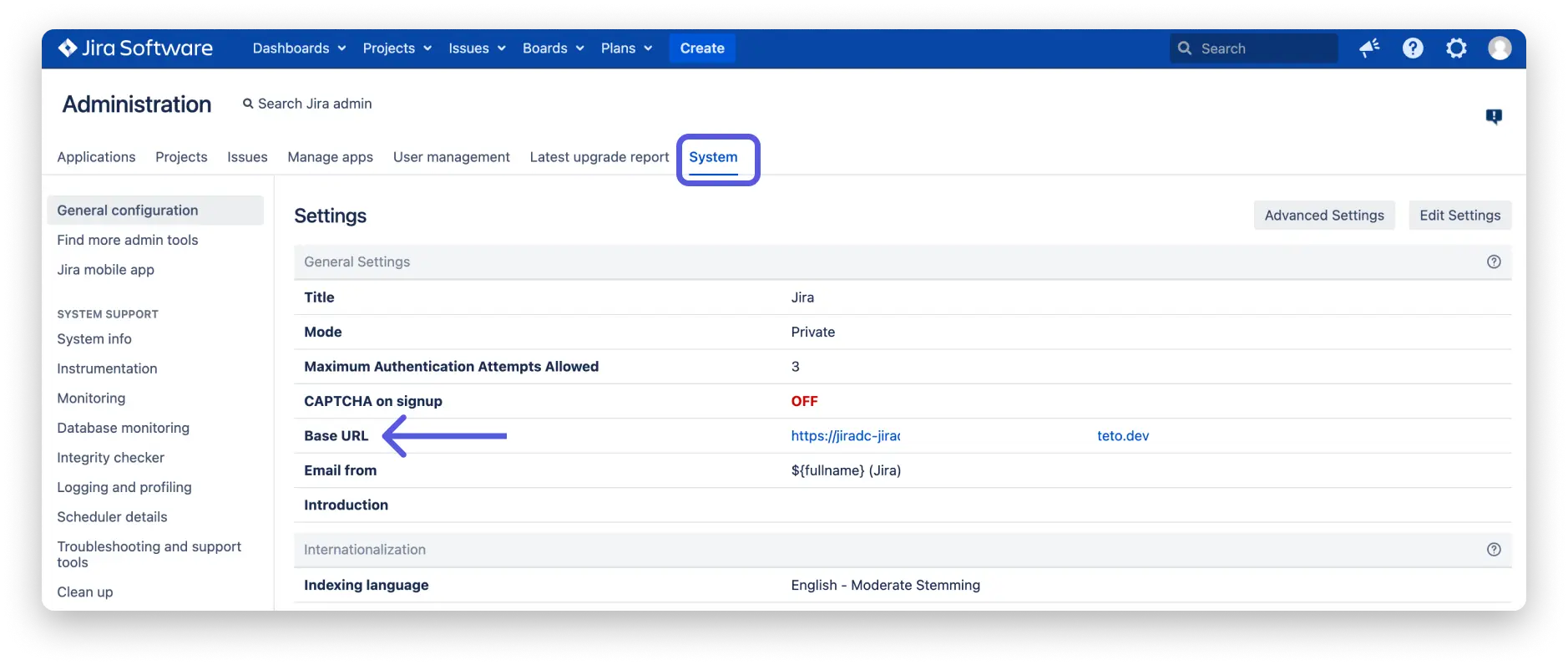
获得所有认证后,请按如下所示填写它们: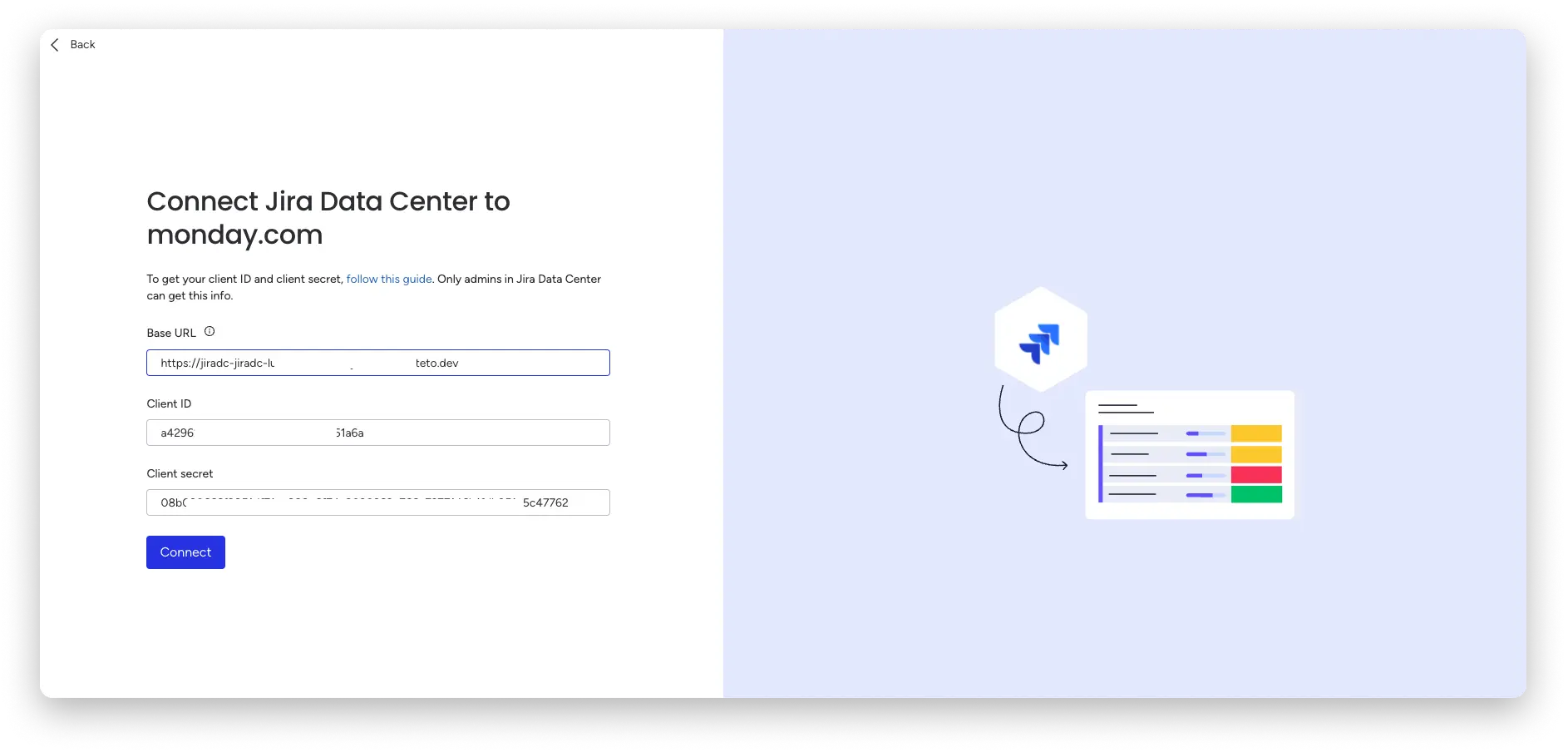
完成后,单击 连接。 然后,您将被带到一个 Jira 屏幕,该屏幕将要求您授予星期一访问您的 Jira 帐户的权限。单击 Allow。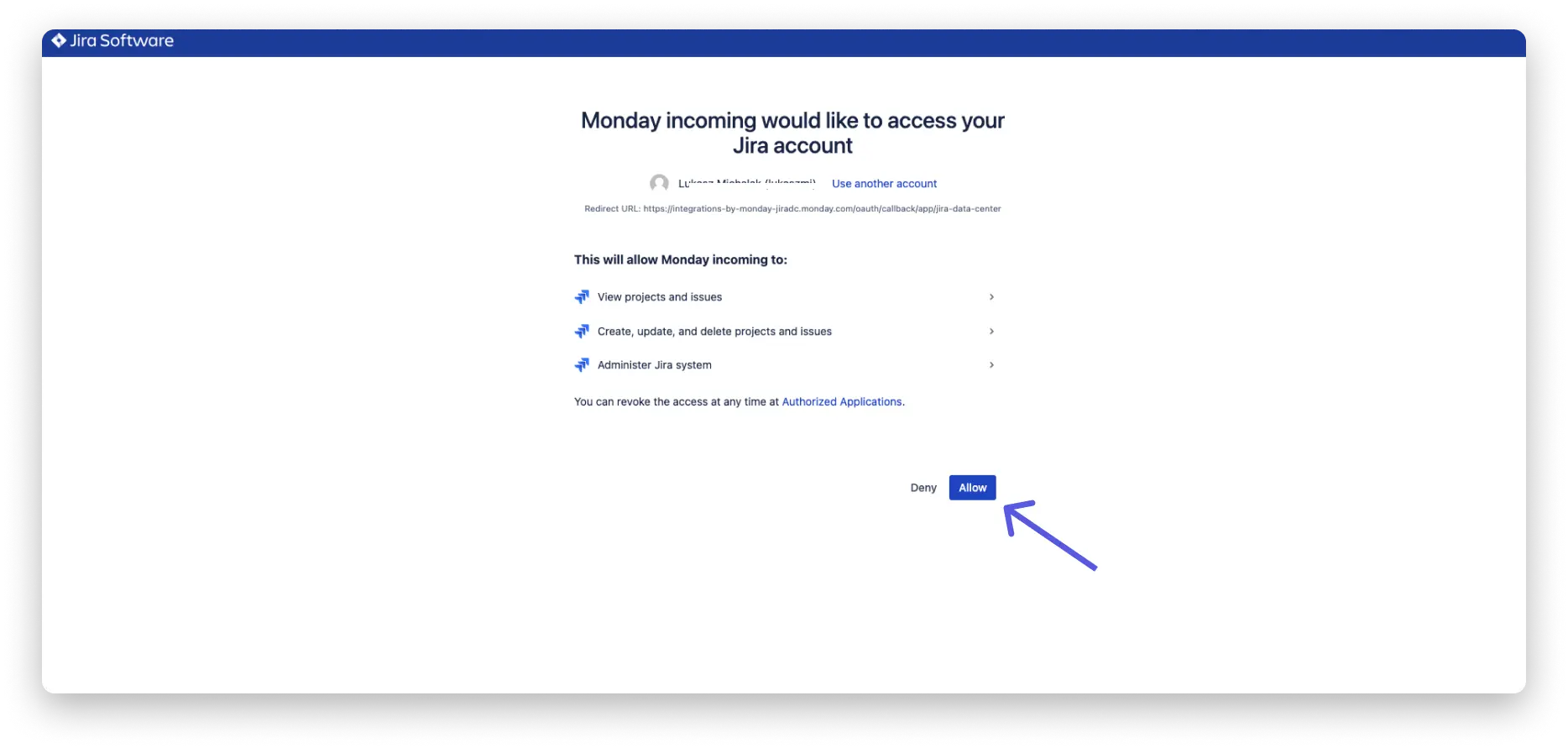
初始安装已完成! 现在,您账户中的每个人都可以设置自己的用户。
使用 Jira Data Center 模板
要使用该模板,建立初始连接后,您需要单击 Jira 图标,然后选择要使用的 Jira 数据中心连接。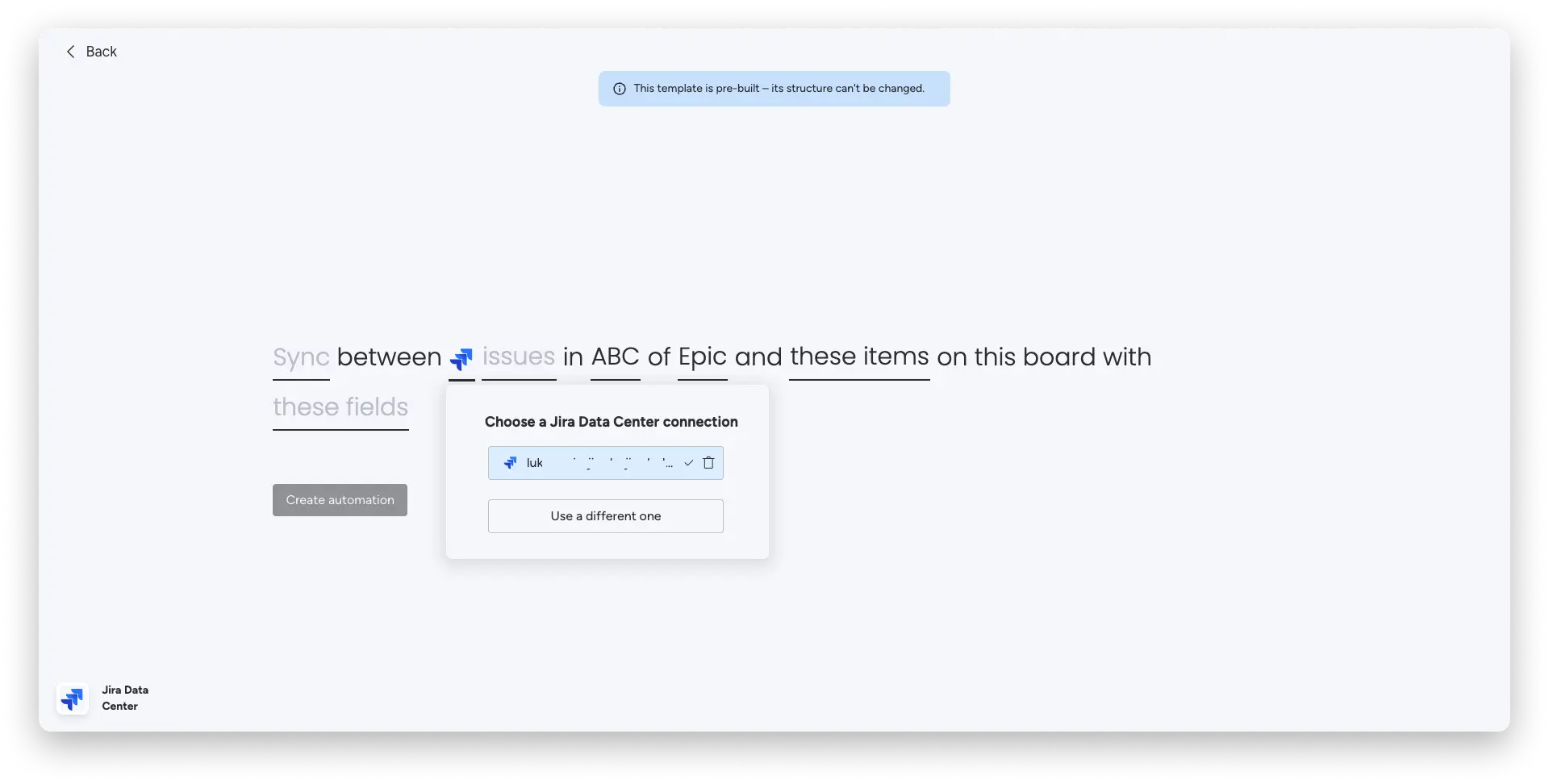
然后,您可以根据需要完成模板的其余部分。
创建双向同步
当数据从 zarówno מהמנדיי.com 传输到 Jira 和 למנדיי.com 时,会发生双向同步。这使您的数据可以在两个平台上匹配并保持最新。
要为新创建项创建双向同步,请单击 同步 并选择要用于新创建项的方向。
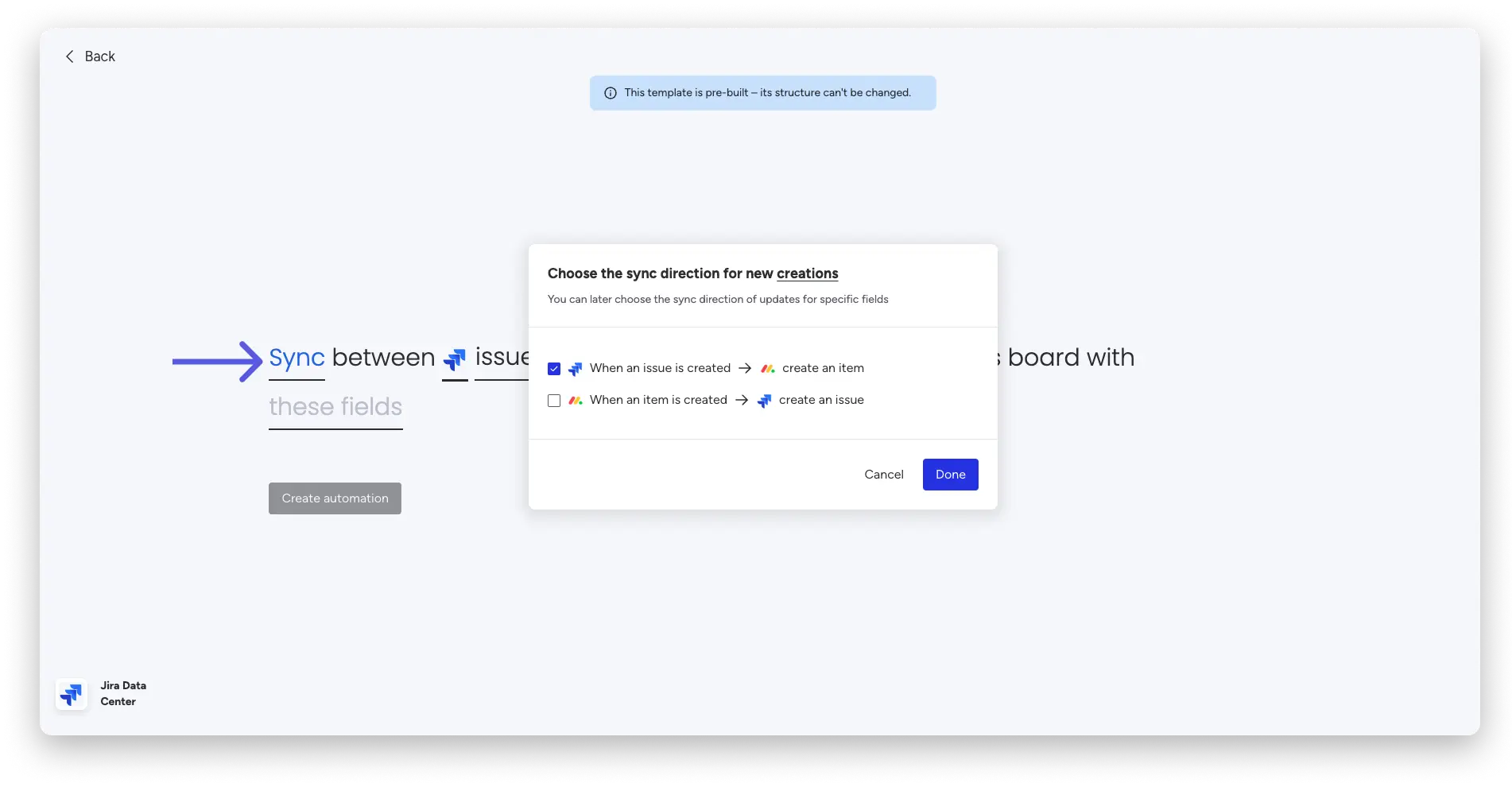
要选择字段之间的同步方向,请单击 这些字段 以映射 Jira 和 Monday 之间的集成。 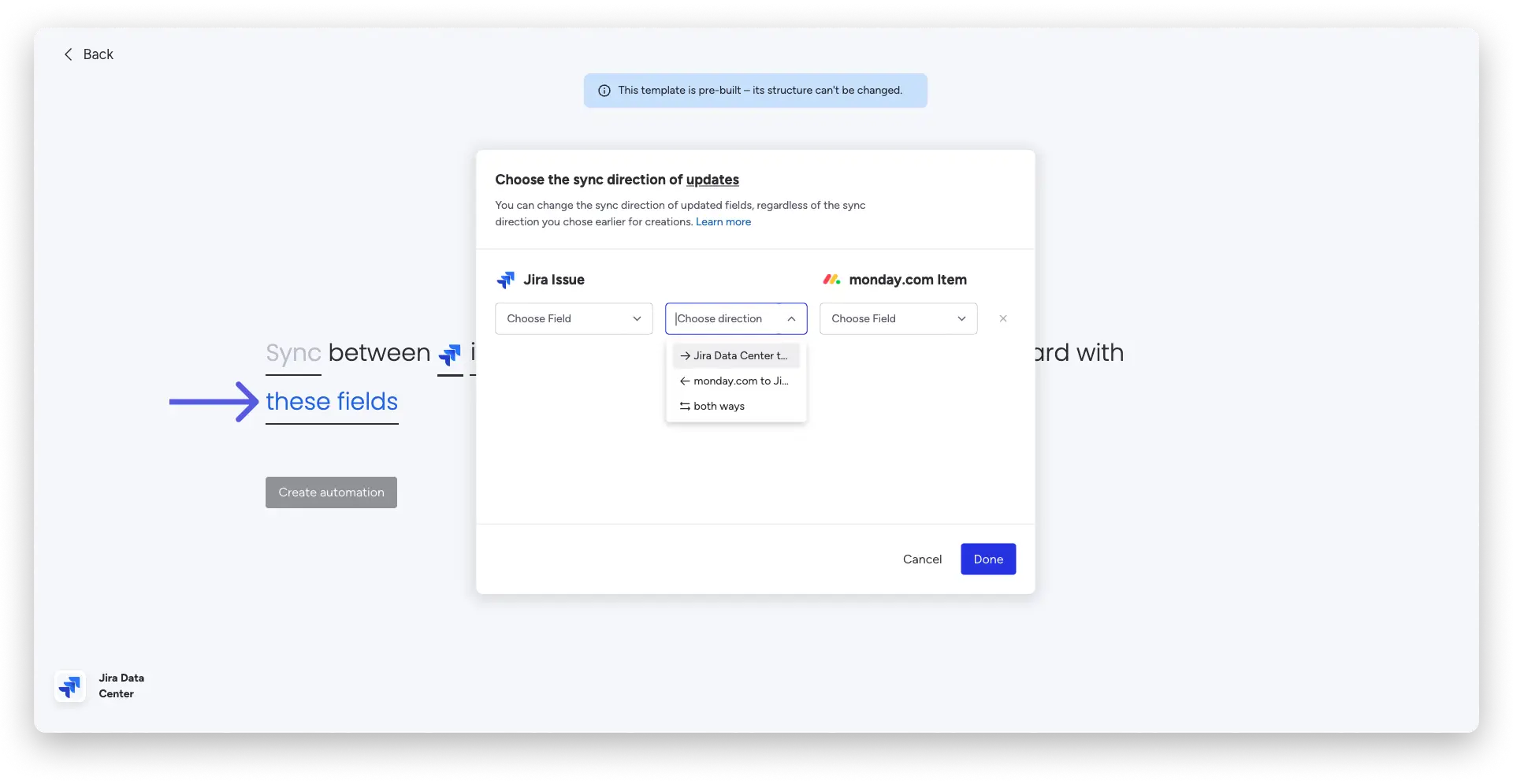
支持的映射字段
支持以下字段将集成 从 Jira 映射到 monday.com:

支持以下字段将集成 从 monday.com 映射到 Jira:
填写模板中的所有选项后,就可以使用了。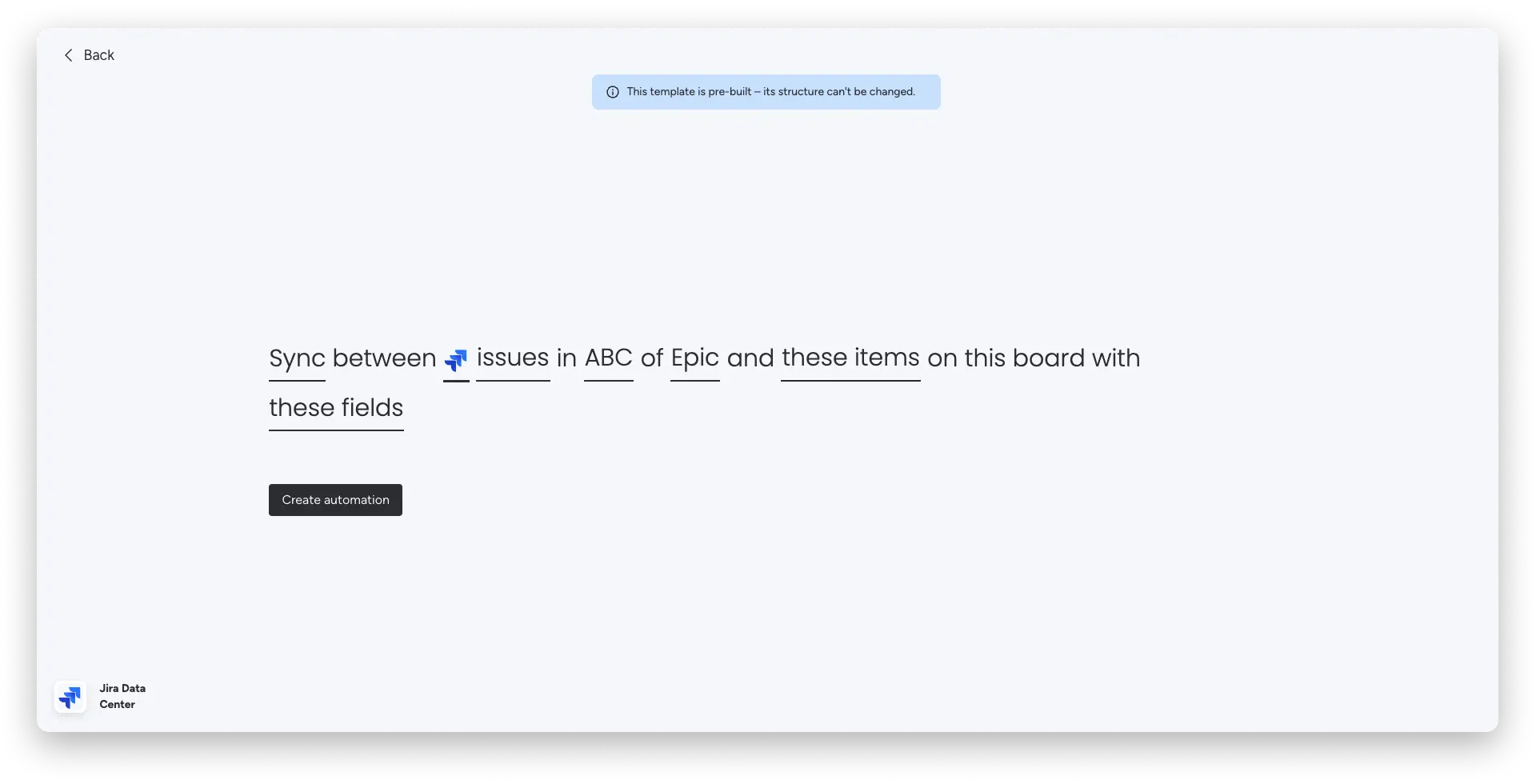
如何删除集成
要删除集成,请转到 Automation Center,然后选择 Board Automations 选项卡。单击 Jira Data Center 集成右侧的三点菜单,然后单击 删除集成。 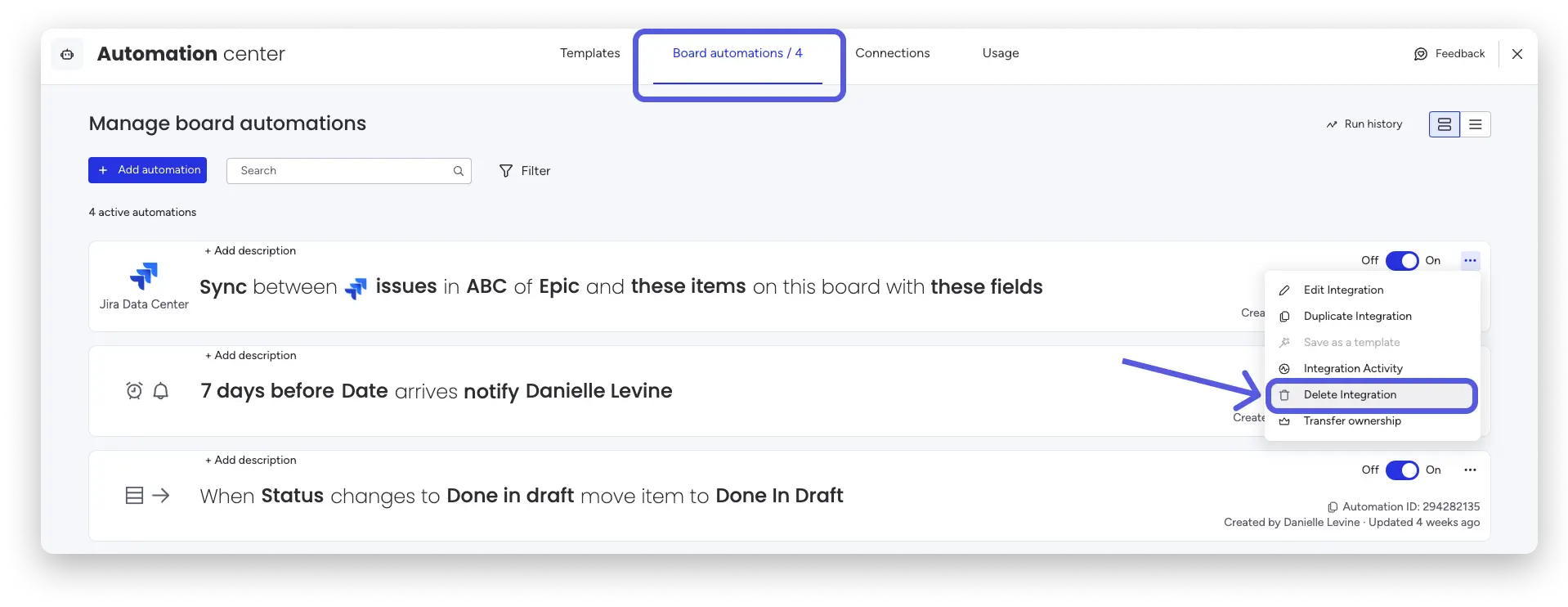
重要须知
- 监督集成的用户应确保将项目名称映射到摘要字段。否则,当您尝试运行时,集成将失败。
- Jira Data Center 应用不提供选择“Any”作为问题/项目选项的选项。您需要选择特定问题/项目才能同步它。
- 集成支持团队管理的项目(以前称为“下一代项目”)。
我们很乐意听取您的意见
随着我们不断改进此功能,我们很乐意听取您的反馈。如果您有任何意见、建议或问题,请填写 表格。
如果您有任何问题,请随时在此处联系 我们的团队。我们 24/7 全天候提供服务,并很乐意提供帮助。