

我们与 Gitlab 的集成将允许您直接在 monday.com 中跟踪团队的未解决用途和问题。管理您的 monday.com 错误表并将其与 Gitlab 无缝同步,您可以跟踪您的最新版本,以便与客户会面的团队可以与用户分享您的产品旅程。

如何将其添加到您的工作流程中?
第 1 步

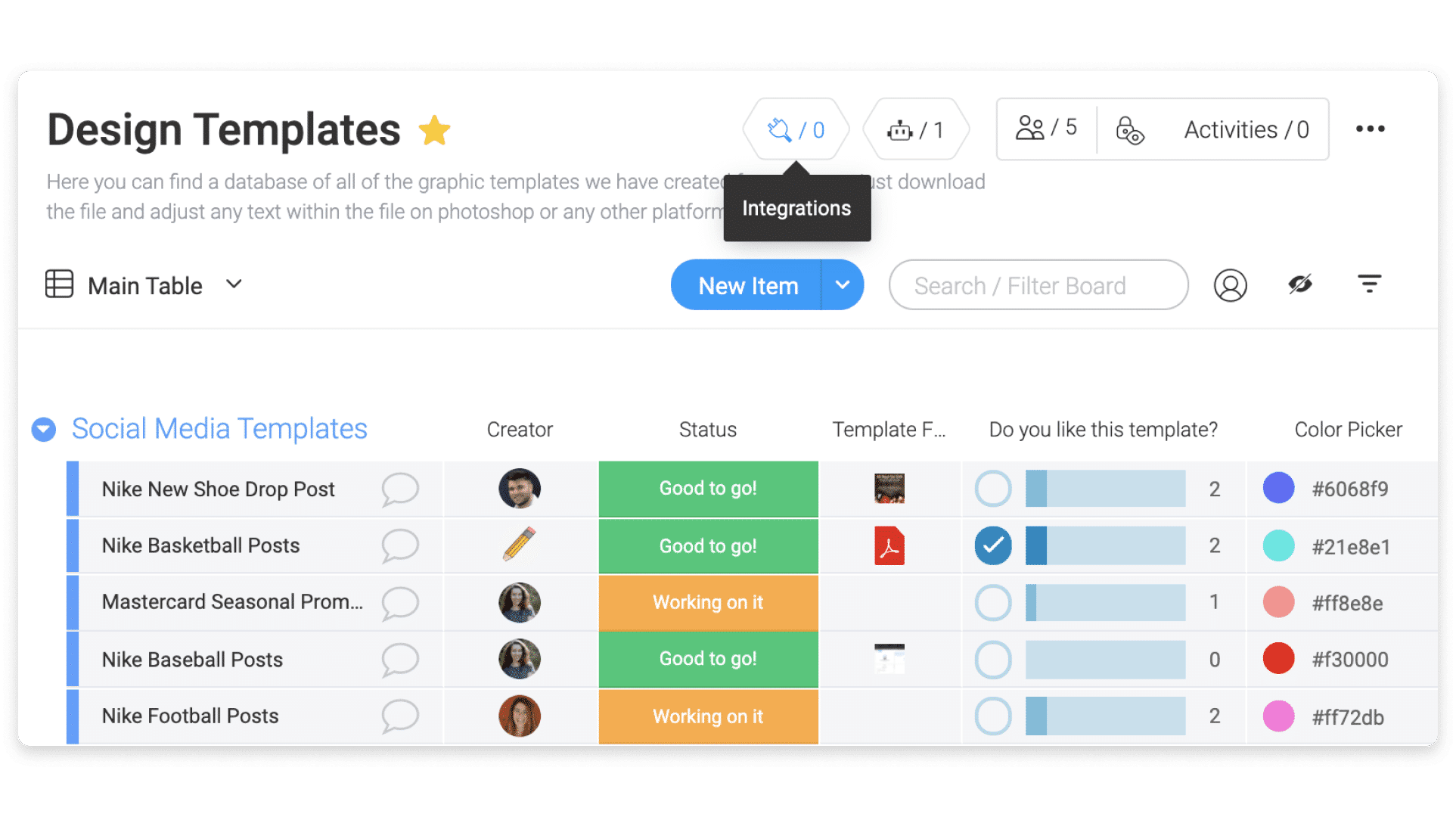
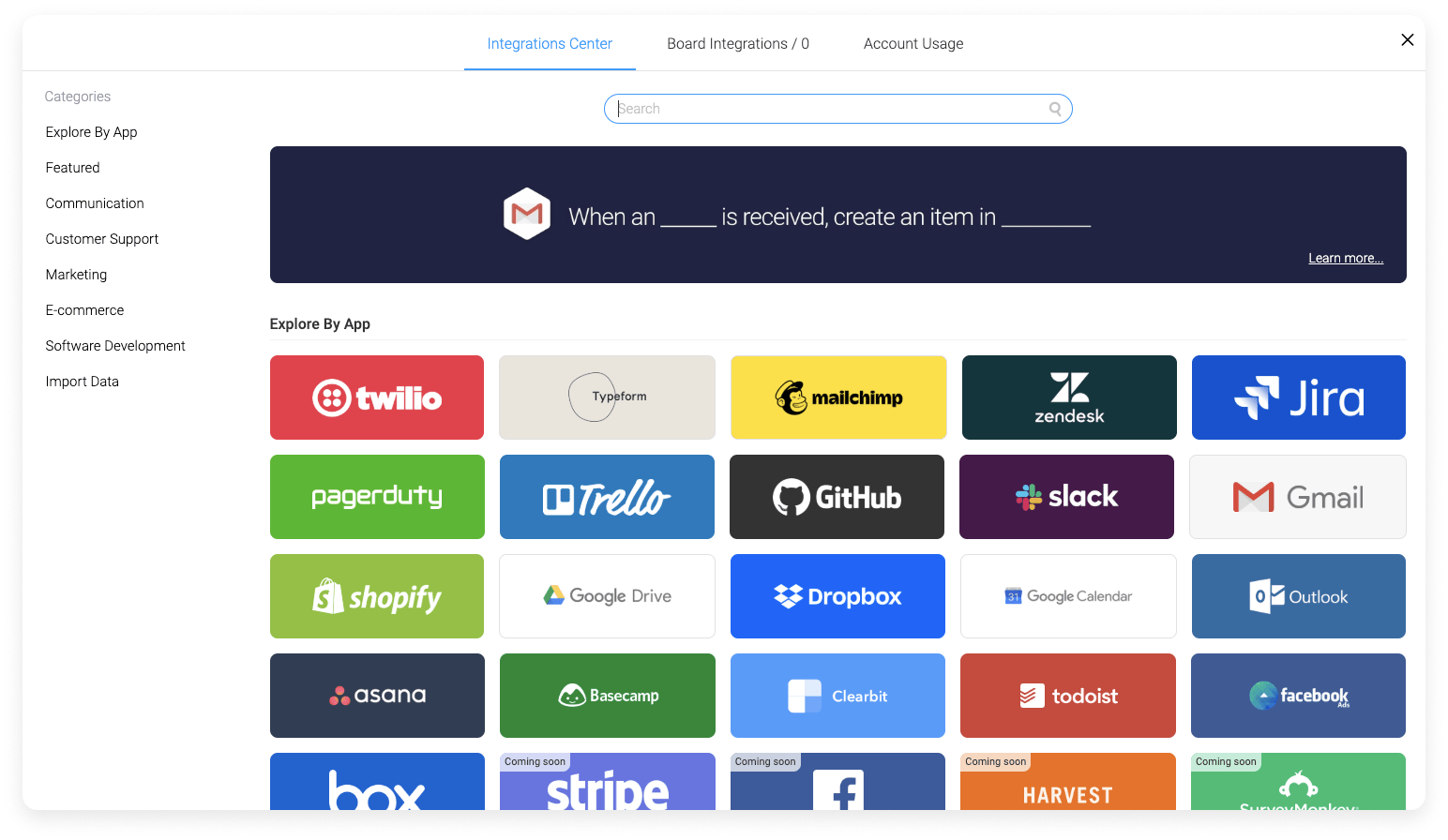
步骤 2
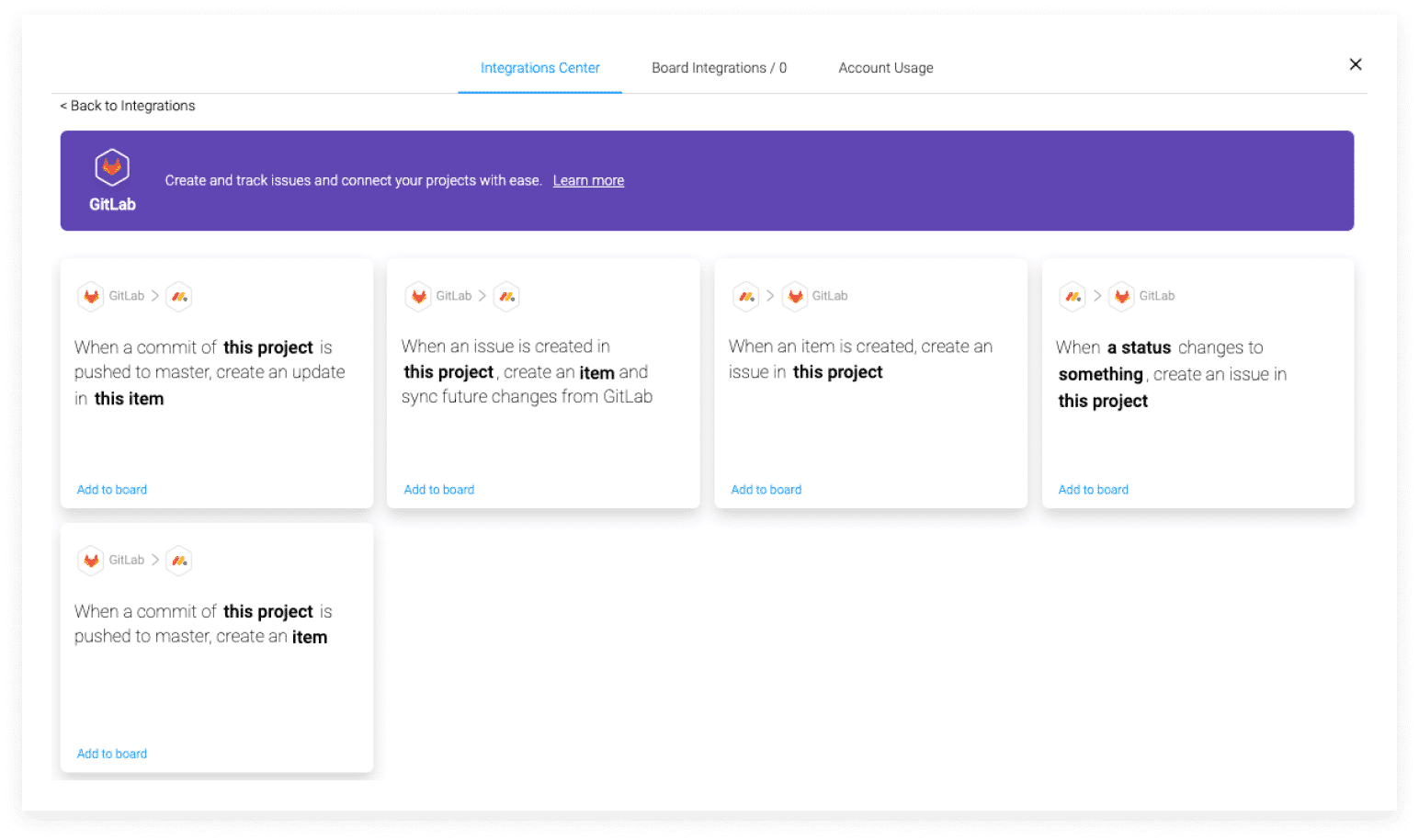
单击 Gitlab 集成横幅后,您将找到集成提供的五个配方:
- 将此代码推送到项目中时,请创建此项的更新
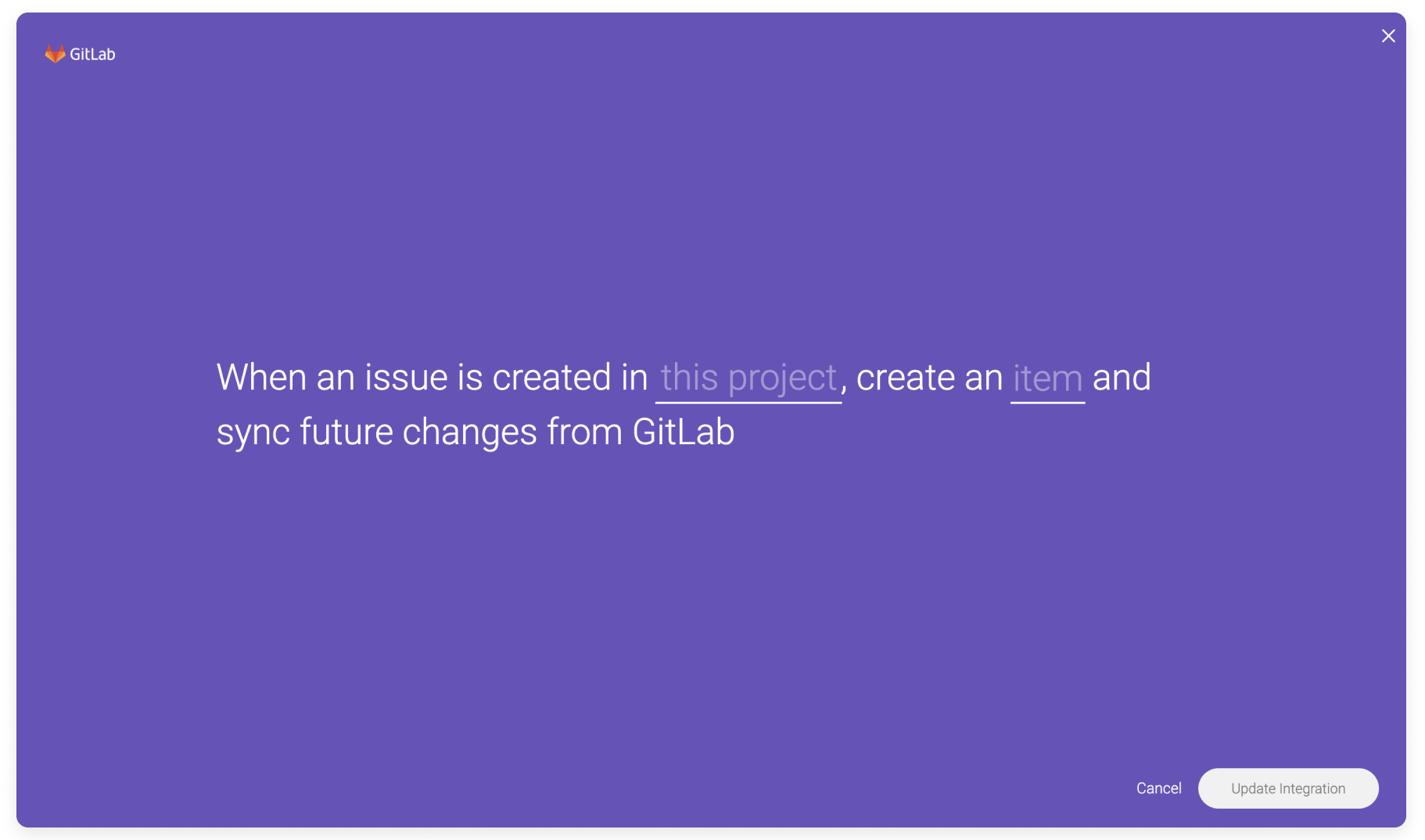
- 当此项目出现问题时,创建一个项目并从 GitLab 同步未来的更改
- 创建项后,创建此项目的 issue
- 当情况发生变化时,在此项目中创建一个问题
- 将此代码推送到项目的 master 中时,创建一个项
选择要创建的自动化:
步骤 3
单击其中一个配方后,系统将提示您将 monday.com 帐户与 GitLab 帐户连接:
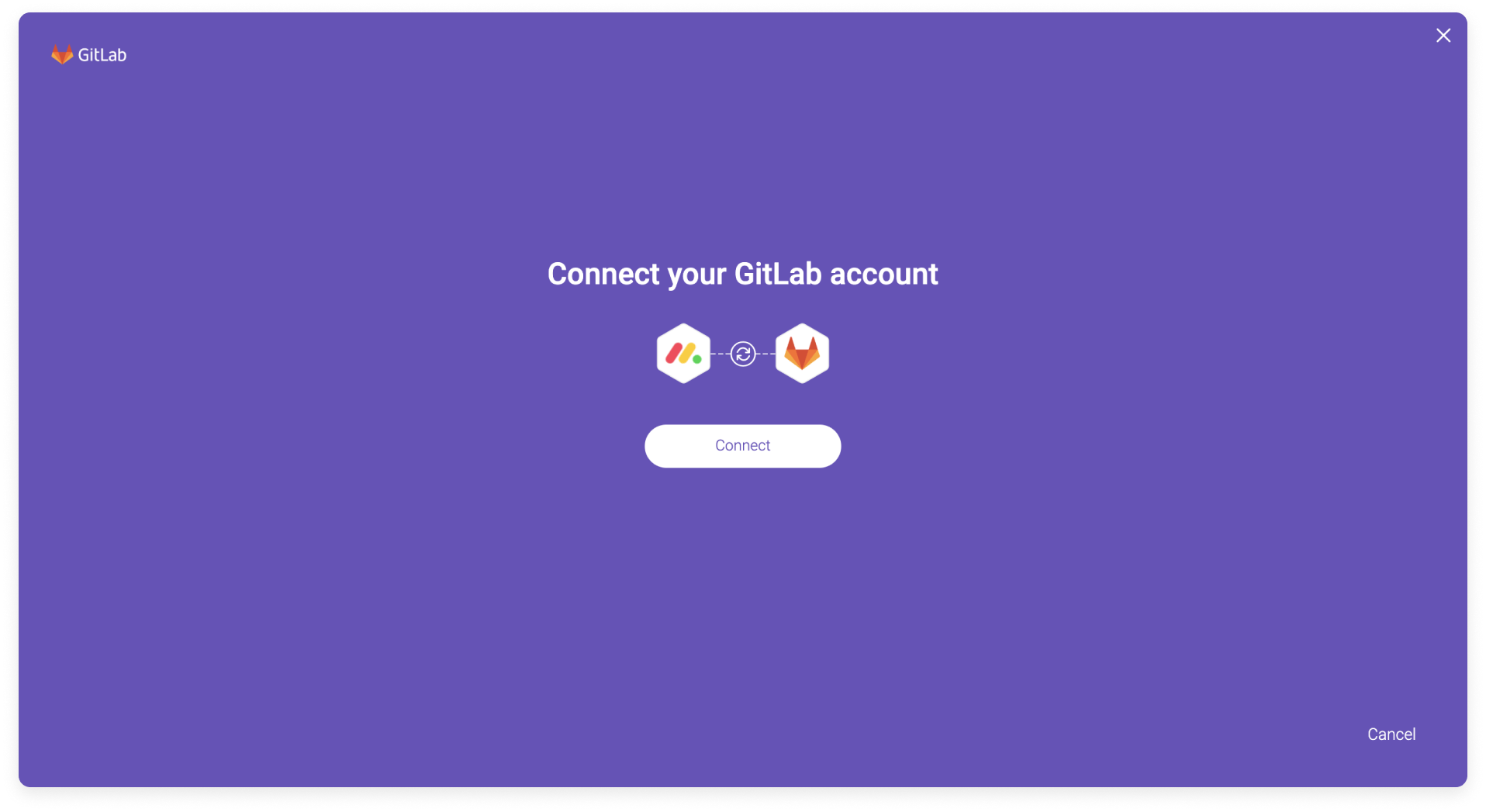
然后系统会提示您登录 GitLab,然后您就拥有它了!您已登录您的 GitLab 帐户!
步骤 4
选择其中一个配方并连接您的帐户后,您将进入集成设置页面。您可以在此处设置集成的详细信息。
使用案例
1. 当 Gitlab 出现问题时,创建一个项目并同步未来的更改
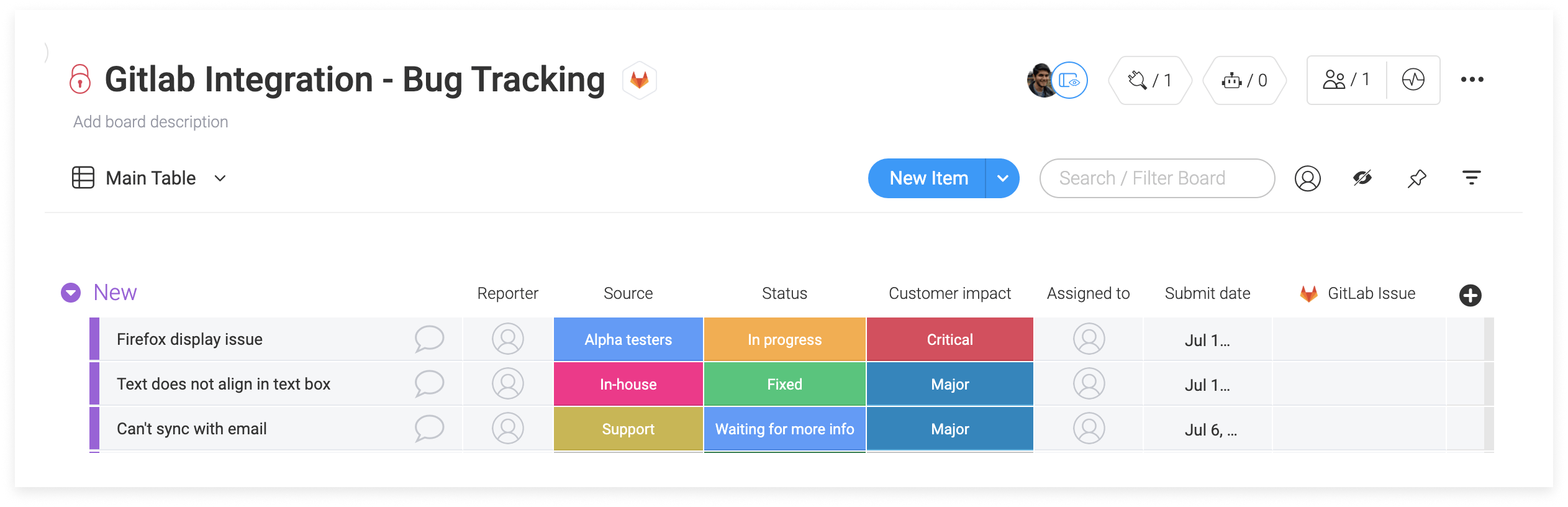
此集成将允许您使用 Gitlab 解决问题,并将其开放给技术团队以外的各方。您可以使用不同类型的 monday.com 来添加更多上下文,或使用我们的通信功能与利益相关者(如支持代理或领导层)讨论问题。 要设置此用例,请首先使用调试队列模板创建剪贴板:
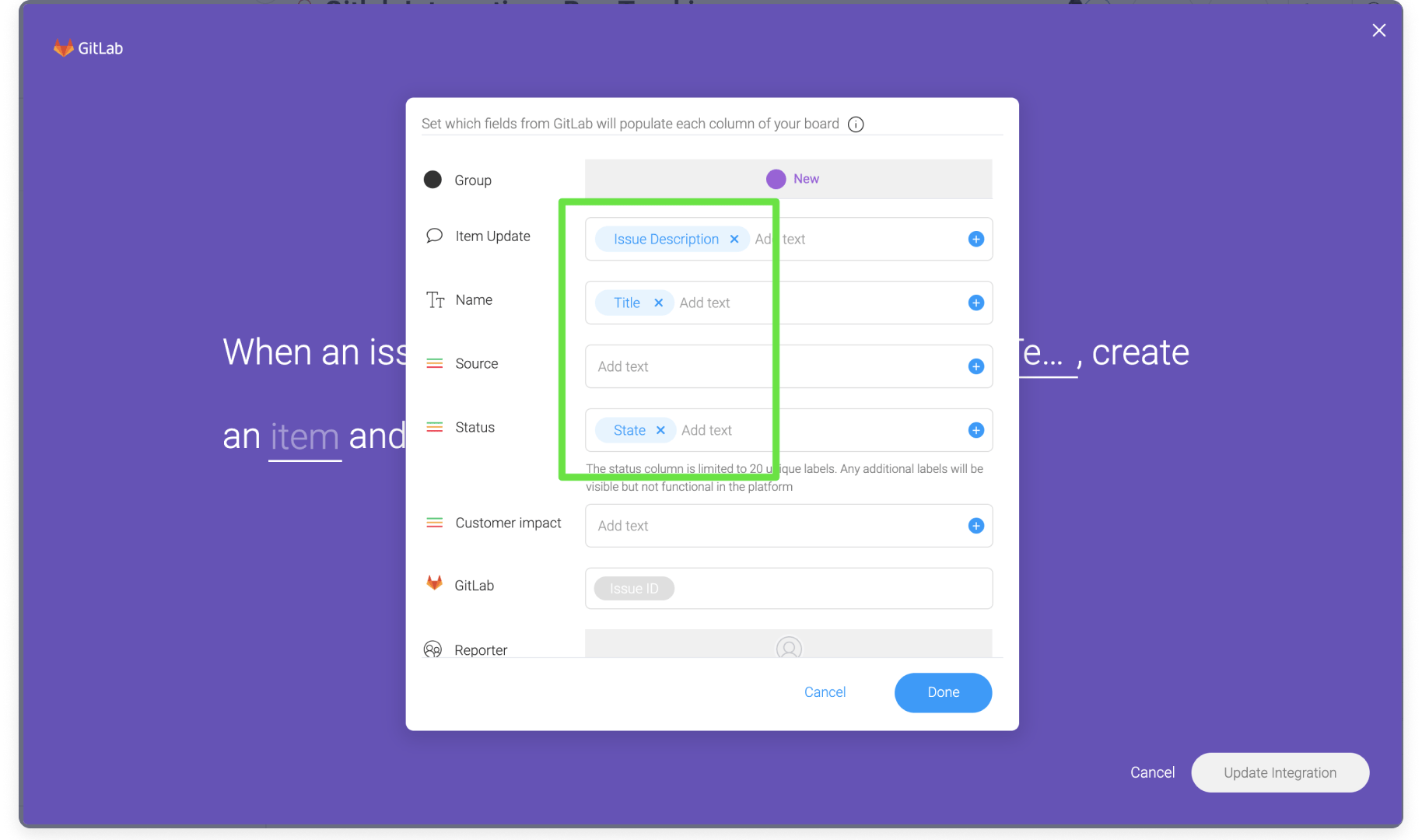
然后,将集成添加到剪贴板并将字段映射到剪贴板上的列:
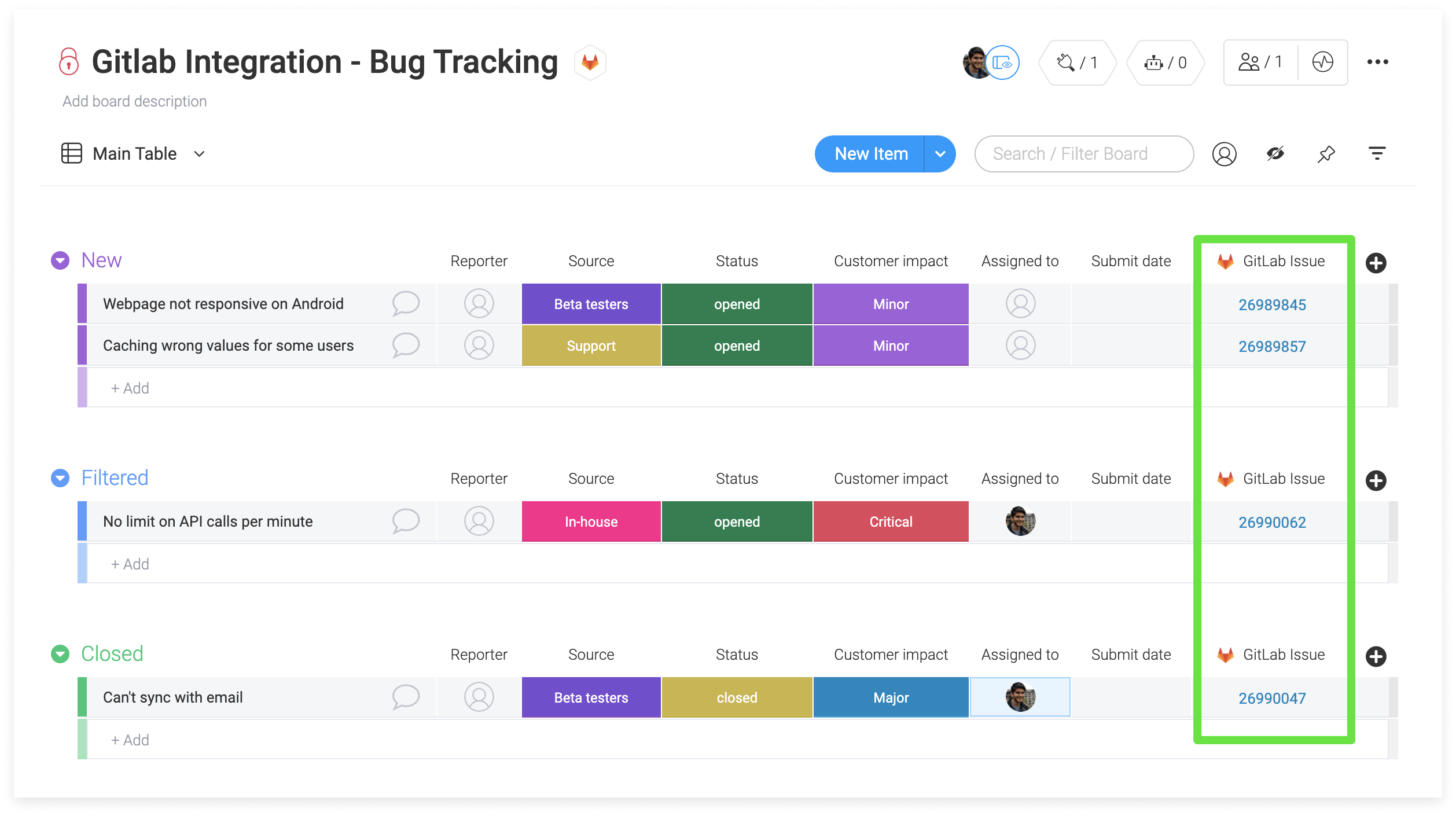
现在,每当在 Gitlab 中创建错误时,您都可以在 monday.com 上跟踪它。这将为您的开发团队的任务提供很多可见性,并允许您与组织共享您的产品状态!当您在 Gitlab 中添加更多问题时,它会是什么样子,请注意问题是如何在集成列中方便地链接的:
2. 当此代码工程被推送到 master 中时,创建一个项
通过此集成,您可以在一个地方跟踪您的 Kumites,再也不会错过任何版本或再次搜索独特性!通过将所有提交放入我们的可视化平台,您可以跟踪存储库中的最新更改,并与支持团队等其他利益相关者共享此信息。 首先,您需要选择一个项目来关注 Gitlab:
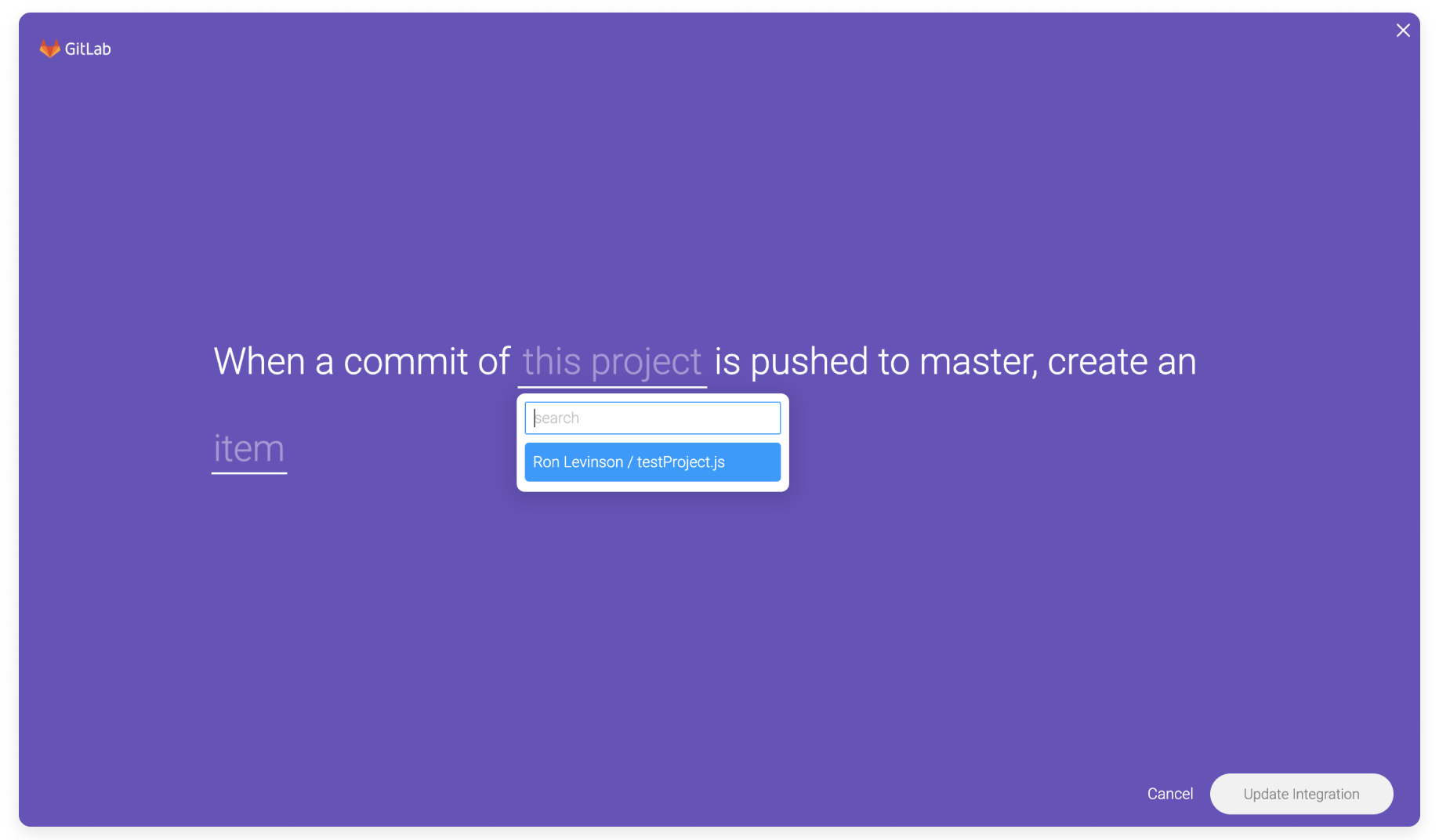
选择项目后,将有关代码的详细信息从 GitLab 映射到 monday.com:
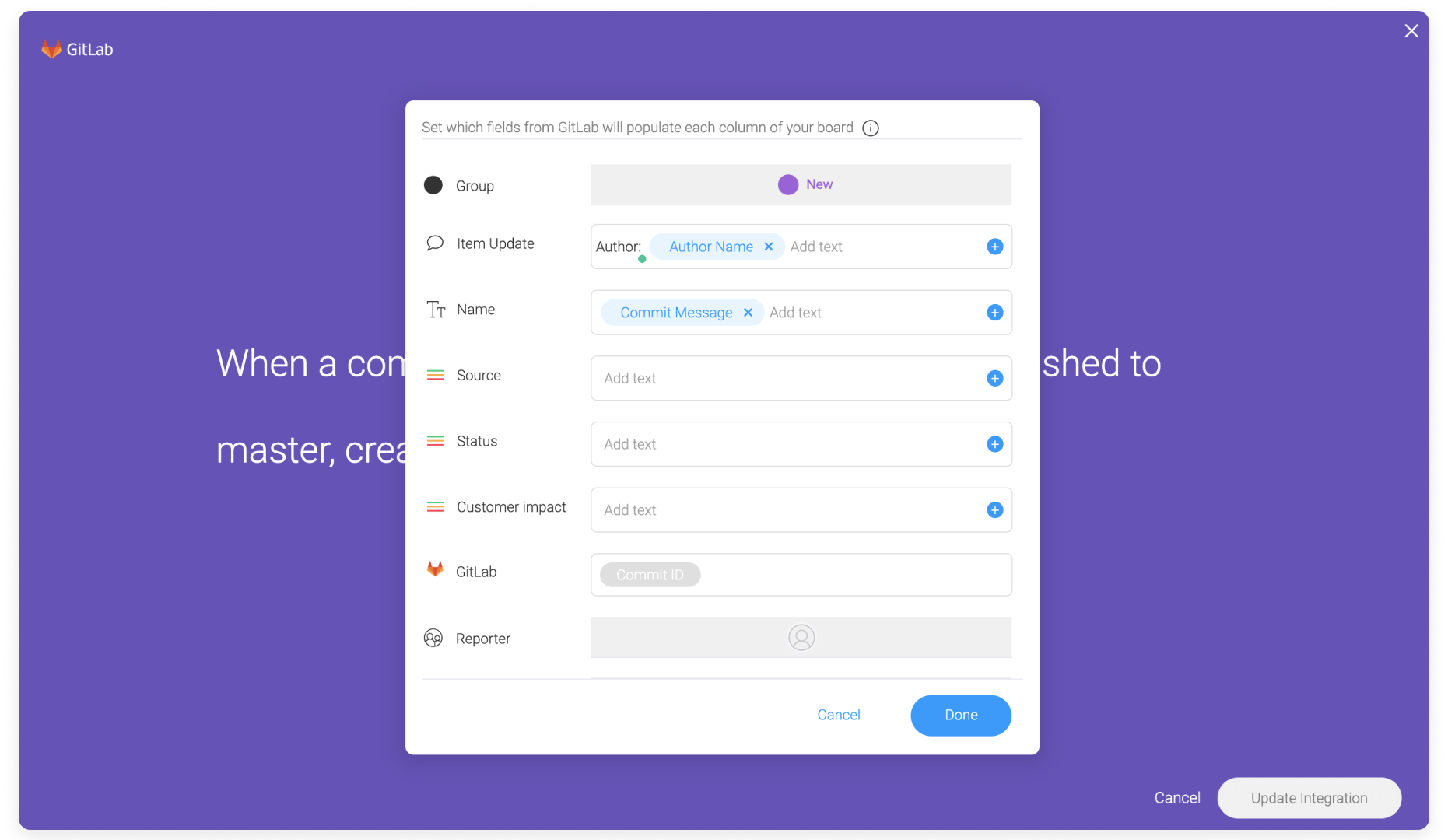
您已完成。现在,您可以添加自动化,以便在开发团队分发和添加功能时通知其他团队的人员
支持的字段
目前,我们与 monday.com 的集成支持 Gitlab 中的以下问题和提交:
问题: ID、问题描述、问题状态、标签、状态、标题、URL
提交:作者姓名、提交 ID、提交消息、短提交 ID、URL
支持的字段
目前,我们与 monday.com 的集成支持 Gitlab 中的以下问题和提交:
问题: ID、问题描述、问题状态、标签、状态、标题、URL
提交:作者姓名、提交 ID、提交消息、短提交 ID、URL