
使用 Google Data Studio 中的指标、报告和分析 monday.com 增强您的仪表板或仪表板视图!使用 Data Studio 报告视图或小部件,您可以轻松地将 Google Data Studio 中的任何报告或分析集成到您的 monday.com 帐户中,以获得 强大的数据洞察,提升您的报告能力!请继续阅读以了解如何设置
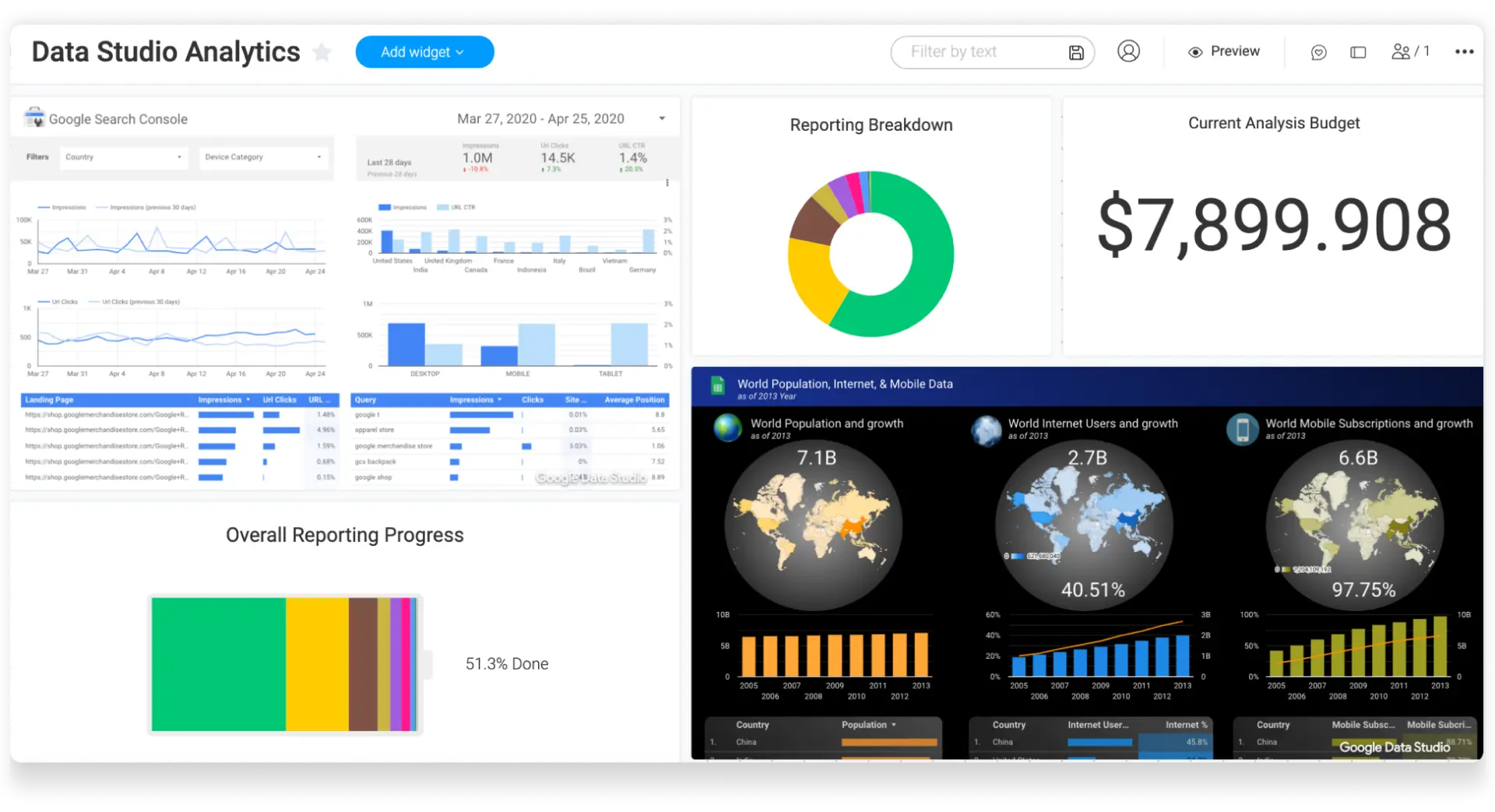
如何将其添加到剪贴板和仪表板?
-
面板显示
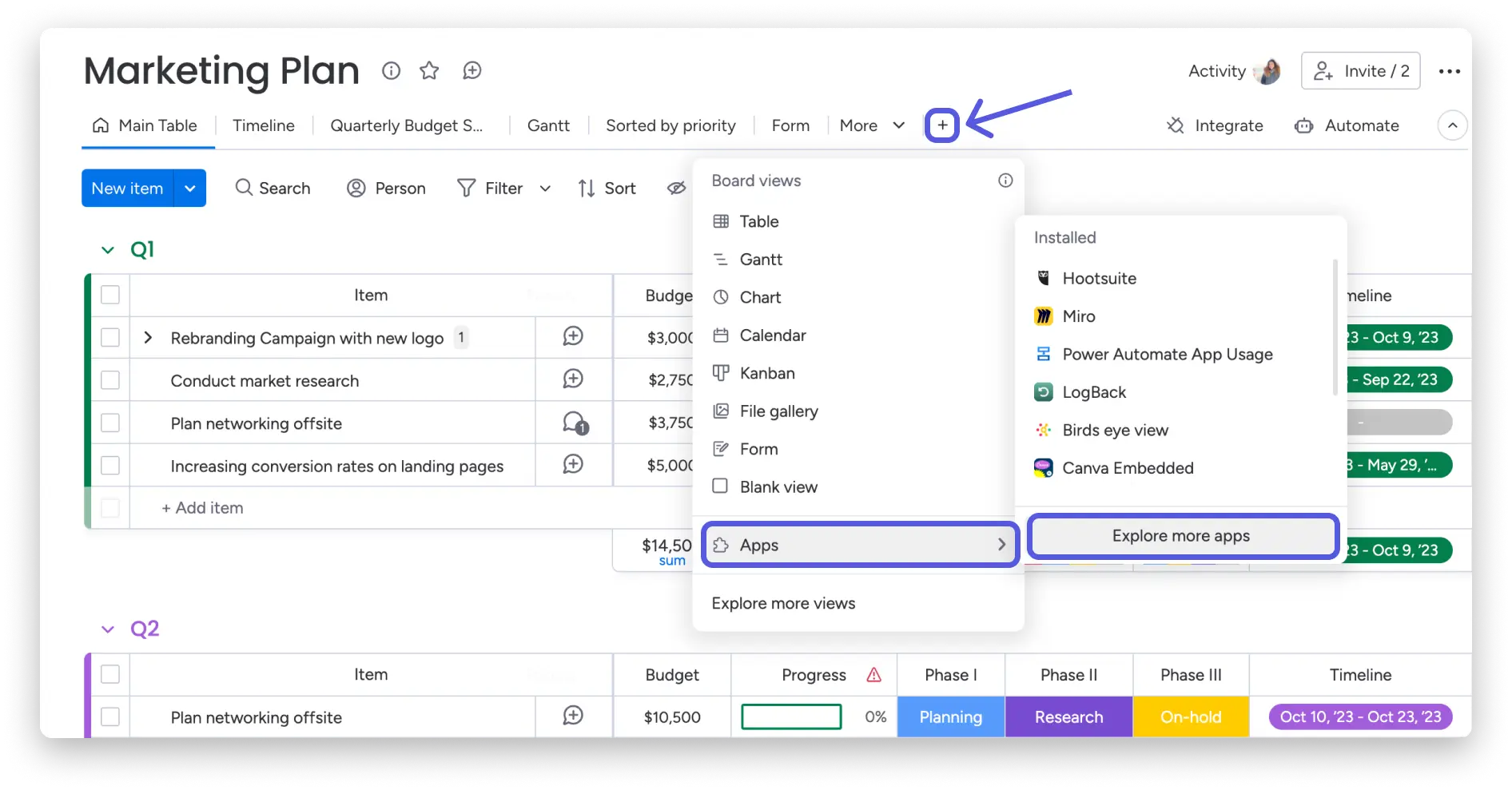
要将 Data Studio 报告视图添加到面板中,请单击屏幕顶部仪表板中的加号。单击“应用程序”,然后单击“发现更多应用程序”,这将带您进入显示中心的市场应用程序。
在 Views Center 中,查找 “Embedded Data Studio” 并将其添加到您的板中: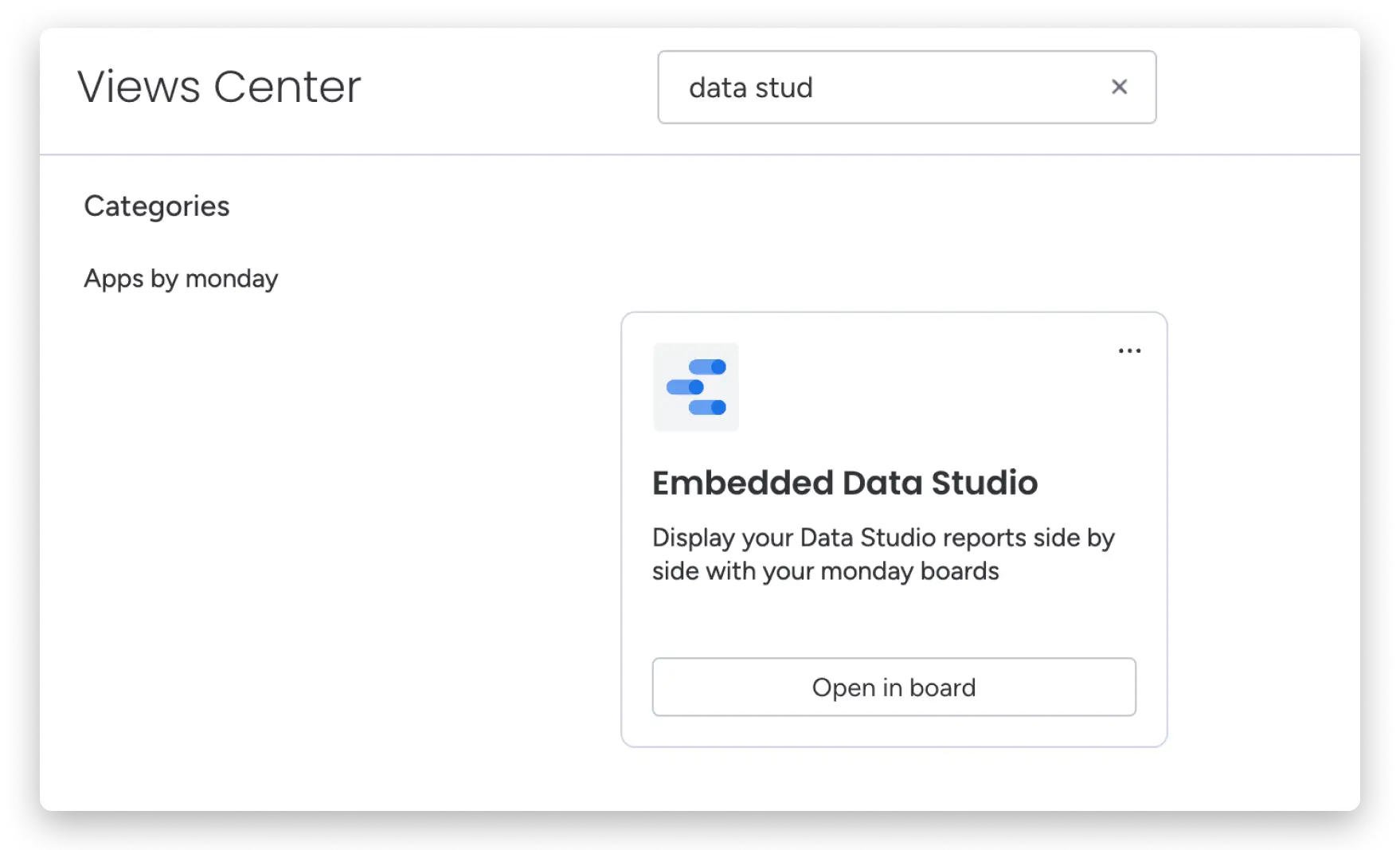
-
挡泥板
单击“在 Board 上打开”后,嵌入式 Data Studio 小部件将出现在您的仪表板上。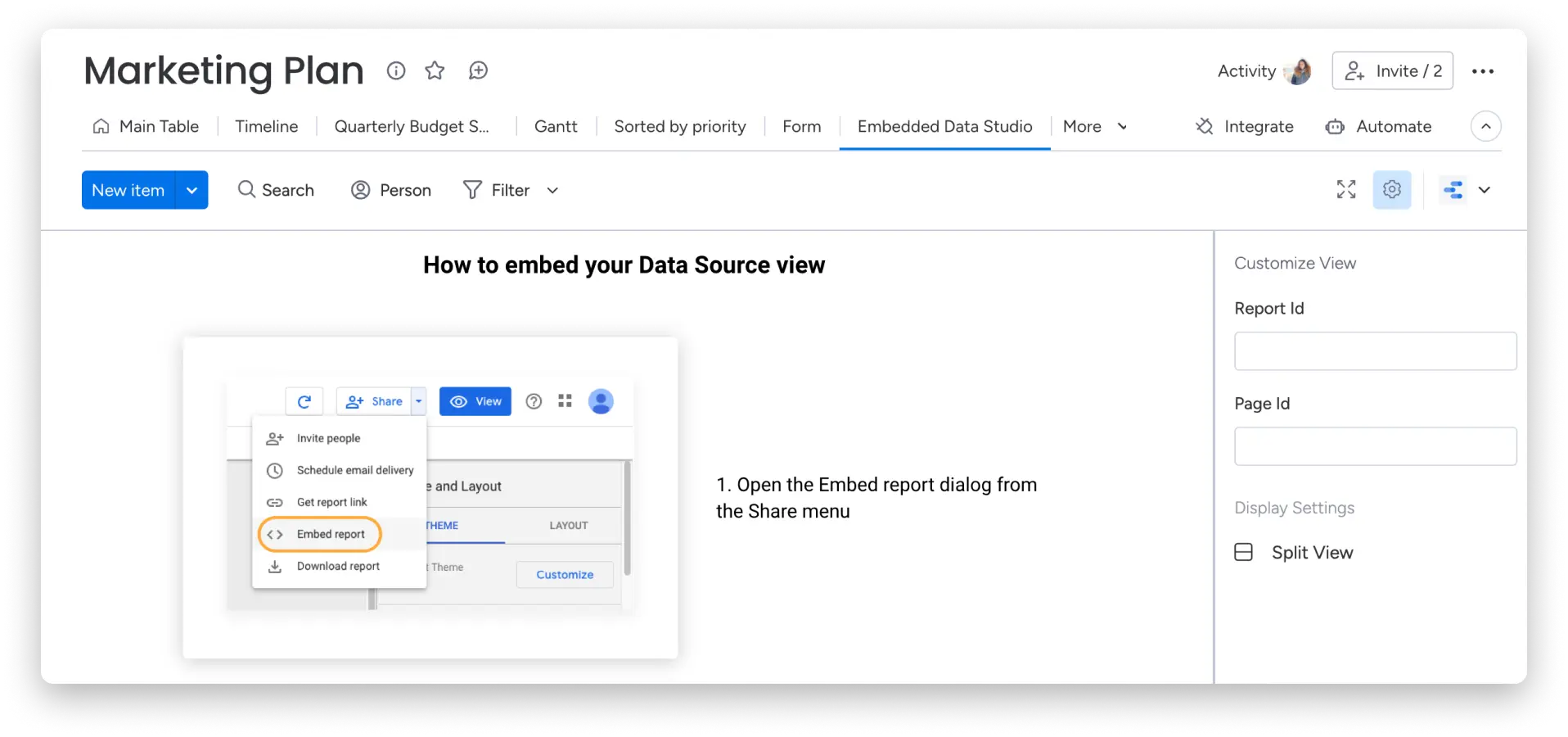
如何设置?
访问 Data Studio 报表嵌入代码以将其链接到 monday.com
打开 Google Data Studio 以访问要嵌入到 monday.com 中的报表。从那里,单击页面顶部的共享菜单,然后单击“嵌入报表”: 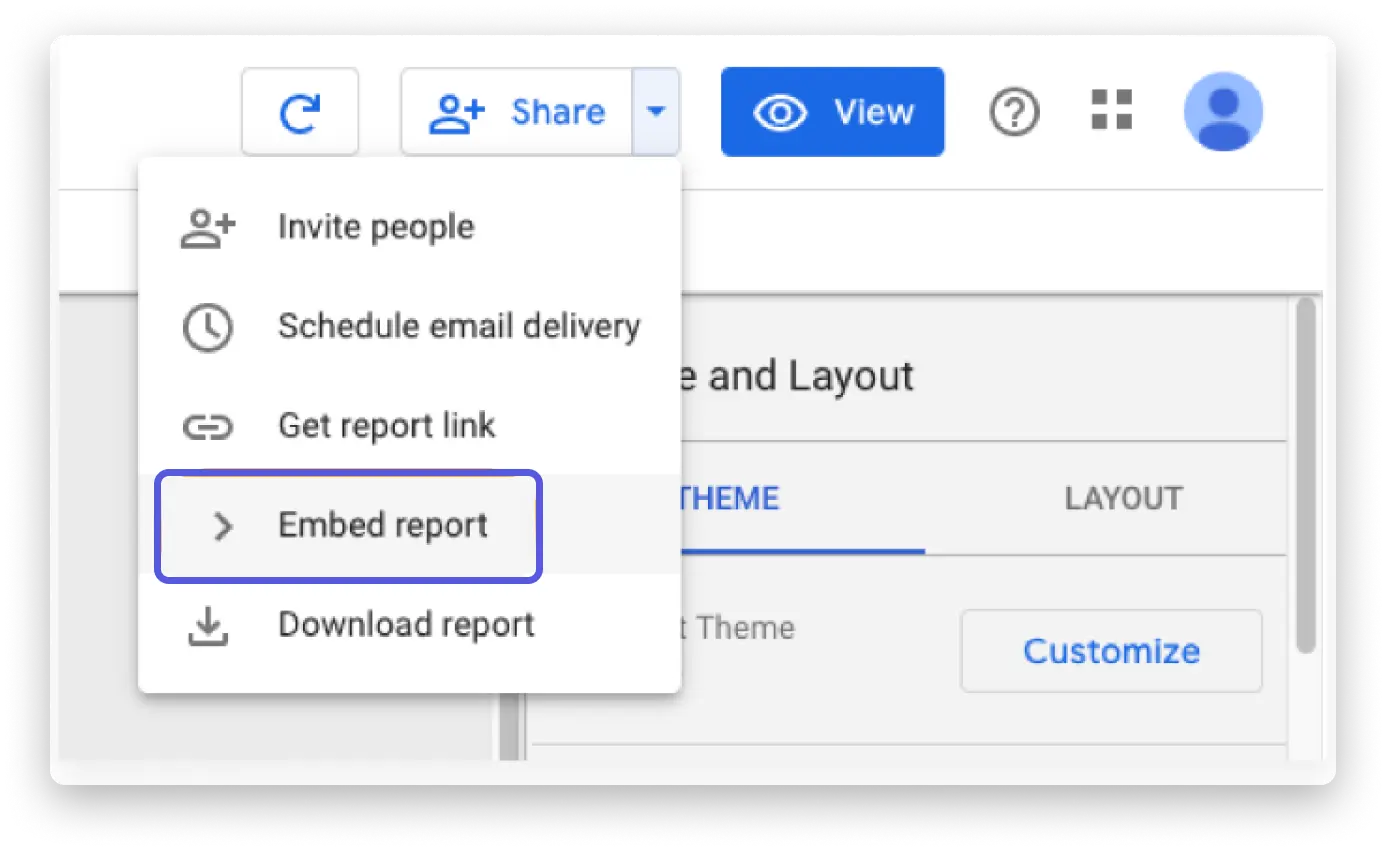
将报表 ID 从嵌入代码复制/复制到显示或小组件设置
从 Data Studio 嵌入代码中,复制单词 ‘reporting/’ 后面的数字和字母序列。
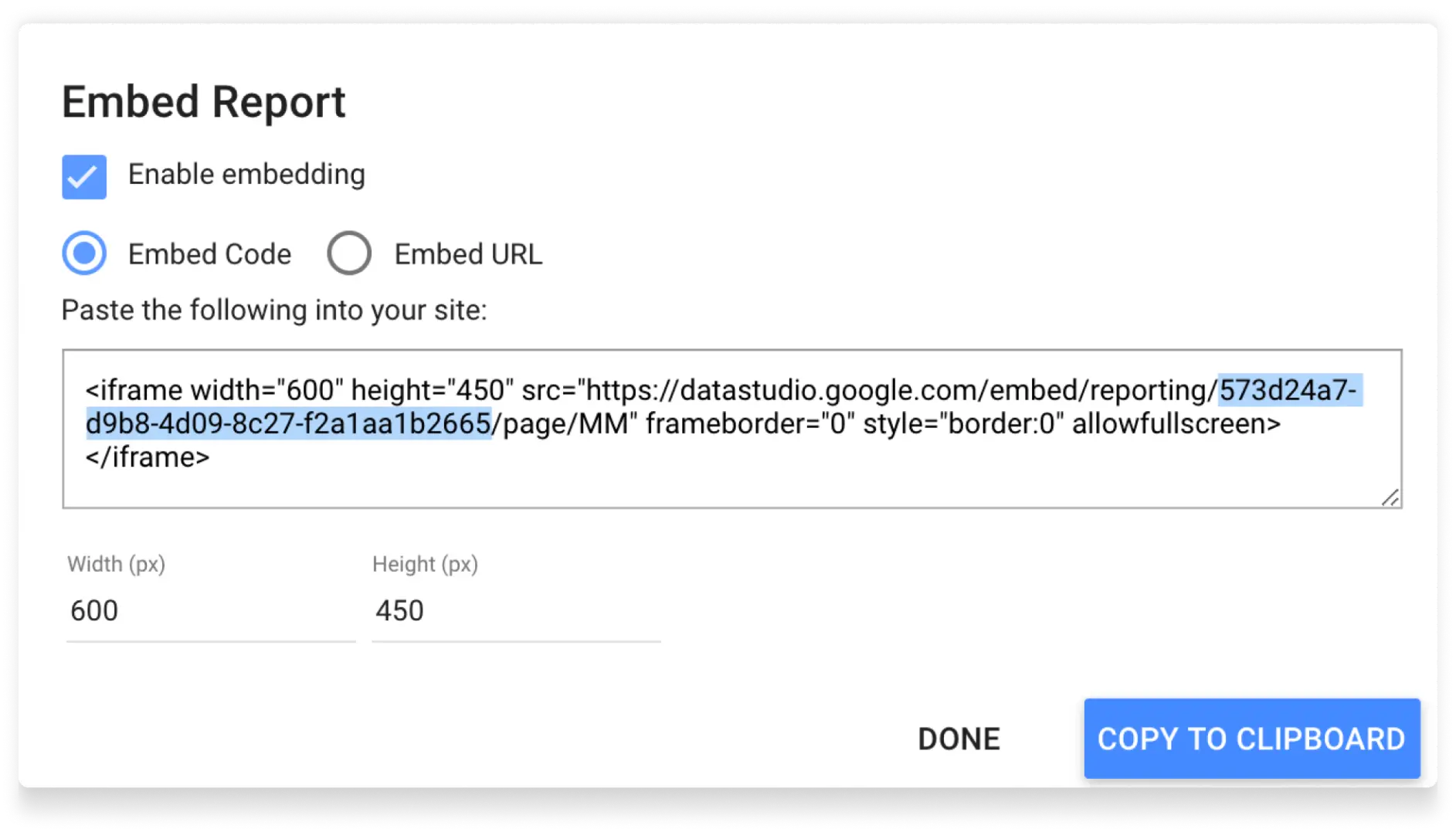
复制后,只需将其粘贴到 monday.com 中显示或小部件设置的“报告 ID”部分即可: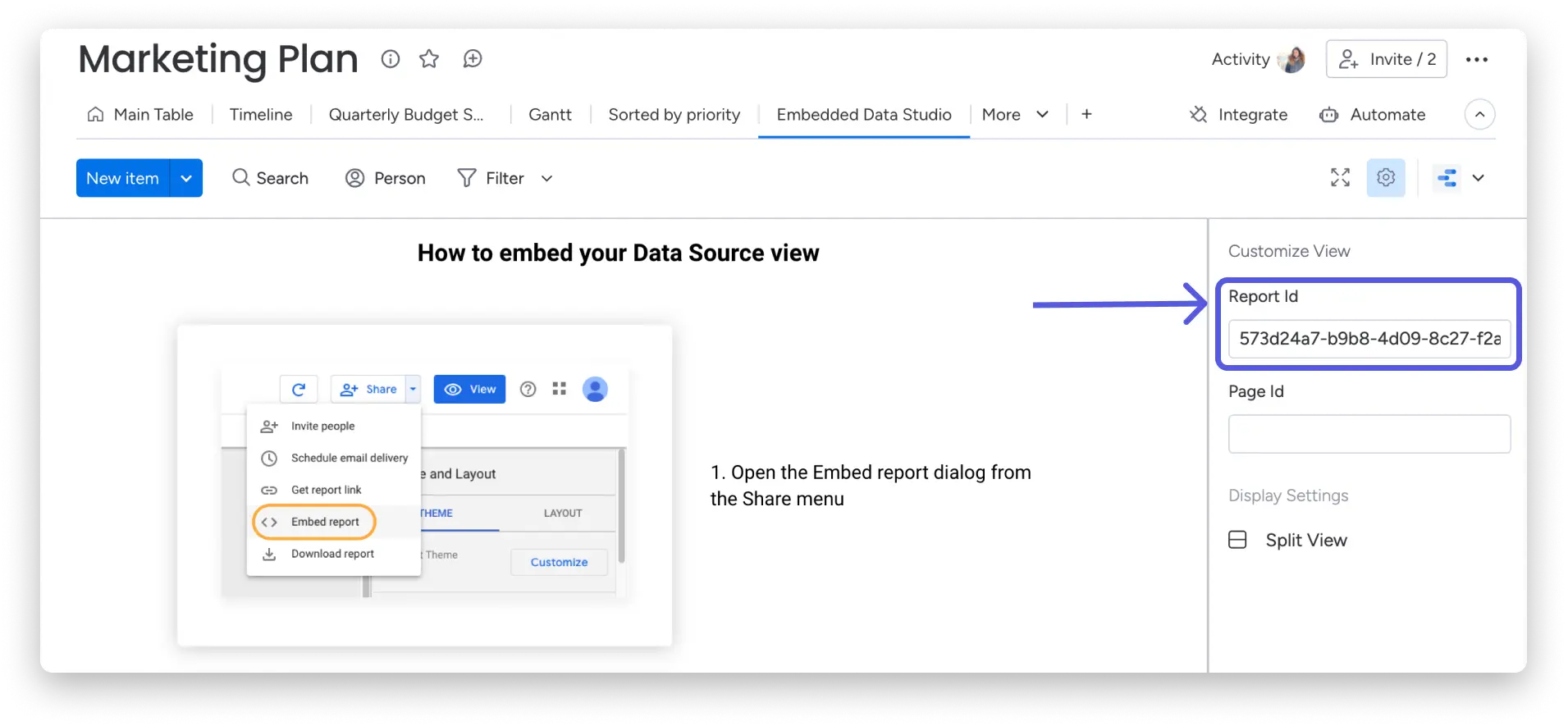
将页面 ID 从嵌入代码复制/复制到显示器或小组件
从 Data Studio 嵌入代码中,复制单词 ‘page/’ 后面的数字和/或字母:
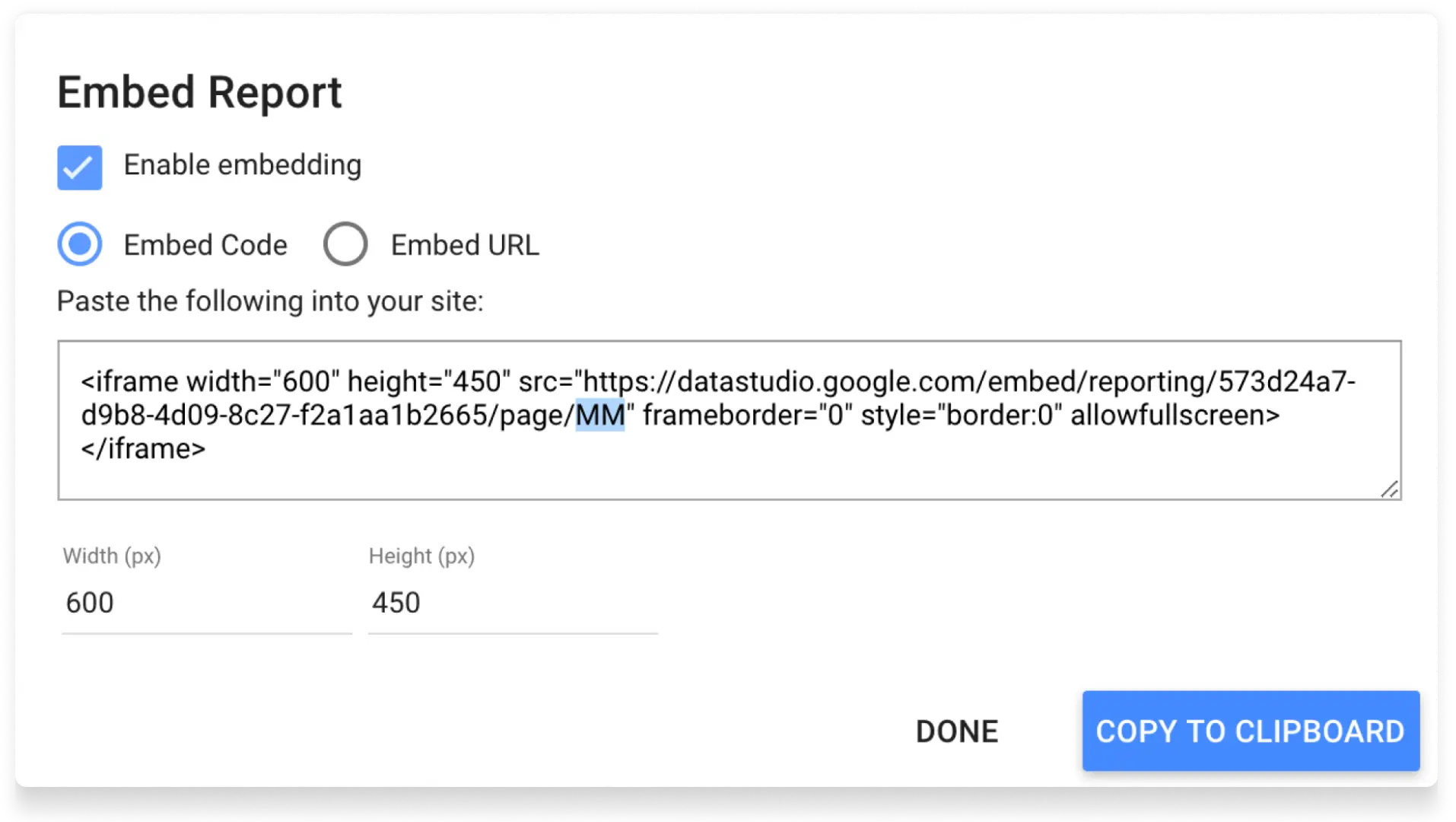
复制后,只需将其粘贴到 monday.com 中显示或小部件设置的 Page ID 部分即可:
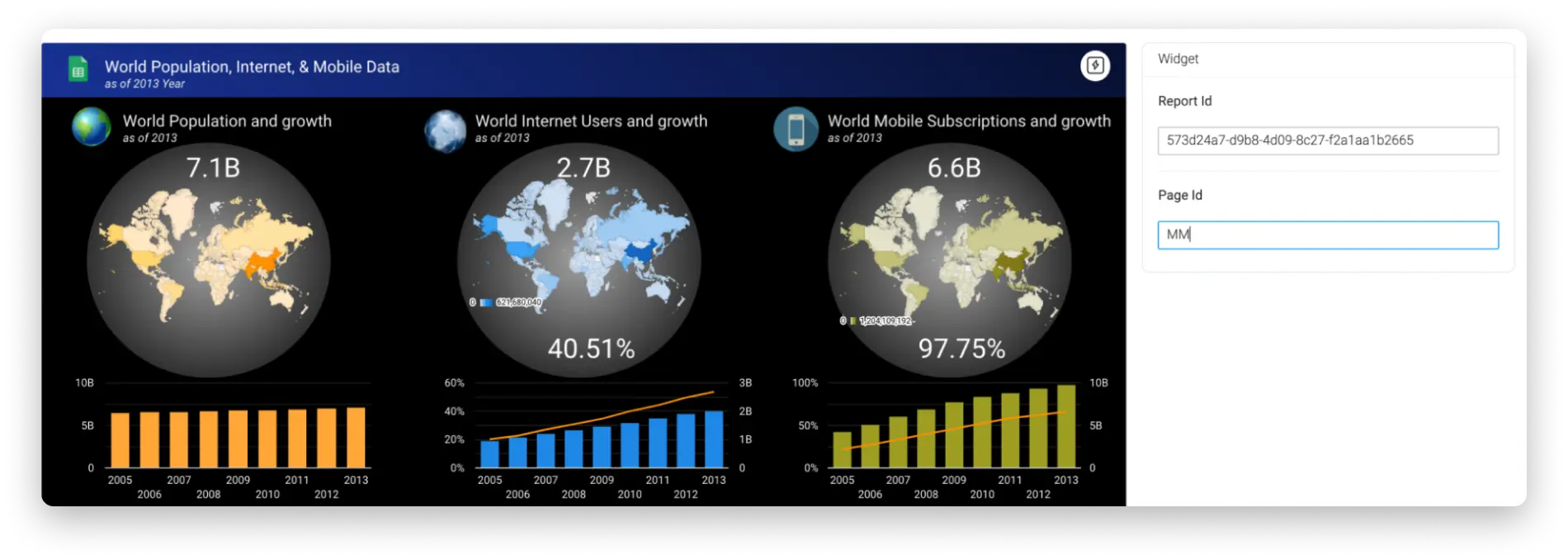
将 Data Studio 报告添加到您的控制面板或控制面板中!
如果您使用的是 Data Studio report 小部件,请单击小部件设置左上角的 Finish。否则,如果您正在创建 Data Studio 报表视图,则无需执行任何其他操作 – 在视图设置中输入报告 ID 和页面 ID 后,您的视图就准备就绪了!
Mabrouk,您的 Data Studio 显示器或小部件现已准备就绪!

如果您有任何问题,请立即 在此处联系我们的团队。我们 24/7 全天候可用,很乐意提供帮助。