
使用 Aircall 应用程序,您可以自动跟踪板上的呼叫,并在每次拨打或接听电话时在 monday.com 中即时查看来自Aircall 应用程序的 重要信息。继续阅读以了解所有相关信息! ⬇️

安装应用程序
要使用 Aircall 应用程序,您需要将其安装在您的帐户上以及 Aircall Calls 日历模板上。此模板与应用程序结合使用,使您可以轻松管理和跟踪 monday.com 对话!
要开始使用,请前往周一市场并搜索“Aircall”并在找到后立即选择它。然后,单击蓝色的“安装应用程序”按钮以完成应用程序安装。 
现在,要将 Aircall “Calls” 白板模板添加到您的帐户,请单击“使用应用程序”按钮,然后单击“添加到工作区”按钮。单击此按钮将允许您选择要将模板添加到的特定工作区。 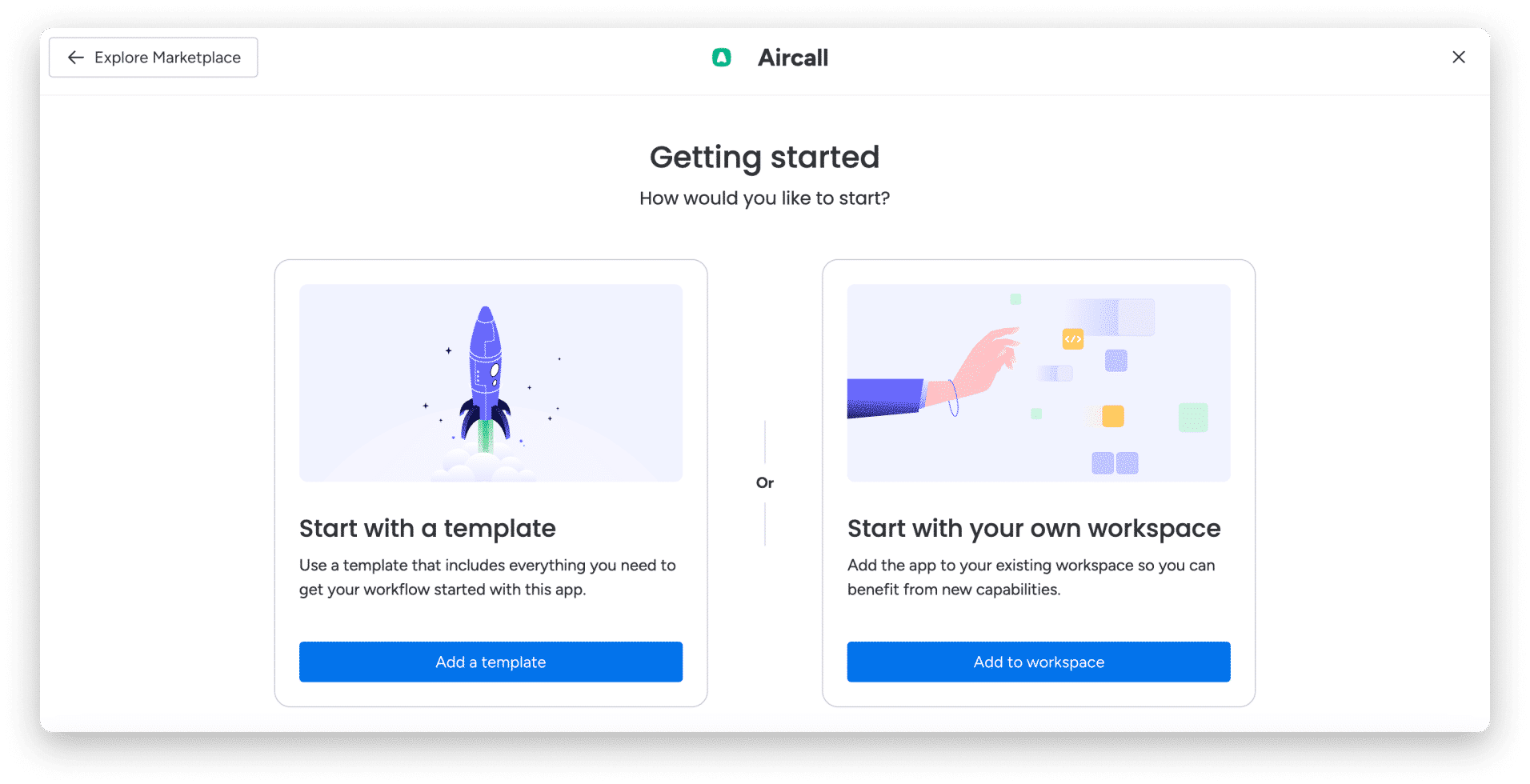
如果您的帐户上已经安装了 Aircall 应用程序,您还可以直接从模板中心添加 Aircall“呼叫”面板模板。

如何设置
要使用 Aircall 应用程序,您需要两个面板:一个 Aircall“呼叫”面板(这是您在上一步中添加的面板)和另一个存储您的电话号码的面板。
至于您的第二个看板(电话号码板),根据您团队的功能和现有的运营管道,您可能已经有一个用于此目的的板。如果没有,您可以使用我们现成的模板轻松创建“联系人”板!只需在模板商店中搜索“联系人”,然后单击将其添加到您的帐户中。 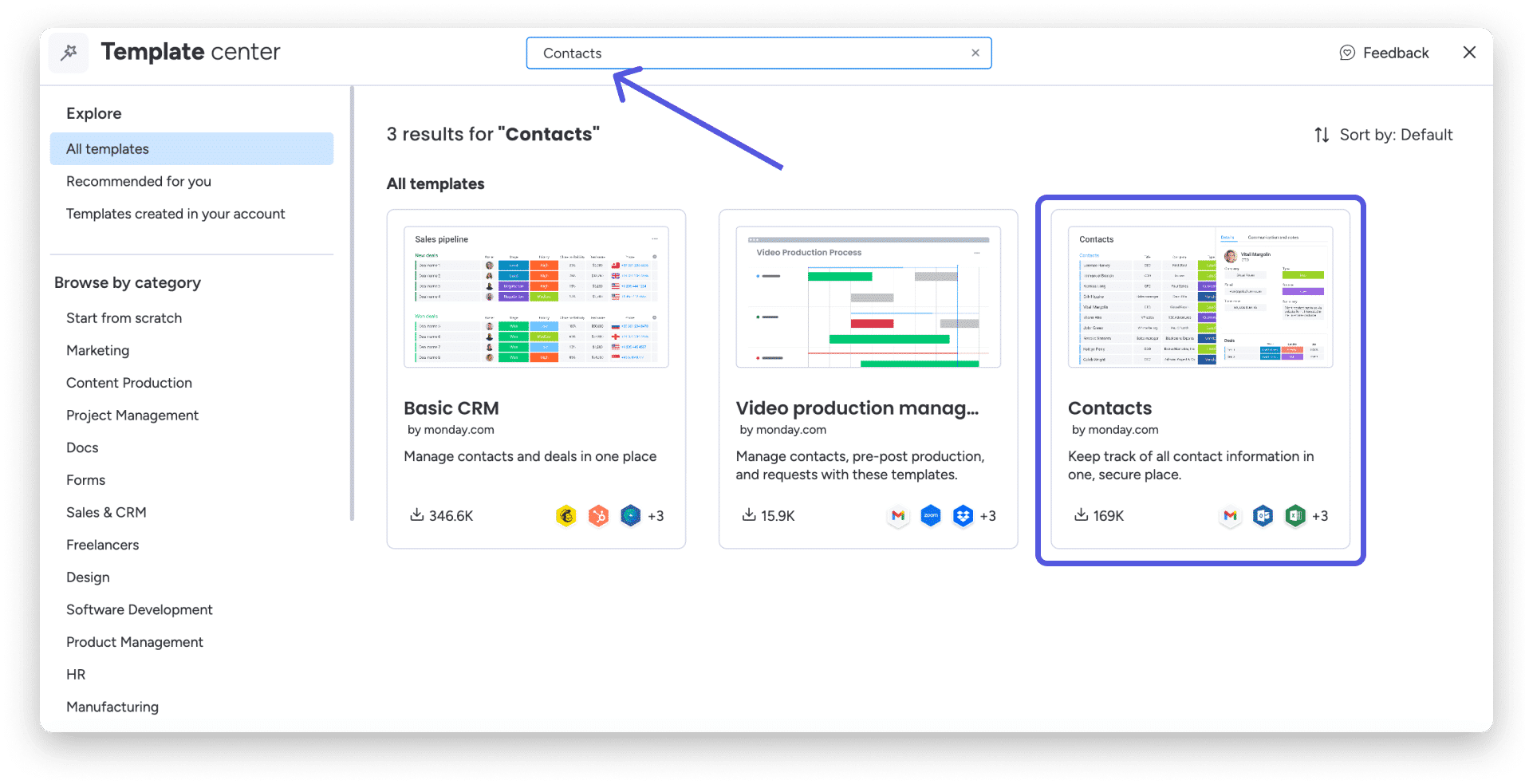
拥有这些看板后,您需要将 Aircall 的“呼叫”看板连接到包含您的电话号码的看板(或“联系人”看板或其他包含电话号码的现有看板)。这可以通过在 “Calls” 面板上添加 Connect Boards 列,然后选择 “Contacts” 面板或其他包含电话号码的面板来完成。 
连接后,您可以使用 Mirror 列在 Aircall 的 “Calls” 面板和您选择的任何其他面板之间同步信息。这意味着您可以从 Aircall 的“呼叫”面板中获取重要的呼叫信息(结果、标签、录音等),并将这些信息反映在您账户中的任何其他面板中。

使用集成创建洞察卡
现在您的板已准备就绪,下一步是将它们与 Aircall 集成。 为此,请转到您的电话面板并找到屏幕顶部的“集成”按钮。然后,搜索并单击如下所示的“Aircall Recipes”,您可以在其中找到见解卡和通话记录的单独配方。 
您需要将 Insight Card 配方(如下所列)与包含您的电话号码的面板结合使用。此配方将用于创建洞察卡,当您接到来电时,该卡会将有关连接的信息从monday.com引导至您的 Aircall 电话。 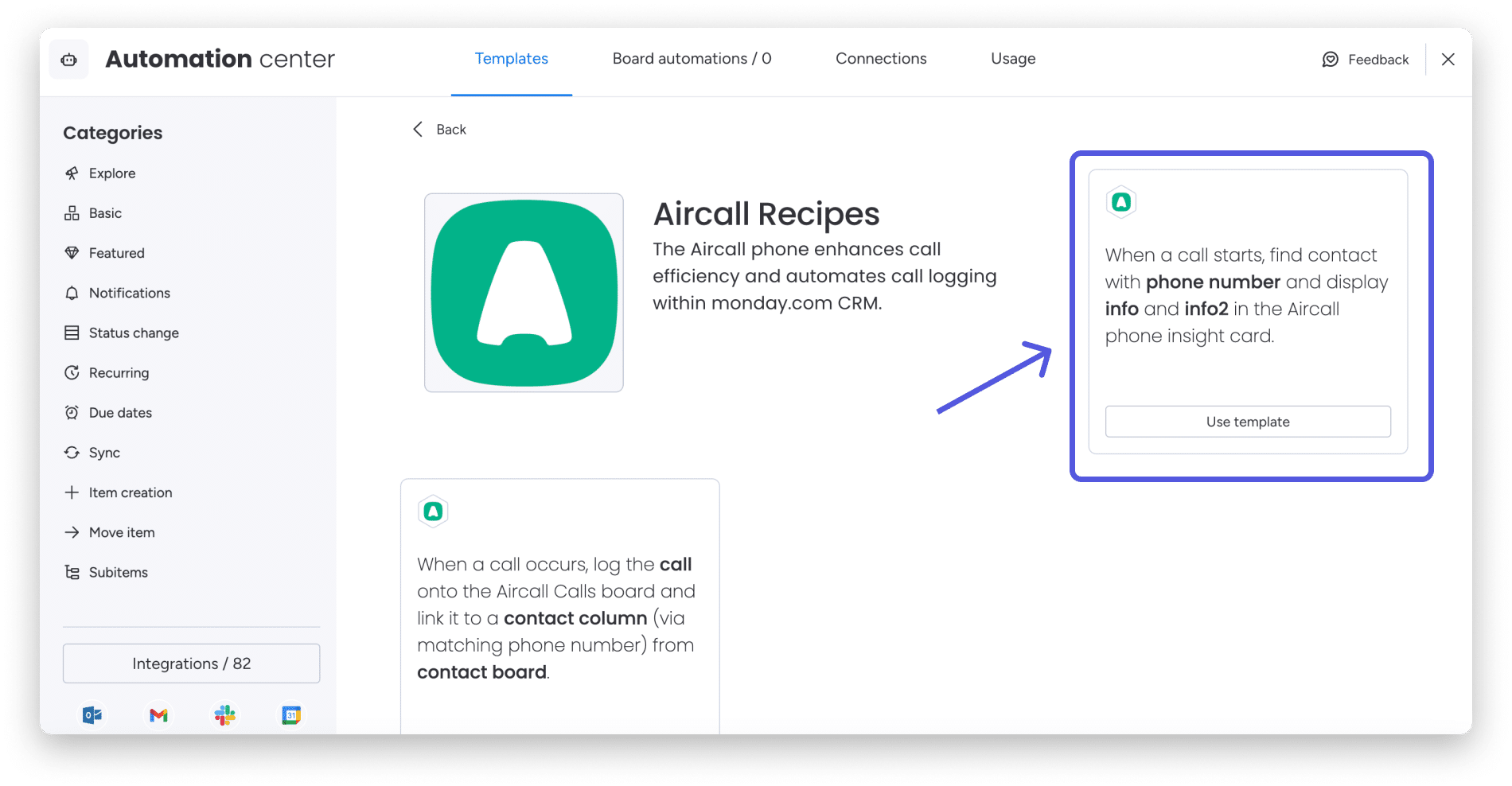
然后,系统会要求您在剪贴板上选择包含电话号码的列(可以是任何电话列),然后选择要推送到见解卡中的两列信息。
在我们的示例中,我们选择显示每个联系人的公司和电子邮件。通过这些选择,见解卡将如下所示:
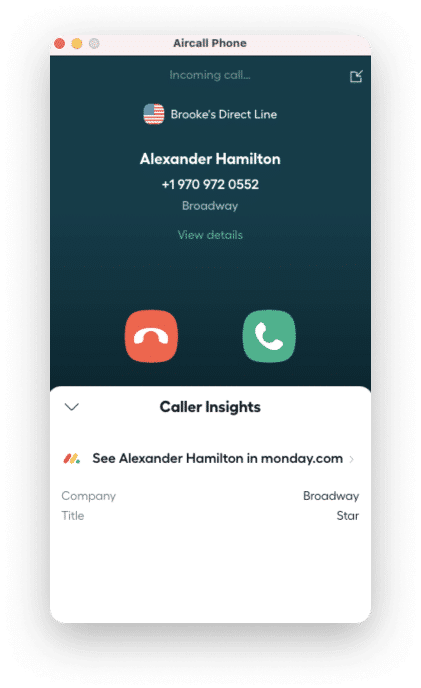
如果您想每次通话获得两条以上的信息,或者如果您想在多列中搜索电话号码(例如:搜索工作电话号码和手机号码),请不要犹豫,添加一些您需要的洞察卡食谱!
使用组合记录调用
要在 monday.com 中录制通话,您首先需要打开 Aircall 的“通话”面板。然后,转到 Automation Center,搜索 Aircall 应用程序,然后单击第二个配方上的“Add to Board”,如下所述。 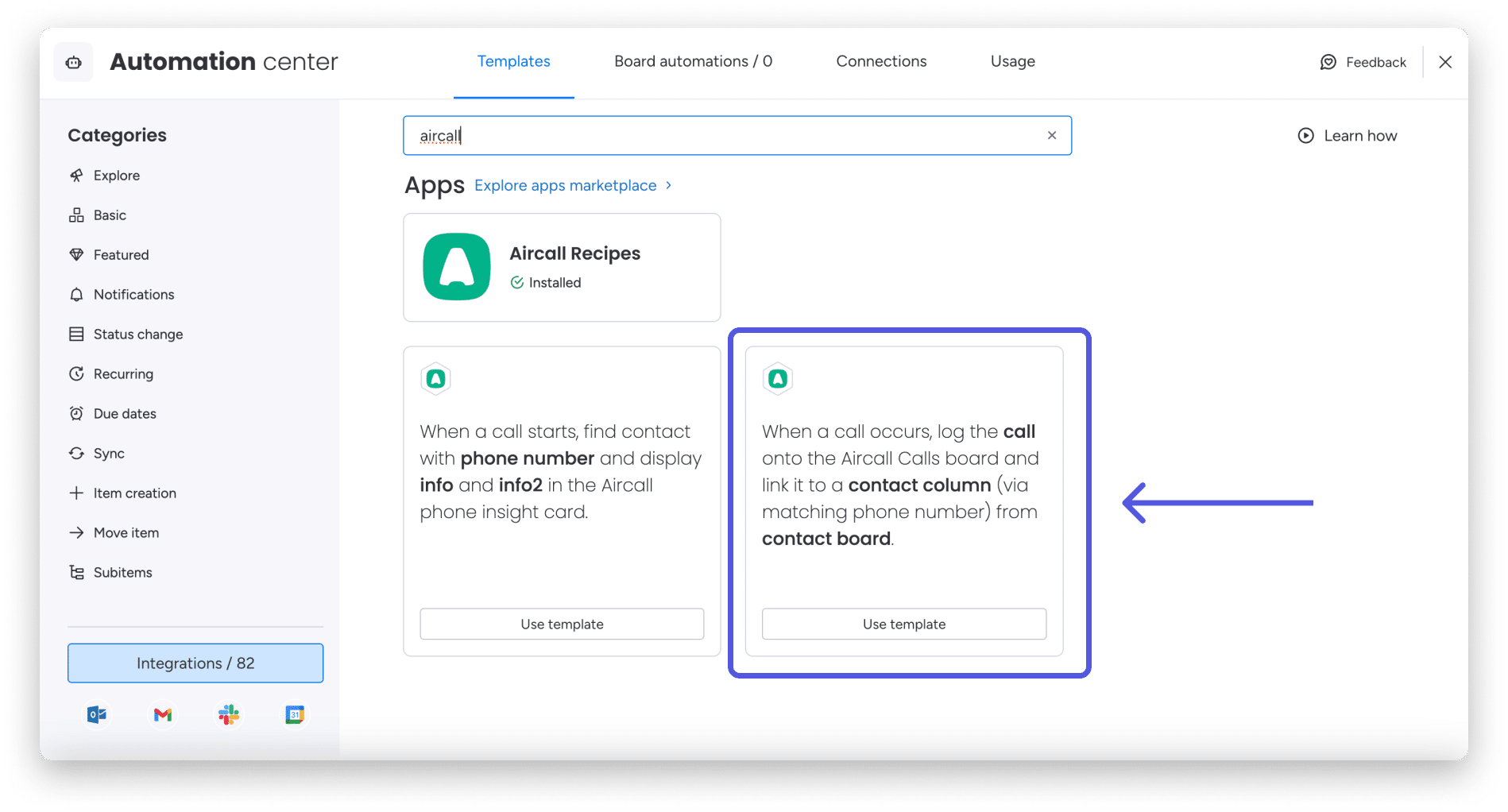
系统将要求您选择在 Aircall 面板的“呼叫”列中如何描述 Aircall 信息,您希望将呼叫链接到 Aircall “呼叫”面板中的哪些列,以及您希望将呼叫链接到哪个面板。

将 Aircall 信息映射到“呼叫”面板时,Aircall 选项中将包含以下字段:

设置好组合配方并单击 将其添加到您的看板后,每次拨打电话时,它都会立即调用当前看板并与您选择的看板交互。
需要注意的几个重要事项:
-
虽然您可以按任何所需方式映射信息,但我们强烈建议您注意以下链接:
- Notes (注释) 列的注释
- tag 列的标签
- 指向 Recordings/Voicemail 列的 Asset Link
- 您的所有文本列都允许您映射多个 Aircall 字段。
这样,所有 Aircall 笔记、标签和录音都将记录在您的板上的精确位置。 有关绘制字段的全面指南,请遵循本指南:
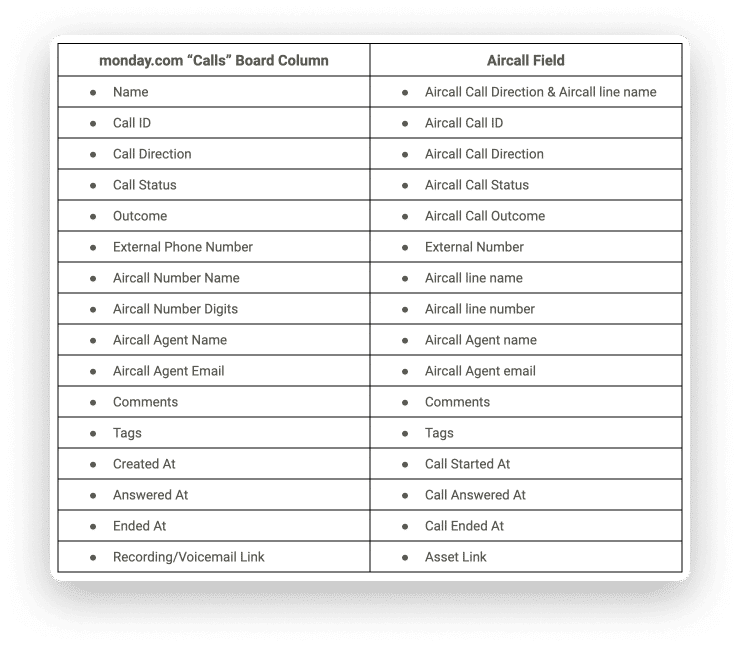
View 对话
将组合食谱添加到相应的板后,您就可以开始使用 Aircall 应用程序了!要查看您的呼叫,我们建议您打开特定关系的项目卡,您可以在其中查看该连接的所有来电和去电:
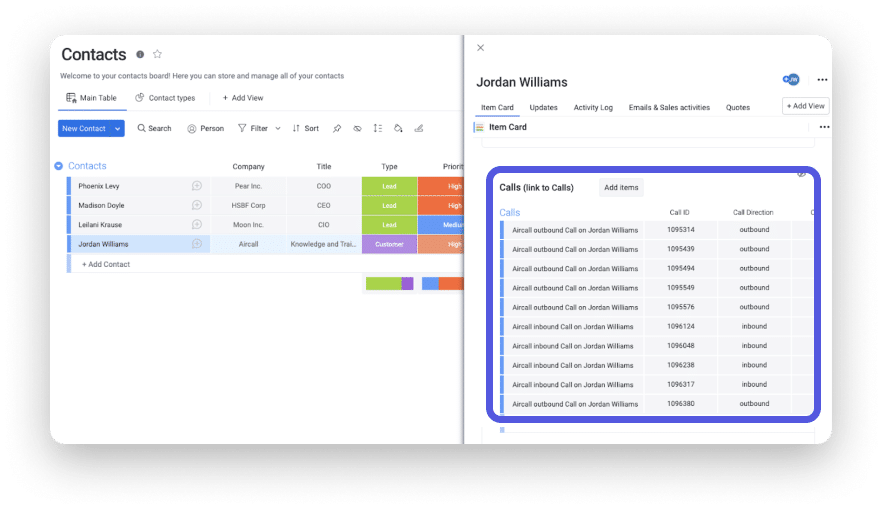
如果您使用的是 Contacts 面板,强烈建议您按照前面的建议通过 Connect Boards 列链接您的板,以便您可以通过项目卡列获得所有具有连接的对话的集中视图。
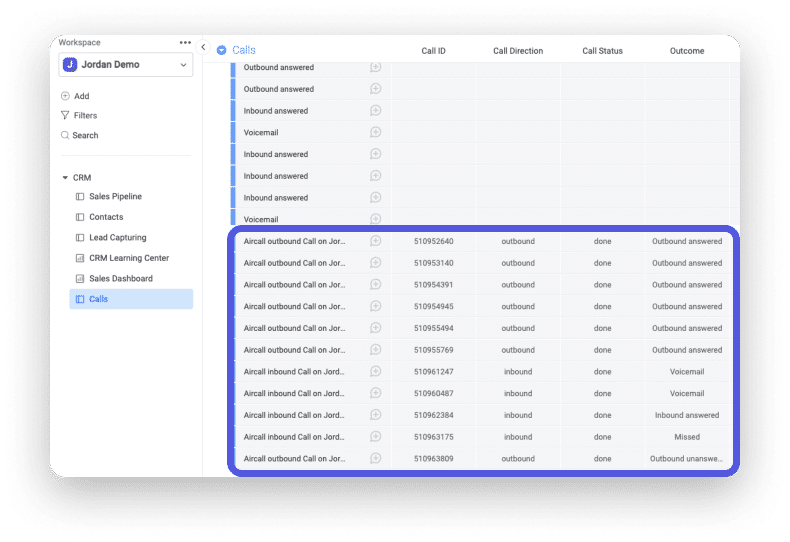
现在,有了 Aircall 应用程序,如果您想查看所有来电和去电的列表,您可以在 Aircall 的“呼叫”面板中查看它们,如下所示:
就是这样! 我们希望您喜欢在 monday.com 帐户中使用 Aircall 应用程序。