

使用我们的应用程序将您的 monday.com 项目与 Microsoft Teams 无缝连接!借助这个惊人的功能,您可以将 monday.com 板连接到 Microsoft Teams 中的选定频道,并将它们视为选项卡。 与 MS Teams 集成不同,您无需成为 Office 365 管理员即可访问和使用该应用程序。
为了更进一步,使用 monday.com 的机器人从您最喜欢的板中获取通知并将对话转化为行动!
请继续阅读以了解如何设置它。
权限
要成功设置应用程序,您需要先检查一些权限。需要检查两个权限:
- 首先,检查您的 Board 是否具有项目级权限。如果是这样,请确保尝试设置应用程序的人具有查看 Board 上所有项目的权限。
- 然后检查板的权限。尝试设置应用程序的人员必须具有更改 Board 内容和结构的权限。
正确安装这两个权限后,您就可以开始使用了!如果没有,请确保进行必要的更改以继续安装并在 Microsoft Teams 应用程序中查看您的开发板。
将 monday.com 板添加到 MS Teams 频道
这个很酷的功能允许您在所选频道中添加板作为选项卡并享受 monday.com 的所有功能。
第 1 步 – 安装应用程序
要安装该应用程序,请转到所需的频道或对话,然后单击“+”图标。
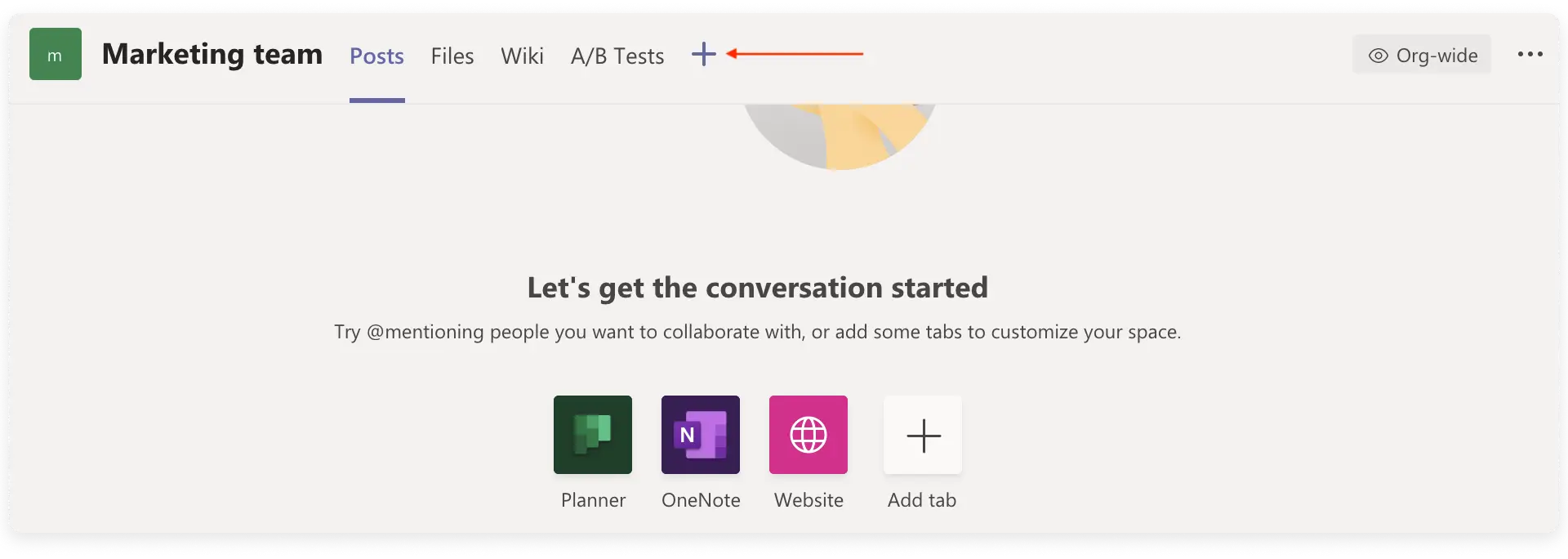
然后,搜索并选择 monday.com。之后,系统将提示您登录。如果您没有 monday.com 帐户,您可以立即注册
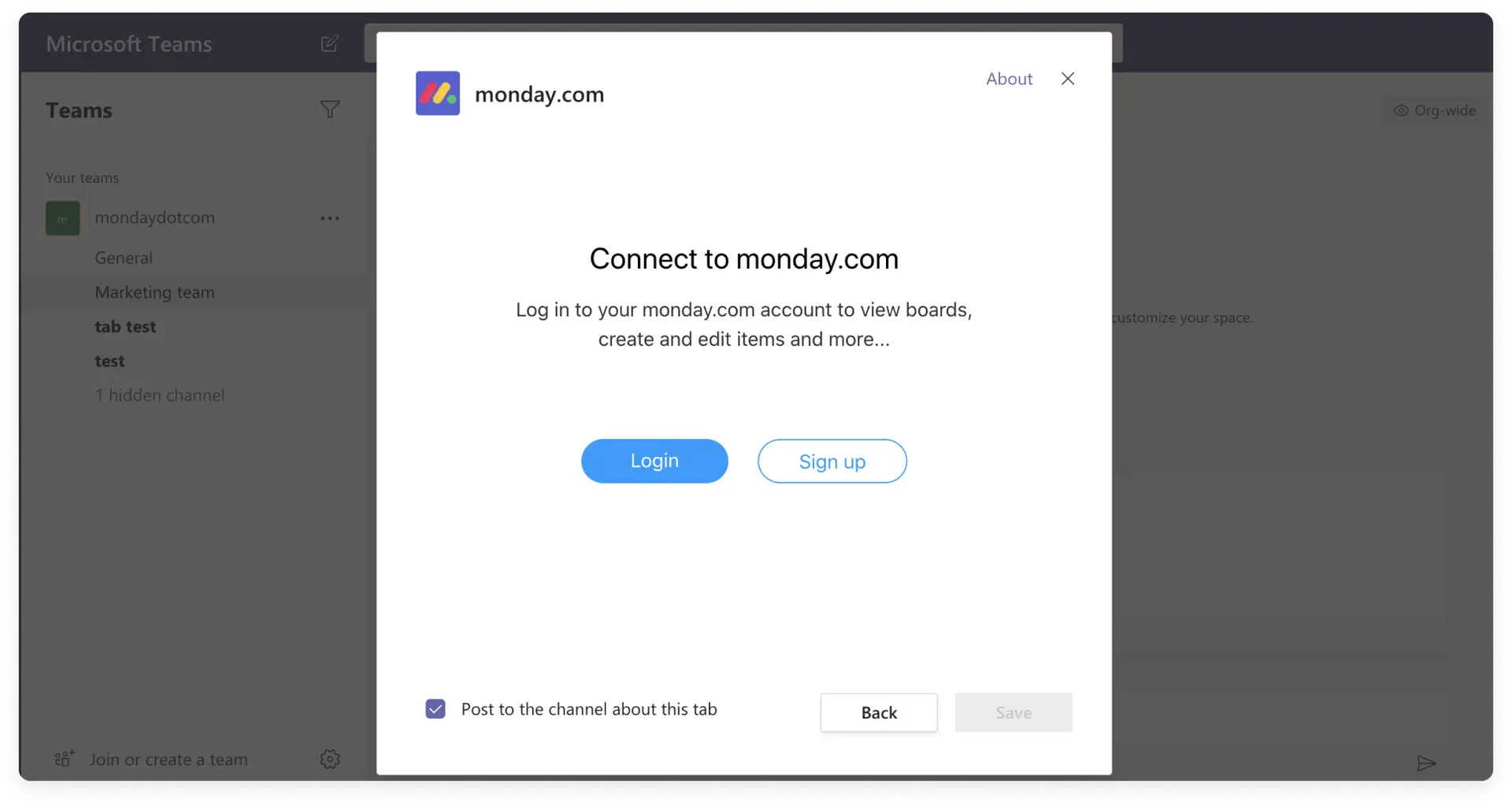
就是这样,您准备好了!现在您可以开始选择板了!

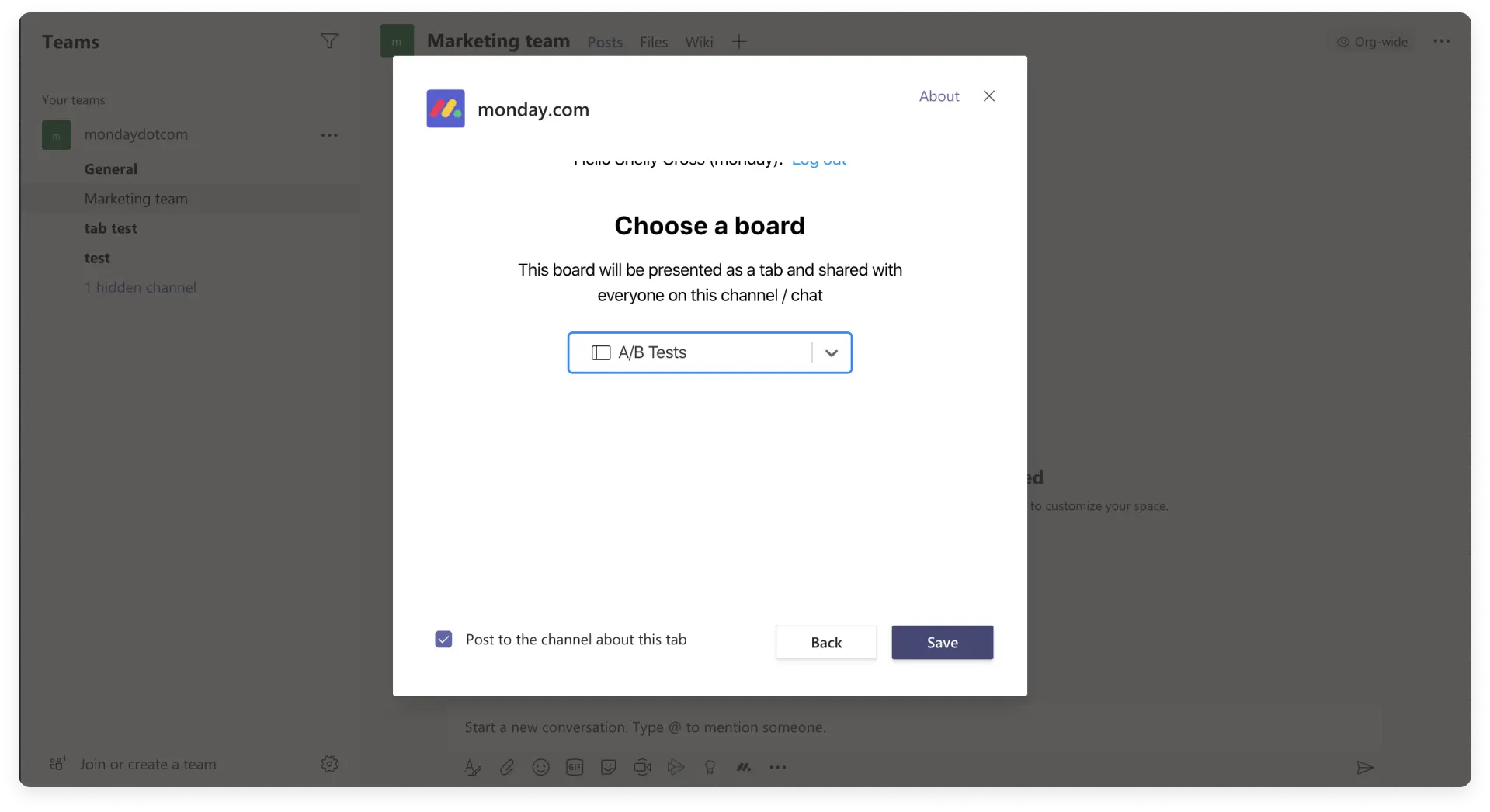
第 2 步 – 选择开发板
选择要在频道中看到的图板。
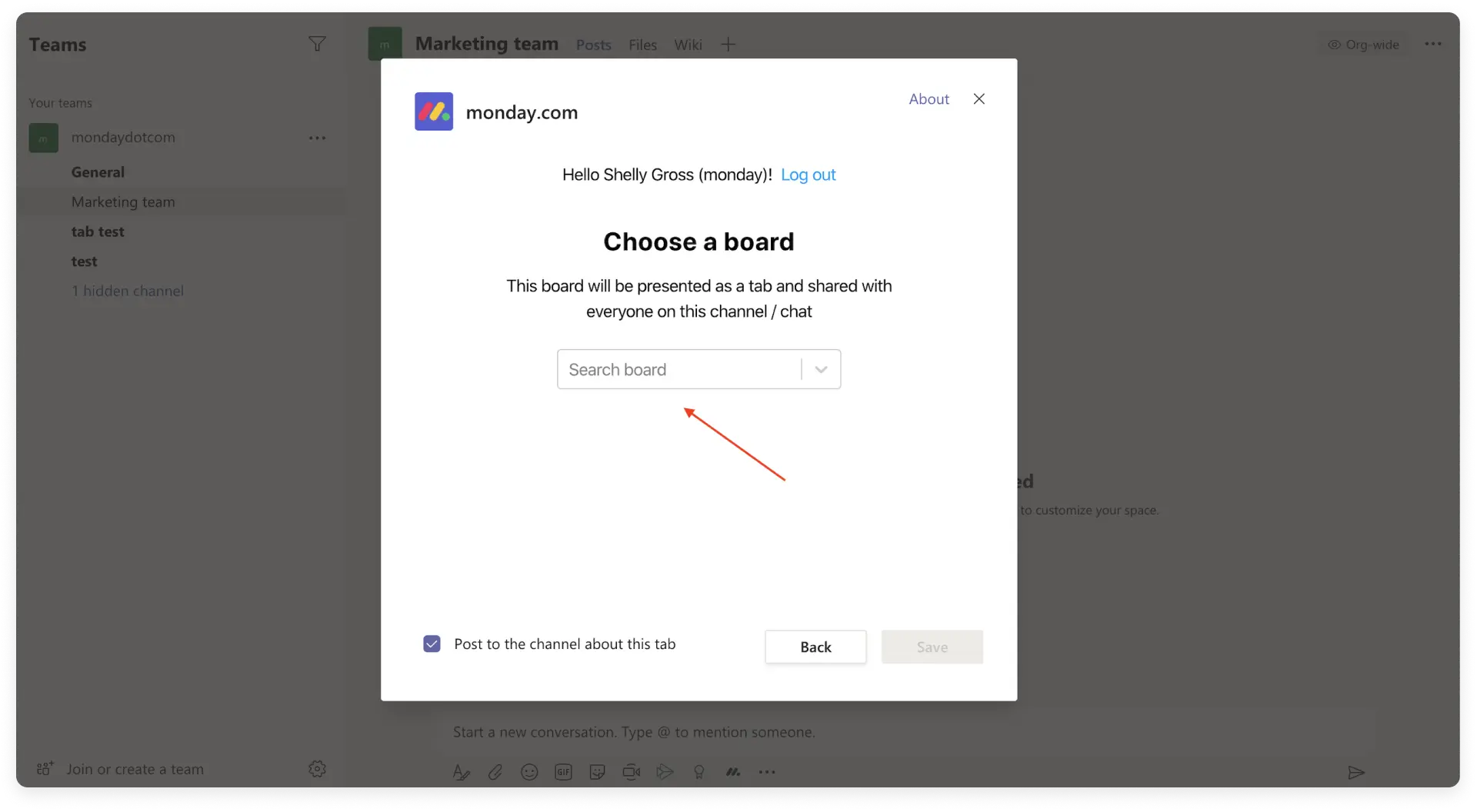 或者创建一个新板!
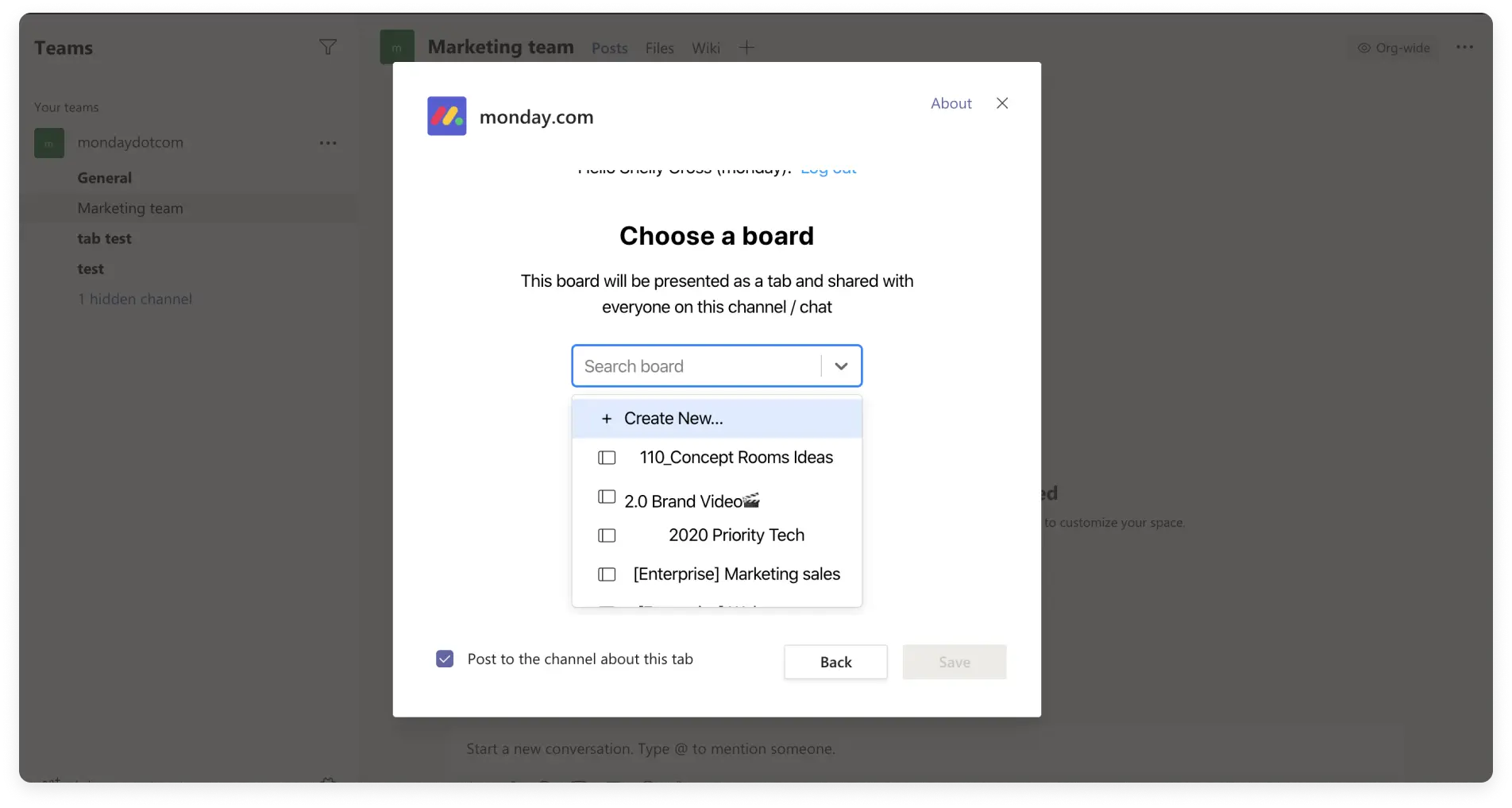

选择图板并将其作为选项卡添加到渠道中。
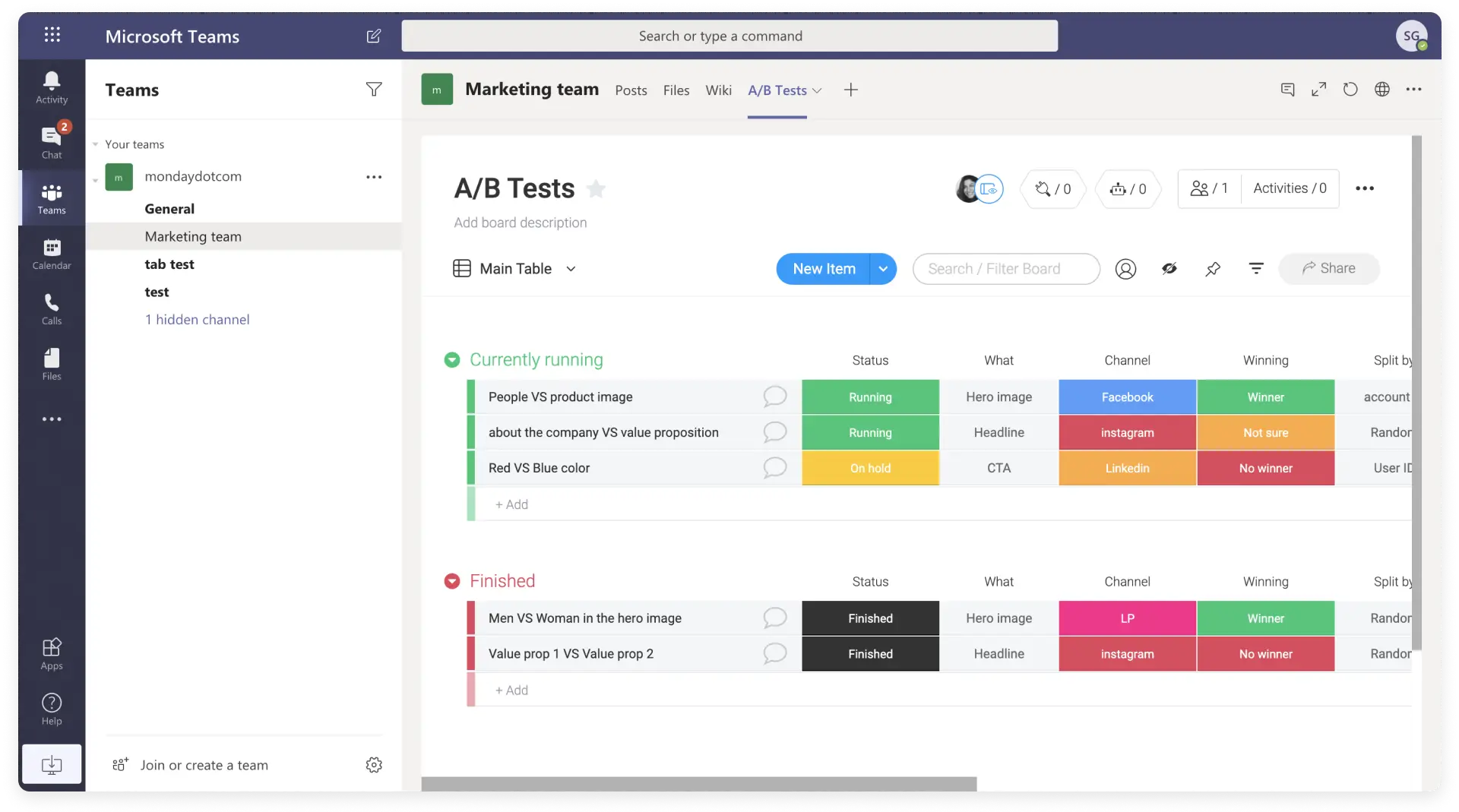
第 3 步 – 享受所有功能
将图板添加为频道中的选项卡后,您可以使用我们所有出色的功能,例如自动化、集成、图板显示、高级过滤器等等。事实上,您可以直接在舒适的频道中编辑和管理您的看板和团队合作!
我可以在 monday.com 中获取来自不同帐户的板选项卡吗?
是的!添加新的 Board 时,您可以注销 monday.com 帐户并登录到另一个帐户,然后从该帐户中选择一个 Board。
谁可以在我打开的 monday.com 上看到我的图板?
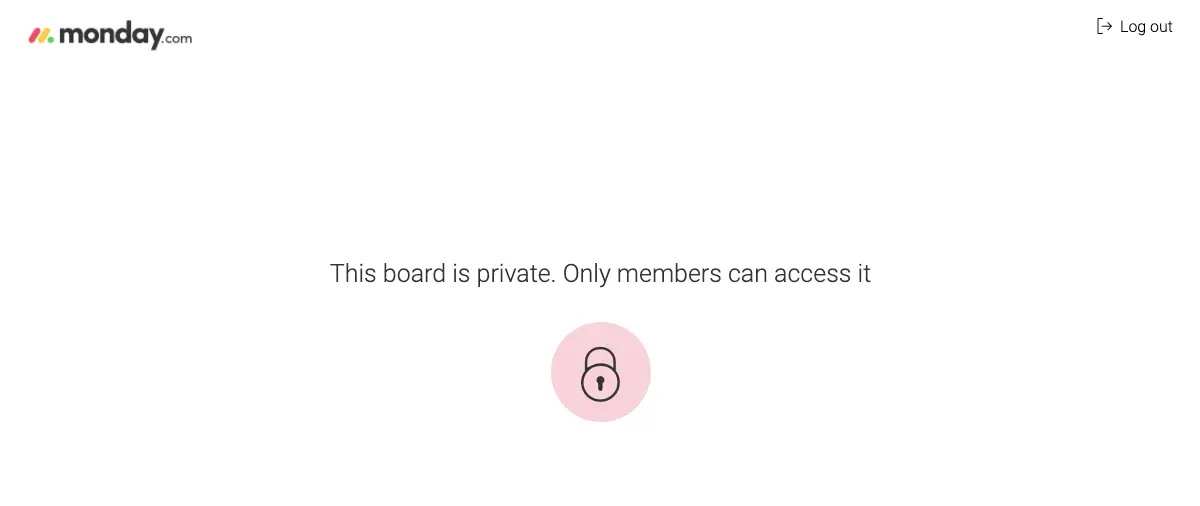
频道中的每个人都能看到您在 monday.com 上用 Boards 打开的标签页,但只有有权访问这些 Board 的人才能看到 Board 的内容。
如果该讨论区是私人的,则任何尚未注册此讨论区的人都将能够看到以下内容:
从 monday.com 获取到 MS Teams 的通知
使用 monday.com 机器人,您可以登录 monday.com 帐户,以将所选看板的通知直接接收到 Microsoft Teams。您还可以通过直接从对话中创建新项目来将对话转换为项目!
第 1 步 – 安装机器人
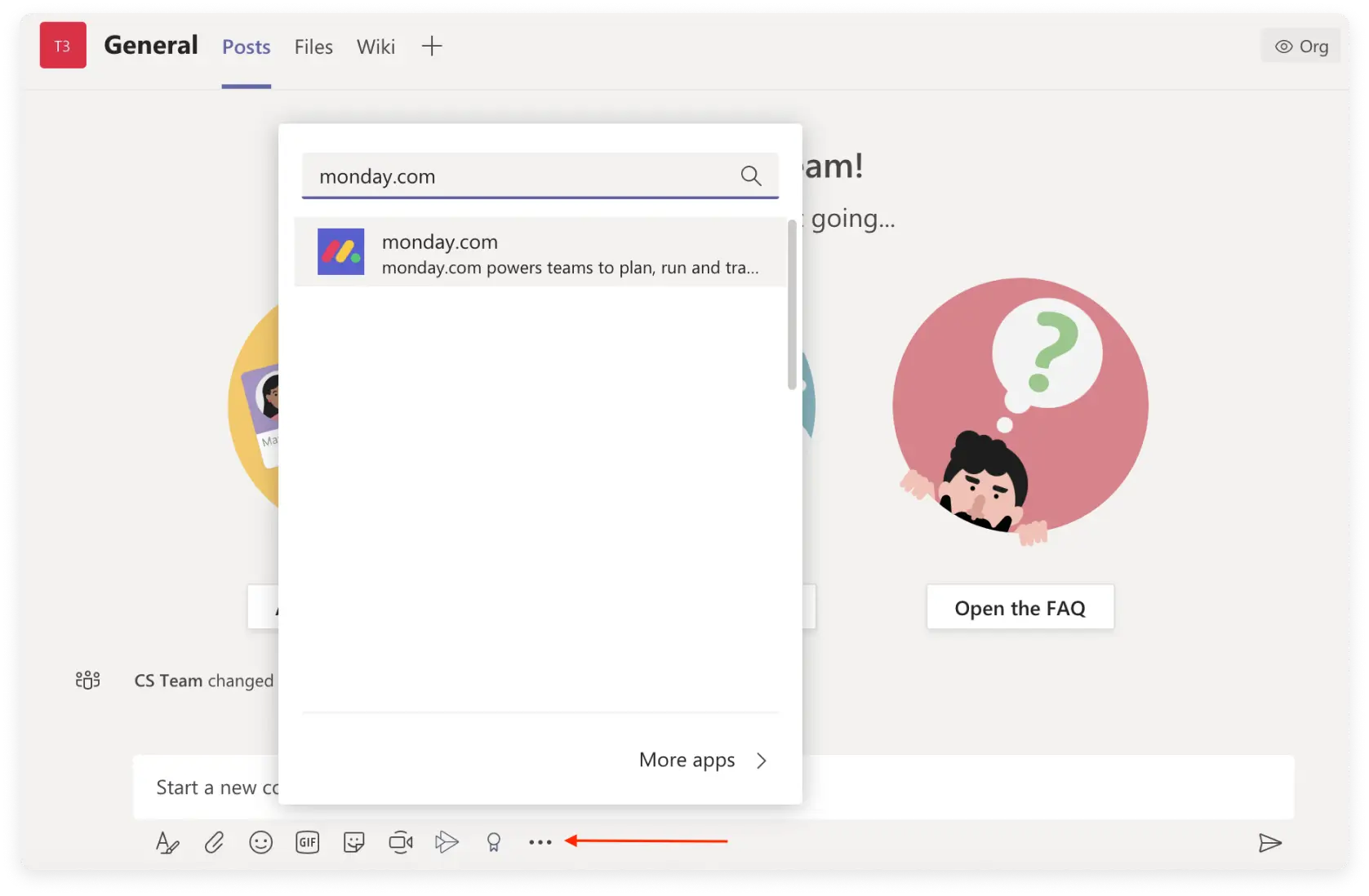
要安装机器人,请单击对话/频道底部带有 3 个点的菜单,选择键入 monday.com
第 2 步 – 连接到 monday.com
转到 Microsoft Teams 左侧的通话功能,您将在其中找到 monday.com 机器人的对话。
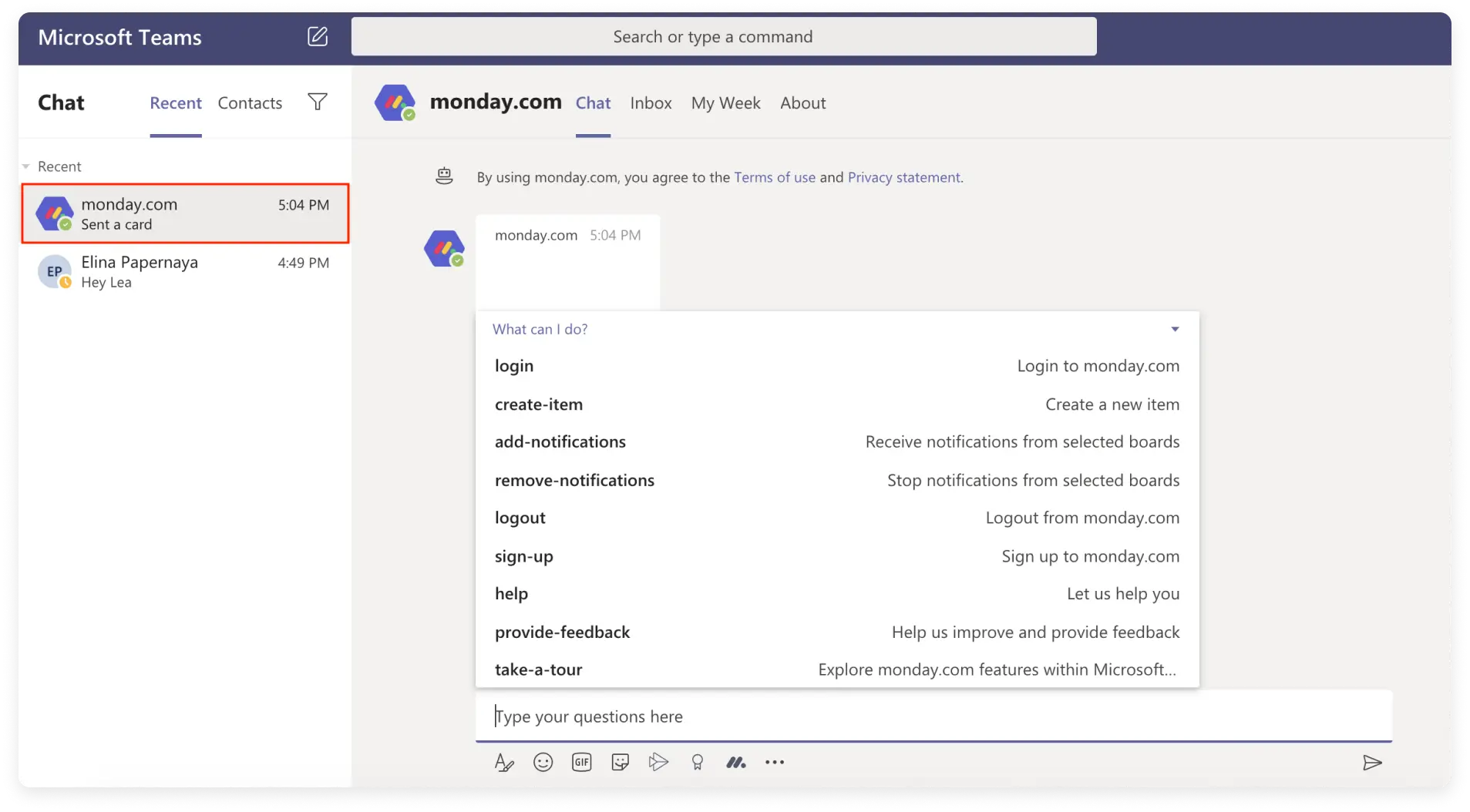
首先,通过选择“朋友”或发出“登录”命令来登录您的 monday.com 帐户。
第 3 步 – monday.com Bot 命令
- 招生
如果您没有 monday.com 帐户并想使用 monday.com 机器人,则可以使用注册命令并开始免费试用 monday.com!
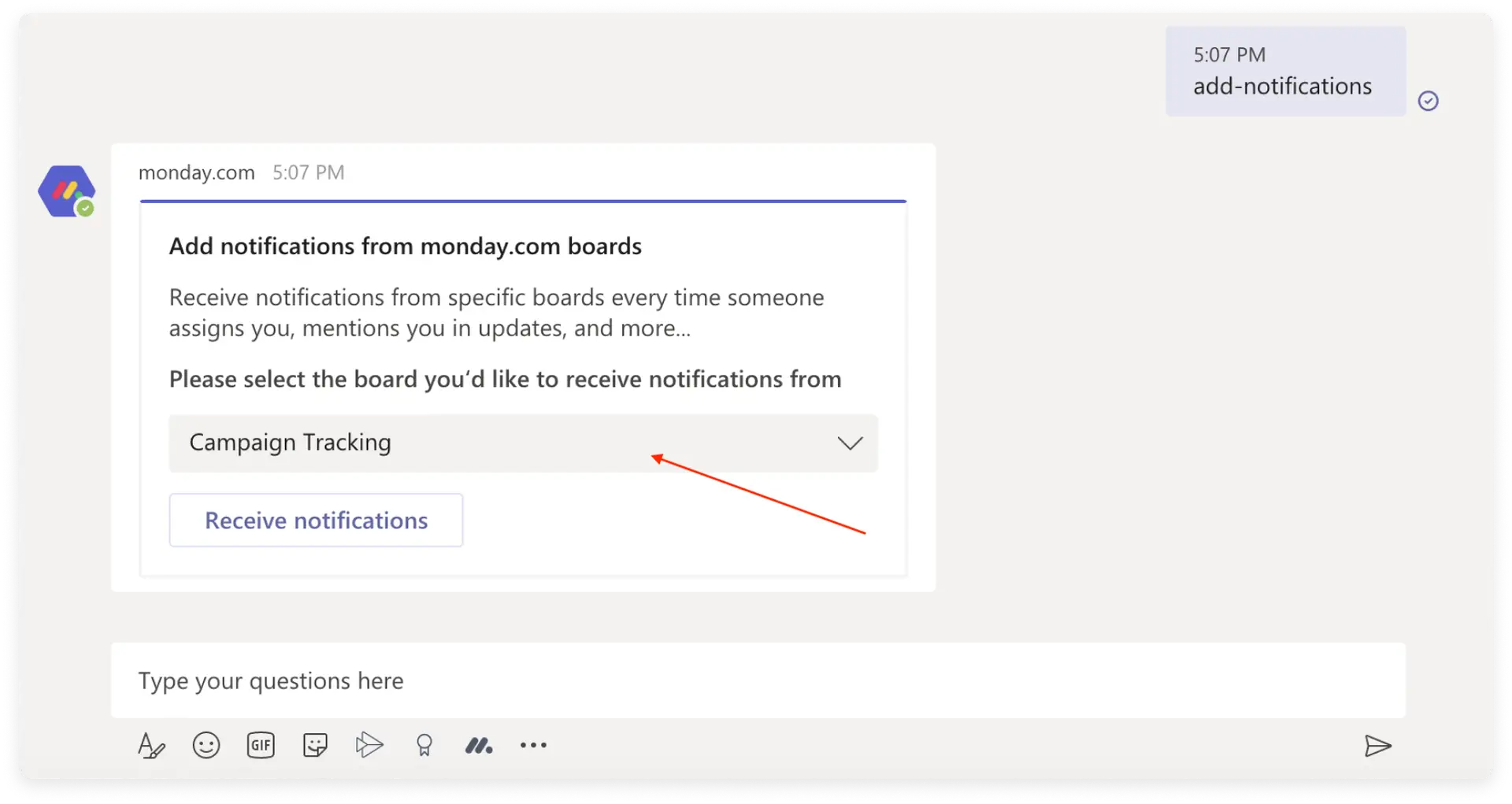
- 添加警报
此命令允许您从选定的 monday.com 板添加警报。连接后,在通话中键入 Add Notifications 命令,然后选择要从中接收通知的看板。
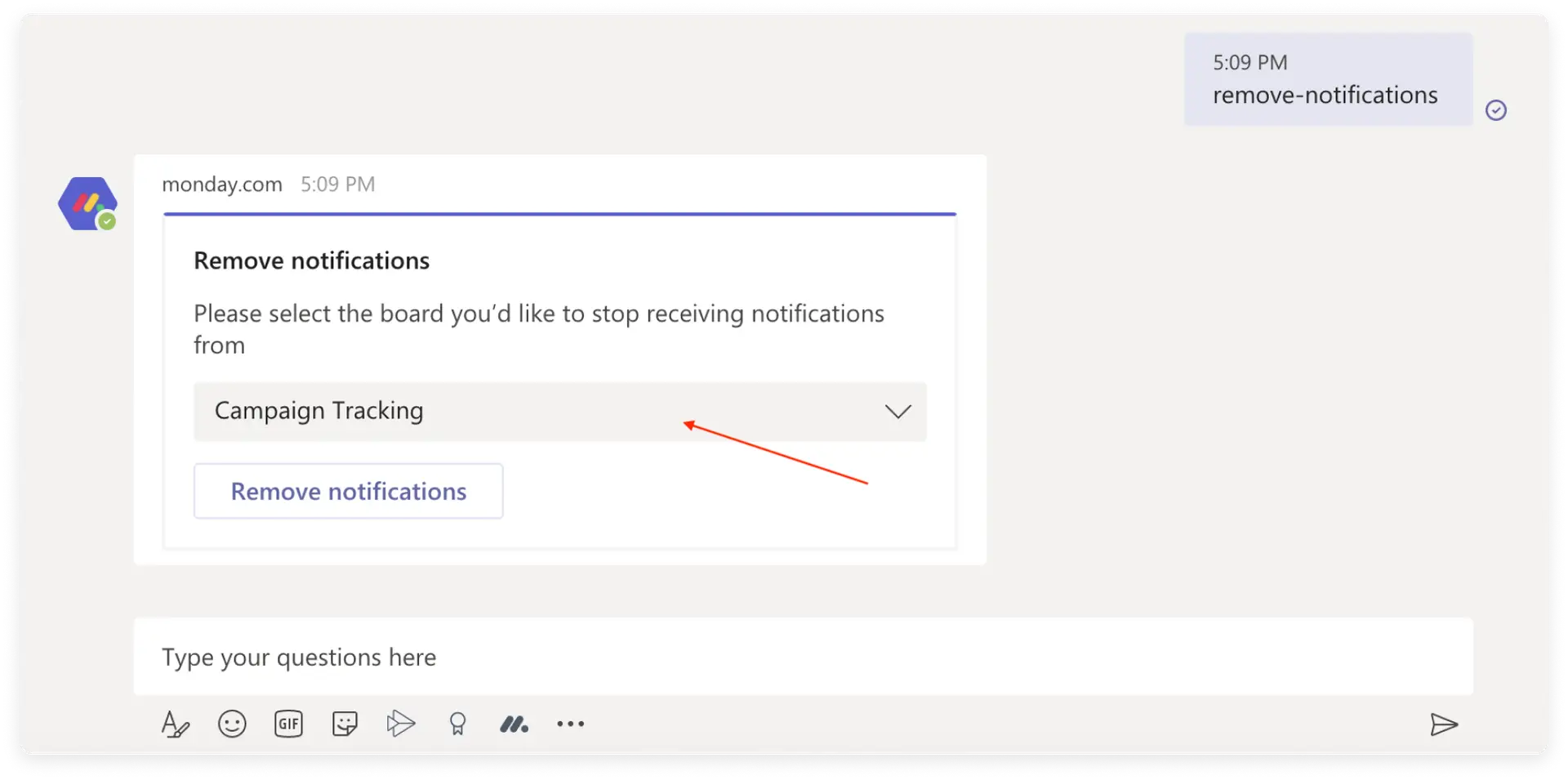
- 删除警报
此命令将允许您从 monday.com 中的板中删除通知。
- Create-Item (创建项)
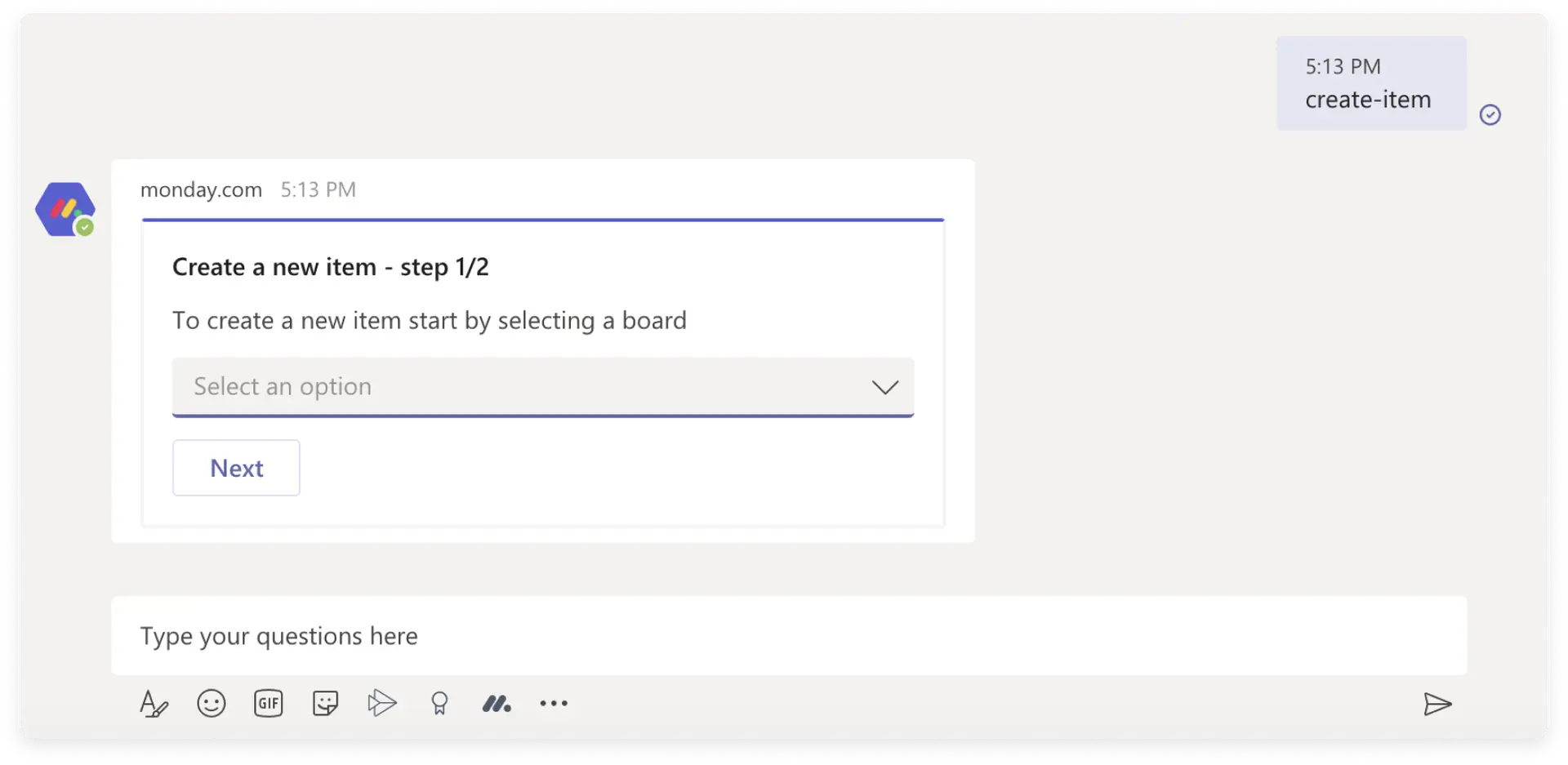
此命令将允许您直接从 bot 在选定的 monday.com 板中创建项目。当您与团队进行头脑风暴对话并需要立即将项目添加到行动中时,这非常有用!
首先,您需要选择要在其中创建项目的板:
其次,选择要在其中创建项目的组,然后选择项目的名称:
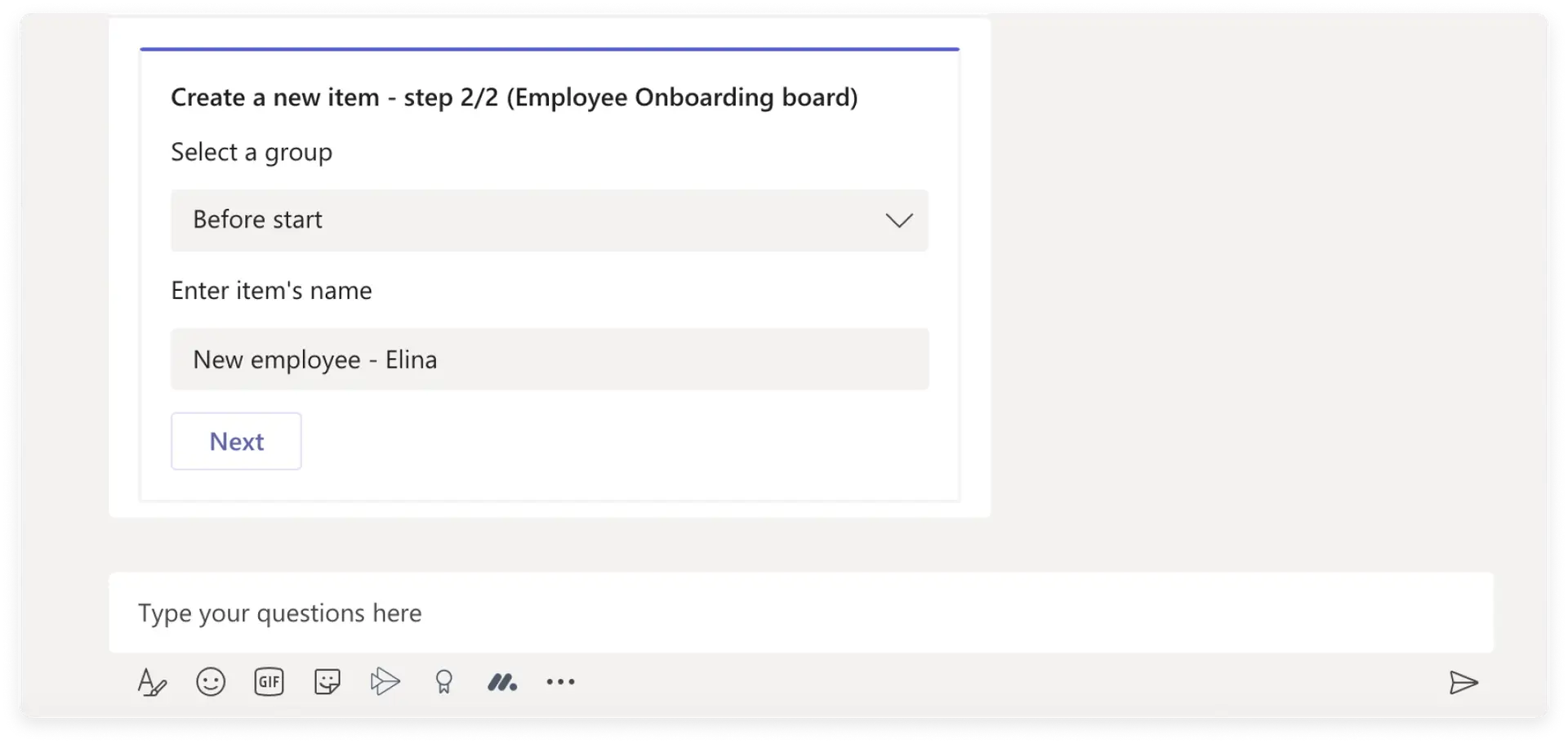
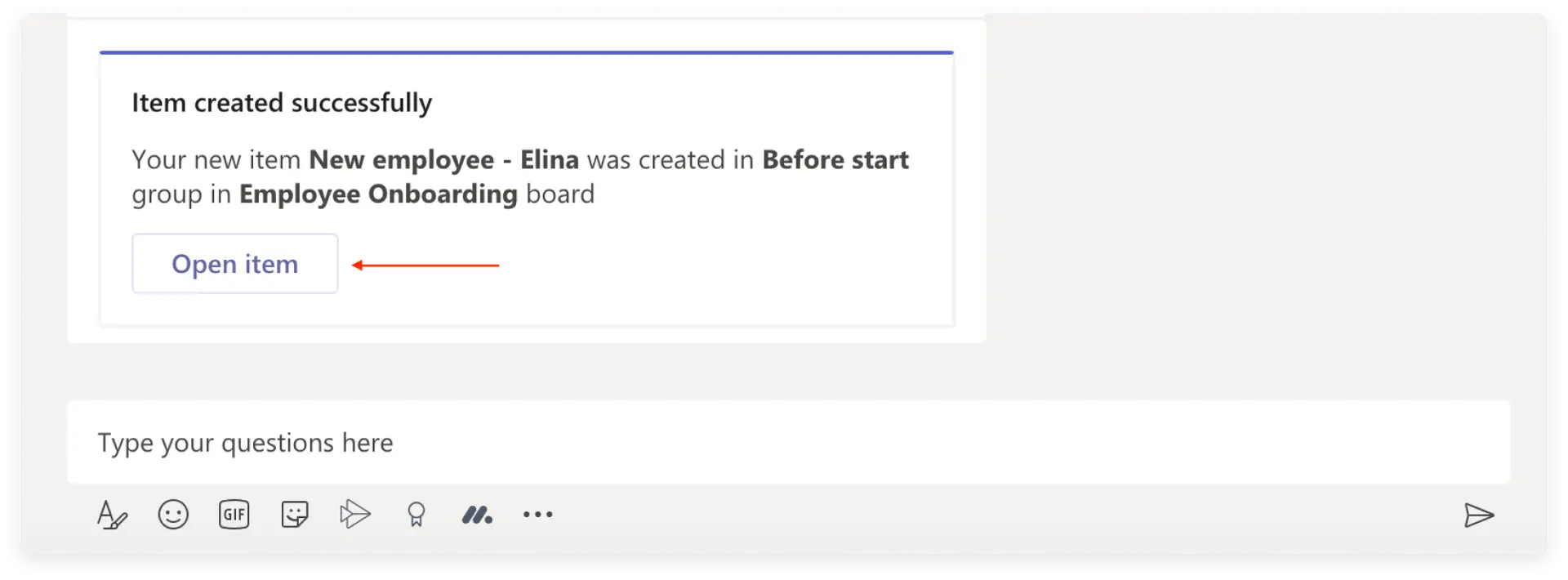
点击 “Next”(下一步),一切就绪!然后,您可以通过单击“打开项目”在星期一看板上查看您的项目,如下所示:
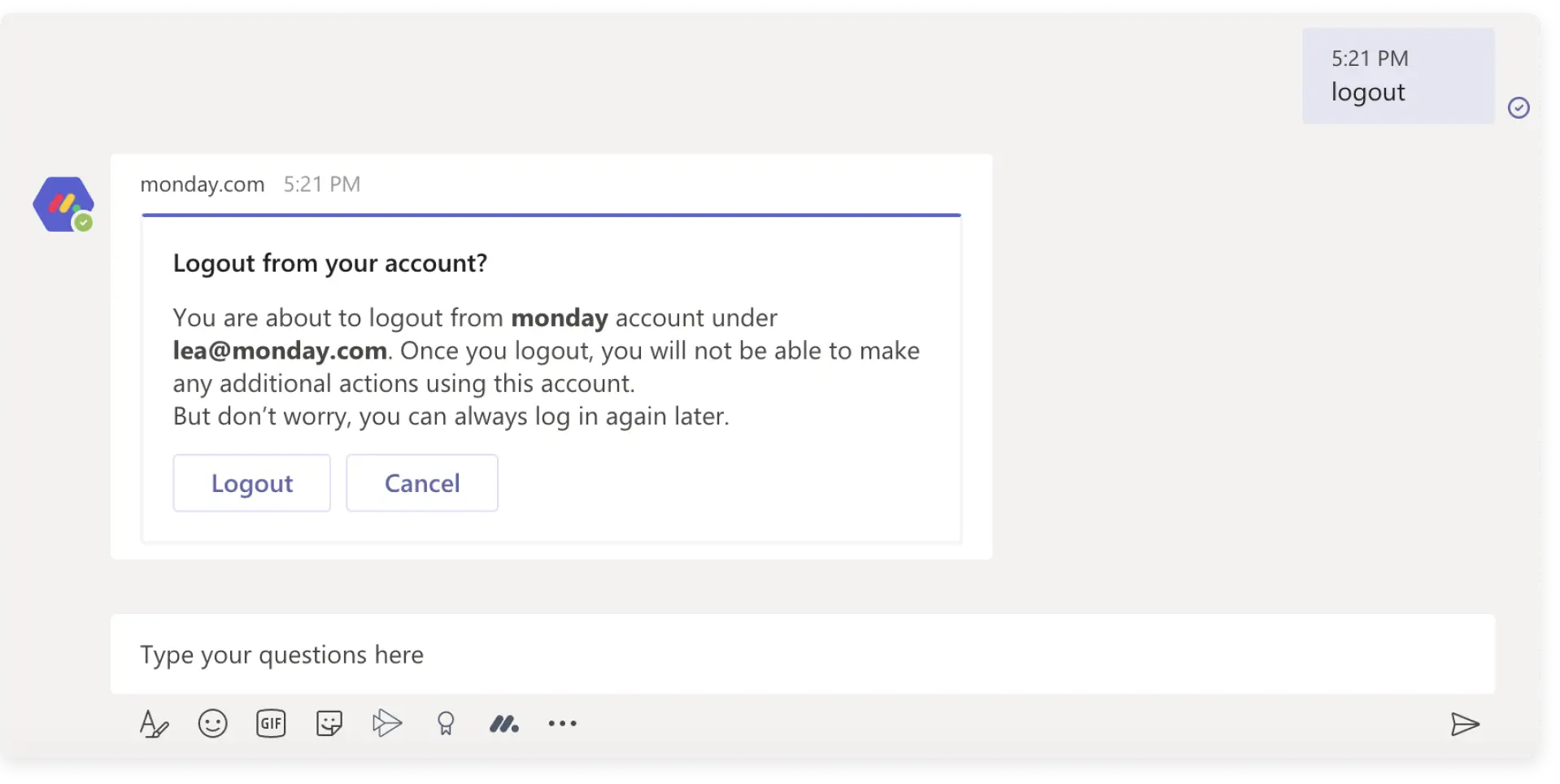
- 断开
如果您想断开 monday.com 账户或在 monday.com 账户之间切换,只需使用 disconnect 命令即可。别担心,您以后可以随时再次连接。
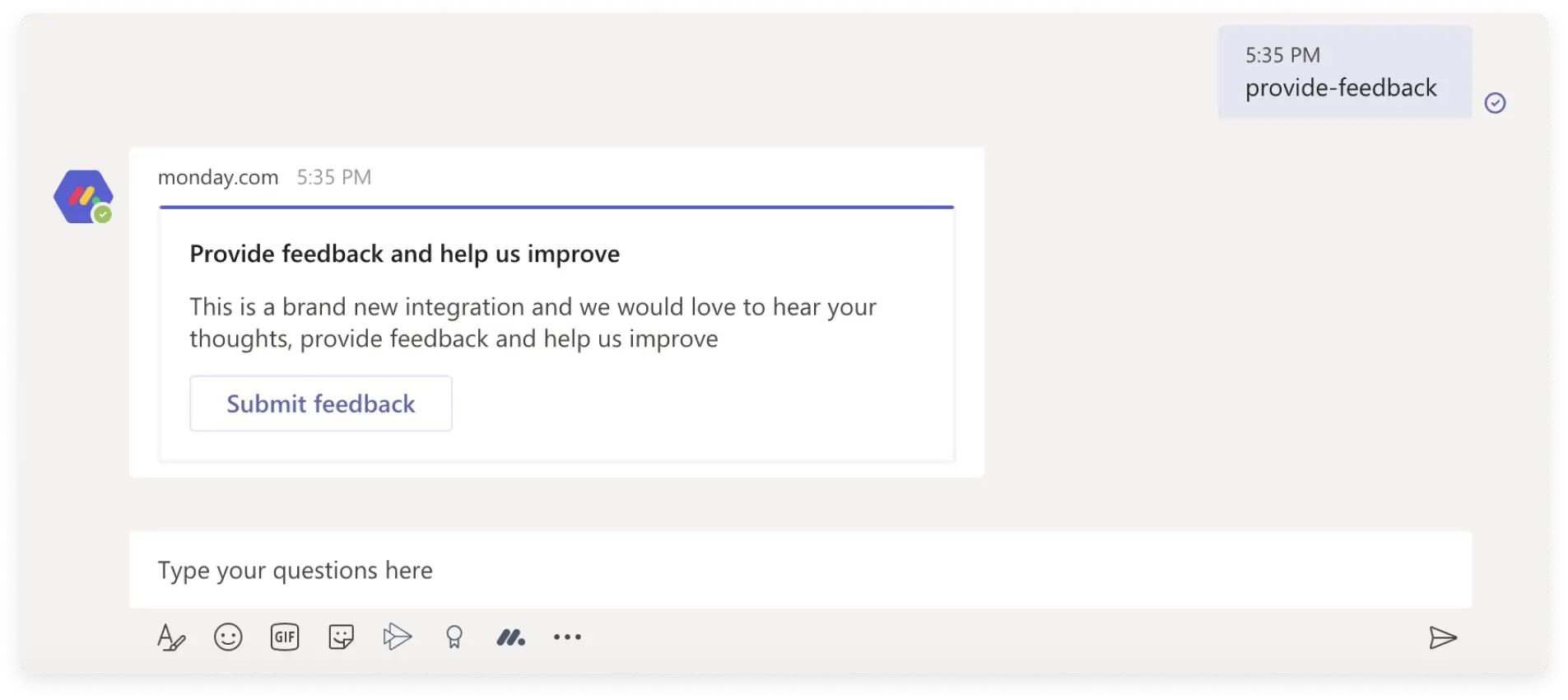
- 建议 – 反馈
由于这是一个全新的集成,我们很想听听您的想法。您的反馈将帮助我们改进,我们期待听到您的反馈!
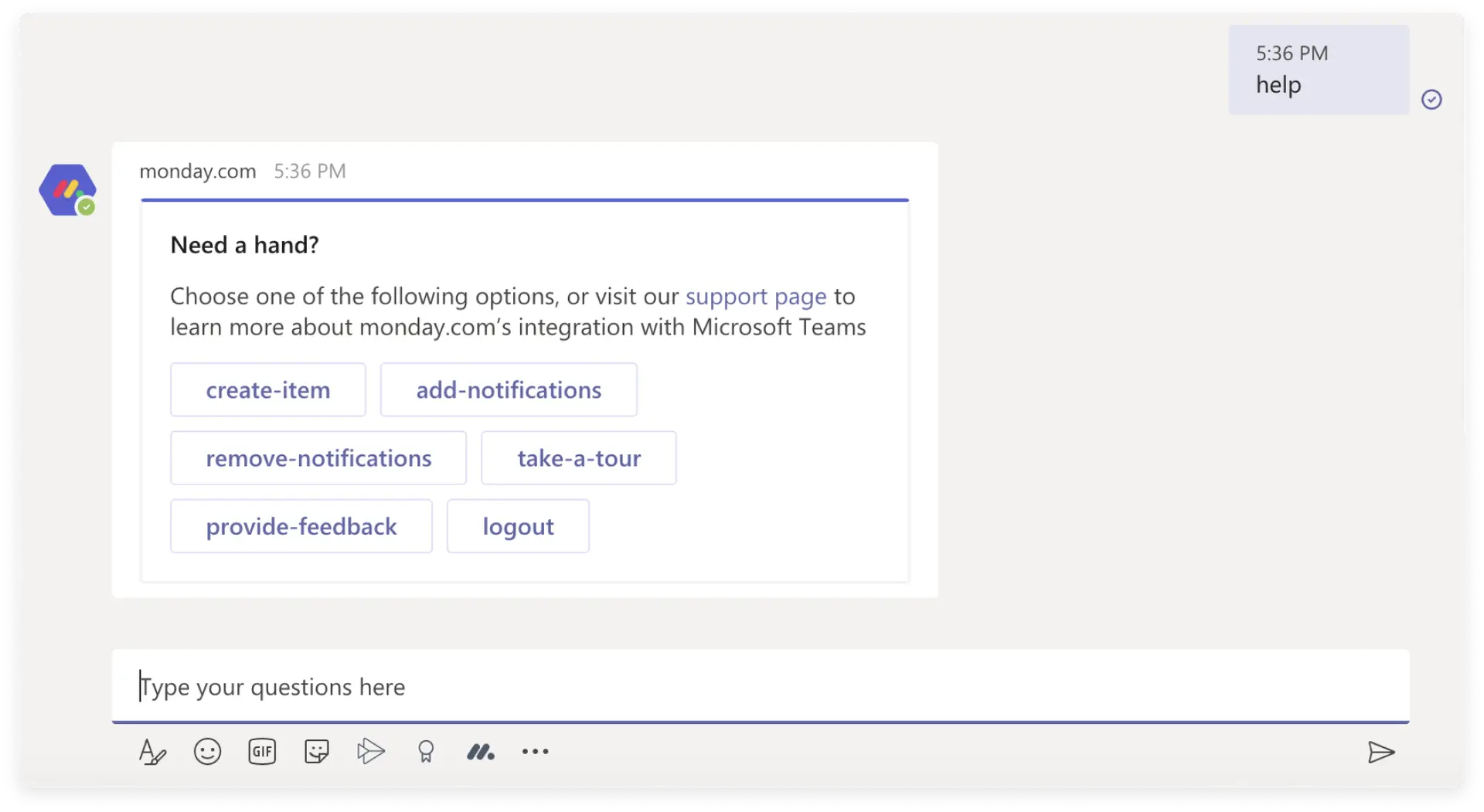
- 帮助
如果您觉得需要帮助,只需使用 Help 命令。
搜索和查看相关项目和板
这个很酷的功能允许您直接在 MS Teams 聊天或频道中共享 monday.com 帐户中的板和项目!
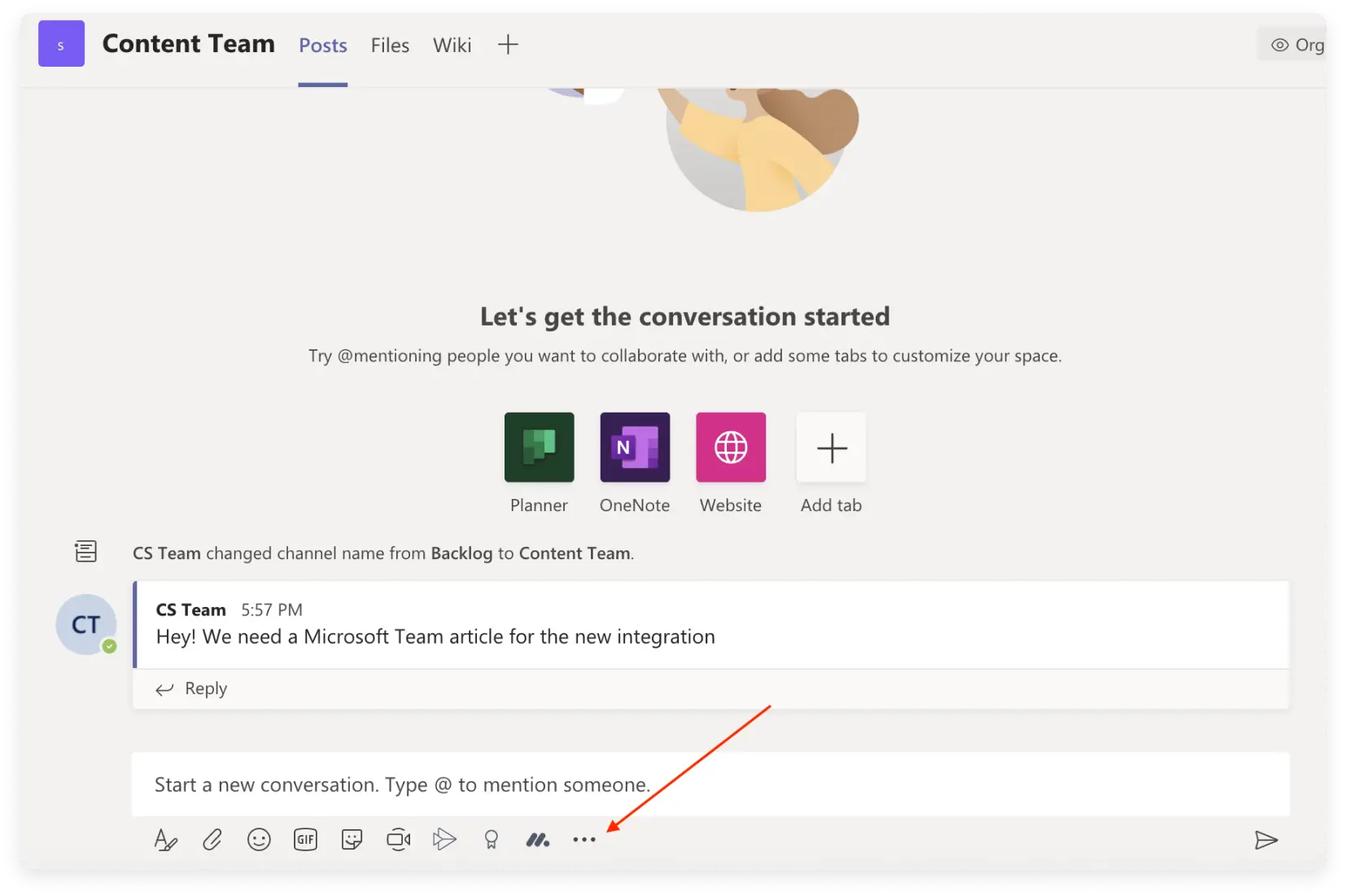
打开您的每个频道,然后单击下面的三点菜单:
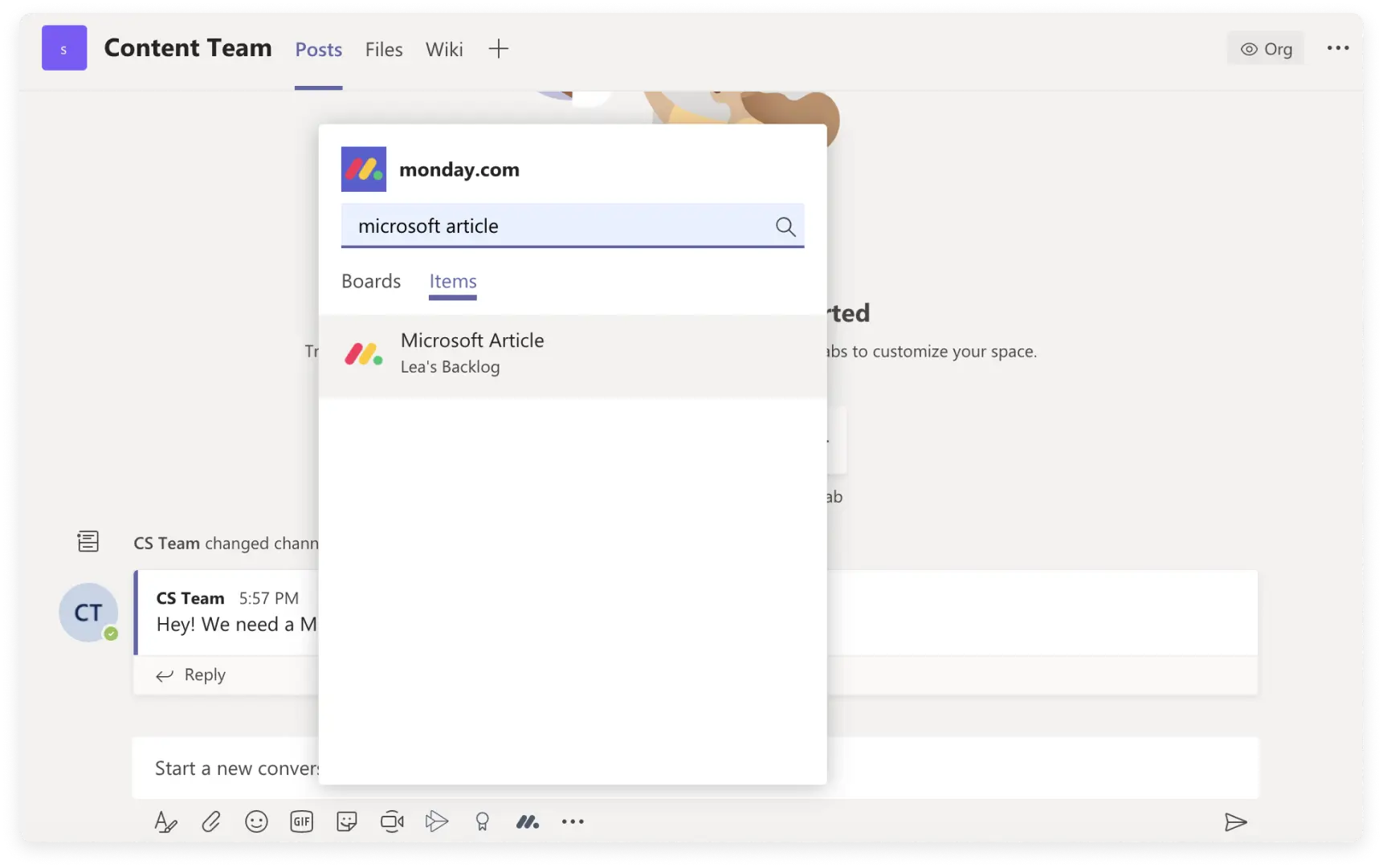
然后,从 monday.com 帐户中搜索要在频道上共享的项目。
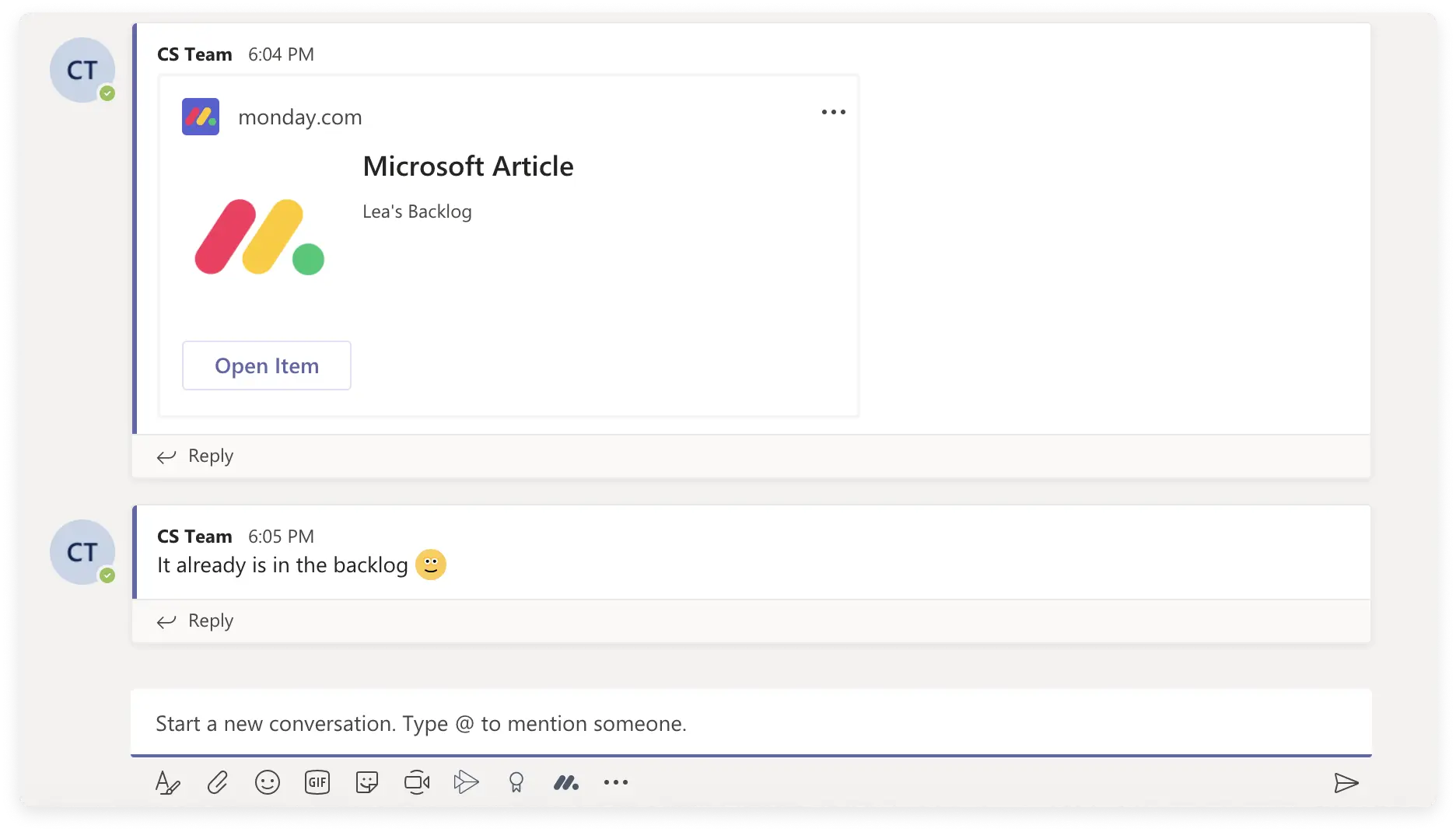
就是这样,你完成了!
Microsoft Teams 集成
除了 Microsoft Teams 应用程序,您还可以使用 Microsoft Teams 集成。你可能会问,这两者有什么区别?请继续阅读以找出答案
- Microsoft Teams 应用
Microsoft Teams 应用程序允许您将任何 monday.com 板直接添加到您的 Microsoft Teams 频道。通过这个应用,你还可以自定义你想接收的来自 monday.com 板的通知。这些通知将仅通过 Monday 机器人发送给您。
- Microsoft Teams 集成
Microsoft Teams 集成允许您在满足特定条件时触发特定操作。
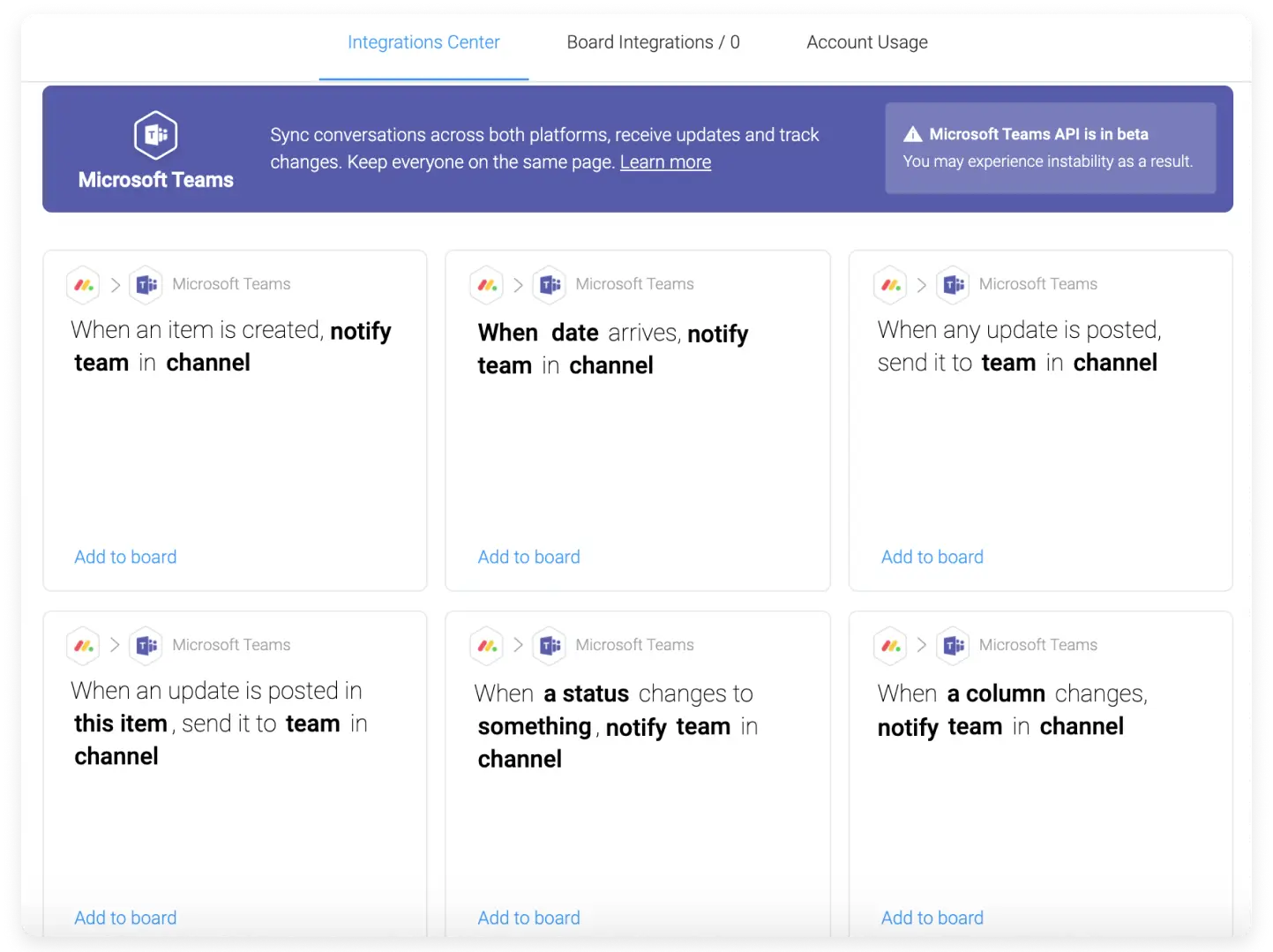
与 Microsoft Teams 应用程序不同,通过 Microsoft 集成,任何触发警报都将发送到整个频道。
有关我们与 Microsoft 集成的更多详细信息,请参阅此文章。
更多帮助
如果您在构建自定义集成时需要帮助,我们还可以选择通过我们的认证 monday.com 合作伙伴网络提供付款帮助。如果您有兴趣,请填写 此表格 ,很快就会有人与您联系!
如果您有任何问题,请 在此处联系我们的团队。我们 24/7 全天候在这里,我们很乐意为您提供帮助。