

想要将您的邮箱连接到您的 monday.com 帐户?通过 Gmail 集成,您可以将电子邮件转换为任务,自动调整整个团队,并轻松建立联系。
如果要与 Outlook 集成,请参阅此文章。如果 Gmail 更适合您,请继续阅读!
将其添加到您的工作流程中
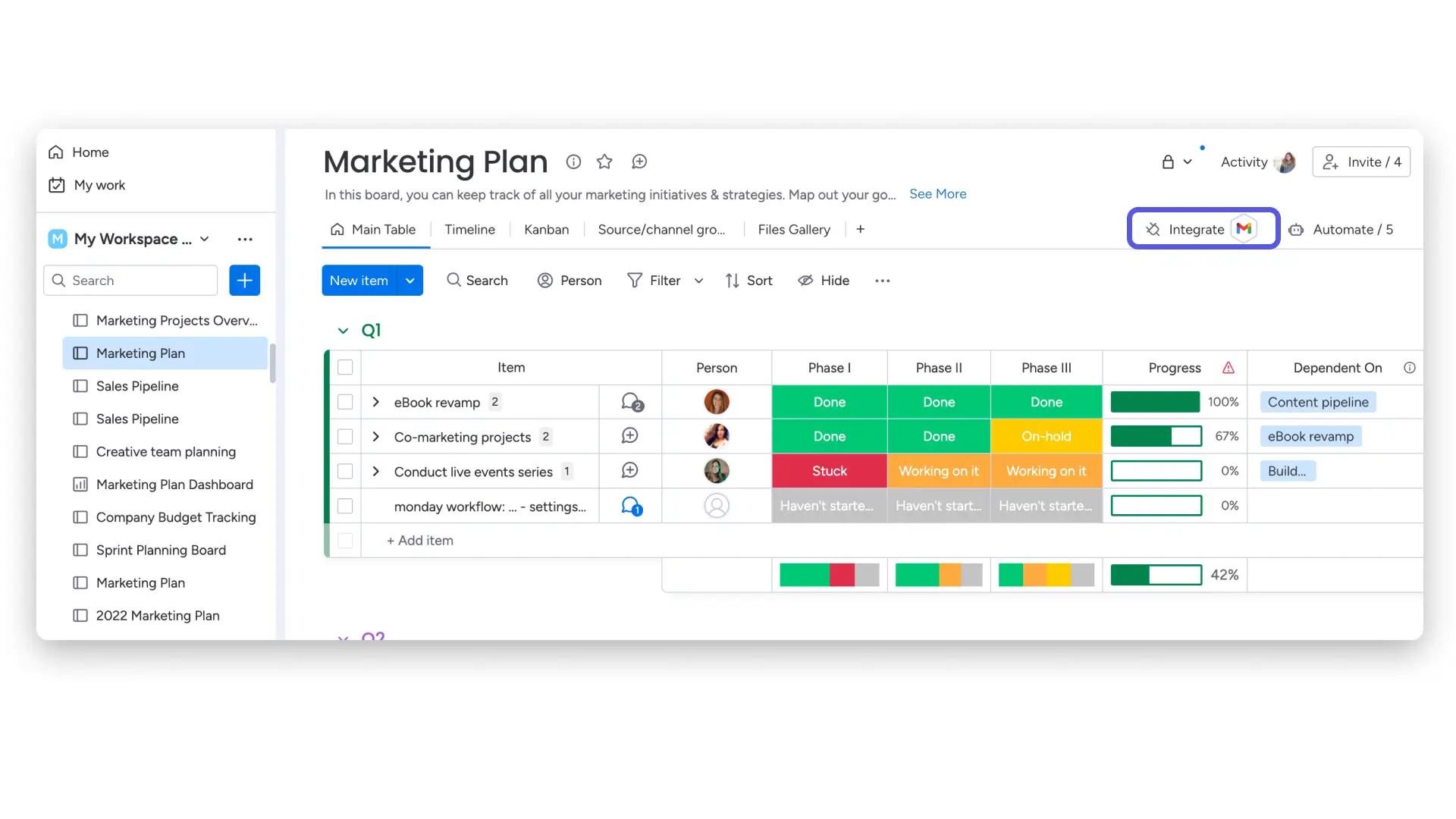
从那里,选择“Gmail”: 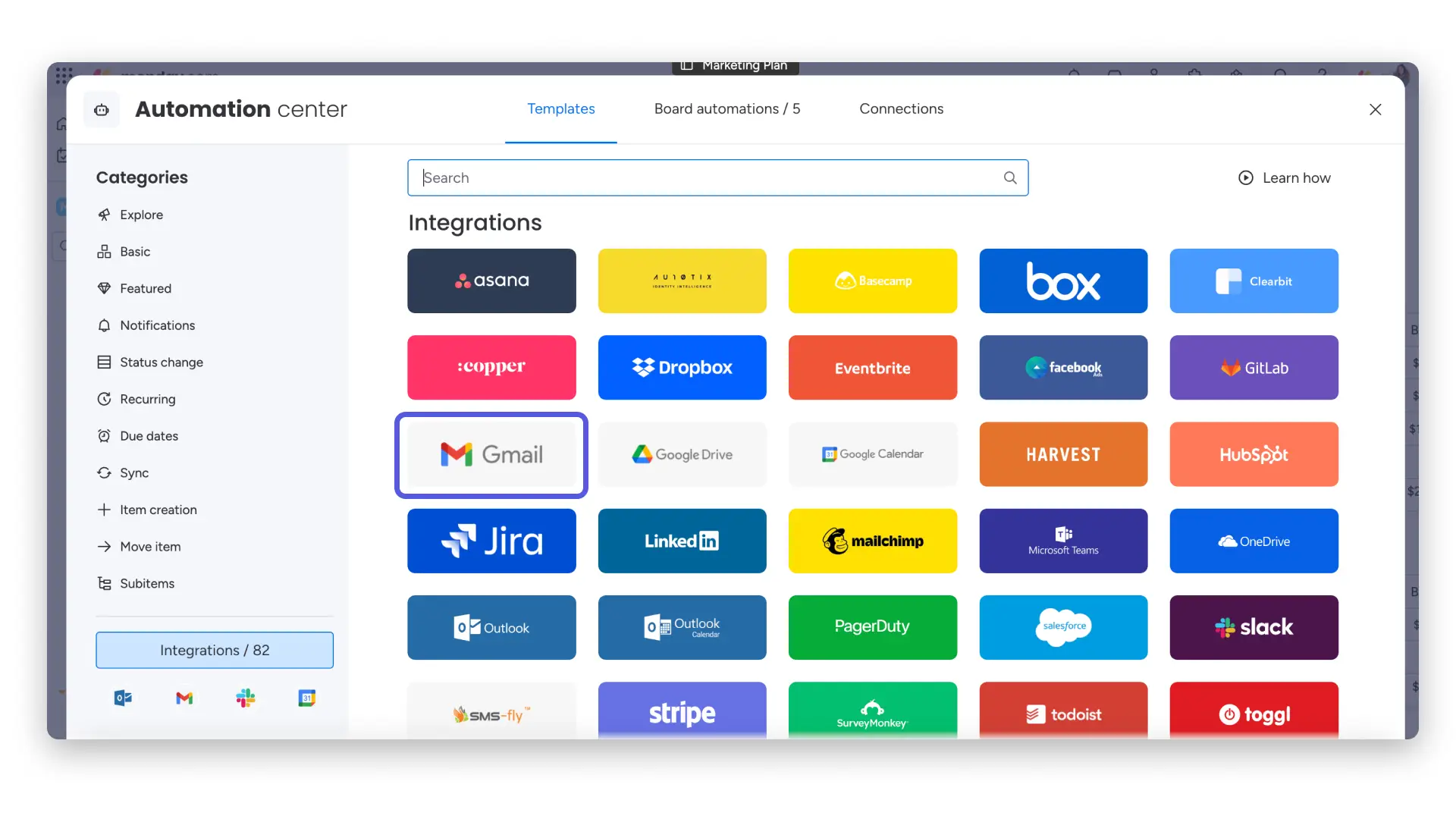
单击“Gmail”集成横幅后,您将找到可用于此集成的配方: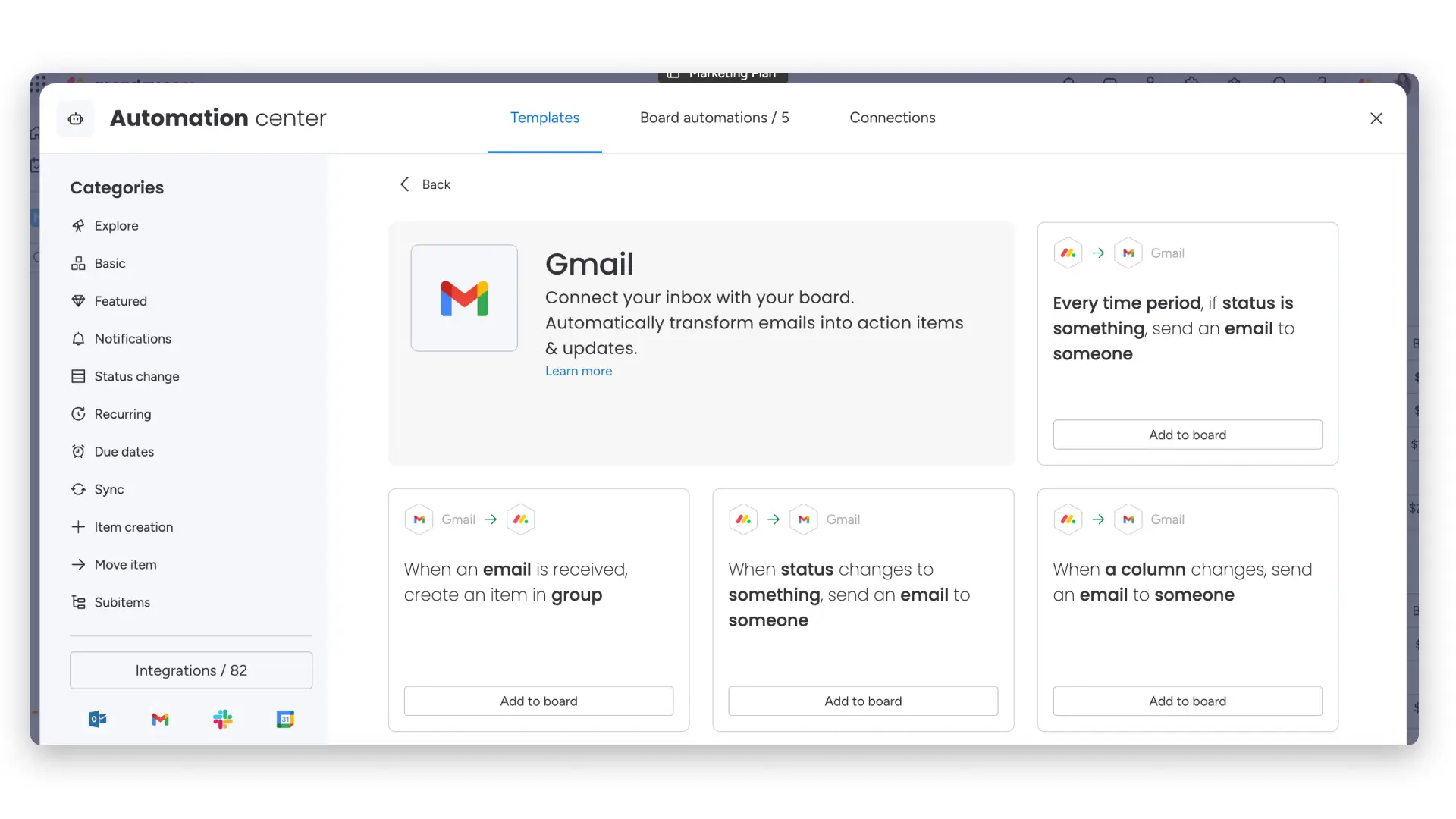
之后,您可以选择要创建的食谱!对于每个配方,您都可以自定义将使用集成发送的电子邮件。您可以键入条目或使用项目中的字段自动填充电子邮件。
之后,系统会要求您将您的 Gmail 帐户与您的 monday.com 帐户连接起来。
连接您的帐户
单击其中一个食谱后,系统会提示您将 monday.com 帐户与 Gmail 帐户连接: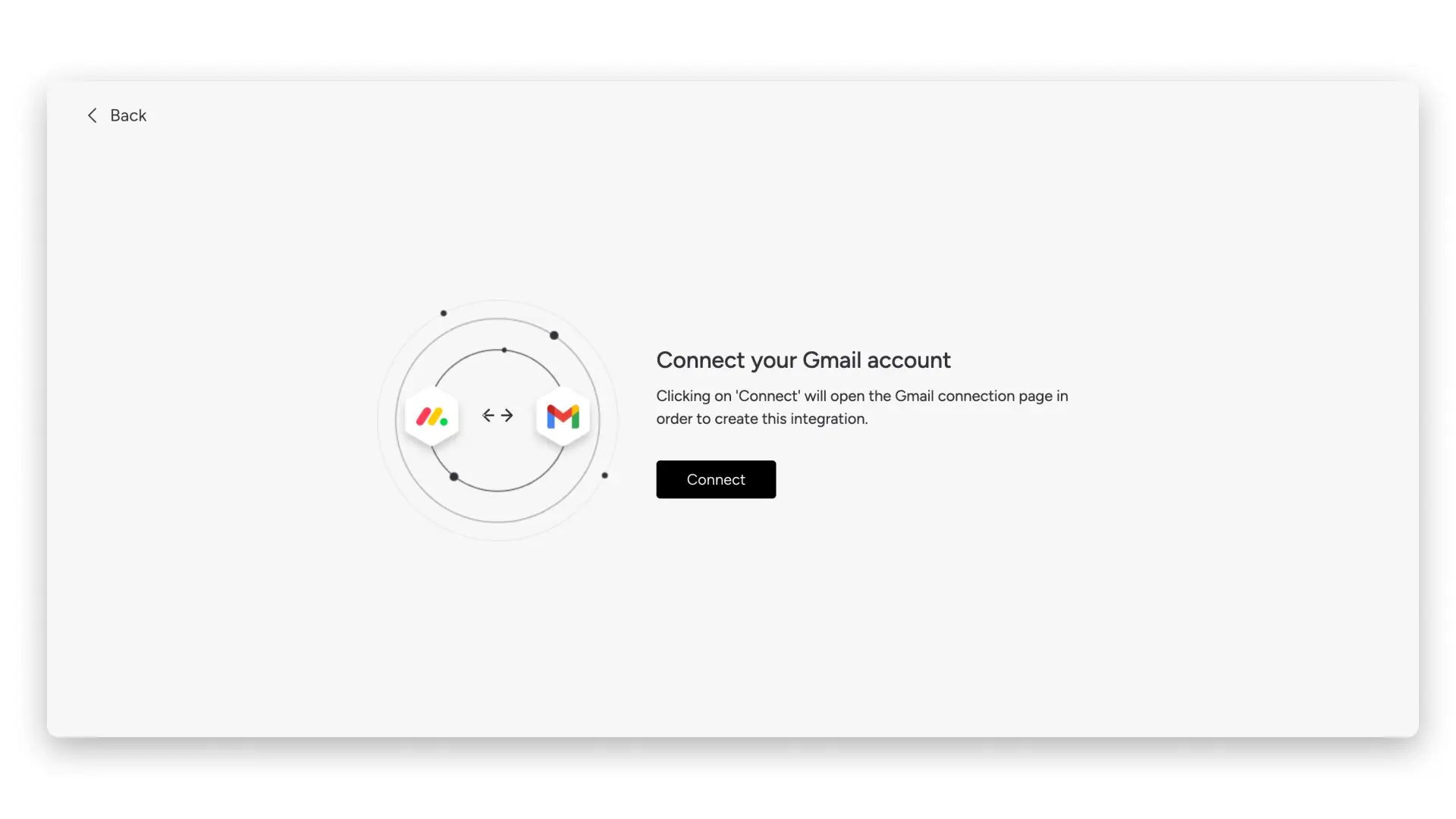
然后,选择要与 monday.com 关联的电子邮件帐户。
哇!就是这么简单。您已成功将自己的帐号关联到 Gmail。现在,您可以开始构建配方,以便与您的团队进行有效沟通! 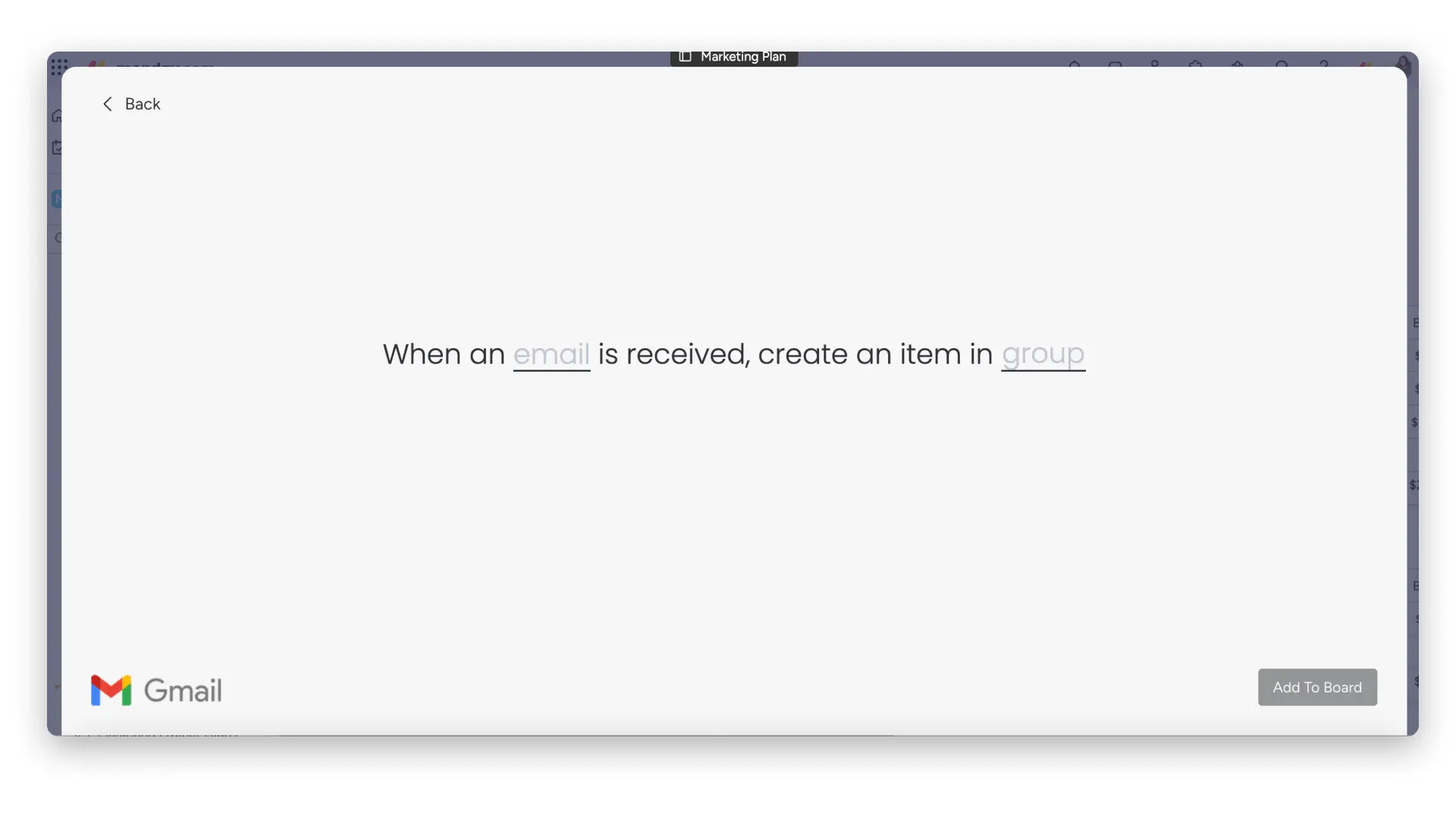

连接错误
如果您在尝试连接帐户时看到错误消息,则与该 Gmail 帐户的连接可能受到限制。如果您收到以下错误消息,

有两个选项:
- 您正在尝试连接当前正在 其他 monday.com 帐户上使用的 Gmail 帐户(即与您尝试设置集成的帐户不同的帐户)
- 您正在尝试连接同一 monday.com 帐户 上的 其他用户当前正在使用的 Gmail 帐户,同时使用配方传入集成 (从 Gmail 到 monday.com)。
如果您想取消之前的任何连接,请按照说明撤销所需 Gmail 帐户中其他 monday.com 用户和帐户的访问权限:
- 登录 Gmail 后,转到 https://myaccount.google.com/permissions
- 向下滚动并单击“管理第三方访问”
- 点击 monday.com 然后点击蓝色的 “Remove Access”
关闭访问权限后,您可以按照本文中的说明重新连接到 Gmail 集成。
如果您使用的是电子邮件和活动应用程序 ,并希望获得有关如何设置与该应用程序连接的更多说明,请访问电子邮件和活动一文的“连接时出错”部分。
集成是否支持文件?
Gmail 的集成支持文件!如果您收到一封电子邮件,其中包含使用以下配方之一的文件,则该文件将重定向到 Updates (更新) 区域: 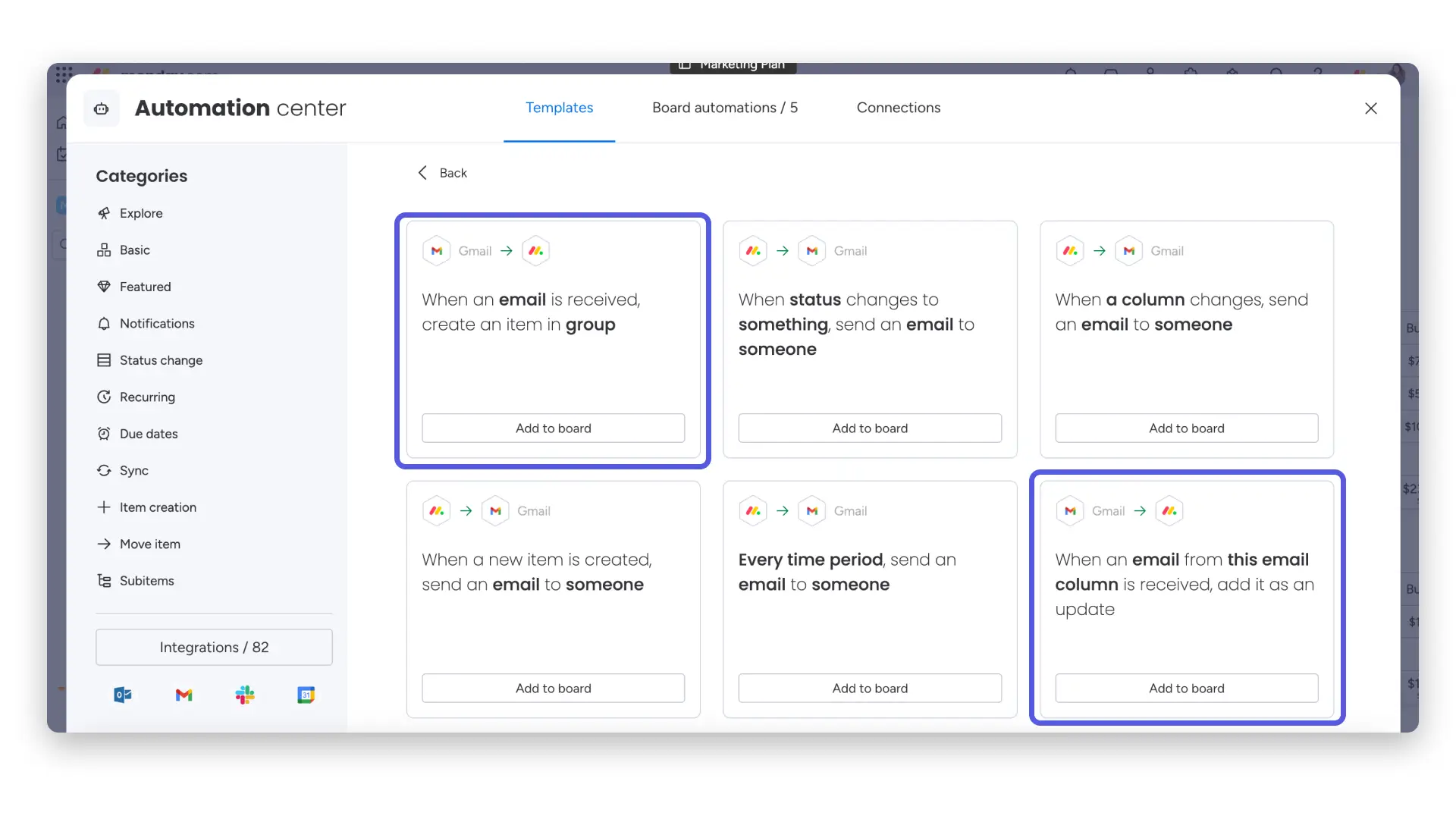
您还可以从 files 列发送文件。如果 Files (文件) 列中的文件来自 Google Drive 或 OneDrive 等驱动器,则该文件将作为 URL 发送给任何人。它对此文件的访问将基于您驱动器上的设置。
如果 Files (文件) 列中的文件是从某人的计算机上传的,则该文件也将作为 URL 发送给任何人。但是,除非收到电子邮件的人是您的 monday.com 账户 的成员并 登录了该账户,否则他们将无法下载该文件。
集成是否支持多个电子邮件地址?
Gmail 的集成支持多封电子邮件!您可以在以 “;” 分隔的文本列中设置多封电子邮件,电子邮件将分别发送到每个地址。
例如,在此配方中: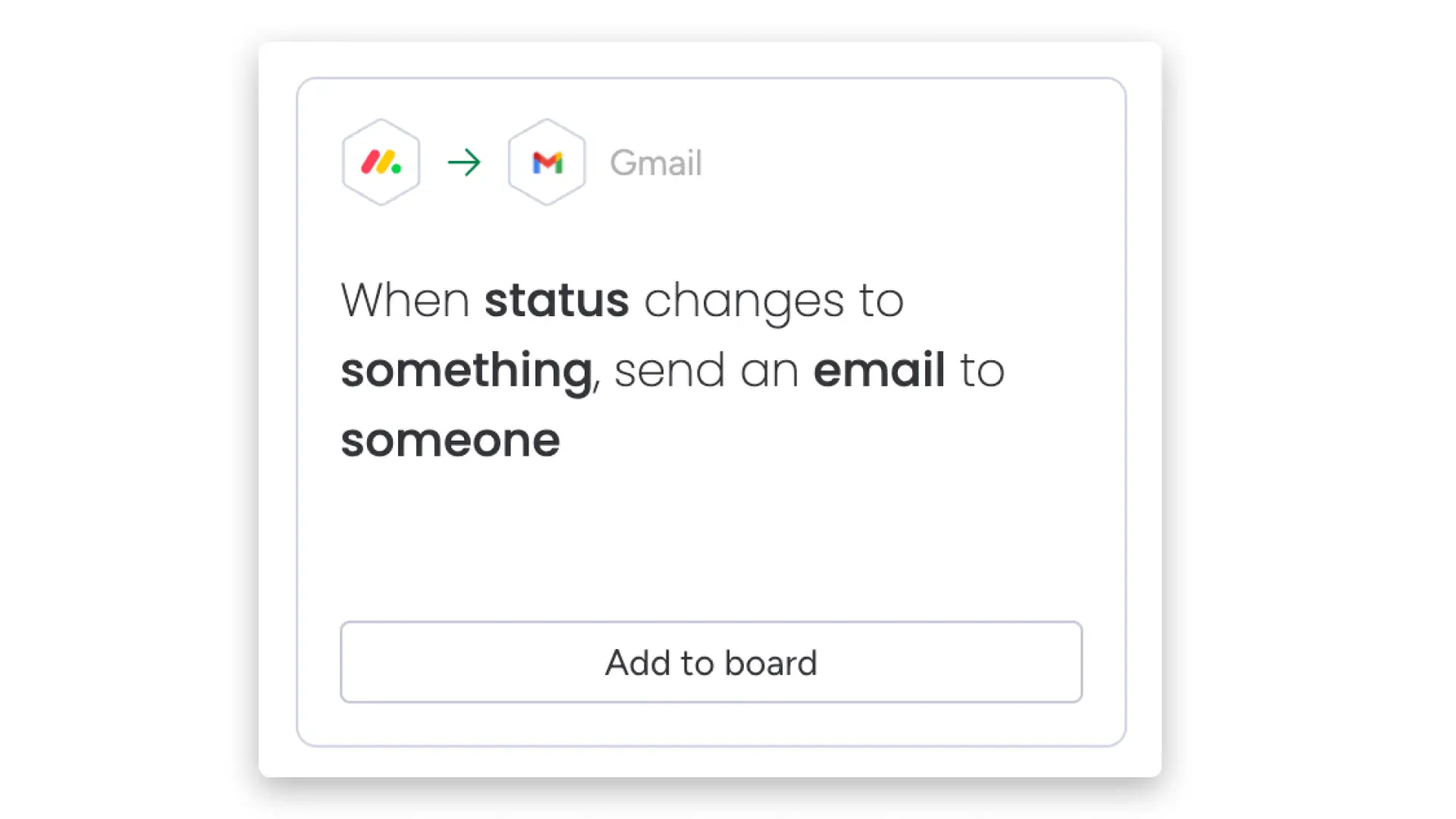
从 “Someone” 菜单中选择 Email ,然后选择一个文本列:
您可以按如下方式设置 text 列的值 (email address):example@monday.com ; example.monday@gmail.com
集成将向 example@monday.com&example.monday@gmail.com 发送电子邮件!
关闭帐户的同步

更改发件人
如果您的姓名未正确显示在通过 Gmail 集成发送的外发电子邮件中,您可以通过以下几个步骤快速修复:
- 登录您的 Gmail 帐户
- 单击屏幕右侧的“查看所有设置”:
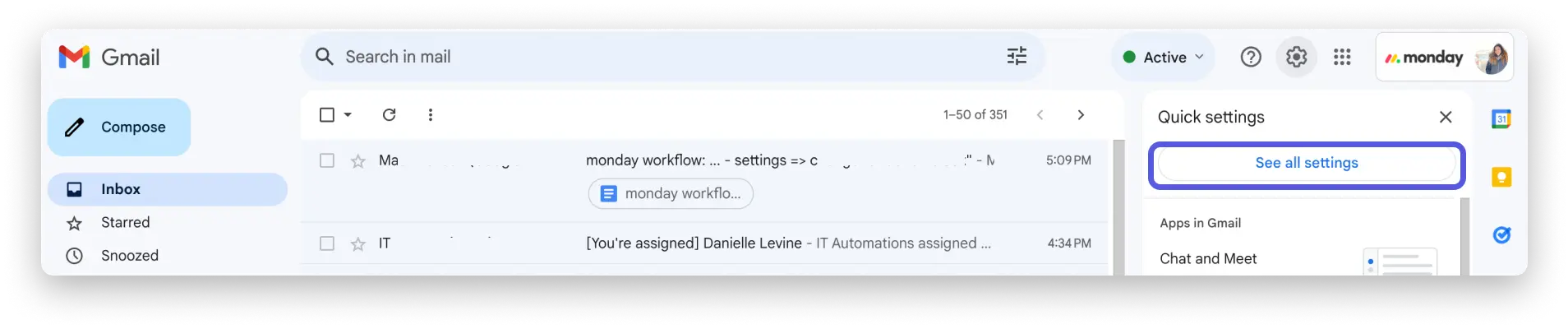
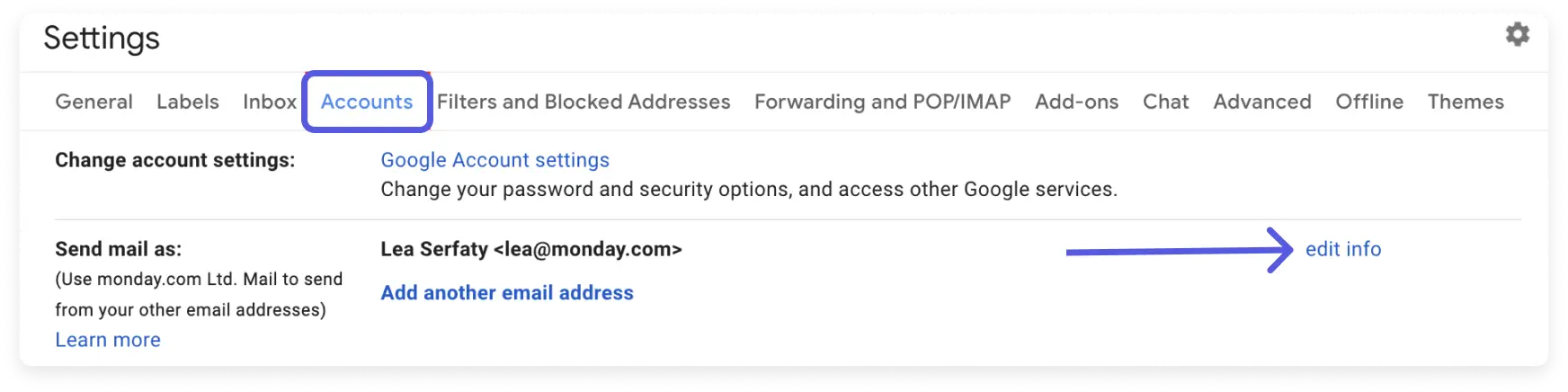
- 接下来,单击“帐户”,然后单击“编辑信息”:
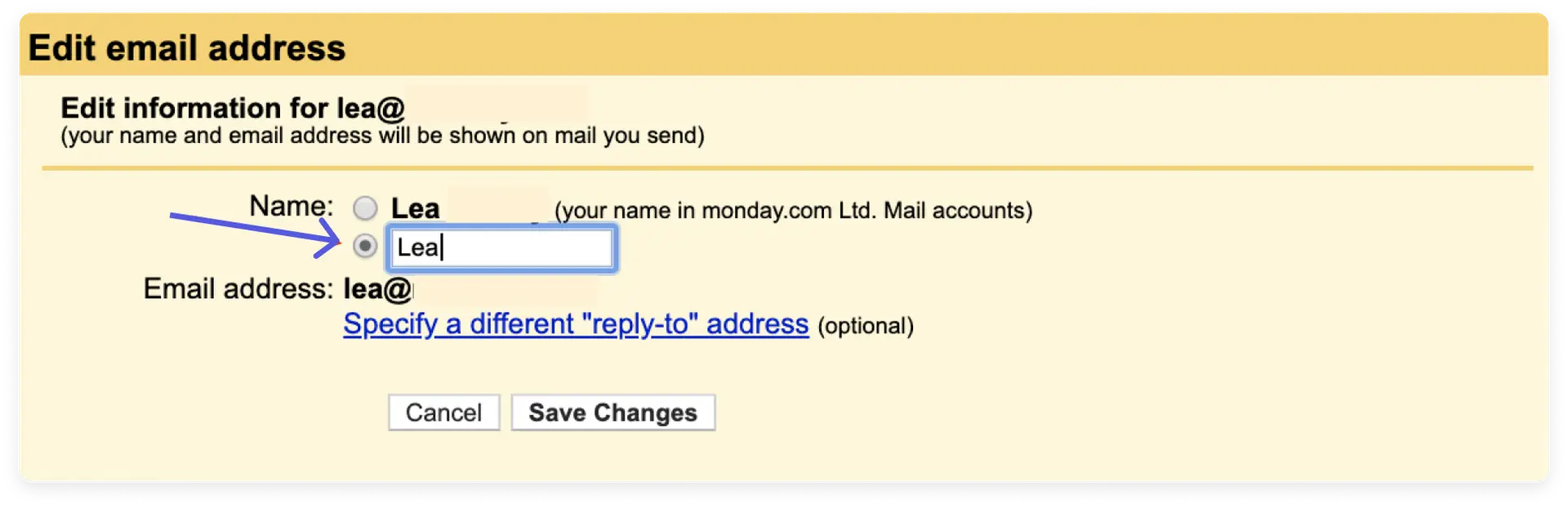
- 在空框中添加您的首选名称。然后,确保选中该框并单击“保存更改”。
添加您的签名
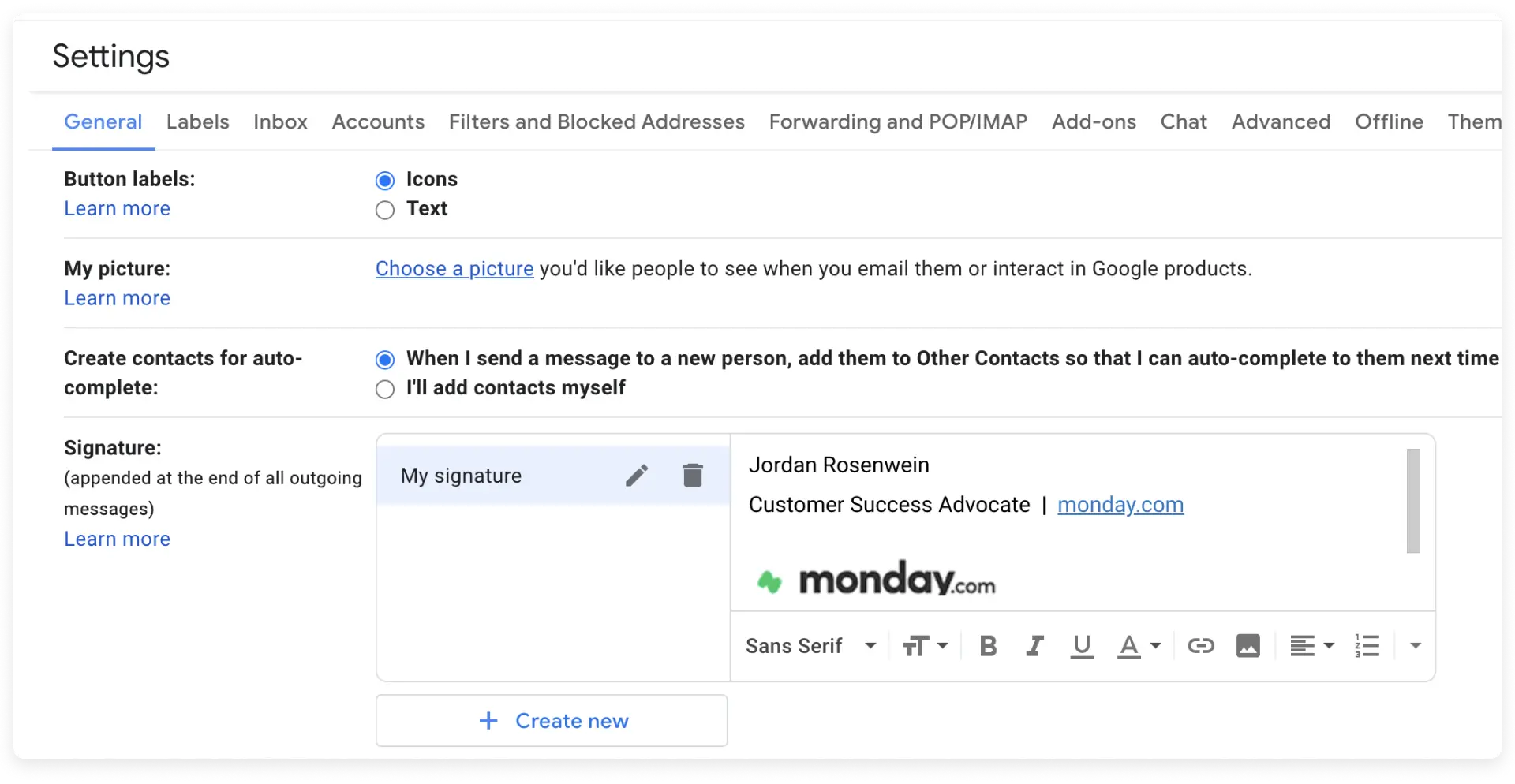
您可以将您的签名添加到通过 Gmail 集成从 monday.com 发送的所有电子邮件中。为此,请单击您的 Gmail 帐户上的“查看所有设置”。
然后,选择“常规”并添加您的签名,如下所示:
瞧,就是这样!
帮助 – 它不起作用!
选项 1 – 发送群发电子邮件
如果您尝试发送群发电子邮件,但您的集成无法正常工作,则您可能已超出 Google 设置的限制。要了解有关这些限制的更多信息,请参阅我们关于 Gmail 集成限制的文章。
如果您没有发送群发电子邮件,并且您的集成无法正常工作,请尝试恢复连接。为此,请单击面板右上角的“集成”按钮。当您在 Automation Center 中时,选择“连接”: 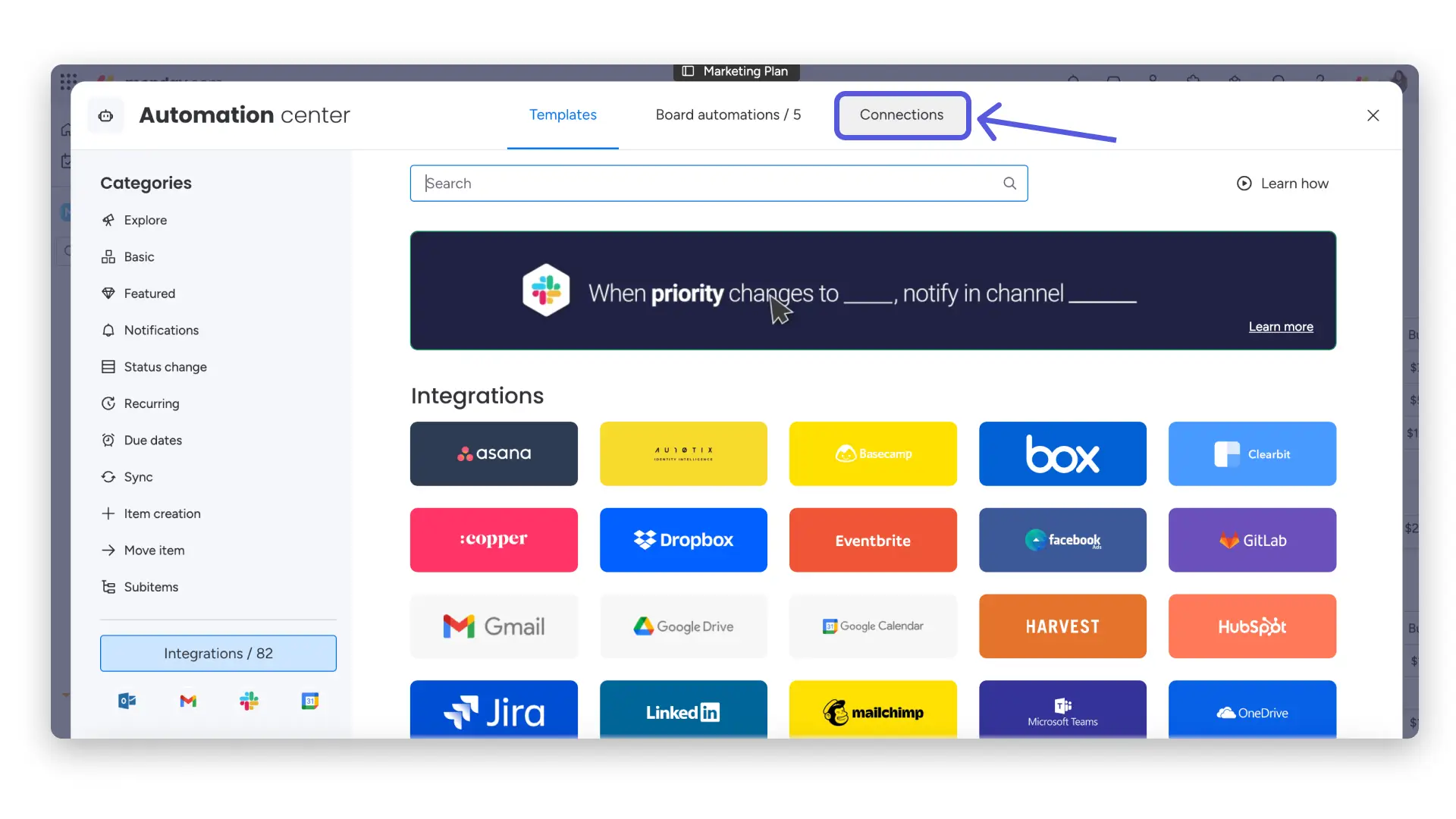
接下来,单击要管理的帐户上的三点菜单,然后从下拉菜单中选择“恢复连接”: 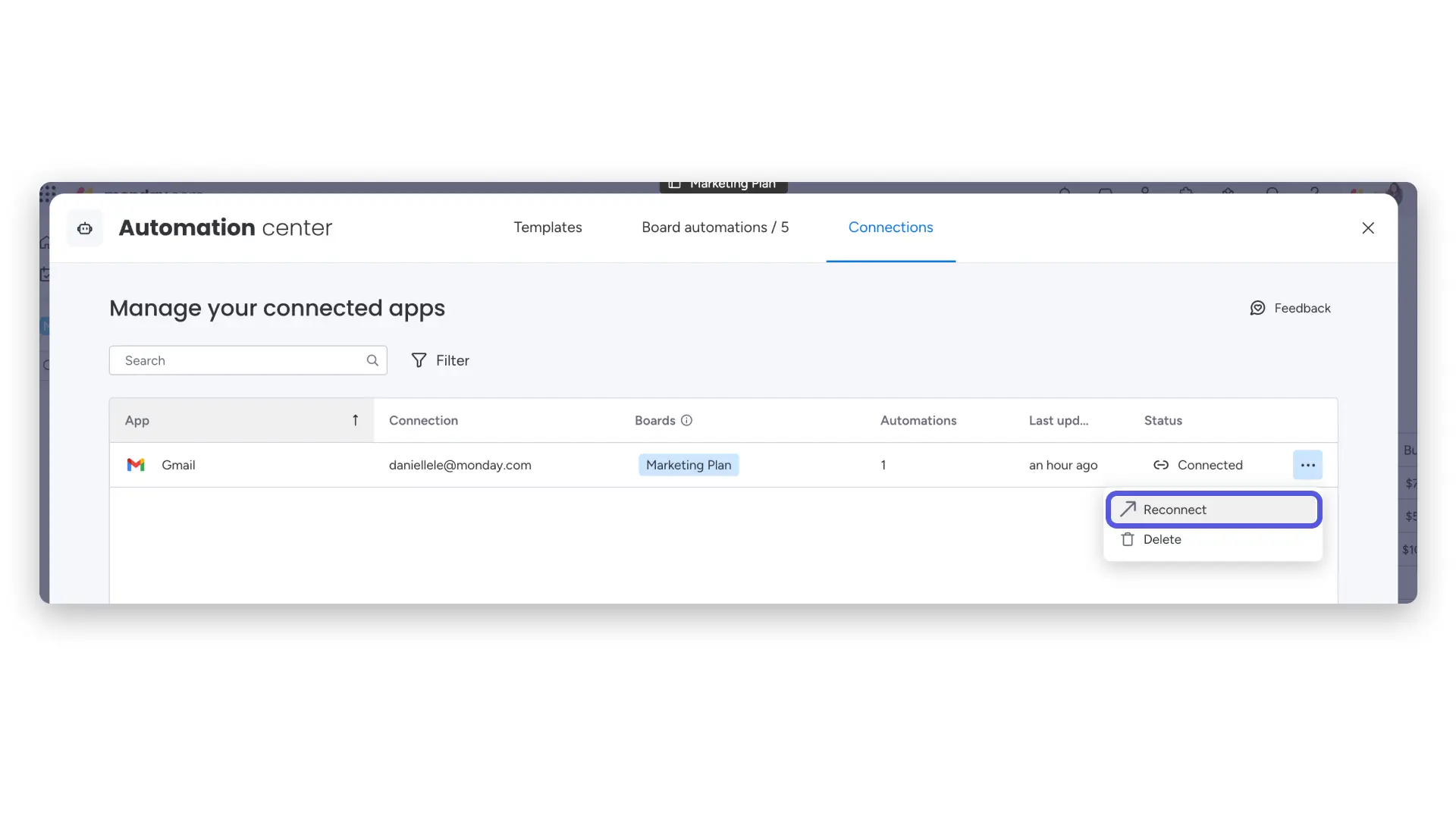
然后,单击“使用其他帐户”: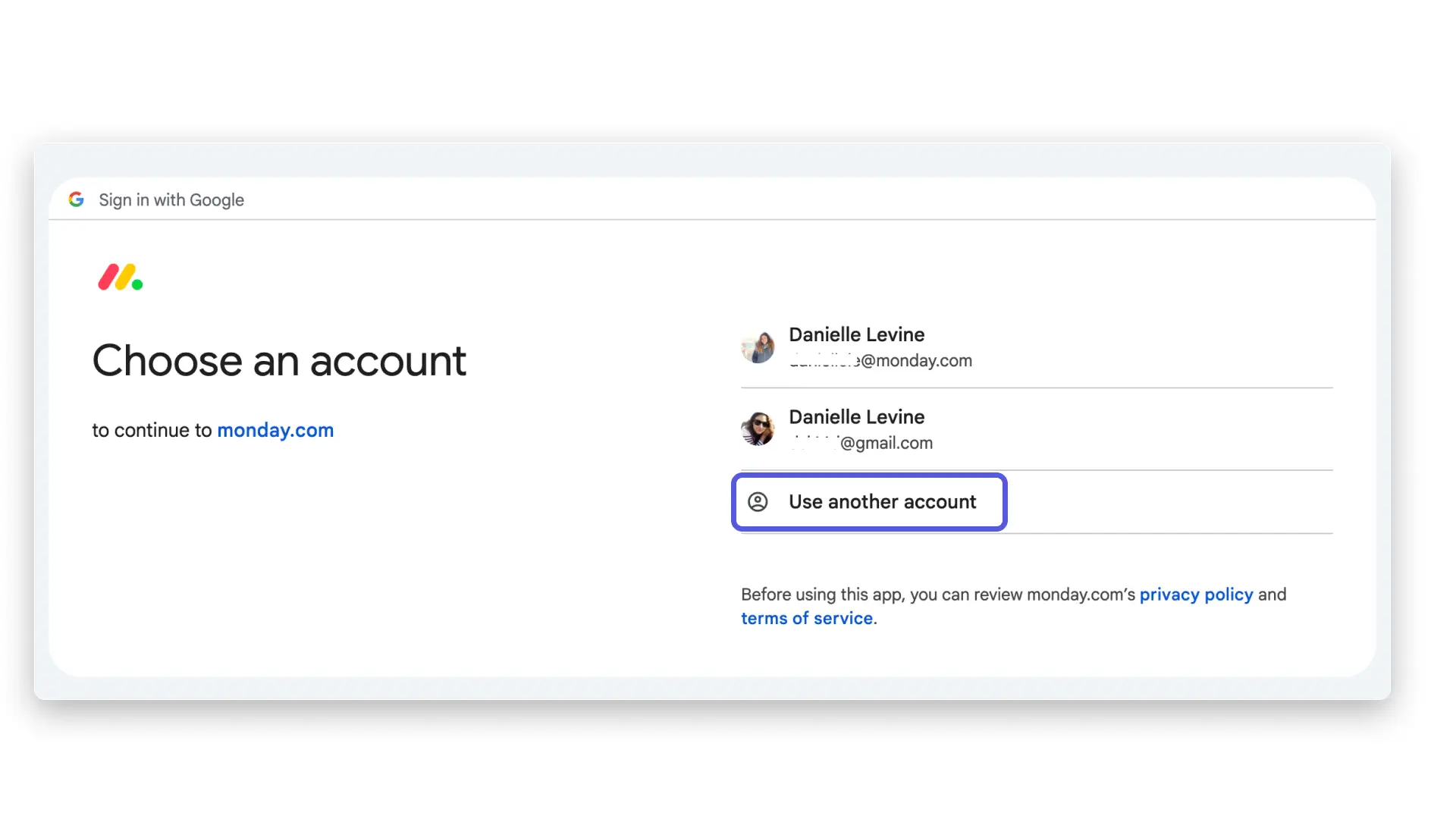
从那里,您可以恢复连接。这应该可以解决问题。如果没有,请参阅下面的选项 3。
选项 3 – 取消集成同步
选项 4 – 检查您的邮箱中是否有自动转发或过滤器
如果您仍然有问题,请检查您是否具有自动转发功能,或者您的邮箱中是否有过滤器可以自动将传入的电子邮件分类到文件夹中。如果是这样,请尝试关闭这些设置,看看集成是否适合您。
电子邮件自动化循环
当您从星期一开始发送电子邮件时,您的板中将自动生成更新。因此,如果您设置了“创建更新时,向某人发送电子邮件”之类的自动化,则会发生自动化循环。发送的电子邮件将自动生成 Board 上项目的更新,这将触发自动化配方。

要结束自动化循环,请从 Automation Center 中禁用自动化配方。从 Automation Center 顶部选择 “Board automations”,找到导致循环的自动化配方,然后关闭 “Off”。

如果您有任何问题,请随时 在此处联系我们的团队。我们 24/7 全天候可用,很乐意提供帮助。