
如何在您的 Crypto Hopper 策略中使用 TradingView 消息

本指南显示了在您的 AI 策略中使用 TradingView 警报的示例。
AI 策略中的 TradingView 警报示例
您知道 吗 TradingView 警报可以用作您的 AI 策略的来源?警报可用作信号和/或趋势策略。
在解释了如何设置 AI 之后,将解释如何在 AI 策略中使用 TradingView 警报。建议将 Cryptohopper 策略与 TradingView 警报一起使用,因为它为机器人提供数据来测试持久性。这将导致交易更快地打开。在下面的示例中,您可以看到我们添加了一个趋势策略、三个 Signal 和 TradingView 策略。
如何在您的 AI 策略中获得 TradingView 警报
使用 TradingView 的 警报系统,您可以通过 webhook 向您的 Hopper 发送信号。使用 TradingView 应用程序 ,您可以开始设置您的 webhook。您只能发送信号和趋势数据,而不是发送买入/卖出订单。
在所有示例中,每个参数的开头都使用小写字母。
示例 1
在市场上向 DOGE 发送买入信号,并交换您选择的机器人。参数:
hopper_id:XXXXXX
币种:DOGE
动作:信号
套装:购买
所有可用于 “set” 的参数都是 buy、sell 和 neutral。
示例 2
在您选择的机器人的市场和证券交易所为 DOGE 设置上升趋势。
hopper_id:XXXXXX
币种:DOGE
动作:趋势设置:向上
所有可用于 “set” 的参数都是 up、down 和 neutral。
示例 3
同时设置上升趋势和信号。参数:
hopper_id:XXXXXX
币种:DOGE
action:trend,signal (无需空格)
设置:up,购买
如何使用 Webhook 链接
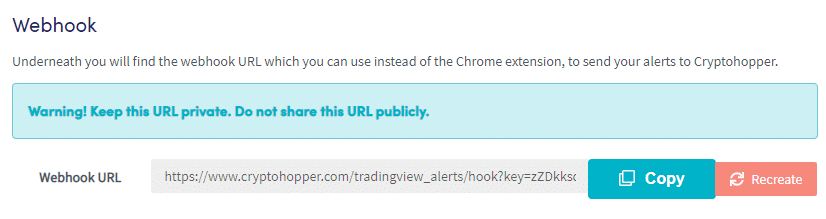
在生成警报的同一列中,你将看到一个 Webhook 链接。稍后您将需要此链接来接收 TradingView 的消息。您还将看到将用于 AI 的警报示例。
如何在 TradingView 中创建警报
第 1 步
在 TradingView 中设置警报需要 TradingView 账户。免费版允许您创建有限数量的通知,但当您订阅 TradingView 时,您可以创建更多通知。
步骤 2
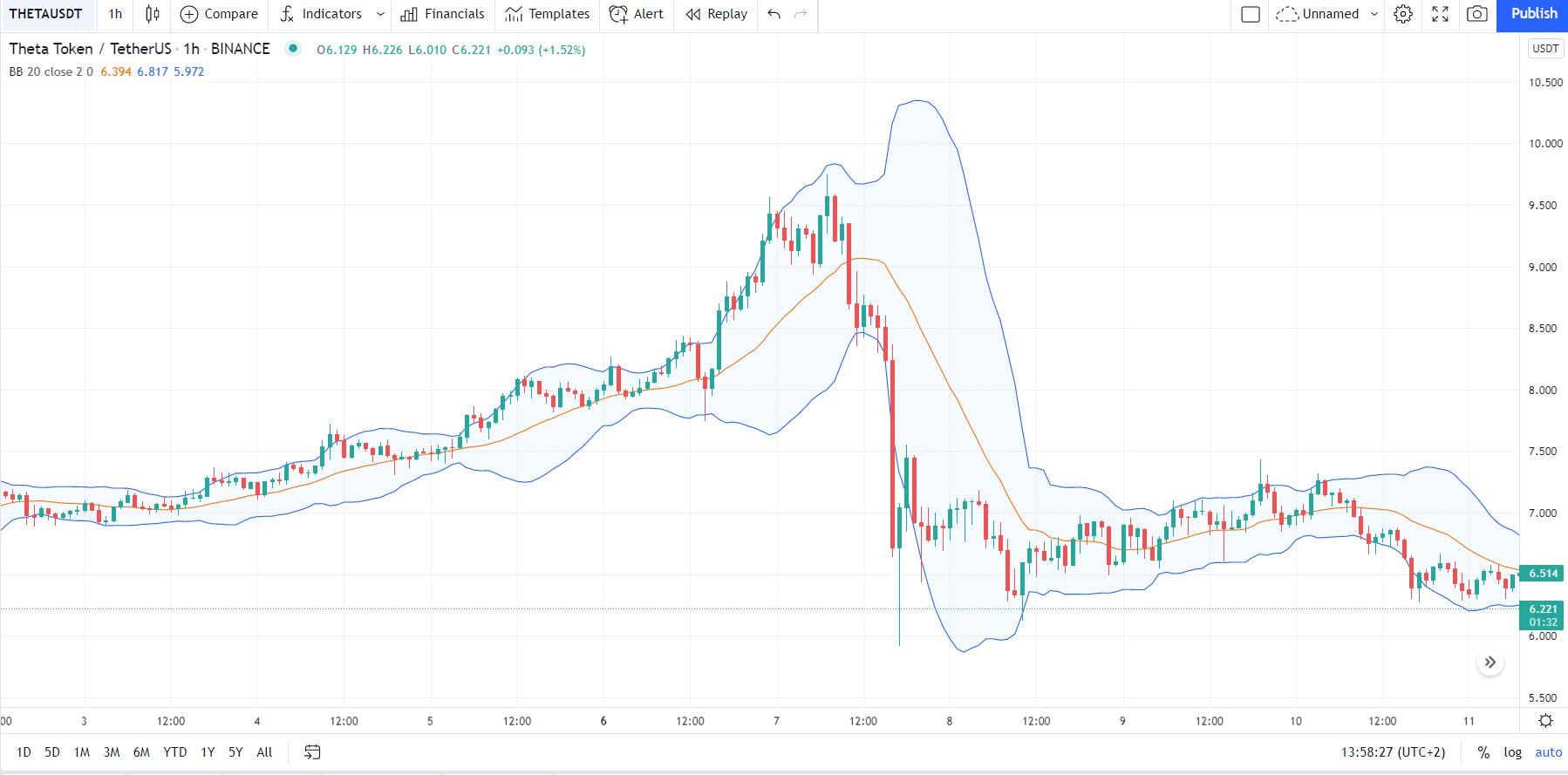
寻找您正在使用的交易对和证券交易所。现在您将看到正确的图表。确保您使用的是正确的蜡烛高度,以便打开通知。此选项位于图表的右上角。然后,选择您要使用的指标。指标可以在 candlestick 高度设置附近找到。在此示例中,使用了 Bollinger Bands 指标。
步骤 3
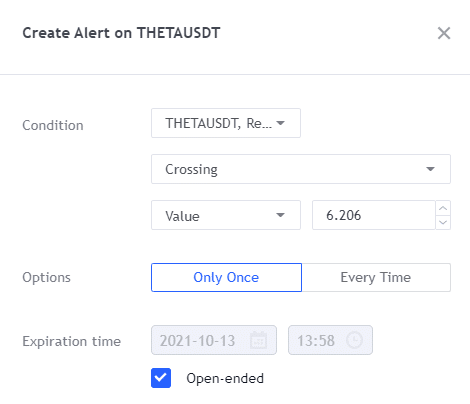
现在准备在 TradingView 上创建警报!选择图表顶部的 “Alert”(警报)。如您所见,有很多选项可以设置您的警报。每个指标将显示不同的条件。您可以 在此处查看完整的术语列表。
在我们的示例中,我们将为卖出信号创建警报并触发 THETA/USDT 交易对的趋势。由于布林带指标在越过上边界时检测到卖出,因此我们将选择 “crossing”、BB 指标和 “upper”。因为我们想继续使用相同的警报来验证信号,所以我们将其构建为 “Once Per Bar”。
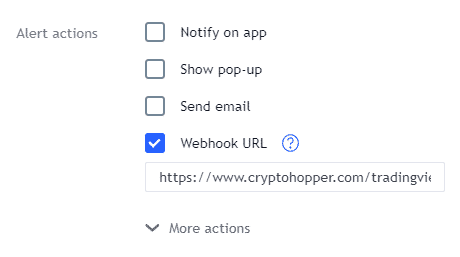
接下来是添加前面提到的 Webook 链接。
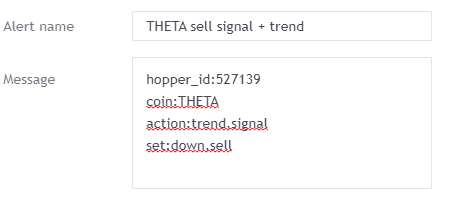
仅针对趋势的 TradingView 警报的另一个示例:
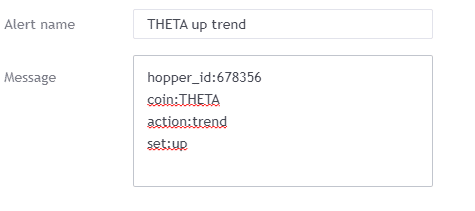
创建警报并在警报的 notification 部分中手动添加 “Action” 参数。点击“创建”,您的 TradingView 警报已设置!请注意,购买时也必须创建类似的提醒。销售提醒的信息可以轻松复制。
步骤 4
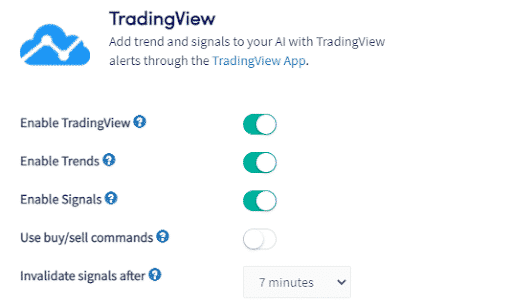
转到您的 AI,单击“来源”并选择 TradingView。
启动 TradingView
触发后,您的 AI 将使用通过 TradingView 的 webhook 设置的信号和趋势。
触发趋势
启用后,您的 AI 将遵循趋势信号。
打开信号
启用后,您的 AI 将跟踪买入/卖出信号。
使用买入/卖出订单
此功能允许您在其他机器人中使用相同的买入/卖出信号。当仅使用 AI 时,不必启用此功能。
Cancel Signals After
该机器人每 2 分钟检查一次 TradingView 的警报。由于测试 AI 的总时间可能需要大约 6 分钟,因此在剥头皮时应使用较低的数字。剥头皮的样本值为 4 分钟。由于 AI 会验证不同趋势的信号,因此您最多可以选择 1 天。