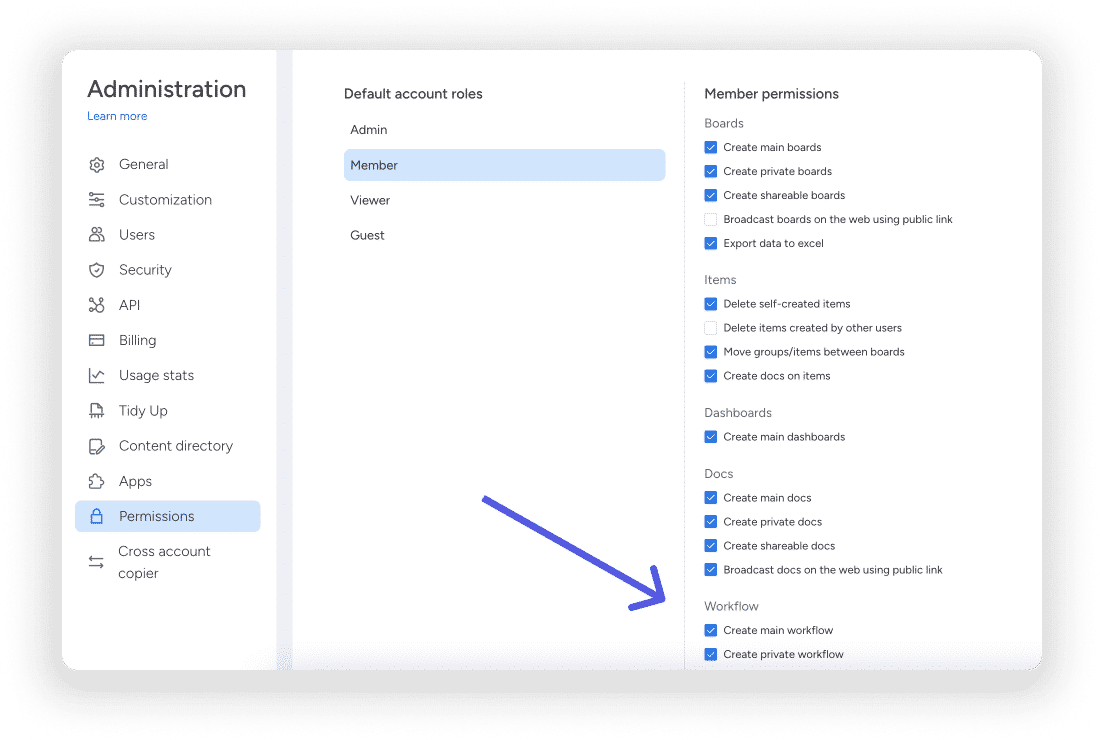
用于管理访问权限的 Monday Workflows 的不同级别权限
您的信息安全对我们来说非常重要,这就是我们为您的自动化提供不同级别权限的原因。自动化的权限和限制使自动化所有者能够控制其他用户的编辑和查看能力,而空间和账户的权限则为空间所有者和账户管理员创建更高级别的权限。
自动化类型
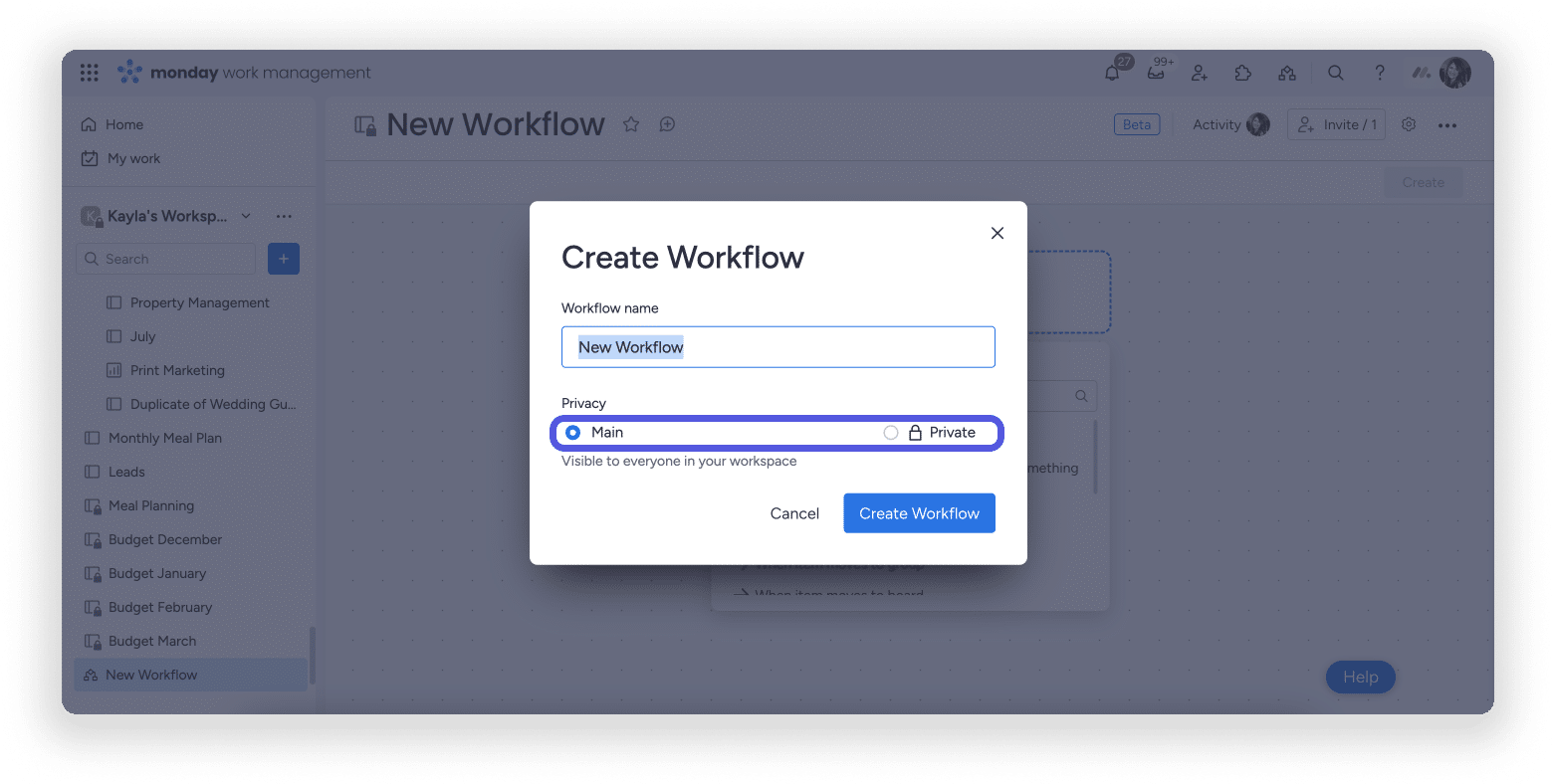
就像在 Space 中一样,有两种类型的自动化:
- 私有 – 仅对自动化所有者和受邀好友可见
- Main – 对空间中的所有人可见。帐户中的每个人都可以访问 Open Space 自动化。
查看权限
私人空间中的任何人都可以看到主要自动化,在开放空间中,账户中的任何人都可以看到。它们将出现在左侧面板中,也可以使用快速搜索功能进行搜索。主要自动化将以只读模式打开,除所有者外的任何人都无法编辑。
私有自动化仅对受邀的所有者和成员可见。它将以成员的只读模式打开,并且只能由所有者进行编辑。

编辑权限
谁可以编辑自动化?
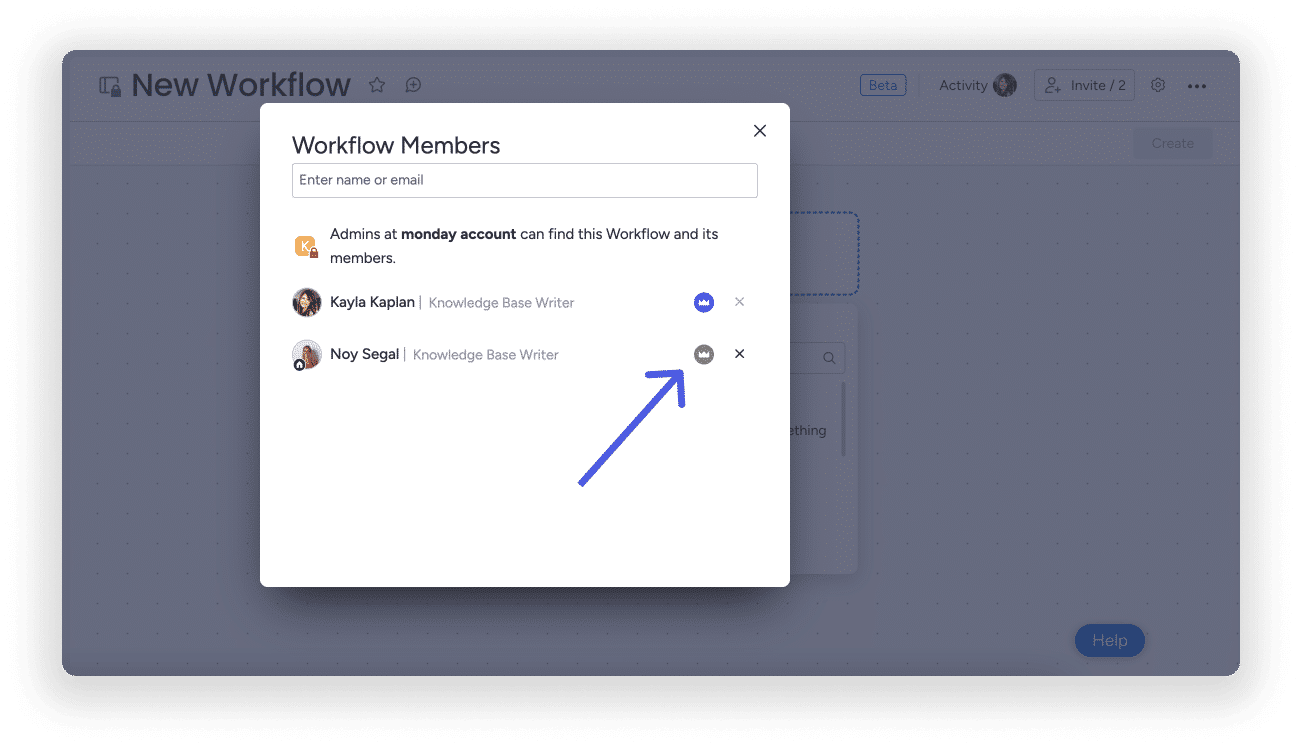
私有自动化和主要自动化都只能适用于自动化所有者。默认情况下,自动化的创建者是所有者,但它可以将其他自动化成员指定为所有者。任何没有自动化的人都只能观看自动化。
谁可以看到我的草稿?
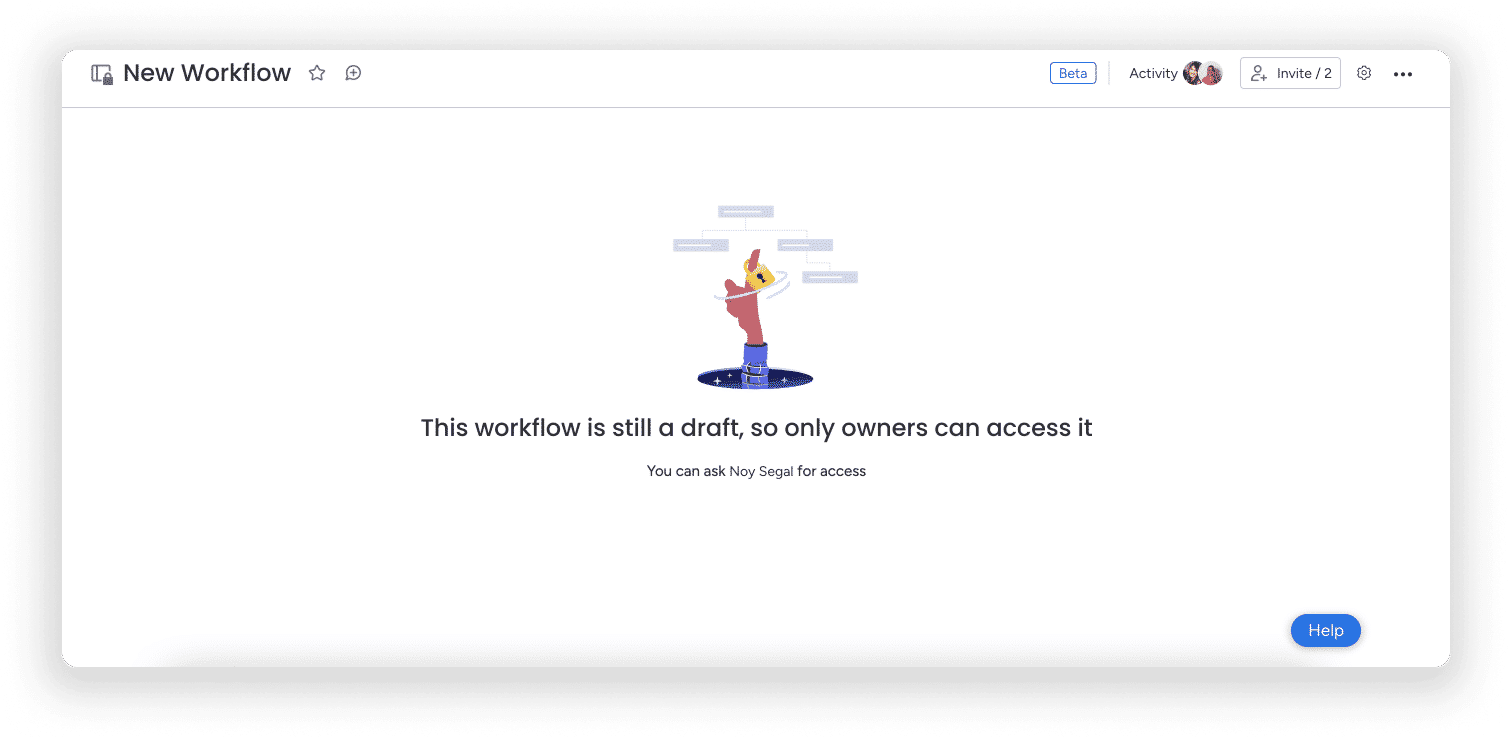
草稿是私有的,这意味着只有所有者才能在编辑模式下查看其草稿。所有其他查看者,甚至那些具有自动化功能的查看者都无法看到实时版本。换句话说,一个丈夫在得救之前是看不到另一个丈夫的草稿。

如果没有实时版本,这意味着自动化自创建以来一直处于草稿阶段,则所有查看者、朋友和所有者都将看到此消息:
Board 级别的限制
自动化可以包括整个账户中的多个看板,其中可能包括不同的限制和权限。例如,仅当自动化所有者是 Board 的朋友或所有者时,才能访问私有 Board。列编辑和查看权限也可能影响自动化设置。让我们看看这些权限如何与自动化设置配合使用。
列限制
设置自动化时,列字段将直接与此面板中建立的所有列约束相关联。
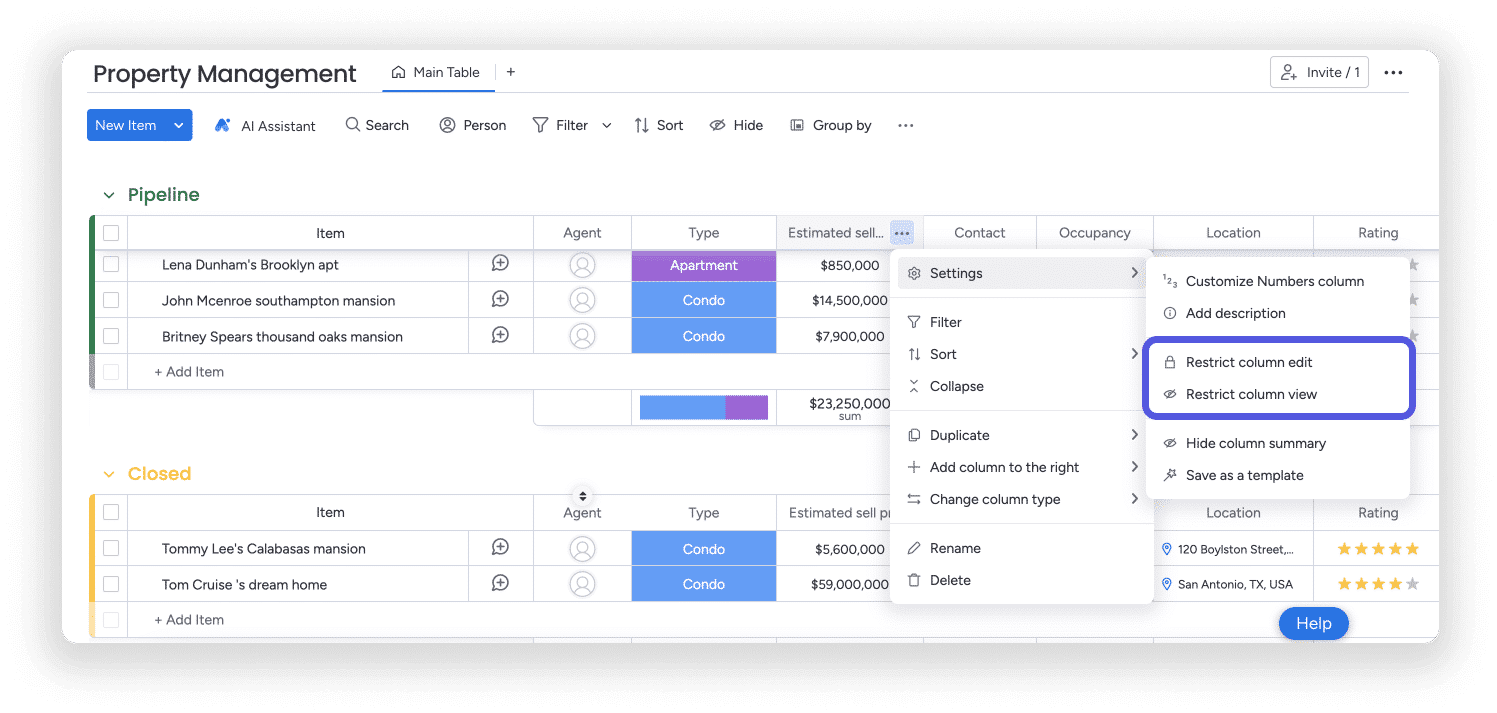

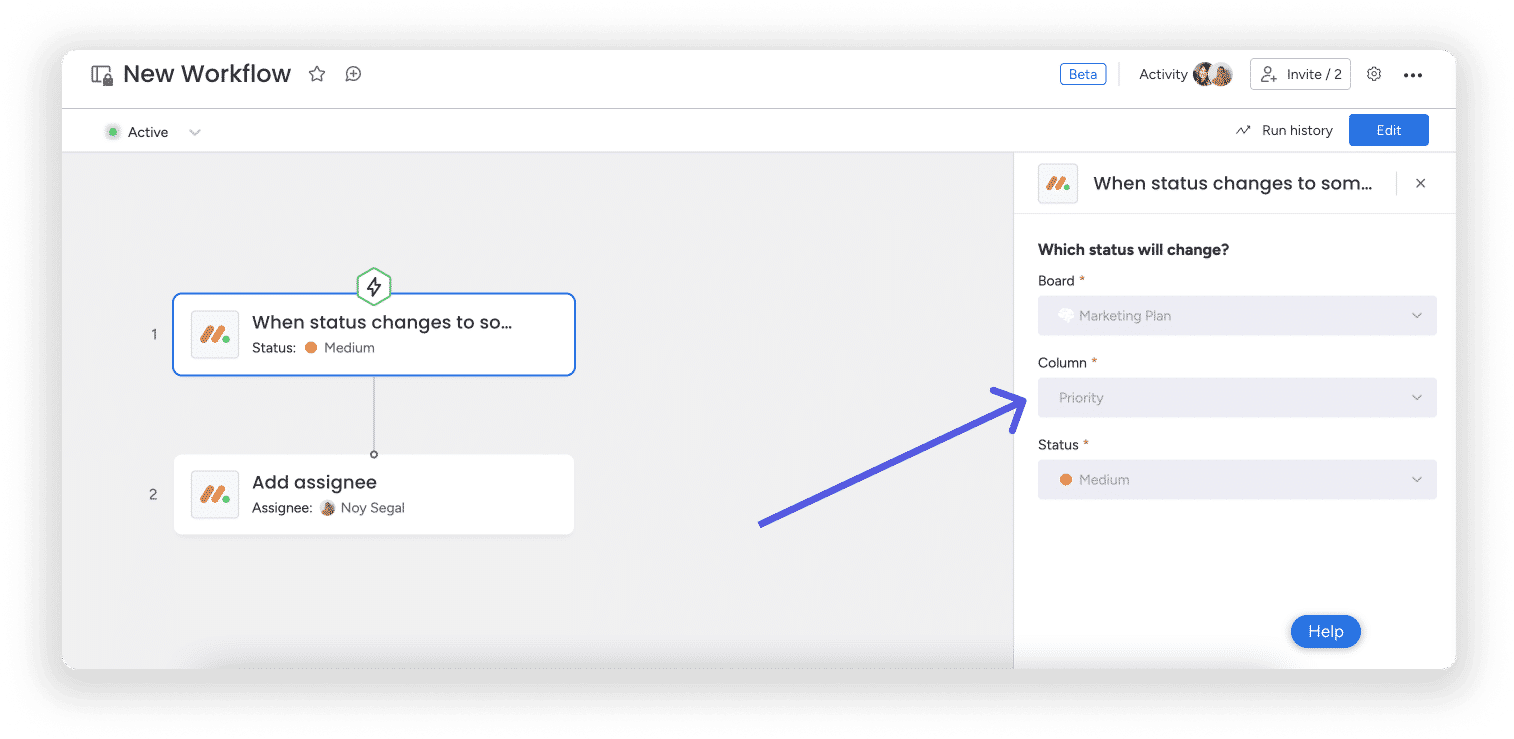
如果列限制不允许您查看或编辑列,则设置设置将灰显,并且您将无法单击下拉菜单。Run History (运行历史记录) 将显示结果,但不显示受限项目的详细信息。
计划限制
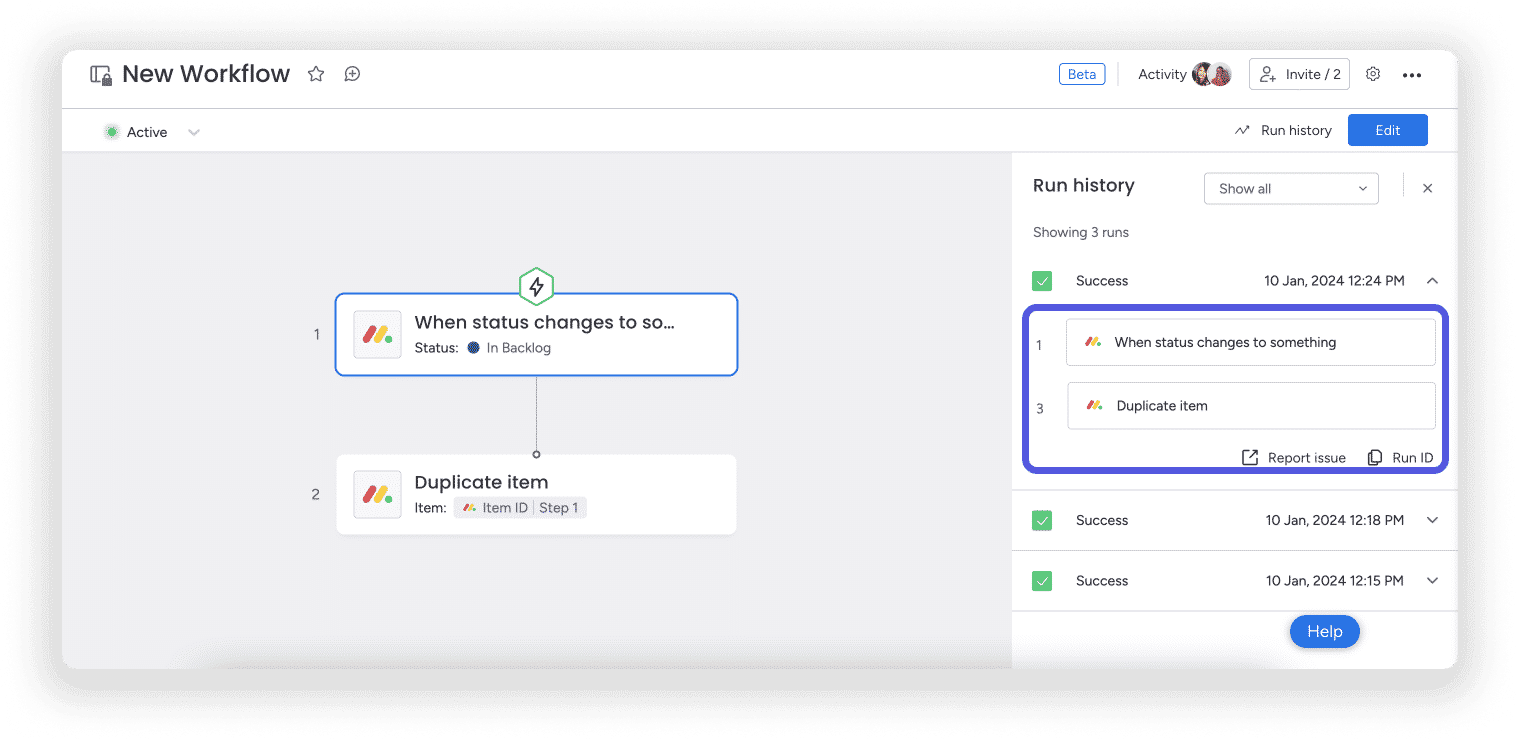
设置自动化时,如果已建立面板限制,则无法访问剪贴板字段。例如,如果剪贴板是私有的,而您不是成员,则剪贴板选择将在设置中设置中灰显,如上图所示。运行历史记录将显示结果,但不包含受限板的详细信息,如下图所示。
空间限制
设置自动化时,您只能从您有权访问的空间中的讨论区中进行选择。如果自动化设置包含您无权访问的空间中的操作,您将无法对其进行编辑,也不会在运行历史记录中看到详细信息。
账户限制
Account Manager 可以在账户级别设置更高级别的限制。在“权限”选项卡下的“管理员”部分,管理员可以选择哪些帐户角色(管理员、成员、查看者或访客)可以在帐户中创建新的自动化。