
 仅适用于 Enterprise 计划。注意:此功能正在逐步推出到 Enterprise 帐户,因此如果您还没有看到它,它即将推出。
monday.com 提供了多种工具来帮助您构建高效的工作流程。有两个构建器可以帮助您简化日常工作:自定义自动构建器和星期一工作流。在本文中,我们将讨论两者之间的主要区别。查看此简单指南,详细了解适合您团队的工具。
什么是自定义构建器?
自定义构建器用于构建自定义自动化。它允许您创建适合团队需求的自动化集成,并将它们完美地融入您的工作流程。您还可以将我们最受欢迎的集成与自定义构建器结合使用。 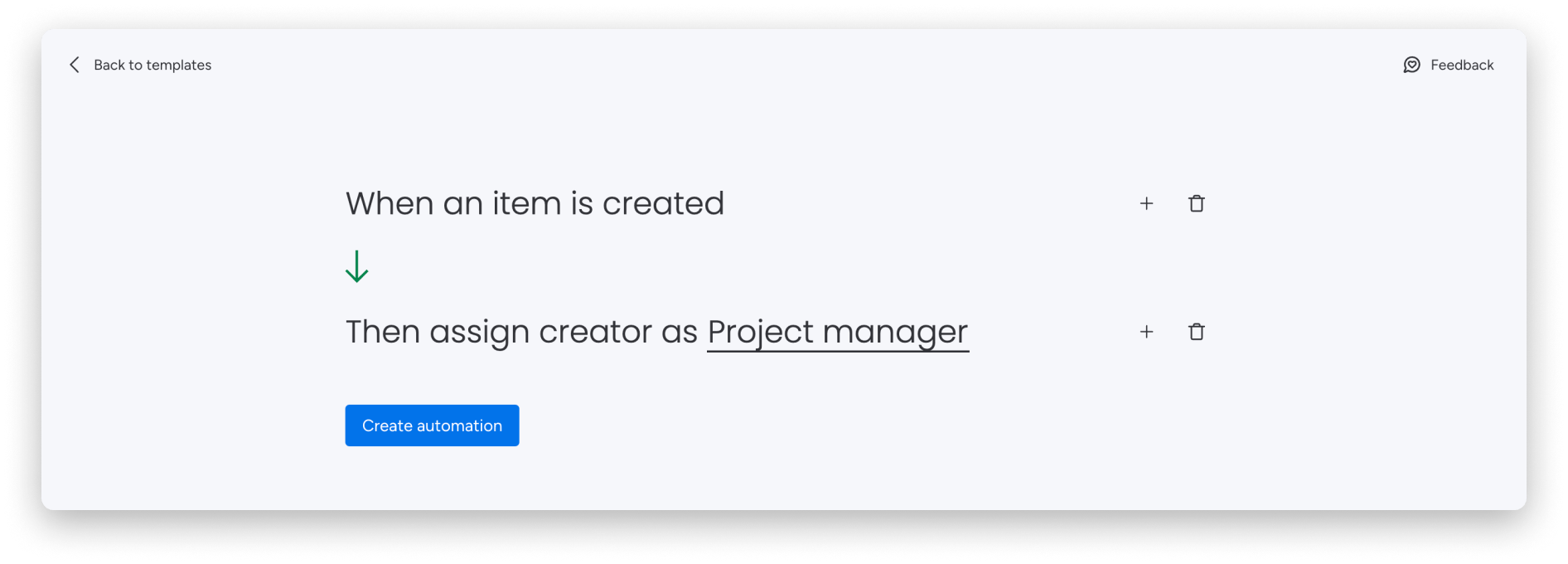
何时使用自定义生成器
在以下情况下,最好在星期一工作流上使用自定义自动化生成器:
- 您希望在同一板上使用一个或多个步骤构建自动化
- 您只需几个简单的步骤即可实现简单的自动化
什么是 Monday 工作流?
Monday Workflows 是将工作流程的所有元素整合在一起的工具。Monday Workflows 包括自动化、集成、条件和一个简单的构建器,可帮助您创建工作所需的和谐。该构建器是完全可定制的,并且都是可视化的,该构建器使用单击和拖动使您的工作流程梦想成为现实。
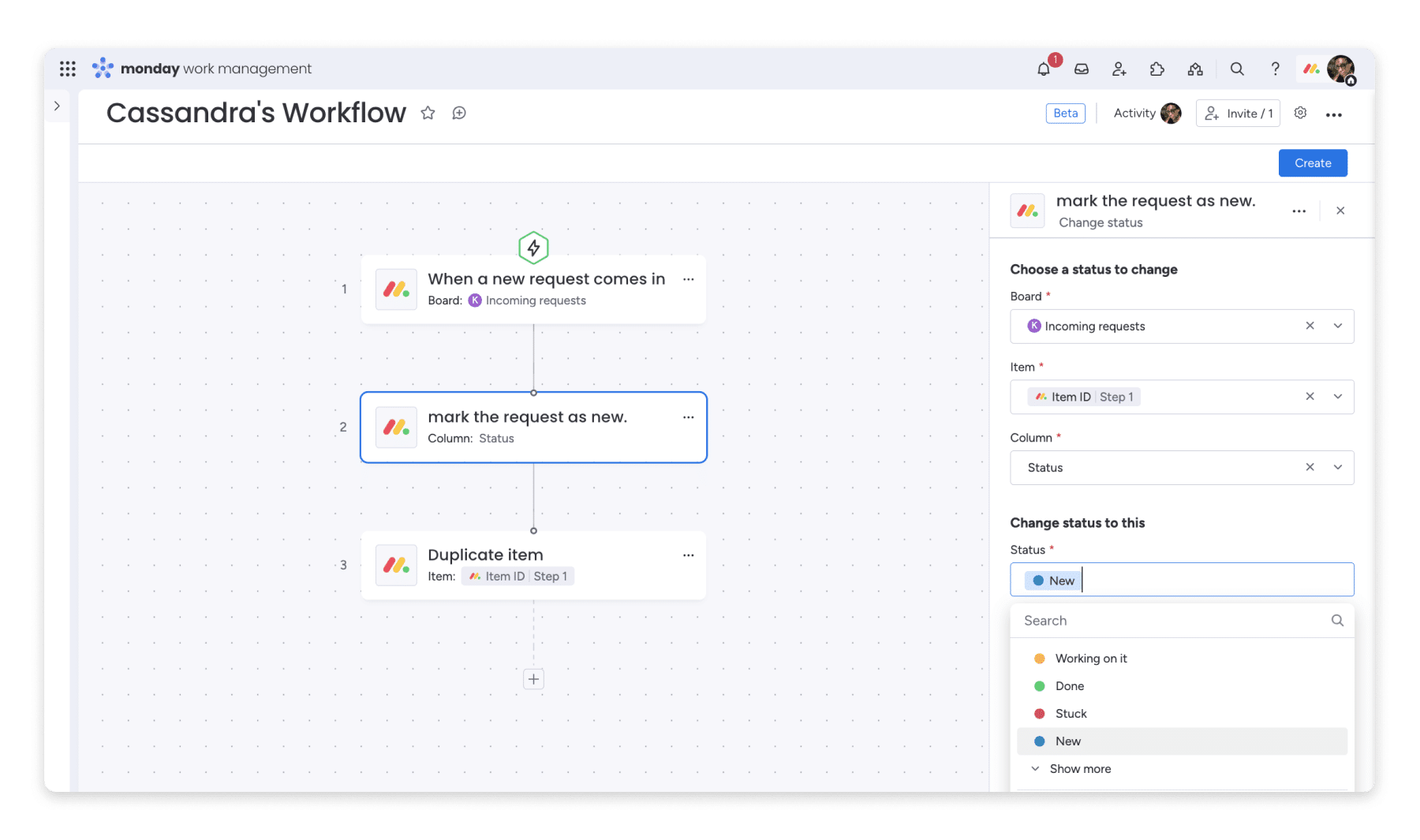
何时使用 Monday 工作流程
在以下情况下,最好使用 Monday Workflows 而不是自定义自动化:
- 您只需几个步骤即可完成复杂的自动化操作。在 6-7 个步骤之后,可能很难弄清楚自动化的作用,尤其是当您使用由团队成员创建的自动化时
- 您希望在账户中管理多个自动化,并且需要同时透明地了解这些自动化
- 您的工作流程复杂,具有多个条件,您需要根据不同的场景执行不同的自动化功能
两个构建器之间的错误关系
有关这些工具的快速比较,请查看下表:
| 属性 | 构建自定义 | Monday 工作流 |
那么所有这些功能和差异意味着什么呢?让我们仔细看看
两种构建器中可用的功能
板之间的自动化
您可以在自定义 Automation Builder 和 Monday Workflows 中在 Board 之间工作。但是,在自定义自动化构建器中,您只能在涉及单个自动化时执行此操作。
例如,您可以在自定义自动化生成器 中的另一个看板和链接上使用 Create item 操作 。以下是对板板进行筛选的自定义自动化示例: 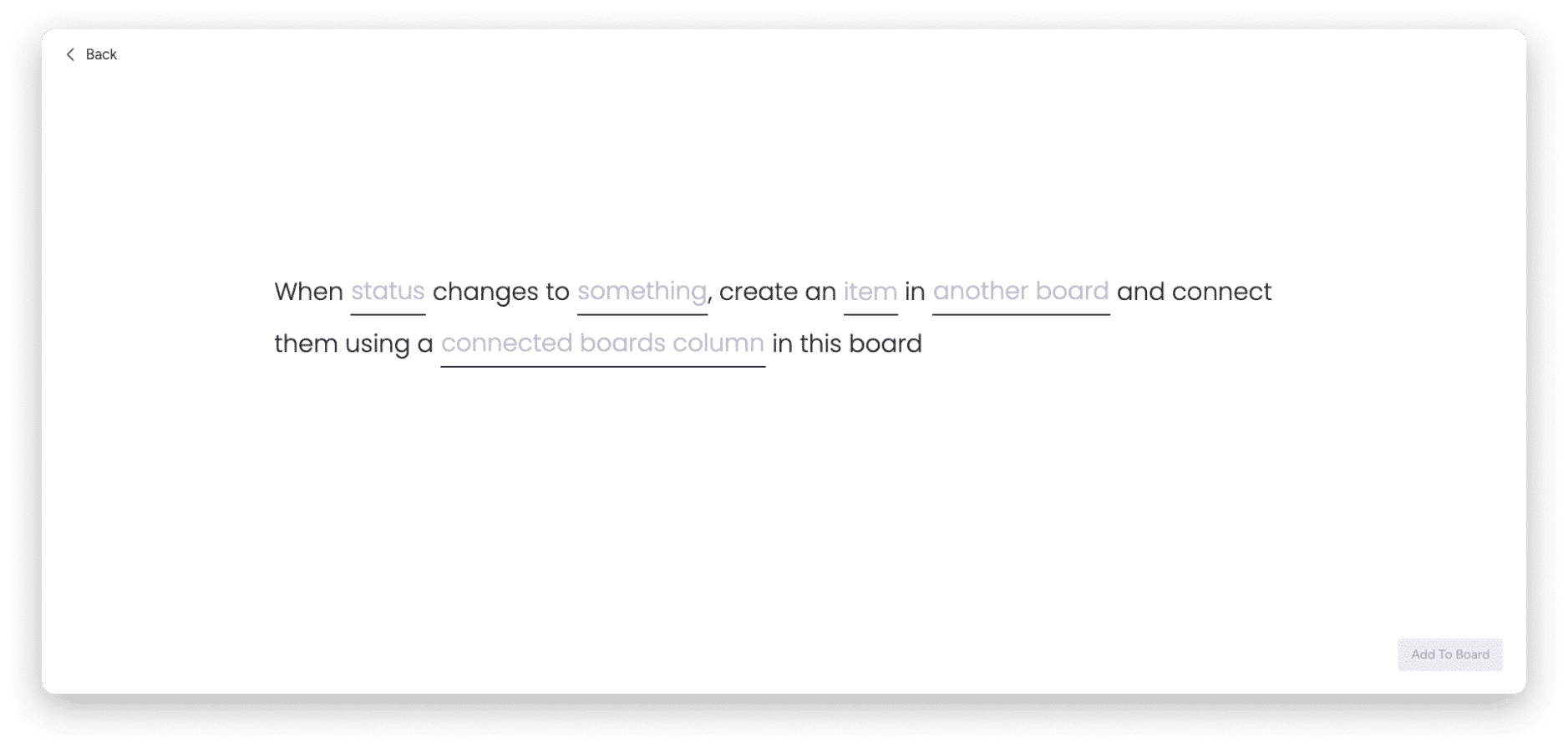
另一方面,Monday Workflows 使您能够在看板之间协作创建多个明显的使用案例,从而允许您一次创建多个自动化。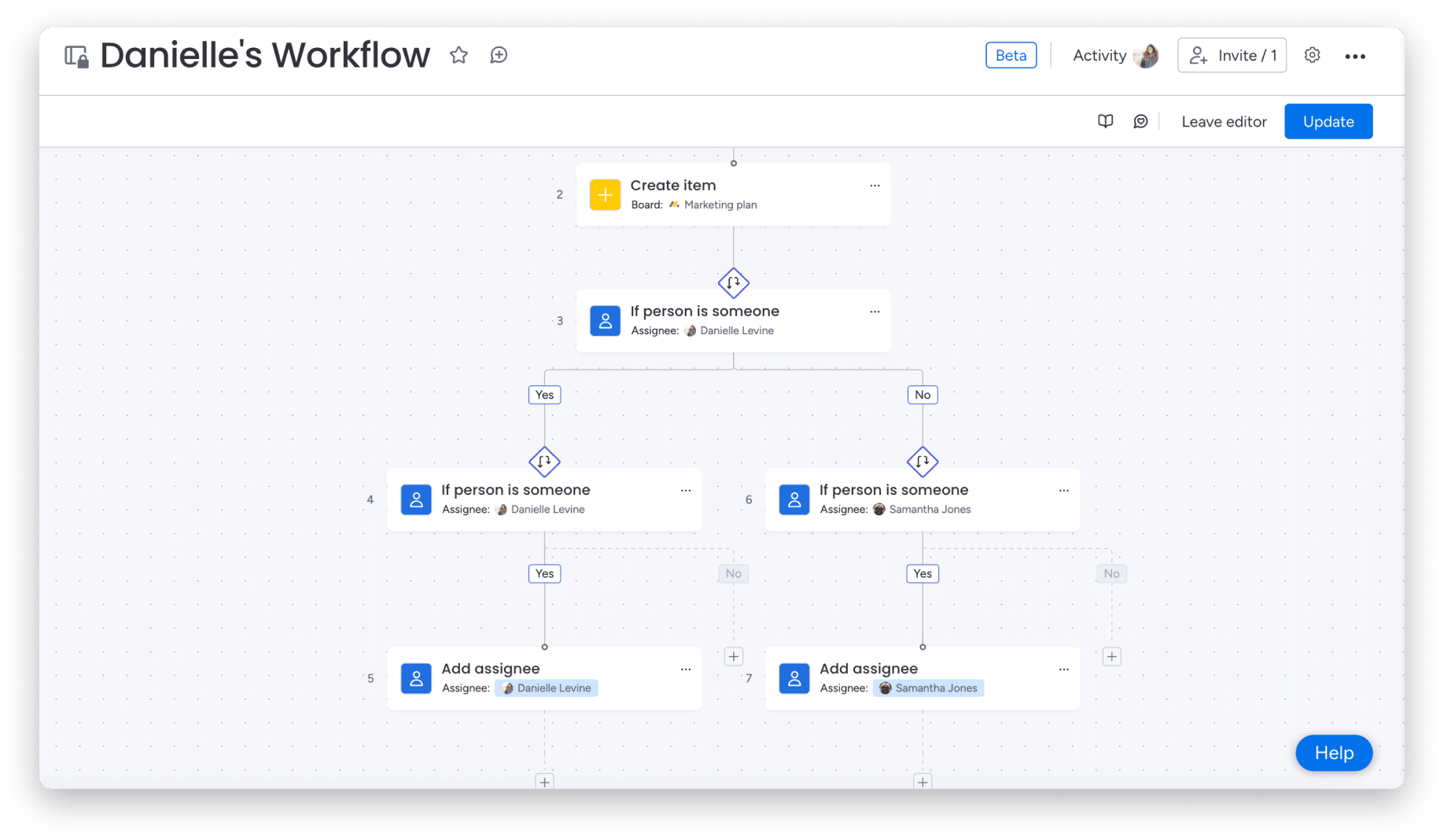
仅在 Monday 工作流中可用的功能
If/Else 条件
使用自定义自动化构建器,您只能在自动化中设置 “if” 条件。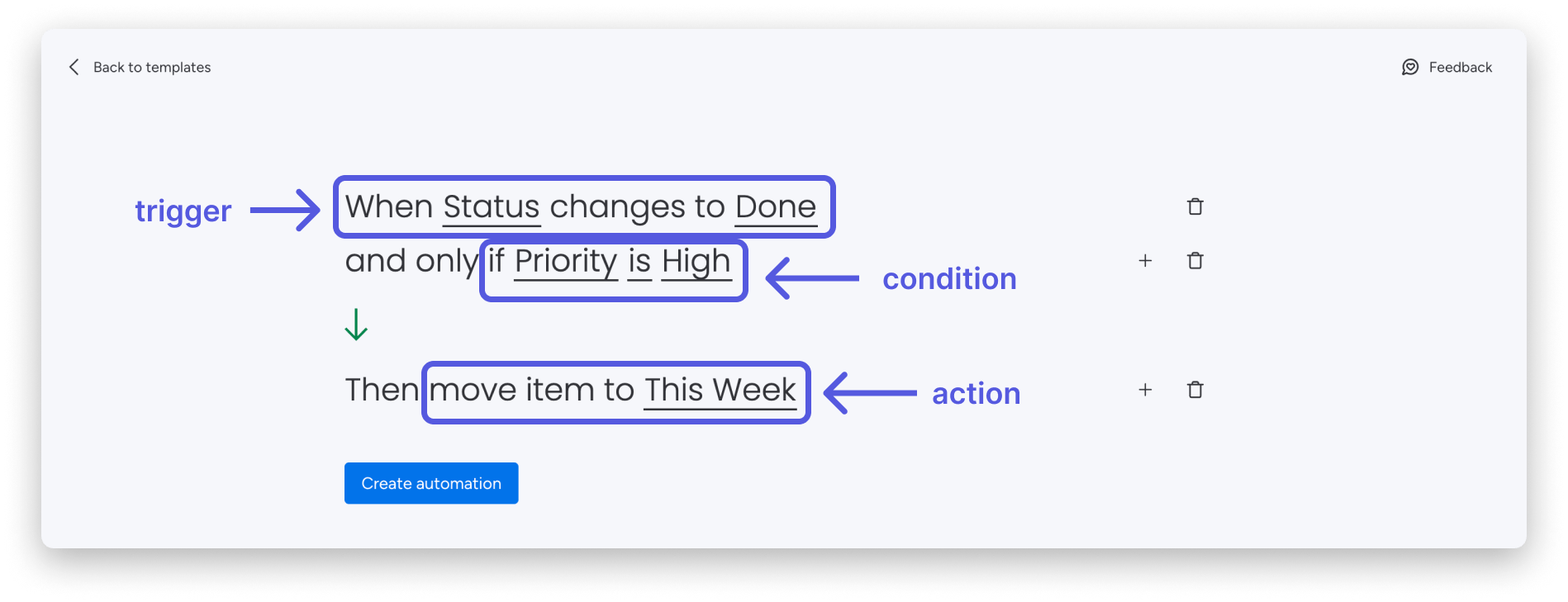
使用 Workflows,您可以设置多个条件,因为该选项已准备好分散到许多可能的条件中。例如,您可以根据分配给项目的不同用户设置不同的自动化步骤,例如: 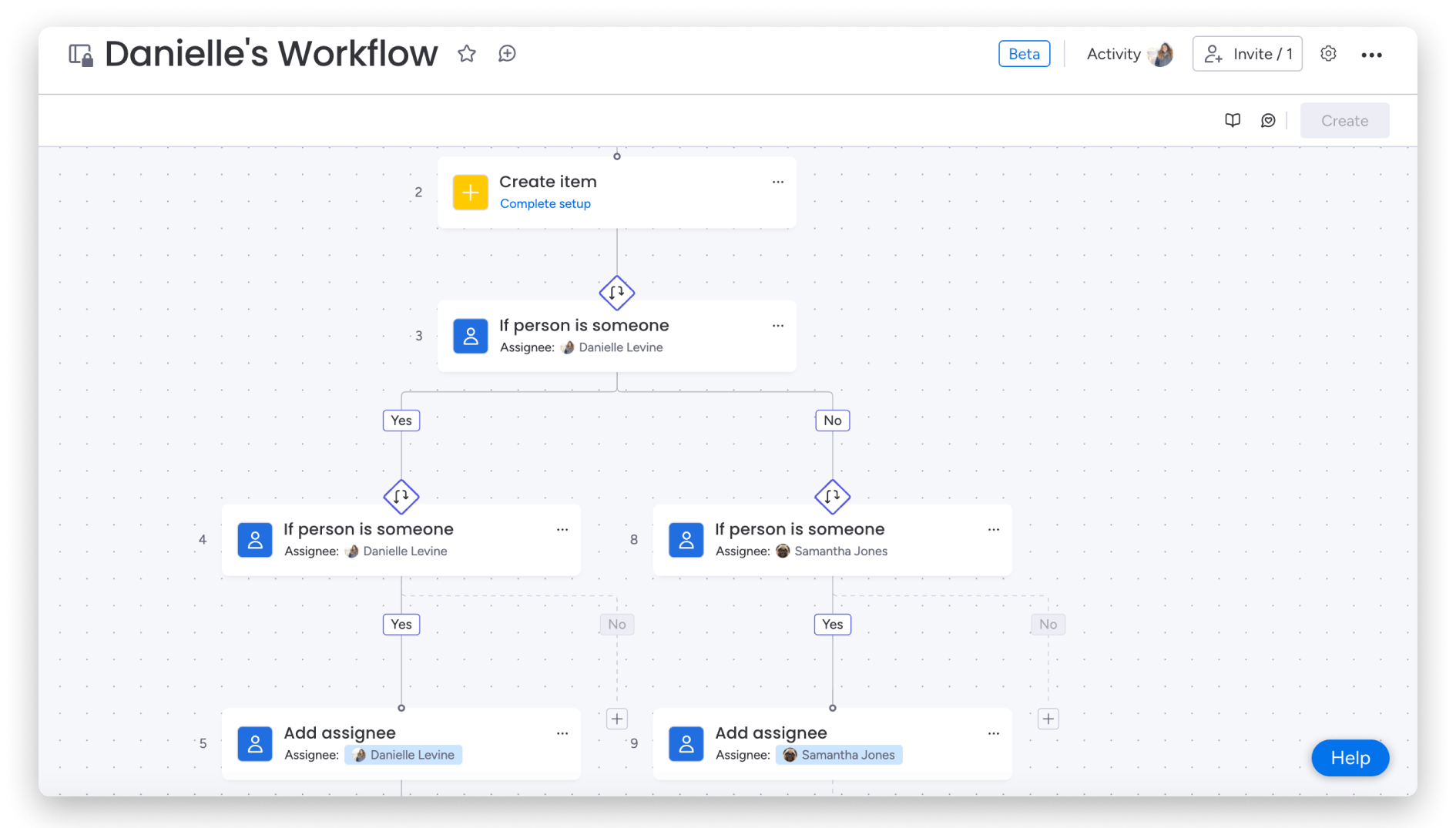
草稿/活动状态
草稿模式 – 在此模式下,您可以在工作流不处于活动状态的情况下创建和编辑工作流。然后单击 Create 或 Update 将其打开。
Active (活动) – 在此模式下,您的工作流程正在运行。Pause 将停止工作流,直到您恢复它。 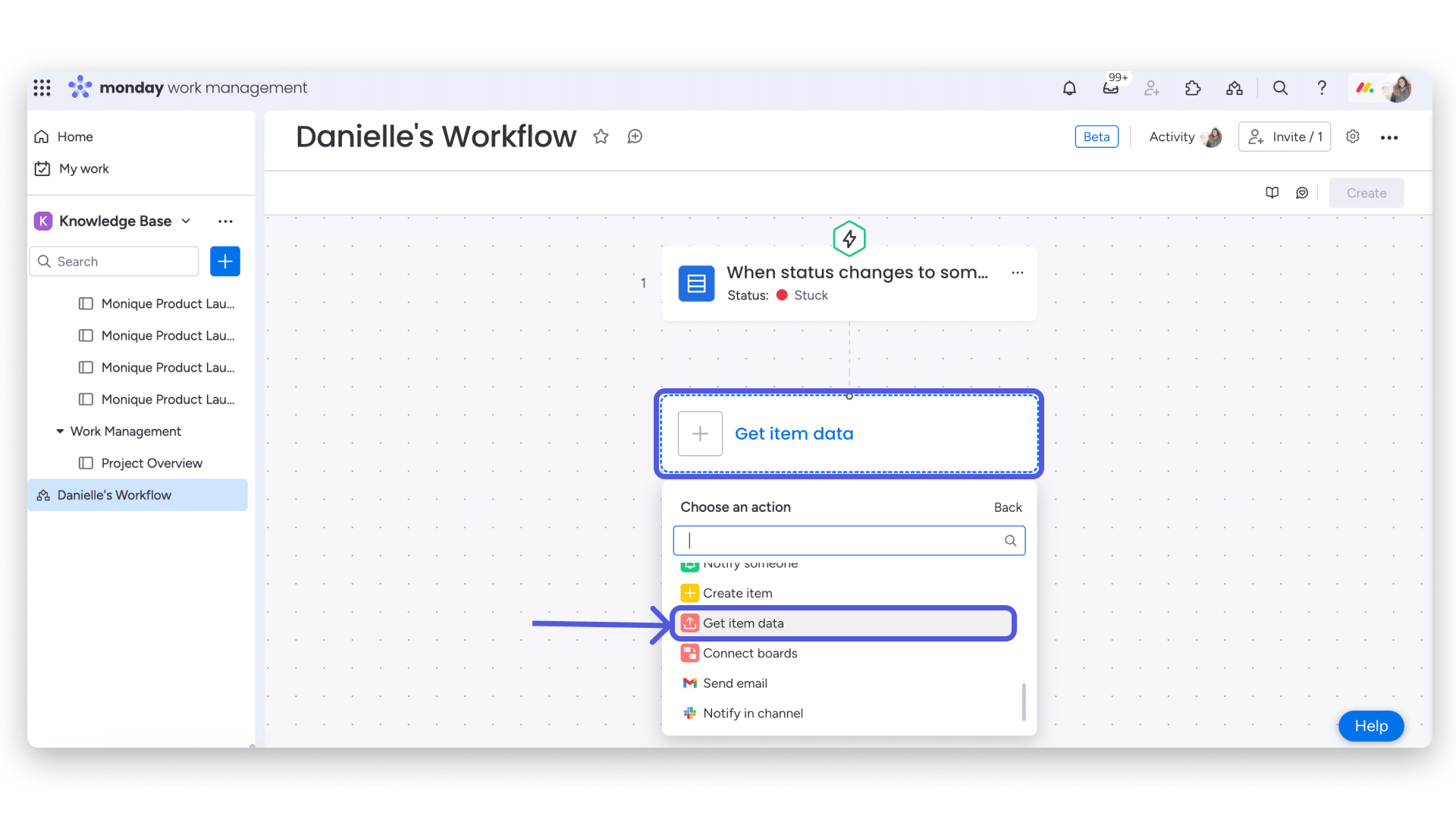
来自任何先前块的动态值
使用自动化时,您只能引用您正在使用的推进器。当您使用工作流程时,如果您想从使用其他工作流程块的先前采访者那里获取信息,您可以选择 Get Item Data 操作。它将自动填写您选择的步骤中的信息。您甚至可以将此统计数据添加到完全不同的棋盘上的项目! 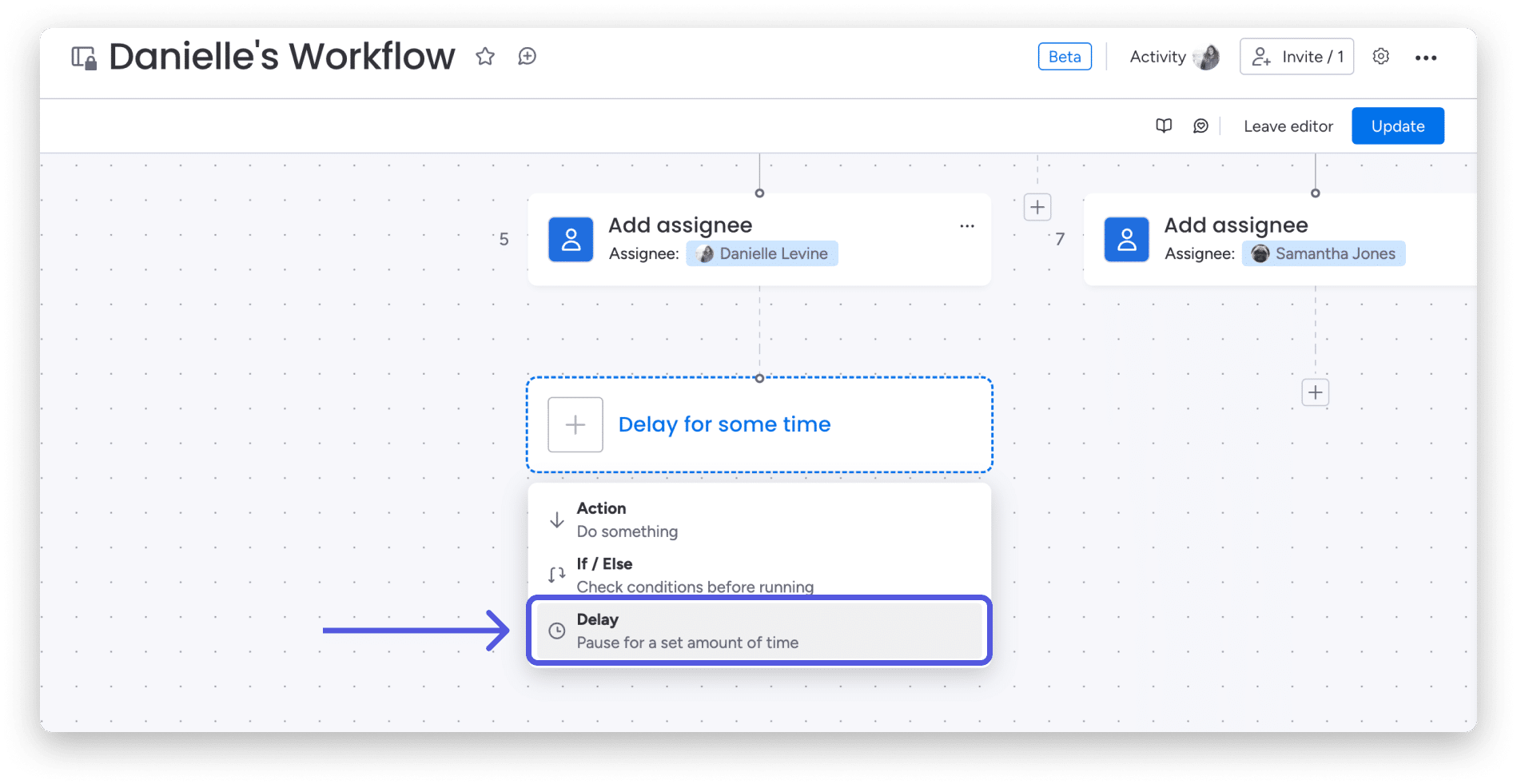
位置
Location 受 Monday Workflows 支持。这意味着,如果您在 Monday 系统中更改账户的语言,该更改将应用于您的整个账户,包括 Monday 工作流程。 