

通过我们与 Microsoft Teams 的集成,您可以将更新、新项目和特定项目的更改转换为 MS Teams 中的消息,以便每个人都了解最新信息,并且可以跨两个平台工作并保持同步!
如何将其添加到您的工作流程中

- 第 1 步

- 步骤 2
单击 MS Teams 集成横幅后,您将找到集成提供的配方。 只需选择您要使用的集成配方即可继续!
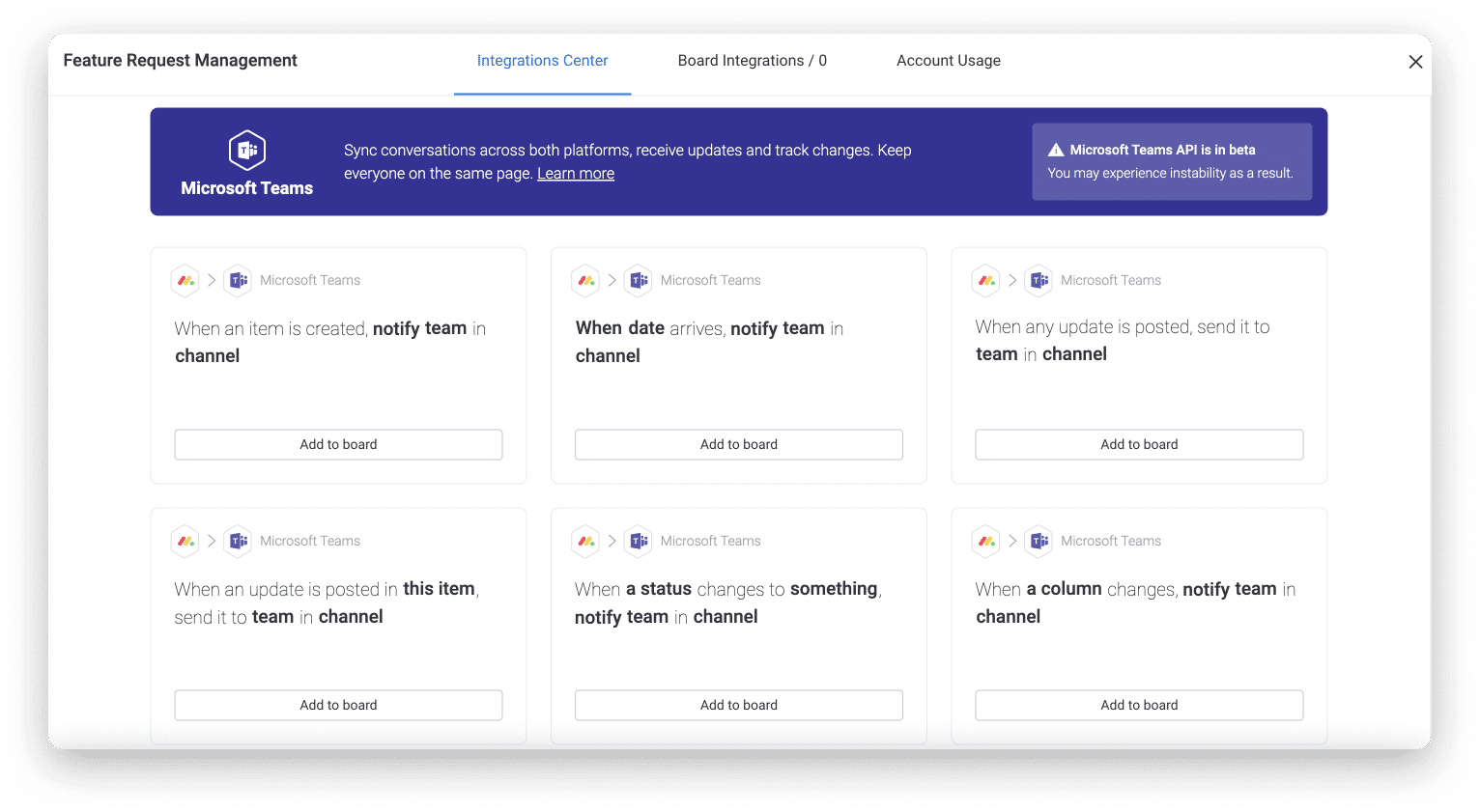
- 步骤 3
单击其中一个配方后,系统会提示您将 monday.com 帐户与 MS Teams 帐户连接起来。单击下图所示的“连接”按钮,然后按照屏幕上的说明登录您的帐户。
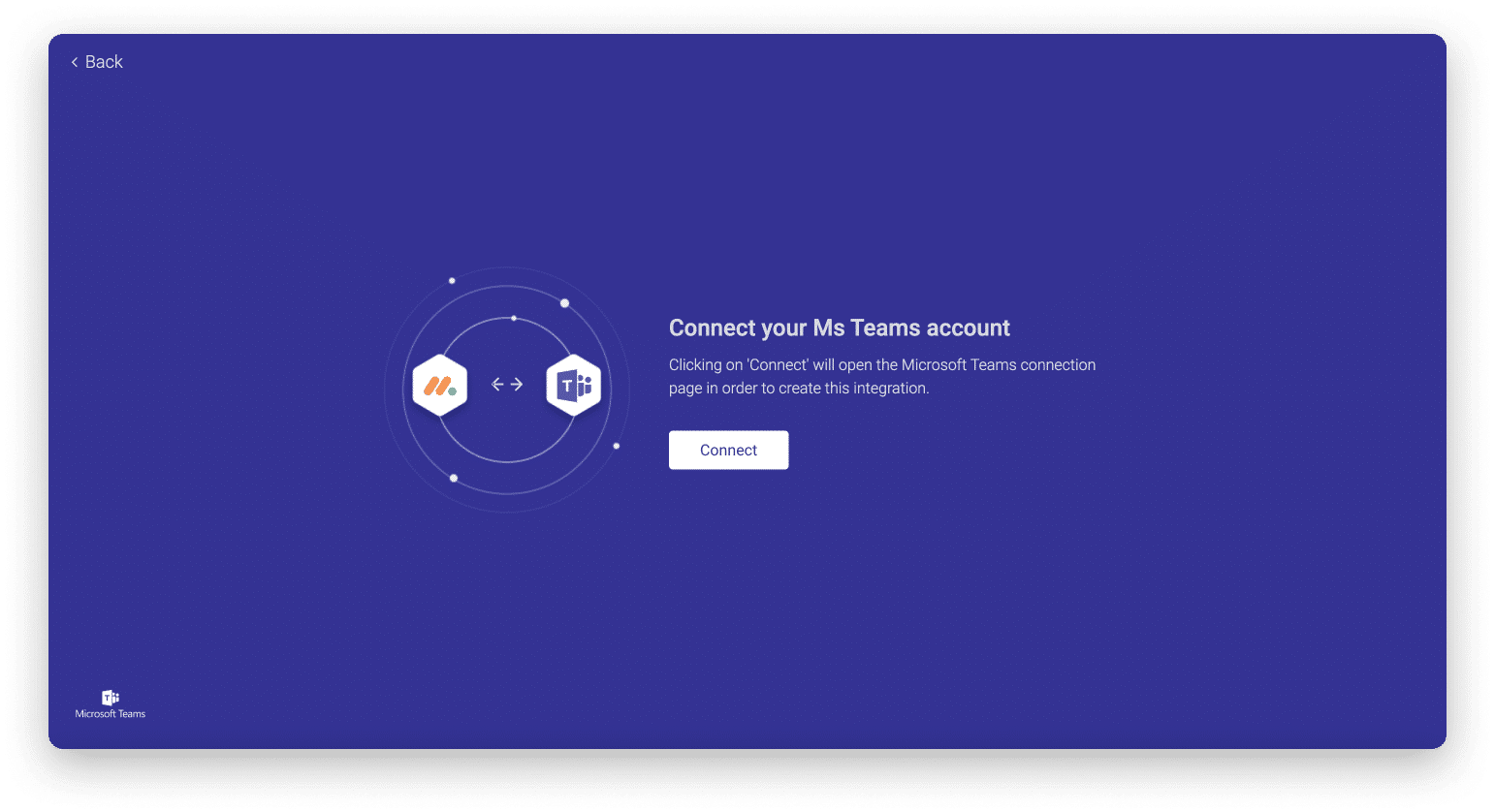
美!您已成功将您的帐户连接到 MS Teams。现在,您可以开始构建配方,以便与您的团队进行有效沟通!
运作方式
选择其中一个配方并批准 monday.com 与 MS Teams 集成后,您将被带到集成窗口。在这里,您可以设置集成并调整将发送给频道上 MS Teams 中的团队的消息。
- 使用 1:创建项后,通知频道中的团队
此食谱可以帮助您随时了解添加到板中的新任务和项目,以便您可以获得新任务的即时通知并确保整个团队保持一致!
您可以先单击“消息”字段来调整要在 MS Teams 中显示的消息。您可以调整和添加创建它的用户名、剪贴板的名称、项目的名称以及有关它的自定义消息!完成后,在您的 MS Teams 帐户中,选择您希望收到该消息通知的任何团队中的任何频道。

- 使用 2:当状态发生变化时,通知频道组
此集成方法有助于及时了解项目和任务的状态。您可以让那些需要知道某事何时卡住或完成的人,而无需检查或安排约会。只需坐下来,知道当它更新时,您的整个团队都将能够收到通知!
您所要做的就是选择要跟踪的状态,选择所需的状态标签,调整警报,然后选择将接收警报的团队和频道!

以下是消息在 MS Teams 中的样子,以便您知道它来自 monday.com:
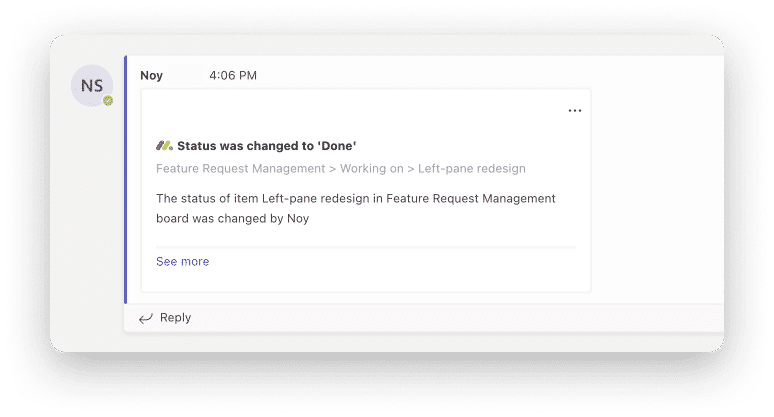
它确实可以帮助团队高效、紧密地处理项目,尤其是对于许多任务所有者和依赖任务。
排查 Microsoft Teams 的集成问题
已禁用的集成
如果您注意到您与 Microsoft Teams 的某个集成已被禁用,并显示以下错误消息,这是因为您在 MS Teams 中没有相关权限。
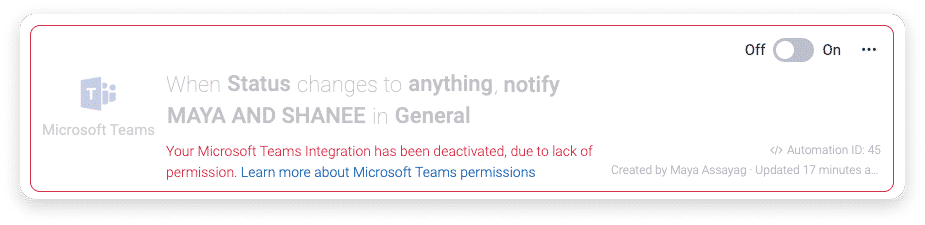
身份验证错误
通过对话机器人进行身份验证在 Microsoft Teams 应用版本中不可用。通过浏览器登录后,您可以在应用程序内自由使用对话机器人。
Microsoft Teams 应用
除了与 Microsoft Teams 集成外,您还可以使用 Microsoft Teams 应用程序。您可能想知道,两者之间有什么区别?请继续阅读以找出答案
- Microsoft Teams 应用
Microsoft Teams 应用程序允许您将任何 monday.com 板直接添加到您的 Microsoft Teams 频道。通过这个应用,你还可以自定义你想从 monday.com 板接收的消息。这些消息将仅通过 monday.com bot 发送给您。
- 与 Microsoft Teams 集成
与 Microsoft Teams 的集成允许您在满足条件时触发特定操作。与 Microsoft Teams 应用程序不同,通过集成,来自会话的每条消息都将发送到整个频道。
