
如何配置 Crypto Hopper Mass Bot Manager 配置中的选项

本文介绍了 Bulk Bot Manager 中可用的配置设置。了解这些设置将有助于有效地管理不同 bot 之间的 baseconfig 设置。
使用 Institutional Bot Management 配置设置时要考虑的事项
使用配置设置时,请务必选择一个或多个 bot,以确保实施所需的更改。要了解有关 bot review 的更多信息,请参阅此处的文档。
在 Manage Institutional Bots 的 Configuration 选项卡中执行的所有操作都将同时更新 Baseconfig 设置或更改所有选定 Bot 的未平仓头寸的销售设置。同样的原则也适用于模板布局或机器人克隆。
更改配置
“Change Configuration” 设置允许您更改所选 bot 中的 baseconfig 设置。
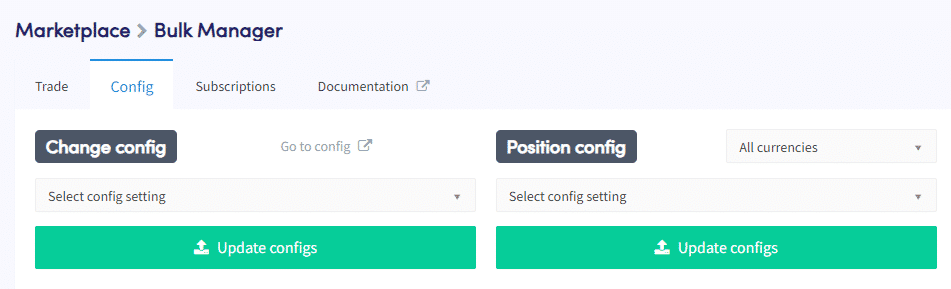
选择 配置
选择要更改的 Baseconfig 设置。可用选项包括:
- 更改模拟交易设置,
- 证券交易所变更,
- 更改警报设置,
- 更改要购买的订单类型,
- 开/关冷却时间,
- 开/关自动合并,
- 报价货币更改:如果所选交易所的报价货币不可用,则报价货币值将不会更新。
- Add currency to allowed coins (将货币添加到允许的硬币中):如果所选货币在所选交易所和报价货币上不可用,则不会将其添加到 Baseconfig,
- 从尊严中移除一枚硬币,
- 更改策略:请注意,Hero 指标或 AI 策略仅适用于 Hero 订阅者。如果您使用 Explorer 或 Adventurer 订阅,您将不会使用这些功能开设新交易,
- Enable Signals Only(仅启用信号):如果希望禁用 Signals Only(仅信号),可以通过选择 “Change Strategy” 来完成。
- 开/关追踪止损-买入,
- 追踪买入百分比变化,
- 止盈,
- 更改待售订单的类型,
- 根据策略销售,
- 止损开/关,
- 止损百分比变化,
- 开/关追踪止损,
- 追踪止损百分比变化,
- 开/关自动关闭,
- 更改自动关闭时间:调整自动关闭时间时,请注意它也会自动启用自动关闭功能。
- Turn Shorting on/off:在启用批量Shorting之前,请确保在Baseconfig中手动优化所有其他与Shorting相关的设置。在继续之前,您应该检查这些设置,因为除非先检查了 Shorting 设置,否则不会执行任何操作。
- 打开/关闭 DCA。在运行批量 DCA 之前,请确保在 Baseconfig 中手动调整有关 DCA 的所有其他设置。在继续之前,应检查这些设置,因为除非先检查 DCA 设置,否则不会采取任何措施。
- 更改 DCA 订单类型。
更新配置
点击 “Update Configurations” 将自定义 baseconfig 设置应用于选定的机器人。
位置配置
“Position Configuration” 设置允许您更改所选 bot 中空缺职位的设置。
所有货币
选择是选择 All Currencies (所有货币) 还是要更改所选自动程序中位置设置的特定货币。更改将应用于所选货币的所有头寸,即使您在单个机器人中拥有该货币的多个头寸。
选择配置设置
选择要在所选 bot 中更改的位置设置。可用选项包括:
- 持仓,
- 释放位置,
- 止盈,
- 启用追踪止损,
- 追踪止损停顿,
- 追踪止损百分比,
- 手臂追踪止损百分比,
- 止损激活,
- 止损停工,
- Stop-Loss Percentage,
- 自动关闭、
- 自动关闭时间。
更新配置
单击 “Update Configurations” 将自定义位置设置应用于选定的 bots。
模板

“template” 设置允许您在多个 bot 之间执行与模板相关的操作。
选择模板
选择要在多个自动程序中部署的模板。
对模板进行切片
单击“部署模板”以在多个机器人中使用所选模板。请注意,模板布局将更改所选机器人的名称。
保存模板
选择一个或多个要保存为模板的机器人,然后单击“保存模板”。
爬虫程序管理
机器人管理设置允许您创建、复制或删除机器人。
新机器人
点击 “New Bots” 可同时创建多个新 Bot。该过程包括以下步骤:
- 选择要创建的机器人数量以及要使用 API Keys 或 Fast Connect 连接到交易所的机器人,或者如果您想使用虚假资金进行交易,请运行模拟交易。
- 选择要在新自动程序中使用的模板。
- 打开或关闭 bot、buying 和 selling。
- 点击 “Create Bots”(创建机器人),您的机器人将被添加到您的机器人审查中。
重复的机器人
选择要复制的机器人程序,然后单击“确认批量操作”。选定的机器人将被添加到您的机器人评论中。
删除机器人
选择要删除的机器人,然后单击“确认批量操作”。选定的机器人将从您的机器人评论中删除。如果您不小心删除了机器人,您可以通过转到您的评论并选择“已删除的机器人”来恢复它。
通过正确理解和使用机构机器人管理中的配置设置,可以有效地管理多个机器人之间的交易活动,轻松删除或创建新的机器人,并有序地更改设置。如果您遇到任何问题或需要进一步的帮助,请参阅 Cryptohopper 文档或联系支持团队寻求帮助。