
如何通过 monday.com 使用情况页面跟踪账户使用情况
[fact_box]
**有趣的用途:** Account Usage 页面的有趣用途之一是能够识别哪些自动化和集成最受您的团队欢迎。这可以帮助您了解哪些流程效果最好,哪些流程可能需要改进或调整。例如,如果您看到某些自动化功能频繁开启,则可能需要检查是否可以优化或扩展到更多流程。
[/fact_box]
现在,通过 Account Usage 页面测试您的团队对自动化、集成和 Monday Workflows 的使用情况比以往任何时候都更容易。此页面可从您的帐户管理部分和 Automation Center 访问,它将为您提供有关您的团队在帐户中使用这些功能的所有必需信息。
这是怎麽?
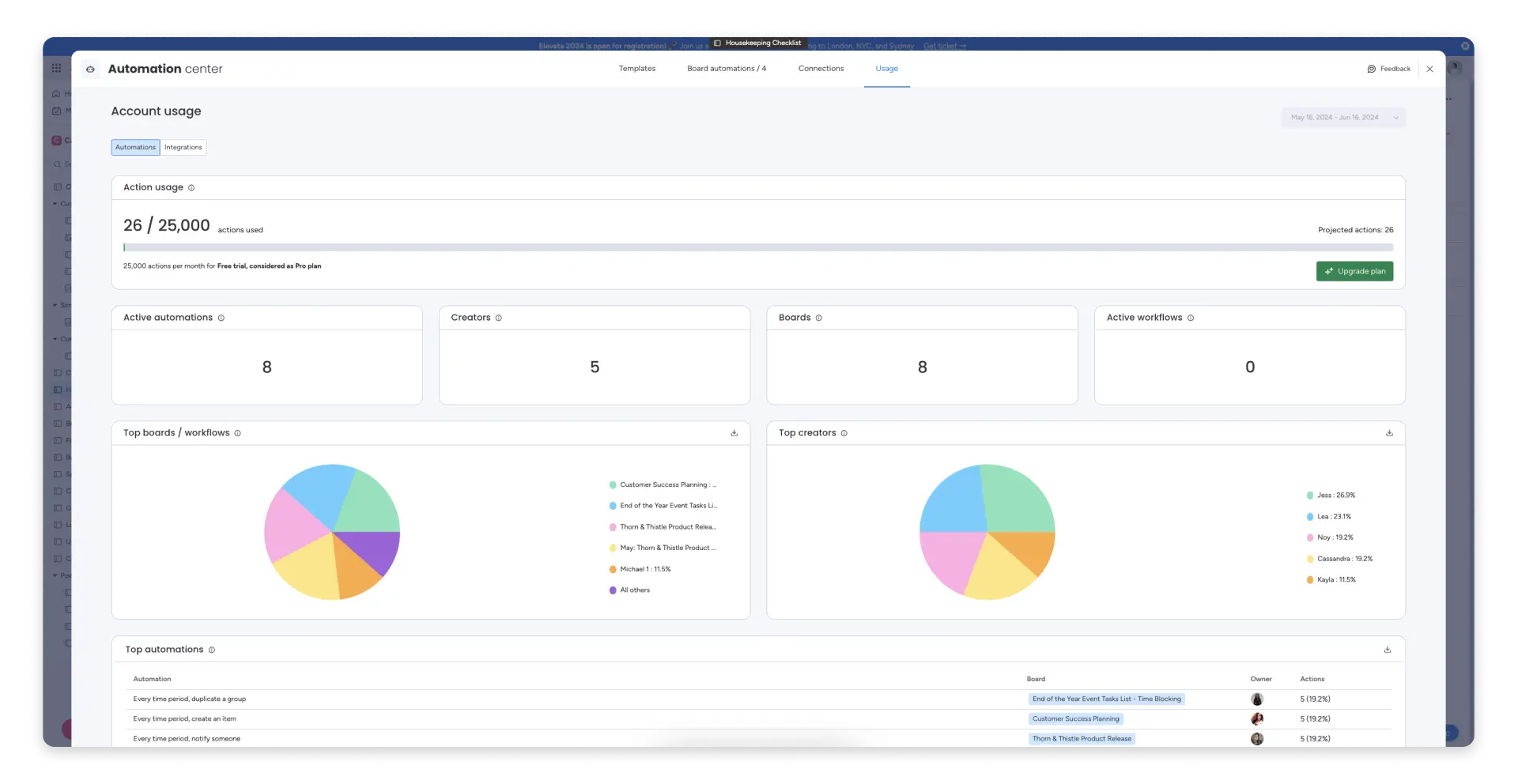
账户使用情况页面将让您了解当前账单周期内 Monday 自动化、集成和作业的使用情况。在此页面上,您可以查看:
- 您在当前计费周期内的事务总使用量
- 您在之前的计费周期内的总交易使用情况
- 自动化和集成中使用的 Board 数量
- 划分使用操作最多的看板
- 一些用户已退出自动化、集成和星期一作业
- 细分谁在您的账户中创建了最多的自动化
- 当前处于活动状态的 Monday 作业数,与您的计费周期无关
- 以及根据使用的操作数量(从大到小)列出的最受欢迎的自动化列表
本文的第一部分将介绍如何打开帐户使用页面。按照这些说明后,您可以看到有关如何阅读账户使用情况页面以及每个部分可以找到哪些统计数据的详细说明。
[note_box]
**智能使用自动化:** 如果您看到某些自动化使用大量操作,则可能值得检查一下是否可以优化它或将其替换为其他自动化。例如,如果每次有人更新字段时都打开了自动化,则可以更改条件,以便它们仅在某些情况下运行。
[/note_box]
如何打开账户使用页面
您可以从任何面板或通过帐户的 admin 部分打开 Account Usage (帐户使用情况) 页面。让我们看看在这两种情况下如何做到这一点。
来自 LLC
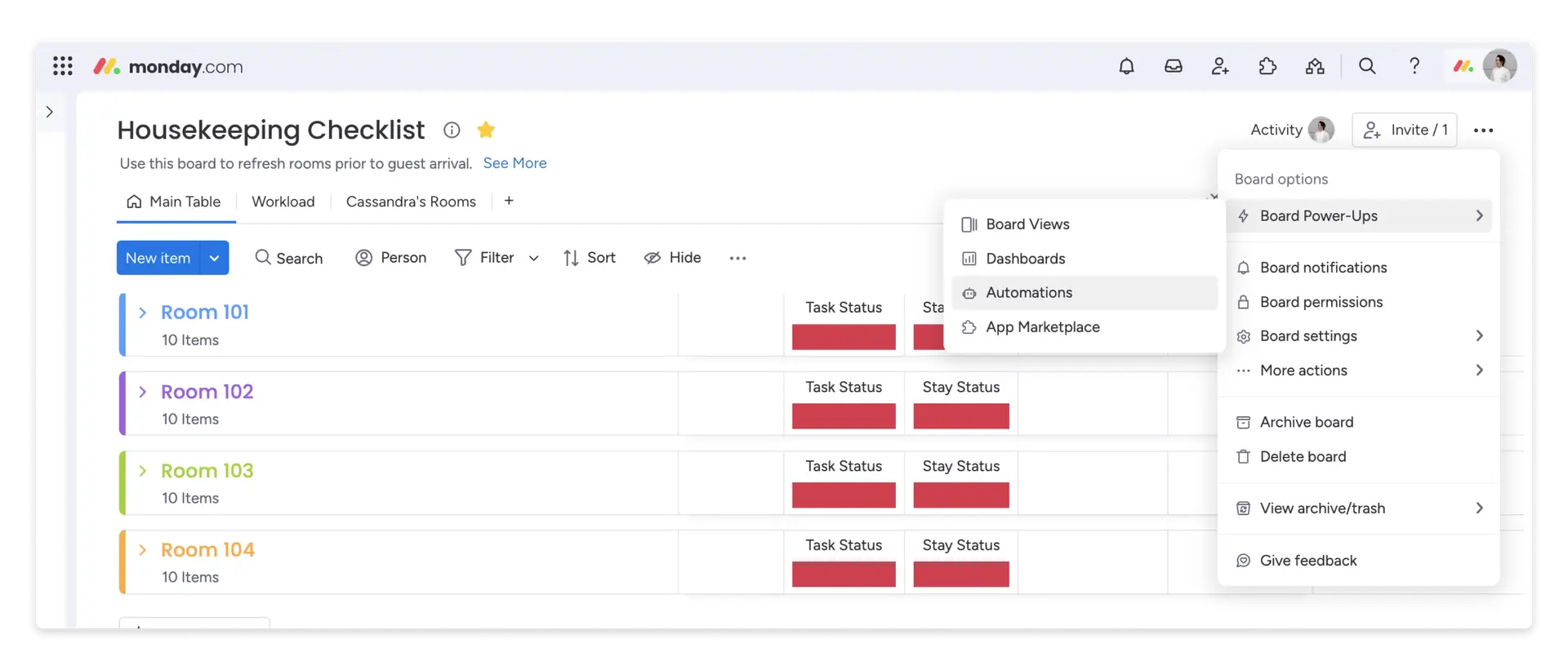
要从任何板打开页面,请按照以下三个步骤操作。
步骤 1. 要访问“帐户使用情况”页面,请打开 Automation Center:
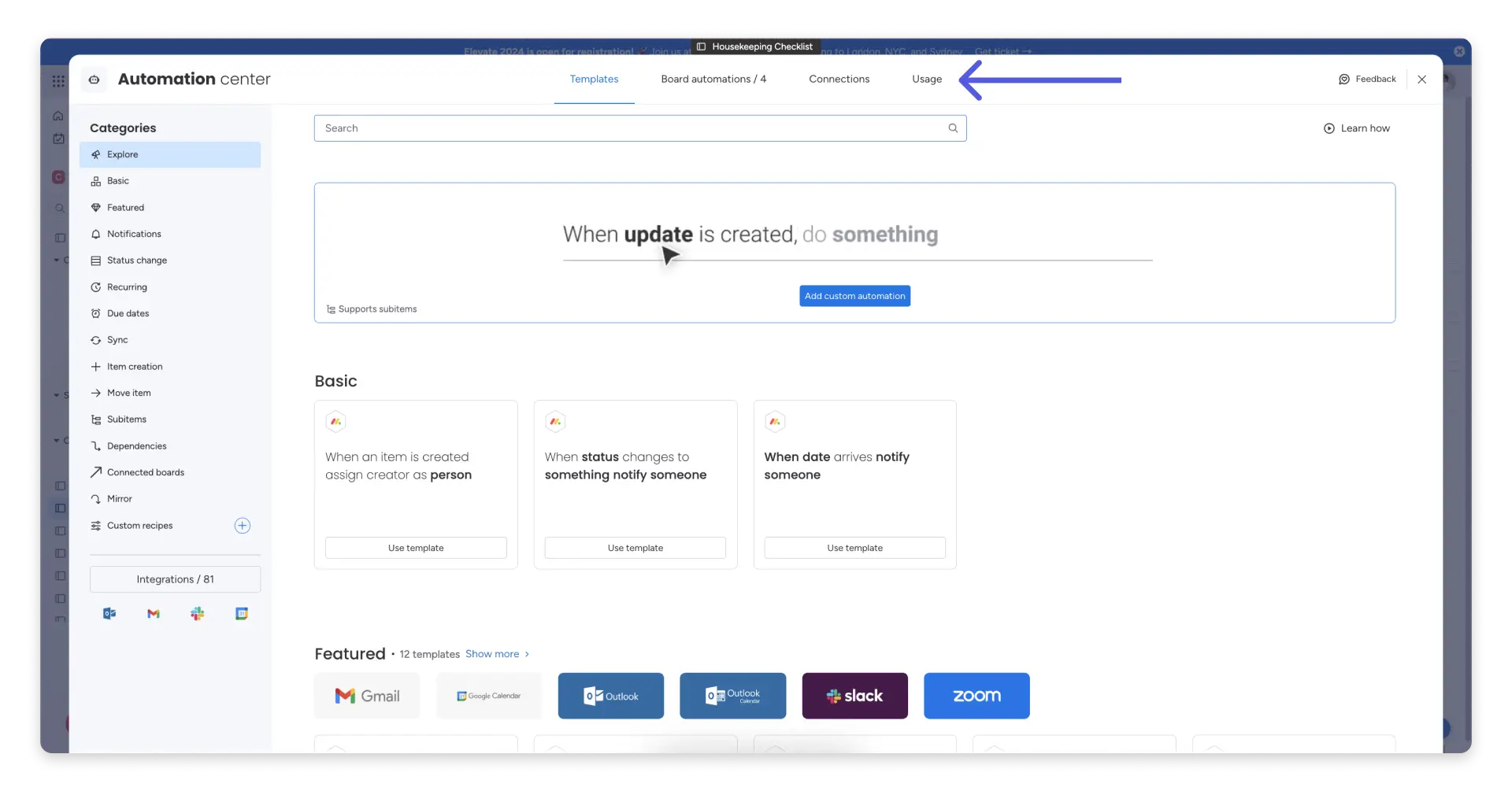
步骤 2。 在 Automation Center 中,单击“Usage(使用情况)”选项卡:
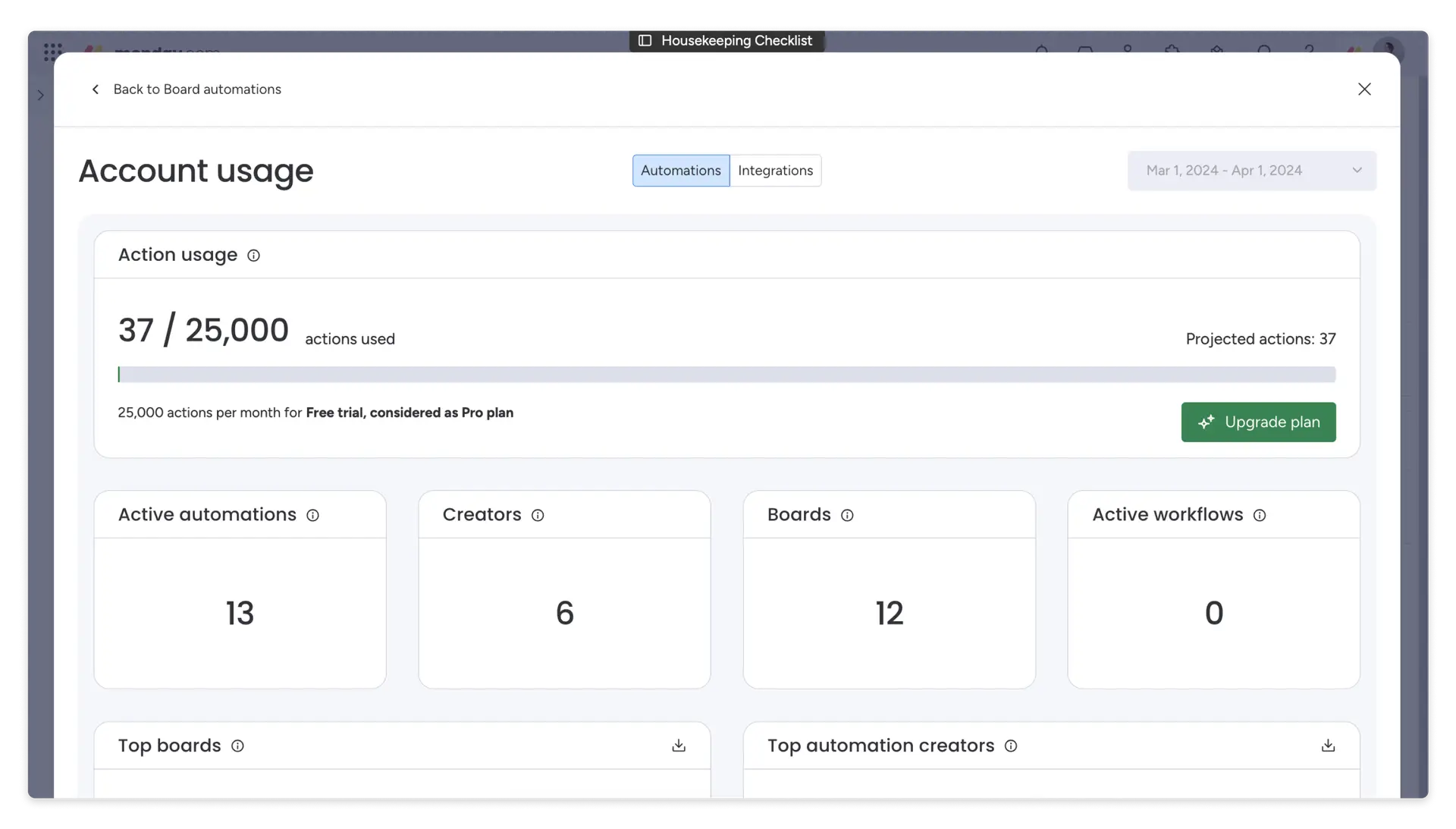
步骤 3。 单击“Usage”按钮后,将打开“Account Usage”页面:
从管理设计出发
要从管理窗格打开页面,请按照以下三个步骤操作。
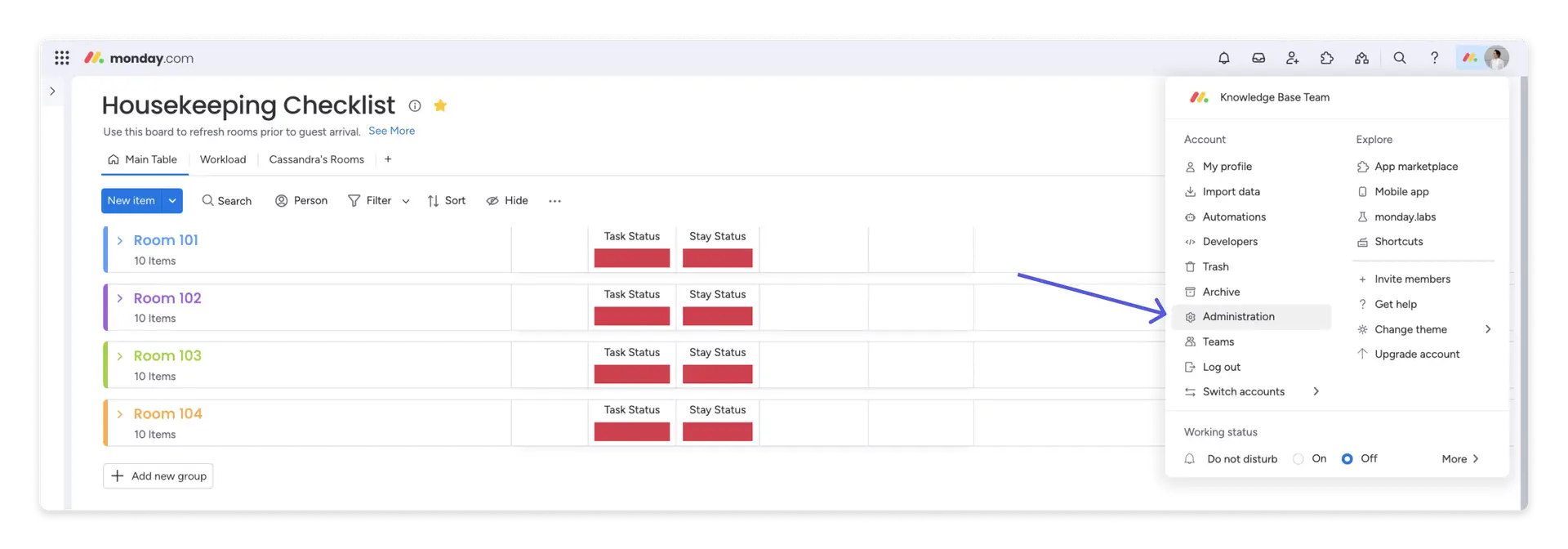
步骤 1. 打开您帐户中的主菜单,然后选择“管理”:
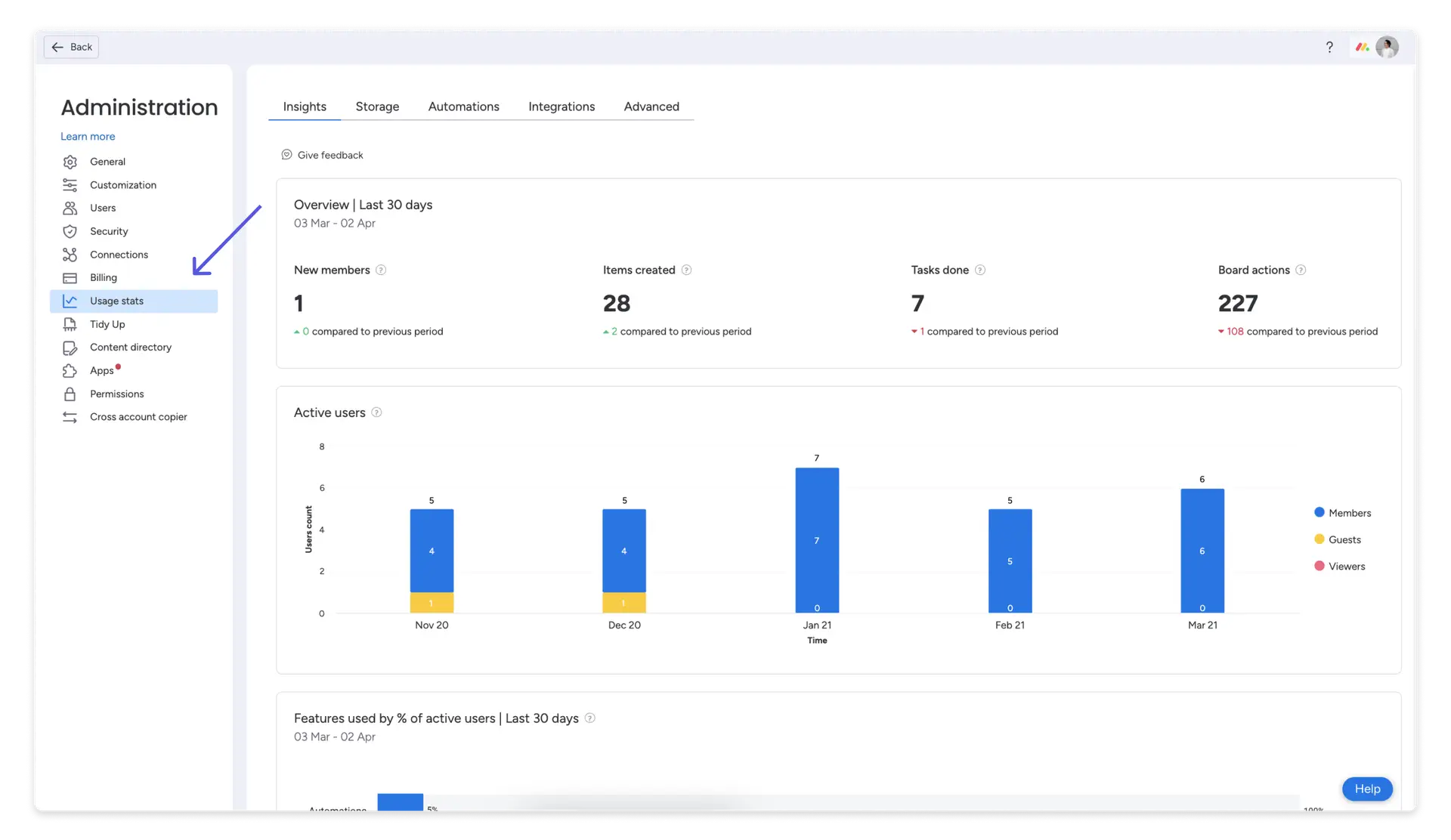
步骤 2。 当您在 Admin 部分时,从左侧菜单中打开 “Usage” 选项卡:
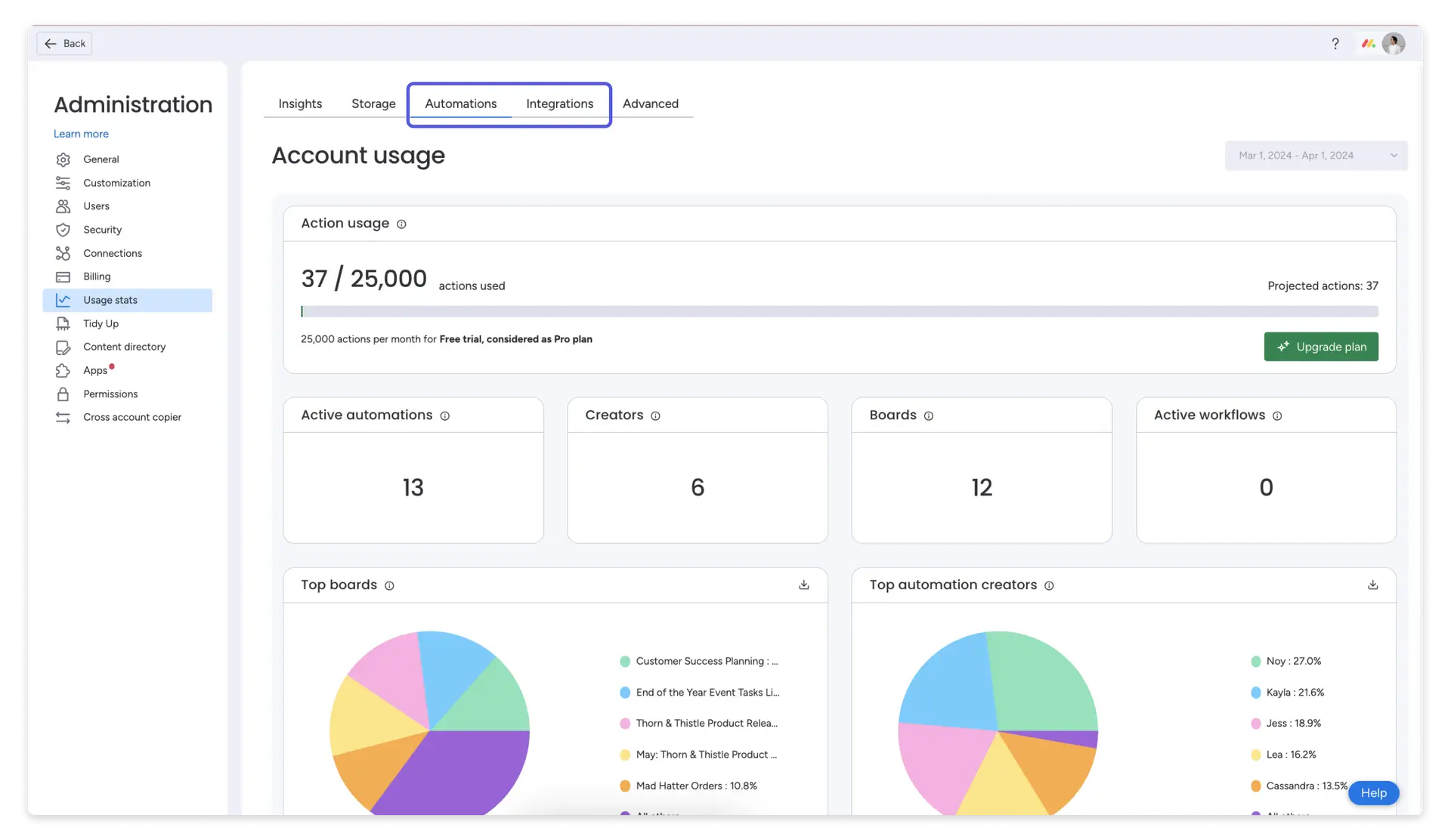
步骤 3。 选择 Automations (自动化) 或 Integrations (集成) 选项卡以检查您账户中操作的使用情况:
帐户使用情况页面筛选器
打开账户使用情况页面时,该页面使用两个过滤器:
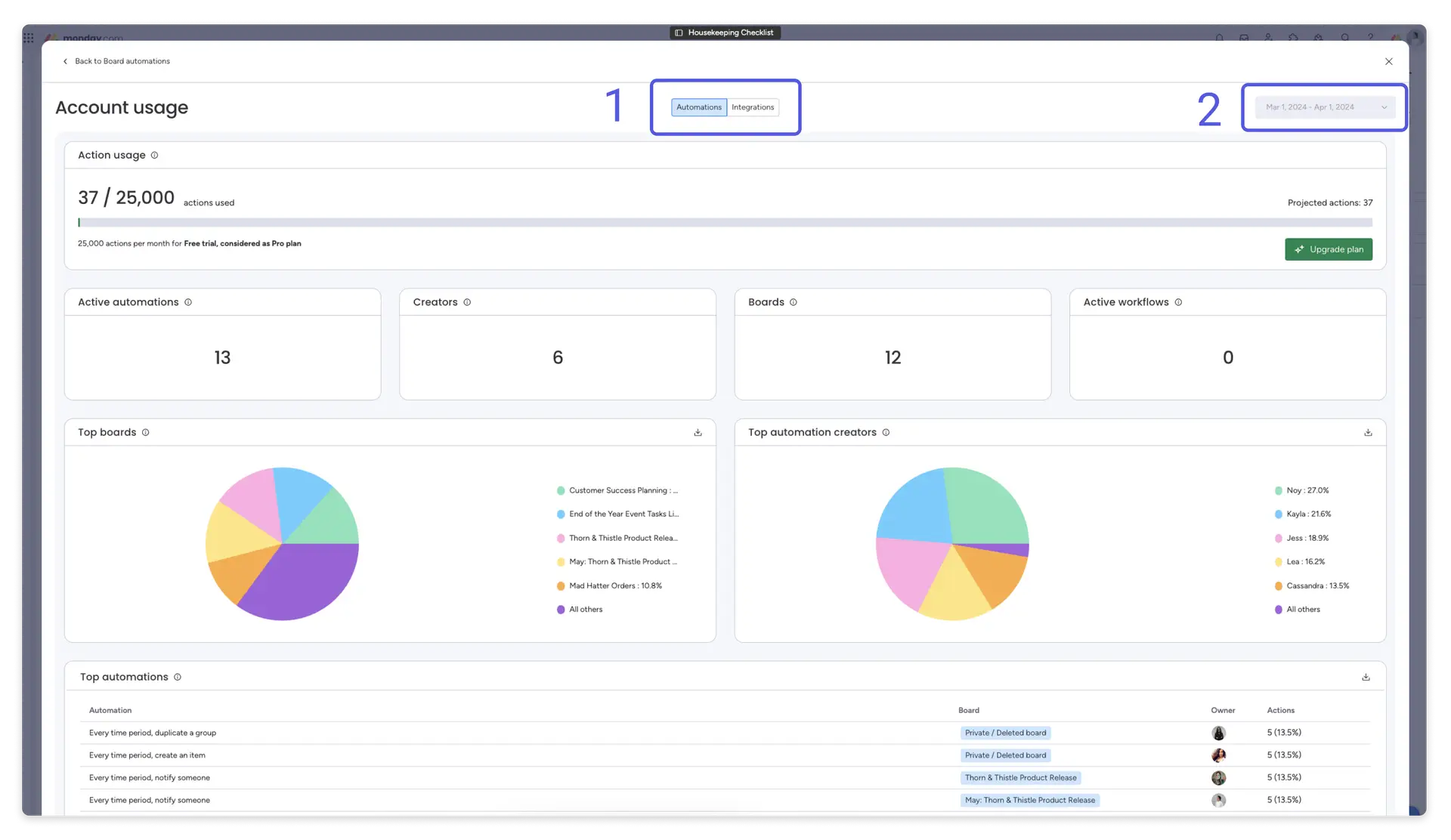
- 该页面将以 Automations (自动化) 选项卡的默认模式打开。您可以通过单击相关选项卡来选择查看账户在 Automation 或 Integrations 中的使用情况。
- 您可以在此处选择要查看的账单周期。您始终可以看到当前计费周期。
[note_box]
**智能升级:** 如果您发现操作的使用量接近限制,您可能需要考虑在计费周期结束之前升级您的计划,以避免停机。
[/note_box]
使用操作
在账户使用情况页面的顶部,您将看到当前账单周期内所选选项卡的操作使用情况(无论是自动化还是集成)的概览。
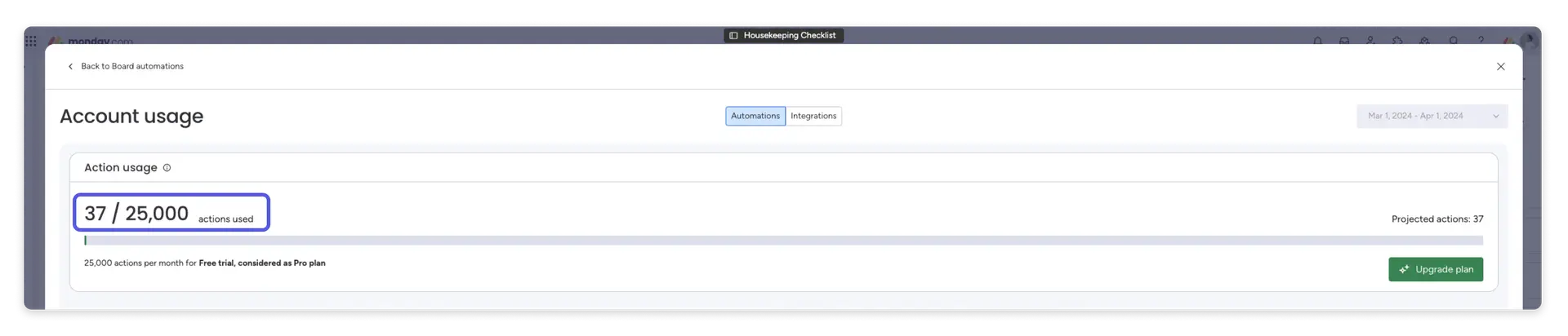
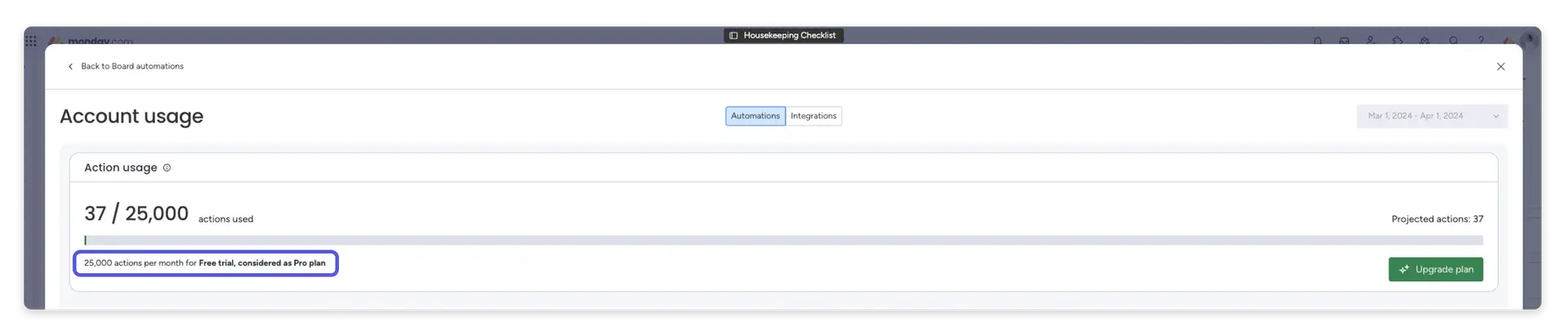
在进度条下方,您将看到一条提醒,提醒您账户和当前计划可执行的操作总数。
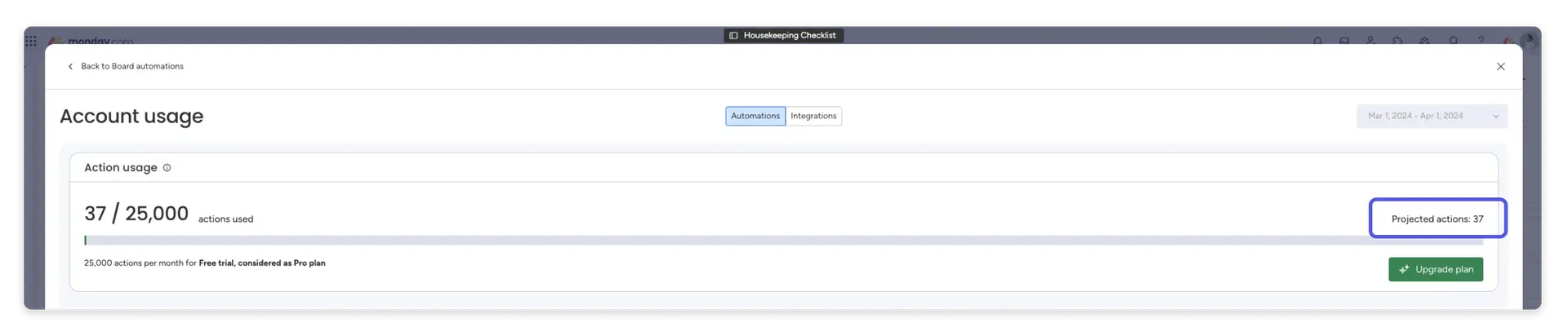
在右侧,您将看到当前账单周期的 “Estimated actions”(评估的操作)。此数字基于您当前的使用情况。这是如果您的使用量继续保持不变,且使用操作数没有减少或增加,则您希望在账单周期结束时使用的操作数。
在进度条的侧面和底部,您将看到“Upgrade”(升级)按钮。企业帐户将看到一个显示“联系销售人员”的按钮。如果您认为当前账单周期或将来需要执行更多操作,则可以升级您的计划以满足您的团队的需求。
主动自动化
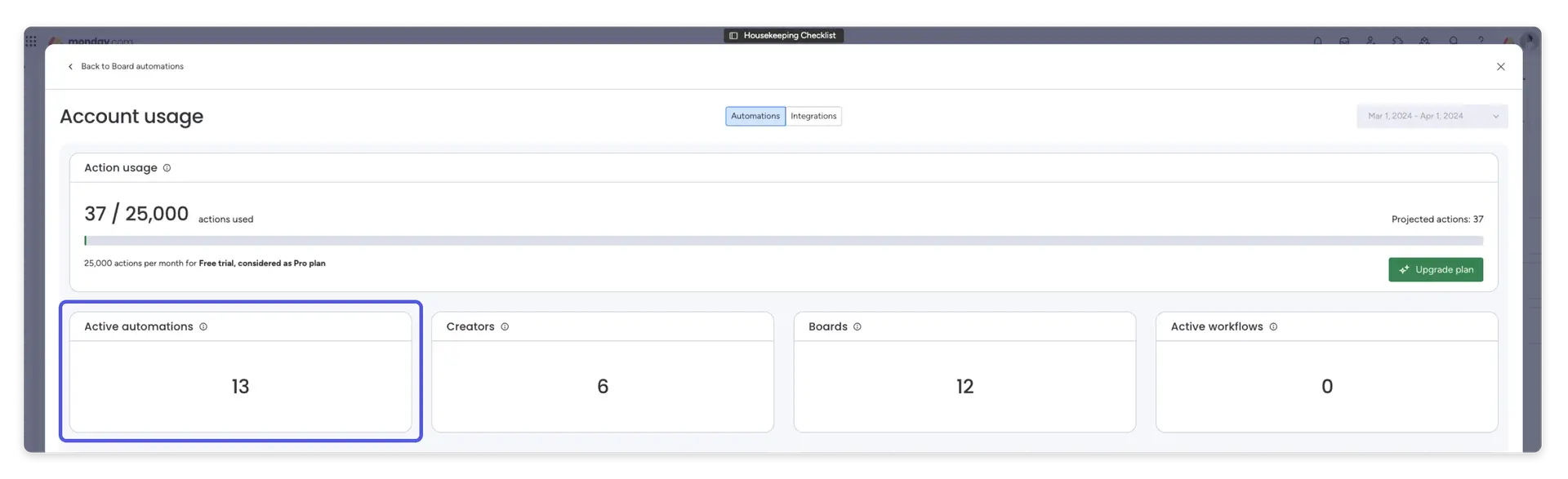
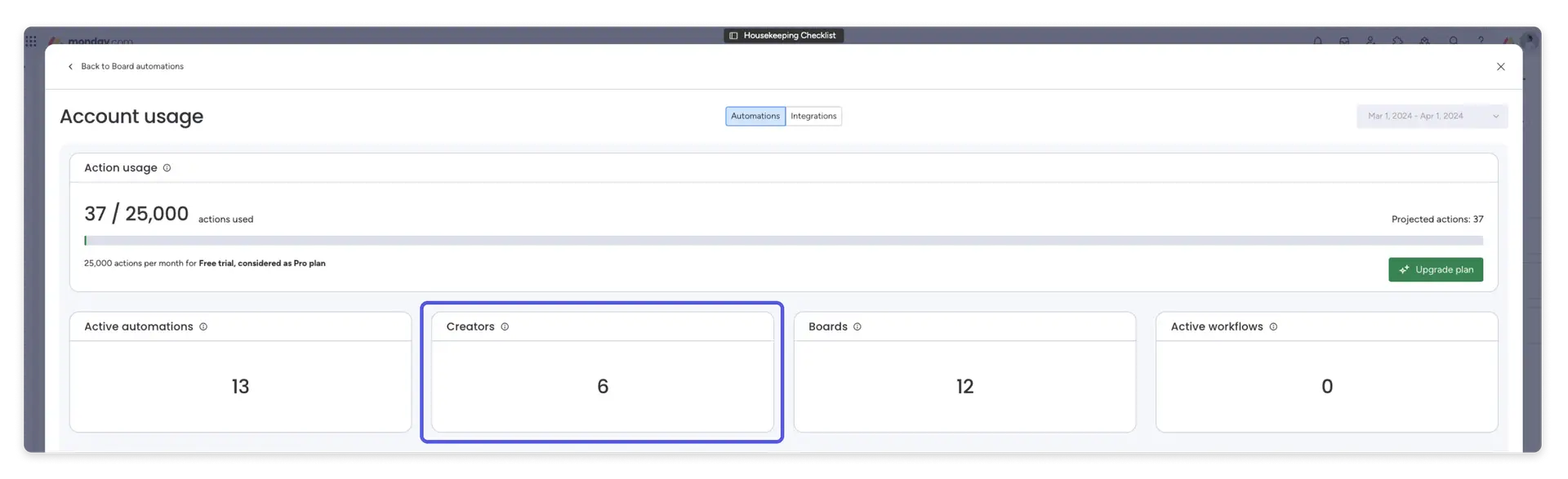
创造
此框显示在当前账单周期内您账户中创建自动化(或集成)的用户总数:
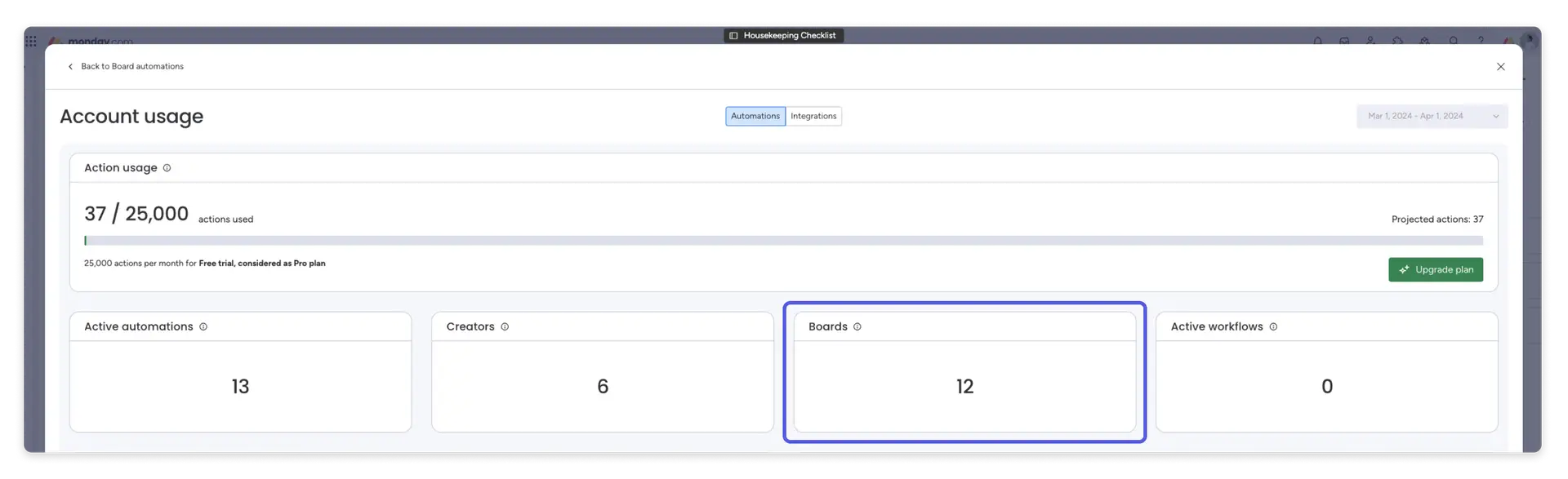
板
此框显示在当前计费周期内,您账户中使用自动化(或集成)的 Board 总数:
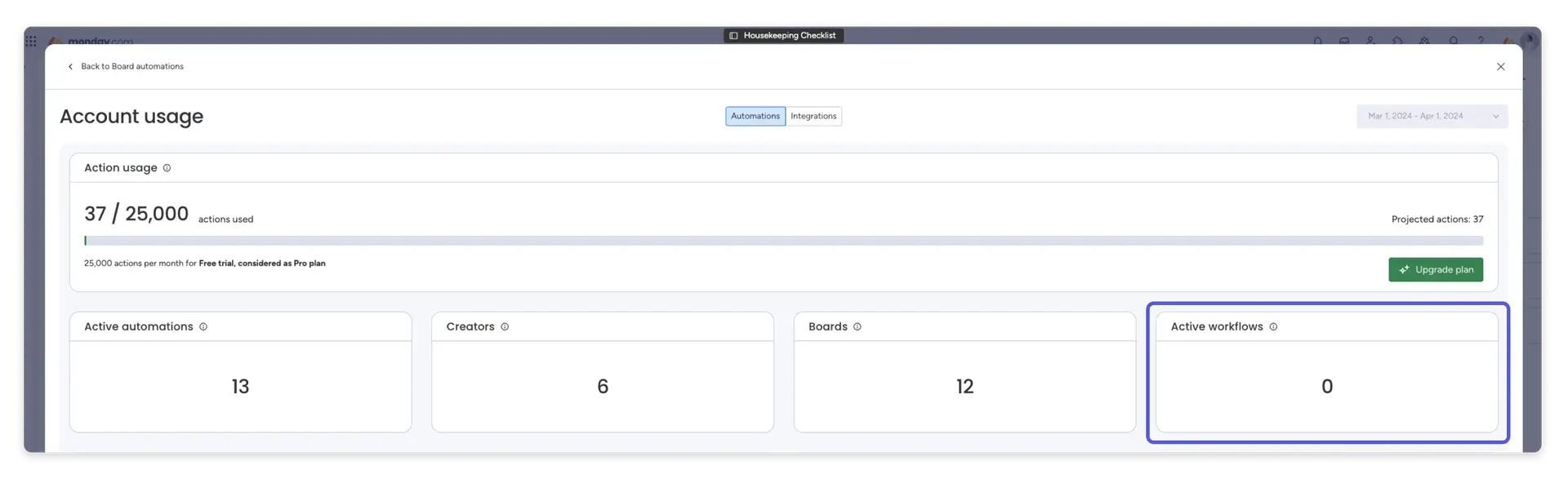
活动工作流
此框显示您账户中活动的星期一工作流的总数。此框不是当前计费周期的摘要,而是现有活动作业的一般摘要,无论它们在创建时处于何种时间段:
最受欢迎的板
此饼图显示在当前计费周期内哪些看板使用了最多的自动化(或集成)。在右侧,您将看到图表的键,其中板的名称按降序排列。
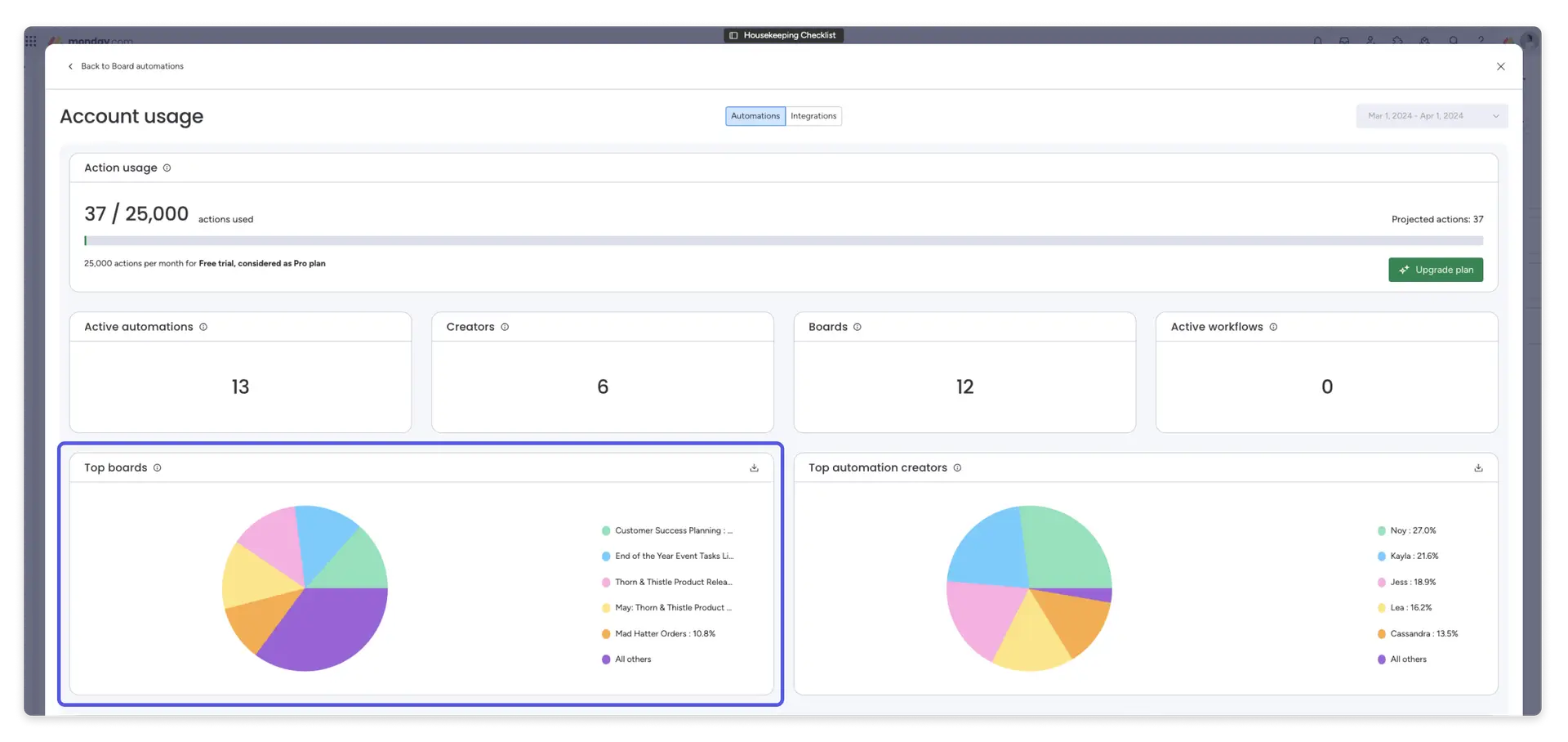
您可以使用信息框右上角的下载图标将此数据导出为 CSV。
最受欢迎的创作者
此饼图显示在当前计费周期内使用最高操作量的自动化(或集成)的用户。在右侧,您将看到图表的一个键,用户名按降序排列。
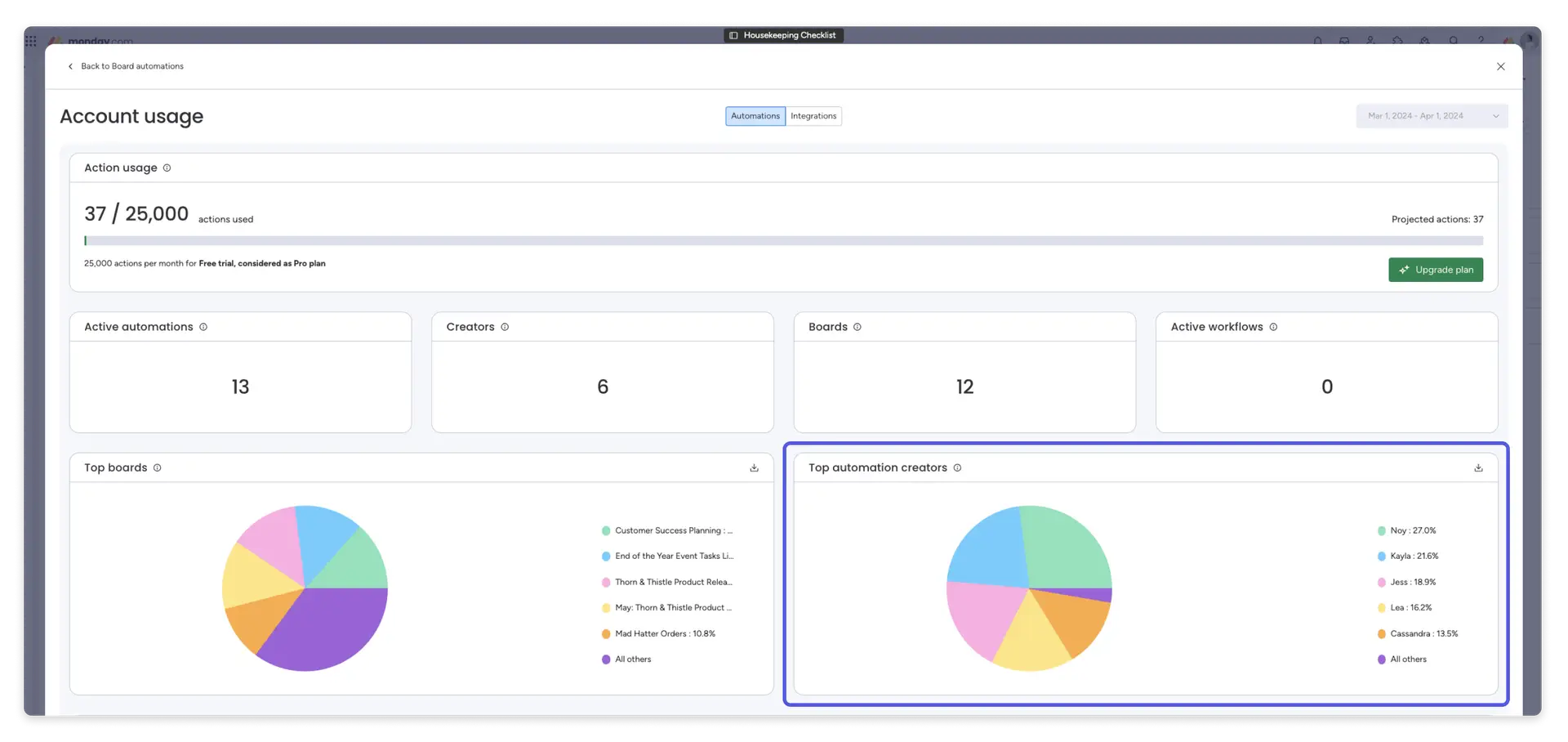
您可以使用信息框右上角的下载图标将此数据导出为 CSV。CSV 将包含 50 位最佳创作者,而不是帐户使用情况页面上显示的 5 位。
顶级自动化
此部分按使用自动化(或集成配方)的操作数量降序列出最佳自动化(或集成)。
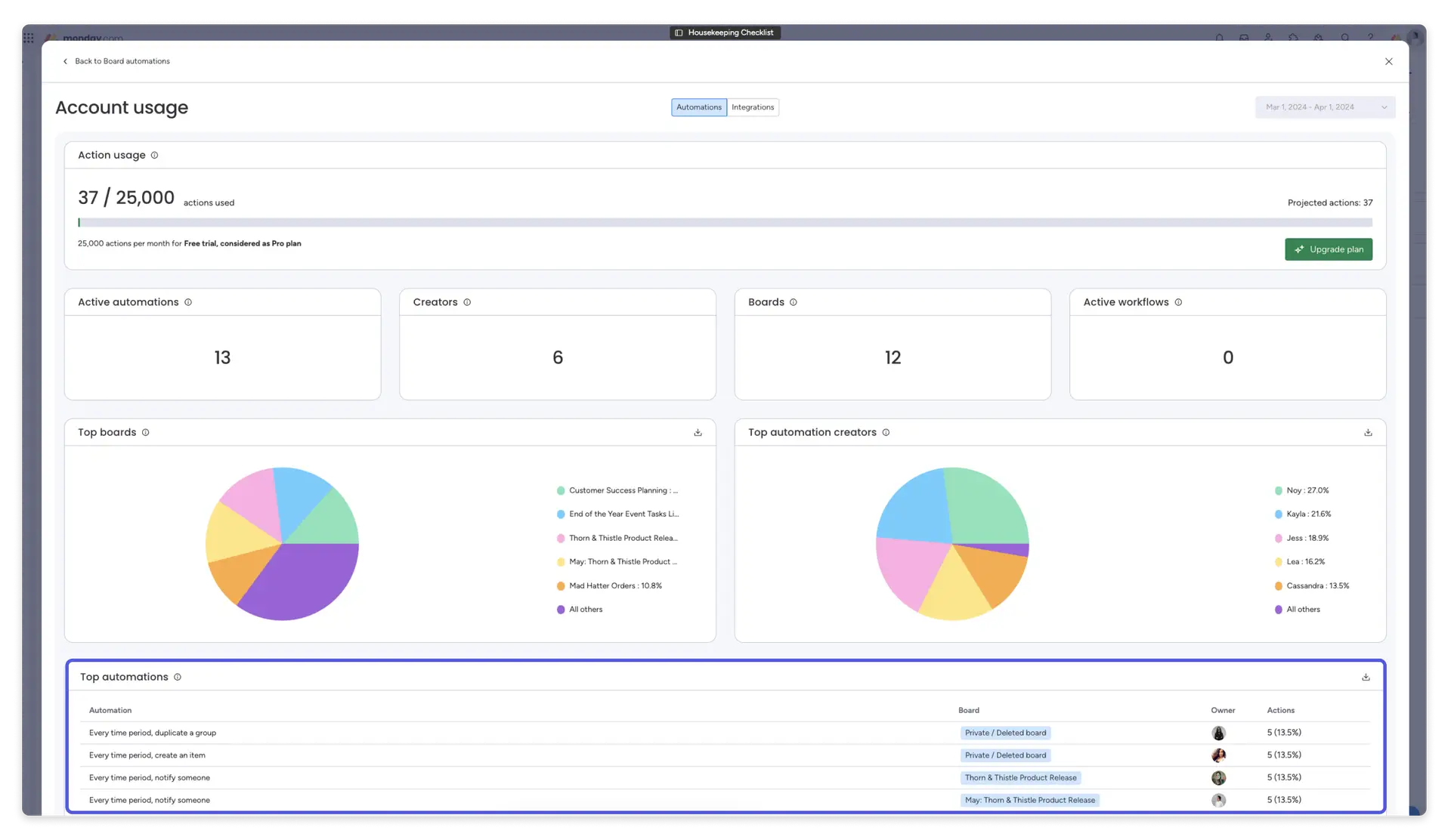
有四列:
- 自动化(或集成)。 此列显示自动化的名称。点击自动化或集成的名称将打开自动化或集成。您可以单击列标题以按升序排列表的内容。
- 板。 此列显示自动化(或集成)所在的 Board 的名称。如果您点击蓝色的棋盘名称,您将被带到棋盘前。您可以单击此列的标题以按升序排列表的内容。
- 所有者。 此列显示创建并保存自动化或集成的用户的图像。
- 行动。 此列显示使用自动化 (或集成) 的操作数量。在括号中,它显示自动化操作所代表的操作的总使用量的百分比。您可以单击此列的标题以按升序排列表的内容。
您可以使用信息框右上角的下载图标将此表中的数据导出为 CSV。CSV 将包含 50 个最佳自动化,而不是帐户使用情况页面上显示的 5 个。
权限
企业帐户管理员可以允许或阻止选定用户访问帐户使用情况页面。要调整权限,请访问您账户的 Manage (管理) 部分。导航到左侧菜单中的 Permissions 选项卡。对于每个角色,您将在“Account(帐户)”部分下找到“Show the Automations usage page”(显示自动化使用页面)下的帐户使用权限:
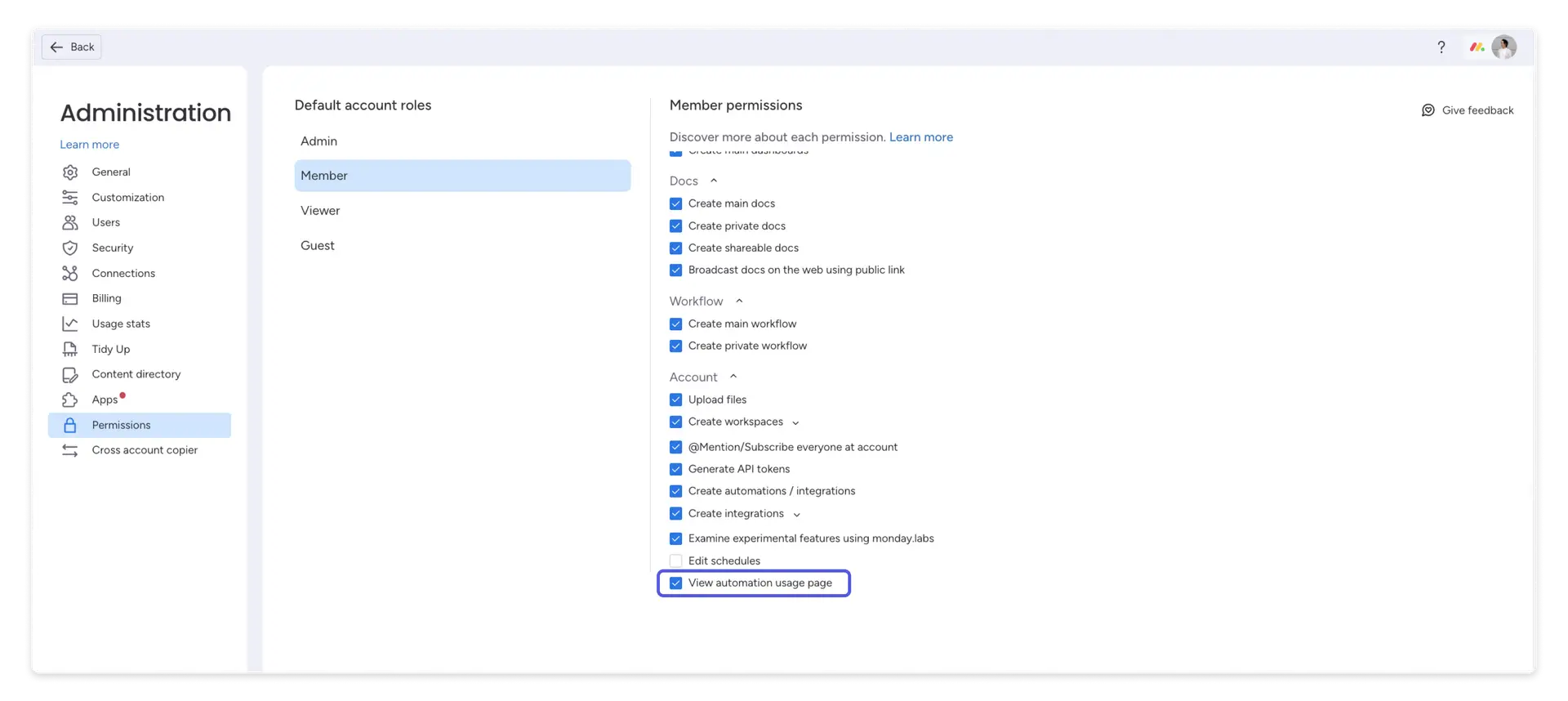
选中该框可向所选角色授予权限。
[note_box]
**自定义权限:** 如果您有一个具有不同角色的团队,最好根据每个角色的需要设置使用页面访问权限。例如,您可能希望项目经理能够看到自动化的使用情况,但不是所有团队成员都可以看到。
[/note_box]
源链接