
如何理解移动应用程序上的 Crypto Hopper 控制面板

本指南展示了可以在 iPhone 或 Android 交易机器人的仪表板上找到的内容。
在交易机器人仪表板中可以找到什么
订单
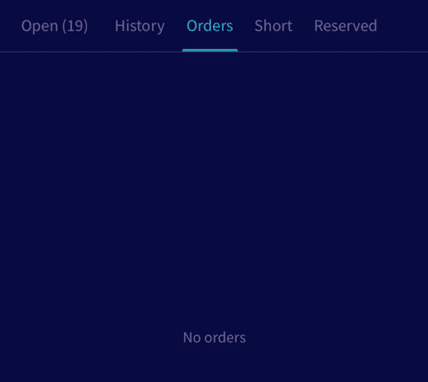
在这里,您可以看到机器人管理的所有活动预订。
活动
在这里,您可以看到机器人做了什么。当 bot 处于活动状态时,它会等待测试下一个操作。
输出
单击活动可查看您的输出。在这里,机器人会与您“交谈”,并在遇到任何错误或问题时通知您。
空缺职位
所有当前未平仓交易都可以在这里找到。单击 Open position (空缺职位) 以了解有关该职位的更多信息。
空头头寸
在这里您可以找到所有当前未平仓的空头头寸。空头头寸仅在 Cryptohopper 上可用,在交易所不可用。
预留资金
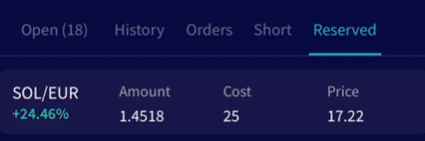
所有当前的预留资金都可以在这里找到。预留资金可以像在储蓄账户中一样使用。未平仓头寸或报价币可以移动到 Saved Funds 选项卡。这将阻止机器人与他们合作,直到他们被释放或移动到空缺职位。
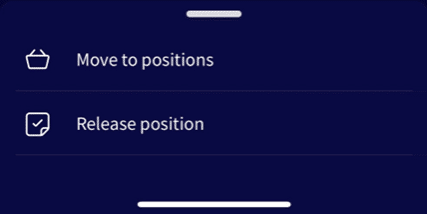
通过单击 “Open” 选项卡中的头寸,可以将头寸直接移动到 Saved Funds 选项卡。单击左上角的三个点。在那里您可以点击“保存资金”。
这些头寸可以从 “预留资金” 中释放。有 2 个选项。您可以选择 “Move to Positions” (移至头寸),这会将保留的位置移回未平仓位置。可以在已保存的账户中释放头寸。这会将预留资金移动到资产区域。机器人不会出售这些资金。请记住,当在控制面板中启用 “Auto Sync” 时,预测将显示为新的空仓。
同步

单击下面的按钮进行同步。
在同步菜单中,您可以同步您在证券交易所开立但不在机器人中的头寸。当您同步资产时,机器人会将您持有的头寸合并到该位置。机器人将使用当前价格作为购买价格。它将持仓变为 0% 的未平仓头寸。如果您以不同的价格购买了房产并想计算准确的利润,您必须在 “Gate” 部分填写正确的购买价格。
要同步货币,请点击该位置的 “Sync”(同步)。如果您想同步位置,您将看到一条提醒。 点击“同步”。