
谁可以使用此功能:
 适用于具有 DocuSign Business Pro 订阅或更高版本的客户经理,或启用了高级 API 的客户
在 monday.com,我们专注于节省时间、高效工作并将所有内容集中在一个地方。因此,我们认为引入 DocuSign 应用程序非常重要!使用此应用程序,您不必离开您的流程来签署重要文件,因为一切都直接集成到您的董事会中!让我们看看它是如何工作的。
如何安装 DocuSign
要在您的帐户上安装 DocuSign 应用程序,请先通过单击屏幕右上角的拼图图标访问 monday.com 市场。然后,搜索并选择“DocuSign”,然后单击“安装应用程序”。
在下一个屏幕上,选择要下载应用程序的工作区,然后单击“安装”。
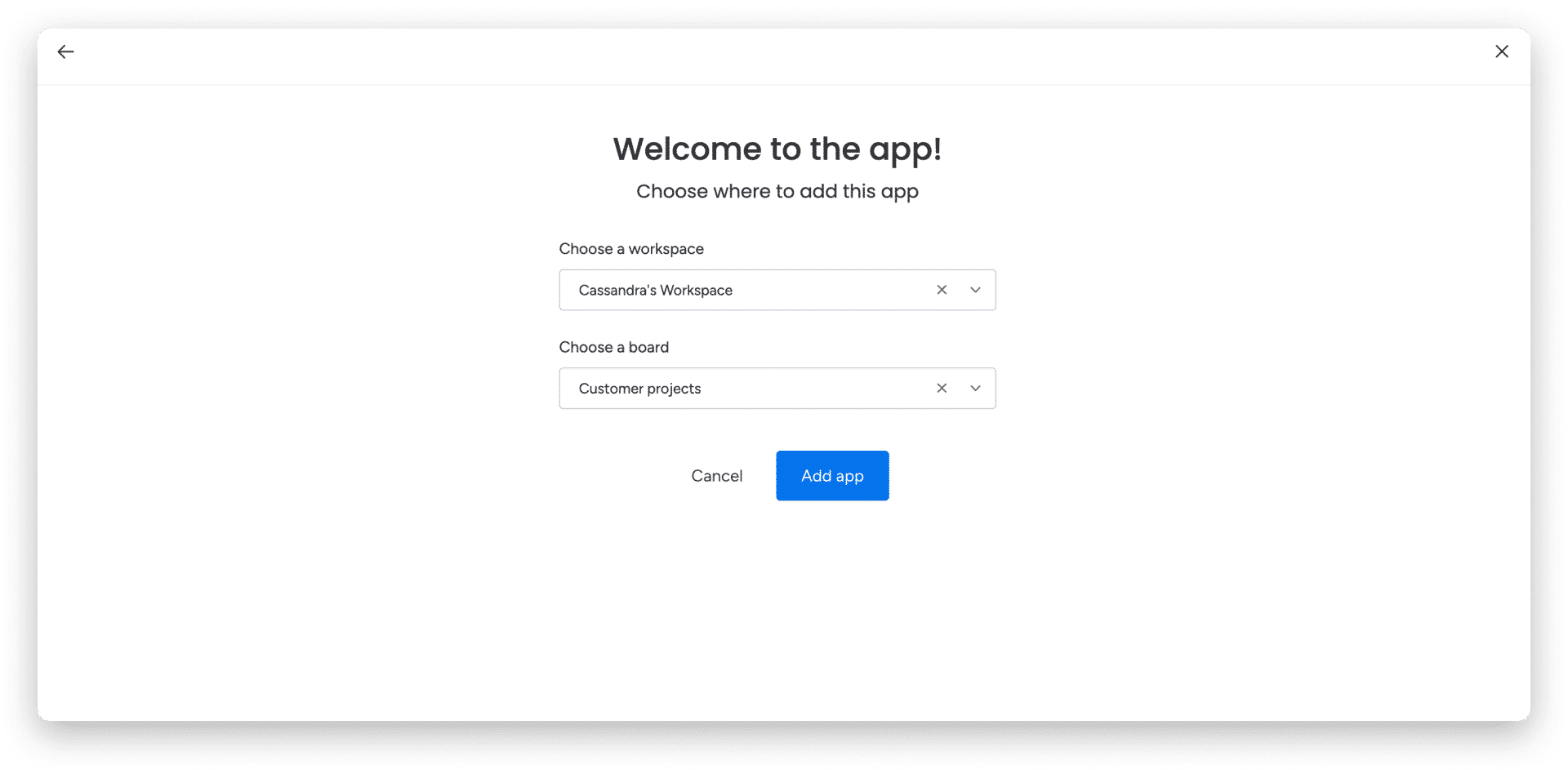
然后,系统将提示您选择特定的工作区和开发板以连接应用程序。
DocuSign 项目视图
从 App Store 安装 DocuSign 后,您将自动返回到您选择的板,并且项目显示将跳转到您的第一个项目。点击“好友”并输入您的登录详细信息。 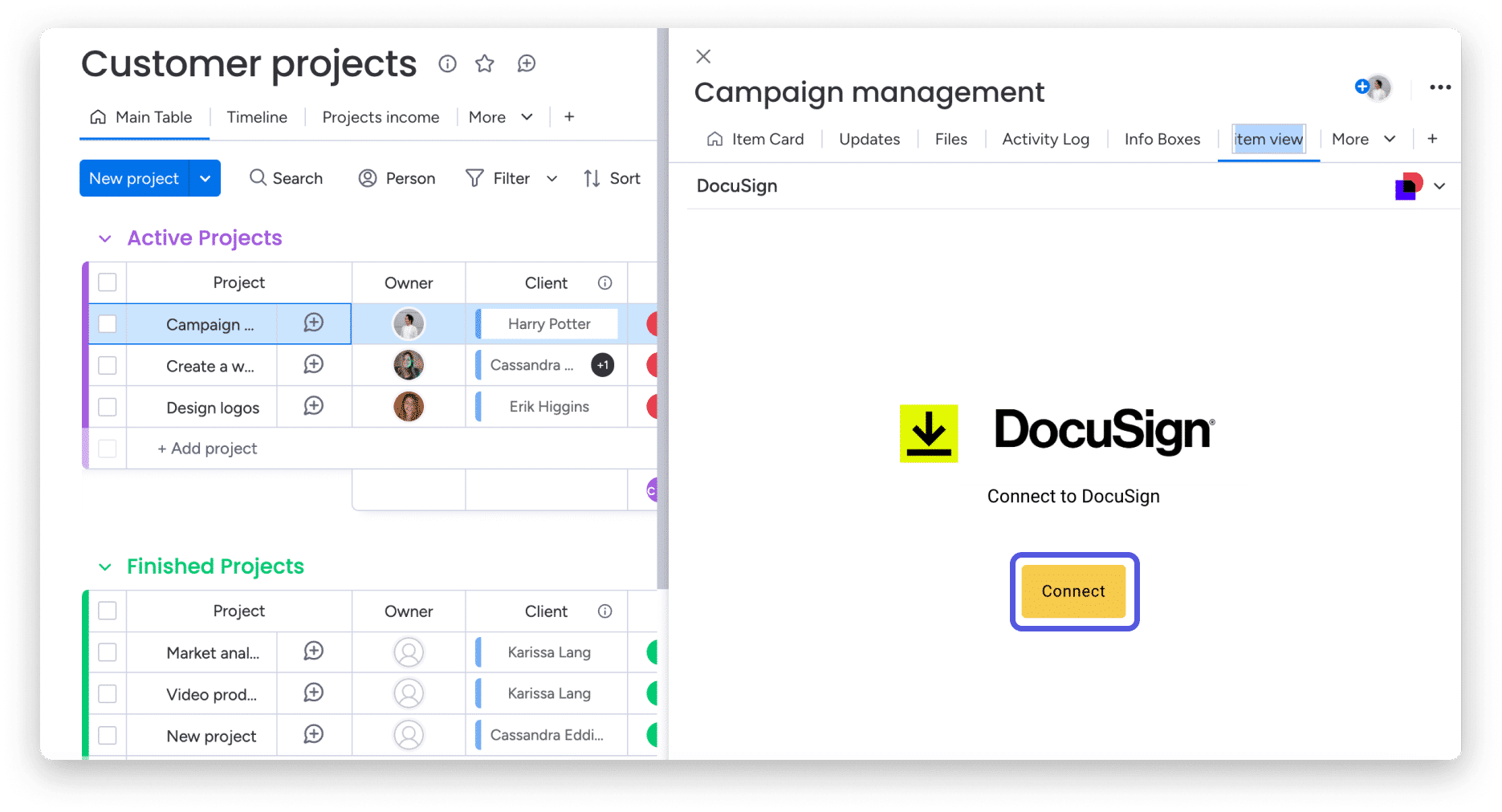

注意: 如果您没有自动移动或想要选择其他板,只需转到板并打开每个项目即可。单击左上角的加号以添加新视图,然后在已安装的应用程序下选择“DocuSign”。
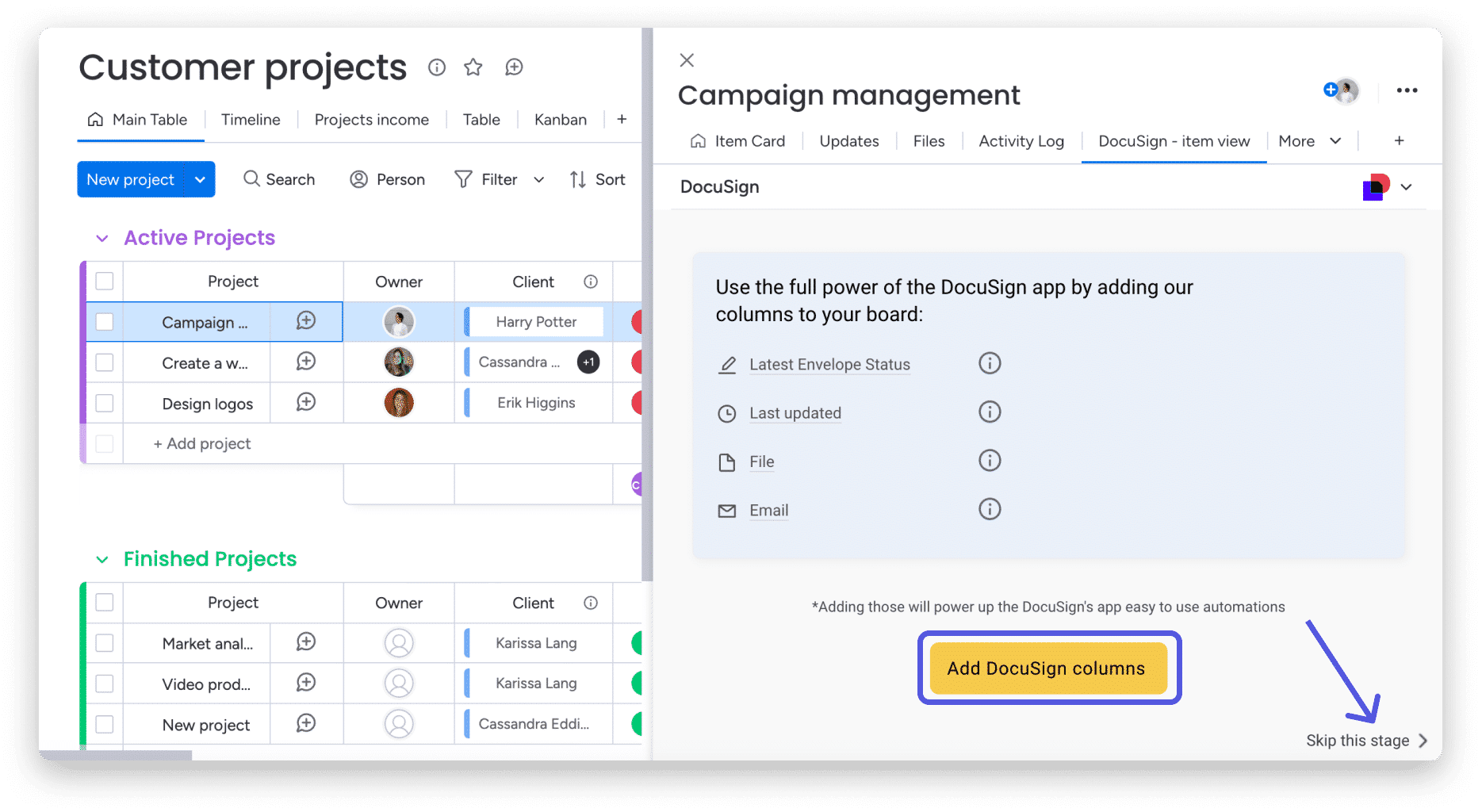
为了充分利用此应用程序,建议您将列列表添加到您的看板中。您可以自己添加它们,也可以通过单击黄色的“Add DocuSign Columns”(添加 DocuSign 列)按钮一次性添加它们。如果您不想添加这些列,您可以单击“跳过此步骤”了解更多信息。

演示这些列的作用!
现在您可以开始添加包络了! 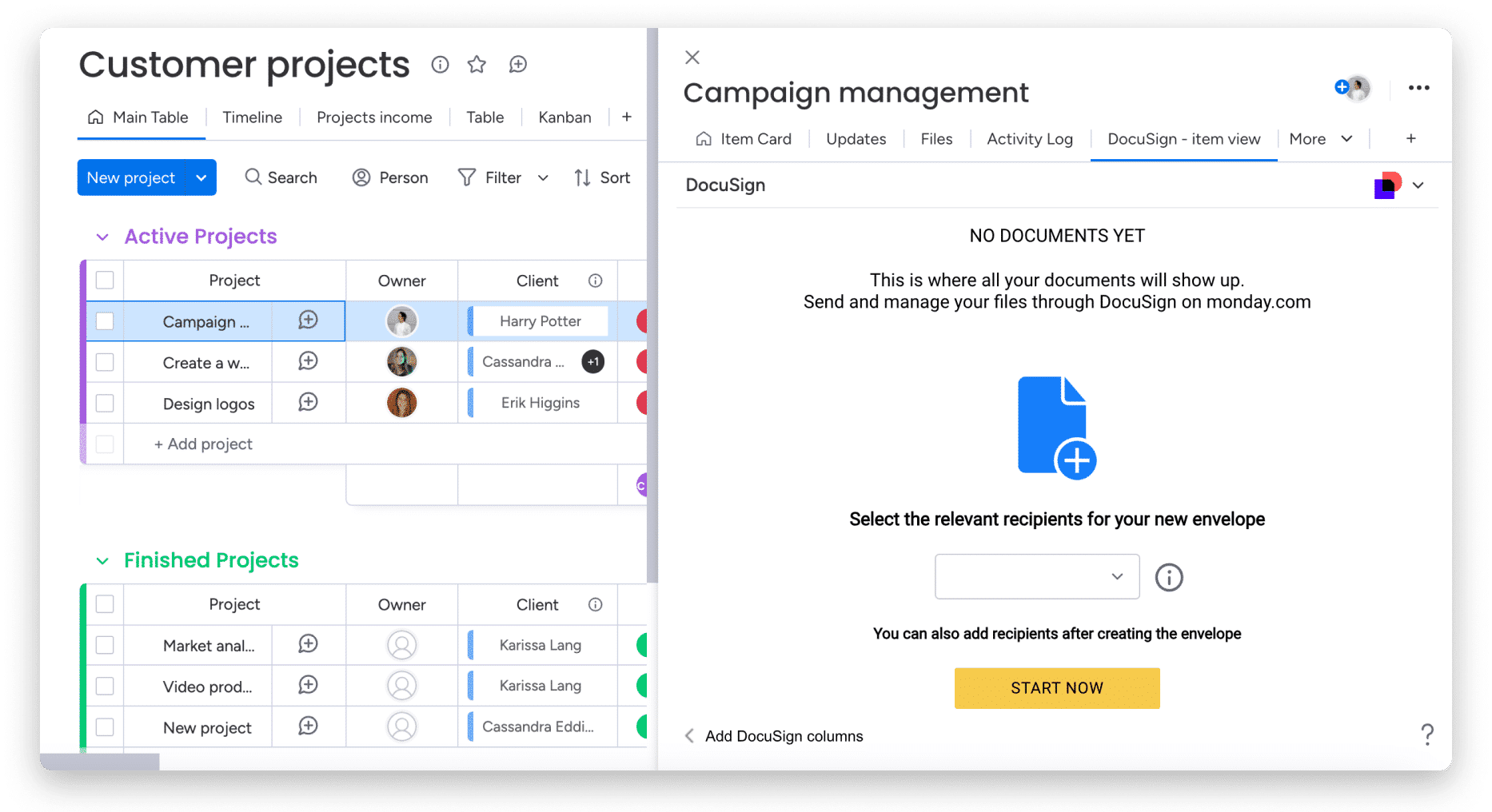
DocuSign 应用程序集成
要添加 DocuSign 应用程序集成,请转到 Automation Center 并单击“DocuSign”。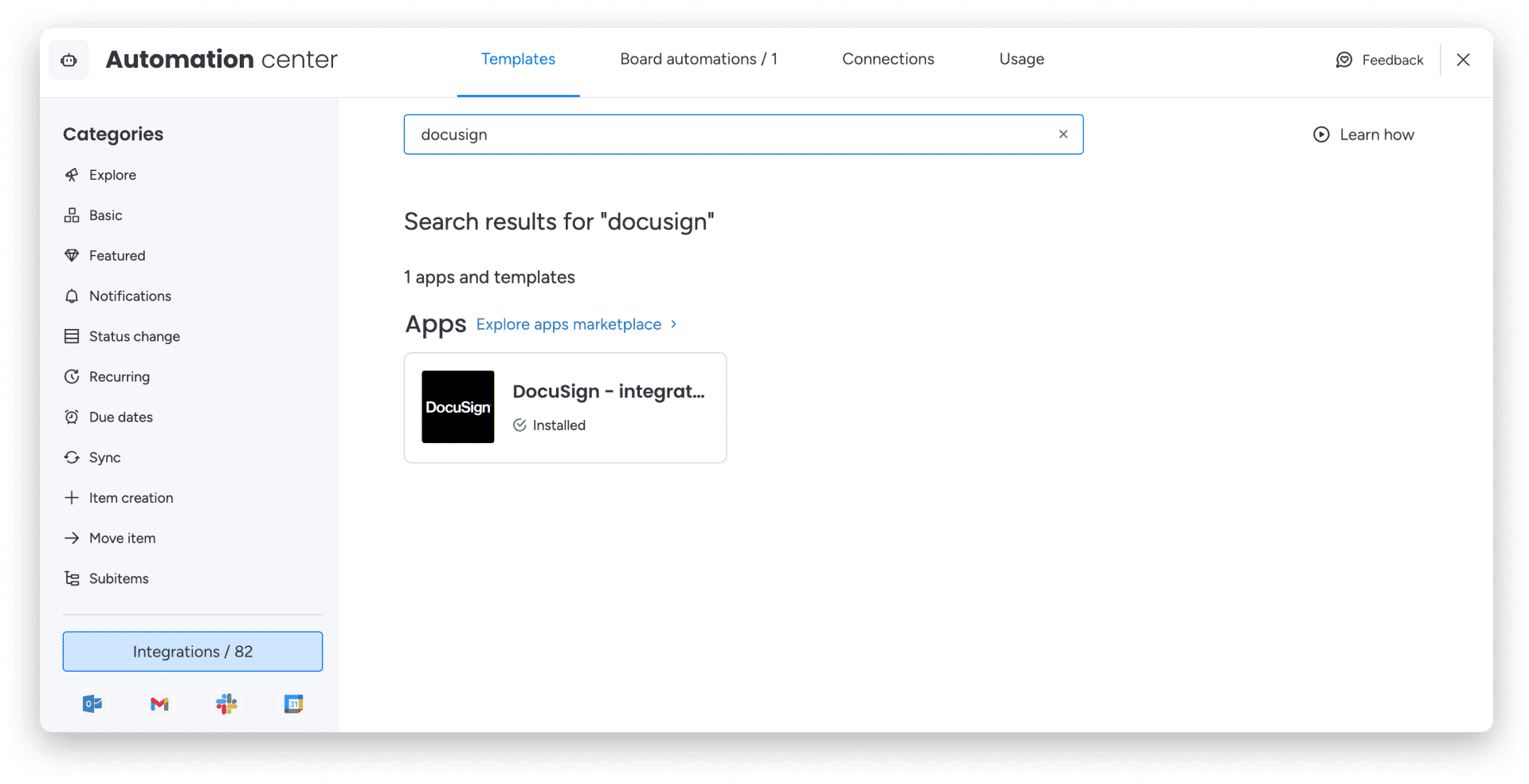
接下来,选择 DocuSign 模板。目前,只有一个模板可用,但我们一直在努力改进和扩展,因此请记住这一点! 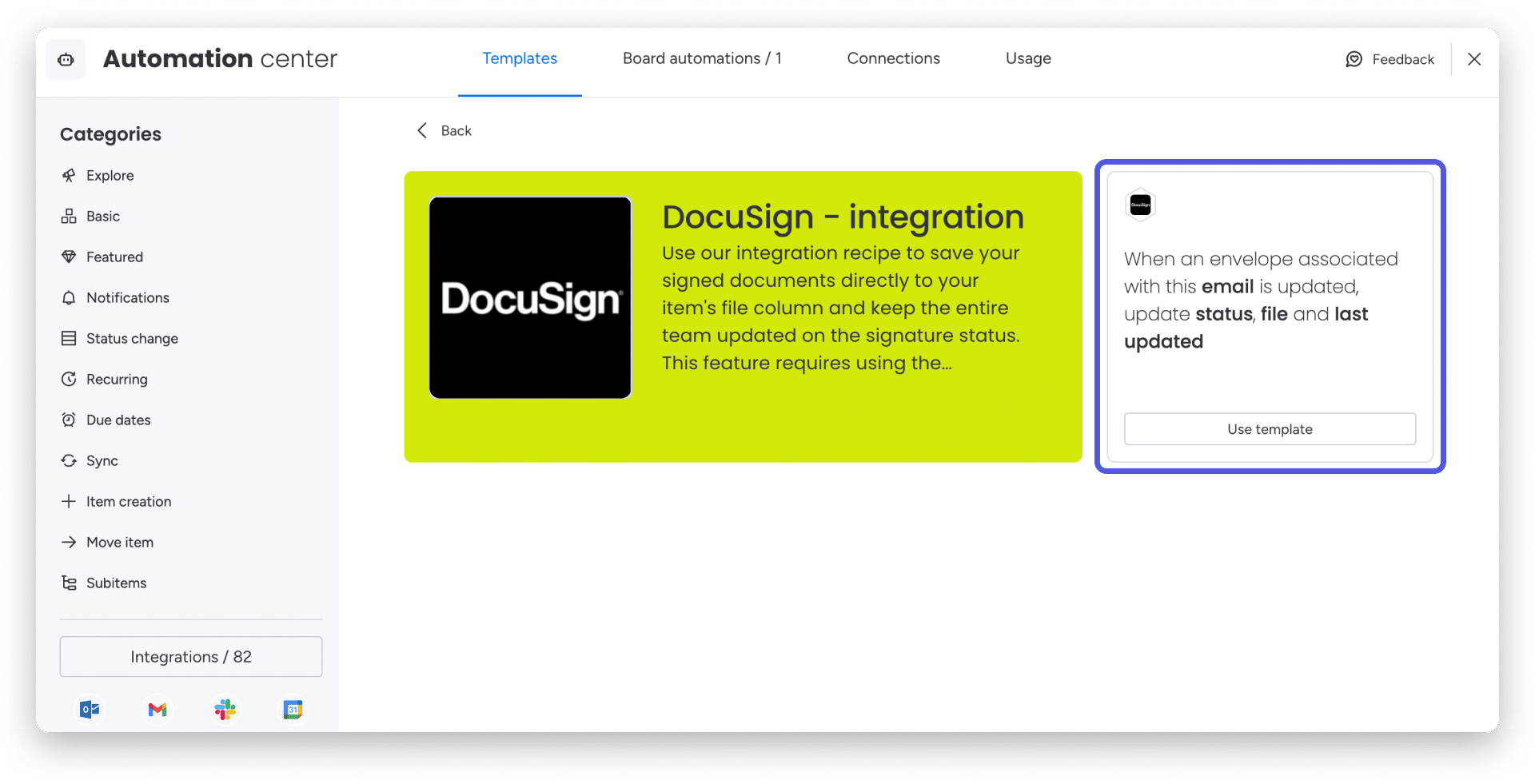
添加后,系统将提示您确认 DocuSign。 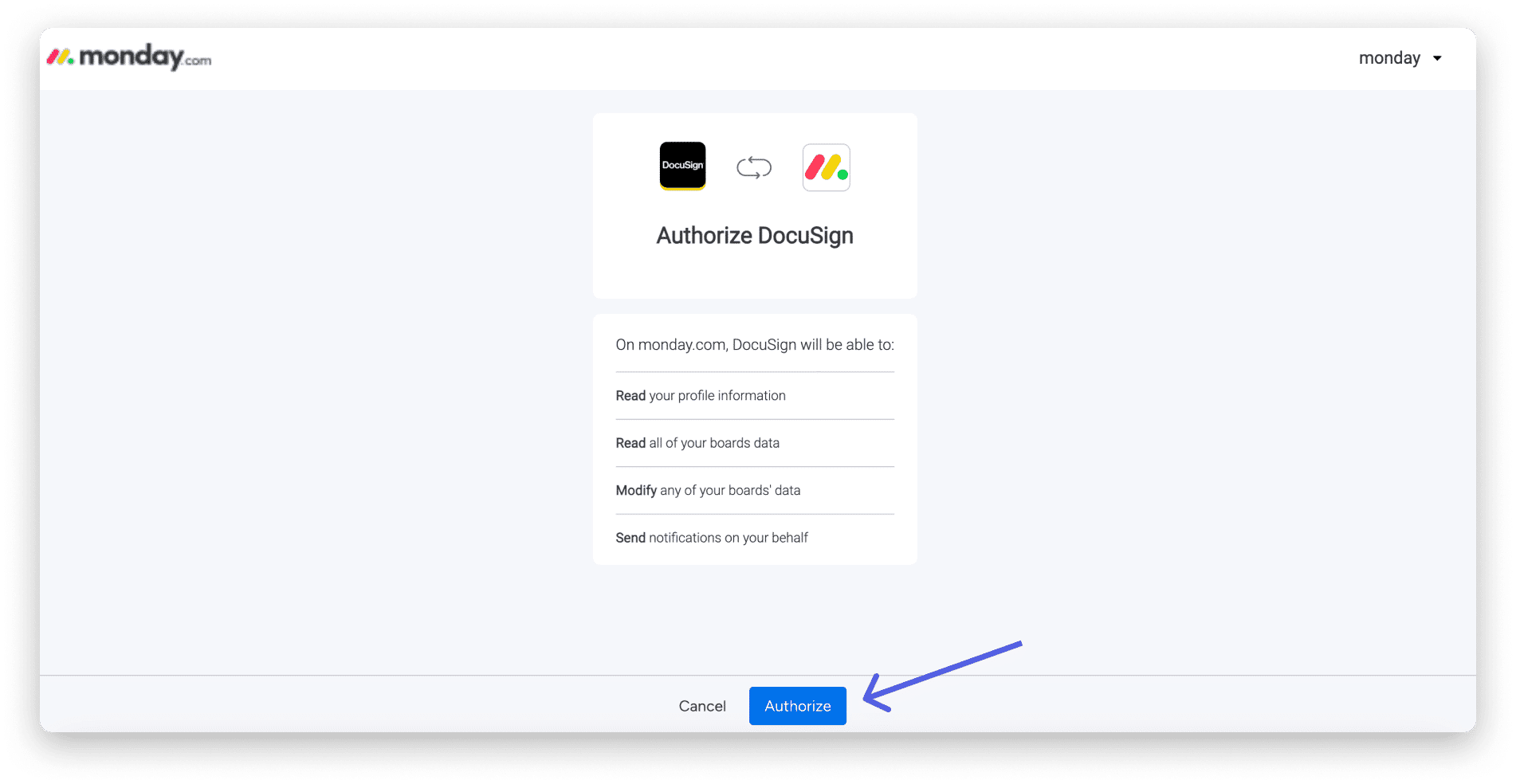
在模板的标记中填写带下划线的字段,并将其添加到您的看板中!


提示: “信封”是发送给收件人供其签名的一袋文件。
DocuSign 的有趣用途:
- 使用 DocuSign 快速批准业务合同,使公司能够更快地达成交易。
- 将 DocuSign 集成到招聘流程中,以便以数字方式安全地签署雇佣合同和相关文件。
- 在组织的内部审批流程中使用 DocuSign,例如批准预算或法律文件,从而简化流程并减少对文书工作的需求。