
如何将 Crypto.com 连接到 Crypto Hopper
要允许您的机器人与 Crypto.com 通信,必须创建一个 API 密钥。此密钥充当 Cryptohopper 和交易所之间的链接,允许您的机器人执行任务,例如下自动订单和访问您的余额进行计算。换句话说,API Key 充当您的机器人与交易所的通信工具,以执行自动交易所需的操作。
即使您的 API 密钥正确无误,您在连接到 Crypto.com 时也可能会在 Cryptohopper 安装过程中遇到错误。造成这种情况的常见原因包括您的交易所账户中缺乏资金,您的交易账户中缺乏资金(因为一些加密货币交易所区分资金账户和交易账户),或者您尚未在交易所确认您的身份 (KYC)。在这种情况下,请单击 ‘Continue without testing’。您始终可以稍后在根设置中检查 API 密钥。
为 Crypto.com 创建 API 密钥
第一步
在创建 API 密钥之前,请确保您已设置 2FA(双重身份验证)。访问您的个人资料并选择 确保用户 选项。在两步验证下,您会找到启用 2FA 的按钮。查看 此链接 了解更多信息。
步骤 2
在 Crypto.com 和 Cryptohopper 之间发送和接收数据需要 API 密钥。这将允许您的交易机器人自动交易,同时将您的口袋保存在交易所。
创建 API 密钥会生成一个公钥和一个密钥,用于访问交易所的 API 级别。密钥在首次创建时显示;但是,在刷新页面或导航到其他位置后,出于安全原因,密钥将被隐藏。如果您忘记了密钥,请创建一个新密钥。
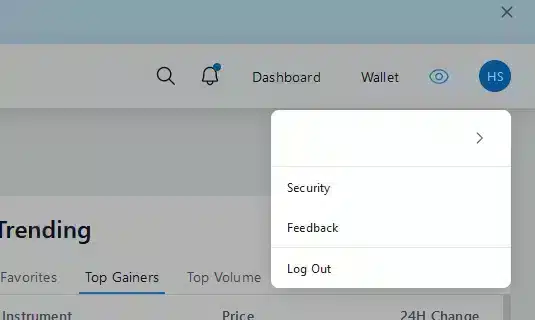
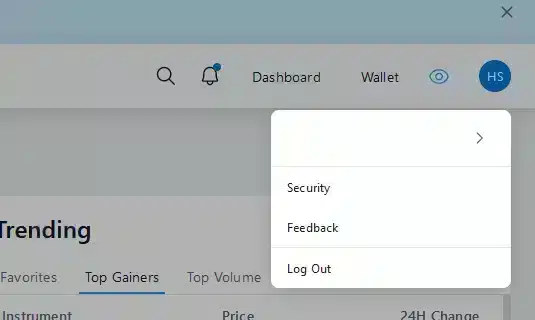
单击您的个人资料(位于右上角),选择 Security(安全),然后选择 API Keys(API 密钥)。
第三步
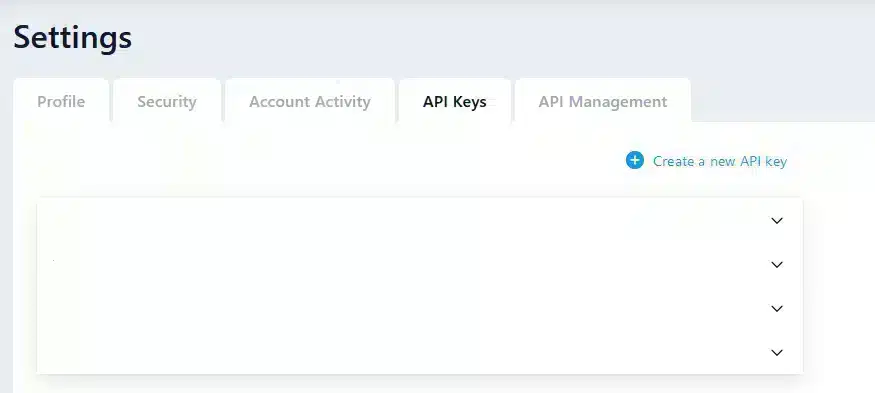
单击“API 密钥”,然后单击“创建新的 API 密钥”。
第四步
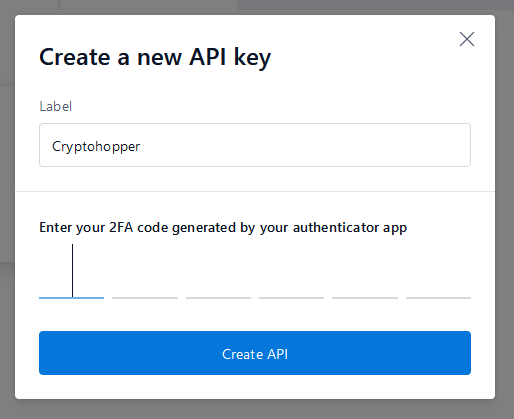
选择“创建新的 API 密钥”,输入描述/昵称,然后输入您的 2FA 代码。
第五步
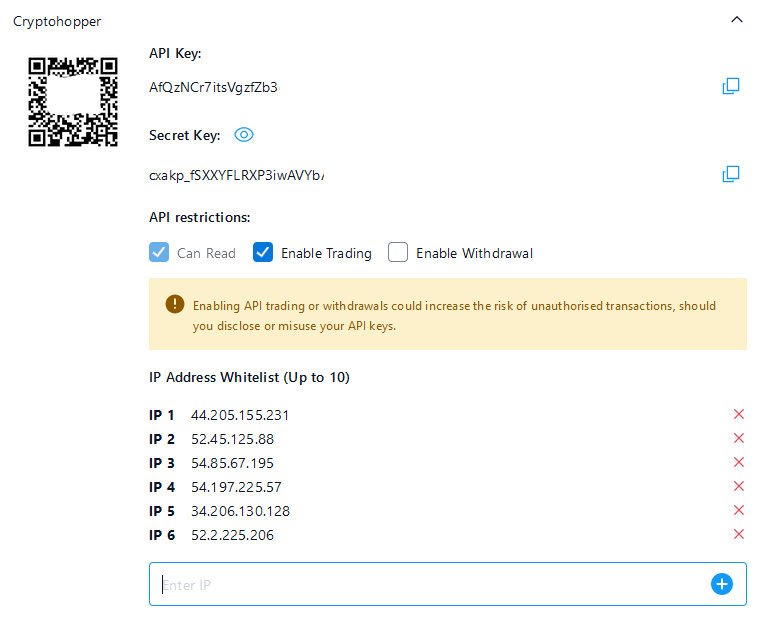
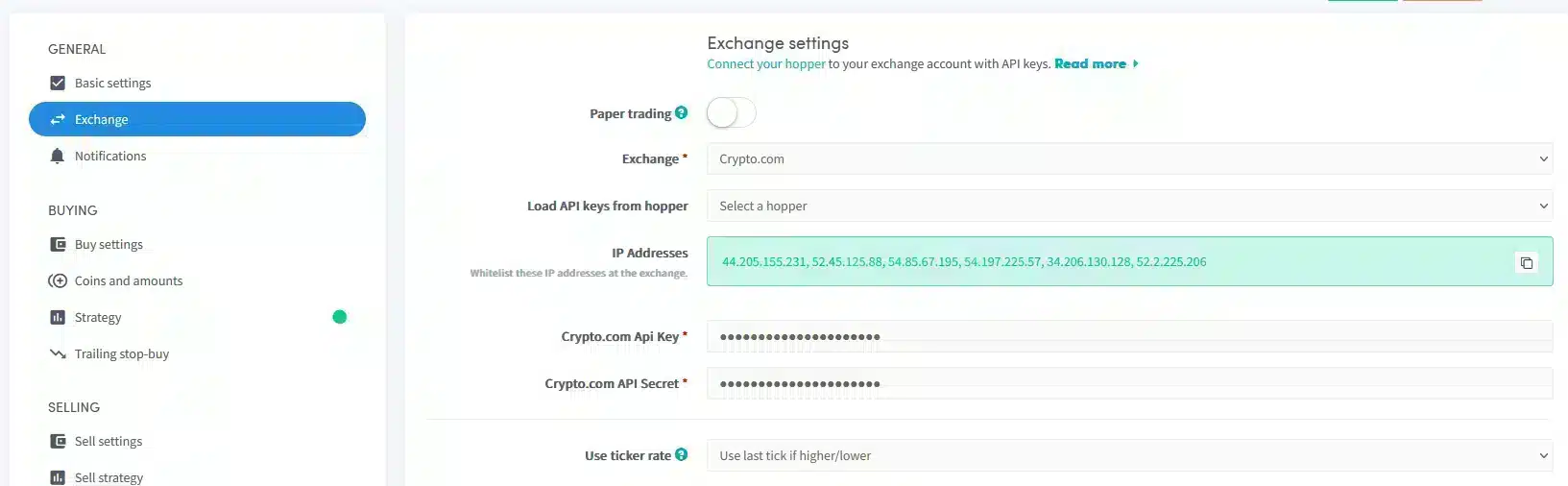
确保选择了“启用交易”选项,并在选择 Crypto.com 作为您的交易所时将 Cryptohopper 帐户上显示的 IP 地址列入白名单。复制并粘贴 IP 地址。
第六步
必须将 API 密钥复制并粘贴到您的交易机器人中。将密钥保存在 Crypto.com,然后单击 Cryptohopper 上的“保存”。您的余额应该很快就会出现,您就可以开始交易了。
在巴萨看不到您的平衡?
如果您在交易所看不到您的余额,则可能存在一些问题阻止您的机器人与交易所同步。一个常见的原因是 “auto-fill” 设置在您的浏览器中处于活动状态。要解决此问题,您可以尝试禁用自动填充选项、使用隐身模式、使用不同的浏览器或禁用密码管理器。有关更多信息,您可以观看 Cryptohopper Academy 关于此主题的视频或查看我们关于故障排除的文章。
Crypto.com 的最低交易金额
单击此处 查看 Crypto.com 的最低交易金额
Crypto.com 状态
如果您在 Crypto.com 上交易时遇到问题,您可以 单击此处查看交易所的当前状态。