
当您要创建与 Zapier 的新集成,该集成使用 monday.com 创建新项目或填写列值时,某些列需要您提交的信息采用 JSON 格式才能正确移动。请继续阅读以了解更多信息!
这与 Zapier 中的哪些操作相关?
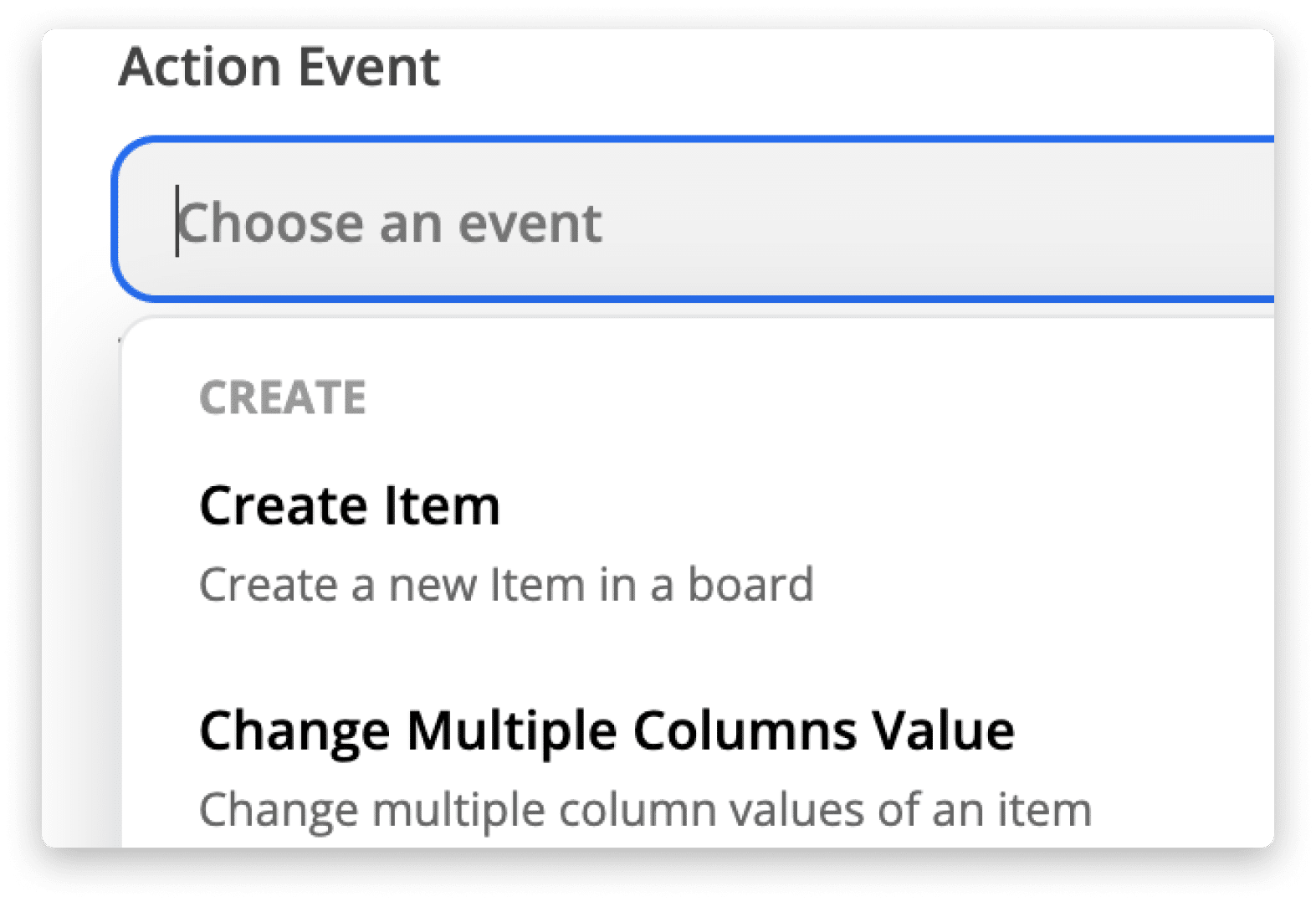
只有更新现有项的值或在 monday.com 面板中创建新项的操作才需要使用 JSON 格式:
它是如何工作的?
monday.com 中的大多数列都可以使用纯文本进行更新,而无需 JSON 格式。但是,在某些情况下,您可能需要以 JSON 格式提交列值。
monday.com 中的每一列都包含不同类型的数据,因此它也具有不同的 JSON 格式,用于将相关数据以 monday.com 传递到您的板. כמה מהעמודות הפופולריות ביותר, כמו Status, Dropdown או Date, ינוהלו אוטומטית על ידי Zapier. עבור עמודות אלו, 您可以简单地按原样从另一个平台粘贴数据,而无需应用特殊的 JSON 格式。
以下是您可以在 Zapier 集成中使用纯文本的列类型:
- 地位
- 下拉
- 日期
- 时间线
- 链接
- 电话
- 电子邮件
- 数字
- 发短信
- 长文本
- 位置(您需要使用宽度和长度坐标)
您可以 在此处找到列类型的完整列表。
如何将正确的数据放在正确的列中?
这是一个很好的问题!这就是 Column ID 的用武之地。
当您将数据发送到看板上的特定列时,您需要指定列 ID。这将使平台能够了解数据应保存在看板上的哪个特定列中,因为每列在看板上都有一个唯一的标识符。如果您不确定在哪里可以找到列 ID,以下指南介绍了如何在 monday.com 板上查看它 – 在何处查找 Clipboard、Item 和 Column ID
到目前为止,我们得出了:
- 当您创建新项或更新现有项的数据时,某些列将要求您使用 JSON 格式,以便我们的平台可以正确保存值
-
您需要在输入值时指定 Column ID (列 ID) 以将数据保存到正确的列。单击您的个人资料图片,打开 monday.labs 部分,然后打开开发人员模式,在列菜单中查看列 ID
-
您可以继续阅读本文以获取更多示例,或查看 我们的 API 文档。
请继续阅读以了解有关如何实施 JSON 格式以保持数据流向 monday.com 系统的具体示例
如何将 JSON 格式应用于列值
当您在“Create New Item in monday.com”或“Change Multiple Column Values”操作中为列设置值时,某些列将要求您使用 JSON 格式来保存数据。
您可以在下面找到他们希望接收的数据的列和格式列表:
- 使用一项连接板: {“item_ids”:[1360856860]}
- 连接具有多个项目的板: {“item_ids”:[1360856860,1360856957]}
- 具有一项的依赖项列:{“item_ids” : [1587277166]}
- 具有多个依赖项的依赖项列:{“item_ids” : [1587277166,1587277190]}
- 单标签标签列:{“tag_ids” : [295026]}
- 具有多个标签的标签列:{“tag_ids” : [295026,295064]}
- 国家/地区列: {“countryCode”:“US”,“countryName”:“United States”}
- countryCode 开发人员使用 ISO Alpha-2 国家/地区代码;
-
世界时间: {“timezone”:“Europe/London”}
-
您可以在此处找到可用时区的列表。
-
- 周: {“week”:{“startDate”:“2019-06-10”,“endDate”:“2019-06-16”}}
- 以 YYYY-MM-DD 格式提交开始日期和结束日期。日期必须在 7 天内(包括开始日期和结束日期),并且从账户设置中定义的工作周的开始开始。
- 时间: {“hour”:13,“minute”:0}
- 确保在发送数据之前删除所有零(即发送数字 9 而不是 09)。
- 评分: {“rating”:5}
- 复选框:{“checked”:“true”}
以下示例显示了 Format 以更新上述列类型:
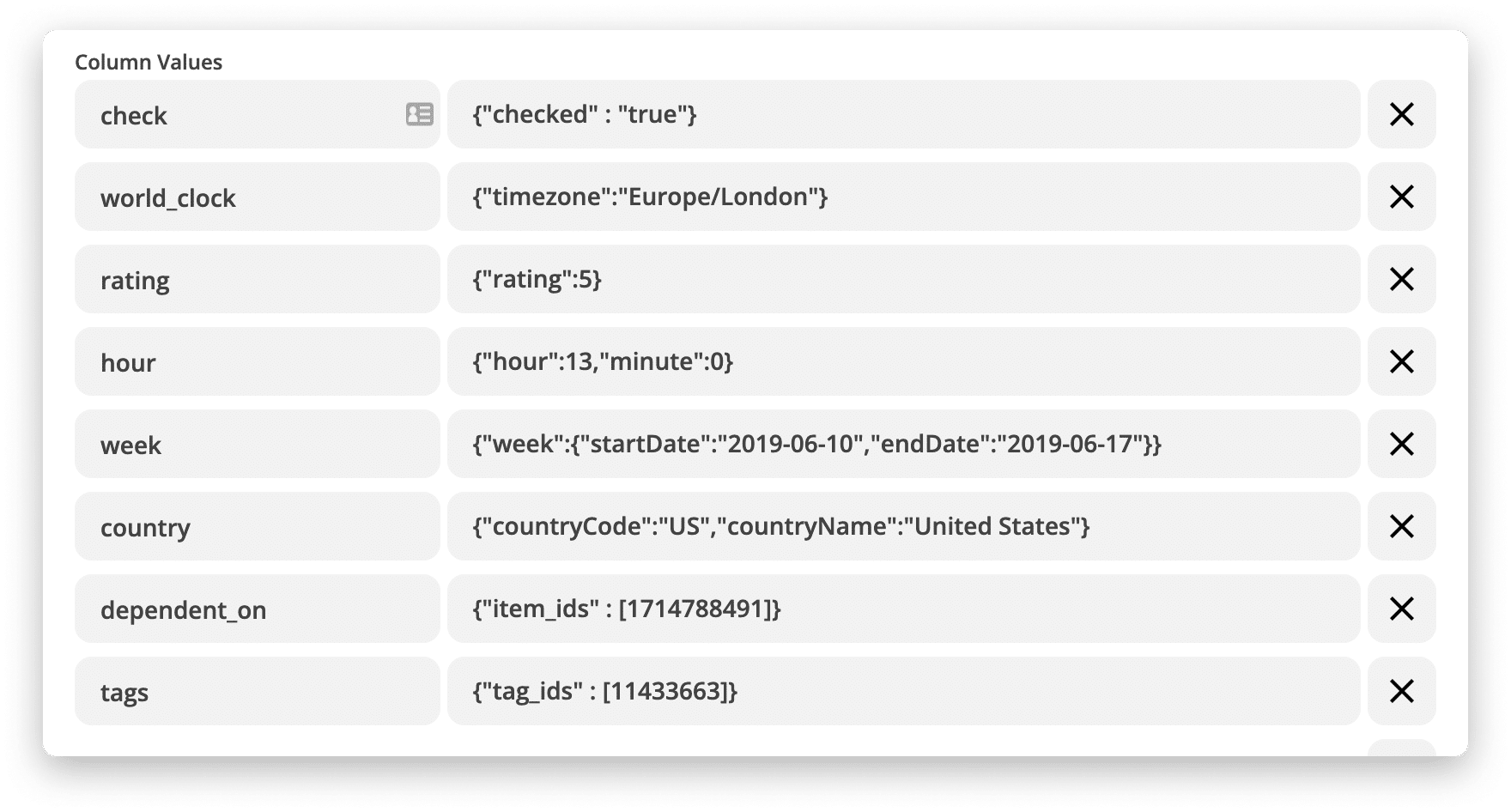
在左侧字段中,输入 Column IDs。 在左侧字段中,以 JSON 格式输入适当的值(请参阅上一节中按列类型划分的 JSON 格式列表)。
以下是我们的结果:

以下示例显示了 Format to update a panel connection 列,因此我们可以更详细地介绍:

那么,它是如何工作的呢?
在左侧字段中,我们输入了 Column ID
- 在右侧字段中,我们以 JSON 格式插入了适当的值。对于 Connecting Boards 列,这将涉及使用 {“item_ids”: 来描述要发送的数据类型,然后使用平台需要连接到的项目 ID(在本例中为 1192176644)。由于 Connecting Boards 作业允许您一次联系多个项目,因此您的项目 ID 应该以括号内的数组形式发送。根据这些部分,我们得出:{“item_ids”“:[1192176644]}
是!现在,您可以像专业人士一样在 monday.com Zapier 操作中将 JSON 格式应用于列值。
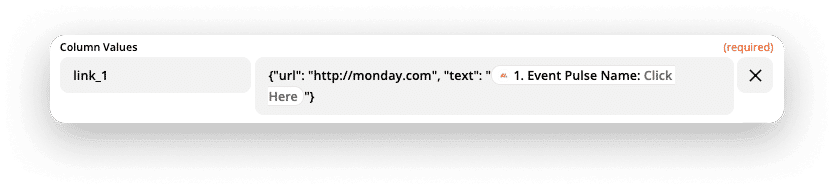
动态处理 JSON 值中的数据
您还可以从 Zap 的前面阶段动态提取数据,并将其放在 JSON 的列值中,例如:
如果您有任何问题,请 在此处联系我们的团队。我们 24/7 全天候可用,很乐意提供帮助。