
使用 monday.com 集成,一切皆有可能, 但您的帐户可以使用所有集成,您如何跟踪并保持井井有条?
Relationship Management 页面允许用户随时控制他们与外部软件的集成。此外,它还为管理员提供了透明度,以便查看其帐户上已建立的连接。
联系页面
作为用户,您可以通过单击 Board 顶部的自动化按钮来访问您的客户关系管理页面。选择 Automation Center 顶部的“连接”选项卡,这将打开您的 monday.com 帐户中使用的集成列表。

在此页中,用户可以看到:
- 应用程序:与内部 monday.com 集成建立了哪些关系。
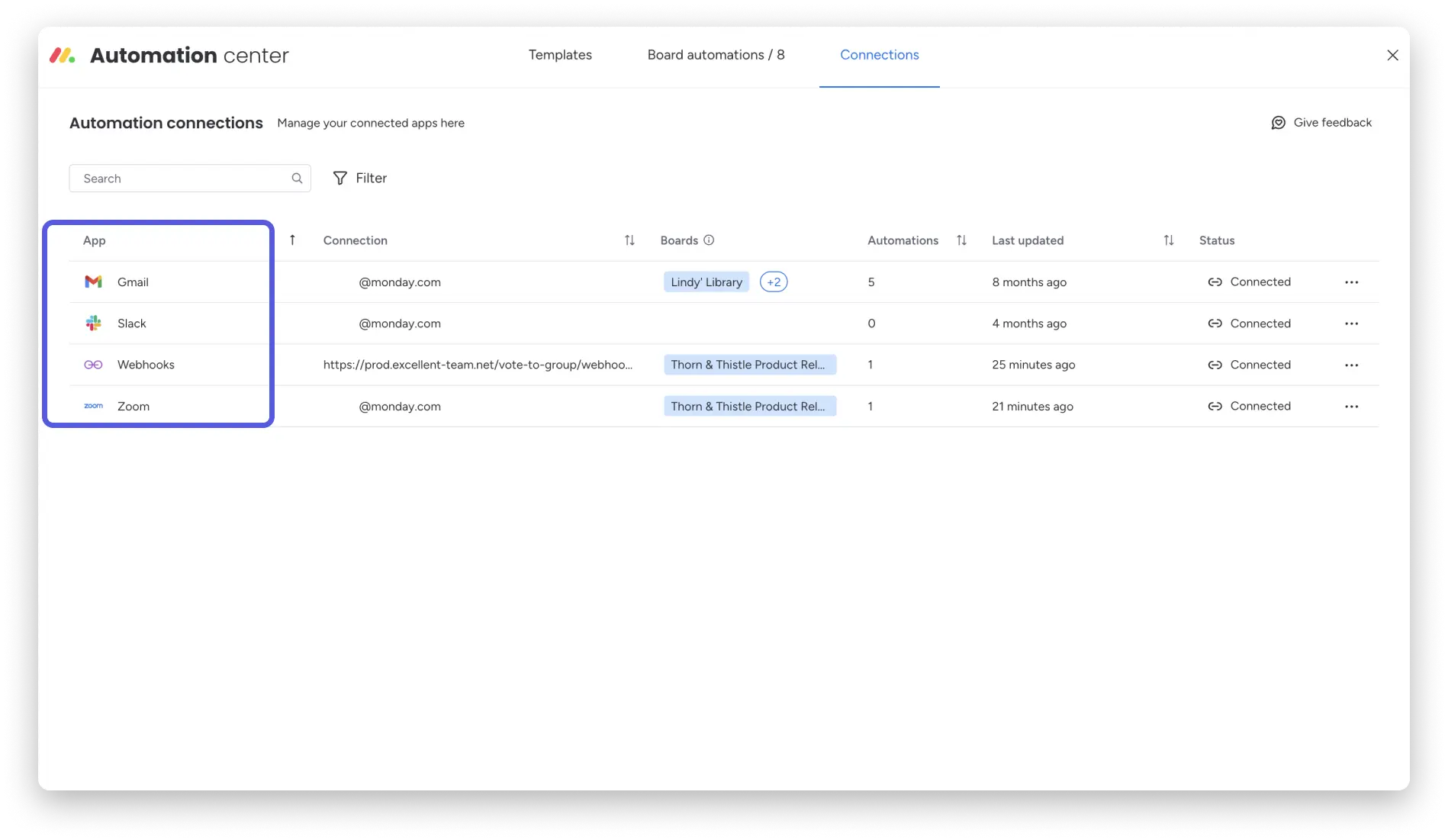

注意: 目前,只有通过 monday.com 进行的内部集成才会显示在“管理关系”页面上,而不会显示在从 App Store 购买的应用程序上。
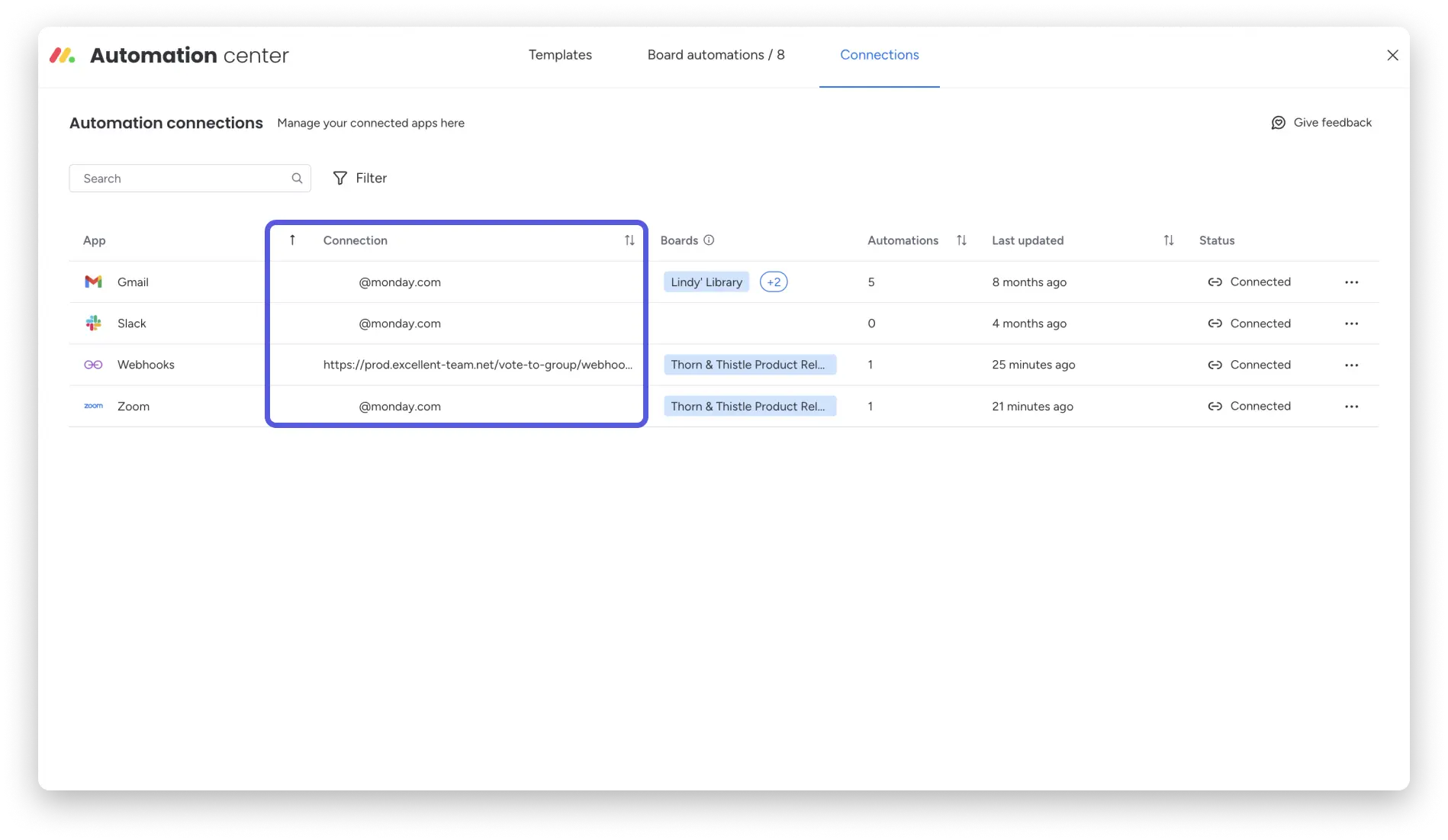
- Knots:结的名称
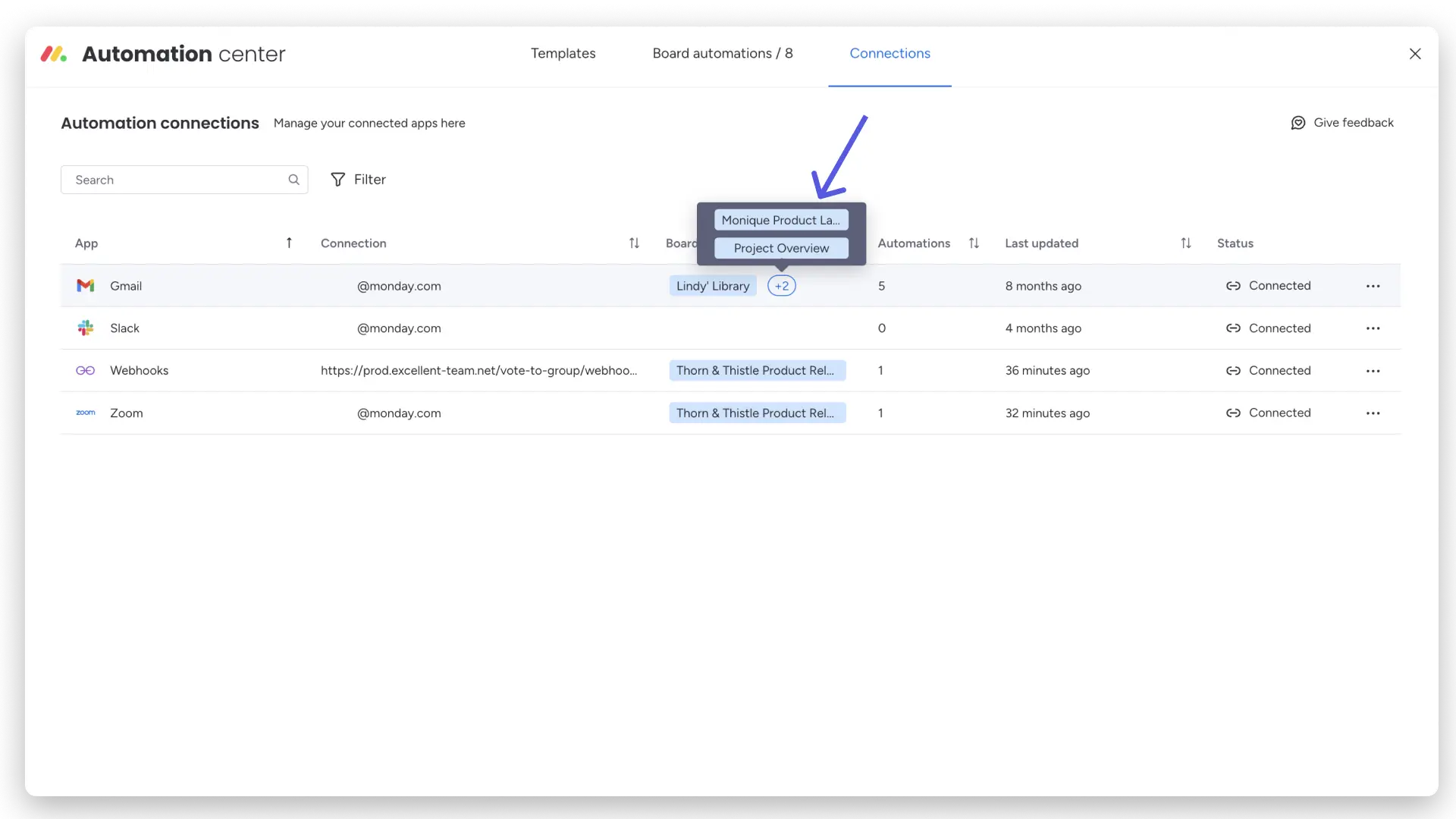
- Boards:哪些 Board 已连接到集成。通过单击看板名称,您将被带到该特定看板的自动化。
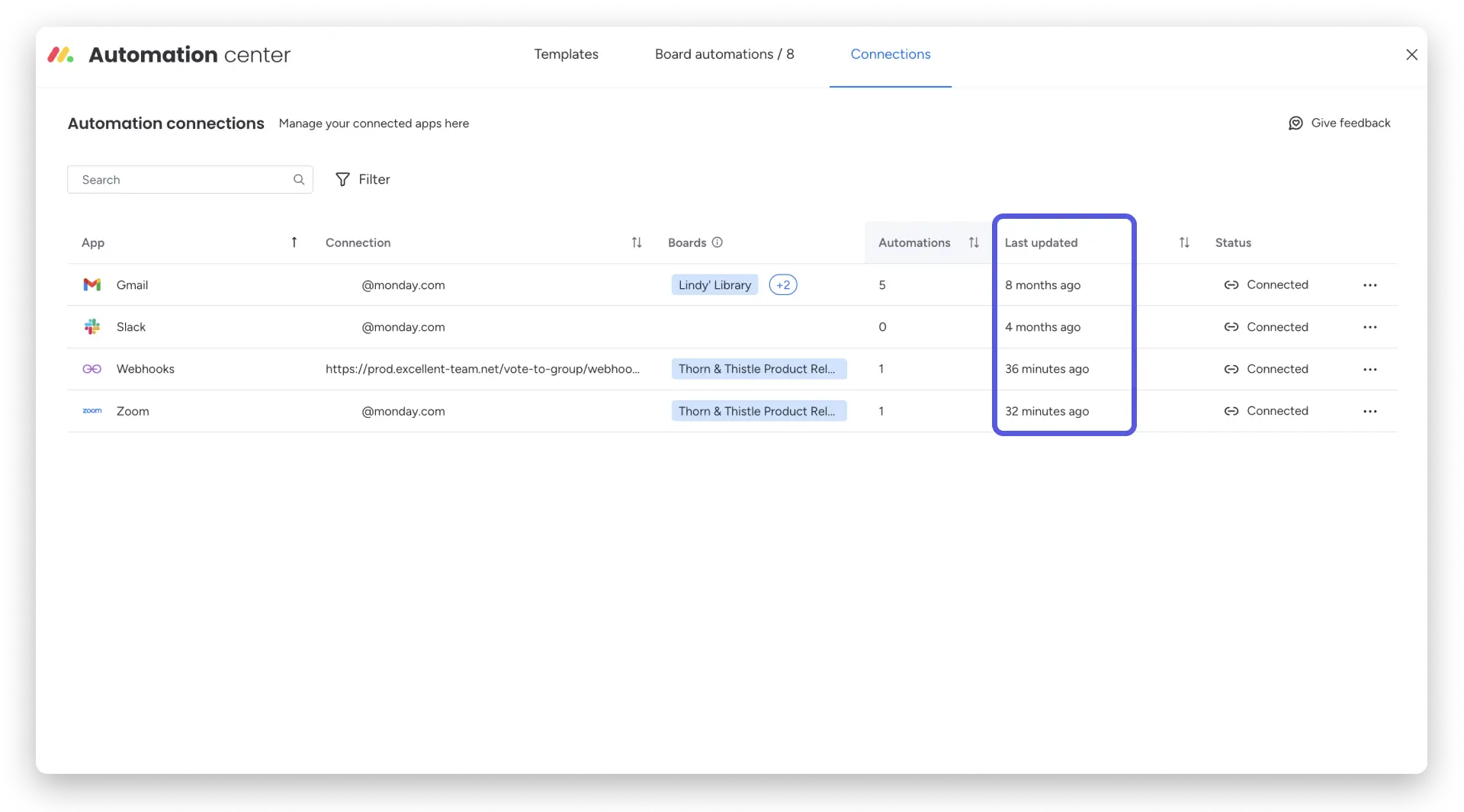
- 自动化:使用此上下文构建的自动化数量
- 状态:集成是已连接还是已断开连接。通过单击“断开连接”,您将被带到集成应用程序以连接并解决问题。
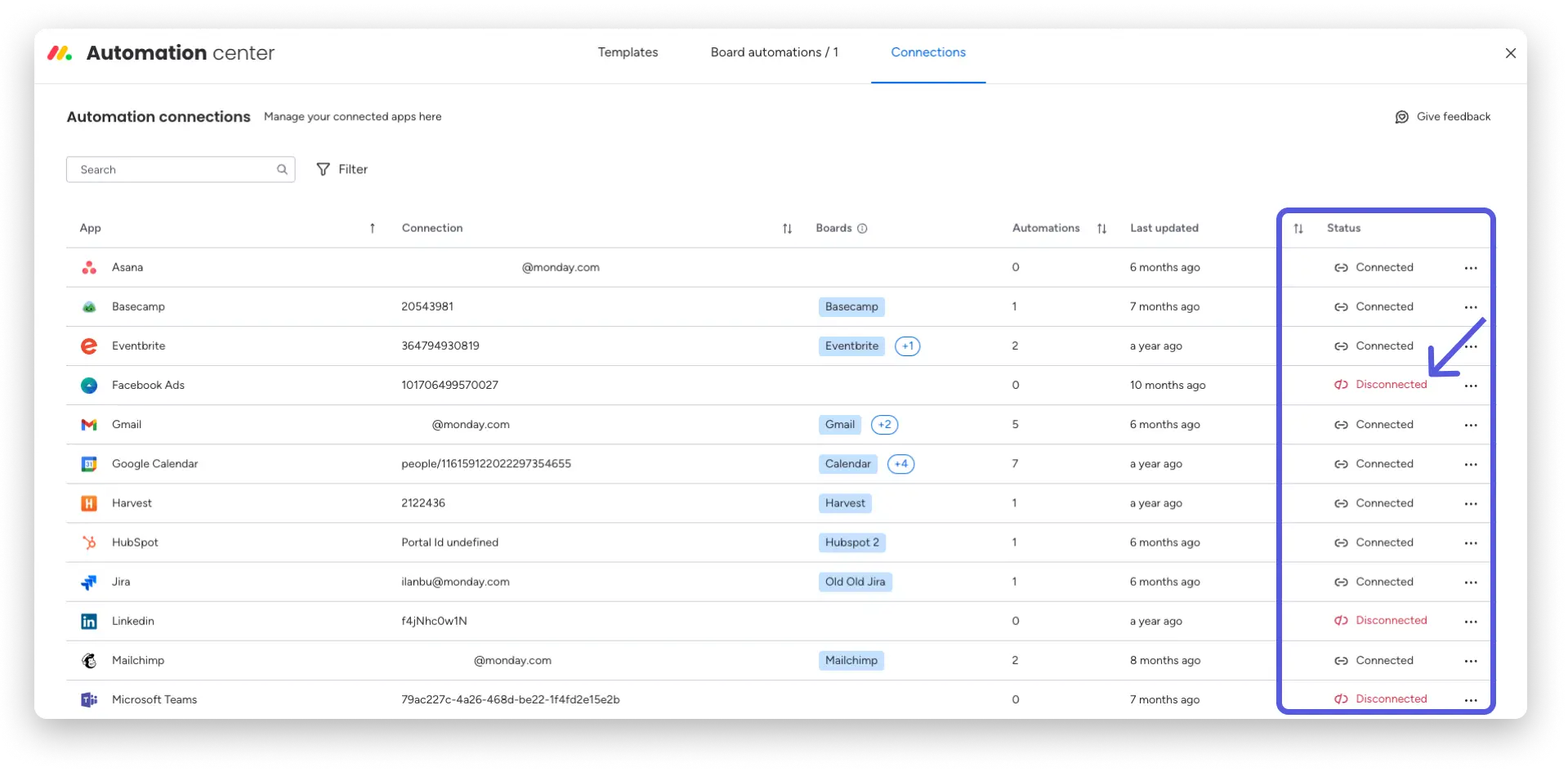
注意: 点击集成状态旁边的三个点,即可选择“重新连接”或“删除”集成。

提示: 您可以使用页面顶部的 “Filter(过滤器)”图标,按应用程序、连接和 Boards 过滤集成。
管理员关系管理页面

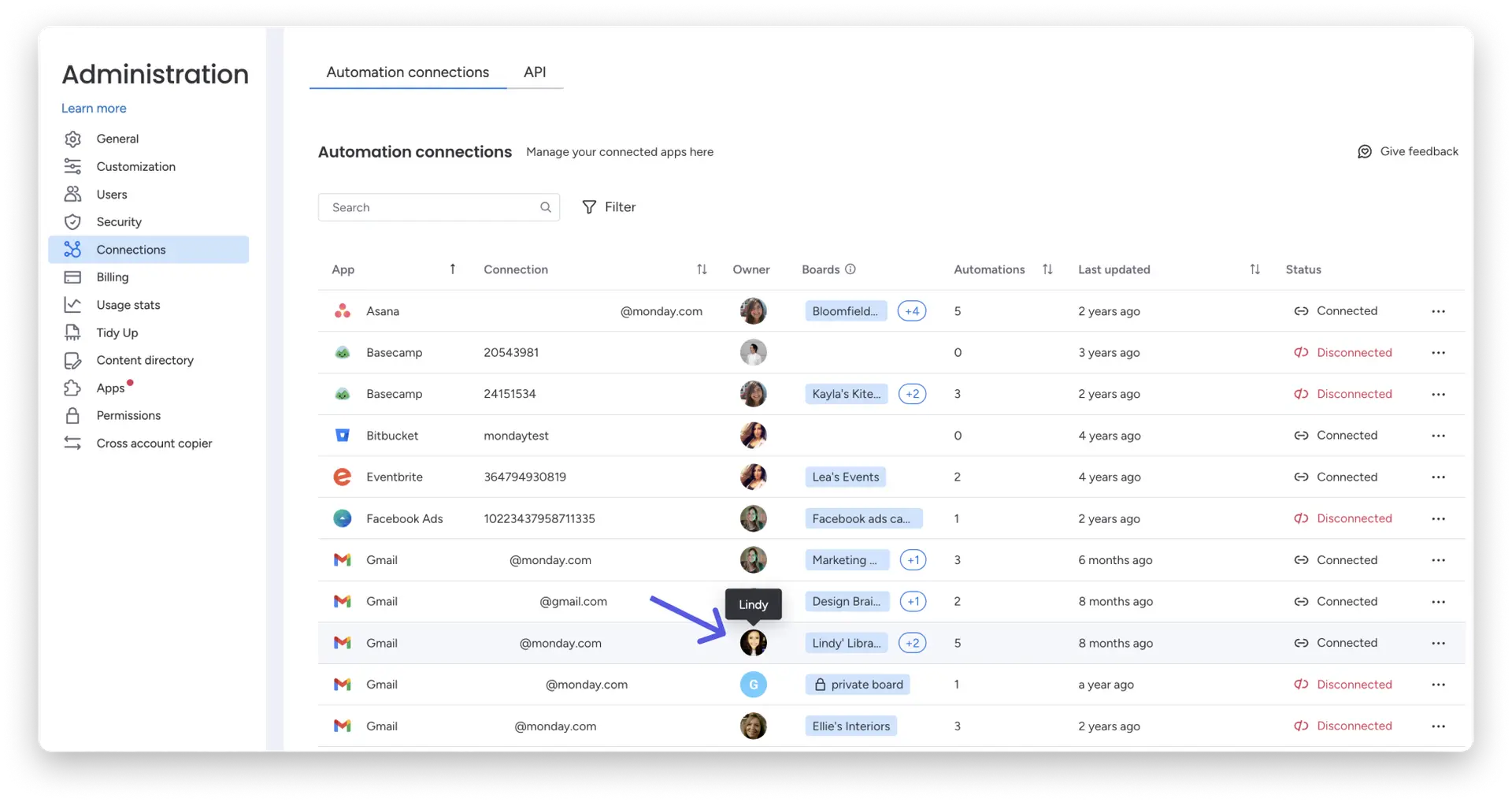
使用搜索栏旁边的 “Filter” 图标,管理员可以按 “Owner” 筛选连接,以查看哪个用户创建了不同的集成。
提示: 作为管理员,如果您不希望用户将其个人电子邮件地址关联到 monday.com 帐户,则可以使用“管理联系人”页面查看所有 Gmail 或 Outlook 集成,以确保没有集成任何个人帐户。