
如何在 Crypto Hopper 的 TradingView 中设置警报

本指南向您展示如何在 TradingView 中设置警报 ,并解释要遵循的设置。
先决条件
在开始之前,请检查以下内容:
- 您有一个 Cryptohopper 帐户
- 您有一个 付费的 TradingView 账户。
如何在 TradingView 中设置警报
- 转到TradingView 并登录您的账户。
- 寻找您正在使用的货币对和证券交易所。
- 选择蜡烛的大小。
- 选择要使用的指针。
- 点击“通知”。
- 填写 “conditions” 。每个指针显示不同的字段。
- 选择您希望向您的机器人发送 TradingView 警报的次数。
- 填写过期时间。
- 在“消息”的底部,我们选中了“Webhook URL”的选项。
- 返回您的 Cryptohopper 帐户。
- 点击 “MarketPlace”。
- 点击“应用程序”。
- 点击 “TradingView”。
- 在那里你会找到 “Alert Generator”。
- 选择应从 TradingView 接收警报的机器人。
- 填写硬币,不要填写 quote 硬币。
- 填写操作。
- 选择订单类型。
- 点击“生成”。
- 将警报消息粘贴到 TradingView 上的警报中。
- 如果要包含定义的空格,请添加参数:take_profit:X。
- 点击 TradingView 警报中的“创建”。
TradingView 设置
条件
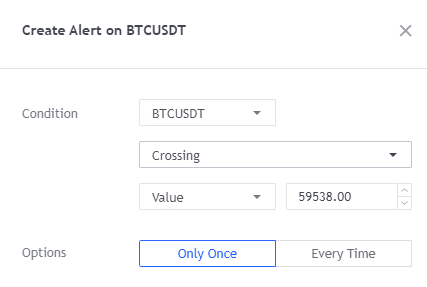
满足条件。所选每种模式的条件都不同。
选项
填写任意次数,以向您的机器人发送 TradingView 通知。每个选定的 icator 模式的选项都不同。
过期时间
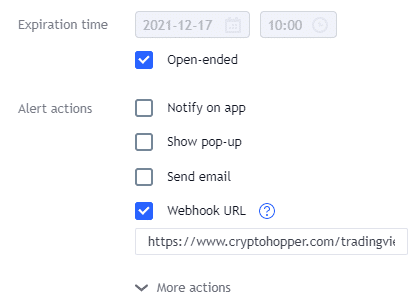
填写时间。这是指警报处于活动状态的时间长度。
消息
始终选中 “Webhook URL” 选项。这是告别的唯一选择。Webhook URL 可 在此处找到。
Cryptohopper 设置
机器人
选择应从 TradingView 接收警报的机器人。
货币
选择您要购买的货币。无需选择报价货币,因为机器人知道所选机器人的报价货币是什么。
行动
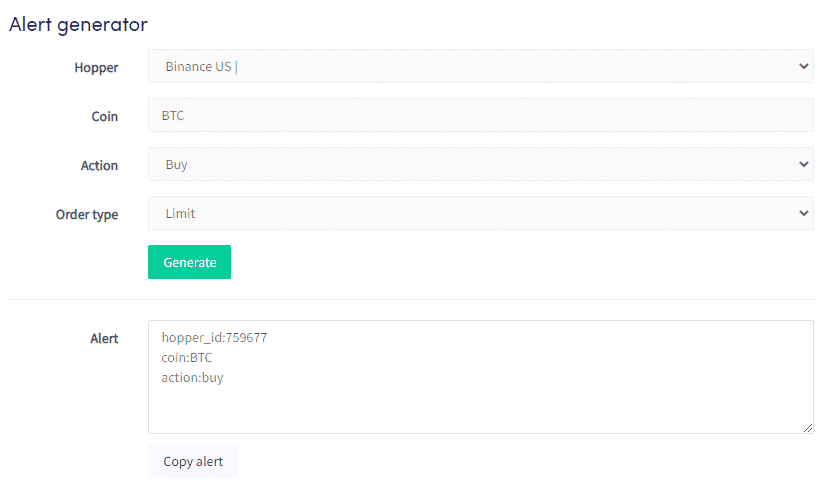
在 buy、sell 或 strategy.order.action 之间进行选择。如果您想使用买入和卖出提醒,请创建 2 个提醒或使用 {{strategy.order.action}}。这不是 “Action” 下下拉菜单中的选项。您可以更改 “Example Alert” 下的文本。这将在检测到买入信号时触发买入信号,并在检测到卖出信号时触发卖出信号。您只需创建一个买入和卖出警报,而不是 2 个警报。
订单类型
选择您希望机器人使用通知的订单类型。
空间
这不是警报生成器中的选项。您可以在 “Example Alert” 下的文本中添加一个 “space”。
有关如何设置机器人以及将考虑哪些因素的更多详细信息,请单击此处。