
如何在 Crypto Hopper 以最佳方式管理机器人

在本文中,我们将解释 Bulk Bot Manager 机器人视图中提供了哪些信息,以及它如何帮助您更有效地使用交易、配置和订阅设置。
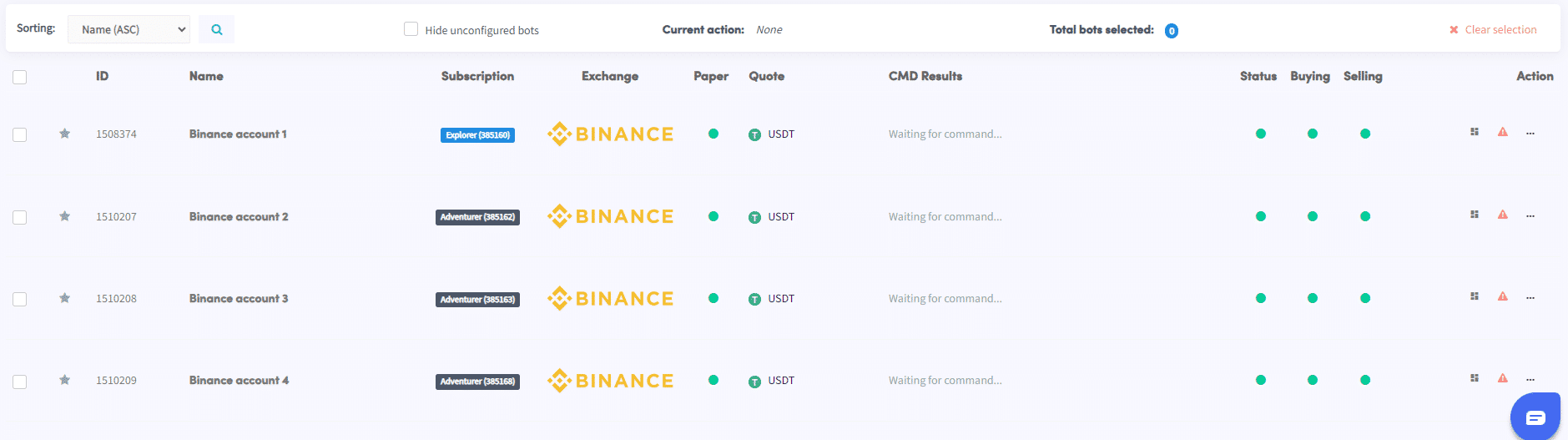
机器人视图
机器人视图提供了多种设置和功能,以改进对多个机器人的管理。让我们看看下面的每个组件:
排序
根据不同的标准对机器人进行排序,例如最新、最旧、证券交易所(升序)、证券交易所(下降)、机器人类型、名称(升序)或名称(下降)。
搜索
利用搜索功能快速找到特定的机器人。
隐藏未定义的机器人
如果您不想看到未在视图中设置的机器人,请选中此框。
当前操作
此部分显示已对多个机器人执行或当前正在执行的操作。
机器人总数
显示选择执行交易、配置或订阅设置的机器人数量。
清洁选择
单击 “Clear Selection” 以取消选择您之前选择的任何机器人。
过滤器清洁
点击 “Clean Filters” 查看所有没有活动过滤器的机器人。这将恢复筛选条件并显示机器人的完整列表。
复选框
使用复选框选择要更改的 bot。
最喜欢的机器人
选择您最喜欢的机器人,以便在您登录时首先接受它。
身份证
ID 列显示机器人的 ID。如果出现问题,在联系支持人员时提供机器人的 ID 或名称会很有帮助。可以通过单击来复制机器人的 ID。
名字
显示 bot 名称。如果出现问题,在联系支持人员时提供机器人的 ID 或名称会很有帮助。
订阅
指定与 bot 关联的 订阅类型 。您可以通过单击机器人名称旁边的订阅名称将订阅分配给单个机器人。单击“订阅”以根据分配的订阅计划筛选机器人。
囊
显示 bot 连接到的 Exchange。点击 “Exchange” 以根据证券交易所过滤机器人。
纸
单击“Paper”以根据三个不同的选项应用过滤器:
- 选择“Paper”(模拟交易)可查看模拟交易机器人和真实货币机器人。红色表示使用真实资金进行交易的机器人,而绿色表示使用资金进行模拟交易的机器人。
- 选择 “Only real bots(仅真实机器人)”以仅查看真实 bots。
- 选择“仅限模拟机器人”以仅查看模拟交易机器人。
注意:在模拟机器人上运行多个测试时,模拟交易可能需要额外的账户。
报价
显示机器人使用的报价货币。单击 “Citation” 以过滤具有特定报价货币的机器人。
CMD 结果
显示正在进行的操作(命令)或上次执行的操作。
地位
绿色表示机器人处于活动状态,而红色表示机器人已禁用。您可以通过单击颜色来启用和禁用单个机器人。
买
绿色表示在机器人中启用了 Buy,而红色表示 Buy 已禁用。您可以通过单击颜色来启用和禁用单次购买。
销售
绿色表示在机器人中触发销售,而红色表示禁用销售。您可以通过单击颜色来启用和禁用单笔销售。
行动
本部分提供了几个用于对单个 bot 执行操作的按钮,包括:
- 控制面板:转到 bot 的控制面板。
- 恐慌模式:卖出所有头寸,删除空头未平仓头寸,并禁用机器人。
- 配置:访问 bot 的基本配置。
- Cancel Orders:取消机器人中任何未结的买卖订单。
- 自动同步:同步交易所可用但在 Cryptohopper 仪表板中尚不可见的位置。
- Save Template:保存 bot 的模板。
- Duplicate Bot(复制机器人):创建机器人的克隆。
- 分配订阅:将订阅分配给机器人。
- 停止订阅:从机器人取消分配订阅。
- Cancel Subscription(取消订阅):取消订阅还款。
- Delete:永久删除机器人。
有关交易设置、配置设置和订阅设置的更多详细信息,请参阅相应的文献。
使用 Composite Bot Manager 中的机器人视图,您可以有效地管理和在机器人之间导航,执行所需的操作并简化交易操作。如果您遇到问题或需要其他帮助,请联系 Cryptohopper 的文档或联系支持团队寻求指导。