
如何在 Crypto Hopper 中连接 Kraken

要允许您的机器人与 Kraken 通信,必须生成 API 密钥。这些密钥充当 Cryptohopper 和交易所之间的链接,允许您的机器人执行任务,例如打开自动订单和访问您的余额以进行计算。事实上,API 密钥充当您的机器人和交易所之间的通信工具,以执行自动交易所需的操作。
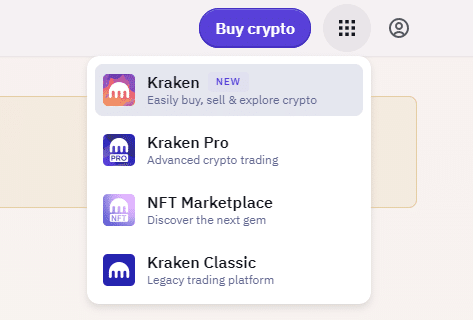
重要提示:Kraken 中有两种类型的账户。如果您使用的是 Kraken 而不是 Kraken Pro,则必须先选择 Kraken Pro。要确定您拥有的帐户类型,请登录并检查右上角。如果您看到“Kraken Pro”,则您拥有正确的帐户。如果没有,请检查右上角并选择 Kraken Pro:
即使您的 API 密钥正确无误,您在连接到 Kraken 时也可能会意外遇到 Cryptohopper 安装过程。造成这种情况的常见原因包括您的交易所账户中缺乏资金、您的交易账户中缺乏资金(因为一些加密货币交易所区分资金账户和交易账户),或者您不是经过验证的交易所用户 (KYC)。在这种情况下,请单击 ‘Continue without testing’。您始终可以稍后在基本配置中检查 API 密钥。
在 Kraken 交易的提示:
- 始终确保您的交易金额高于最低交易门槛,以防止 Kraken 暂时阻止您的 API 密钥。您可以在本指南底部找到最低交易金额。
- 如果您遇到 API 速率限制问题,请联系 Kraken,他们可以手动为您提高速率限制。
第一步
如果您还没有,请访问 Kraken 网站并创建一个帐户。
步骤 2
点击 本人简介 右上角的按钮。 点击“设置”。
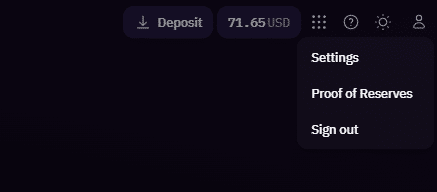
点击 “API” 并选择 “创建 API 密钥”。

第三步
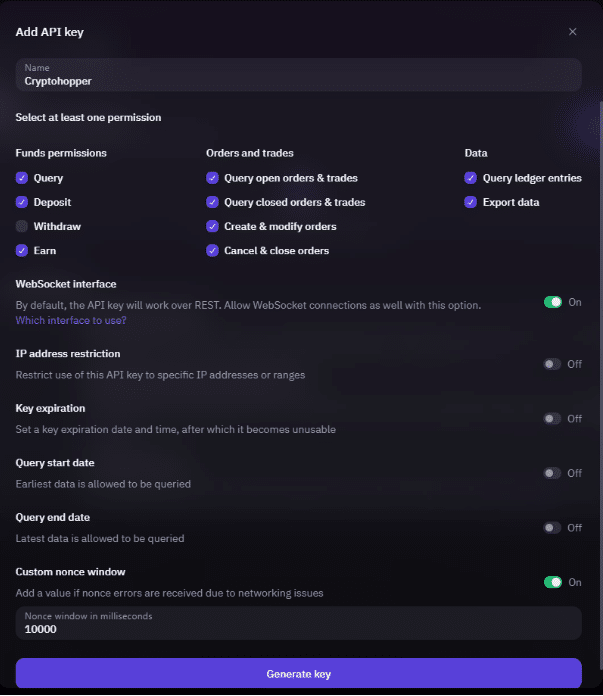
在 permissions (权限) 中,选择除 “Withdraw” 之外的所有选项。
建议激活 WebSocket 接口。
最后一个设置是 “Custom nonce window”。运行它并将值设置为 10000。点击 “Generate key”。如有必要,请使用 2FA 授权自己。
第四步
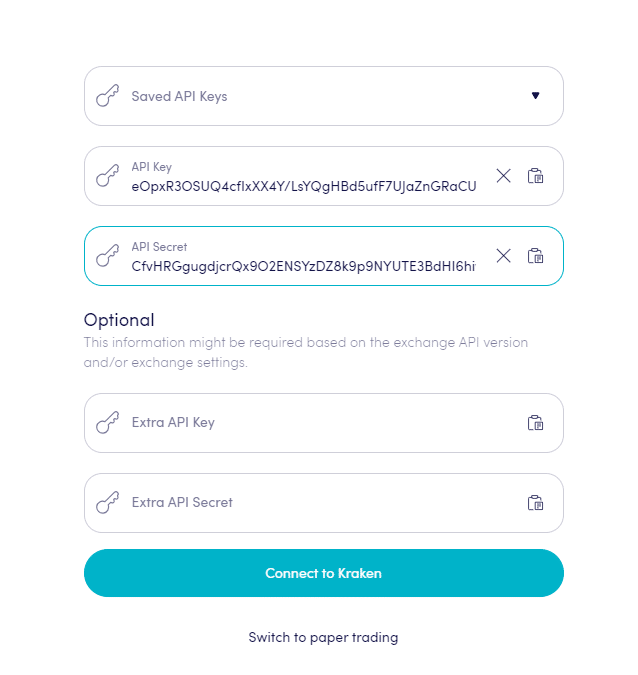
复制 Kraken 中显示的 API 密钥并将其粘贴到 Cryptohopper 中。暂时不要将 API 密钥保存到 Cryptohopper,而是将 API 密钥保存到 Kraken。
第五步
按照步骤 2、3 和 4 中提到的步骤创建第二个 API 密钥,然后单击保存到您的 Kraken 和 Cryptohopper 帐户。稍等片刻,让机器人链接所有内容,然后您的余额应该可以看到。
看不到证券交易所的余额
如果您看不到您的交易所余额,则可能存在一些问题,导致您的机器人无法与交易所同步。一个常见的原因是 “auto-fill” 选项在您的浏览器中处于活动状态。要解决此问题,您可以尝试禁用此选项、使用隐身模式、使用其他浏览器或禁用密码管理器。有关更多信息,您可以观看有关此主题的 Cryptohopper Academy 视频或查看有关故障排除的文章。
Kraken 最低交易金额
单击此处 查看 Kraken 的最低交易金额。
海妖状态
在 Kraken 上交易时遇到问题? 单击此处 查看 Kraken 交易所的状态。
地理限制
可能无法交易所有交易对,具体取决于您的地理区域。 单击此处 了解有关 Kraken Limited Markets 的更多信息。