
如何在 Crypto Hopper 中设置模式

本指南介绍如何设置模板。
先决条件
在开始之前,请确保满足以下条件:
- 您拥有 Cryptohopper 的 Explorer、Adventurer 或 Hero 订阅。
设置模板
有两种方法可以设置模板。使用这两个选项,如果您已经有要使用的模板,则可以跳过最初的 6 个步骤。第一个选项是:
- 访问您的 Cryptohopper 帐户。
- 点击 “Marketplace”。
- 点击 “Templates”。
- 选择模板。想知道某个模板是否适合您?点击这里。
- 单击相同的模板。
- 点击“下载”或“购买”。如果需要,请支付订阅费用。
- 点击“我的机器人”。
- 单击要向其添加模板的 bot。
- 点击“配置”。
- 点击 “Baseconfig”。
- 点击“操作”。
- 点击 “Load Template”(加载模板)。
- 选择要使用的模板。
- 点击 “Load Template”(加载模板)。一些机器人模板包括对 Signal 的订阅,系统会将您带到结帐屏幕,以便更轻松地设置您的交易机器人。
- 点击“保存”。
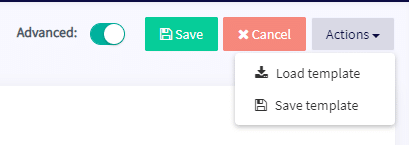
第二个选项是:
- 访问您的 Cryptohopper 帐户。
- 点击 “Marketplace”。
- 点击 “Templates”。
- 选择模板。想知道某个模板是否适合您?点击这里。
- 单击相同的模板。
- 点击“下载”或“购买”。如果需要,请支付订阅费用。
- 点击“我的图书馆”。
- 点击 “Templates”。
- 单击您要使用的模板上的“加载”。
- 有 2 个选项:
A:创建一个新的机器人。选择交易所,填写 API 代码,或激活“模拟交易”品牌。
B:加载到现有机器人。 选择要使用的机器人。 一些机器人模板包括对 Signal 的订阅,系统会将您带到结帐屏幕,以便更轻松地设置您的交易机器人。 - 点击“保存”。