
如何在 Crypto Hopper 上连接到 Bitfinex

要让您的机器人与 Bitfinex 一起运行,必须创建一个 API 密钥。此密钥充当 Cryptohopper 和交易所之间的链接,允许您的机器人执行诸如下自动订单和访问您的余额进行计算等操作。从本质上讲,API 密钥是您的机器人与交易所交互并执行自动交易必要操作的一种方式。
Cryptohopper 上的 UST 和 EUT 类似于 Bitfinex 上的 USDT 和 EURT。
即使您的 API 密钥正确,尝试连接到 Bitfinex 时,Cryptohopper 登录过程中也可能会出现遇误。造成这种情况的常见原因包括您的交易所账户中缺乏资金、您的交易账户中缺乏资金(因为某些交易所将资金账户与交易账户分开)或缺乏经过验证的交易所用户状态 (KYC)。如果发生这种情况,请单击“Continue without testing”。您始终可以稍后在根配置中检查 API 密钥。
第一步
前往 Bitfinex 网站。如果您没有帐户,请转到网站的左上角创建一个帐户并完成他们的验证过程。
步骤 2
一旦您同意 Bitfinex 的条款和条件,您就可以为您的账户注资并使用您的 API 密钥将其连接到 Cryptohopper!
转到屏幕的右上角,然后将鼠标悬停在用户图标上。将出现一个下拉菜单,从中单击“API 密钥”。
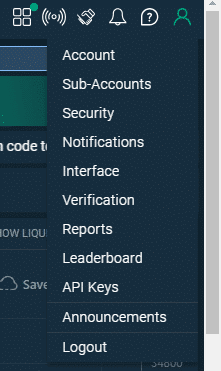
点击 “Create new Key”。

第三步
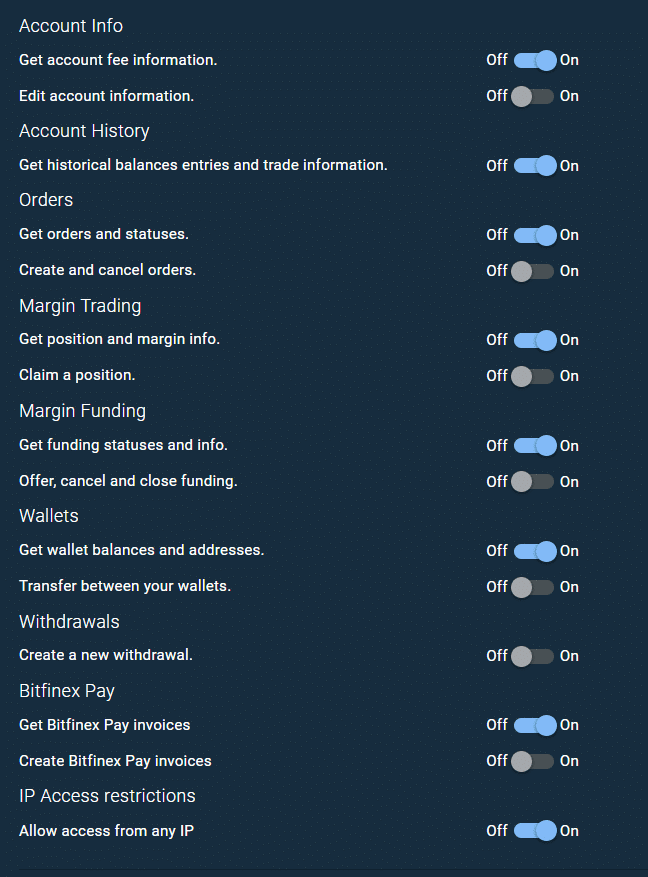
确保您已将以下权限设置为“on”:
- Account Info:获取有关 Account fees 的信息
- Account History: 接收余额和交易信息的历史记录
- 订单: 接收订单和状态以及创建和下订单
- 钱包:接收钱包和地址余额。
- Bitfinex Pay:获取 Bitfinex Pay 发票
其余设置应关闭。当您关闭允许从任何 IP 访问时,必须补充您的 Cryptohopper 帐户中的 IP。转到您的 Cryptohopper 帐户并将地址复制并粘贴到 Bitfinex 的 API 密钥中。从那里,单击标有“Exchange”的选项卡。
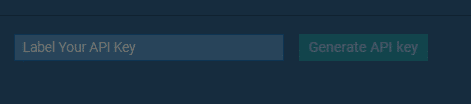
最后一件事是命名 API 密钥。这可以在名为“标记您的 API 密钥”的区域完成。单击“生成 API 密钥”。
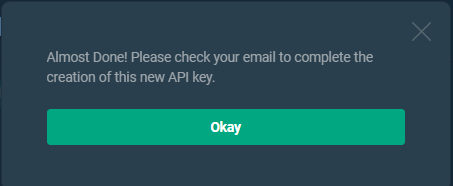
如有必要,请使用 2FA 进行确认。之后,您将收到一封电子邮件以完成 API 密钥。
第四步
(推荐)在 Bitfinex,您可以同时使用 2 个 API 密钥。建议使用 2 个 API 密钥,因为交易机器人将能够进行更多的 API 调用,允许机器人请求并向 Bitfinex 发送更多信息。这可以增强您在 Cryptohopper 上的自动交易体验。
重复前面的步骤,将 API 密钥和第二个服务添加到您的交易机器人中。
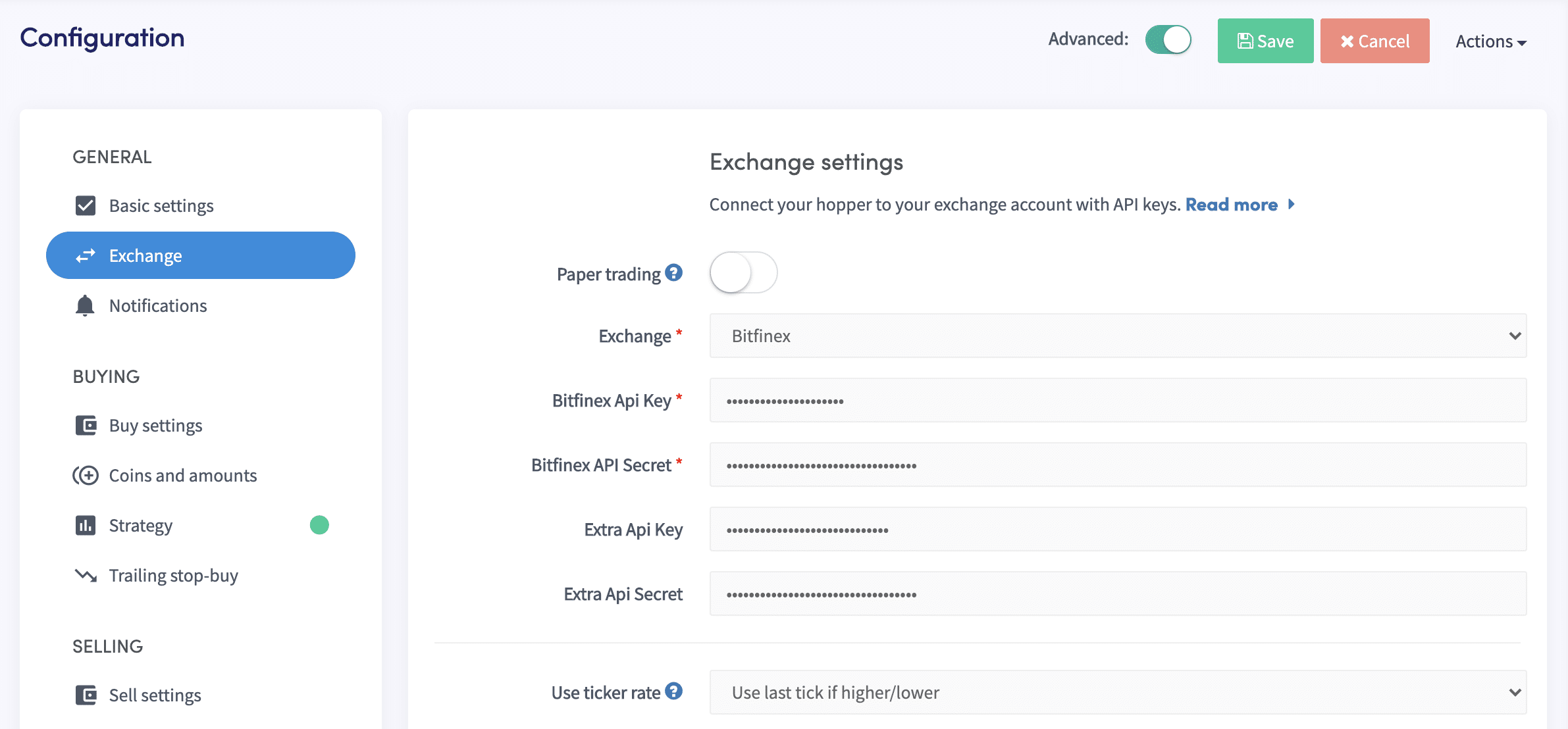
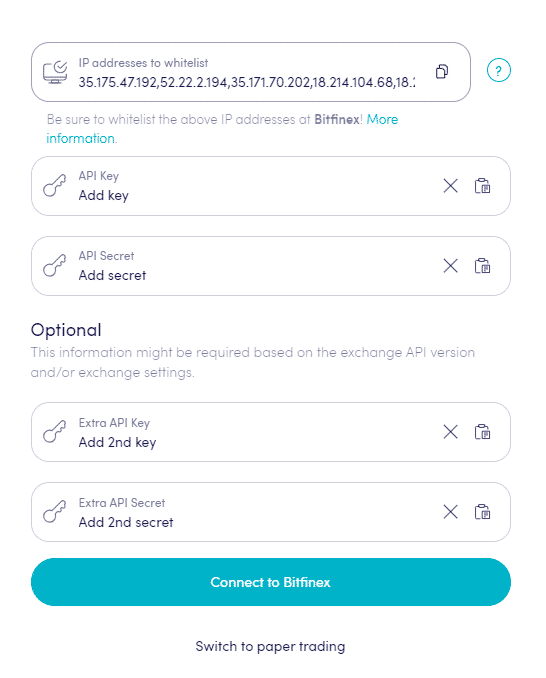
看不到证券交易所的余额
如果您看不到您的交易所余额,则可能存在一些问题,导致您的机器人无法与您的交易所同步。一个常见的原因是您的浏览器中启用了 “auto-fill” 设置。要解决此问题,您可以尝试关闭自动填充、使用隐身模式、使用其他浏览器或关闭密码管理器。有关更多信息,您可以观看有关此主题的 Cryptohopper Academy 视频或查看我们的故障排除文章。
Bitfinex 最低交易金额
单击此处 查看 Bitfinex 的最低交易金额。
Bitfinex 状态
在 Bitfinex 上交易时遇到问题? 单击此处 查看 Bitfinex 交易所的状态。