仅限经理
仅限经理作为管理员,您拥有独特的功能,可用于安装和删除应用程序、查看应用程序安装请求、为应用程序付费以及更新其权限。
星期一的 “Manage” 部分是一个专门用于应用程序的完整空间,您可以在其中访问这些功能中的任何一个。在本文中,您将了解成功管理帐户中的应用程序所需的一切。让我们开始吧!
安装应用程序
帐户管理员是唯一可以在帐户上安装应用程序的用户。要了解如何在您的帐户上安装应用程序,请查看!
查看应用程序安装请求
每当其他用户尝试安装应用程序时,Monday 都会自动向账户管理员发送请求。这些请求收集在 “Pending Installations” 选项卡中,但每当有安装请求时,您也会收到电子邮件和平台通知。在请求获得批准之前,不会安装应用程序。
为了帮助经理确定是接受还是拒绝请求,请求者可以提交其需求的说明。
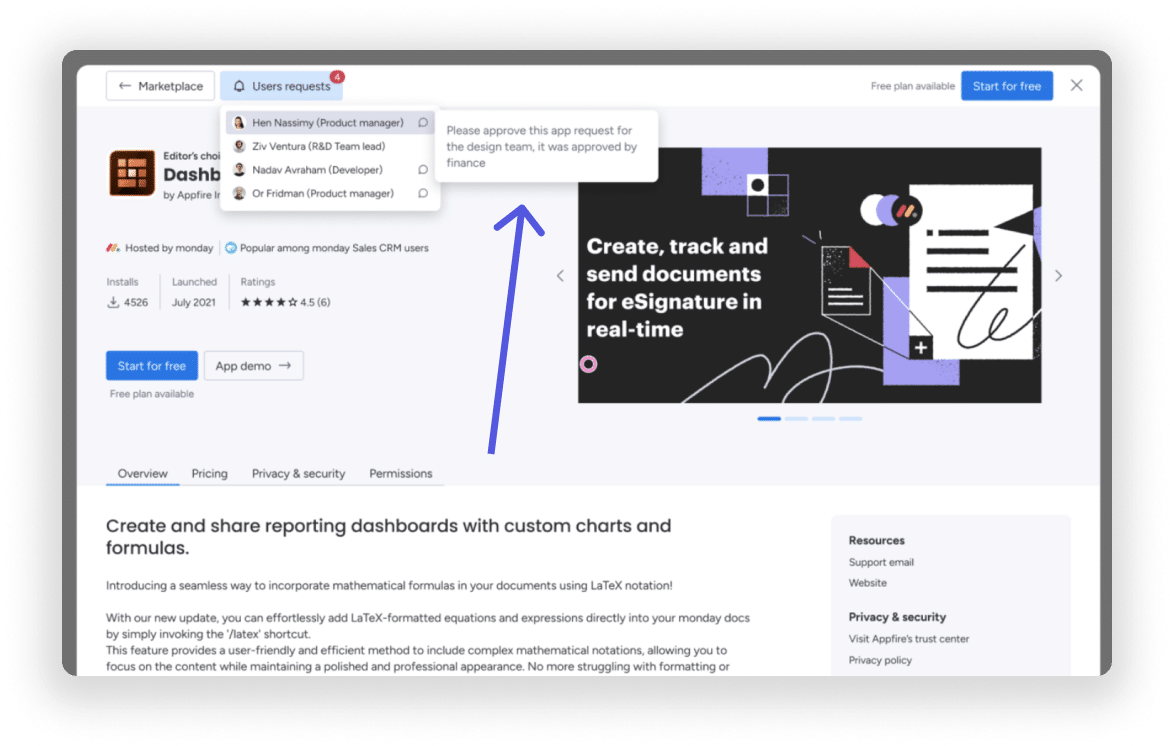
您可以通过单击右上角的个人资料并选择“管理”来管理这些请求。您点击了右侧菜单中的 “Apps”,“Pending Installations” 选项卡将出现在页眉下方:
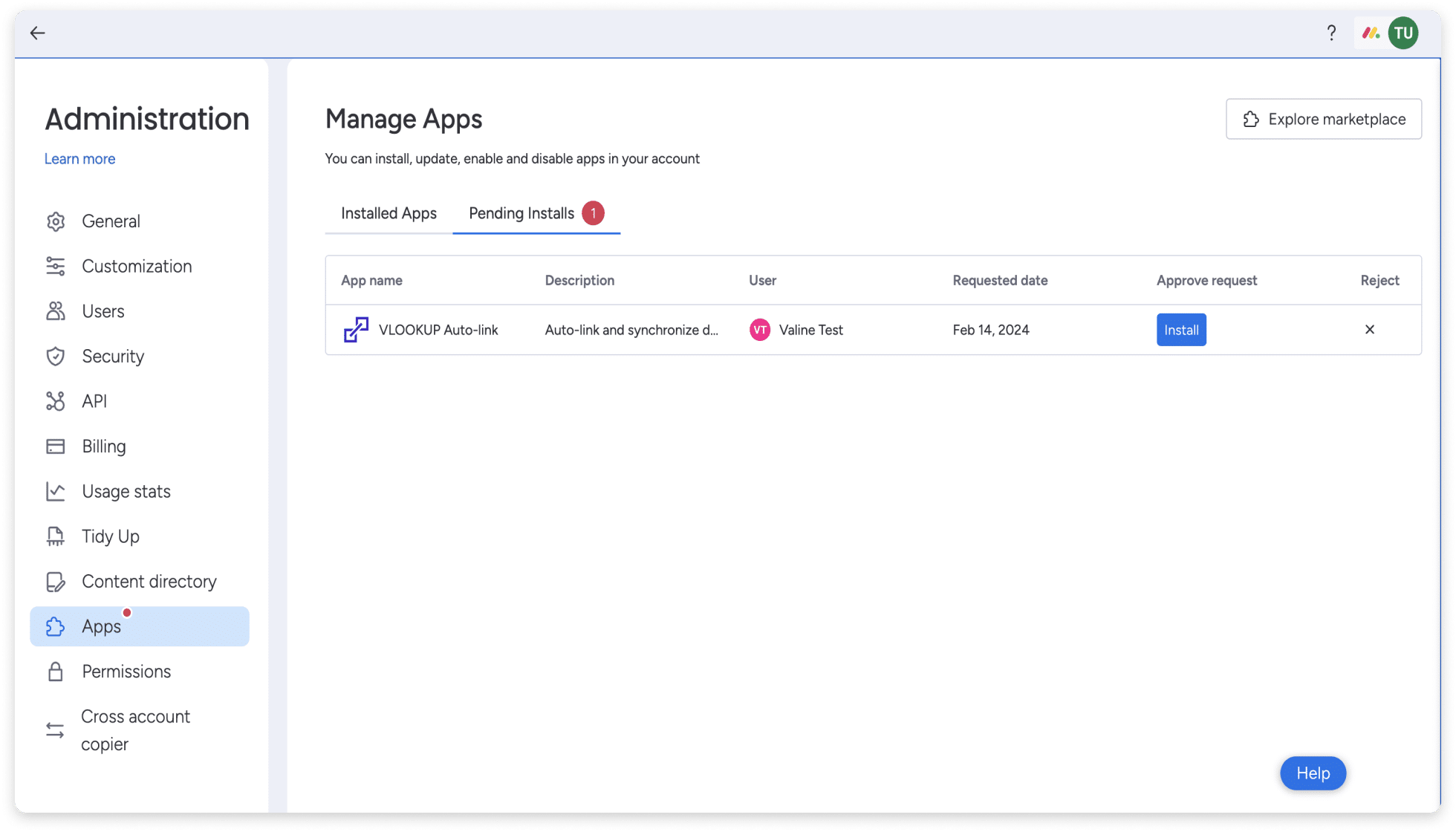
点击您要安装的应用程序的 “Install”,或点击 “X” 拒绝请求。您还可以单击积分菜单查看有关该应用程序的更多信息!
为应用程序付费
当您在您的帐户上安装应用程序时,您需要选择要注册的程序。许多应用程序提供免费或试用计划,除了付费计划之外,您还可以试用该应用程序。您始终可以从免费计划升级到更高的计划,或者在试用后注册付费计划。
所有应用程序程序管理都是通过单击右上角的个人资料并选择“管理”来完成的。单击“应用程序”以打开您帐户上安装的应用程序列表。如果您的免费计划可以升级为付费计划,或者您的计划已过期(试用或付费),您将看到一个绿色的“查看计划”按钮。单击按钮并选择要注册的计划!
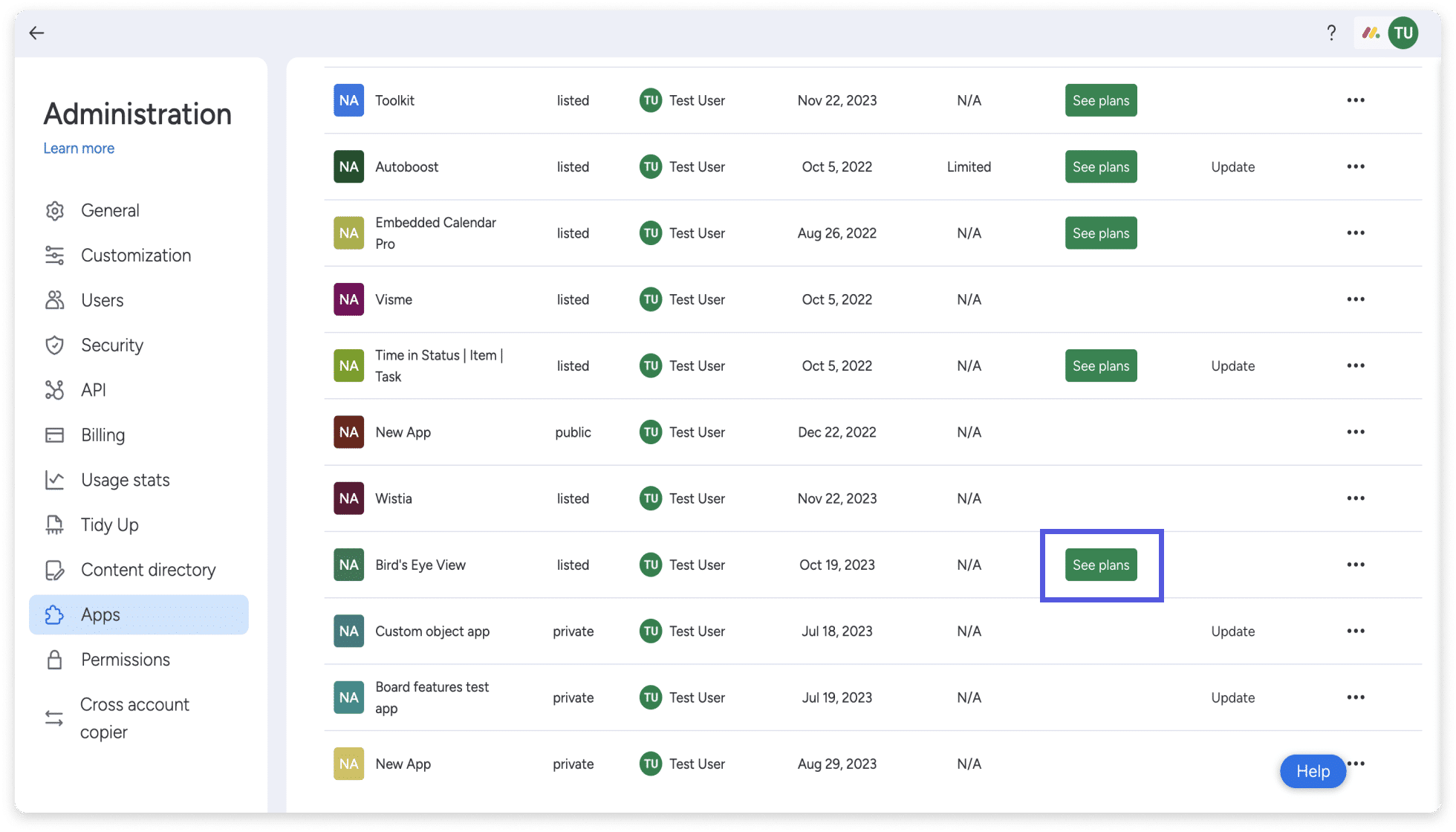

更新应用程序
开发人员不断改进和修复他们的应用程序,这些更新会通过应用程序的新版本发送给用户。大多数更改都是自动为用户触发的,不需要手动更新,但某些更新(例如权限更改或缩放更改)必须由管理员进行。
为此,请单击右上角的个人资料,然后选择“管理”。单击左侧菜单中的“应用程序”以打开您帐户上安装的应用程序列表。所有需要更新的应用程序都会在三个点旁边显示一个 “Update” 按钮。单击按钮并按照提示更新您的应用!
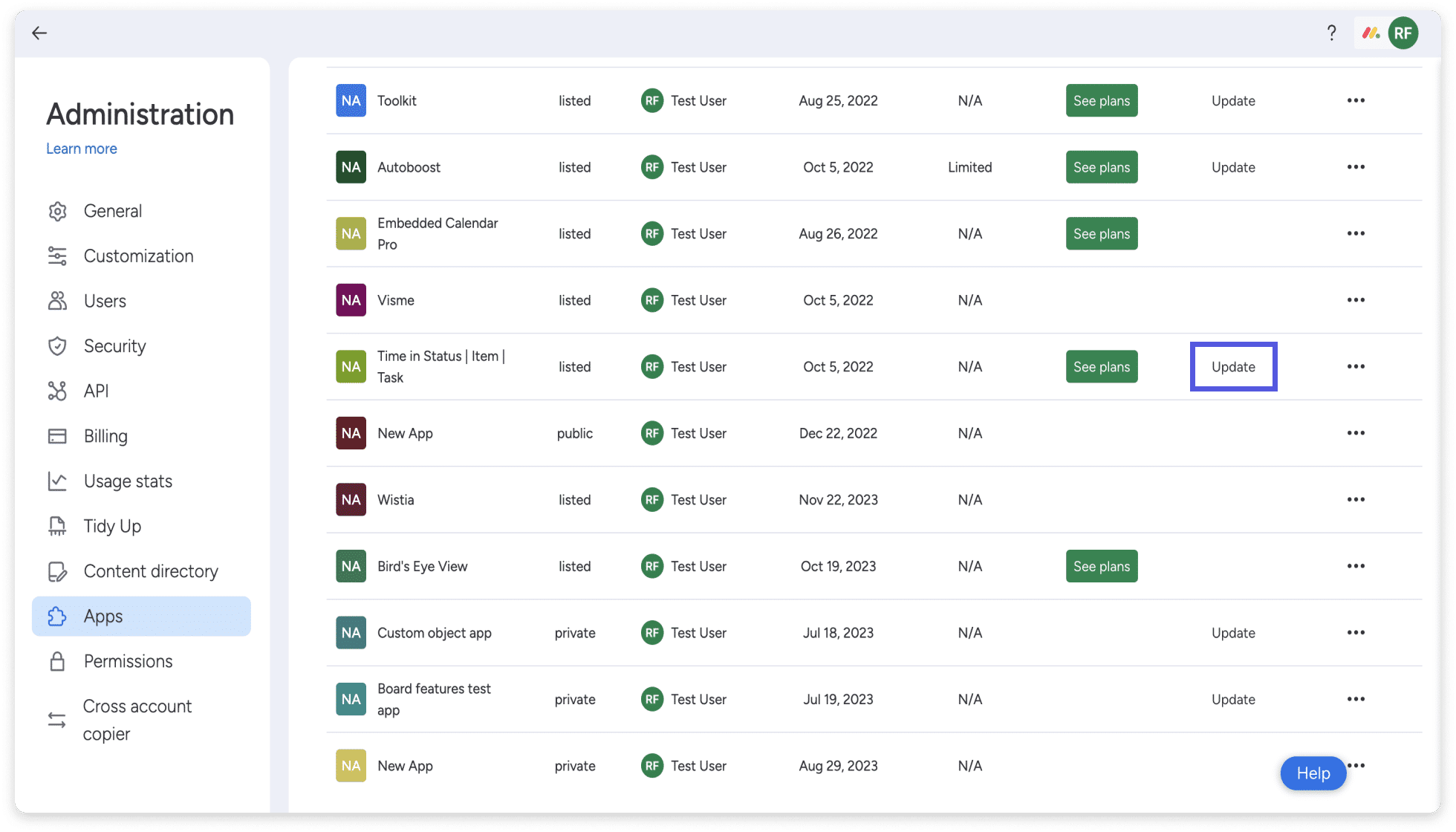
编辑应用的权限
作为帐户管理员,您可以轻松更新应用程序的权限,以便在工作区中添加或删除应用程序!单击右上角的个人资料,然后选择“管理”。点击左侧菜单中的“Apps”。找到您要编辑的应用程序,单击三个点,然后选择“权限”。这将打开一个窗口,您可以在其中将应用程序添加到任何或特定空间:
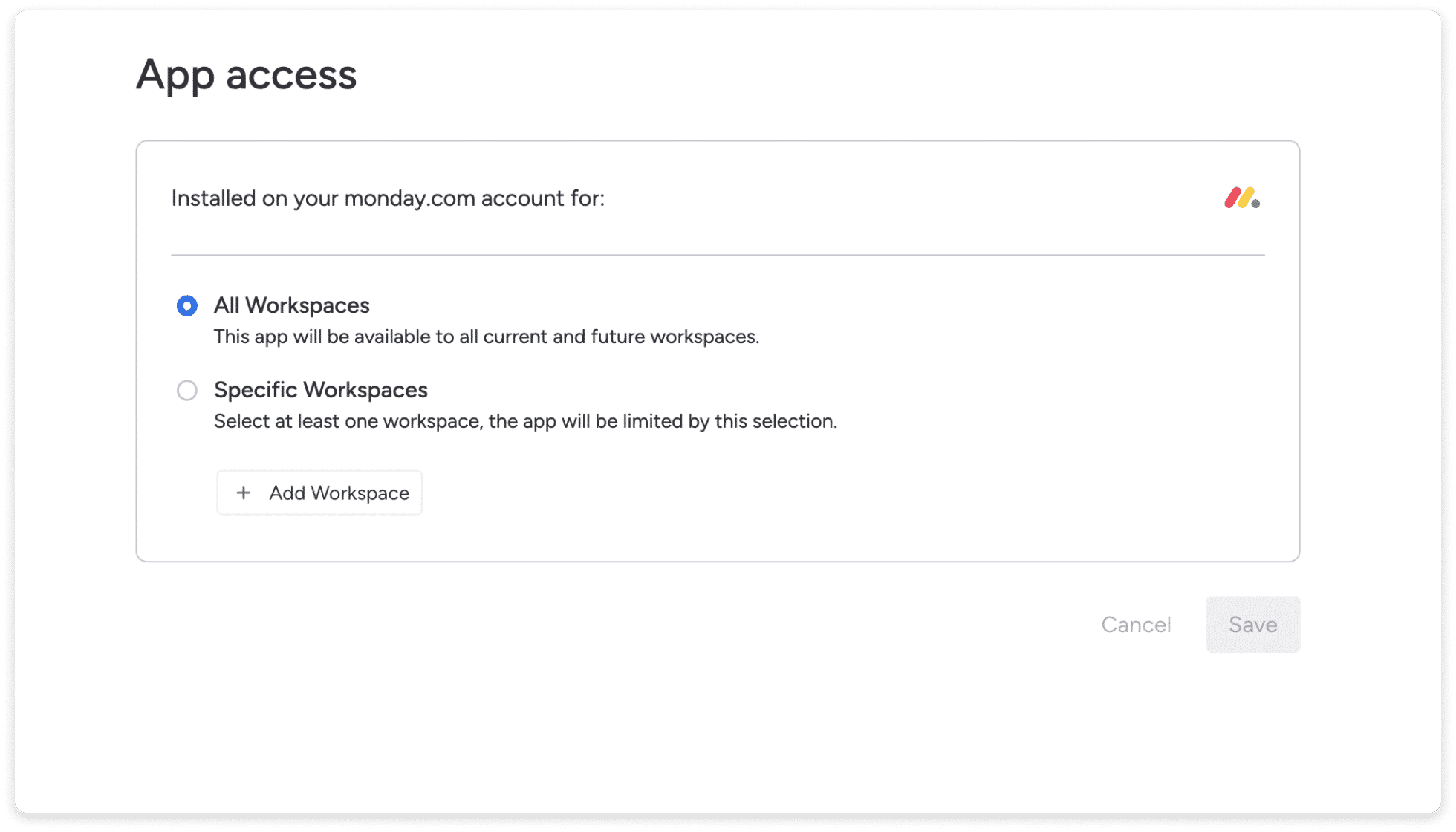
您还可以使用此功能来管理应用程序对您帐户的限制!
删除应用程序
您是否在帐户上安装了应用程序并想要删除它?没关系!作为客户经理,您可以通过几个简单的步骤轻松地从您的帐户中删除应用程序。
单击右上角的个人资料,然后选择“管理”。点击左侧菜单中的“Apps”。找到要删除的应用程序,单击三个点,然后选择“删除”。将出现一个对话框,您可以在其中单击蓝色的“删除”按钮。完成后,该应用程序将立即被删除,其所有功能将从您的帐户中删除!
应用跟踪
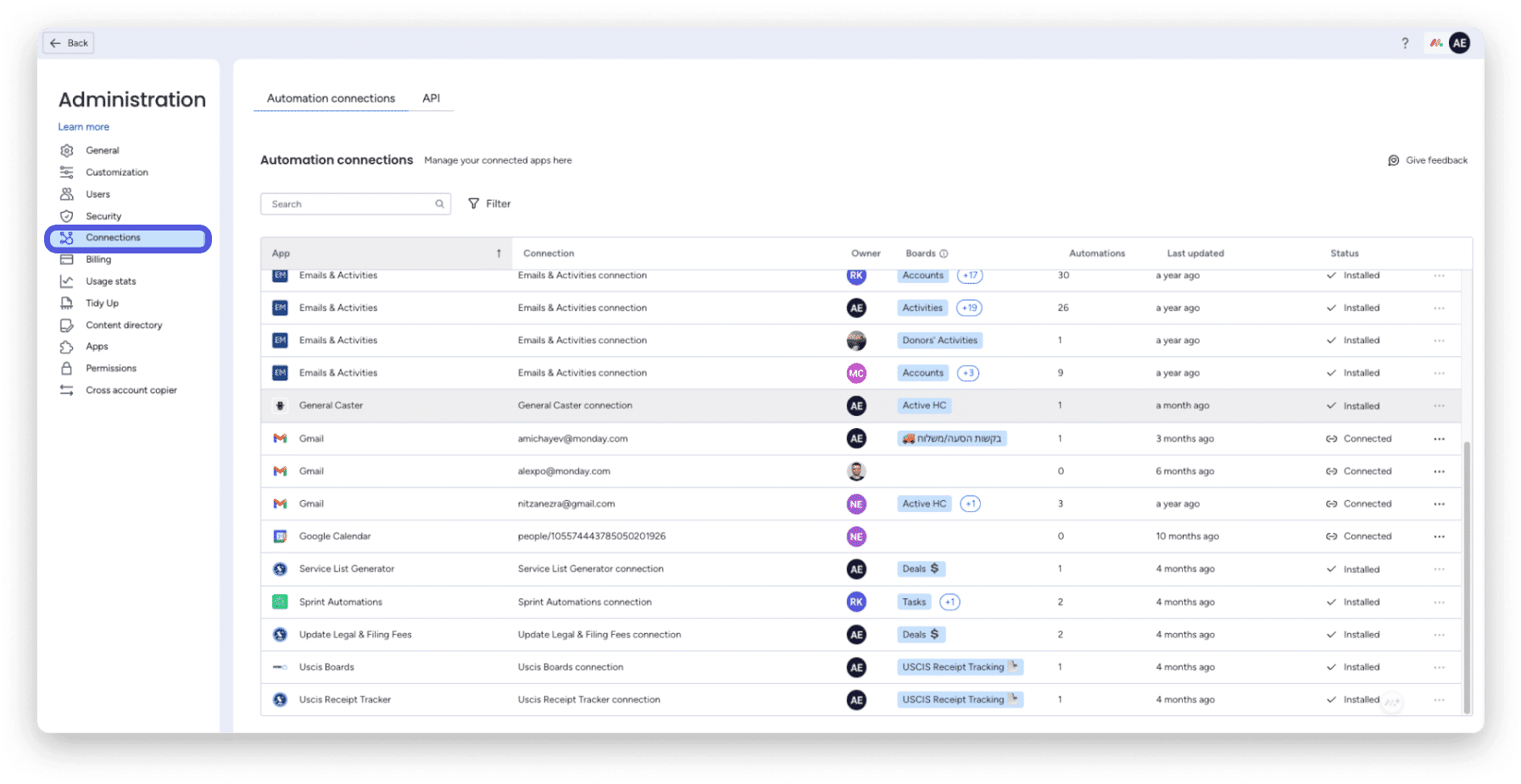
您可以及时了解看板上正在使用的市场集成。导航到 Automation Center,然后单击“连接”选项卡,以跟踪他们。
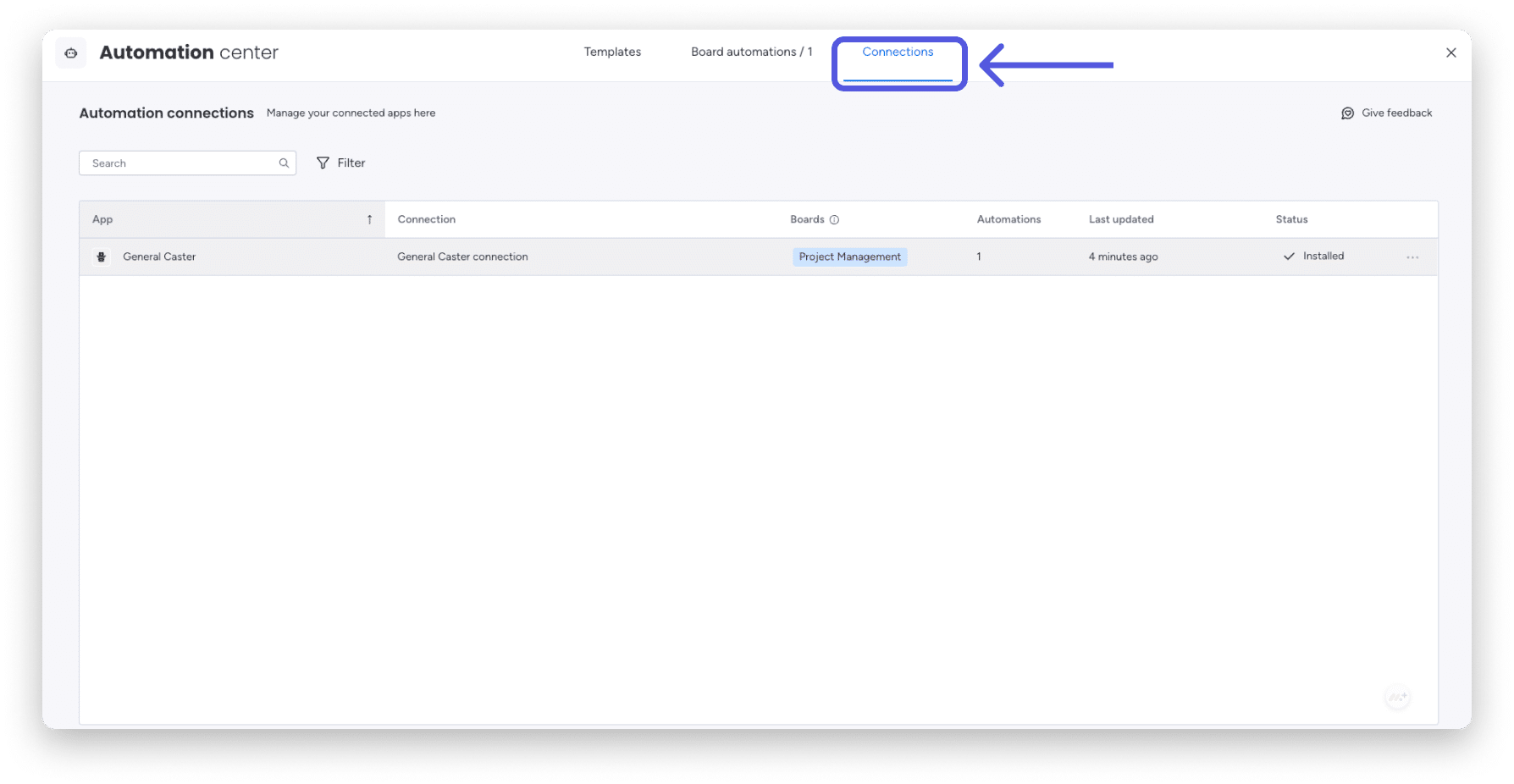
账户管理员可以在 “Connections” 下的 “Manage” 部分查看账户使用的所有集成。