
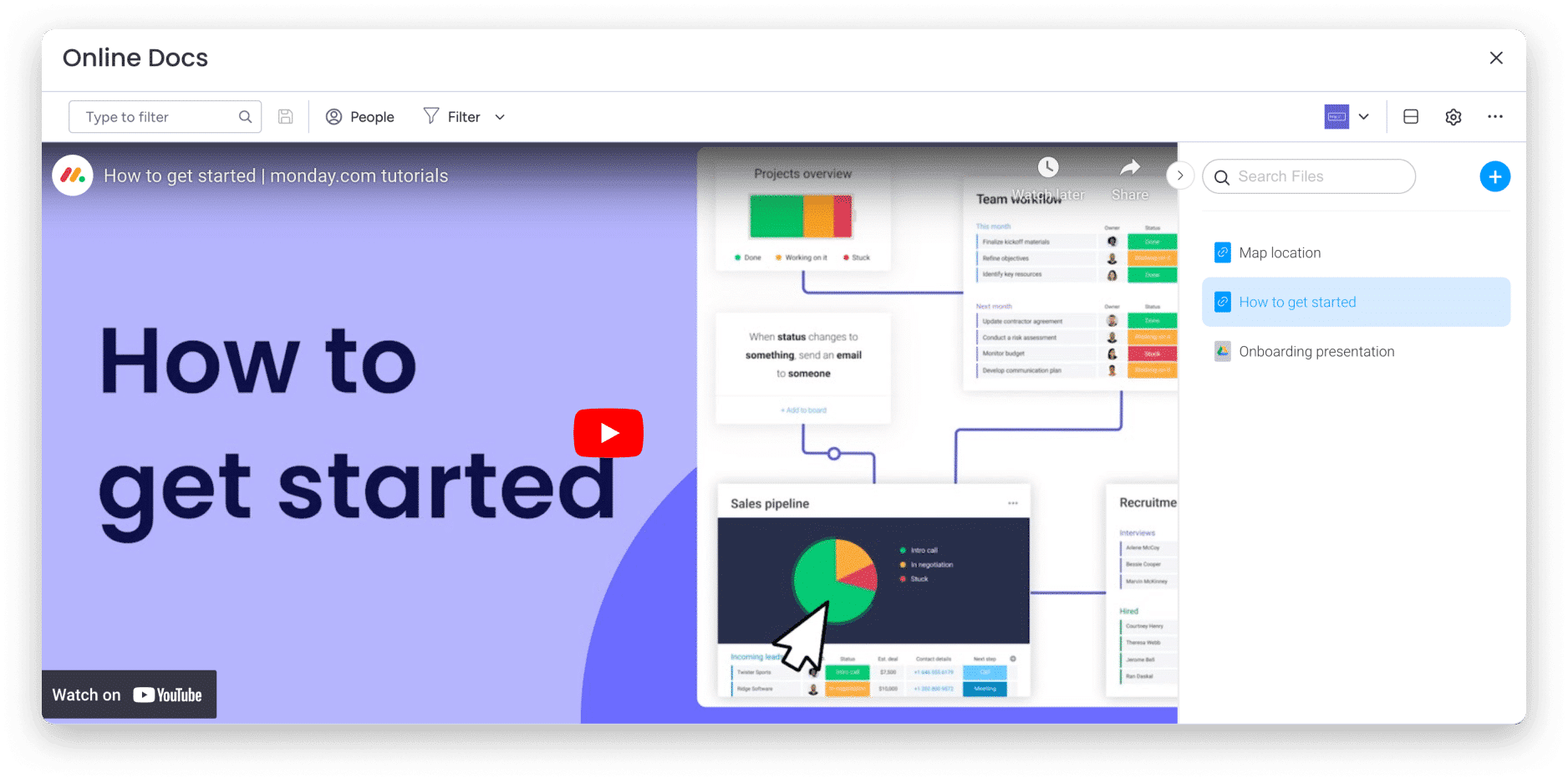
您是否厌倦了从一个站点到另一个站点寻找正确的信息?我们也是!这就是我们创建 Online docs 的原因! 使用这款新应用程序,您无需离开 monday.com 帐户即可观看来自其他网站的内容。
如果您想嵌入您最喜爱的 YouTube 视频、Google Drive 中的最新幻灯片、您的设计样本或更多内容,我们提供一些东西!
借助在线文档,您和您的团队可以轻松地协作处理所有文档,并直接从 monday.com 添加所有笔记。
如何添加它?
- 面板显示
要添加 Online 文档,请单击面板右上角的加号,然后单击Apps(应用程序),然后单击 Explore more apps(探索更多应用程序)。
然后,查找 Online Docs 并将其添加到您的剪贴板。 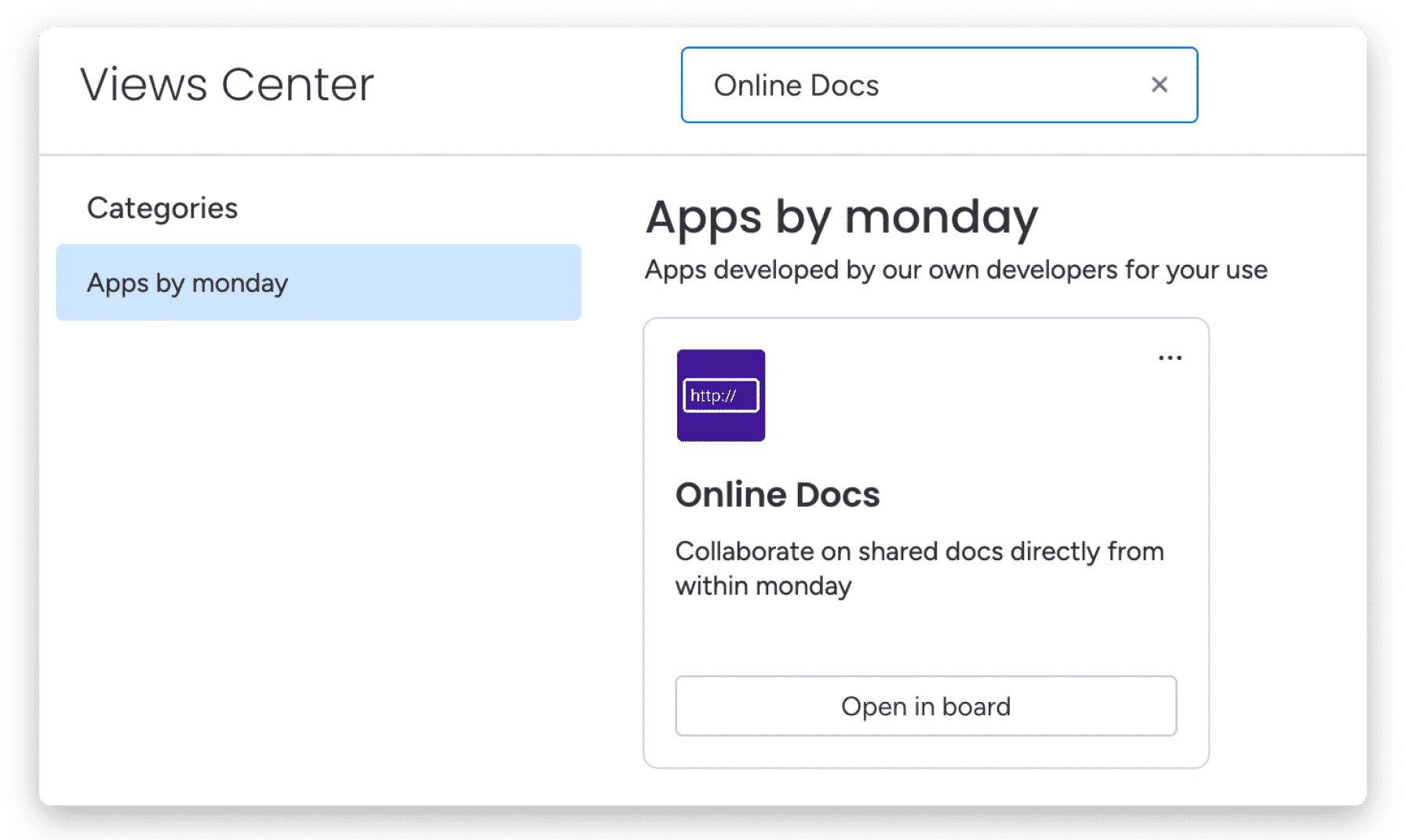
- 控制面板中的小组件
打开您的控制面板,然后单击剪贴板页面顶部的 Add widget(添加小部件 )。然后单击 More widgets。 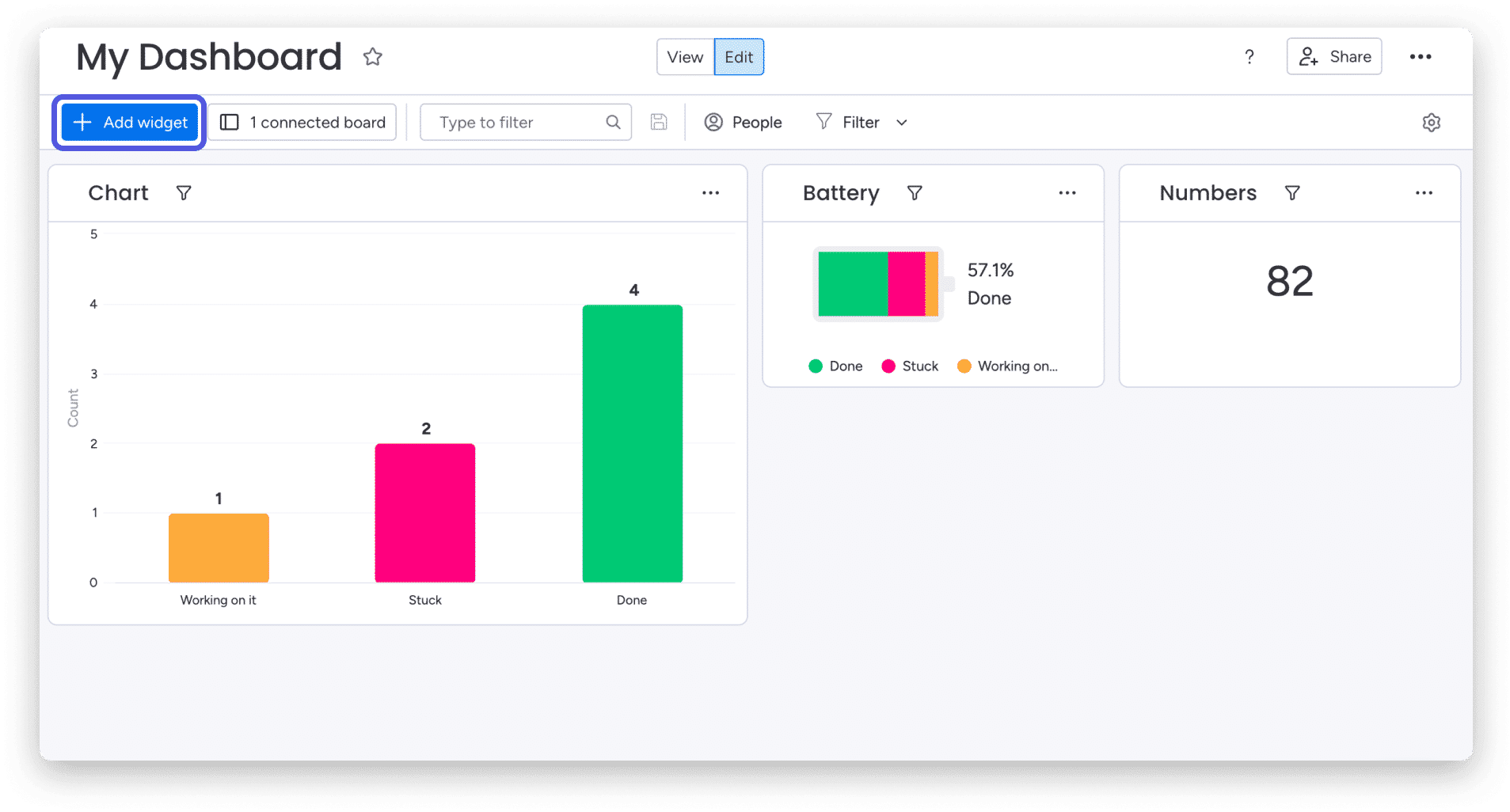
进入小部件的中心后,查找 Online Docs ,如下所示。然后单击 Add widget。 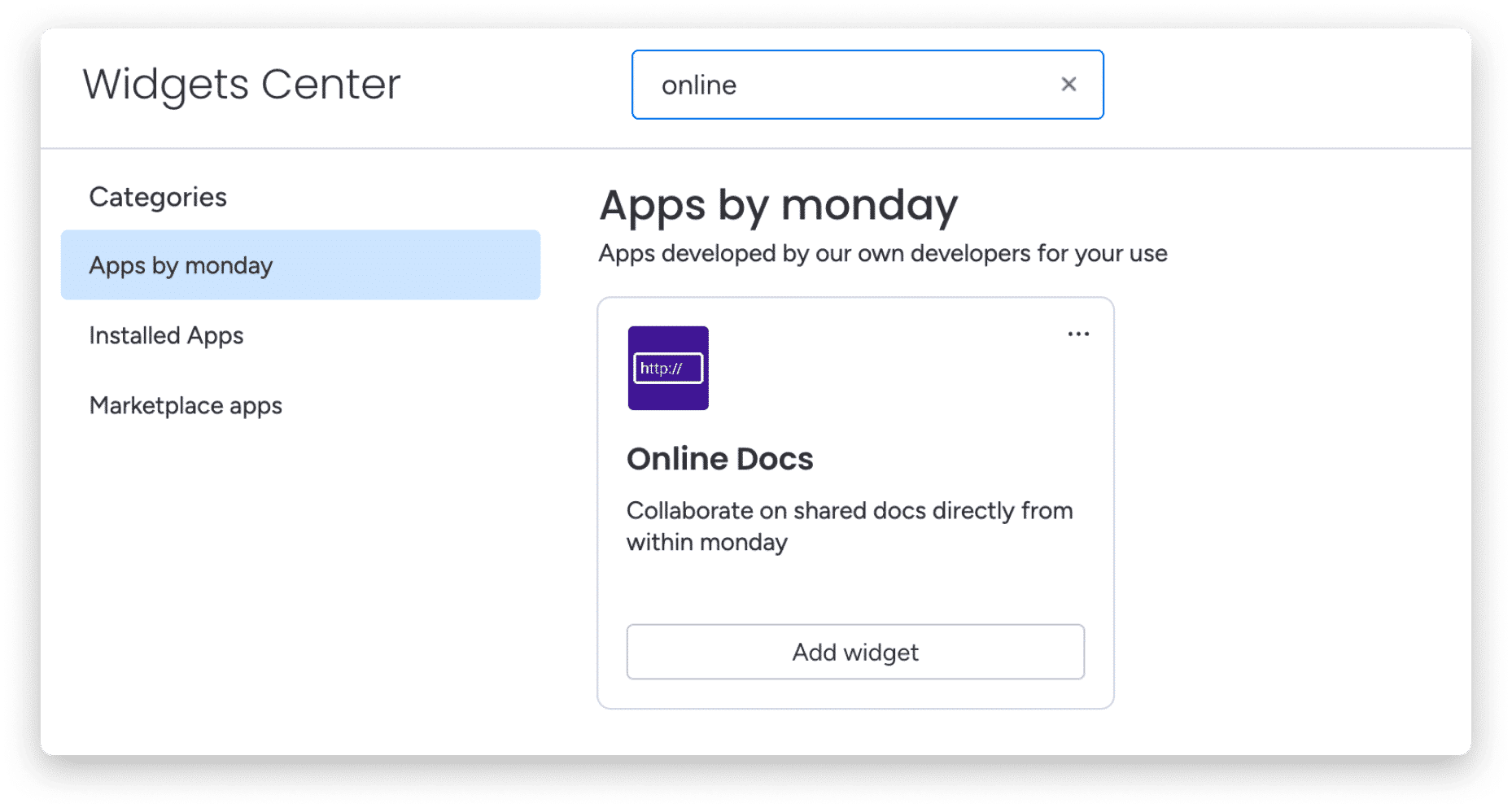
现在您的 Online 文档已设置完毕,您可以开始嵌入所有您收藏的链接
它是如何工作的?
要开始嵌入链接,只需粘贴 URL 并在链接中添加名称即可轻松访问。
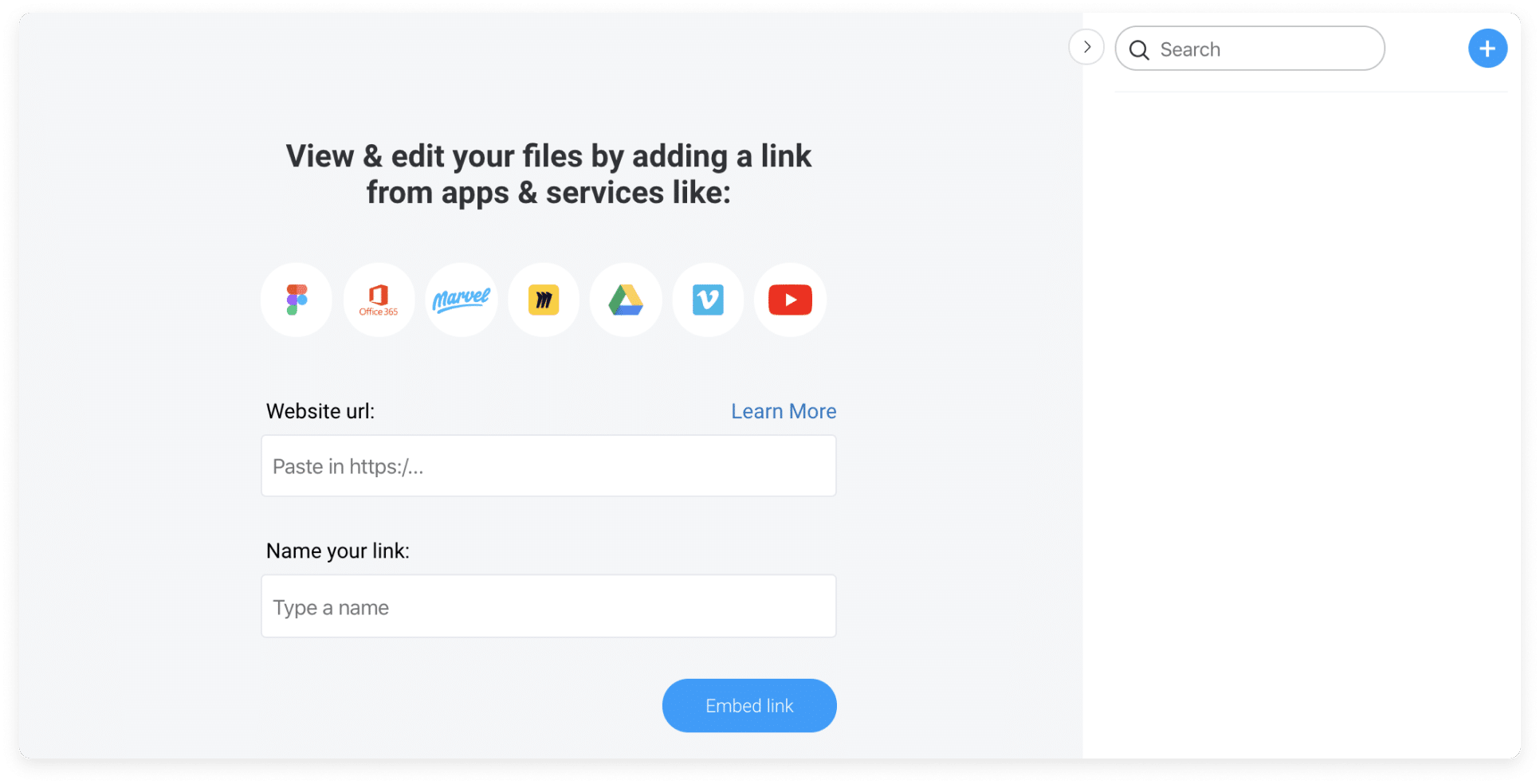
您几乎可以嵌入任何您想要的链接,但要使其正常工作, 该链接必须是嵌入的链接。让我们通过一些示例来更好地理解!
嵌入地图
要嵌入来自 Google 地图的地图,请单击地图右侧的共享图标,然后选择嵌入的链接,如下所示: 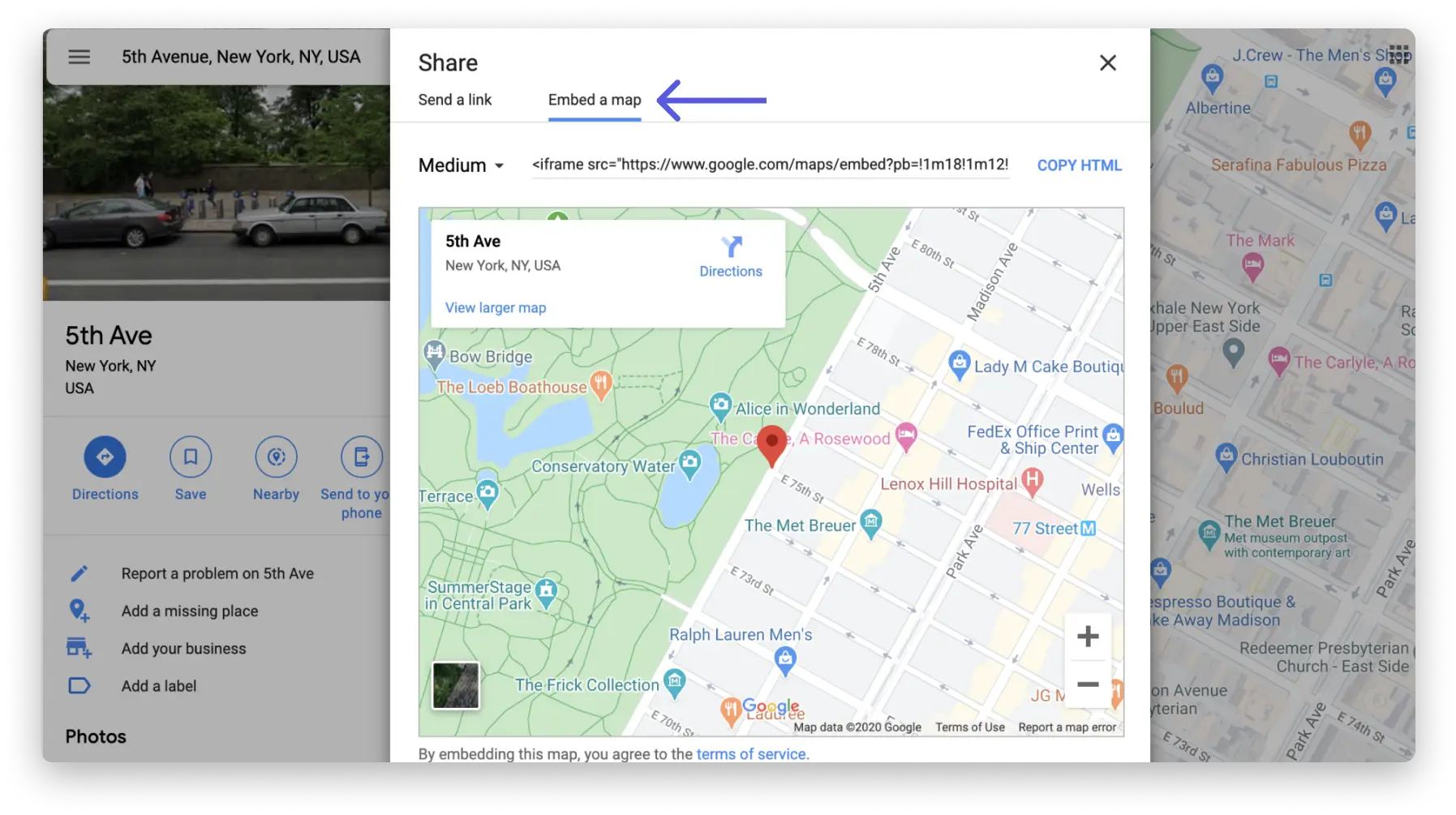
您将看到一个嵌入的链接。从此链接中,您只需复制括号内以“https”开头的内容。 不要 点击 copy HTML (复制 HTML), 因为它将包含其他不需要的部分。 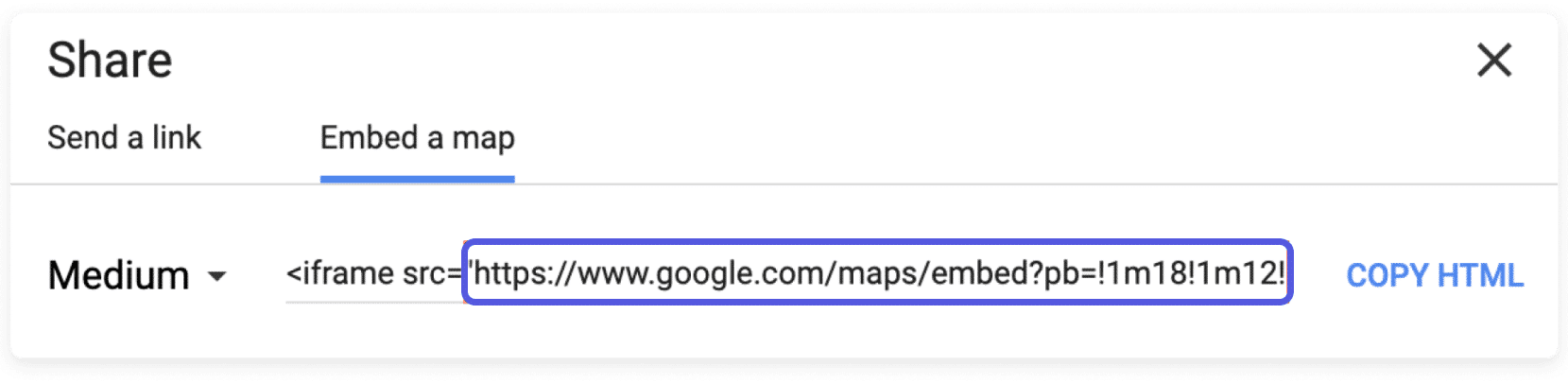
然后,将此链接粘贴到一种 Online Docs 演示文稿中,您就可以开始了。 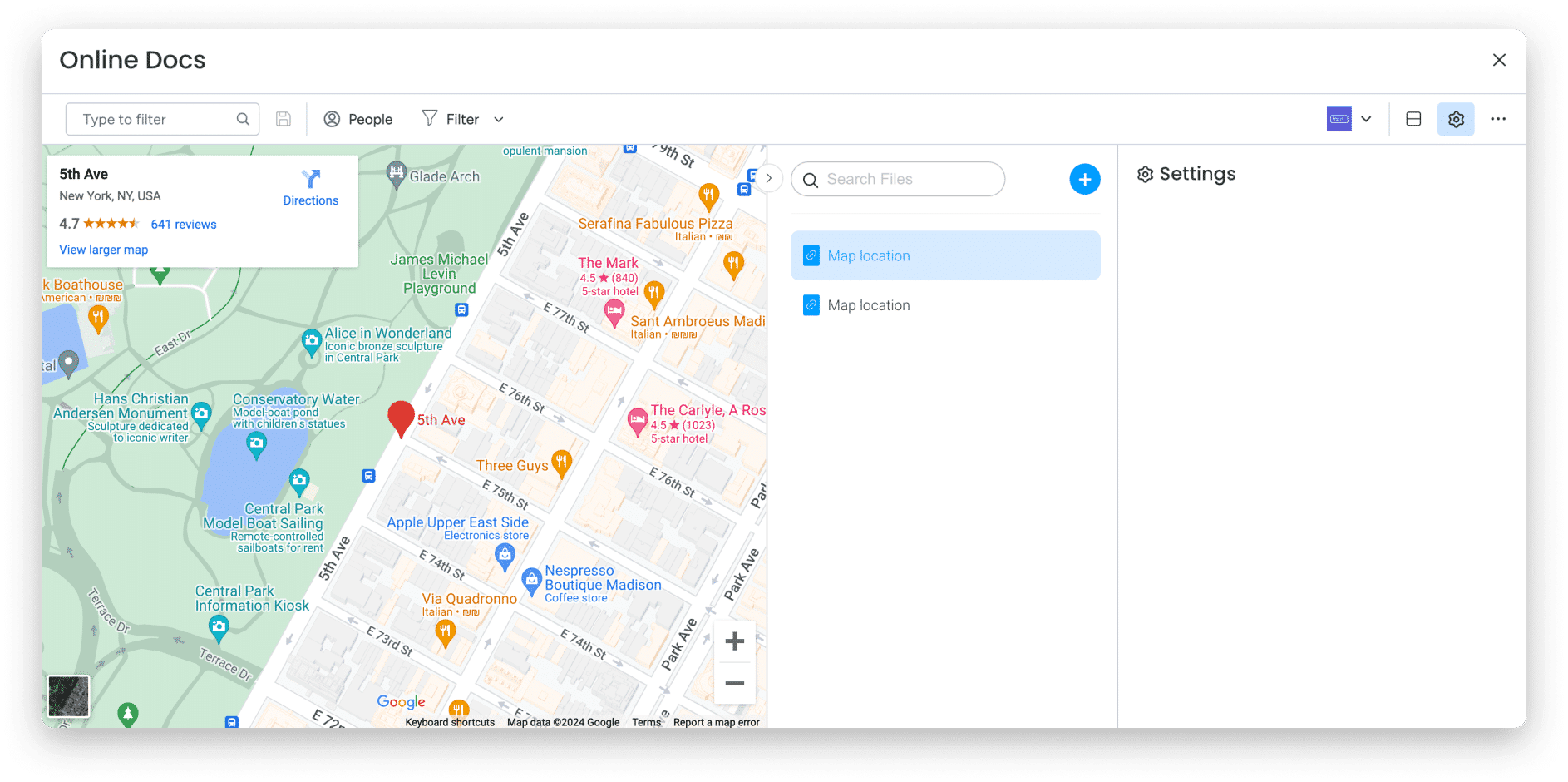
嵌入 YouTube 视频
要嵌入您喜爱的 YouTube 视频,请单击视频下方的分享按钮。然后,选择 Embed (嵌入),如下所示: 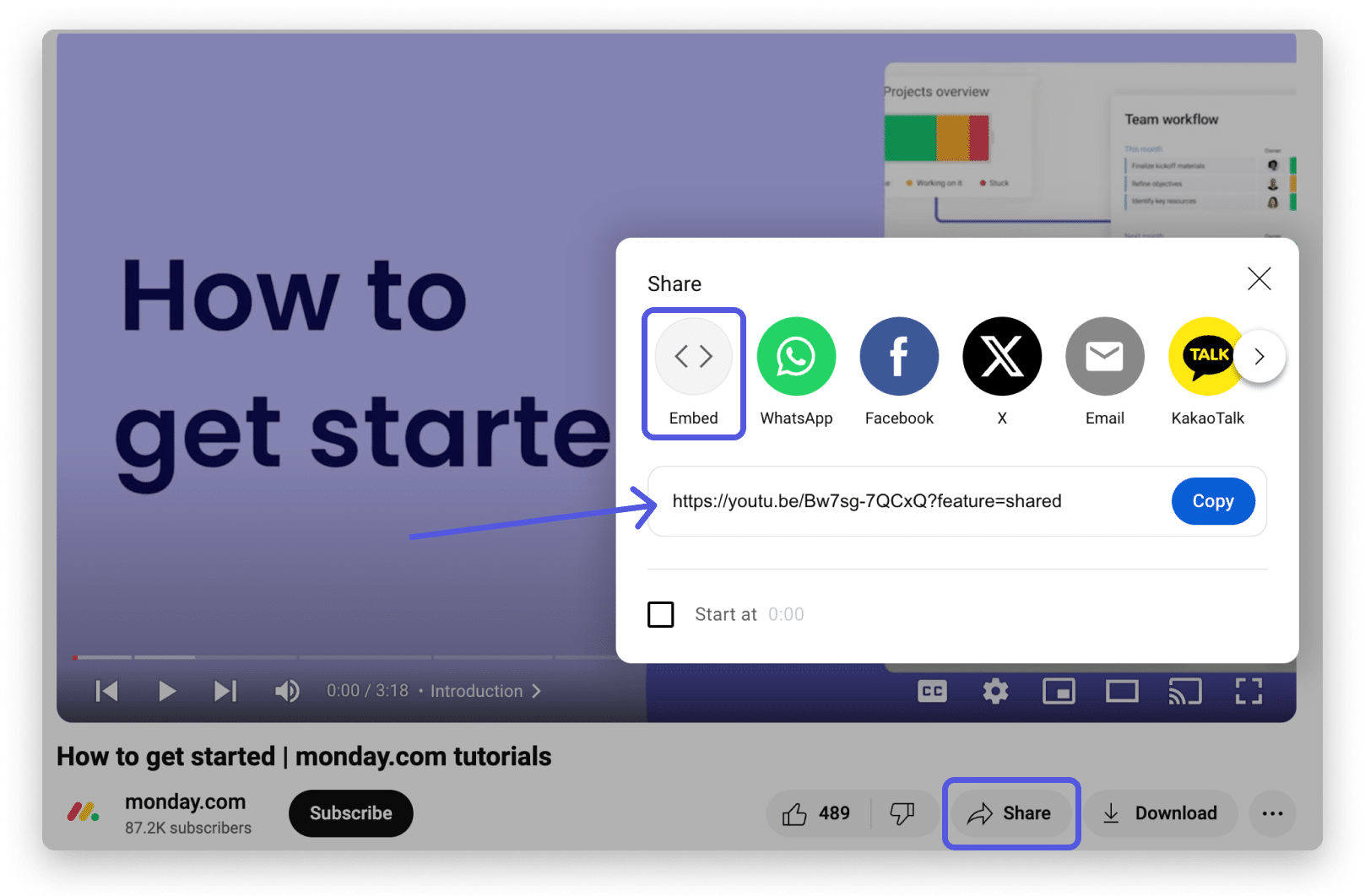
从此链接中,您只需复制括号内以“https”开头的内容。不要点击 “copy”(复制),因为那样会复制不需要的部分。 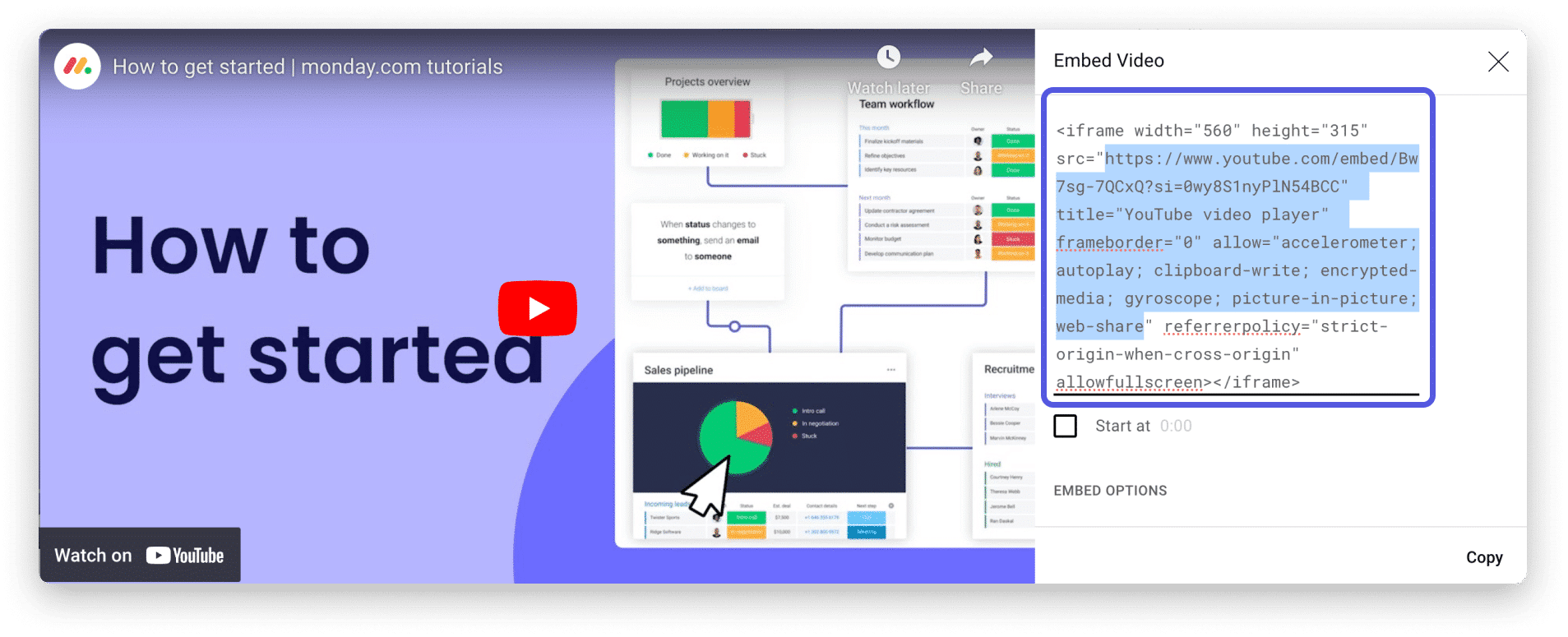
就是这样!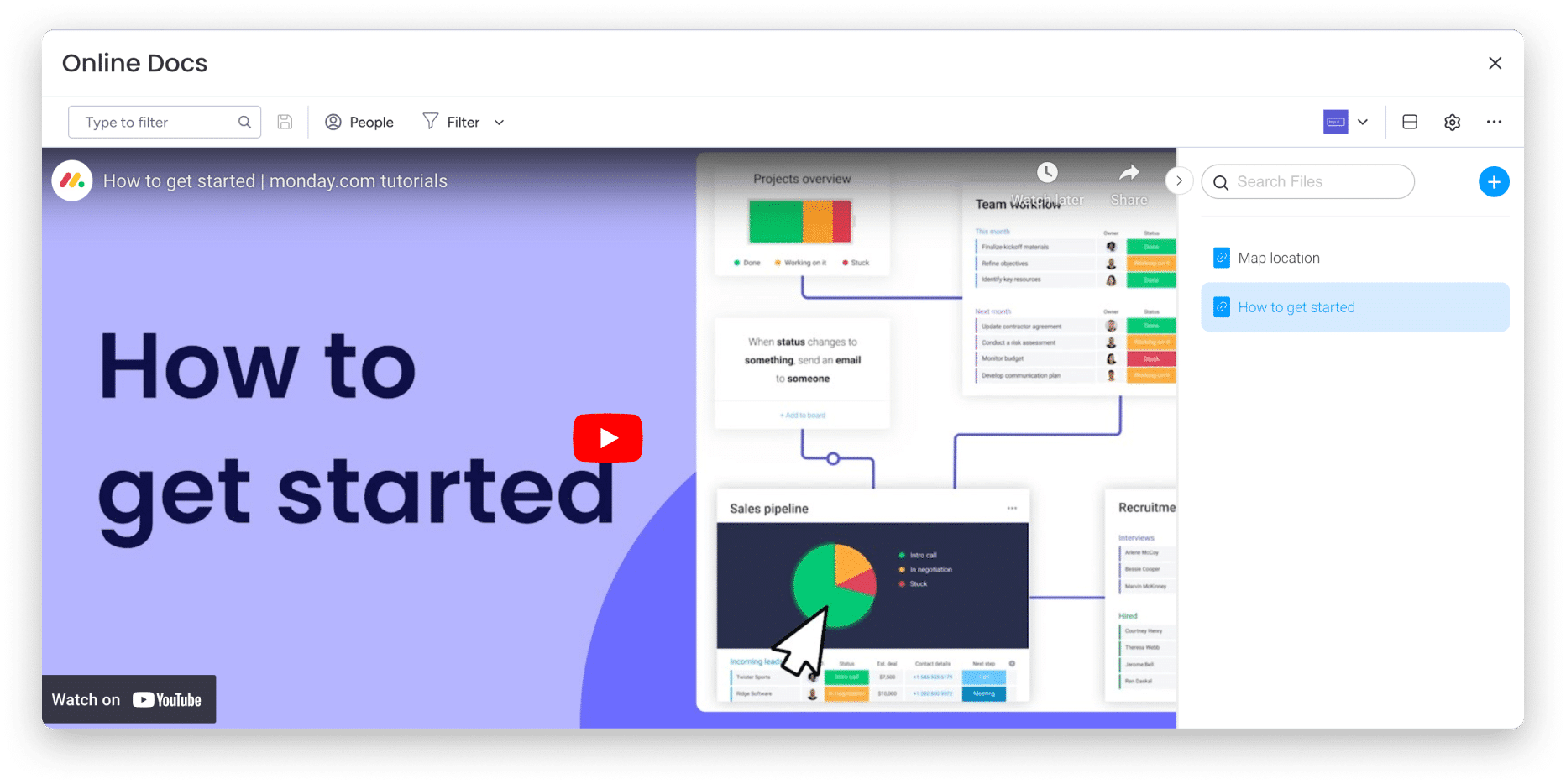
嵌入您的 Google Drive 文档
嵌入您的 Google Drive 文档是直接从 monday.com 与您的团队轻松协作处理文件的好方法!
在 Google Drive 中打开要嵌入到 monday.com 中的文档。然后,将文件的 URL 直接复制到一种 docs 视图中。 就是这样!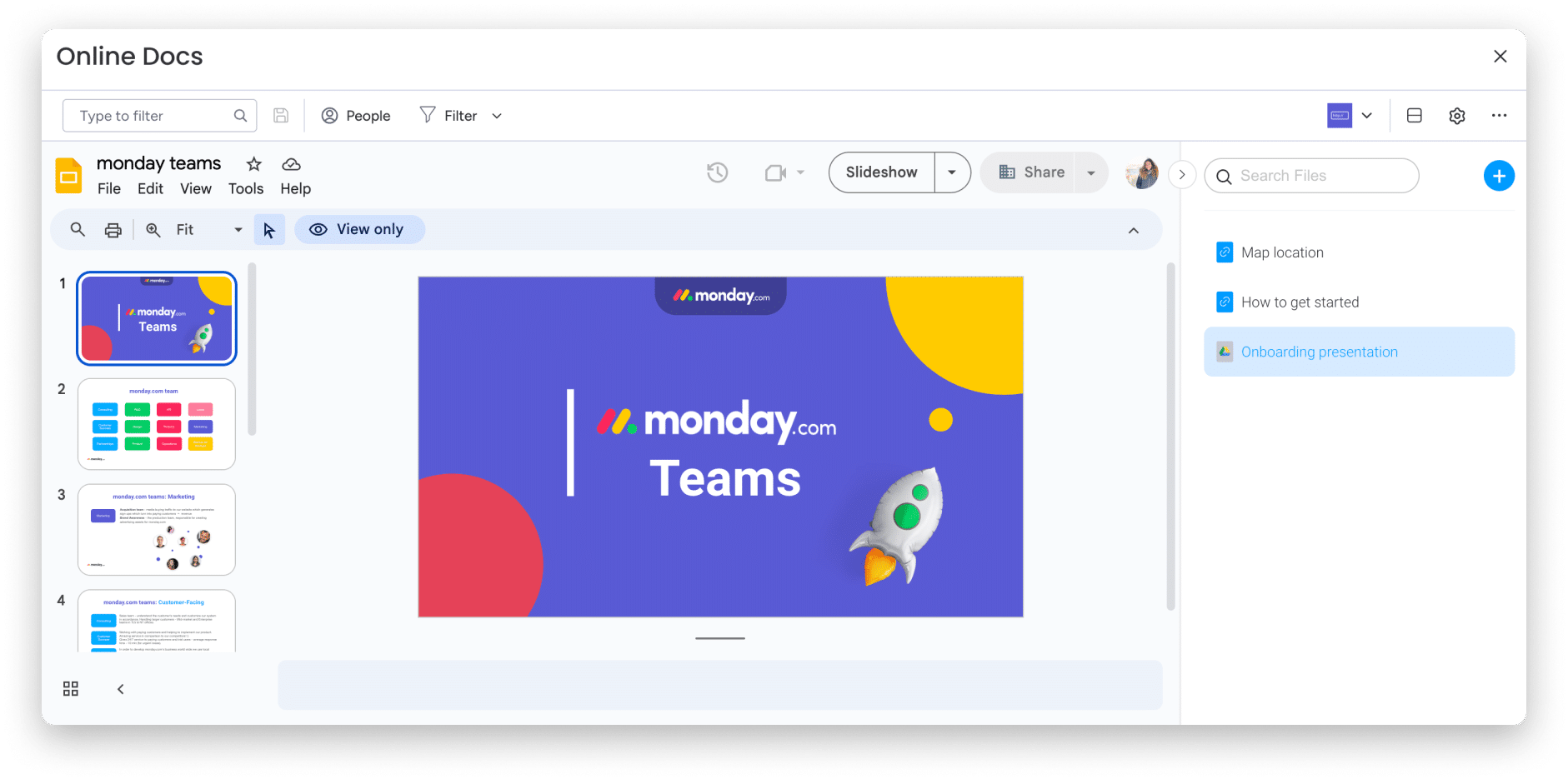
您可以像在 Drive 中一样逐张阅读幻灯片。您可以对文件进行注释并与其他用户共享文件,以及编辑文档,所有这些都无需离开您的 monday.com 帐户。
轻松搜索文件
无需滚动即可找到合适的文档或链接!使用显示屏搜索选项,只需单击鼠标即可找到您想要的任何文件 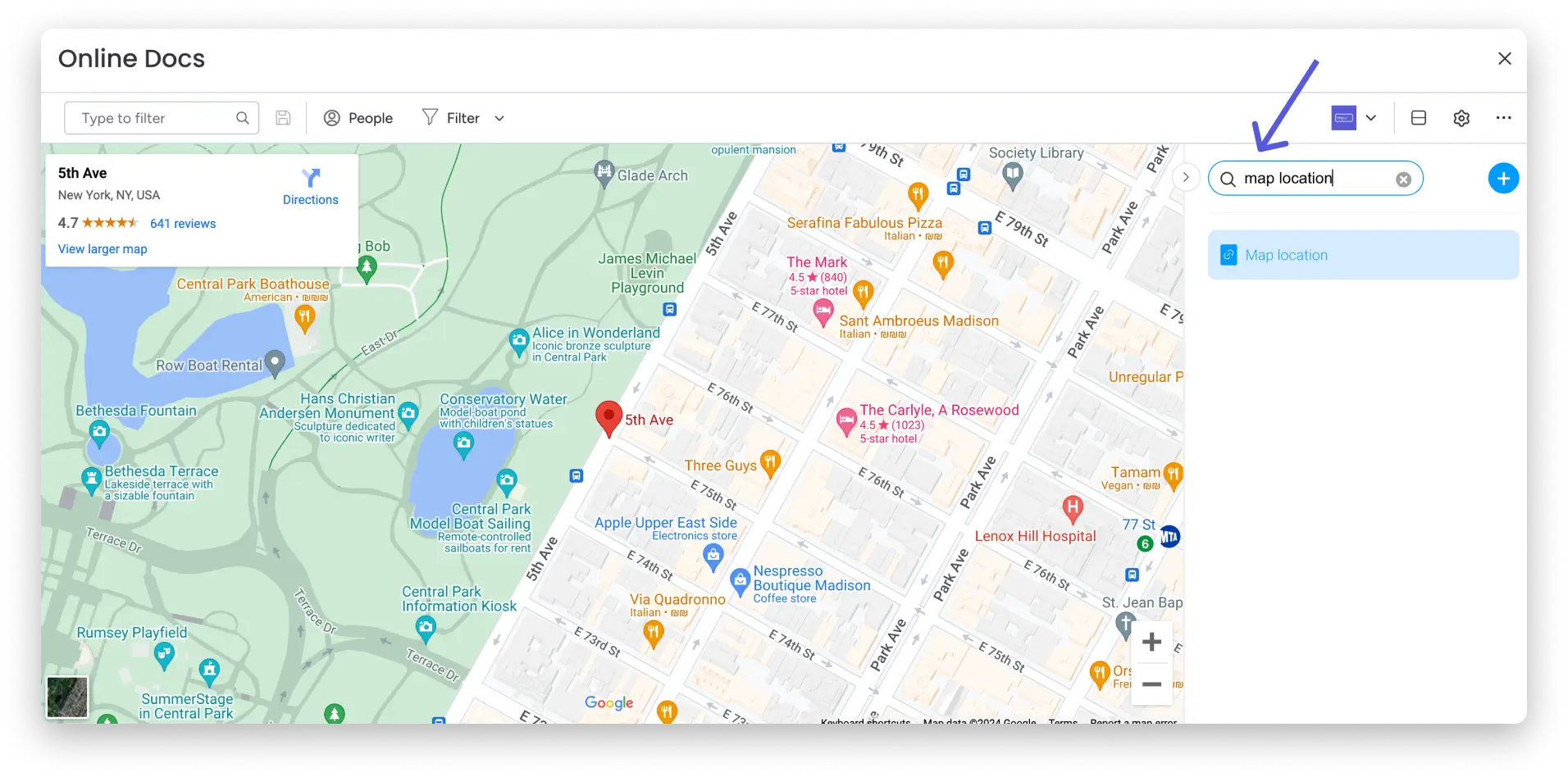
我在实现文件时收到错误消息
发生这种情况的原因有多种。
1. 您尝试嵌入的链接不是嵌入的链接。始终确保复制嵌入链接而不是常规 URL(请参阅上面的示例)。
2. 在 YouTube 等某些网站上,内容的创建者可能允许也可能不允许嵌入。如果您在尝试嵌入链接时遇到错误,可能是内容创建者从他/她的视频中删除了此设置。您可以随时联系他/她来更改此设置。
3. 有些网站不允许嵌入,根本不允许您从外部嵌入他们的内容。
总之,此功能是改进工作流程的必要条件。它允许您将所有文档、视频等集中在一个地方,以便更好、更轻松地进行协作。

提示:在此处了解如何在 Monday App Store 上列出您的应用。