
周一在协作白板上进行协作
您是否曾经不得不绘制流程图来解释在线会议中的事情,或构建产品模型?在与团队实时协作处理单个文档的同时集思广益怎么样?协作白板就在这里,您可以开始发挥创意了!
借助此视图,您和您的团队可以自由地在线实时可视化和共享想法,因此您可以在一个位置管理 所有流程 。
在本文中,我们将讨论如何设置和创建强大的协作白板,这些白板可用于头脑风暴和想法、访谈、研究和规划、教学等。 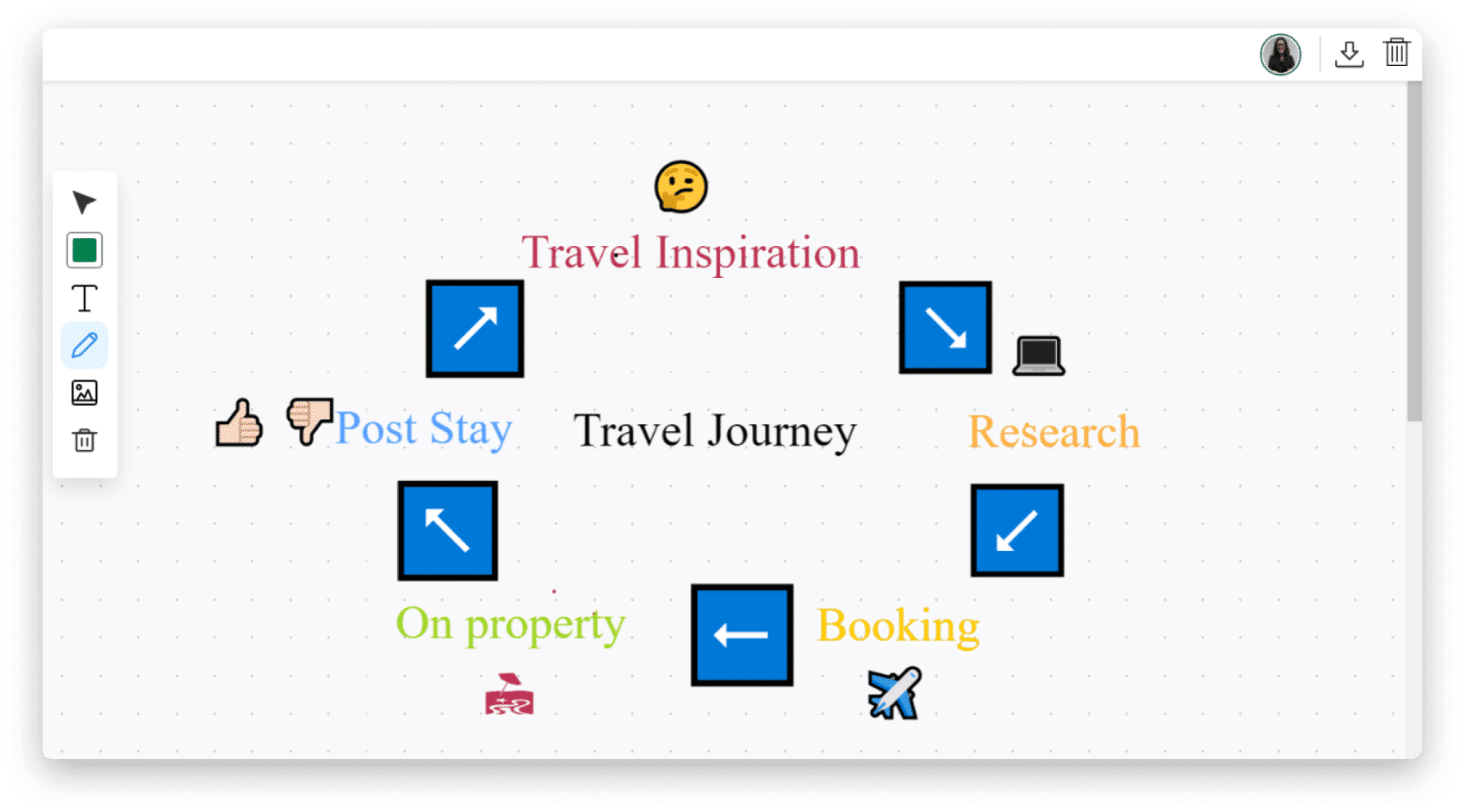
如何将其添加到 Board 和 Dashboard
- 面板显示
要将协作白板添加到您的白板中,请单击位于白板左上角的“主表”按钮旁边的箭头。单击“发现更多视图”,这将带您到显示屏的中心。 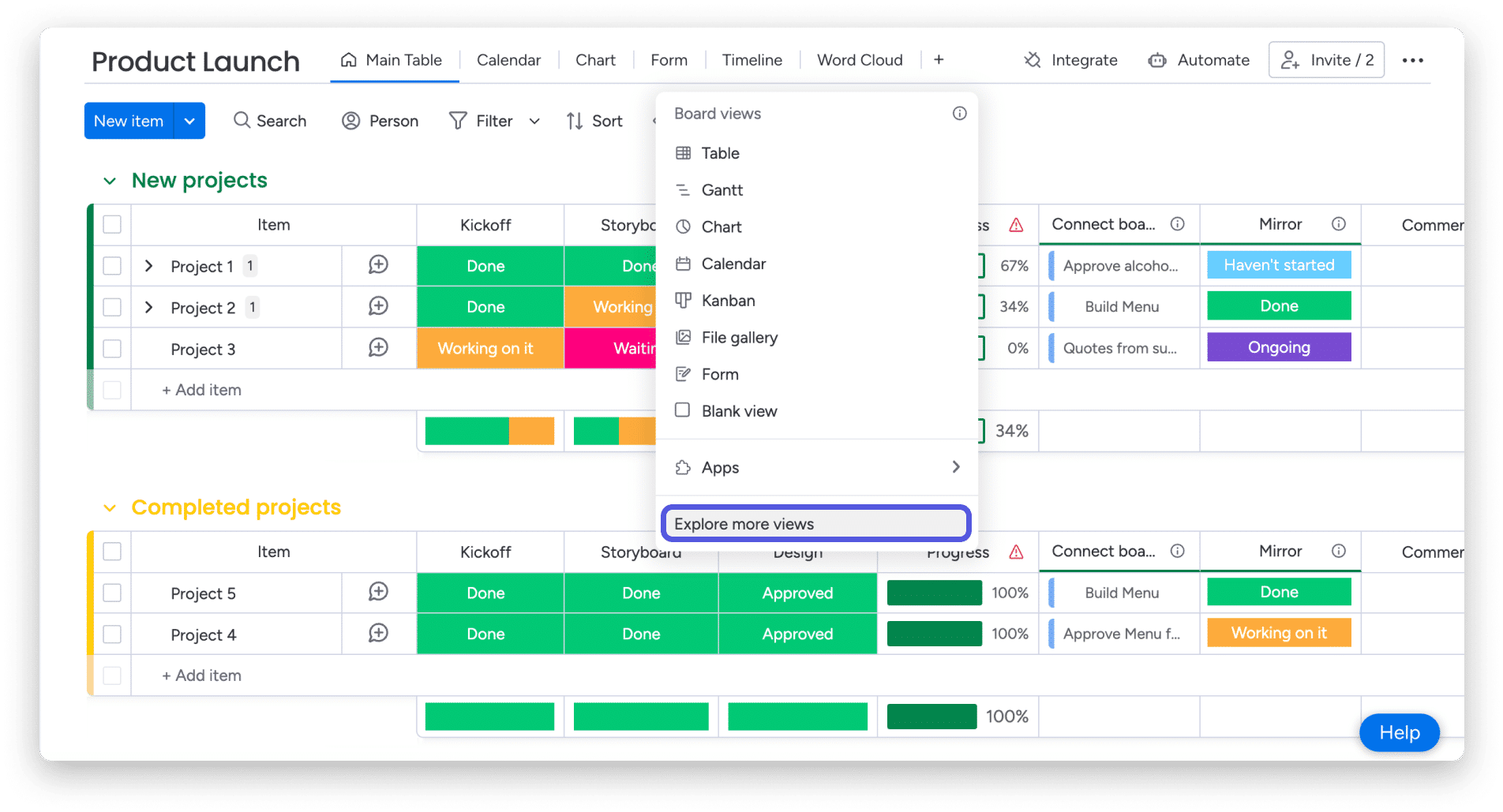
在 Views Center 中,搜索 “Collaborative Whiteboard” 并将其添加到您的板中。 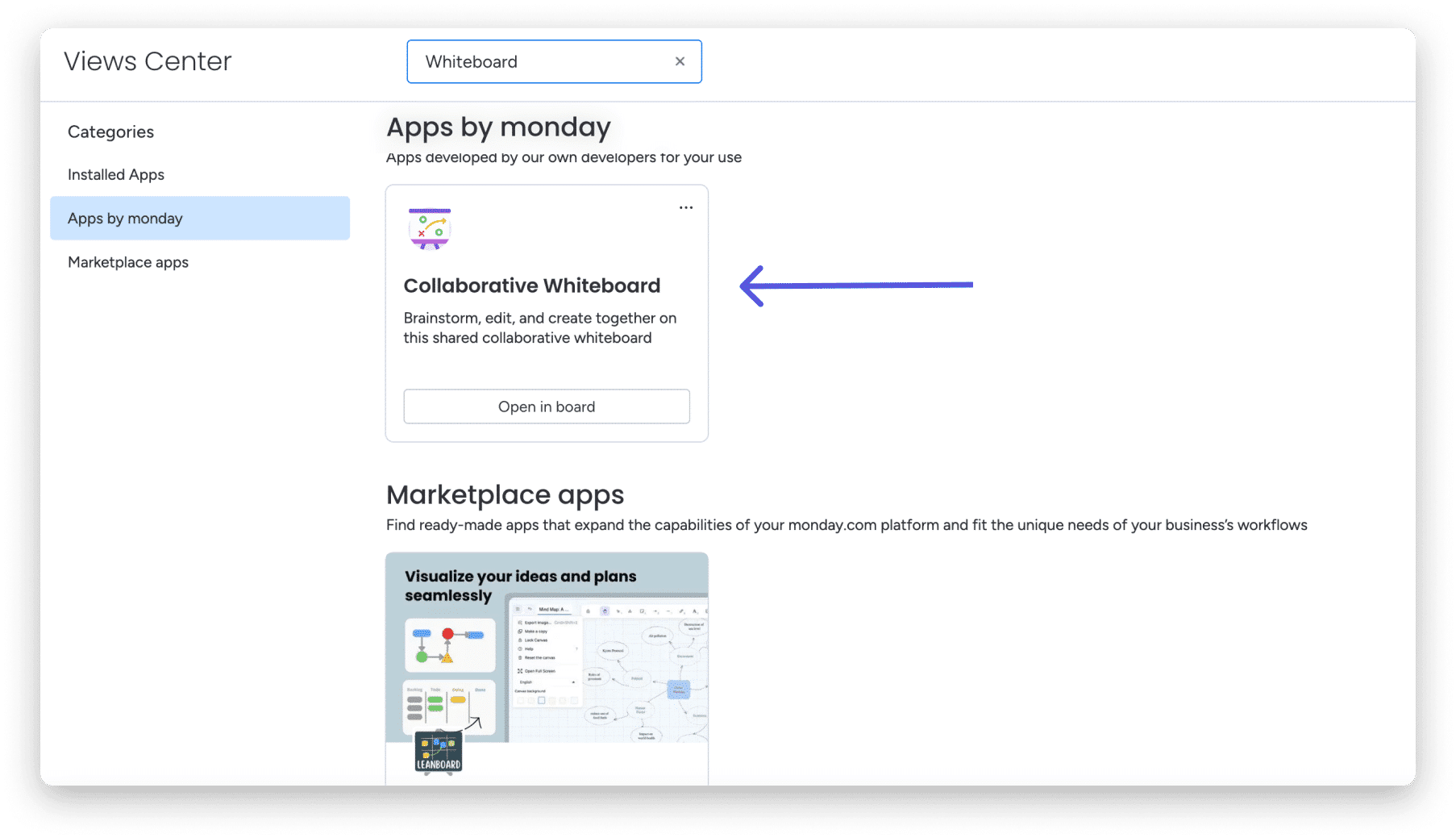
- 仪表板小部件
要将白板小部件添加到您的仪表板,请单击仪表板左上角的“添加小部件”按钮。点击 “More Widgets”(更多小部件),这将带您进入 Widgets Center(小部件中心)。 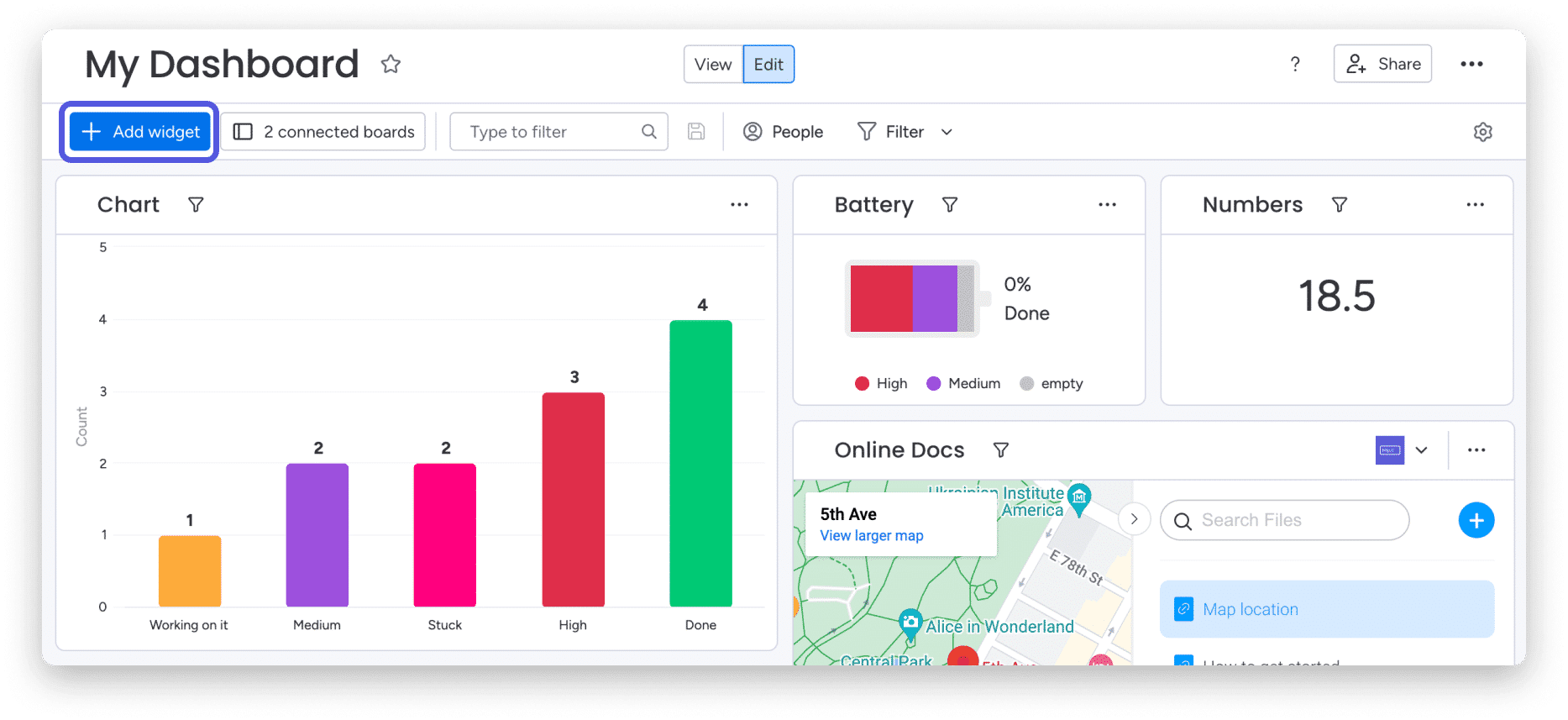
在小组件中心,搜索 “Whiteboard” 并将其添加到仪表板。 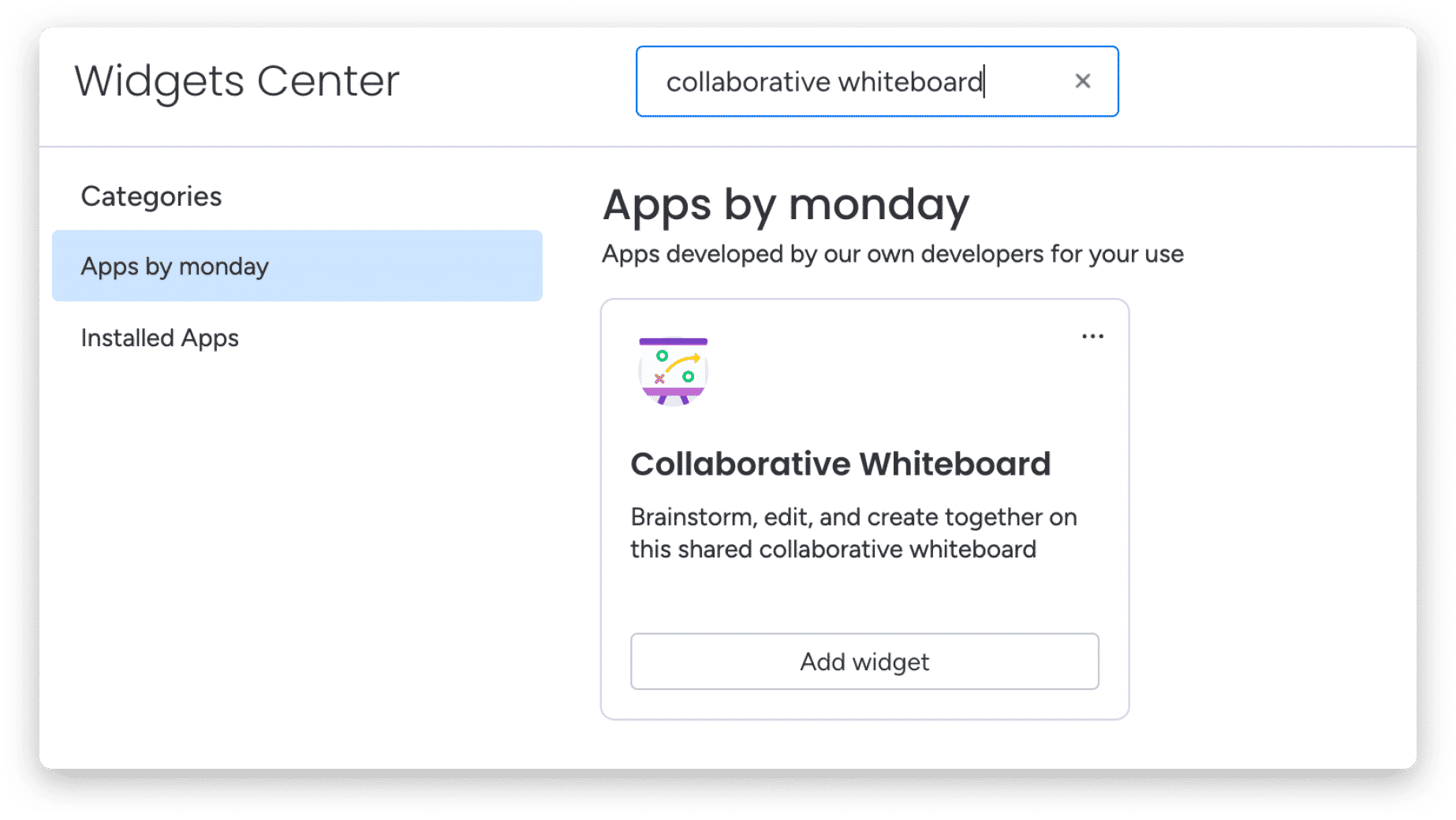
完成后,您会在屏幕上看到一个清晰的白板,您可以开始玩它。
如何在白板上进行协作
所有有权访问白板和仪表板的团队成员都可以通过主表格菜单或仪表板本身访问白板,从而简单地跳转到白板。您可以从白板右上角的 People (人员) 图标中准确看到当时谁与您一起在白板上。您还可以实时看到所有附加组件的实时发生! 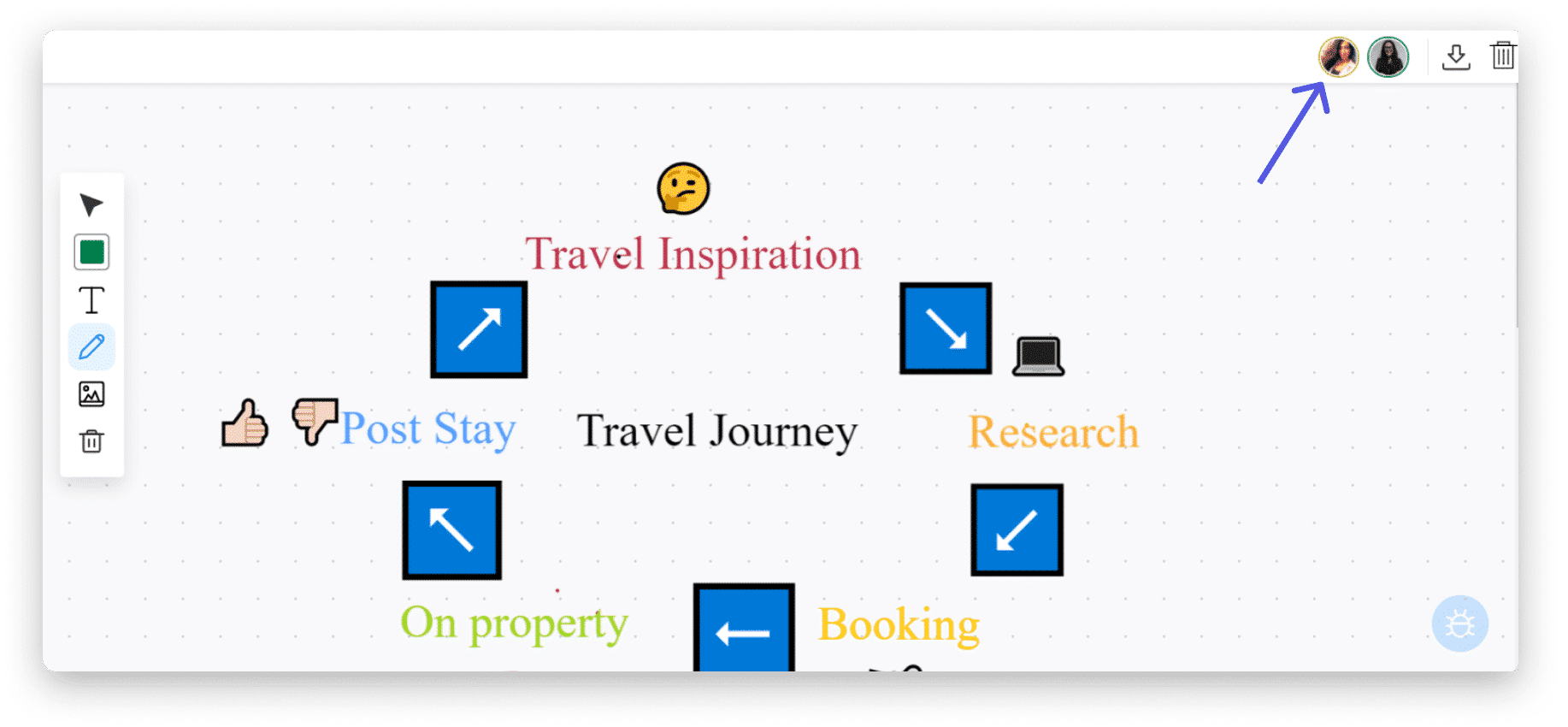
如何开始向白板添加信息
在白板上,您将在左侧看到一个工具面板,其中将出现多个选项。每个选项都允许您向棋盘添加不同的元素,将其打造成创意杰作!
图标的含义:
 此图标将允许您选择已添加到白板的任何元素
 在这里,您可以选择要绘制的颜色
 这将允许您绘制和编写任何您想要的内容
 此图标将允许您将照片附加到白板上 – 请参阅以下部分
 这将允许您通过创建文本框将文本添加到您的板中
 选择要从白板中删除的元素后,单击垃圾桶图标
如何将照片附加到白板
可以通过单击工具包中的图像图标将图像附加到白板上。单击它后,将打开一个屏幕,您需要在其中添加图像的 URL 以将其添加到白板。 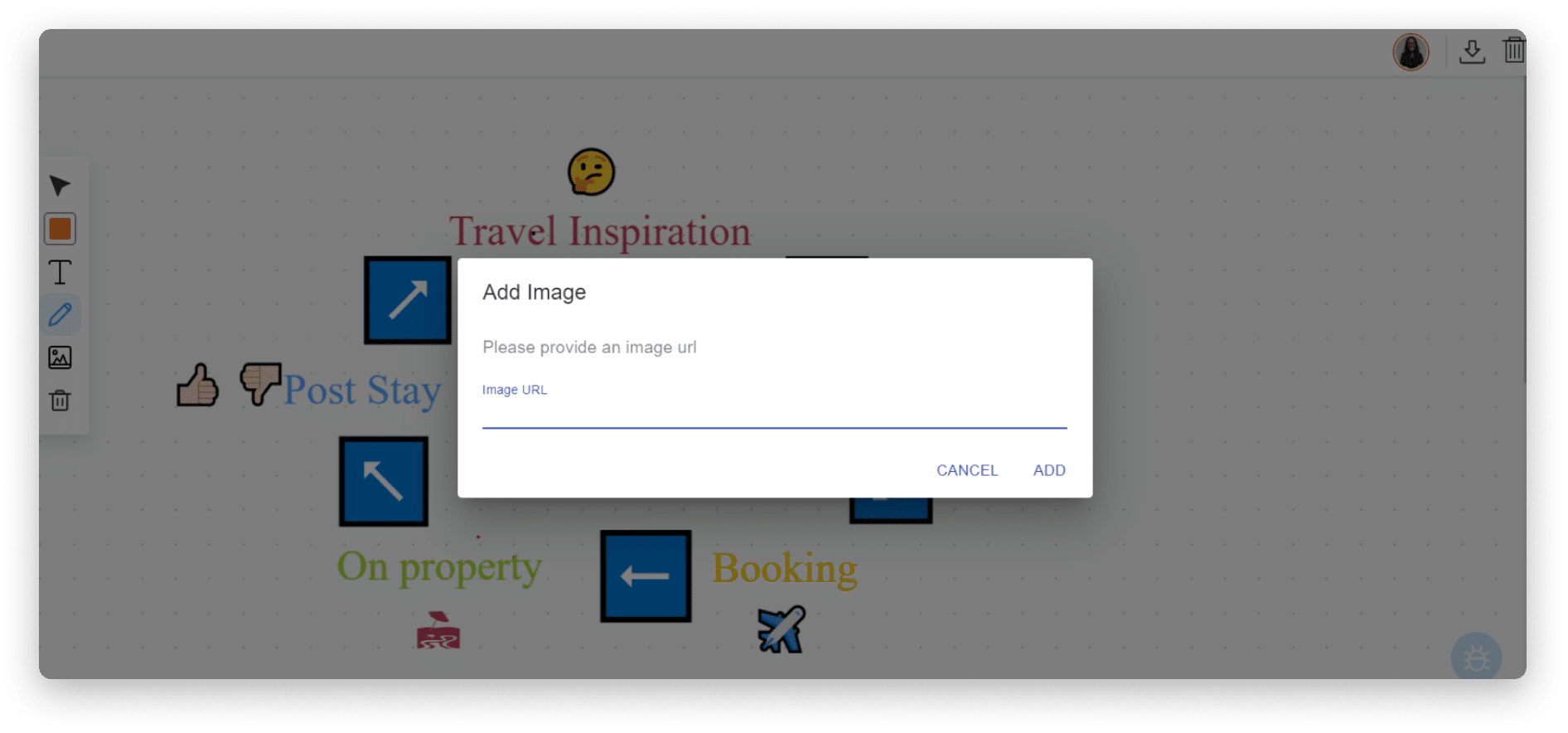
要添加图像的 URL,它必须是指向图像的直接链接 也就是说,具有指向具有文件扩展名的图像文件的直接路径。如果您无法从文件托管服务器添加链接,则可以将文件上传到 monday.com 中的更新区域,然后复制并粘贴链接,如下所示。 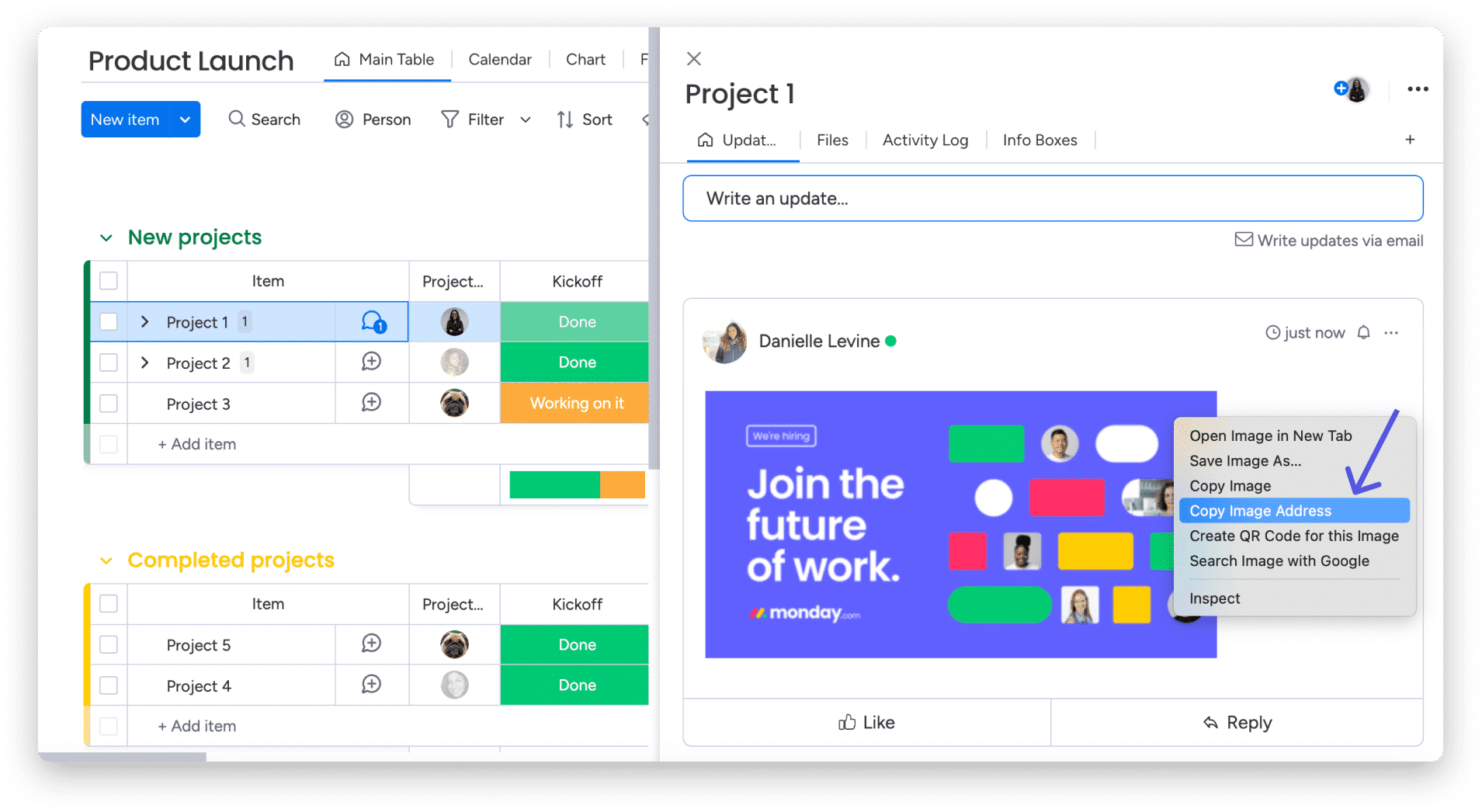
将链接复制到白板后,请确保单击“添加”以添加要添加的图像。
如何保存白板
当您开始向白板添加时,它将自动保存为新视图或小部件。要下载它并将其保存到您的计算机,请单击白板右上角的导出图标。 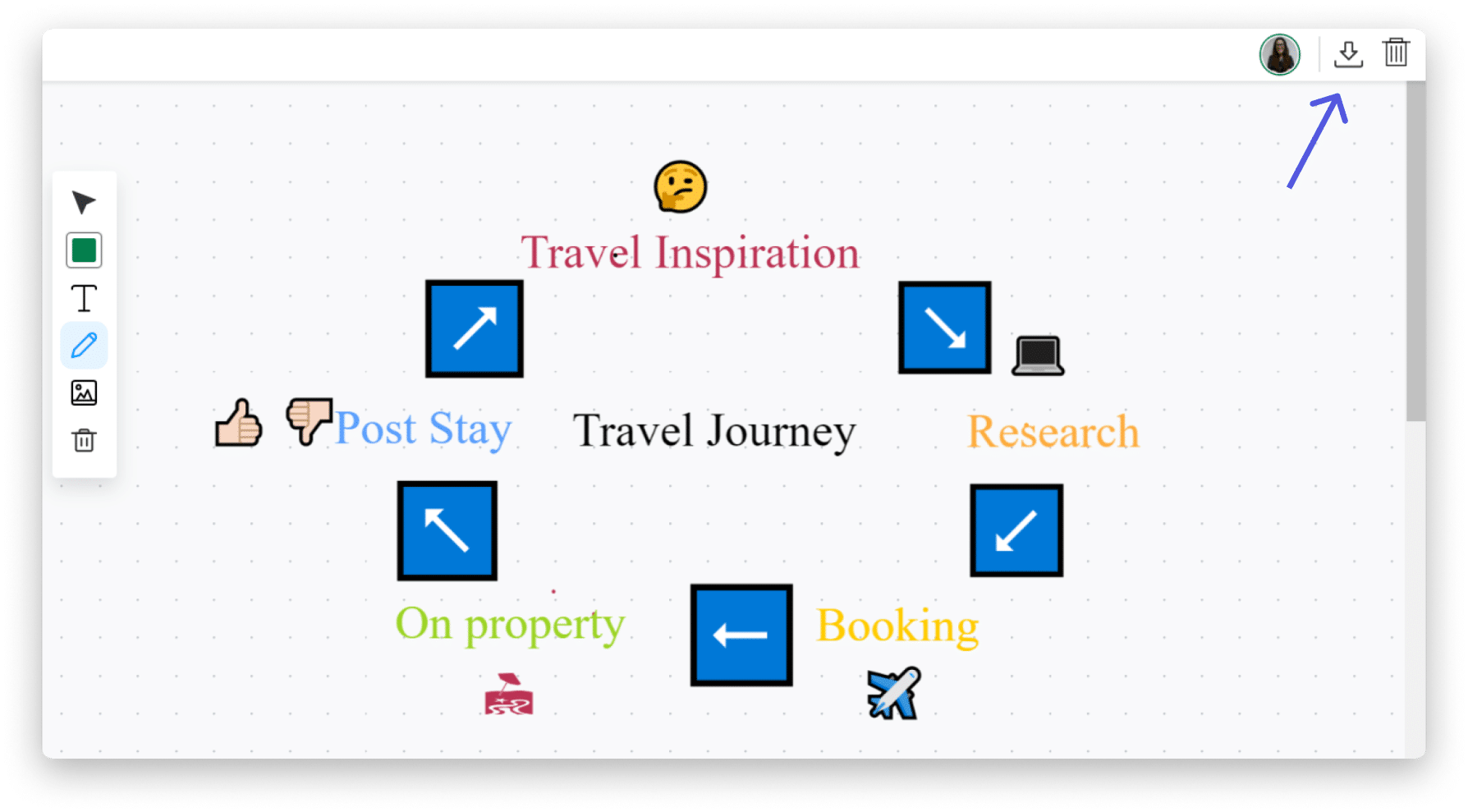
您始终可以通过单击白板名称并将其更改为所需的任何名称来重命名白板显示。 
如何清洁白板
要清除整个白板并重新开始,请单击屏幕左上角下载图标旁边的垃圾桶图标。 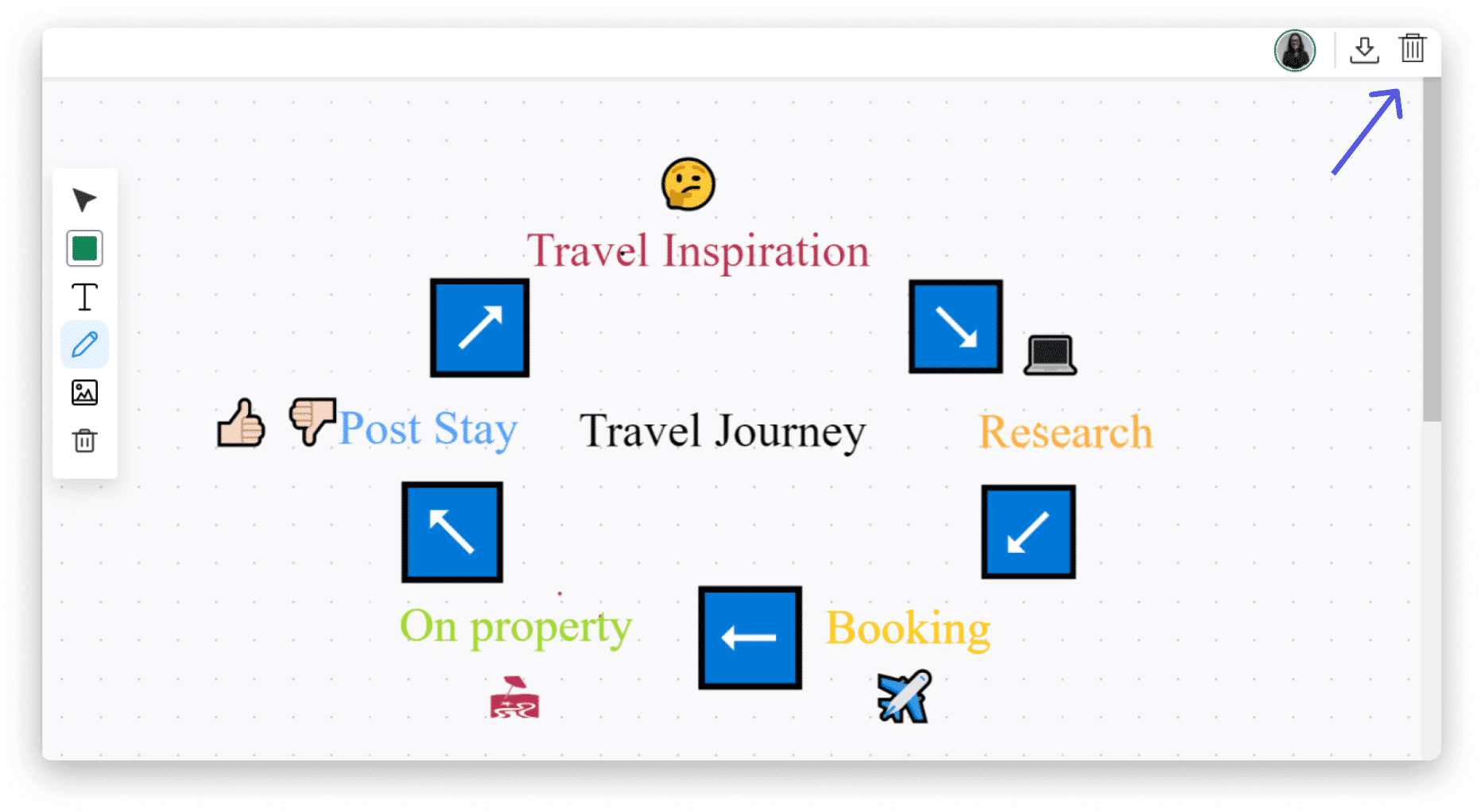
如何更改显示设置
通过在显示设置中选择 Dark/Light 模式,根据您的偏好将白板更改为深色或浅色。
在 Board 视图中,您还可以选择希望白板是全视图还是拆分视图。通过选择拆分视图,您可以在如下所示的同一视图中查看您的图表和看板本身: 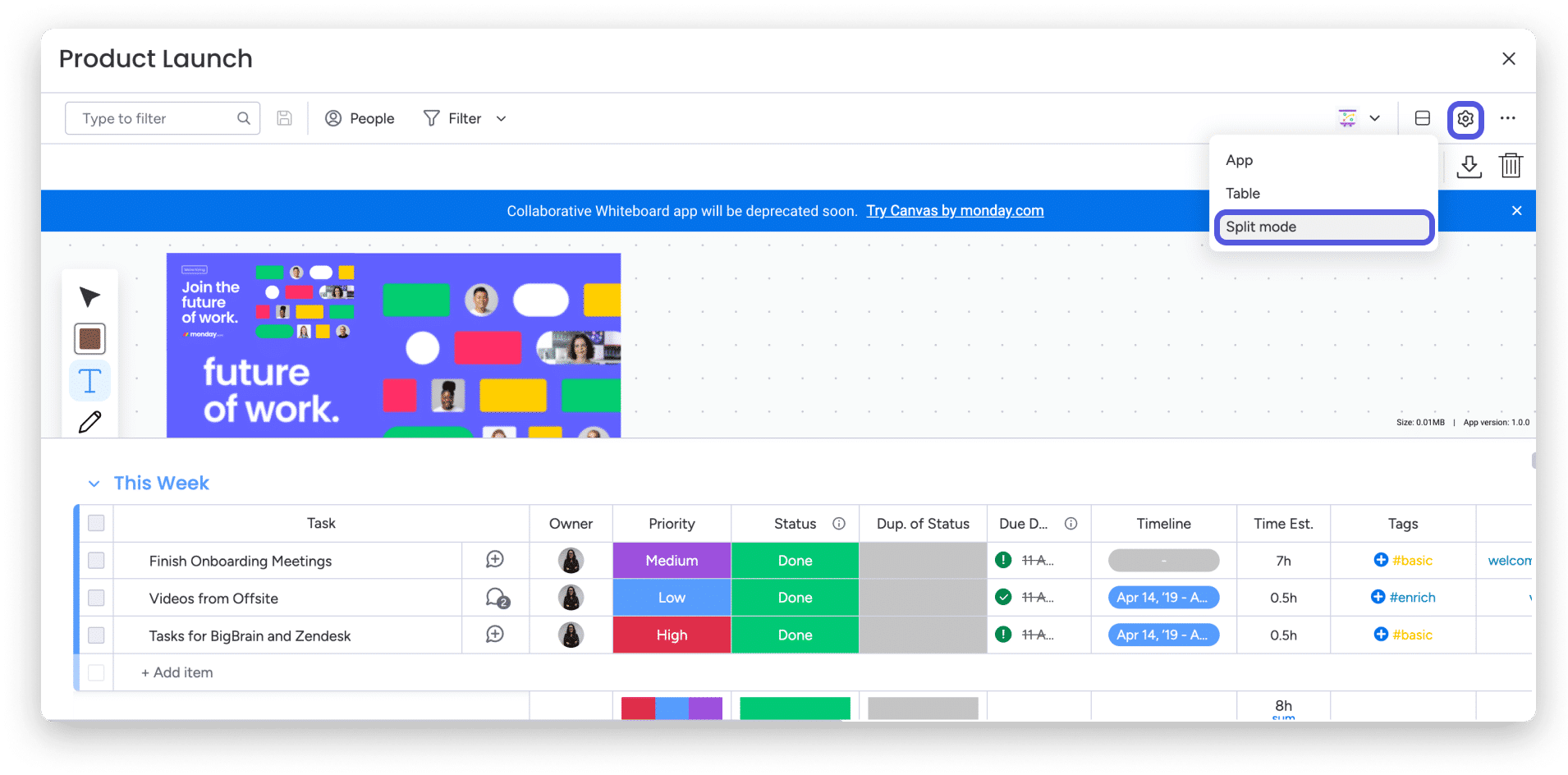

如果您有任何问题,请 在此处联系我们的团队。我们 24/7 全天候可用,很乐意提供帮助。