
Cómo utilizar TradingView para enviar señales comerciales como señalizador en Crypto Hopper
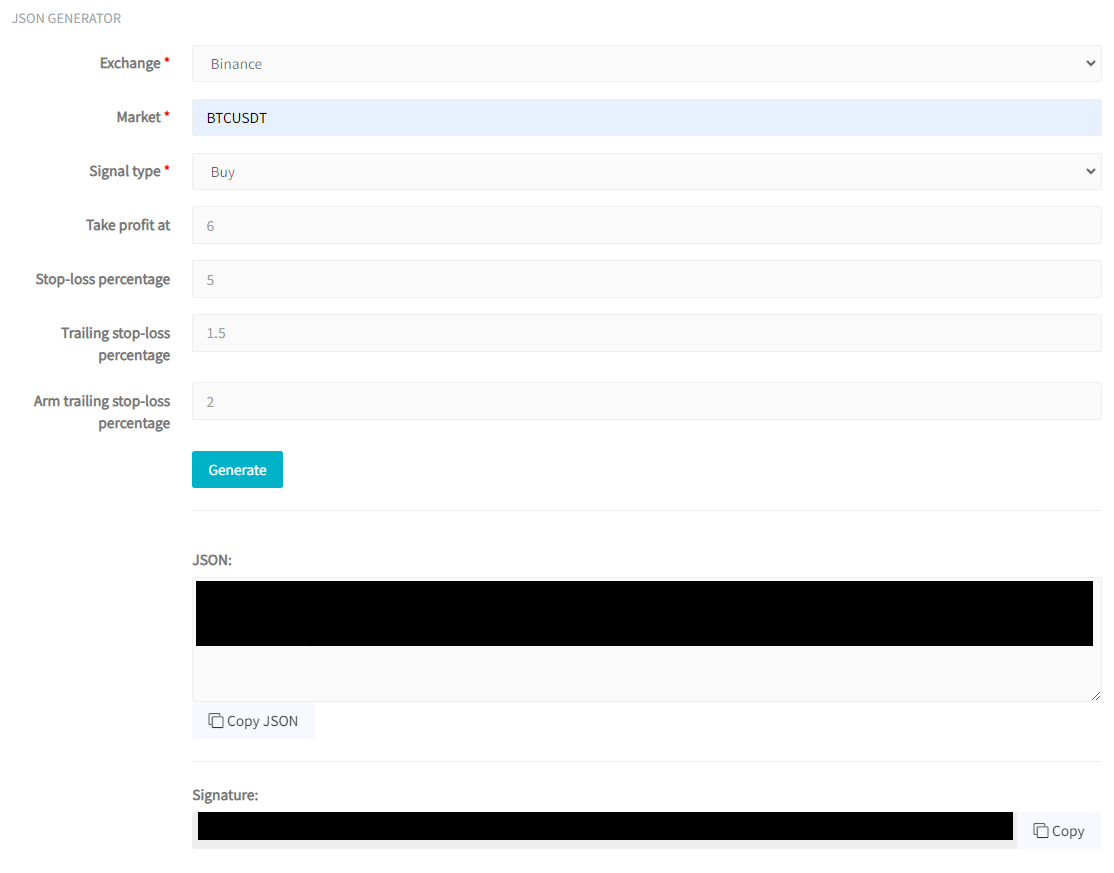
Enviar señales comerciales a través de Tradingview puede parecer complicado, pero en realidad es muy fácil de implementar. Hay 2 formas de enviar señales con Tradingview.
Uso de señales de compra y venta.
La primera forma es utilizar señales de compra y venta por separado.
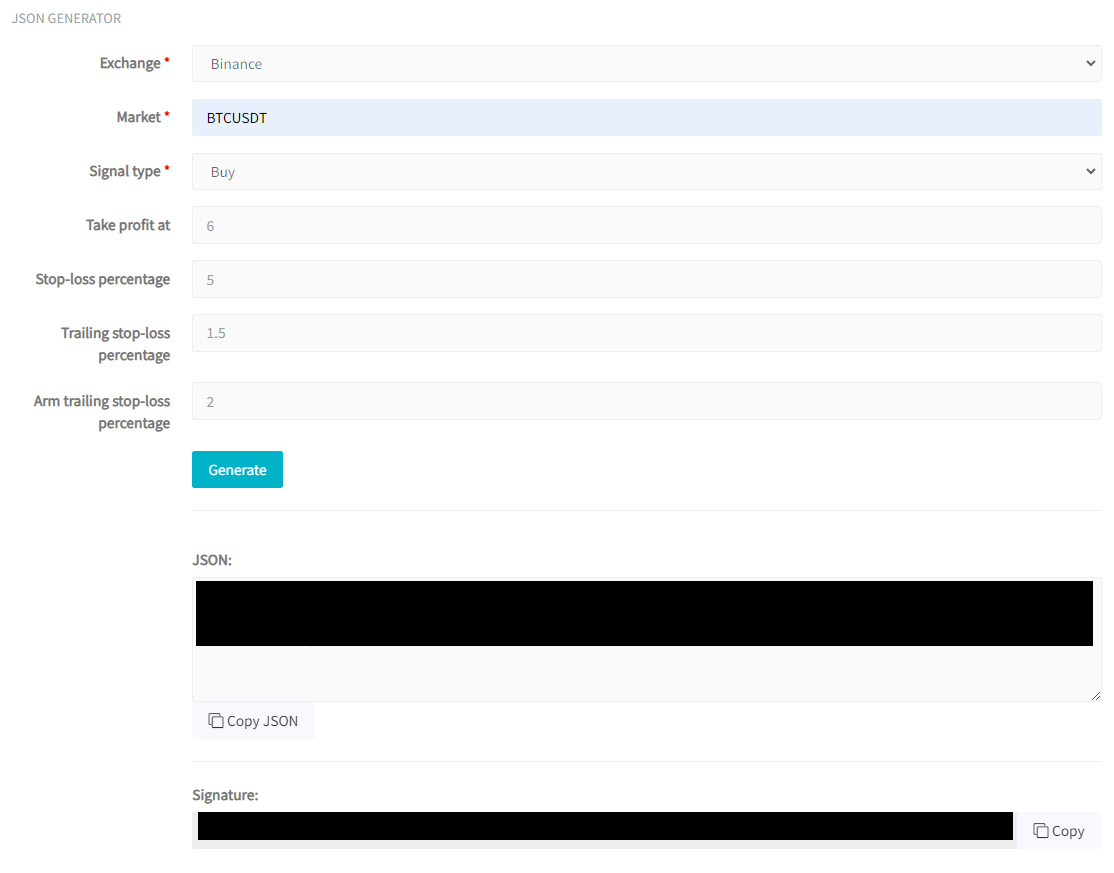
- Primero se debe seleccionar el exchange, en este ejemplo elegimos Binance .
- A continuación, seleccione el mercado, que en nuestro ejemplo es BTCUSDT.
- Luego el tipo de señal, que en nuestro caso es compra.
- Hay algunas configuraciones opcionales, como «obtener ganancias en», «porcentaje de parada de pérdidas», etc., que se pueden configurar.
- Una vez que haya terminado de seleccionar la configuración adecuada, haga clic en Generar.

Ahora acceda a la cuenta TradingView . En nuestro ejemplo, elegimos 2 medias móviles simples. Queremos enviar una señal de compra cuando la media móvil corta cruce por encima de la media móvil larga.
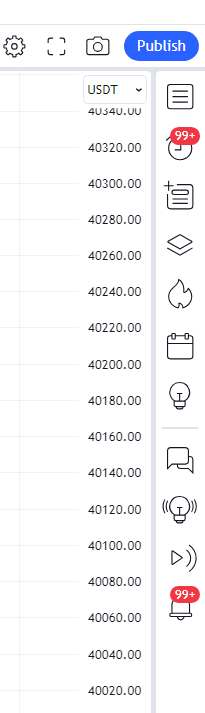
Para hacer esto, haga clic en el ícono del reloj en TradingView. Este es el ícono que muestra 99 notificaciones.
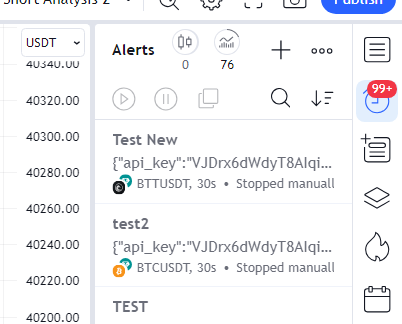
Luego, para crear una nueva alerta, haga clic en el ícono +.
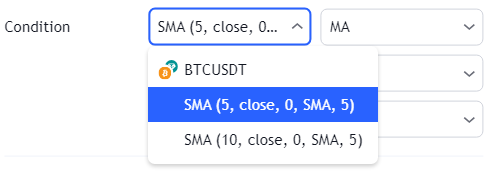
Ahora se puede seleccionar la media móvil más corta.
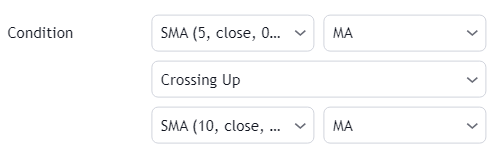
Por ejemplo, para la señal de compra, puede optar por cruzar por encima de la SMA más larga.

Luego, regrese a Cryptohopper y copie la dirección del webhook. Luego pégalo en Notificaciones/URL de webhook.
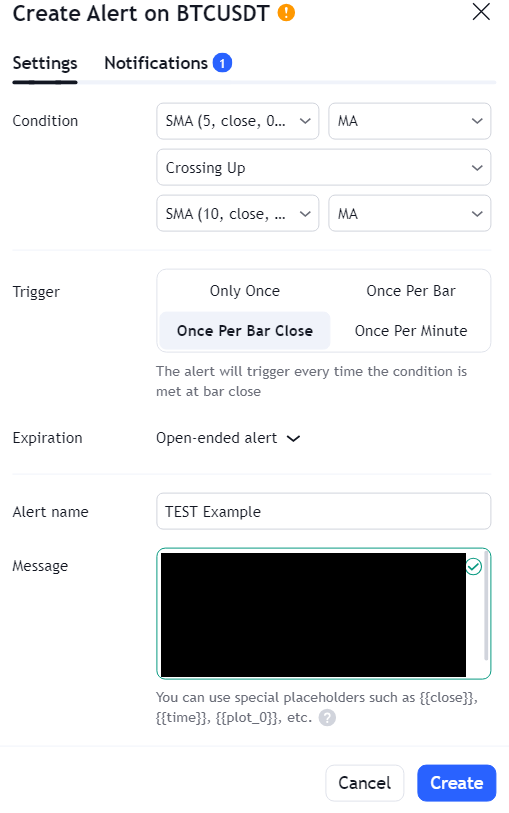
Luego, regrese a Cryptohopper y haga clic en Copiar JSON. Y finalmente, pegue el JSON generado en Cryptohopper en la sección de mensajes de TradingView. También debe darle un nombre a la alerta y luego hacer clic en Crear.
Usando una acción estratégica
La segunda forma es utilizar Strategy.order.action. Usemos el mismo ejemplo que antes, y supongamos que desea ingresar una posición larga cuando la SMA corta de la media móvil simple (SMA) de 5 cruce por encima de la SMA larga de 10, luego cierre la posición larga cuando la SMA corta cruce por debajo de la SMA largo de 10 .
Este es un ejemplo de una estrategia que se puede agregar en Pinescript:
//@versión=5
estrategia(‘(a) SMA crossover Mihai’, overlay=true, capital_inicial=3000, default_qty_type=strategy.percent_of_equity, default_qty_value=100, Commission_type=strategy.commission.percent, Commission_value=0.1)
//Paso 2: Configuración de parámetros
fst = entrada(título=’MA_Fast’, defval=5)
slw = entrada(título=’MA_Slow’, defval=10)
ma_fast = ta.sma(cerrar, primero)
ma_slow = ta.sma(cerrar, lento)
// Cálculo de fecha y hora de inicio/fin
fecha de inicio = entrada.hora (marca de tiempo (‘1970-01-01T00:00:00’))
Fecha de finalización = entrada.hora (marca de tiempo (‘2032-01-01T00:00:00’))
time_cond = tiempo> = fecha y hora de inicio< = fecha de finalización
//Paso 3: Gráficos
trama(ma_fast, color=color.new(color.azul, 0))
trama(ma_slow, color=color.new(color.verde, 0))
//Paso 4: Implementación de la estrategia
si ma_fast> ma_slow y time_cond
estrategia.entrada(id=’ma_long’, dirección=estrategia.long)
si ma_lento> ma_fast y time_cond
estrategia.close(id=’ma_long’)

Para agregar esto, haga clic en el editor Pine y péguelo. Después de pegar la estrategia, haga clic en Guardar y guárdela como estrategia.
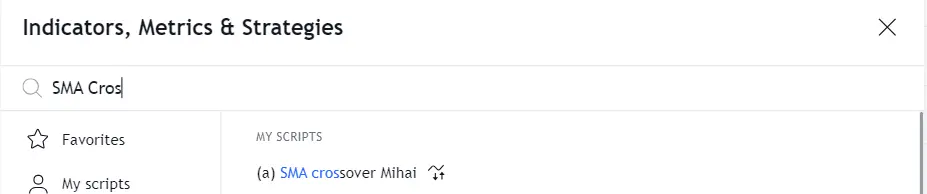
Ahora puedes simplemente agregarlo desde las propiedades.
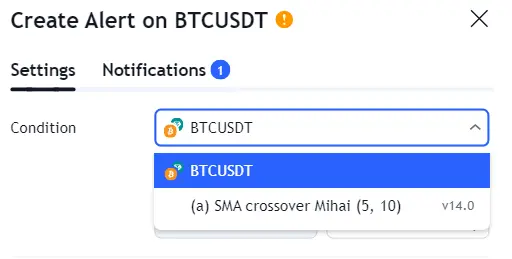
Ahora vuelve a crear una nueva alerta, haciendo clic en la forma del reloj, la que tiene los 99 mensajes.
Luego, para crear una nueva alerta, haga clic en el ícono +.
Luego, regrese a Cryptohopper y copie la dirección del webhook. Luego pégalo en Notificaciones/URL de webhook.
Ahora regrese a Cryptohopper y seleccione Binance, por ejemplo, con el mercado BTCUSDT. Luego, para el tipo de señal, seleccione estrategia.orden.acción. Por supuesto, puede elegir la toma de ganancias opcional, el porcentaje de stop loss, el porcentaje de stop loss continuo y el porcentaje de stop loss continuo armado. Luego haga clic en Generar y, finalmente, copie el JSON.
Luego pégalo en el mensaje. y nos vemos allí.