
Cómo gestionar los bots de forma óptima en Crypto Hopper

En este artículo, explicamos qué información está disponible en la vista de bot de Bulk Bot Manager y cómo puede ayudarle a utilizar los ajustes de comercio, configuración y suscripción de manera más eficiente.
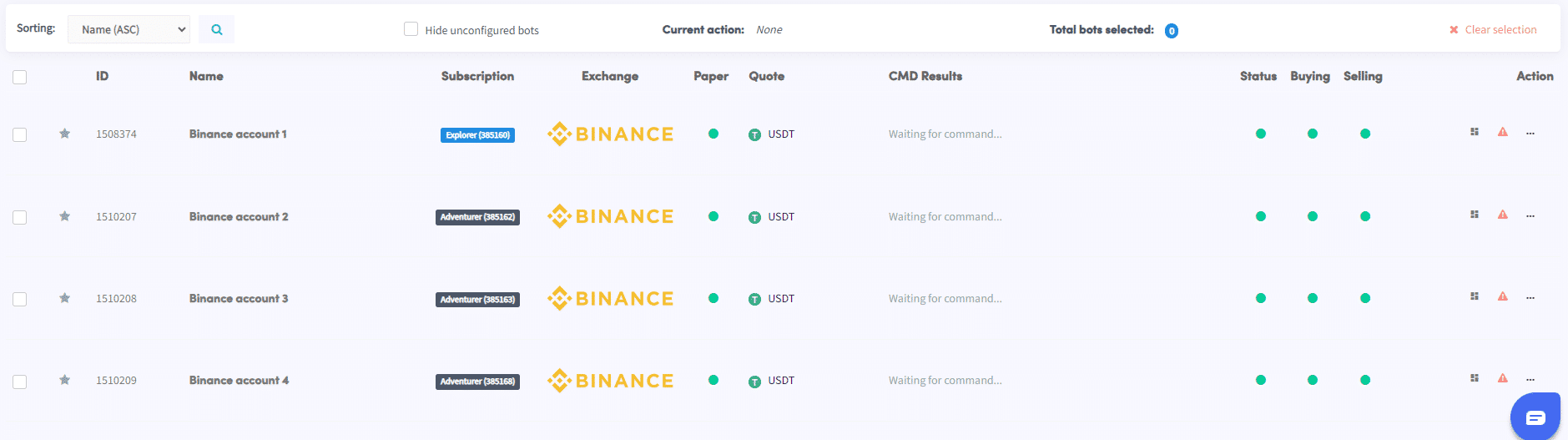
La pantalla del robot
La vista de bot proporciona una variedad de configuraciones y funciones para mejorar la gestión de múltiples bots. Examinemos cada uno de los componentes a continuación:
clasificación
Ordene sus bots según diferentes criterios, como el más nuevo, el más antiguo, el stock (ascendente), el stock (descendente), el tipo de bot, el nombre (ascendente) o el nombre (descendente).
Buscar
Utilice la función de búsqueda para encontrar rápidamente un bot específico.
Ocultar bots indefinidos
Marque esta casilla si prefiere no ver bots no definidos en la pantalla.
acción actual
Esta sección muestra la acción que se ha realizado o se está realizando actualmente en varios bots.
El número total de robots.
Muestra la cantidad de bots seleccionados para operaciones comerciales, configuración o ajustes de suscripción.
Limpieza selectiva
Haga clic en «Borrar selección» para anular la selección de cualquier bot que haya seleccionado previamente.
Filtros de limpieza
Haga clic en «Limpiar filtros» para ver todos los bots sin filtros activos. Esto restaurará los filtros y mostrará la lista completa de bots.
casillas de verificación
Utilice las casillas de verificación para seleccionar los bots que desea cambiar.
robot favorito
Elija el bot como favorito para que se reciba primero cuando inicie sesión en el sistema.
identificación
La columna ID muestra la ID del bot. Si surgen problemas, es útil mencionar el ID o el nombre del bot al comunicarse con el soporte. El ID del bot se puede copiar haciendo clic en él.
nombre
Muestra el nombre del bot. Si surgen problemas, es útil mencionar el ID o el nombre del bot al comunicarse con el soporte.
suscripción
Especifica el tipo de suscripción asociado con el bot. Puede asignar una suscripción a un bot individual haciendo clic en el nombre de la suscripción junto al nombre del bot. Haga clic en «Suscripción» para filtrar los bots según el plan de suscripción que se les asignó.
bolsa
Muestra el intercambio al que está conectado el bot. Haga clic en «Mercado de valores» para filtrar los bots según el mercado de valores.
papel
Haga clic en «Papel» para aplicar filtros basados en tres opciones diferentes:
- Seleccione «Papel» para ver tanto los robots de comercio en papel como los robots con dinero real. El rojo indica bots que utilizan fondos reales para comerciar, mientras que el verde indica bots que utilizan fondos en papel para comerciar.
- Seleccione «solo bots reales» para ver solo bots reales.
- Seleccione «solo robots de papel» para ver solo robots de comercio de papel.
Nota: Al ejecutar varias pruebas en robots en papel, es posible que se requieran cuentas comerciales en papel adicionales.
cita
Muestra la moneda cotizada que está utilizando el bot. Haga clic en «cotización» para filtrar bots con una moneda cotizada específica.
resultados de CMD
Muestra la operación (comando) actualmente en curso o la última operación.
estado
El verde indica que el bot está activo, mientras que el rojo indica que el bot está deshabilitado. Puede habilitar y deshabilitar un bot individual haciendo clic en el color.
comprar
El verde significa que la compra está habilitada en el bot, mientras que el rojo indica que la compra está deshabilitada. Puedes habilitar y deshabilitar una sola compra haciendo clic en el color.
venta
El verde significa que una venta está habilitada en el bot, mientras que el rojo indica que una venta está deshabilitada. Puede habilitar y deshabilitar ventas individuales haciendo clic en el color.
acción
Esta sección proporciona varios botones para realizar acciones en bots individuales, que incluyen:
- Panel de control: accede al panel de control del bot.
- Modo pánico: vende todas las posiciones, elimina posiciones cortas abiertas y desactiva el bot.
- Configuración: accede a la configuración básica del bot.
- Cancelar órdenes: cancela cualquier orden abierta de compra y venta en el bot.
- Sincronización automática: para sincronizar posiciones disponibles en el intercambio pero aún no visibles en el panel de control de Cryptohopper.
- Guardar plantilla: guarda la plantilla del bot.
- Clonar Bot: Crea un clon del bot.
- Asignar una suscripción: asigna una suscripción al bot.
- Cancelar suscripción: cancelar la asignación de una suscripción del bot.
- Cancelar suscripción: cancelar el pago recurrente de la suscripción.
- Eliminar: eliminar permanentemente el bot.
Para obtener información más detallada sobre los ajustes comerciales, los ajustes de configuración y los ajustes de suscripción, consulte la literatura correspondiente.
Al utilizar la visualización de bots en el administrador de bots compuesto, puede administrar y navegar de manera efectiva entre bots, realizar las acciones requeridas y optimizar las operaciones comerciales. Si tiene problemas o necesita ayuda adicional, consulte la documentación de Cryptohopper o comuníquese con el equipo de soporte para obtener orientación.