
Cómo entender lo que hay en la página de gráficos en Crypto Hopper
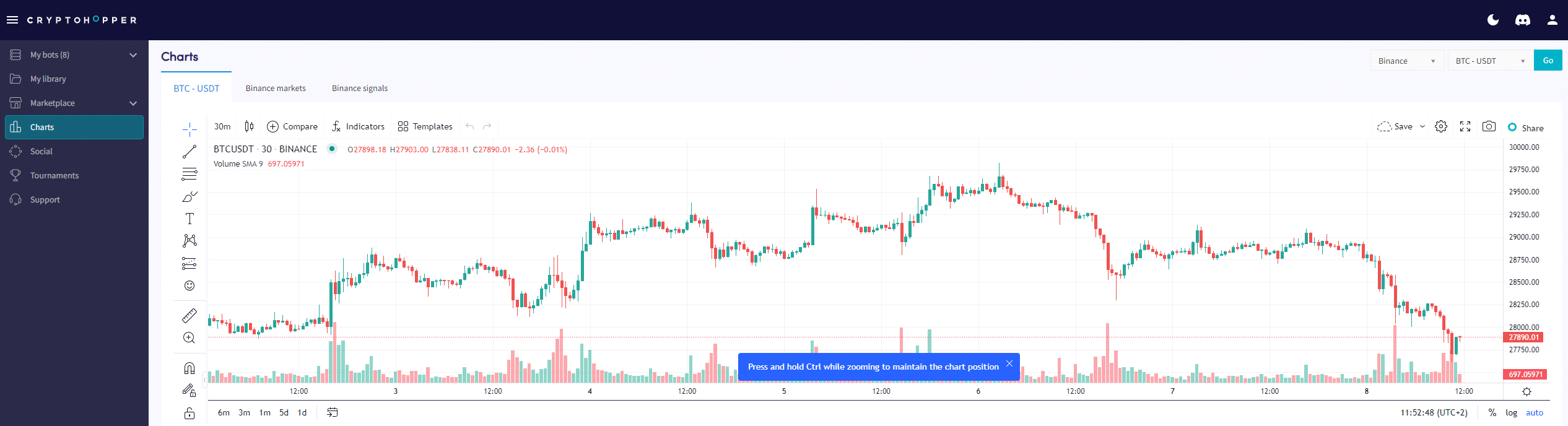
Esta guía explica lo que se puede encontrar en la página de gráficos.

Dibuja en el gráfico con las herramientas simples .
Hay muchas herramientas que puedes utilizar para dibujar en el gráfico. Comencemos con las herramientas simples.
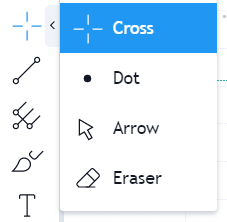
Cruz, punto y flecha
Muestre el nivel de precios en el eje vertical y en el eje horizontal. La única diferencia es entre las tres estéticas.
borrador
Debe usarse para eliminar dibujos realizados anteriormente simplemente haciendo clic en ellos.
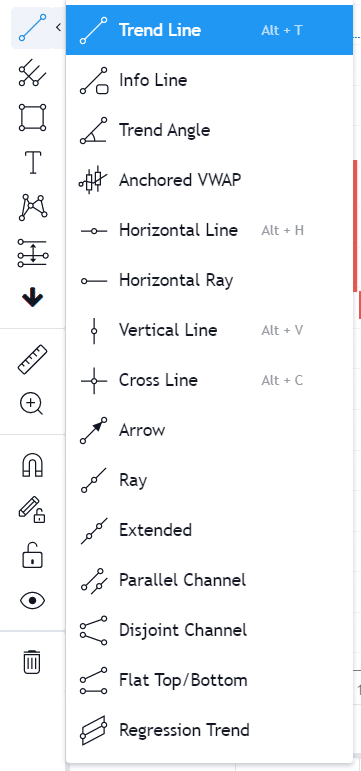
Línea de tendencia, Línea horizontal, Rayo horizontal, Línea vertical, Línea cruzada, Flecha, Rayo, Continuo, Canal paralelo, Canal no conectado, Tendencia de regresión
Todas estas son herramientas de dibujo simples que le ayudarán a elaborar su análisis.
Por ejemplo, una tendencia de regresión
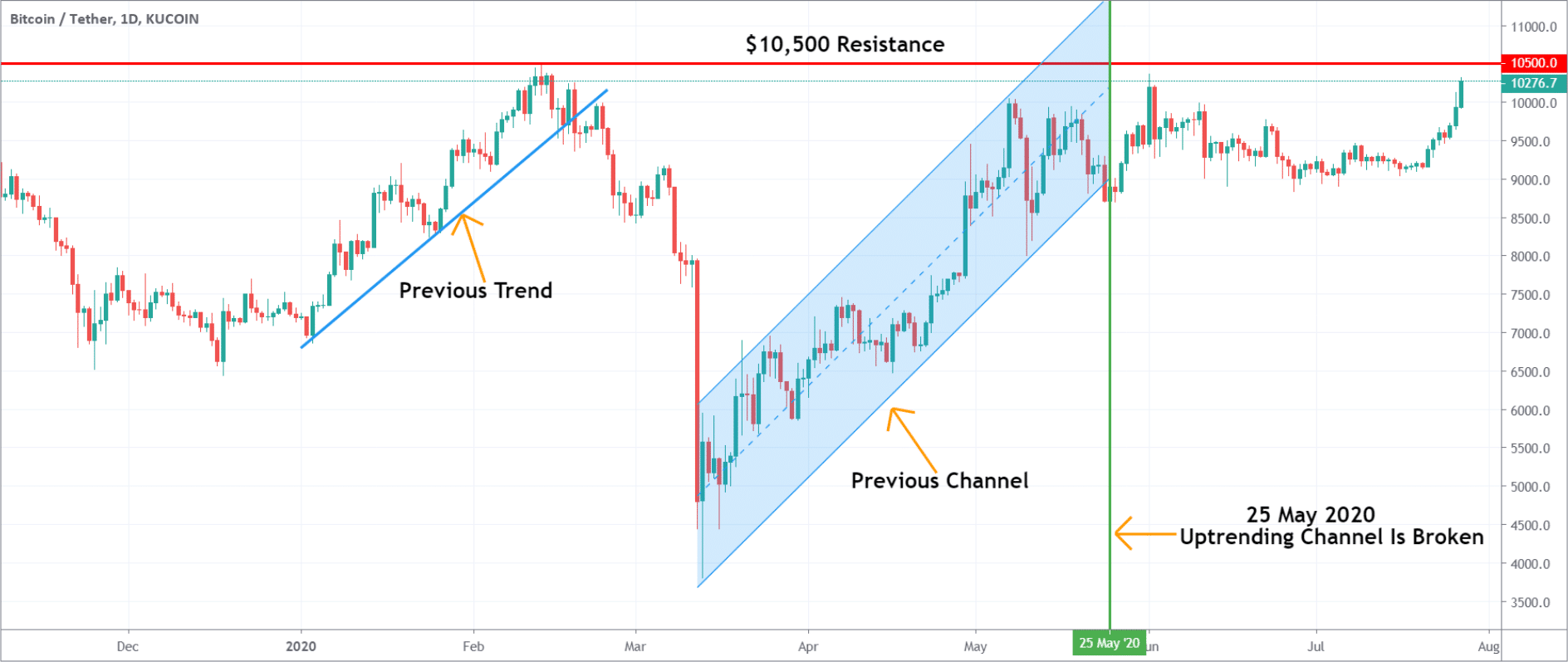
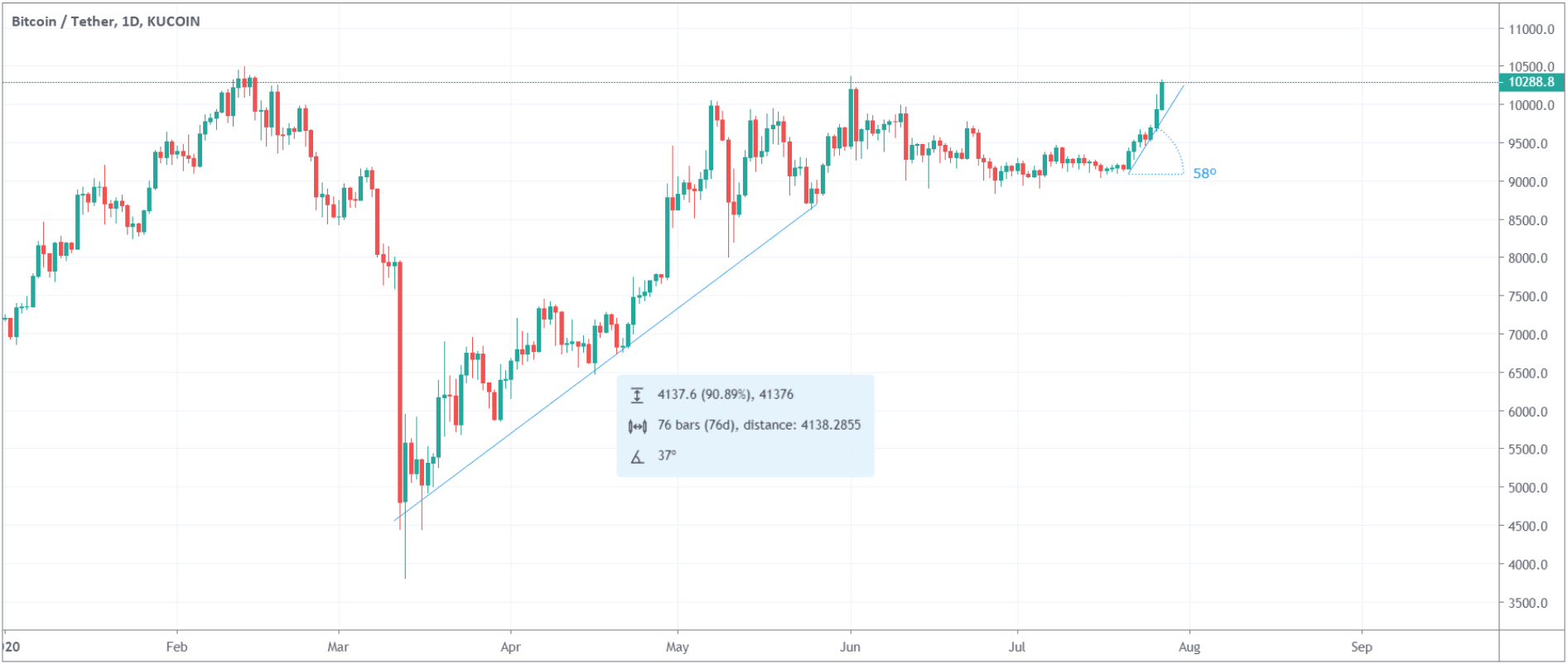
Otro ejemplo, línea de información y ángulo de tendencia.
La línea de datos muestra el porcentaje de crecimiento o pérdida entre dos puntos, así como la distancia (tanto en tiempo como en velas) y el ángulo de la tendencia. El ángulo de tendencia simplemente muestra el ángulo de tendencia.
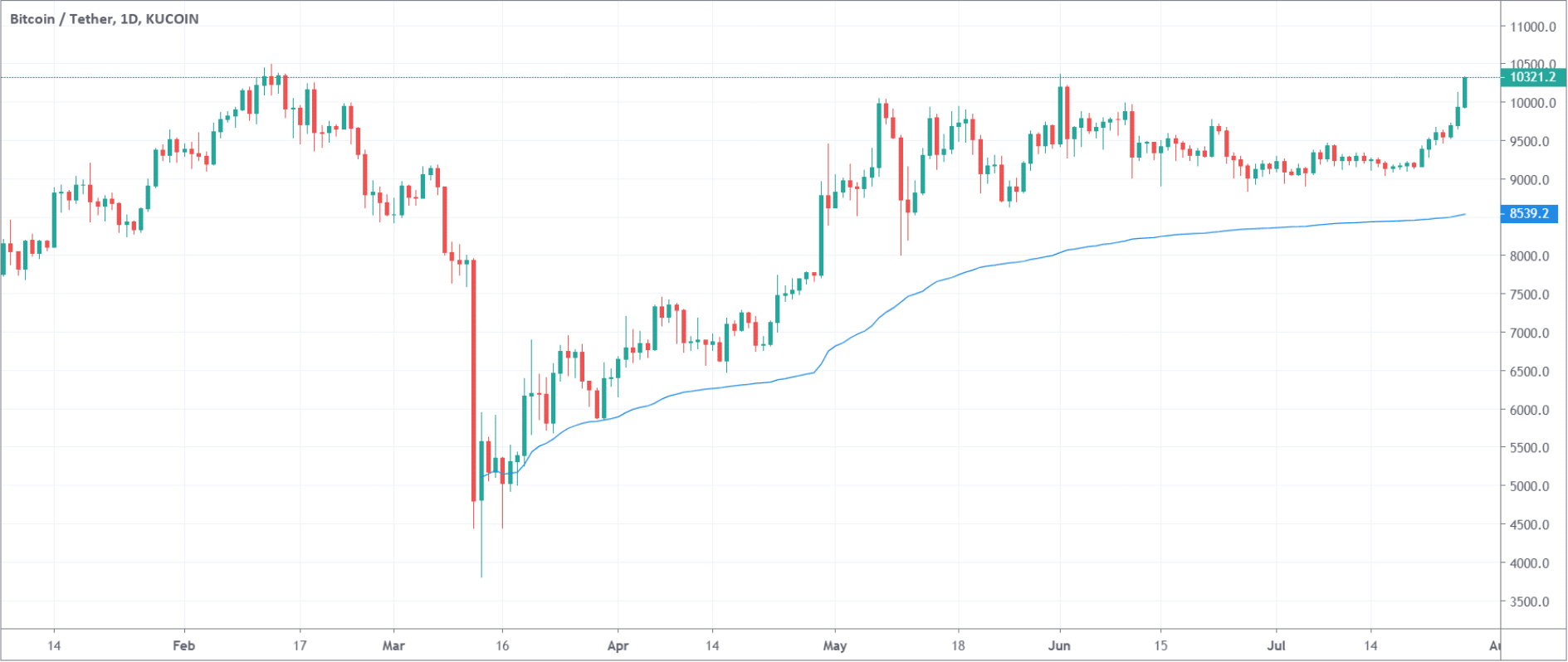
Último ejemplo, se encuentra VWAP.
Muestra el precio promedio ponderado por volumen (VWAP) para un período específico. Haga clic en la herramienta de dibujo y luego en cualquier punto del gráfico para ver el VWAP hasta el último precio. VWAP se puede considerar como una media móvil para analizar si se encuentra en un mercado alcista o bajista. Esta herramienta es útil porque se puede agregar a períodos de tiempo diarios más largos (lo cual no es posible con el indicador VWAP normal).
Dibuja en el gráfico con las herramientas avanzadas .
Además de las herramientas sencillas, también existen herramientas más avanzadas. Puedes encontrar diferentes tipos de Fibonacci, Gannon y Pettifork.
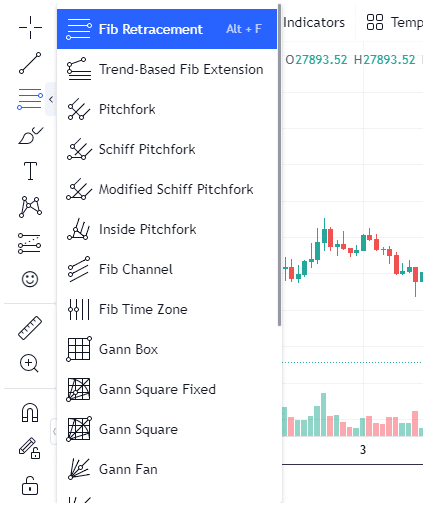
sección de dibujo
Útil al compartir figuras geográficas.
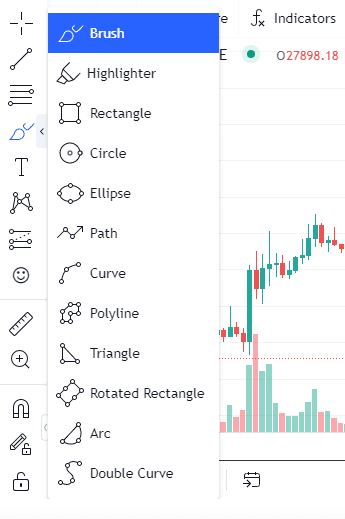
Por ejemplo, se debe utilizar un rectángulo para dibujar los niveles de soporte y resistencia. En un triángulo para patrones de triángulos bajistas y bajistas. Círculos para indicar hacks y más.
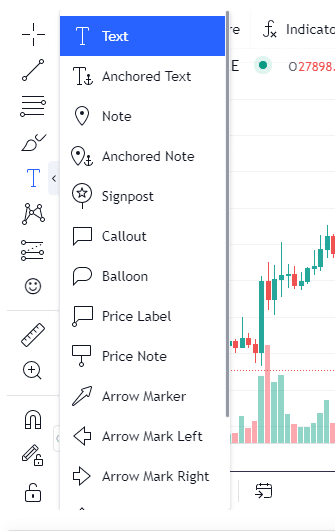
herramienta de dibujo de texto
Esto debe usarse para escribir notas importantes en su gráfico. Simplemente haz clic en el botón de texto, luego en el gráfico y escribe lo que quieras.
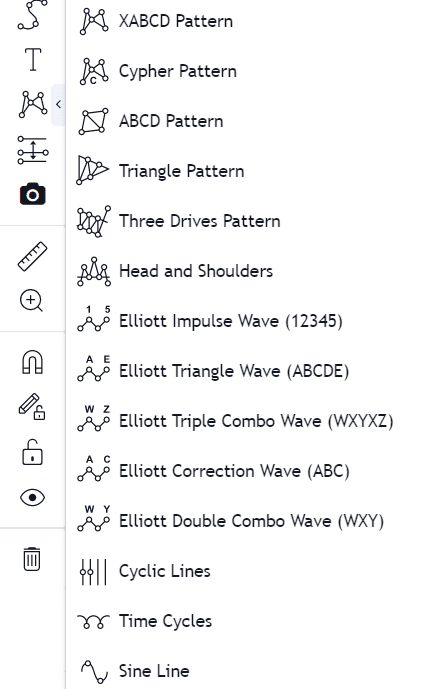
plantillas
Esta sección debe usarse para dibujar patrones de gráficos como el patrón de triángulo, hombros y cabeza, ABCD y más.
predicciones
Esta sección debe usarse para hacer predicciones futuras.
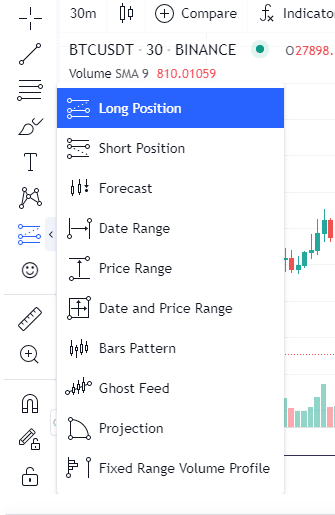
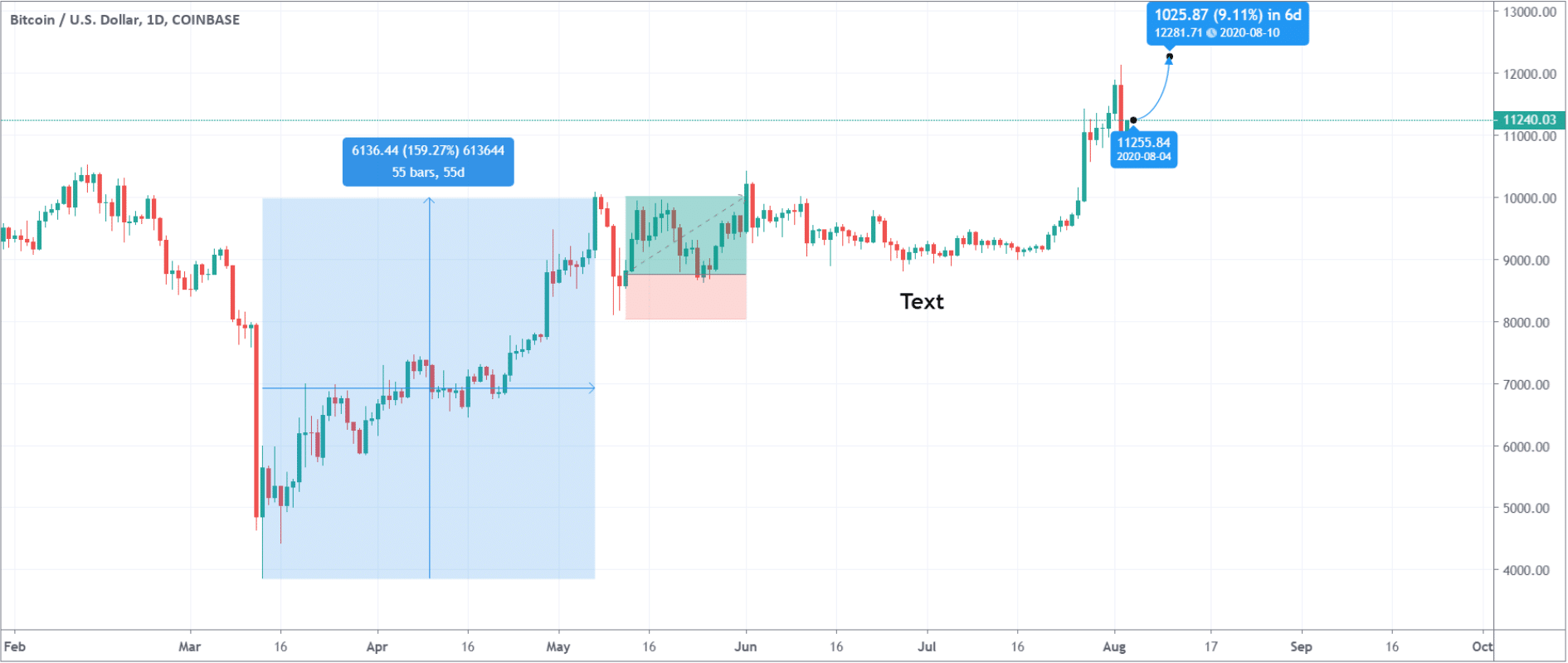
Por ejemplo, las herramientas «Previsión» y «Mantener» deben usarse para predecir hacia dónde puede moverse el precio en el futuro. Puede utilizar la «Fecha y rango de precios» para ver cuánto tiempo tardó el precio en alcanzar un determinado porcentaje. La «Posición Larga» y la «Posición Corta» se pueden utilizar para predecir la rentabilidad de una posición o para realizar pruebas retrospectivas manuales sobre cómo se ha desempeñado una estrategia en el pasado.
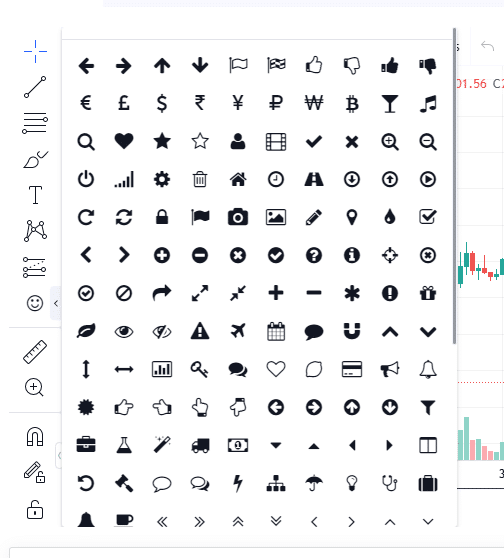
sonriente
Utilice esto para agregar imágenes listas para usar a su gráfico. Se utiliza principalmente al producir contenido.
Más información
Debajo del gráfico, hay dos pestañas adicionales.
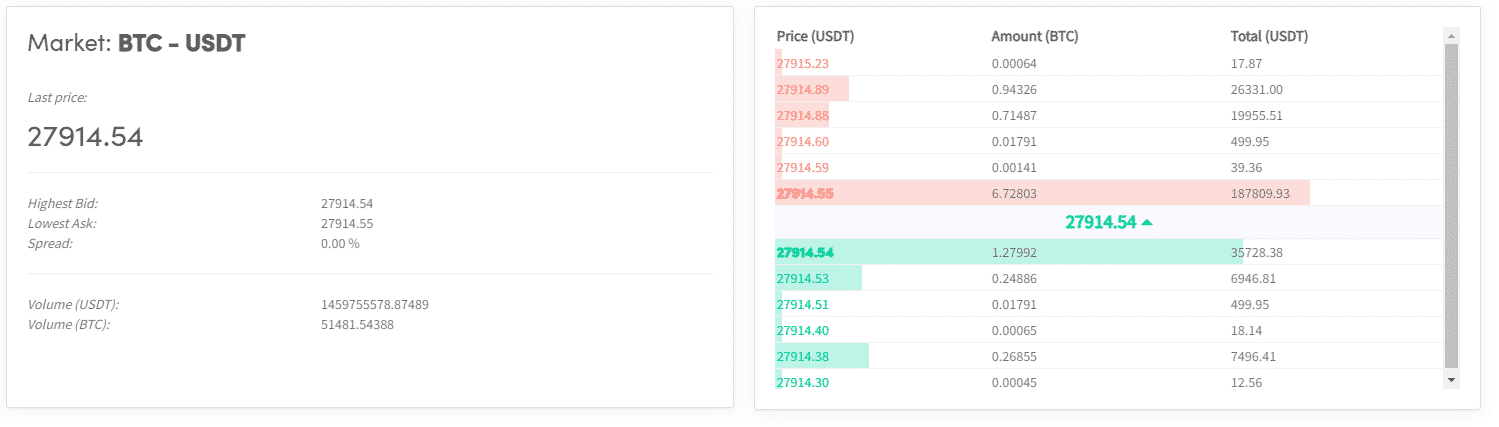
La pestaña del mercado
Muestra detalles del último precio, oferta más alta, demanda más baja, brecha, volumen y volumen en la moneda seleccionada.
La pestaña del libro de pedidos
Muestra los 5 pedidos más altos y los 5 más bajos, la cantidad del pedido y el costo total. El libro de pedidos cambia en cualquier momento. Cuando se cumple un pedido grande, puede provocar un movimiento alto o bajo.
La pestaña de mercados
mercados
Puede encontrar la pestaña de mercados en la parte superior de la página de gráficos . Muestra todas las monedas ofrecidas en el comercio que ha elegido. Encontrará todos los pares comerciales que se pueden negociar en la moneda ofrecida. Las monedas que vio son las monedas que seleccionó en «Monedas y cantidades» en configuración/configuración base.
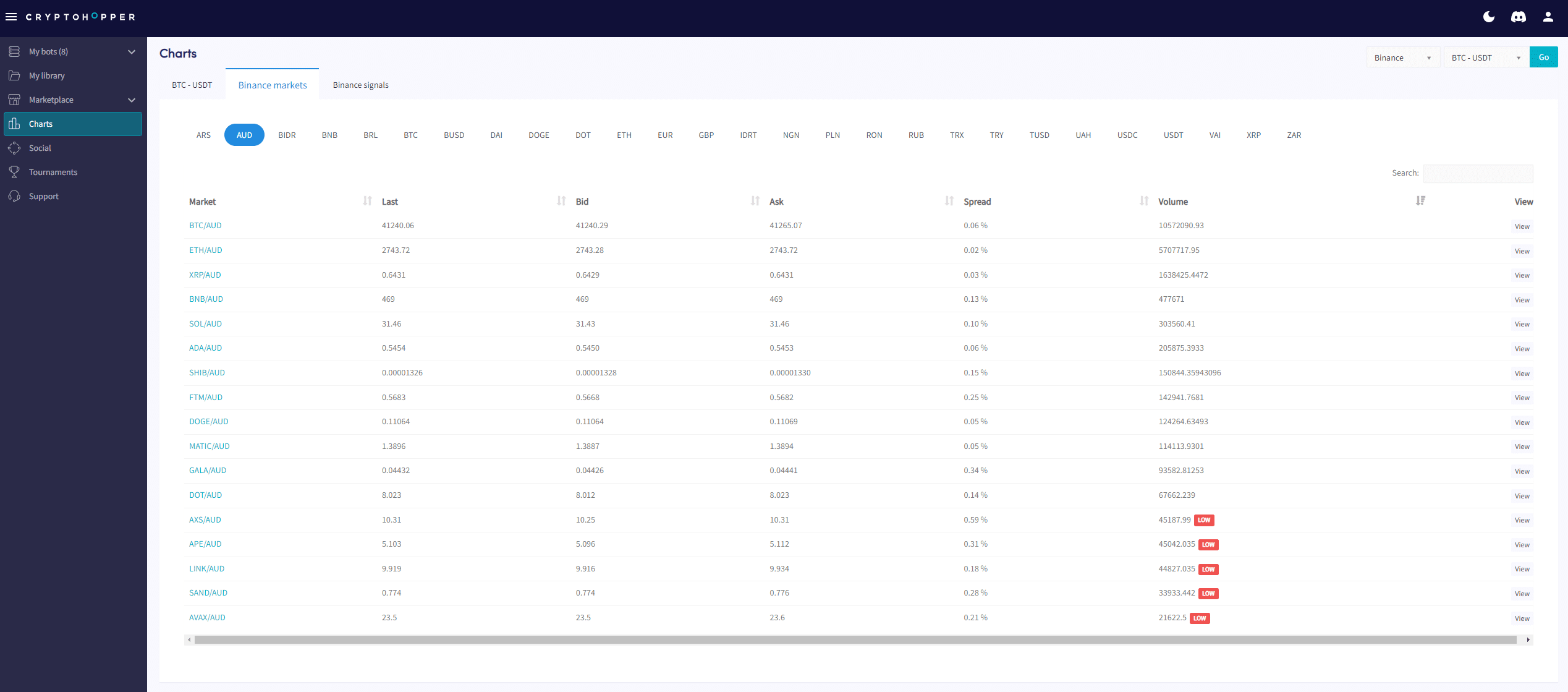
En la pestaña de mercados, puede encontrar la siguiente información:
mercado
Muestra las monedas que se pueden negociar con las monedas ofrecidas seleccionadas.
último
Muestra el último precio de compra o venta al que se ejecutó la operación.
demanda
Muestra la tasa más alta que alguien está dispuesto a comprar la moneda en ese momento. Esto significa que estas órdenes son las primeras que se ejecutan cuando el vendedor coloca una orden en el mercado. Cuando se ha realizado una orden limitada, puede mostrar que esa orden no se ejecutará porque podría haber nuevos compradores dispuestos a pagar más por la misma moneda.
propuesta
muestra lo opuesto a la cama de demanda. Muestra la tasa más baja que alguien está dispuesto a vender la moneda en ese momento. Estos también son los primeros pedidos que se ejecutan cuando un comprador realiza un pedido en el mercado. Cuando se ha realizado una orden limitada, puede mostrar que esa orden no se ejecutará porque podría haber nuevos vendedores que estén dispuestos a aceptar menos por la misma moneda.
brecha
Esta es la diferencia entre la oferta más alta y la oferta más baja. La brecha puede ser particularmente útil para determinar qué moneda elegir para el robot comercial del mercado. Para obtener una explicación del robot de operaciones de mercado, haga clic aquí.
volumen
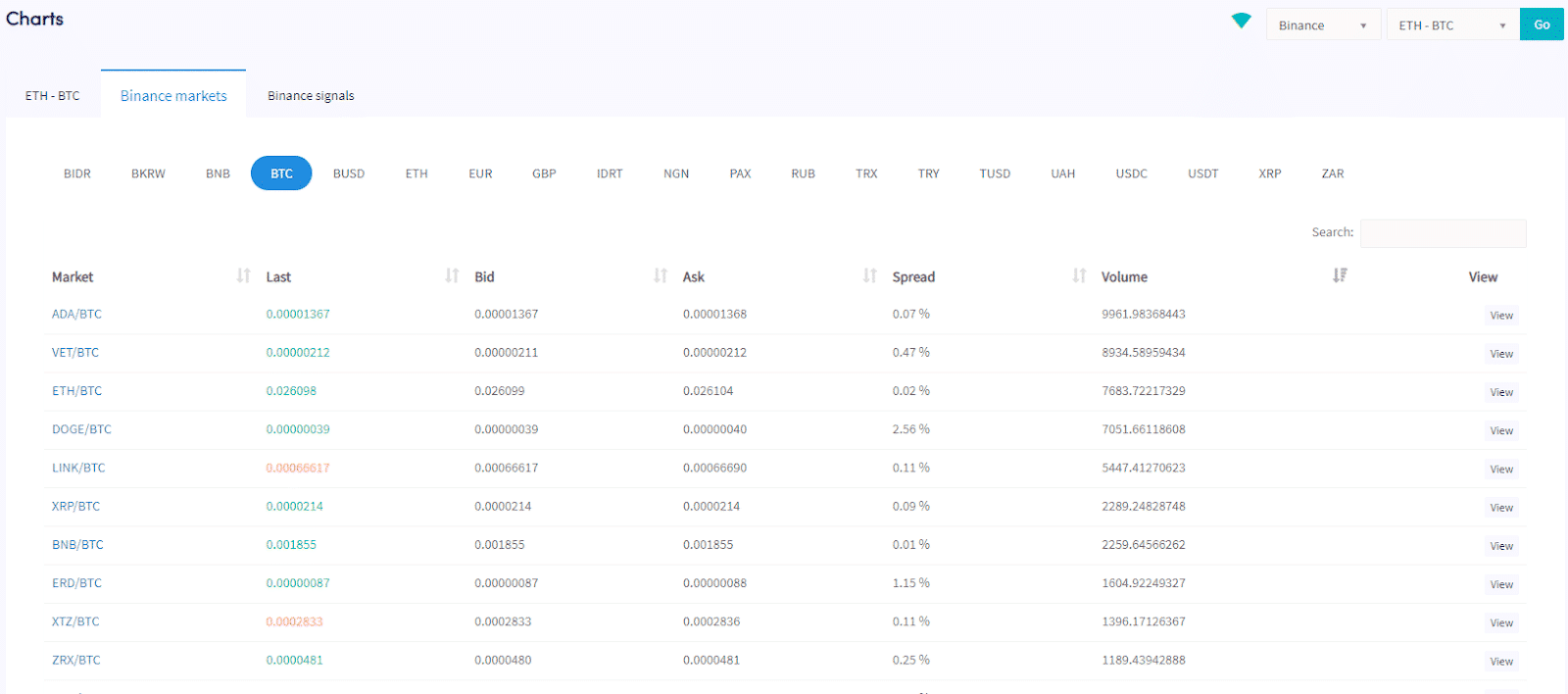
Se muestra en la moneda ofrecida. En el ejemplo anterior, se ve que para ADA se ha negociado un valor de 9,961 BTC durante las últimas 24 horas. Cuando hay un alto volumen de operaciones, existe una alta probabilidad de que se cumplan sus órdenes límite. La liquidez es otra métrica importante relacionada con el volumen. Se refiere al tamaño de las órdenes y a las tasas de compra y venta que se muestran en el libro de órdenes. Cabe recordar que las monedas que no tienen una cartera de órdenes desarrollada pueden ser utilizadas mediante esquemas de compra y venta repentinos. Un plan de compra y venta repentino implica comprar la cartera de órdenes de la moneda de repente para provocar que el precio suba significativamente. Cuando otros comerciantes experimentan FOMO (miedo a perderse algo) y realizan órdenes de compra, los compradores originales venderán sus monedas y obtendrán ganancias.
La pestaña de señales
La pestaña de señales se puede encontrar en la parte superior de la página de gráficos.
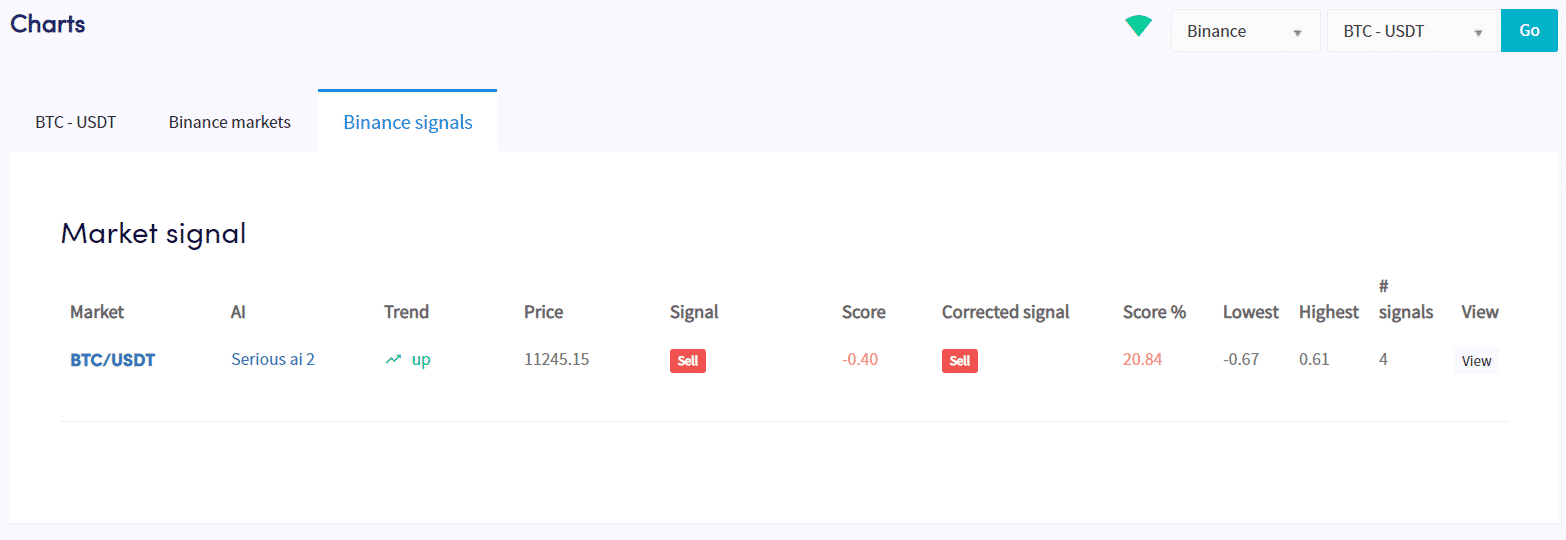
En la pestaña de señales, puede encontrar la siguiente información:
mercado
Muestra los mercados específicos a los que su IA envía señales. Solo verá las monedas que seleccionó en la configuración base. Por ejemplo, si seleccionó BTC, ETH, XRP y LINK en la configuración básica. Sólo verás estas cuatro monedas cuando la IA envíe una señal de compra o venta.
Inteligencia artificial
Muestra el nombre de la estrategia de IA.
tendencia
Muestra qué tendencia hay actualmente en el mercado según su estrategia de IA. En el ejemplo anterior, puedes ver que va en aumento.
precio
Muestra el precio actual de las monedas en este momento.
señal
Muestra si se trata de una compra o una venta.
puntaje
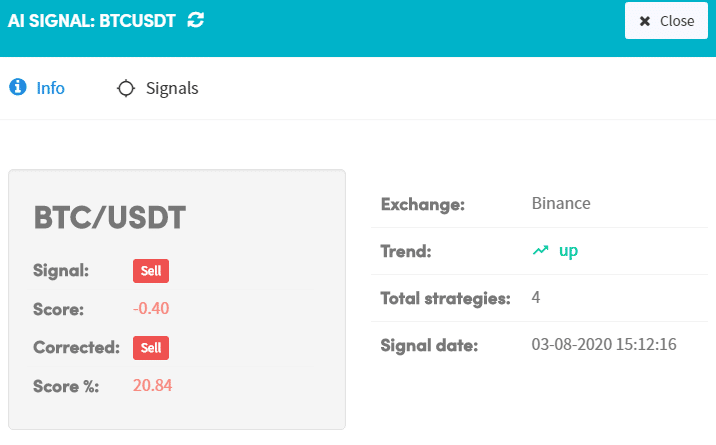
Muestra el valor base de la señal. Muestra la «nota normal» y no la nota corregida.
Señal corregida
Muestra si se trata de una compra o una venta según su puntuación revisada.
calificación %
Muestra el valor base de la señal corregida.
bajo
Muestra la puntuación «normal» más baja para una letra.
alto
Muestra la puntuación más alta «normal» de una letra.
señales
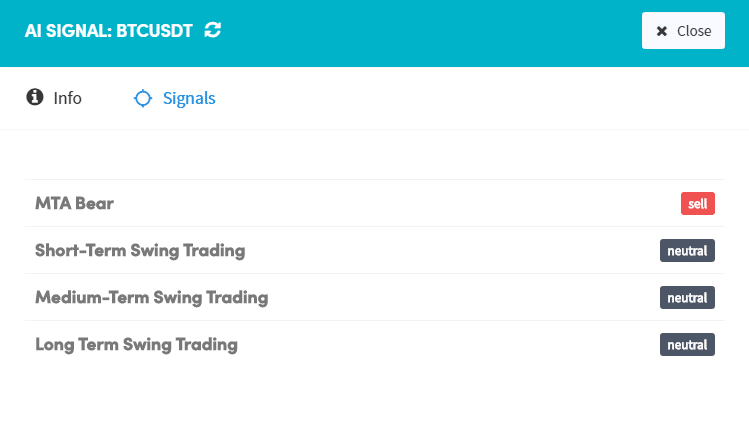
Muestra el número de señales dadas. Este número es el mismo que el número de todas sus estrategias de señales. Todas las estrategias proporcionarán: compra, venta o neutral.
mostrar
Haga clic aquí para ver toda la información disponible.