
Cómo entender el panel de control de Crypto Hopper en la aplicación móvil

Esta guía muestra lo que se puede encontrar en el panel del robot comercial en iPhone o Android .
Qué se puede encontrar en el panel del robot comercial
pedidos
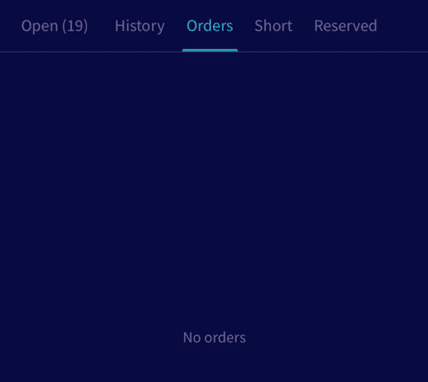
Aquí puedes ver todos los pedidos activos gestionados por el bot.
actividad
Aquí puedes ver lo que hizo el bot. Cuando el bot está activo, espera para comprobar la siguiente acción.
producción
Haga clic en la actividad para ver su resultado. Aquí el bot «te habla» y te avisará si encuentra errores o problemas.
posiciones abiertas
Aquí puede encontrar todas las ofertas abiertas actuales. Haga clic en un puesto vacante para obtener más información sobre el puesto.
posiciones cortas
Aquí puede encontrar todas las posiciones cortas abiertas actualmente. Las posiciones cortas existen sólo en Cryptohopper, no en el intercambio.
Fondos reservados
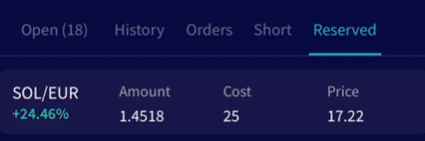
Aquí puede encontrar todos los fondos reservados actuales. Los fondos reservados se pueden utilizar como en una cuenta de ahorros. Las posiciones abiertas o las divisas cotizadas se pueden transferir a la pestaña de fondos reservados. Esto evitará que el bot actúe sobre ellos hasta que sean liberados o movidos a posiciones abiertas.
Una posición se puede transferir directamente a la pestaña de fondos reservados haciendo clic en la posición en la pestaña «Abrir». Haga clic en los tres puntos en la esquina superior derecha. Allí puede hacer clic en «Guardar fondos».
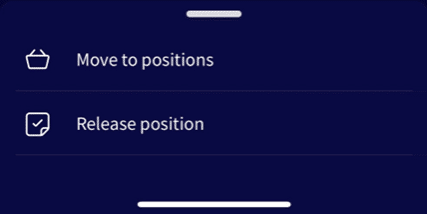
Las posiciones pueden liberarse de «fondos reservados». Hay 2 opciones. Puede seleccionar «Mover a posiciones», lo que transferirá la posición reservada nuevamente a una posición abierta. Las posiciones en la cuenta guardada se pueden liberar. Esto moverá los fondos reservados al área de activos. El bot no venderá estos fondos. Tenga en cuenta que cuando se activa la «sincronización automática» en el panel, los fondos aparecerán como una nueva posición abierta.
sincronización

Haga clic en el botón de abajo para sincronizar.
En el menú de sincronización puedes sincronizar posiciones que tengas abiertas en el exchange y no en el bot. Al sincronizar los activos, el bot convertirá su participación en una posición. El robot utilizará el precio actual como precio de compra. Convertirá la tenencia en una posición abierta al 0%. Si compró la propiedad a un precio diferente y desea un cálculo de ganancias preciso, complete el precio de compra correcto en la sección «Precio».
Para sincronizar una moneda, haga clic en «Sincronizar» para esa posición. Aparecerá una notificación si desea sincronizar la posición. Haga clic en «Sincronizar».